Yang kamu butuhkan:
Paket Kommo apa pun (Base, Advanced, Pro, Enterprise, atau uji coba 14 hari).
Integrasi Whatsapp Business sudah diinstal dan terhubung ke nomor kamu. Pelajari cara mengaturnya di artikel kami.
Katalog produk yang dibuat di Meta Commerce Manager dan ditautkan ke akun Whatsapp Business kamu.
Metode pembayaran yang ditambahkan ke akun Whatsapp Business kamu di Meta. Pelajari caranya di sini.
Perlu diperhatikan:
Hanya satu katalog yang dapat terhubung per akun Whatsapp Business.
Jumlah template pesan Whatsapp yang dapat digunakan bisnis bergantung pada status verifikasinya. Pelajari selengkapnya di sini.
Template katalog Whatsapp harus disetujui oleh Meta.
Pesan template katalog Whatsapp dikenakan biaya oleh Meta. Harga didasarkan pada tarif pesan Whatsapp Business dari Meta. Pelajari selengkapnya di artikel ini.
Template Katalog adalah template Marketing Whatsapp yang memungkinkan kamu menampilkan produk dari katalog Meta yang terhubung.
Setelah disetujui oleh Meta, template Katalog dapat digunakan untuk mengirim pesan pertama kepada klien, menghubungi mereka kembali setelah jendela pesan 24 jam ditutup, atau mengirim pesan produk secara massal melalui siaran.
Dengan template Katalog, kamu dapat mengirim:
Katalog lengkap
Set produk
Produk tunggal
Ini memudahkan klien menemukan produk. Alih-alih mengirim pesan promosi biasa, kamu dapat menampilkan produk dengan gambar dan detail penting langsung di Whatsapp.
Artikel ini menjelaskan cara mengatur dan menggunakan template katalog Whatsapp di Kommo.
Kasus penggunaan
Mulai percakapan produk — Kirim pesan pertama kepada pelanggan dengan produk, set produk, atau katalog lengkap, bukan template teks biasa.
Hubungi kembali pelanggan setelah 24 jam — Lanjutkan percakapan dengan template produk yang sudah disetujui saat jendela layanan pelanggan sudah ditutup.
Pulihkan keranjang yang ditinggalkan — Ingatkan pelanggan tentang produk yang mereka minati dan permudah mereka melanjutkan pembelian.
Kirim penawaran produk yang disesuaikan — Bagikan set produk pilihan berdasarkan minat pelanggan, pembelian sebelumnya, atau audiens kampanye.
Tampilkan katalog lengkap kamu — Biarkan pelanggan melihat rangkaian produk kamu langsung di Whatsapp saat mereka masih menjelajahi pilihan.
Dukung kampanye marketing — Gunakan template Katalog untuk penawaran musiman, peluncuran, restock, atau rekomendasi produk.
Pandu pelanggan secara otomatis — Tambahkan template Katalog ke alur Salesbot untuk menyarankan produk yang relevan berdasarkan jawaban pelanggan.
Pilih template Katalog
Template Katalog memiliki tiga format berbeda. Kamu dapat memilih format berdasarkan jumlah pilihan yang ingin kamu bagikan dengan klien.
Template | Yang dikirim | Paling cocok untuk | Contoh |
|---|---|---|---|
Katalog lengkap | Seluruh katalog yang terhubung | Membiarkan klien menjelajahi semua yang kamu tawarkan | Memperkenalkan produk kamu kepada lead baru, membagikan seluruh rangkaian produk, atau membantu klien menjelajahi pilihan sebelum memilih |
Set produk | Hingga 30 produk dalam paling banyak 10 bagian | Membagikan pilihan yang lebih terfokus atau dikurasi | Merekomendasikan beberapa produk yang sesuai, membandingkan pilihan, menampilkan produk dalam kisaran harga tertentu, atau mengingatkan klien tentang item yang mereka lihat |
Produk tunggal | Satu produk dari katalog kamu | Berfokus pada item tertentu | Menindaklanjuti produk yang ditanyakan klien, membagikan model atau varian tertentu, mengirim penawaran yang ditargetkan, atau memberi tahu bahwa item sudah tersedia kembali |
Buat template Katalog di Kommo
Ikuti langkah berikut untuk membuat template Katalog di Kommo:
Buka Otomatisasi → Template → Template chat, lalu klik Template baru.
.png)
Pilih Template Whatsapp.
.png)
Buka tab Marketing dan pilih jenis template Katalog.
.png)
Periksa nama template yang dibuat otomatis dan edit jika diperlukan.
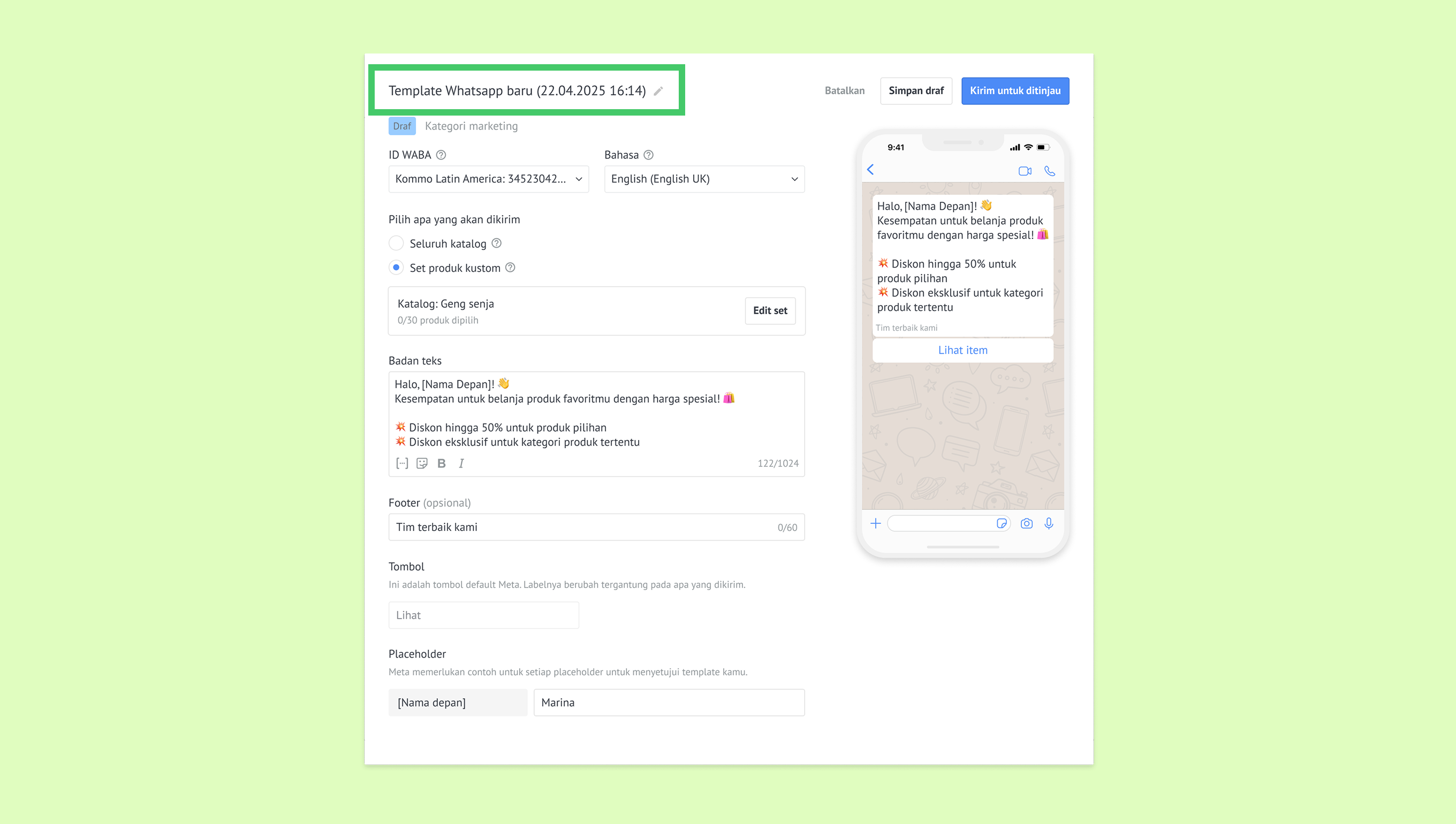
Pilih WABA ID untuk akun Whatsapp Business yang terhubung ke katalog kamu.
Pilih bahasa template.
.png)
Pilih yang ingin disertakan:
Seluruh katalog — Kirim katalog lengkap.
Set produk kostum — Kirim satu atau beberapa produk yang dipilih.
.png)
Masukkan badan pesan. Kamu juga dapat menambahkan footer opsional.
Jika kamu menggunakan placeholder, berikan contoh untuk masing-masing placeholder. Meta memerlukan contoh ini untuk meninjau template.
.png)
Klik Simpan draf untuk menyelesaikannya nanti, atau Kirim untuk persetujuan untuk mengirim template ke Meta.
.png)
Setelah kamu mengirim template, statusnya berubah dari Draf menjadi Sedang ditinjau. Setelah Meta menyetujuinya, status akan berubah menjadi Disetujui, dan template tersedia untuk dikirim ke klien. .png)
Catatan: Hanya produk yang aktif dan tersedia yang dapat dilihat klien di Whatsapp. Jika kamu memperbarui produk di Meta, sinkronkan katalog dengan Kommo sebelum mengirimnya.
Periksa status template Katalog
Setelah kamu mengirim template Katalog, Meta akan meninjaunya. Di Kommo, kamu dapat melacak status template di Otomatisasi → Template → Template chat.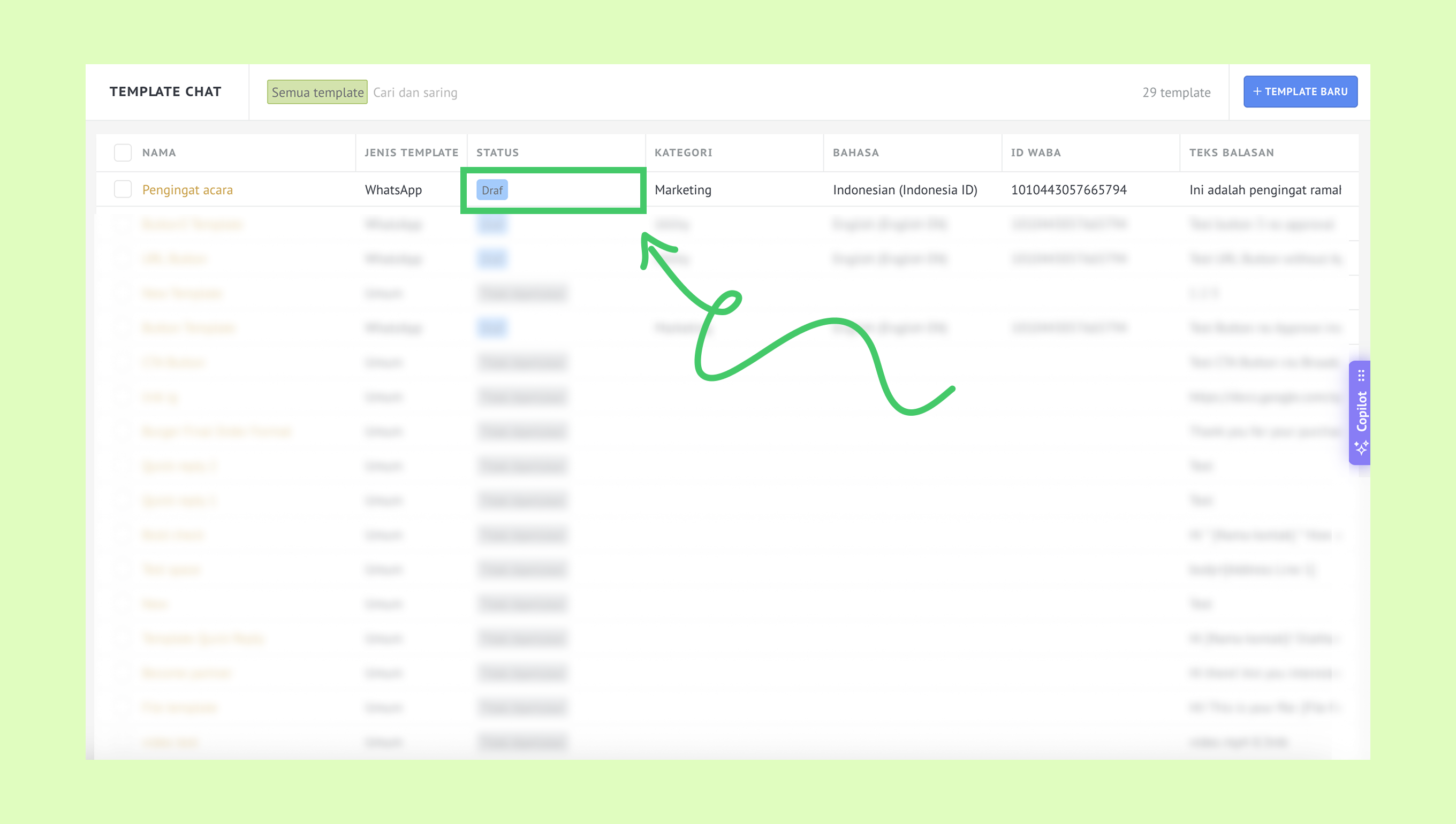
Status template mencakup:
Draf — Disimpan, tetapi belum dikirim untuk ditinjau.
Sedang ditinjau — Menunggu persetujuan Meta.
Disetujui — Siap digunakan.
Dijeda — Diblokir sementara karena masalah kualitas atau kebijakan.
Ditolak — Tidak disetujui oleh Meta. Arahkan kursor ke status ditolak untuk melihat alasannya, lalu edit dan kirim ulang template jika diperlukan.
Hanya template yang disetujui yang dapat dikirim ke pelanggan.
Lihat alasan paling umum template Whatsapp ditolak dan pelajari cara menghindarinya di artikel ini.
Kirim template Katalog ke klien kamu
Kamu dapat mengirim template katalog Whatsapp dengan beberapa cara, tergantung apakah kamu ingin mengirim pesan ke satu klien, mengotomatiskan rekomendasi produk, atau menjangkau beberapa klien sekaligus.
Kirim melalui chat
Gunakan Kotak masuk chat Kommo untuk mengelola percakapan Whatsapp dan membagikan template katalog langsung kepada klien. Ini berguna saat kamu perlu mengirim pesan pertama kepada klien atau menindaklanjuti setelah jendela pesan 24 jam ditutup.
Contoh: Perkenalkan katalog lengkap kamu kepada lead baru, bagikan pilihan yang dipersonalisasi berdasarkan preferensi klien, atau hubungi mereka kembali saat produk yang mereka sukai sudah tersedia kembali atau tersedia dengan harga spesial.
Pelajari cara mengirim template katalog melalui chat.Kirim melalui Salesbot
Gunakan Salesbot untuk mengirim template katalog secara otomatis sebagai bagian dari alur chat. Kamu dapat merekomendasikan produk berdasarkan jawaban, kebutuhan, atau tahap pipeline klien.
Contoh: Atur Salesbot untuk menanyakan kebutuhan klien, lalu otomatis mengirim set produk yang relevan berdasarkan jawaban mereka.
Pelajari cara mengirim template katalog melalui Salesbot.Kirim melalui siaran
Gunakan siaran untuk mengirim template katalog ke beberapa klien sekaligus. Setiap klien akan menerimanya sebagai pesan Whatsapp pribadi.
Contoh: Promosikan produk musiman, umumkan koleksi baru atau restock, bagikan penawaran spesial, atau hubungi kembali klien.
Pelajari cara mengirim template katalog melalui siaran.
Penting: Katalog Whatsapp saat ini masih dalam versi beta. Seiring kami terus menyempurnakan fitur ini, beberapa bagian fitur mungkin tidak selalu berfungsi sesuai harapan. Jika kamu mengalami masalah, lihat panduan pemecahan masalah kami.