Yang kamu butuhkan:
Akun Kommo dengan paket Advanced atau lebih tinggi, atau dalam masa uji coba aktif 14 hari.
Akses Admin di Kommo.
Proses booking yang telah dikonfigurasi.
Integrasi WhatsApp Business telah diinstal dan terhubung ke nomor kamu.
Perlu diperhatikan:
Template WhatsApp harus disetujui oleh Meta sebelum dapat dikirim.
Klien harus menyetujui untuk menerima pesan WhatsApp dari bisnis kamu.
Kamu dapat membuat template selama setup atau memilih template yang sudah disetujui.
Meta mengenakan biaya untuk pengiriman pesan template WhatsApp sesuai aturan harganya. Pelajari selengkapnya dalam Aturan harga terbaru untuk WhatsApp Business.
Berikan informasi terbaru kepada klien tentang booking mereka dan hemat waktu dengan notifikasi WhatsApp otomatis di Kommo.
Gunakan template siap edit agar dapat memulai dengan cepat, sesuaikan pesan dengan bisnismu, dan biarkan Kommo menangani otomatisasinya.
Artikel ini menjelaskan cara membuat, mengirimkan, dan mengelola template WhatsApp untuk notifikasi booking otomatis.
Cara kerja notifikasi booking otomatis
Notifikasi booking WhatsApp otomatis memberikan informasi terbaru kepada klien tanpa mengharuskan kamu menyiapkan Salesbot secara manual. Kommo secara otomatis mengirim pesan ketika booking dibuat atau jadwal pertemuan semakin dekat.
Jenis notifikasi
Kamu dapat mengirim dua jenis notifikasi:
Konfirmasi booking: Dikirim ketika booking baru dibuat.
Pengingat 24 jam sebelum booking: Dikirim 24 jam sebelum jadwal pertemuan.
Menyiapkan notifikasi
Di Pengaturan booking, kamu dapat memilih cara menyiapkan notifikasi:
Buat template baru: Mulai dengan konten yang telah diisi dan edit sesuai kebutuhan kamu.
Gunakan template yang sudah ada: Pilih template yang sudah disetujui oleh Meta.
Template baru harus disetujui oleh Meta. Setelah disetujui, Kommo secara otomatis membuat dan mengaktifkan bot yang mengirimkan notifikasi.
Tindakan klien
Jika notifikasi kamu menyertakan tombol tindakan, klien dapat merespons langsung di WhatsApp:
Konfirmasi: Kommo menambahkan catatan konfirmasi ke lead terkait.
Batalkan: Kommo membatalkan janji temu.
Jadwalkan ulang: Klien dapat memilih waktu janji temu baru.
Penting: Bot yang dibuat secara otomatis tidak dapat diedit. Jika ingin menambahkan notifikasi booking ke alur khusus, siapkan secara manual menggunakan Salesbot sebagai gantinya.
Menyiapkan notifikasi booking WhatsApp
Kamu dapat menyiapkan konfirmasi booking dan pengingat 24 jam secara terpisah.
Catatan: Jika kamu sudah menggunakan Salesbot untuk notifikasi booking WhatsApp, nonaktifkan sebelum mengaktifkan notifikasi otomatis—jika tidak, klien mungkin menerima pesan duplikat.
Untuk menyiapkan notifikasi:
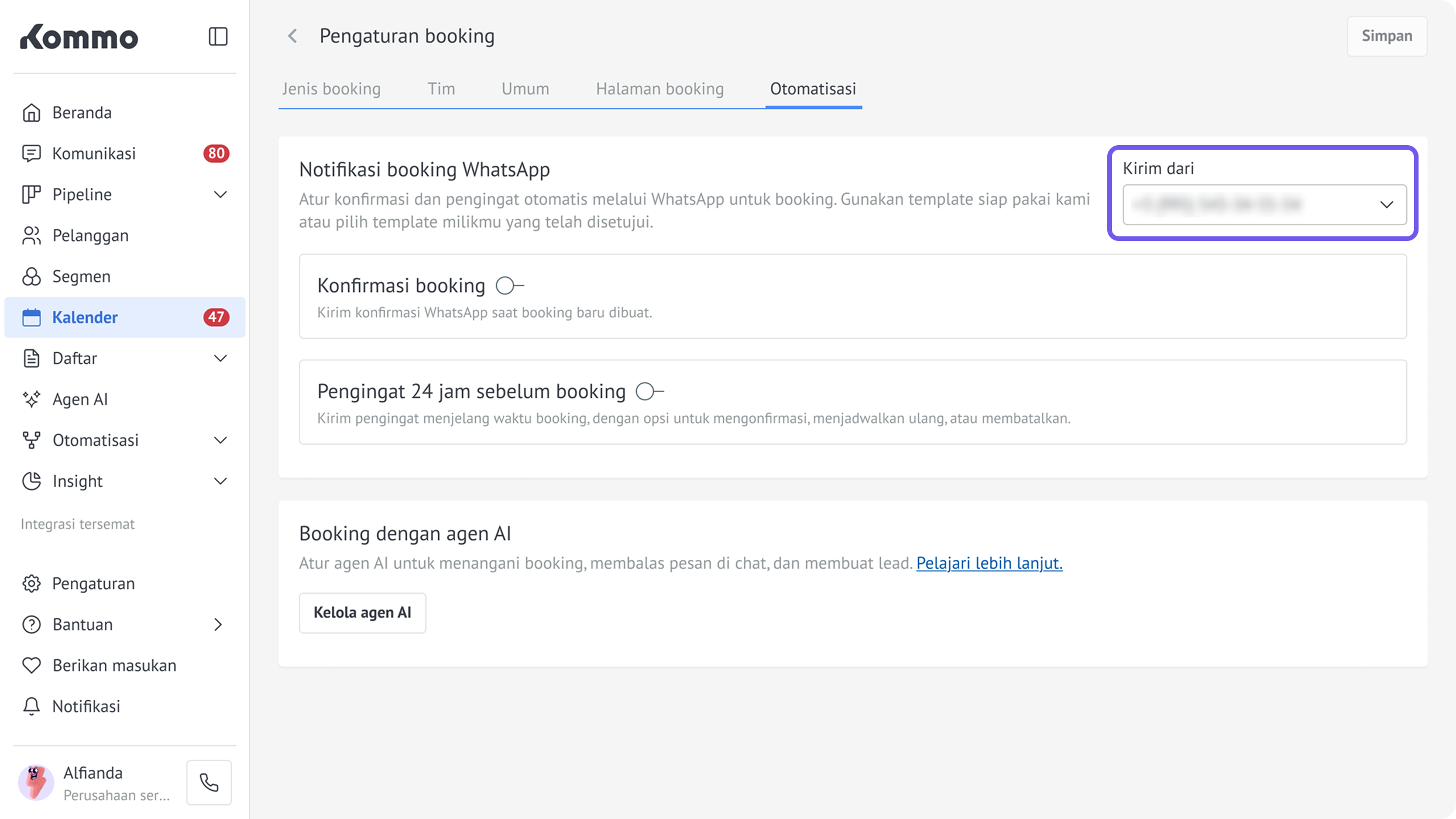
Buka Kalender → Pengaturan booking → Otomatisasi.
Di Kirim dari, pilih nomor WhatsApp yang ingin kamu gunakan.
Aktifkan toggle di samping jenis notifikasi:
Konfirmasi booking
Pengingat 24 jam sebelum booking
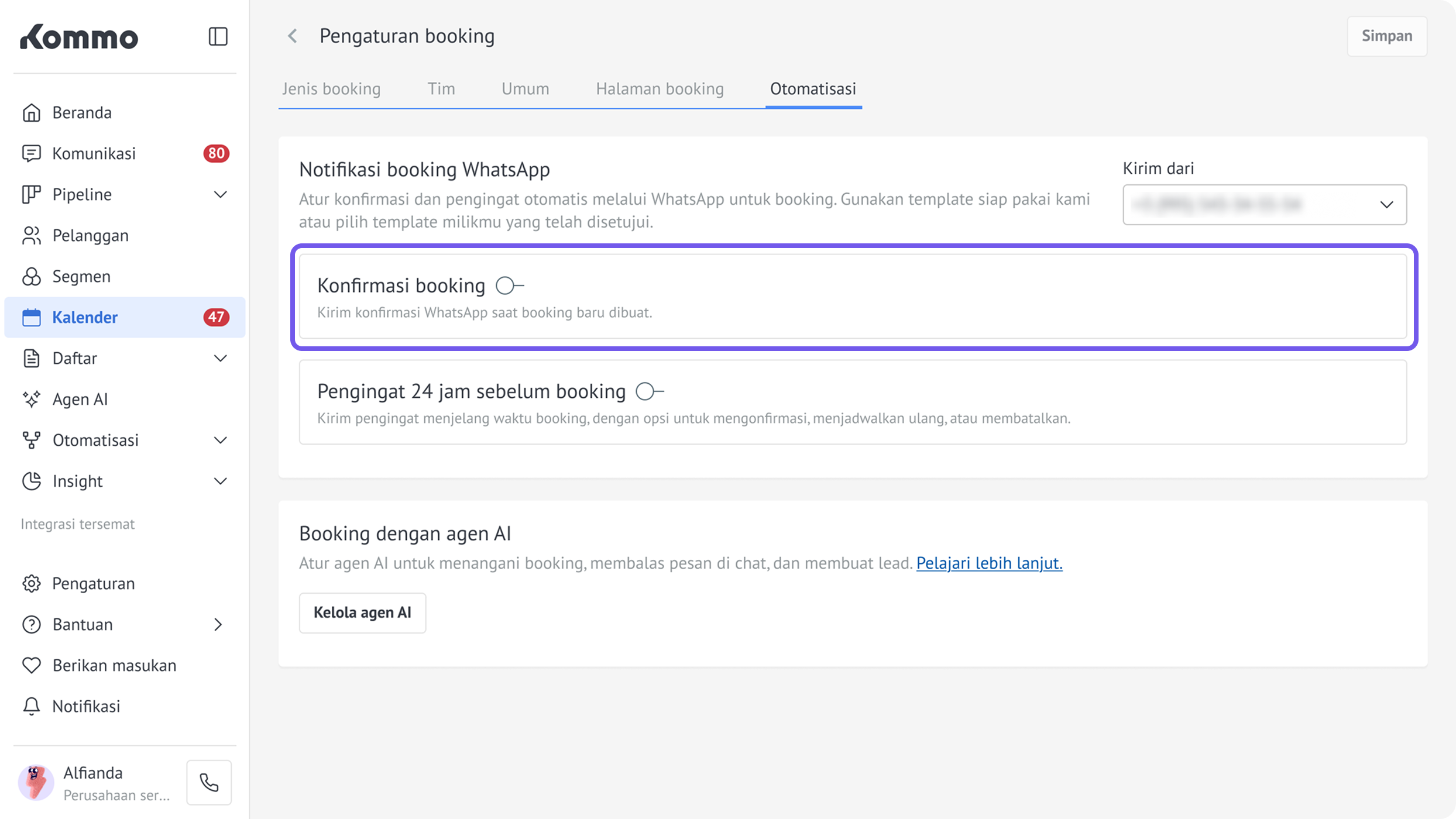
Jendela pengaturan template akan terbuka secara otomatis.
Di bagian Konten, pilih salah satu opsi berikut:
Tambahkan template baru — buat template menggunakan konten siap pakai.
Pilih template WhatsApp yang sudah disetujui.
Langkah berikutnya bergantung pada apakah kamu membuat template baru atau memilih template yang sudah disetujui.
Jika kamu membuat template baru
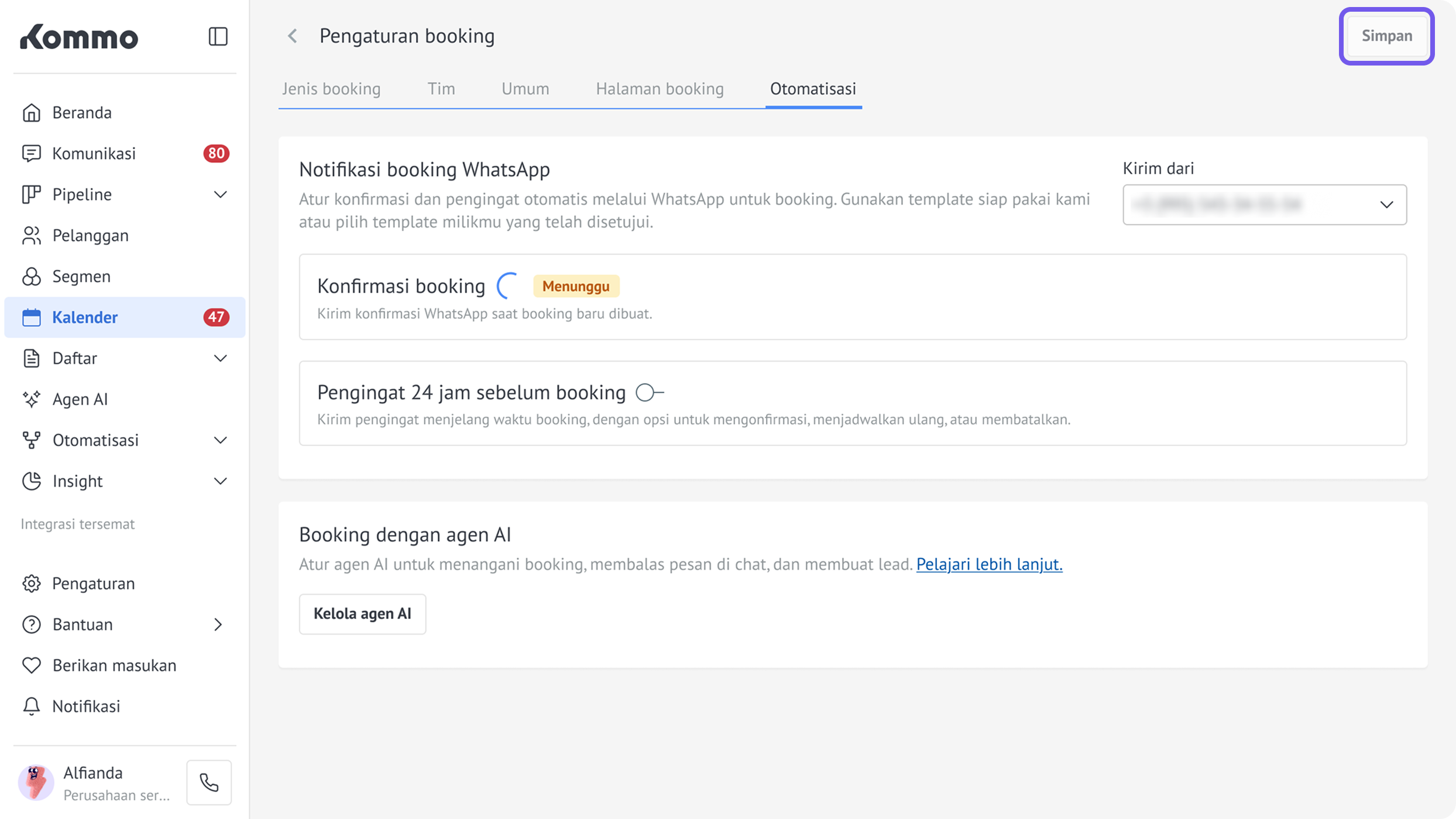
Setelah template dikirimkan, statusnya menjadi Menunggu selama Meta meninjaunya.
Kamu tidak perlu kembali ke pengaturan setelah template disetujui. Setelah Meta menyetujui template, Kommo secara otomatis menyelesaikan setup dan mengaktifkan notifikasi.
Jika kamu memilih template yang sudah disetujui
Kommo mengaktifkan notifikasi secara otomatis setelah kamu memilih template dan menyimpan pengaturan. Kamu tidak perlu menunggu peninjauan Meta lagi.
Membuat template booking WhatsApp baru
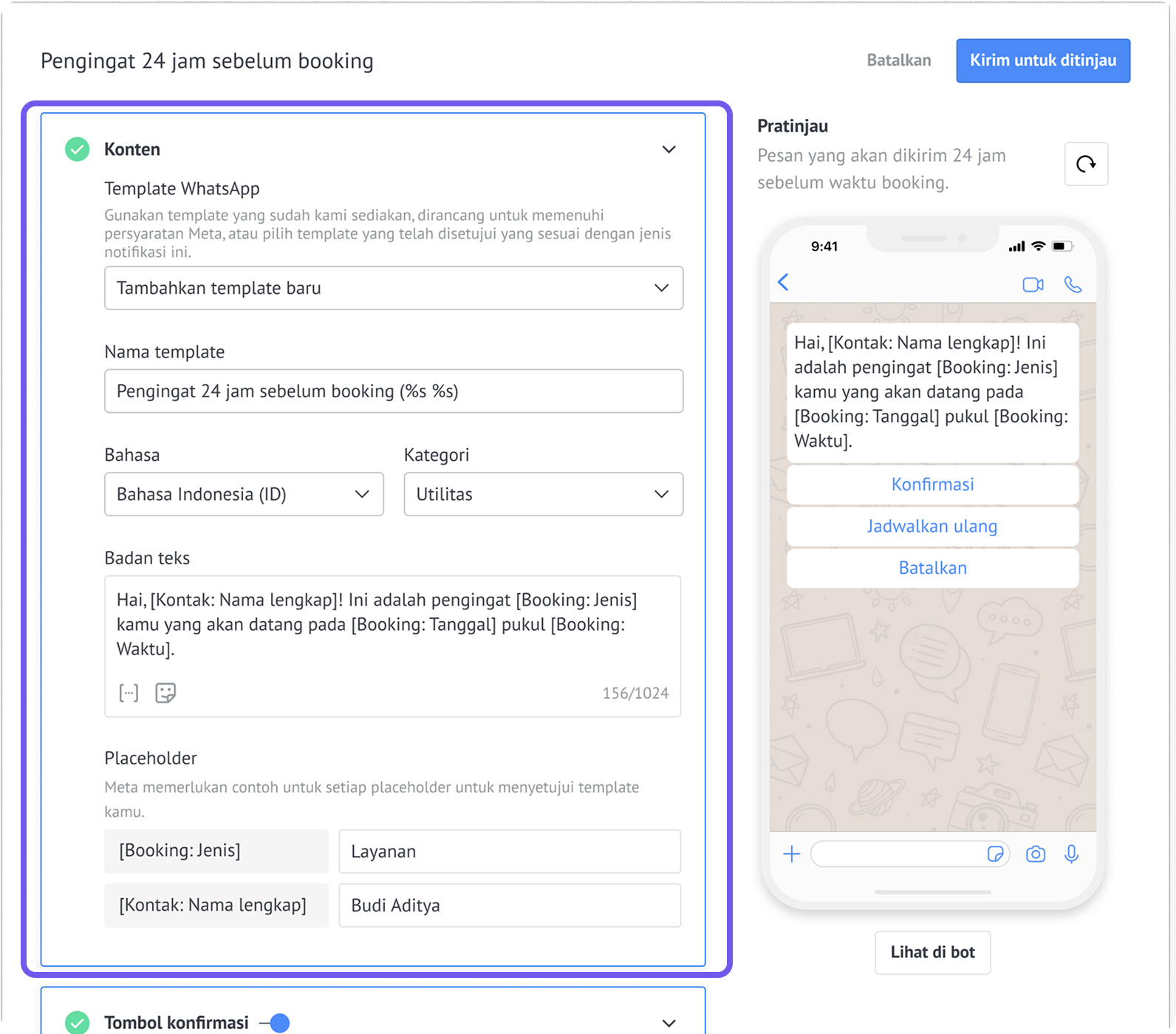
Saat kamu memilih Tambahkan template baru, Kommo membuka template siap pakai untuk notifikasi yang dipilih. Nama, bahasa, jenis, dan isi pesan template sudah diisi. Kamu dapat menggunakan pengaturan yang disarankan atau menyesuaikannya sebelum mengirimkan template.
Untuk meninjau dan mengonfigurasi template:
Periksa nama, bahasa, serta kategori, lalu perbarui jika diperlukan.
Tinjau dan edit isi pesan di bagian badan teks.
Tambahkan contoh untuk placeholder.
Konfigurasikan tombol yang tersedia:
Tombol konfirmasi — aktifkan atau nonaktifkan, lalu edit label dan teks responsnya.
Tombol penjadwalan ulang — aktifkan atau nonaktifkan, lalu edit label dan teksnya.
Tombol pembatalan — aktifkan atau nonaktifkan, lalu edit label dan teksnya.
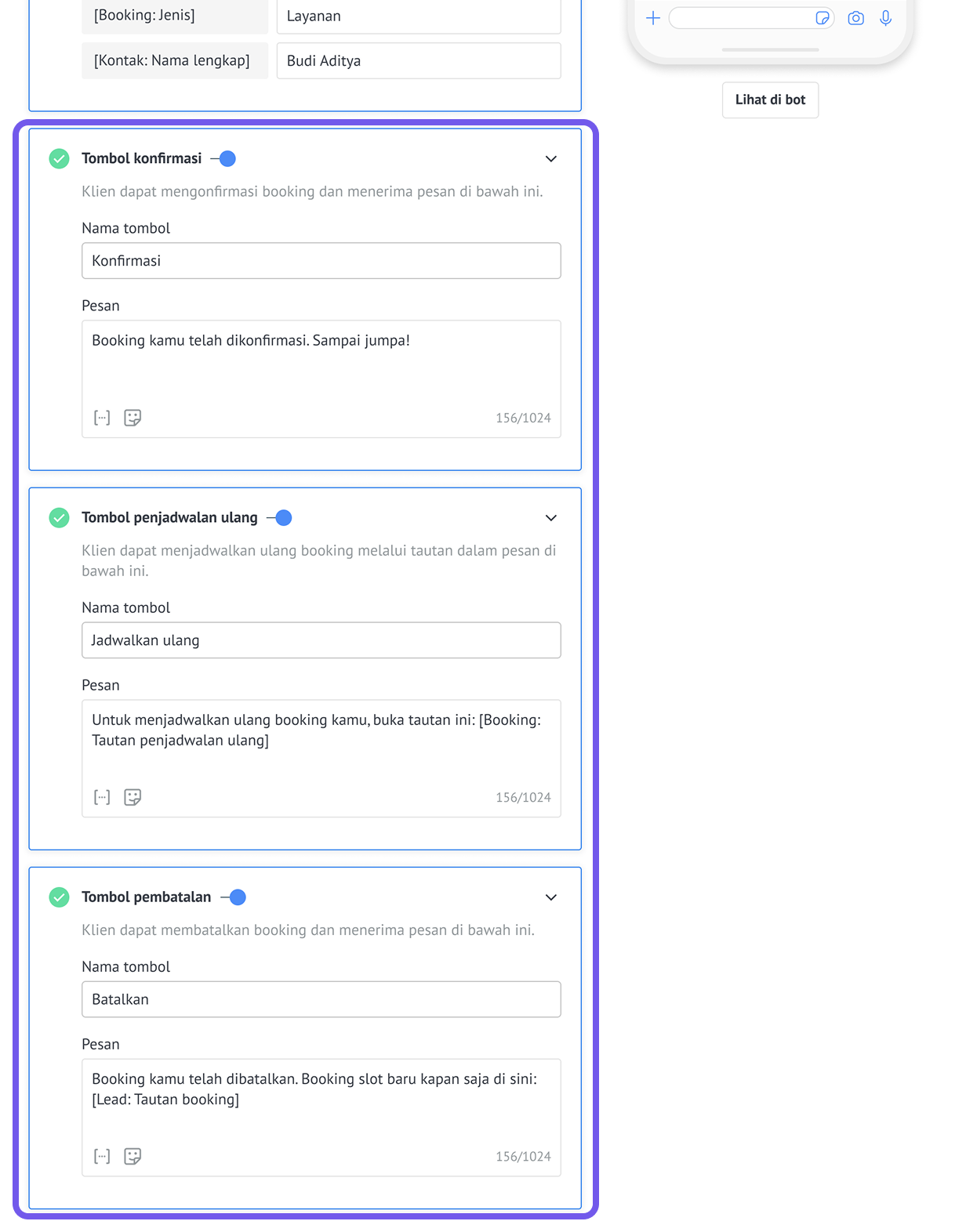
Tips: Tombol bersifat opsional. Tambahkan jika kamu ingin klien mengonfirmasi, menjadwalkan ulang, atau membatalkan jadwal pertemuan langsung dari notifikasi WhatsApp.
Klik Kirim untuk ditinjau.
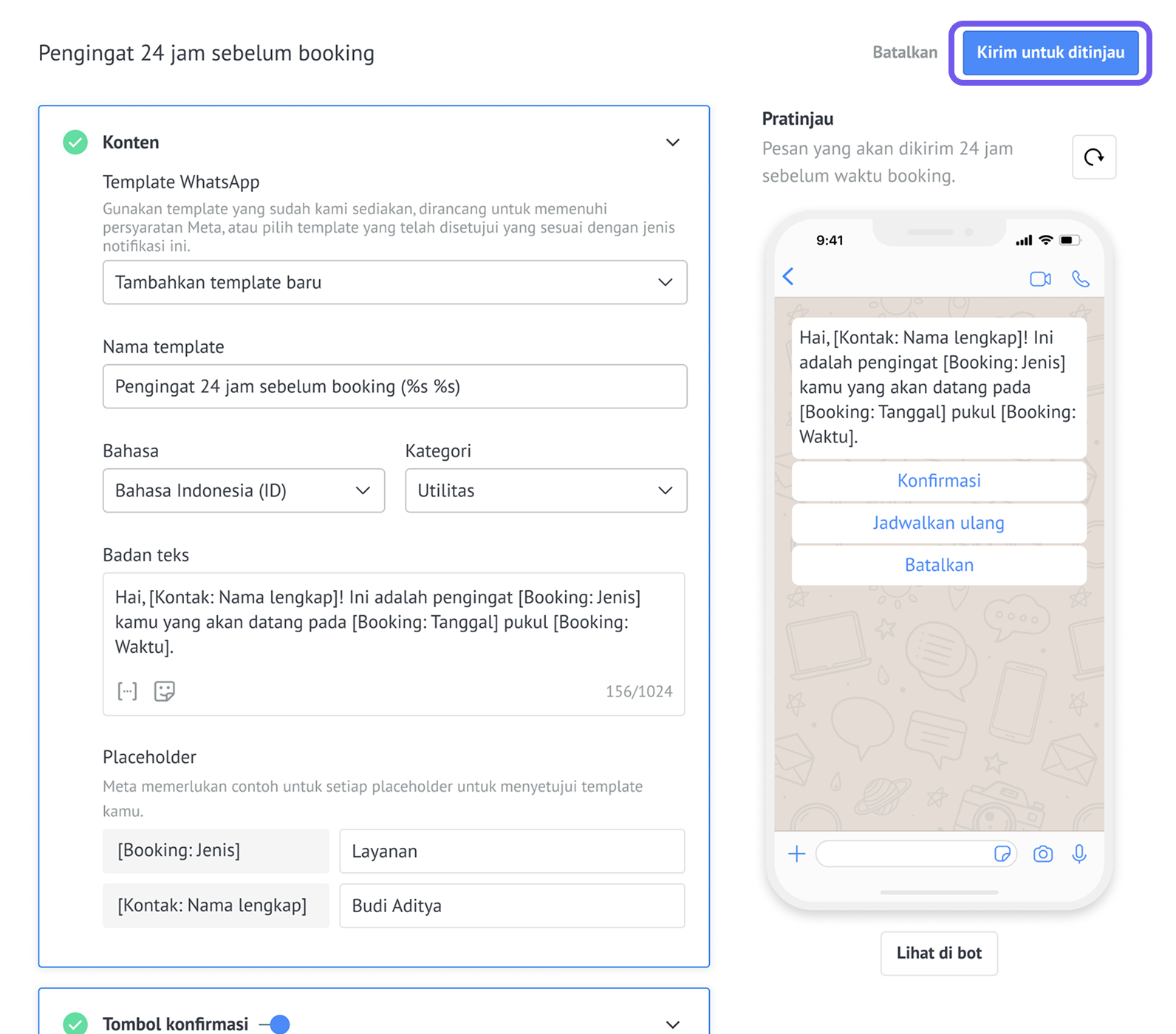
Jendela pengaturan template akan tertutup dan Kommo mengirimkan template ke Meta. Klik Simpan untuk menyimpan setup notifikasi.
Untuk mempelajari selengkapnya tentang cara membuat dan mengirimkan template WhatsApp, baca artikel Membuat dan mengelola template pesan WhatsApp Business.
Memeriksa status persetujuan
Untuk memeriksa apakah Meta telah menyetujui template kamu:
Buka Kalender → Pengaturan booking → Otomatisasi.
Temukan notifikasi yang telah kamu konfigurasi.
Periksa statusnya:
Menunggu — Meta sedang meninjau template.
Disetujui — template telah disetujui dan notifikasi siap dikirim.
Ditolak — Meta tidak menyetujui template.
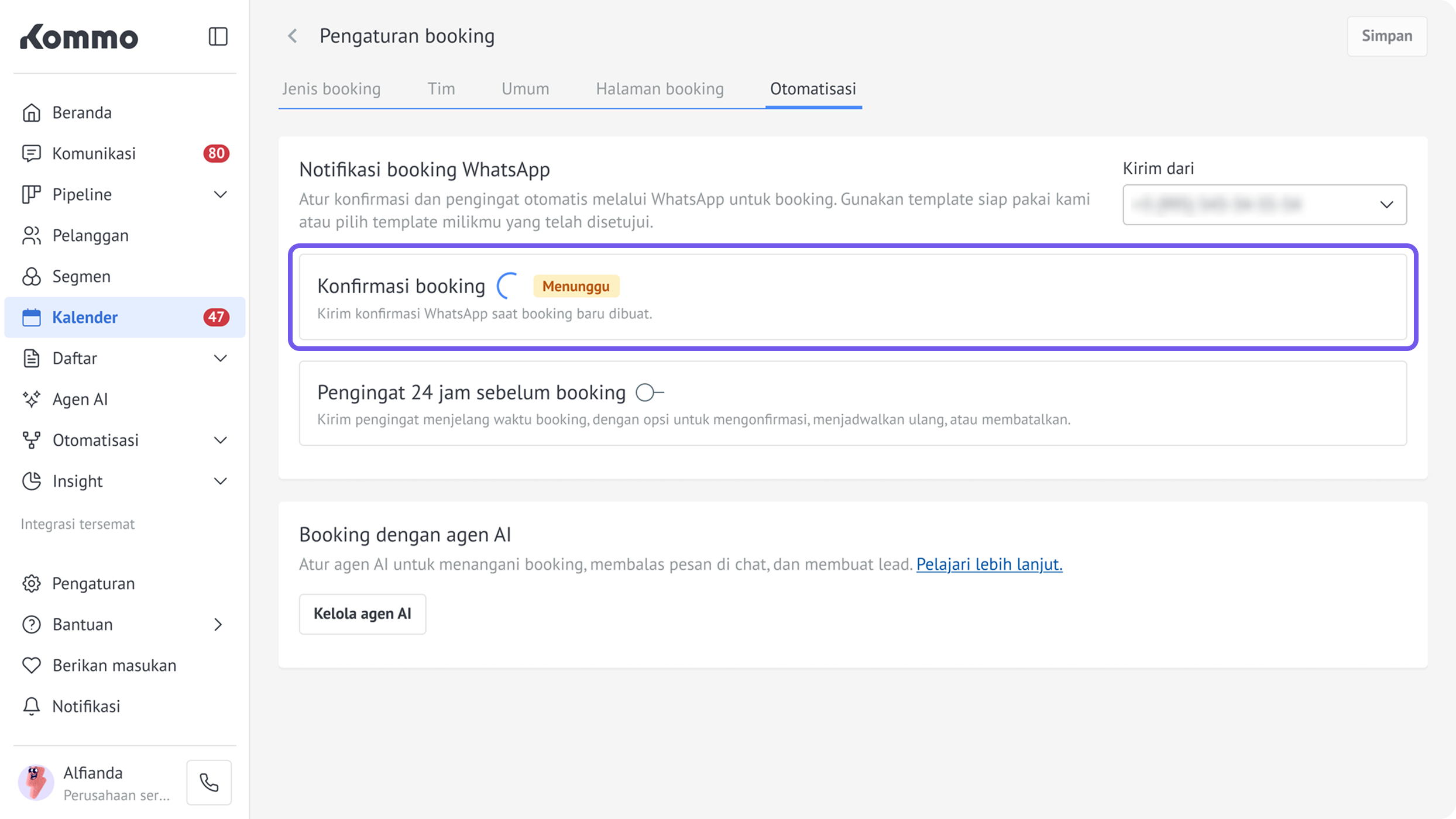
Tips: Kamu juga dapat memeriksa template di Otomatisasi → Template → Template chat.
Mengedit template yang ditolak
Untuk mengedit dan mengirimkannya kembali:
Buka Kalender → Pengaturan booking → Otomatisasi.
Temukan notifikasi dengan status Ditolak.
Arahkan kursor ke status untuk meninjau alasan penolakan.
Klik Edit.
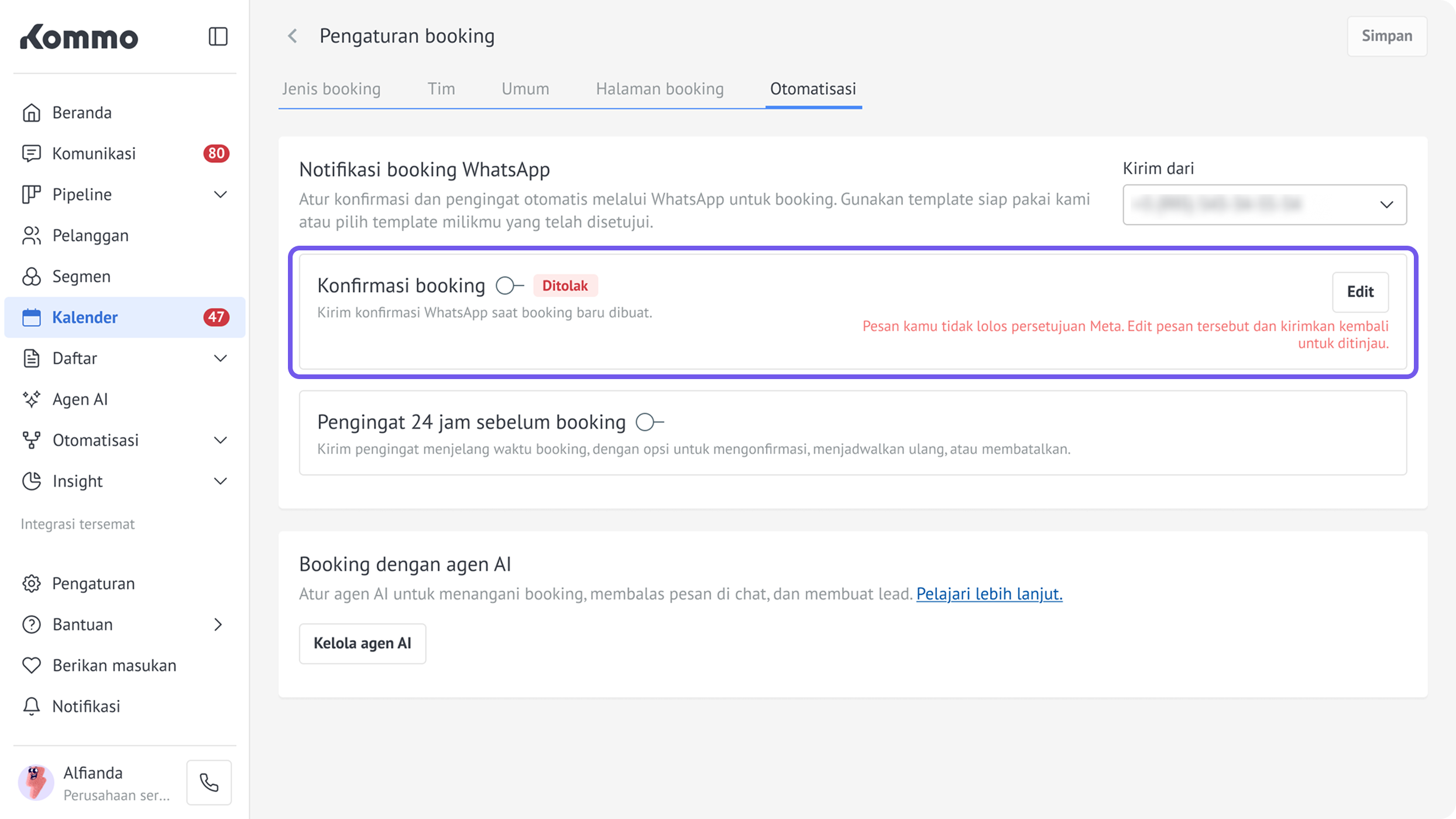
Buat perubahan yang diperlukan.
Klik Kirim untuk ditinjau.
Saat jendela pengaturan template tertutup, klik Simpan di tab Otomatisasi.
Status kembali menjadi Menunggu selama Meta meninjau template yang diperbarui.
Mengubah nomor WhatsApp
Template WhatsApp ditautkan ke nomor yang dipilih di Kirim dari. Template yang dibuat untuk satu nomor tidak dapat digunakan dengan nomor lain.
Untuk mengubah nomor:
Buka Kalender → Pengaturan booking → Otomatisasi.
Pilih nomor lain di Kirim dari.
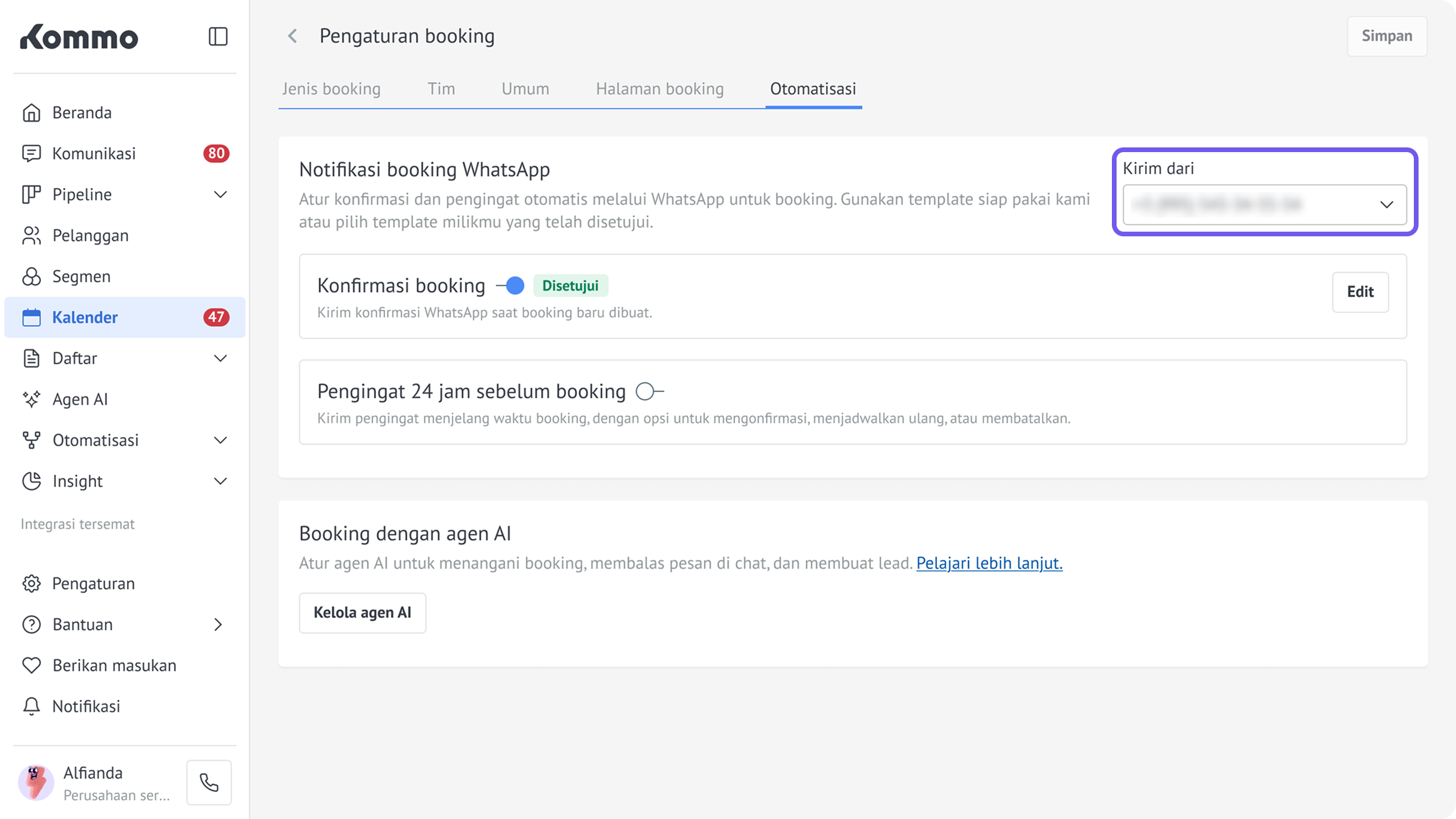
Siapkan kembali notifikasi untuk nomor baru.
Kirimkan template baru ke Meta untuk disetujui.
Klik Simpan.
Menonaktifkan notifikasi booking WhatsApp
Untuk berhenti mengirim notifikasi:
Buka Kalender → Pengaturan booking → Otomatisasi. Temukan notifikasi yang ingin kamu nonaktifkan.
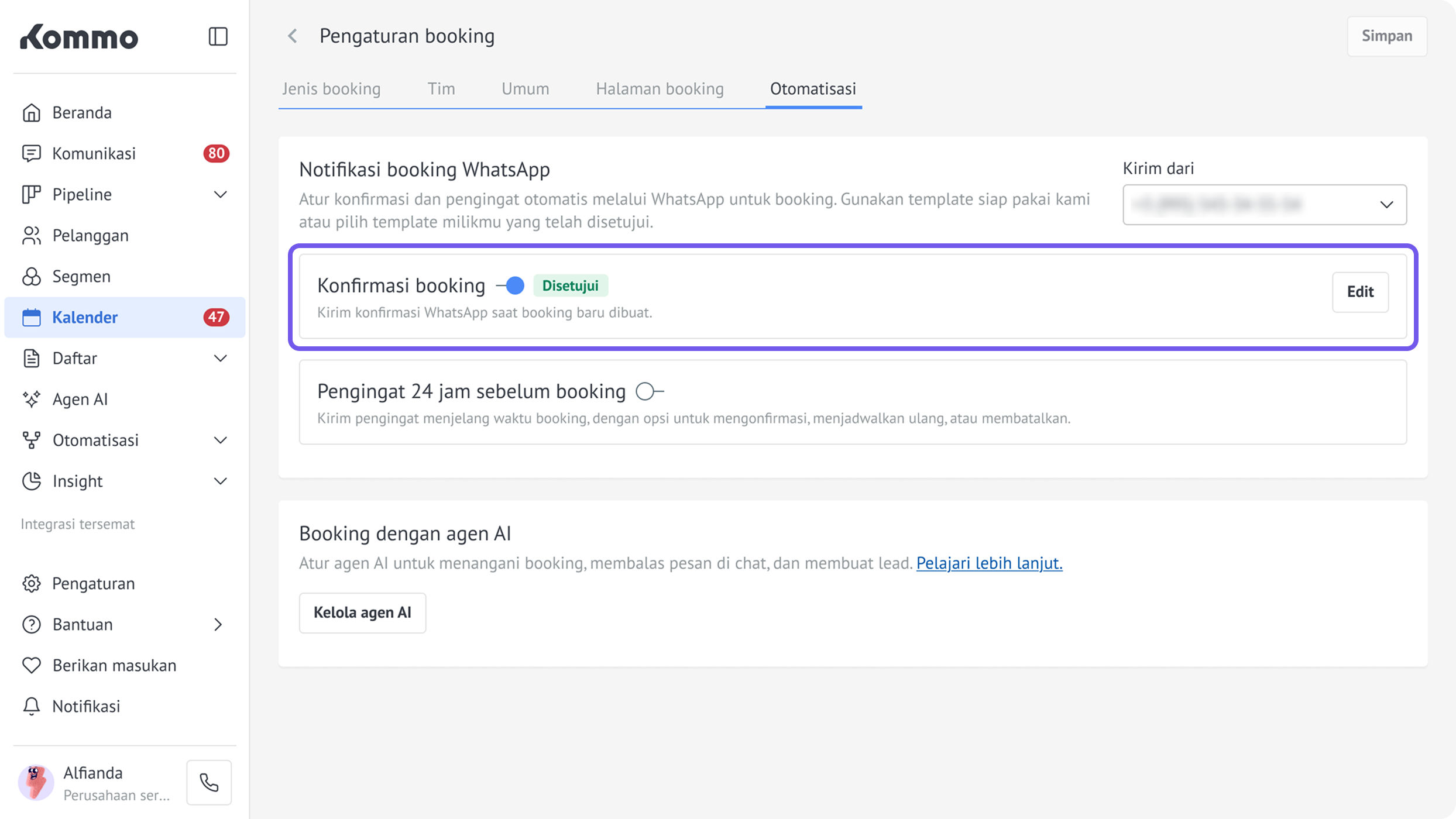
Nonaktifkan toggle di samping notifikasi booking. Klik Simpan.