Yang kamu butuhkan:
Paket Kommo apa pun (Base, Advanced, Pro, Enterprise, atau uji coba 14 hari).
Akses Admin di Kommo.
Perlu diperhatikan:
Beberapa tahap default tidak dapat diubah.
Panduan ini menunjukkan cara menambahkan, mengganti nama, dan mengedit tahap pipeline agar sesuai dengan alur kerja kamu.
Kamu bisa menggunakan pipeline default, memilih template, atau membuat pipeline dari awal.
Template pipeline
Template pipeline adalah pengaturan pipeline siap pakai yang dirancang untuk berbagai jenis bisnis, seperti toko online, konsultasi, atau marketing. Template ini mencakup tahap yang sudah dikonfigurasi berdasarkan alur penjualan umum, sehingga kamu bisa mulai lebih cepat.
Kamu bisa menggunakan template apa adanya atau menyesuaikannya dengan menambahkan, mengganti nama, atau menghapus tahap agar sesuai dengan proses kamu.
Untuk menggunakan template pipeline:
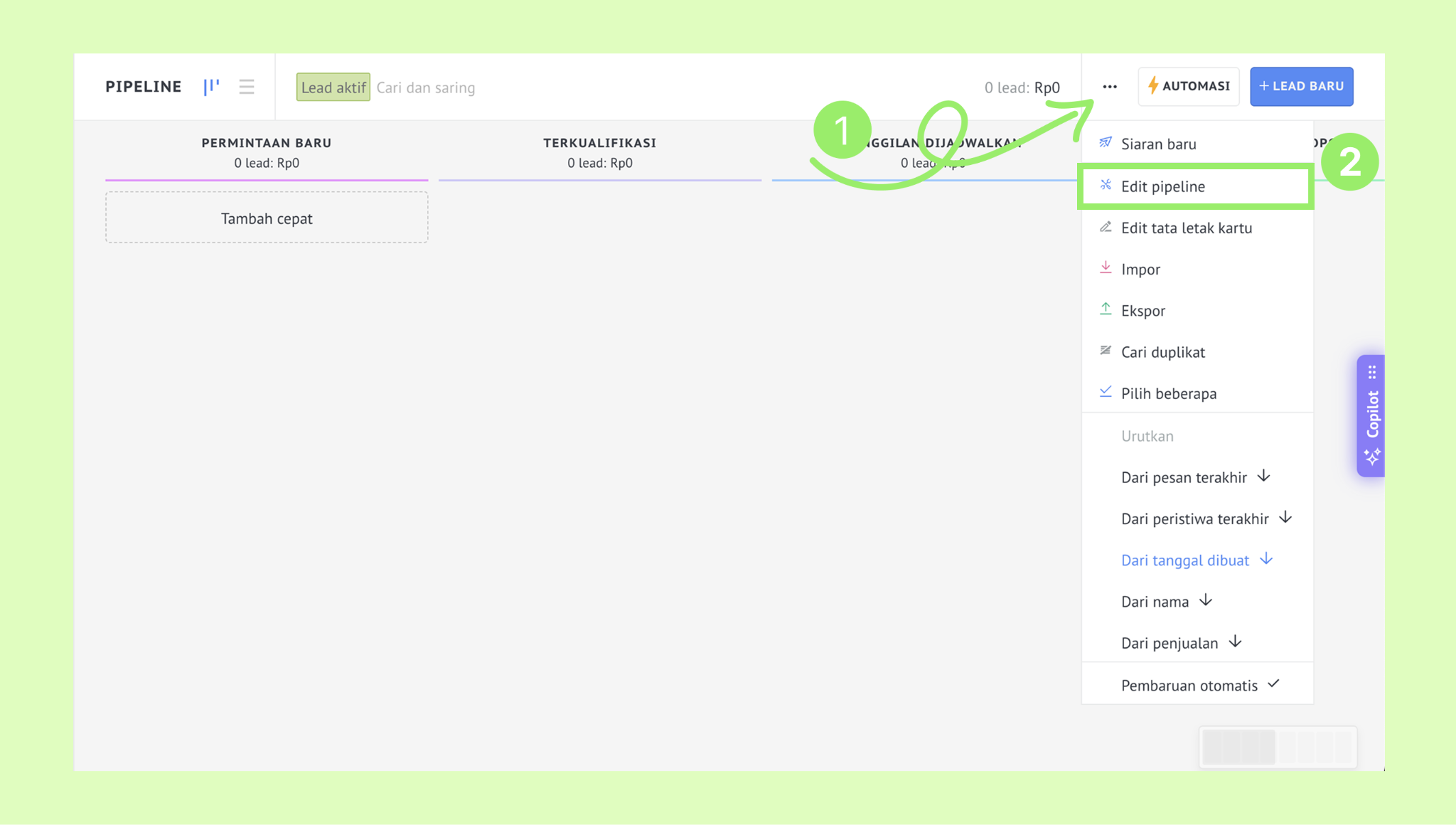
Klik … di menu atas. Klik Edit pipeline. Jendela edit akan terbuka.
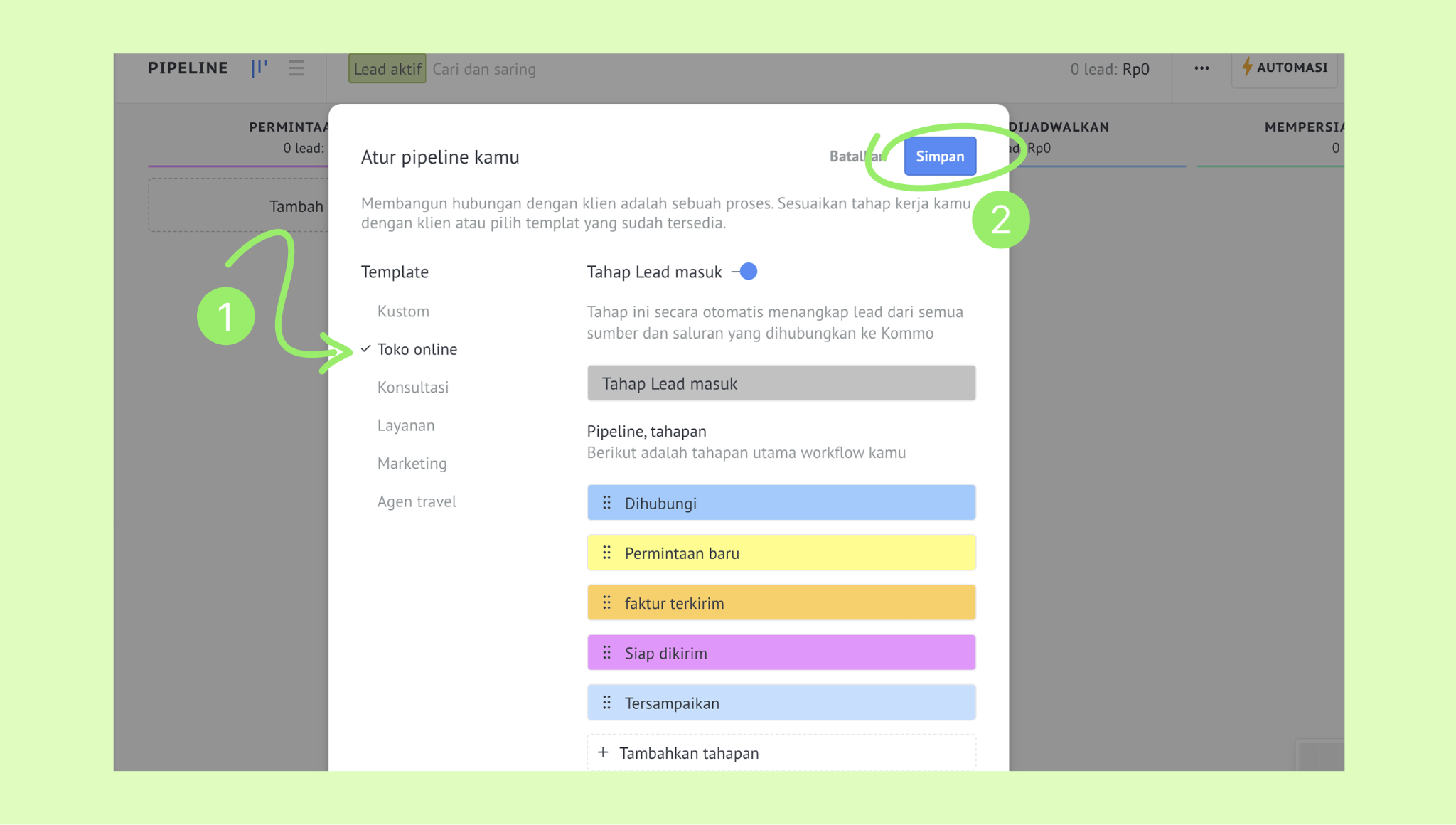
Pilih salah satu template tersedia. → Klik Simpan.
Tahap default
Setiap pipeline memiliki tahap default yang tidak dapat dihapus, termasuk Lead masuk serta tahap akhir Penjualan berhasil dan Penjualan gagal.
Lead masuk
Tahap Lead masuk adalah tahap pertama dalam pipeline, tempat semua lead baru dari berbagai saluran – chat, email, atau form web – secara otomatis masuk.
Tahap ini digunakan untuk menyaring spam atau pertanyaan yang tidak relevan. Jika tidak ada lead yang masuk, tahap ini akan disembunyikan dan hanya muncul kembali saat ada permintaan baru.
Tahap ini tidak dapat diganti nama atau dihapus.
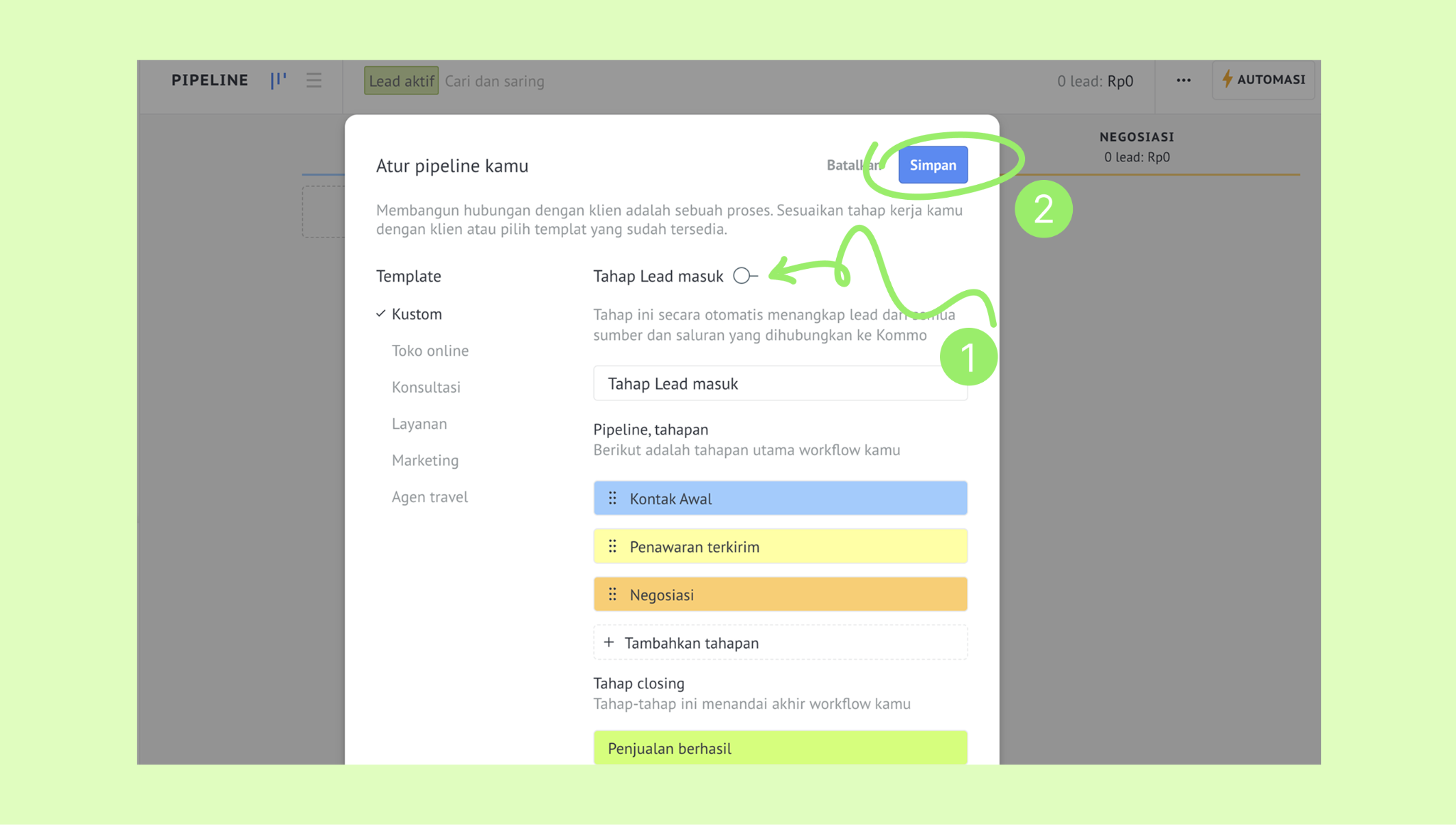
Tahap Lead masuk aktif secara default, tetapi kamu bisa menonaktifkannya. Untuk melakukannya:
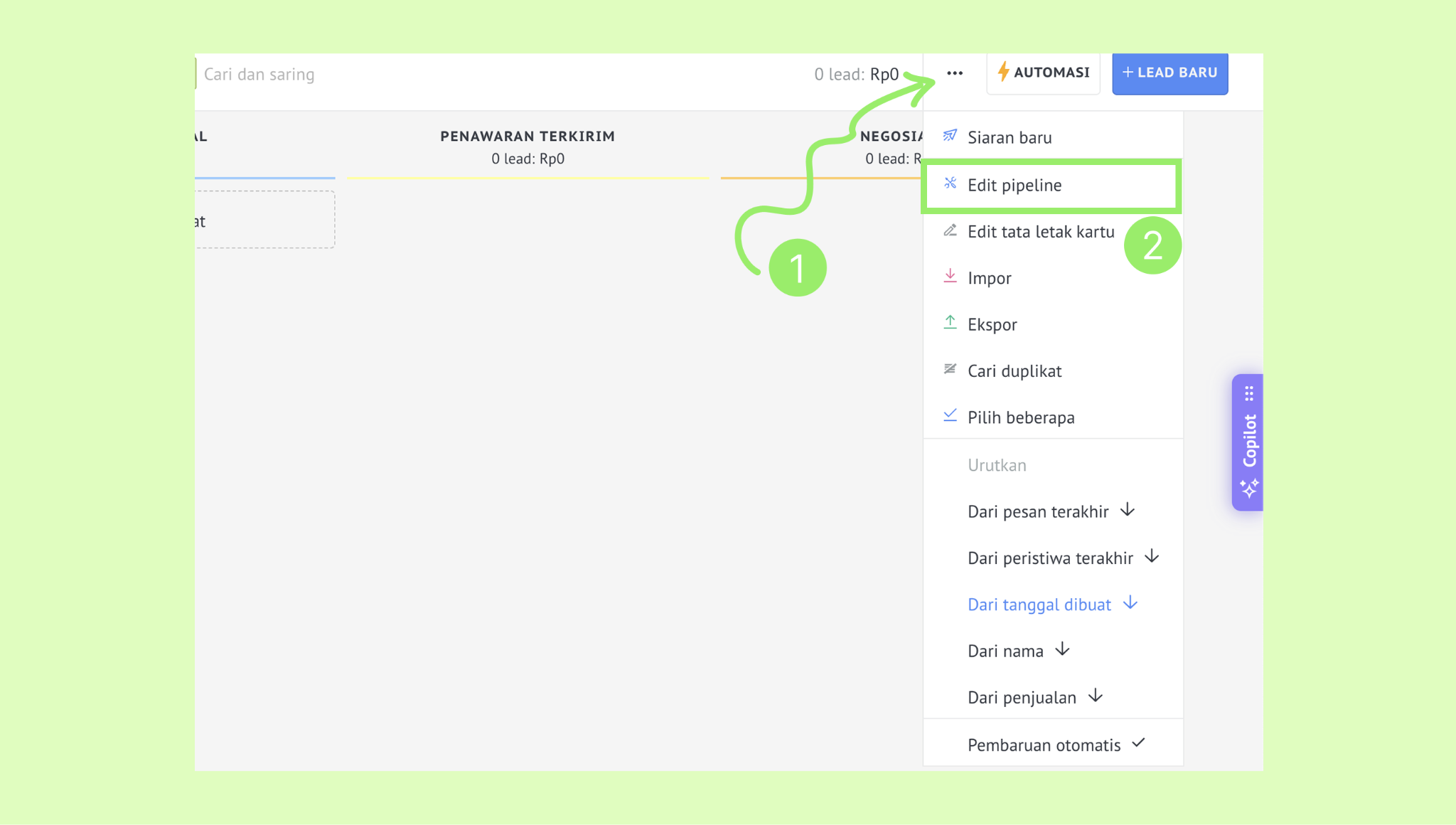
Buka … -> Edit Pipeline.
Matikan tombol toggle tahap Lead masuk → Klik Simpan.
Catatan: Untuk menerima lead baru di tahap Incoming leads, kamu perlu menghubungkan saluran ke pipeline kamu. Pelajari lebih lanjut di artikel Hubungkan saluran pertamamu.
Tahap Penjualan berhasil dan Penjualan gagal
Tahap Penjualan berhasil dan Penjualan gagal menunjukkan hasil akhir dari interaksi kamu dengan lead.
Tahap ini digunakan untuk laporan dan analitik, sehingga kamu bisa melacak performa. Tahap ini tersembunyi di tampilan pipeline karena hanya lead aktif yang ditampilkan, tetapi kamu bisa mengaksesnya dengan menerapkan filter Lead berhasil atau Lead gagal.
Catatan: Tahap Penjualan berhasil dan Penjualan gagal tidak dapat dihapus atau dipindahkan, tetapi bisa diganti nama.
Bekerja dengan tahap pipeline
Kamu dapat melakukan beberapa tindakan pada tahap:
Menambahkan tahap baru
Buka … → Edit Pipeline.
Klik Tambahkan tahapan.
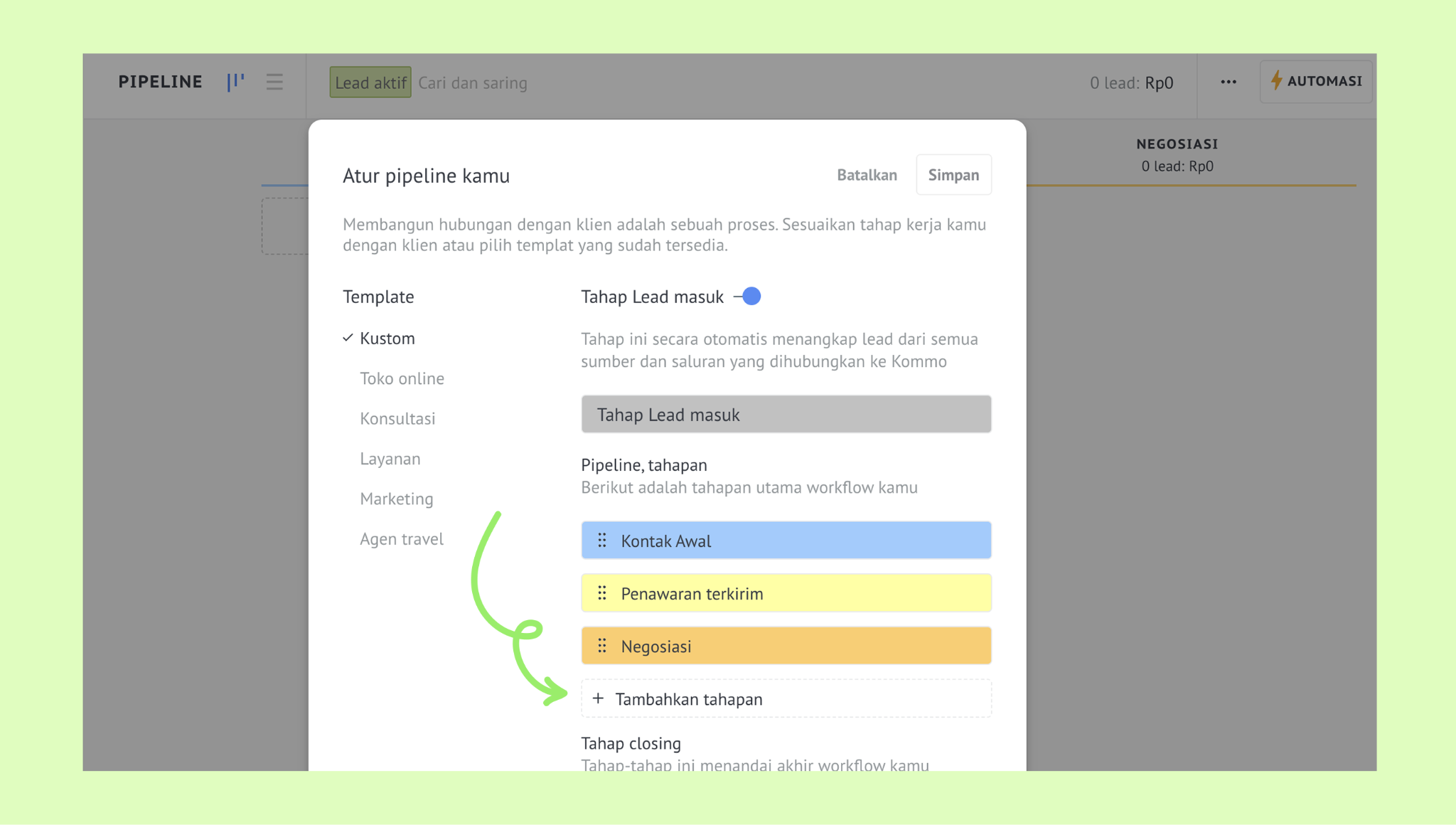
Masukan nama tahap. Klik Simpan.
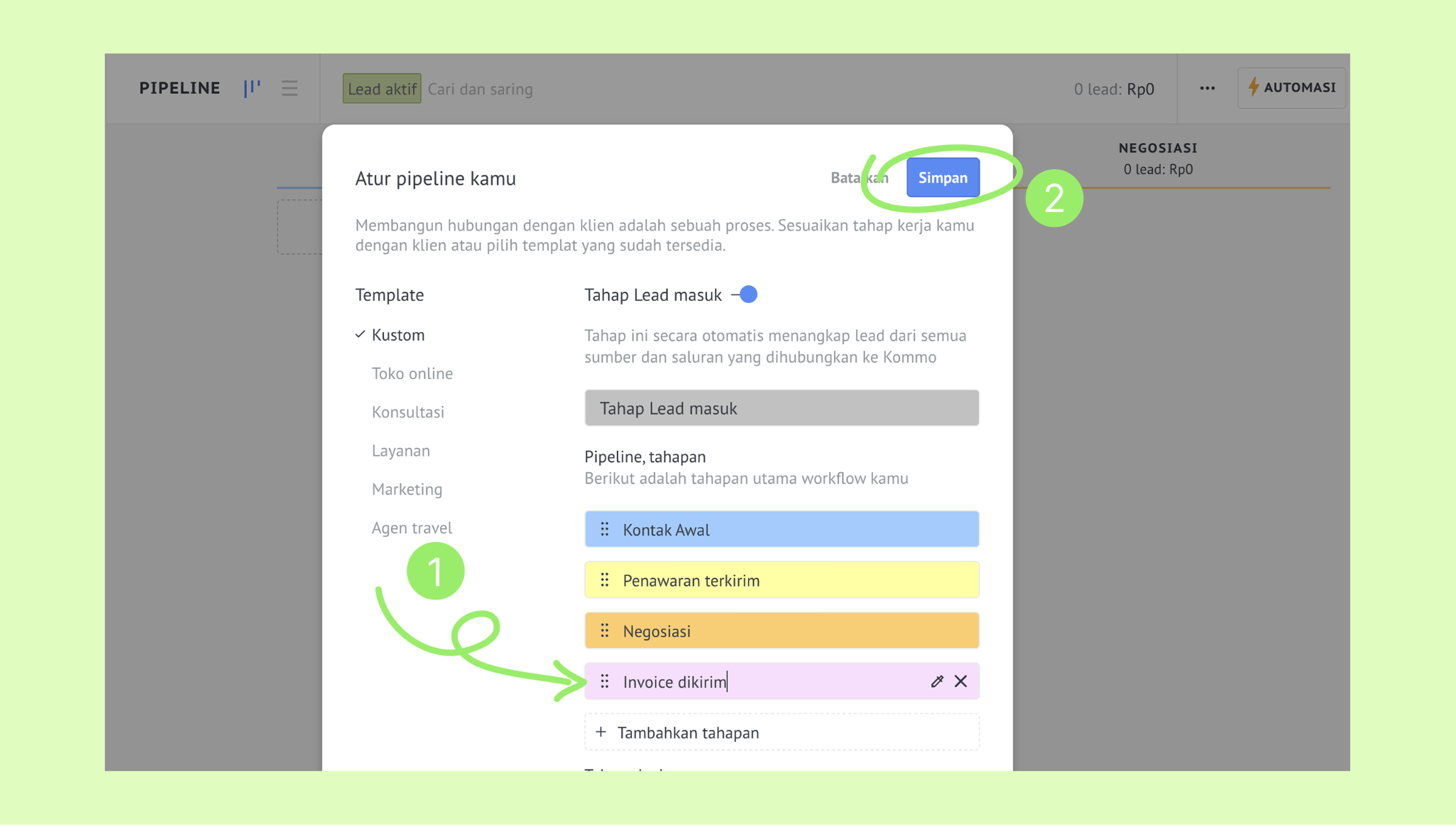
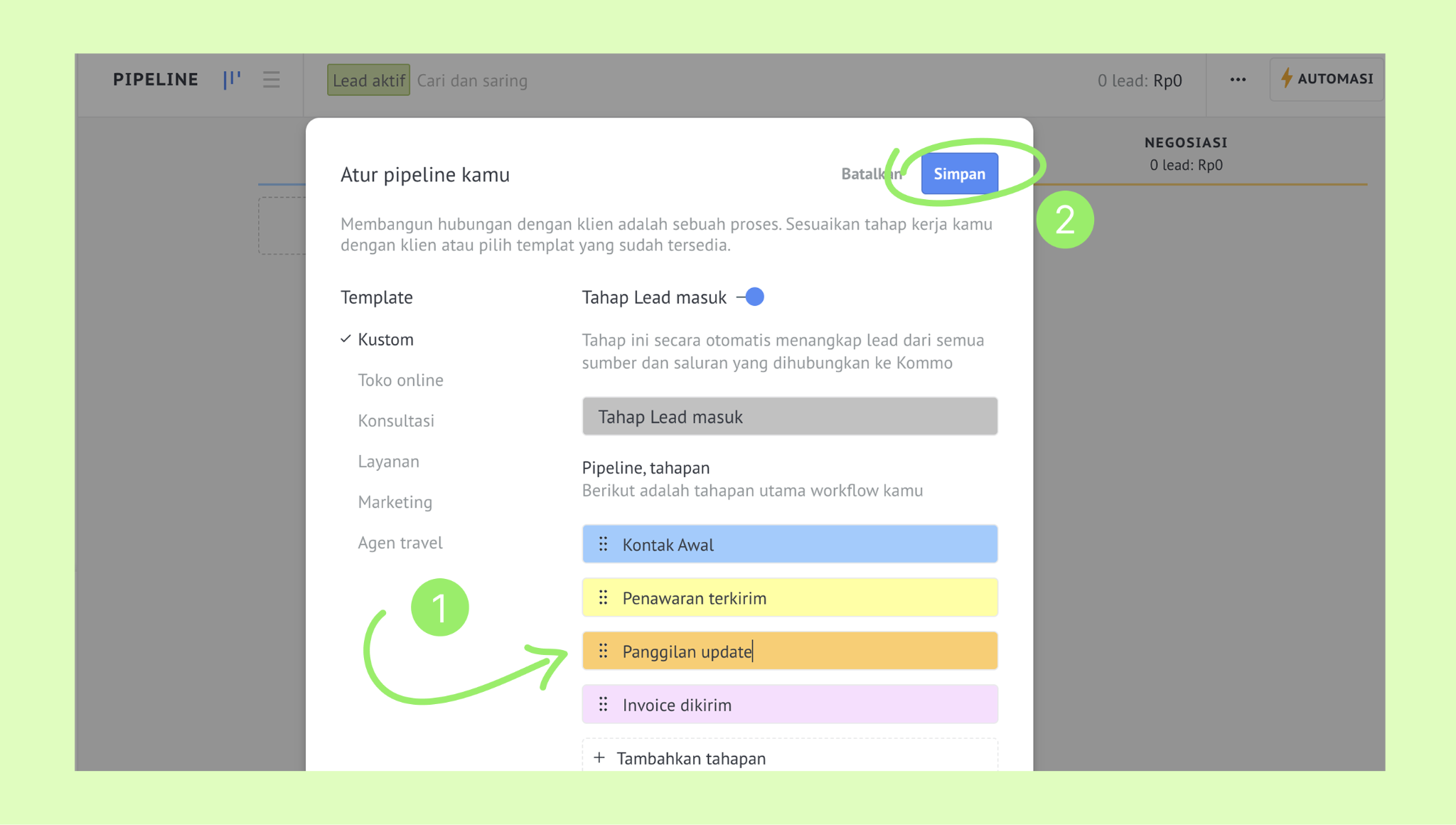
Mengganti nama tahap yang ada
Buka … → Edit Pipeline.
Klik nama tahap. Edit namanya sesuai kebutuhan. → Klik Simpan.
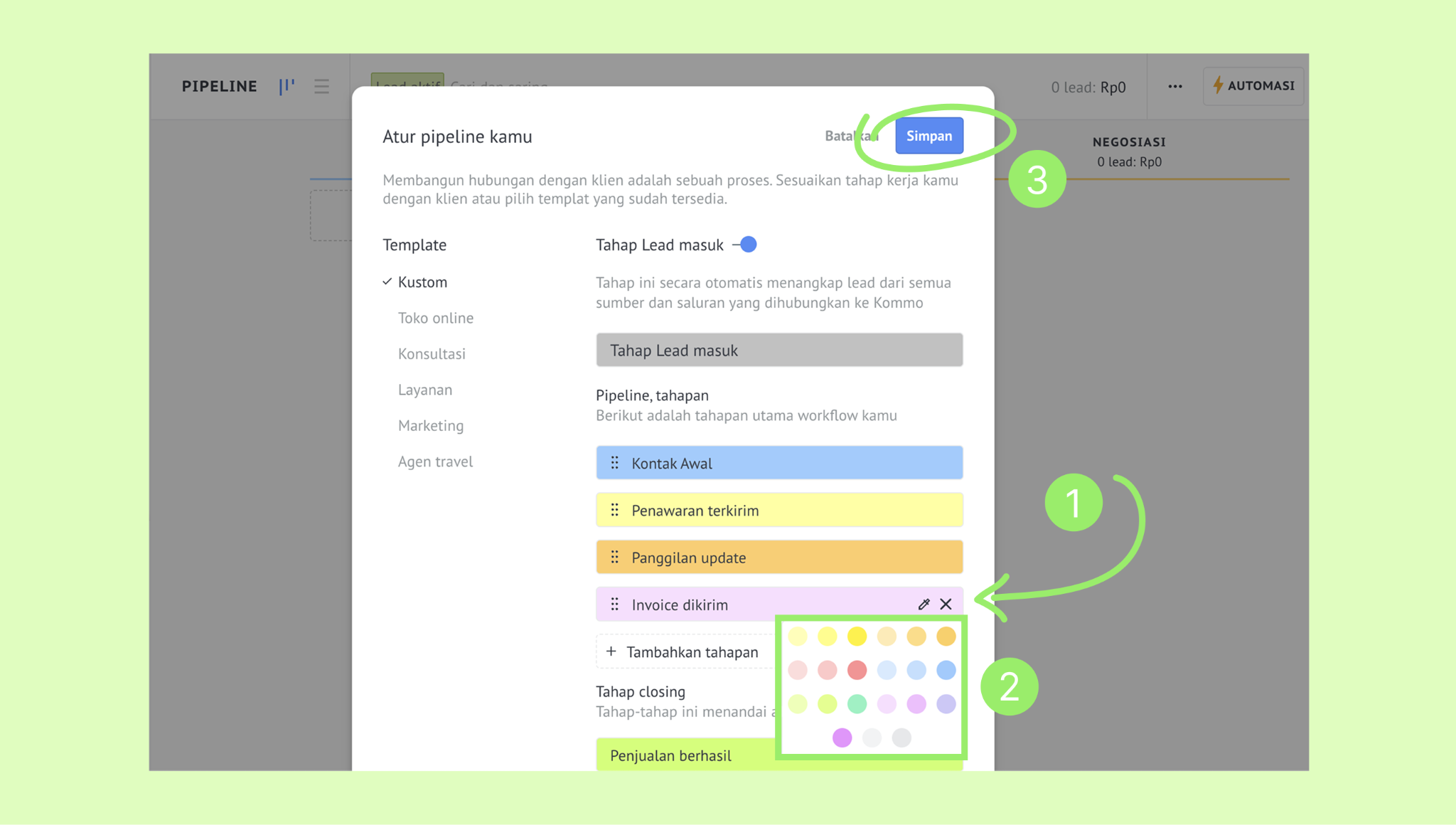
Mengubah warna tahap
Buka … → Edit Pipeline.
Arahkan kursor ke tahap.
Klik ikon pemilih warna dan pilih warna baru. → Klik Simpan.
Mengubah urutan tahap
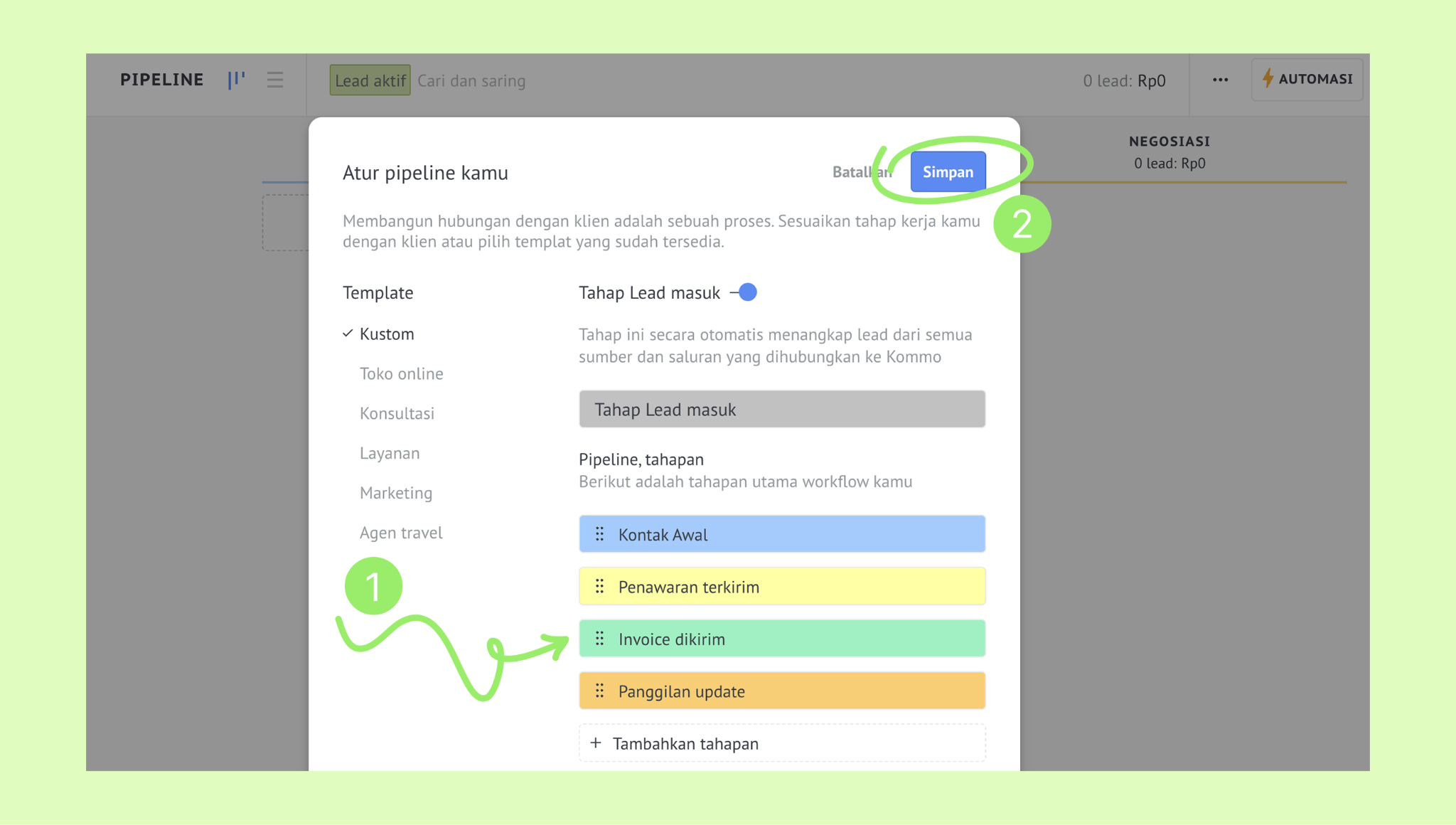
Buka … → Edit Pipeline.
Arahkan kursor ke ikon grip (enam titik) di sisi kiri tahap.
Saat ikon tangan muncul, seret and lepaskan tahap ke posisi baru. Klik Simpan.
Menghapus tahap
Buka … → Edit Pipeline
Arahkan kursor ke tahap yang ingin kamu hapus.
Klik × dan tahap akan dihapus. → Klik Simpan.
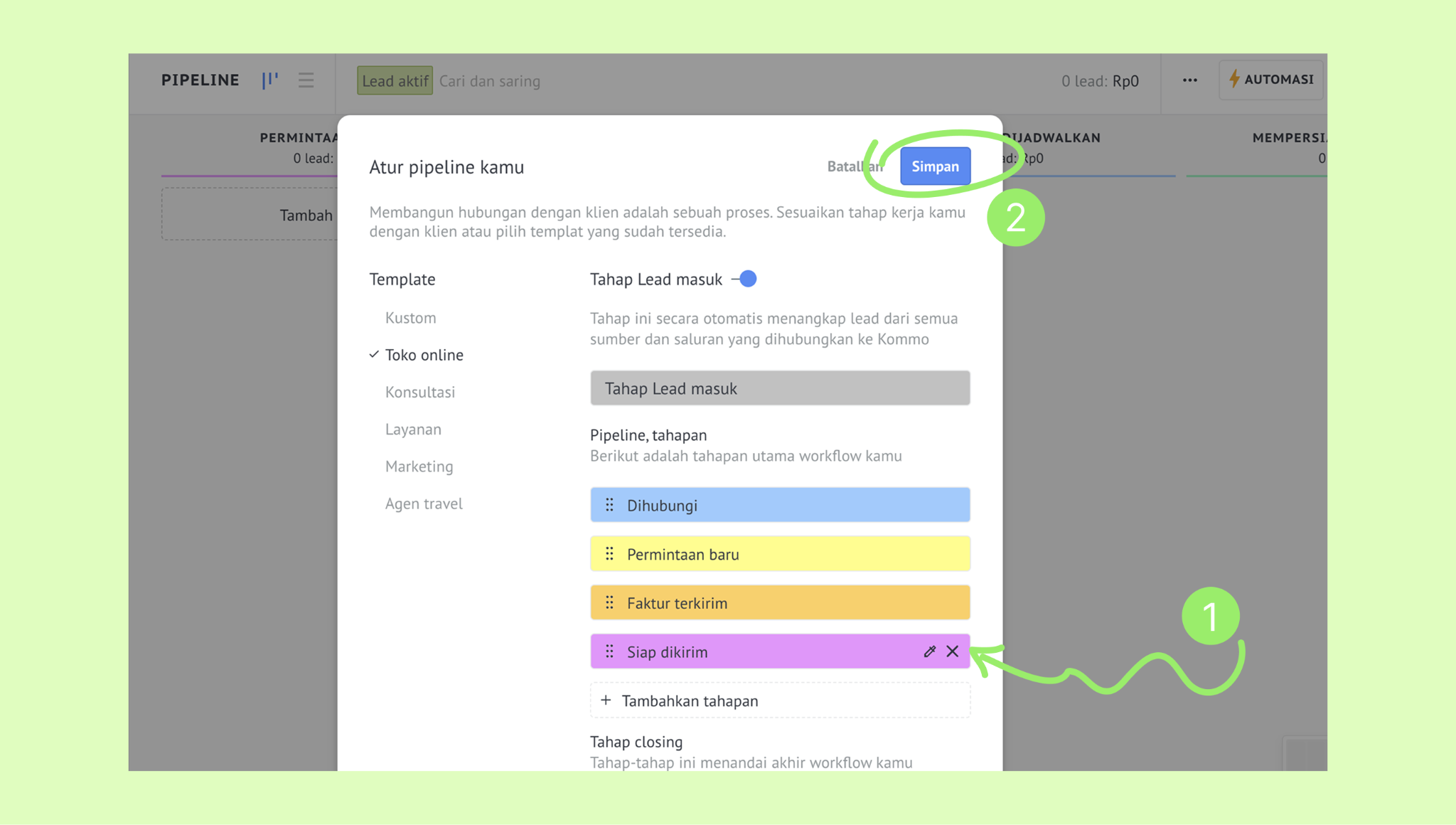
Catatan: Kamu hanya dapat menghapus tahap yang kosong. Jika suatu tahap berisi lead, kamu harus memindahkannya ke tahap lain terlebih dahulu. Jika tidak, lead akan otomatis dipindahkan ke tahap Kontak awal.