Yang kamu butuhkan:
Paket Kommo apa pun (Base, Advanced, Pro, Enterprise, atau uji coba 14 hari).
Akses Administrator (Admin) di Kommo untuk menambahkan pemicu dan mengatur automasi.
Perlu diperhatikan:
Untuk menggunakan agen AI atau Salesbot, kamu perlu menghubungkan setidaknya satu saluran ke akun Kommo kamu.
Hanya satu akun per saluran (Facebook, Instagram, WhatsApp, dll.) yang dapat terhubung ke Kommo.
In Kommo, you can automate pipeline actions to remove repetitive manual work and save time.
Cara kerjanya
Automasi terhubung ke tahap pipeline.
Kamu bisa menghubungkan saluran untuk menggunakan integrasi.
Pilih tahap dan atur pemicu.
Tentukan kondisi dan tindakan yang harus dijalankan.
Saat lead masuk ke tahap tersebut, pemicu akan berjalan secara otomatis.
Dengan automasi, kamu bisa mengirim pesan melalui Salesbot, menjalankan agen AI, menambahkan atau menyelesaikan tugas, mengubah tahap lead, mengubah penanggung jawab lead, mengirim email, dan lainnya.
Menghubungkan saluran
Kommo terintegrasi dengan saluran seperti WhatsApp, Facebook, Instagram, dan lainnya. Hubungkan saluran tersebut untuk secara otomatis mengubah pesan masuk menjadi lead baru di pipeline kamu.
Untuk menghubungkan saluran:
Buka Pipeline → Nama pipeline → Automasi.
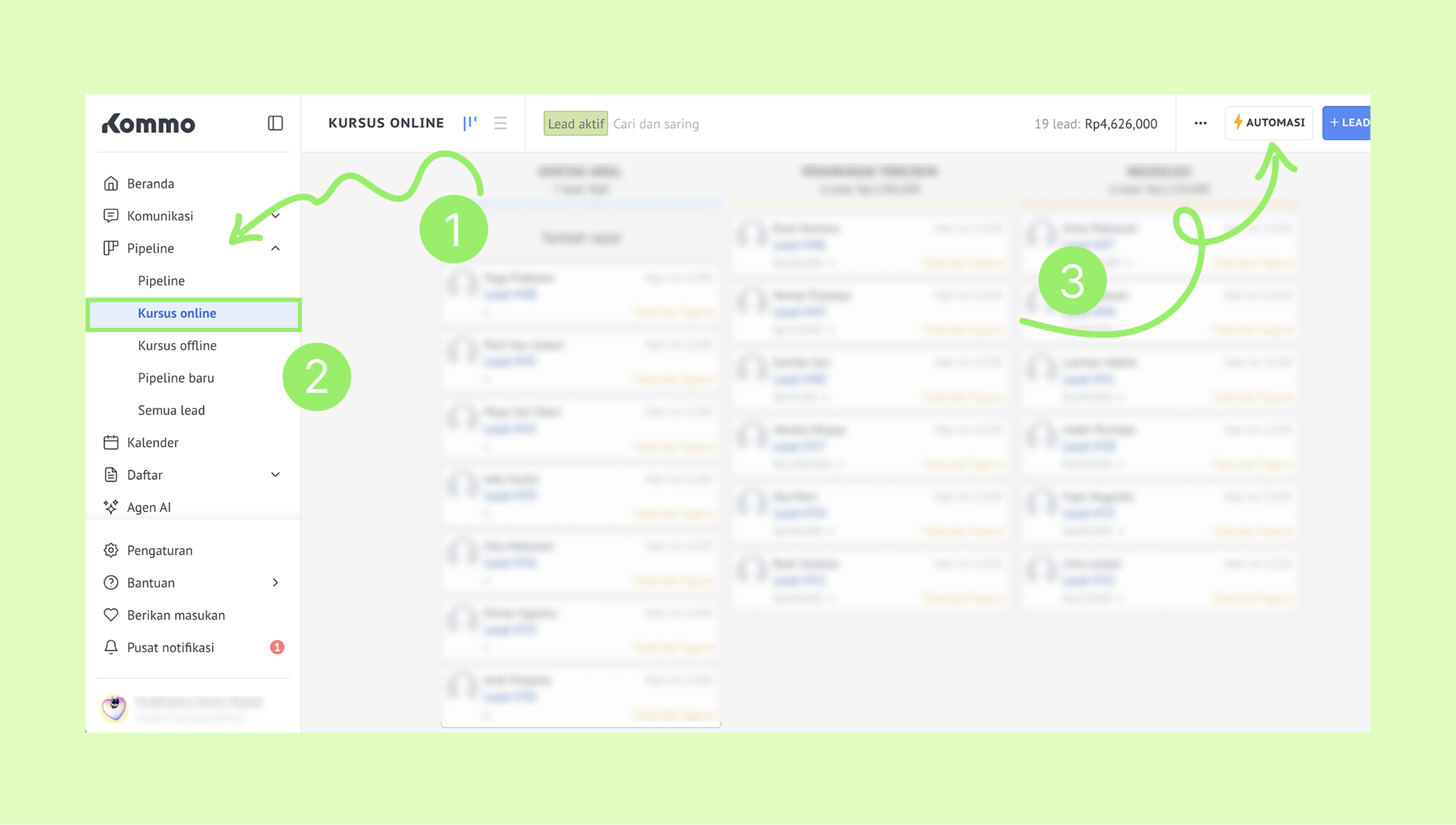
Di bawah Sumber lead, klik Tambahkan.
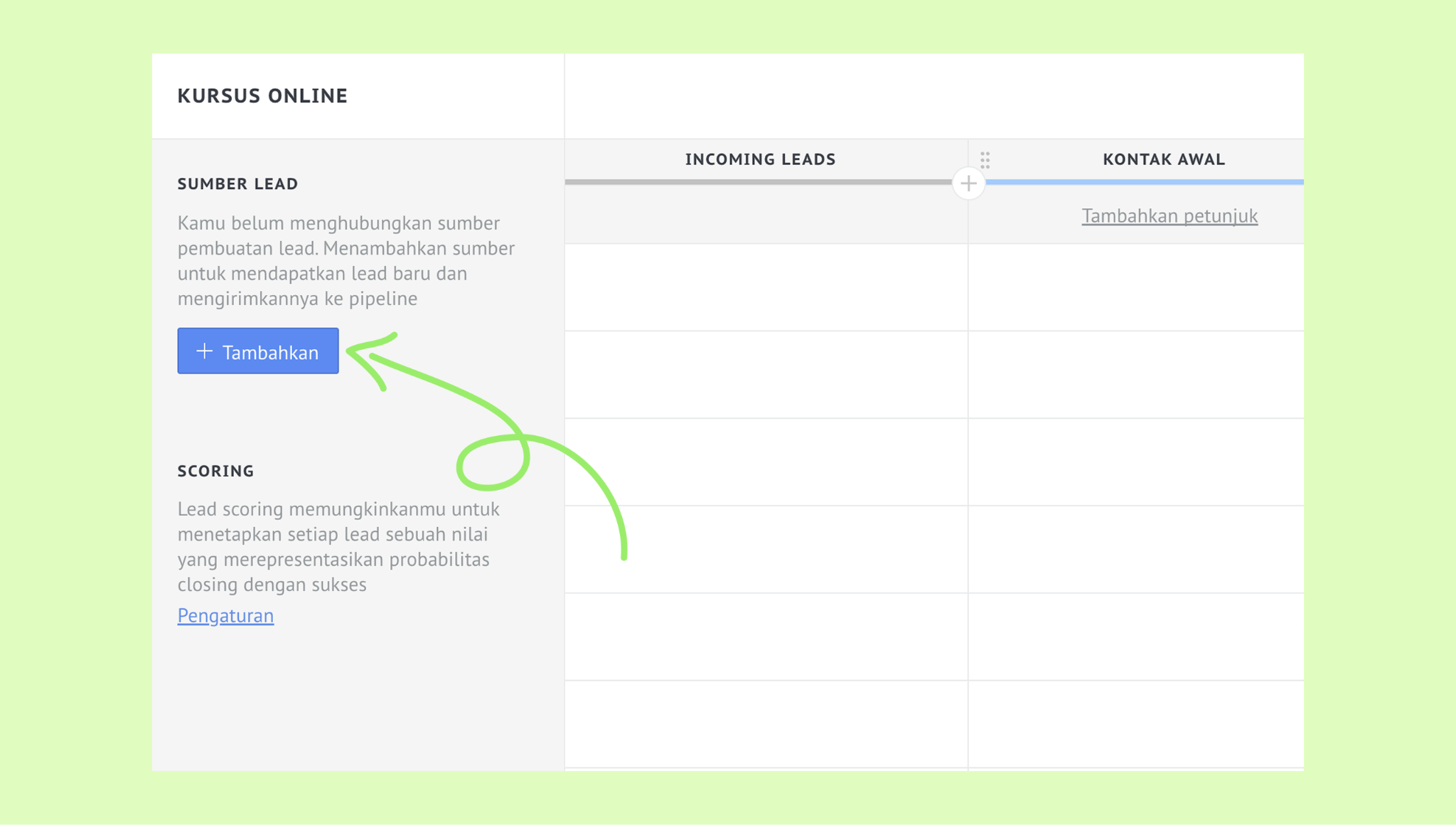
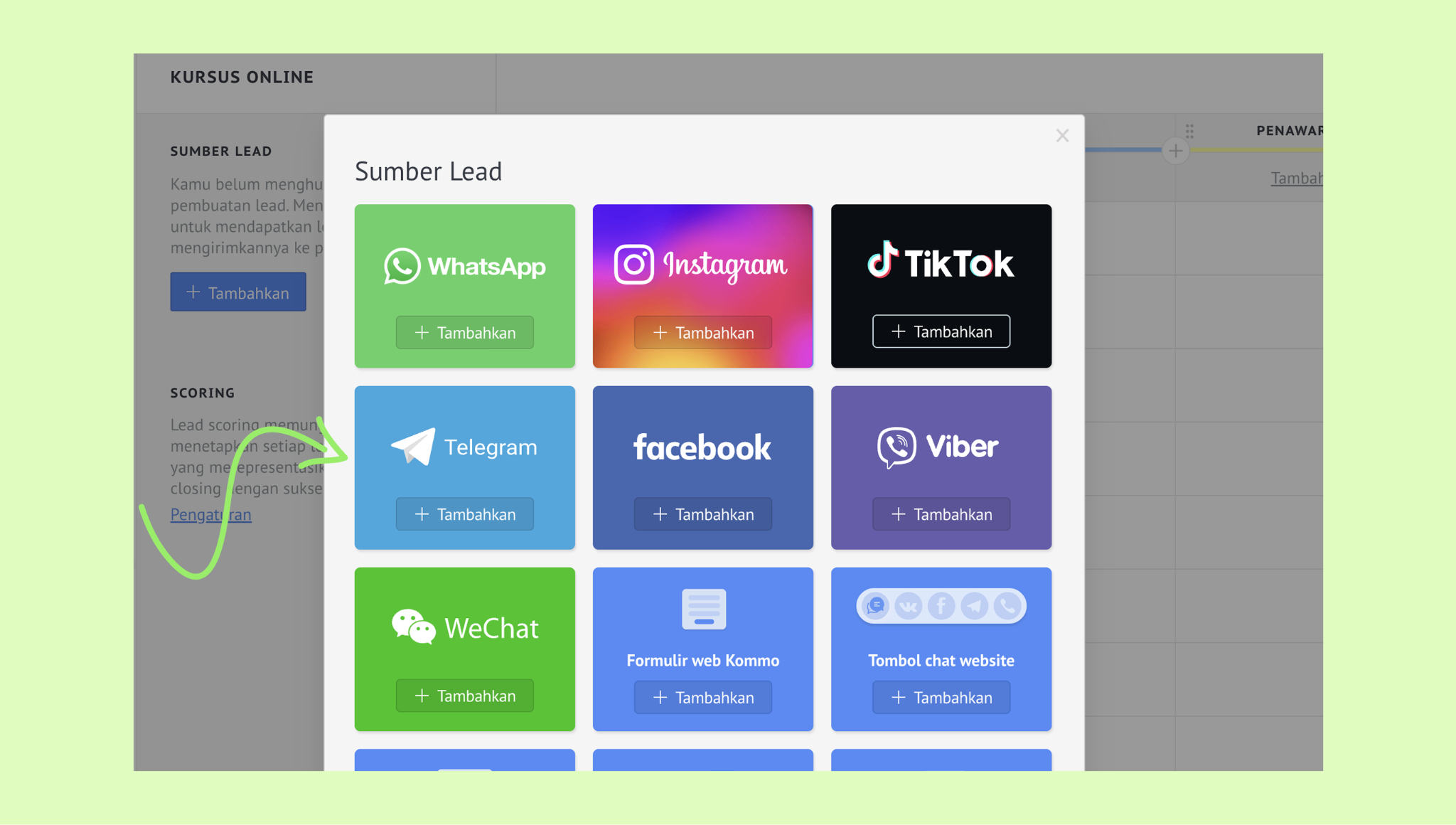
Pilih sumber yang kamu inginkan dan klik + Tambahkan.
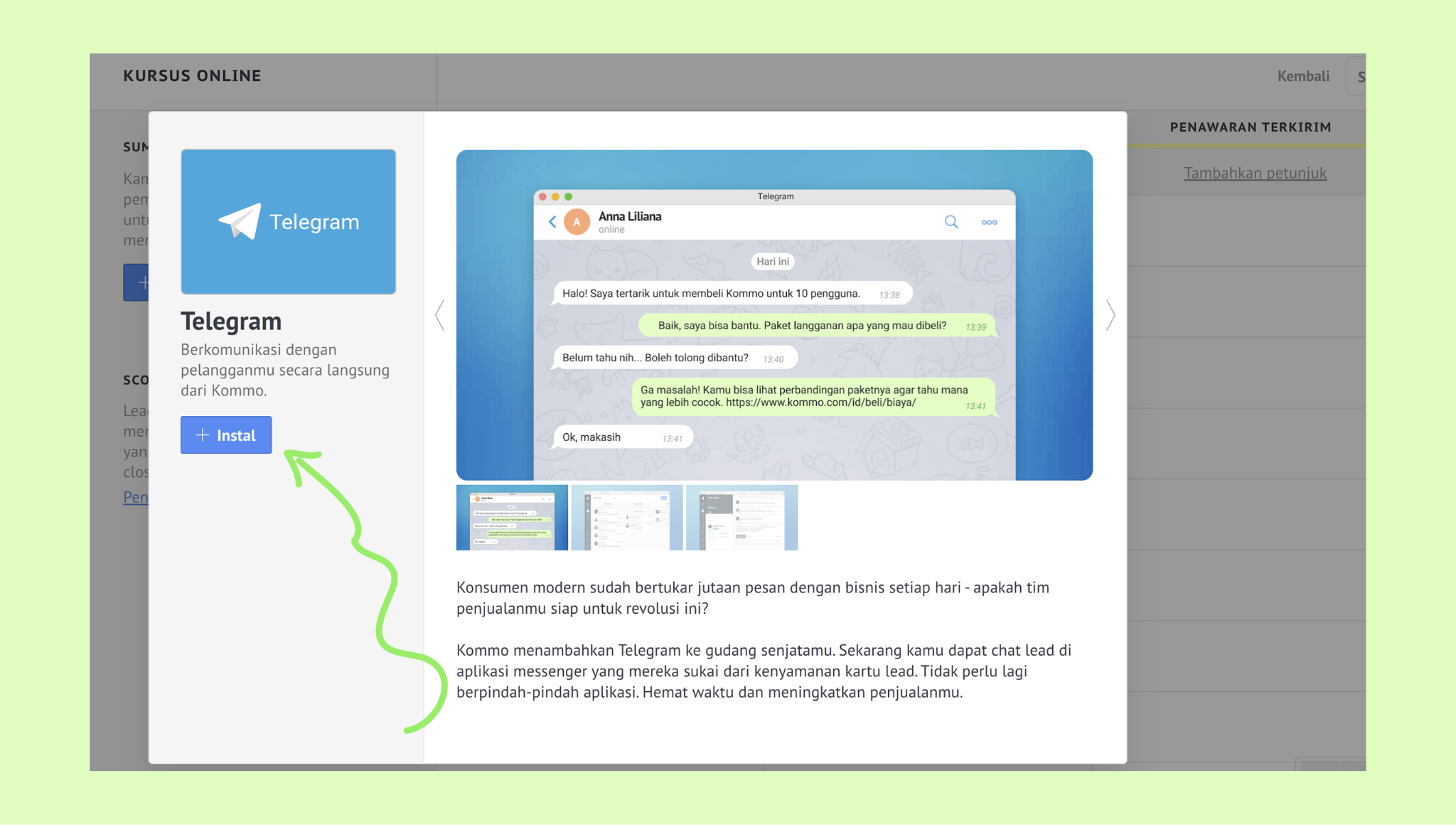
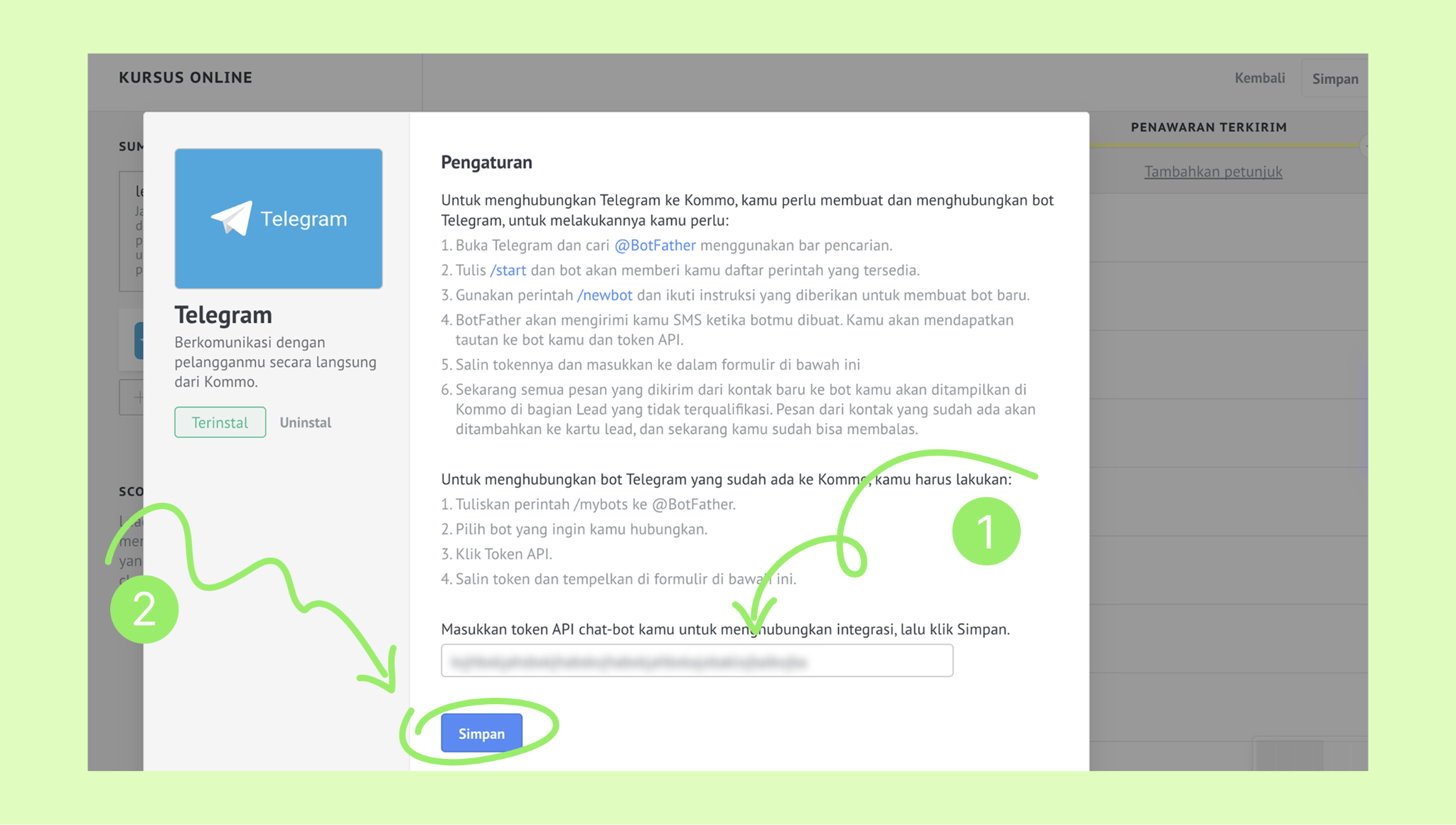
Di modal yang terbuka, klik Instal.
Masukkan kredensial kamu (login/password atau token) lalu klik Simpan.
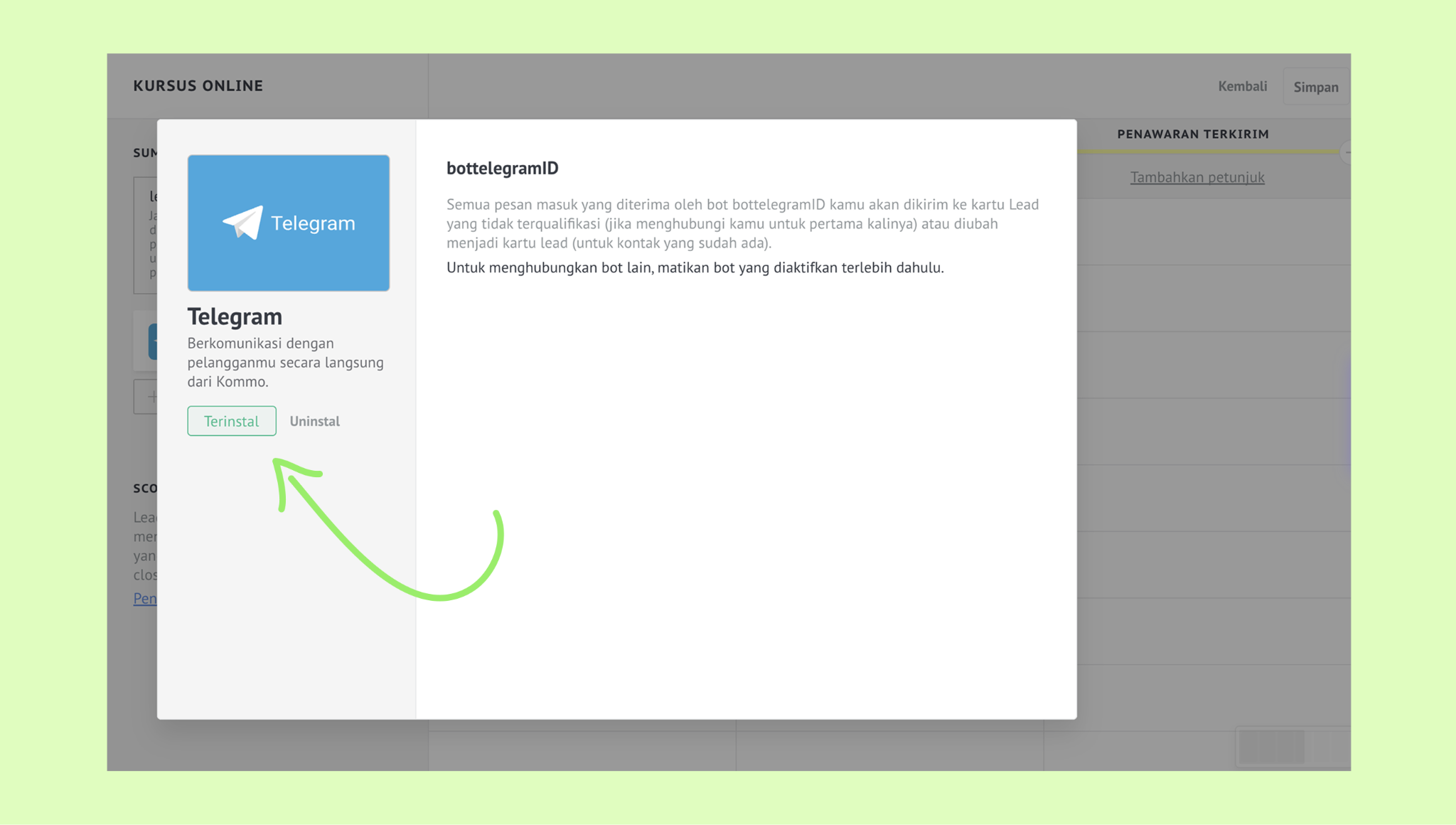
Saluran akan ditandai sebagai Terinstal.
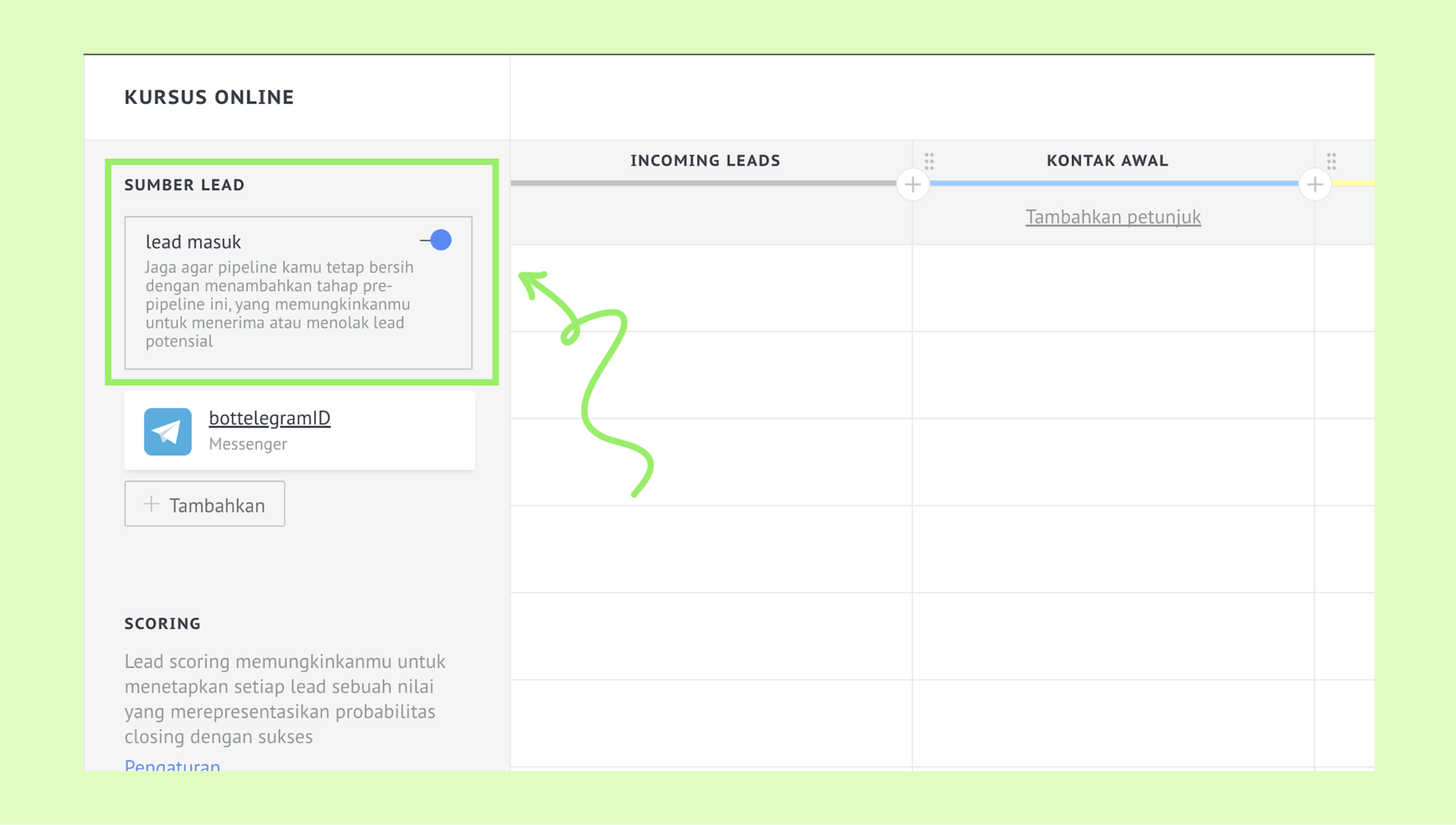
Mematikan/mengaktifkan tahap Lead masuk
Lead masuk adalah tahap tempat semua permintaan baru dari saluran yang terhubung ditampilkan secara otomatis.
Setelah kamu menghubungkan saluran, tahap ini akan aktif secara default. Jika diperlukan, kamu bisa menonaktifkannya menggunakan tombol toggle.
Untuk mempelajari lebih lanjut tentang tahap Incoming Leads, lihat artikel Menambahkan atau mengganti nama tahap.
Menambah pemicu
Setiap tindakan memiliki pengaturan pemicu sendiri. Untuk mempelajari cara mengatur pemicu untuk tahap pipeline, lihat artikel Pemicu Pipeline Digital.
Memindahkan pemicu
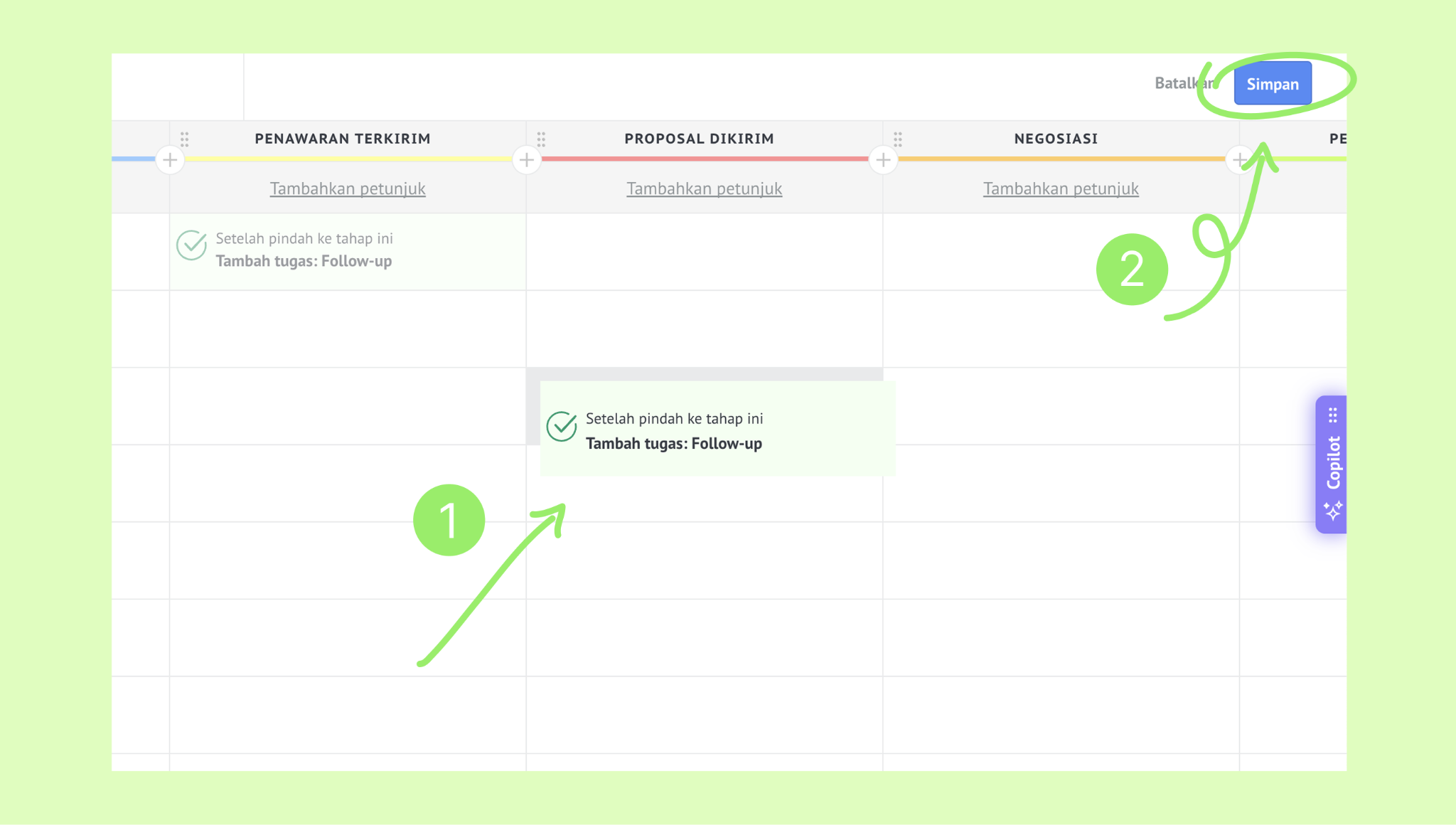
Kamu bisa memindahkan pemicu ke tahap pipeline lain.
Untuk melakukannya:
Buka Pipeline → Nama pipeline → Automasi.
Seret dan lepaskan pemicu tersebut. → Klik Simpan.
Menduplikasi pemicu
Kamu bisa memindahkan pemicu ke tahap pipeline lain.
Untuk melakukannya:
Buka Pipeline → Nama pipeline → Automasi.
Arahkan kursor ke pemicu yang ingin kamu salin. → Klik ikon duplikat.
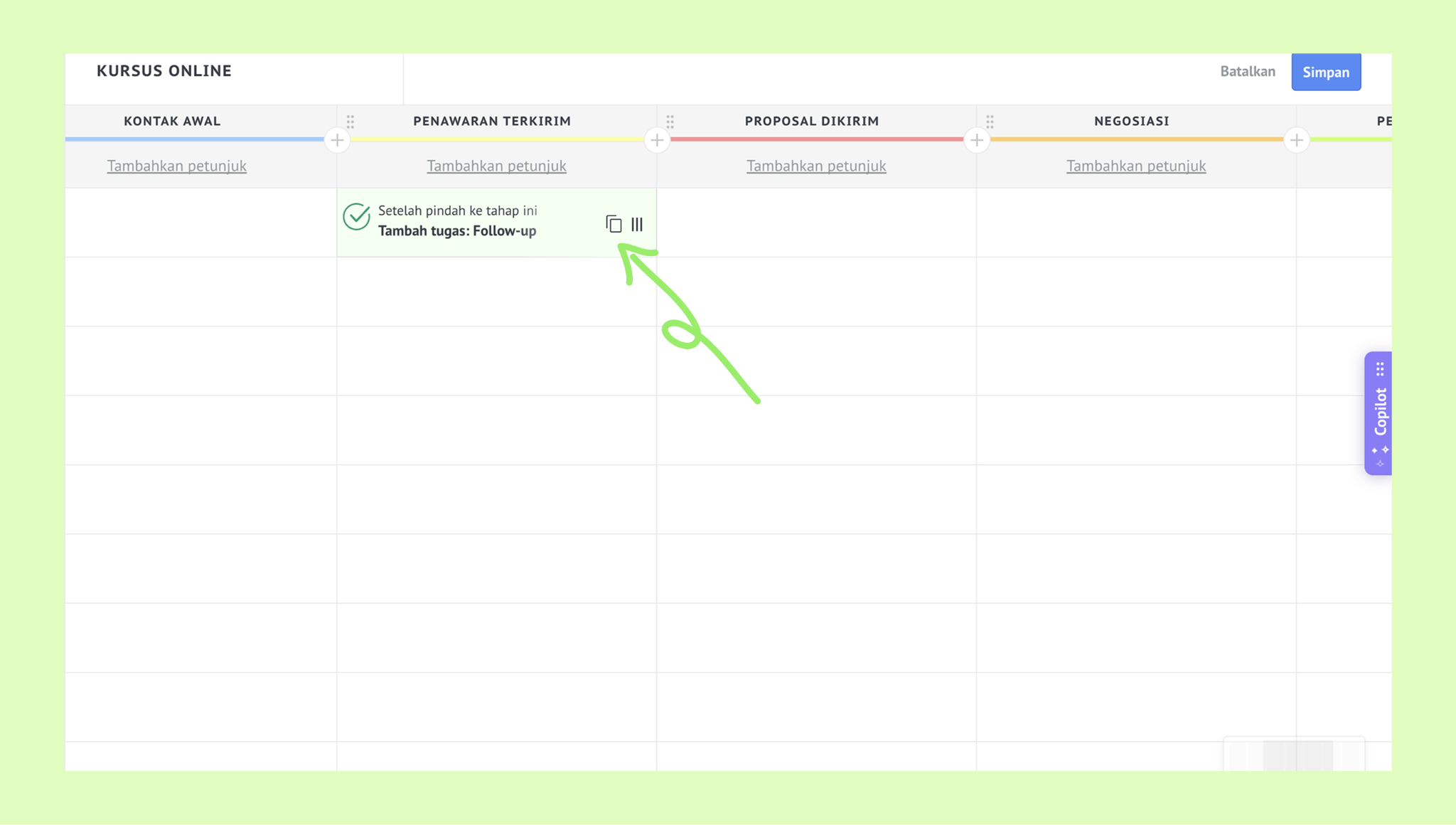
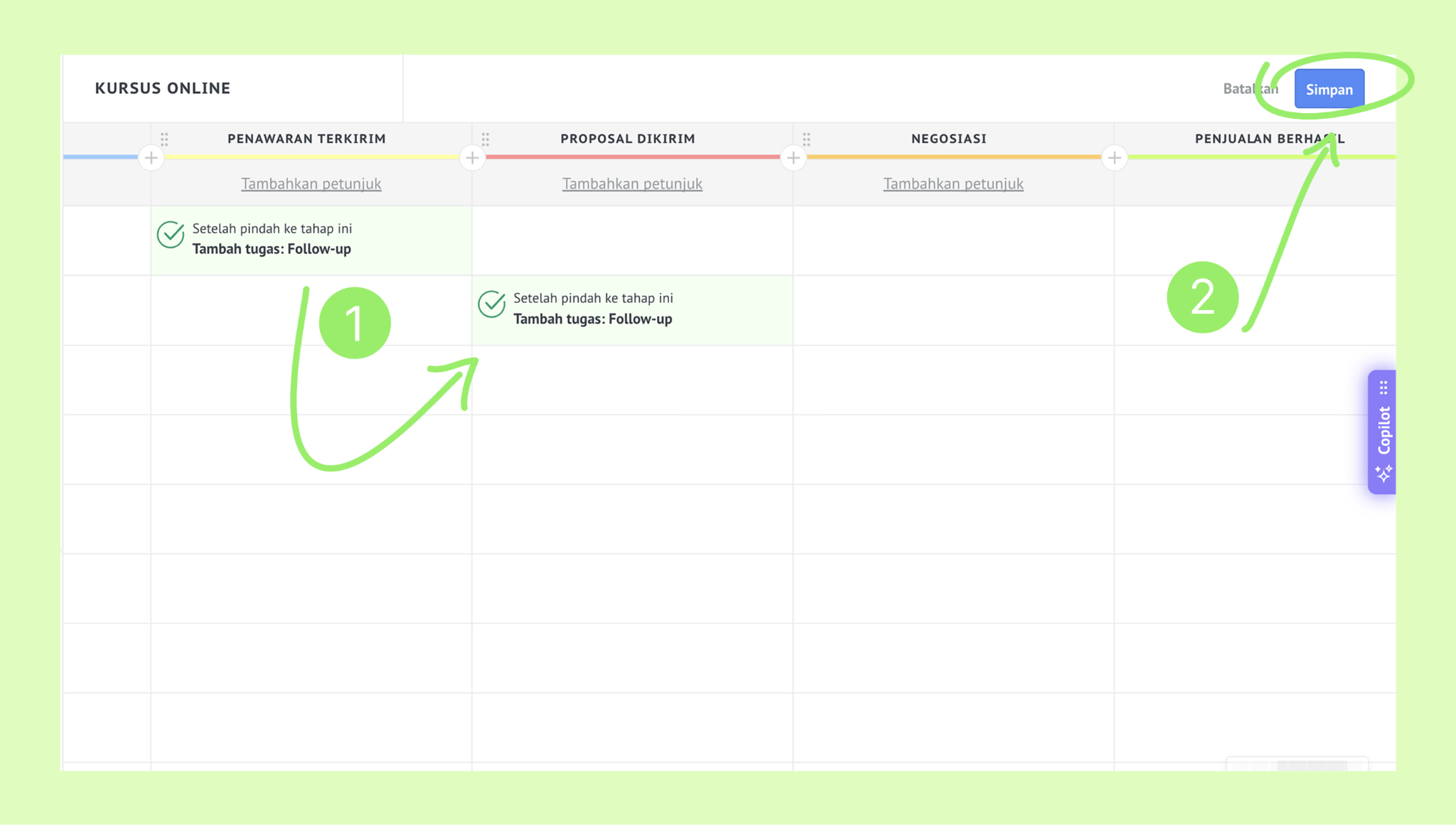
Seret pemicu yang sudah diduplikasi ke tahap yang diinginkan. → Klik Simpan.
Menambahkan petunjuk
Petunjuk membantu pengguna memahami apa yang harus dilakukan di setiap tahap pipeline. Dengan petunjuk, kamu bisa menjelaskan tindakan mana yang berjalan otomatis dan mana yang perlu dilakukan secara manual.
Cara menambahkan petunjuk:
Buka Pipeline → Nama pipeline → Automasi.
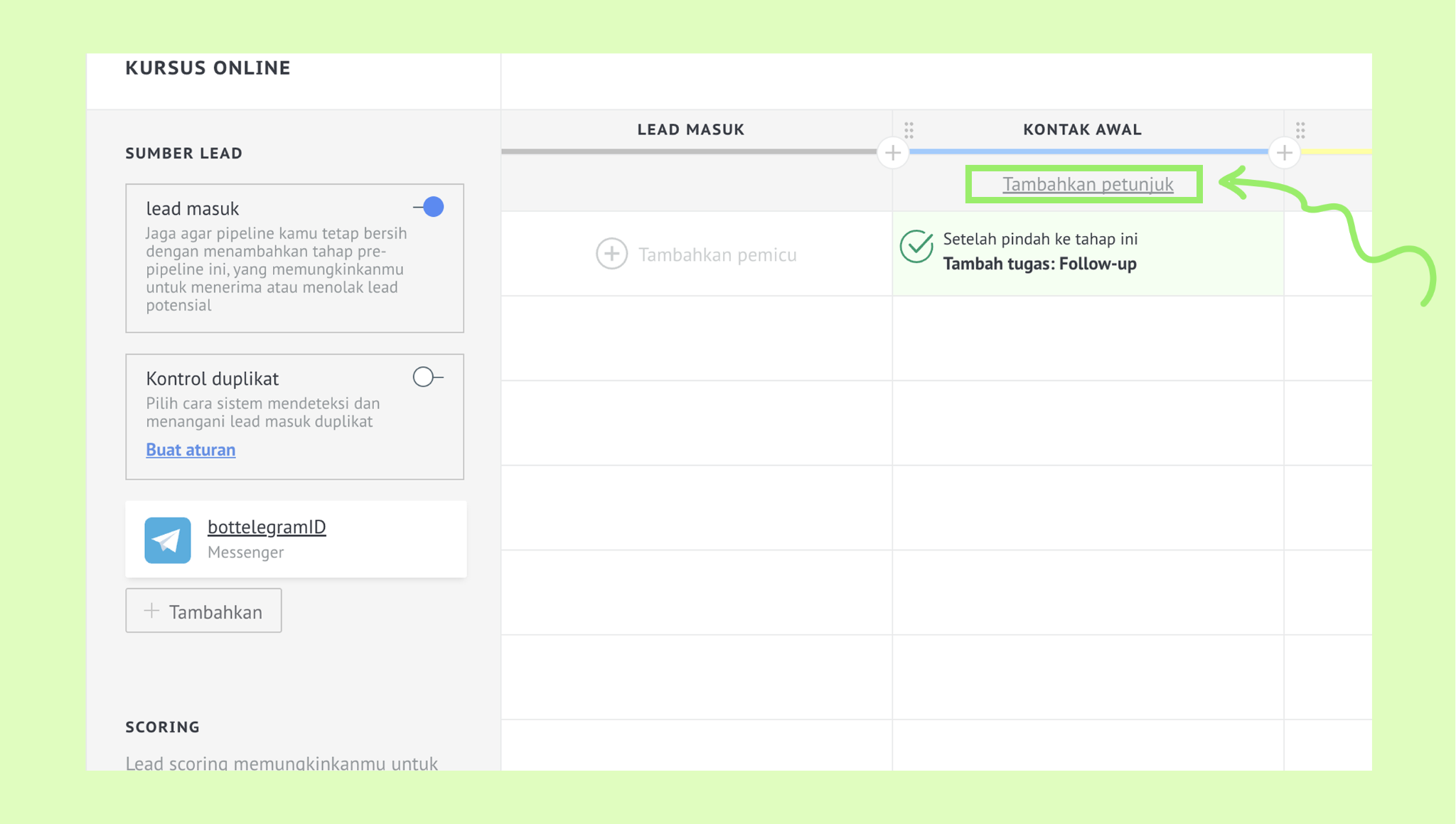
Klik Tambahkan petunjuk.
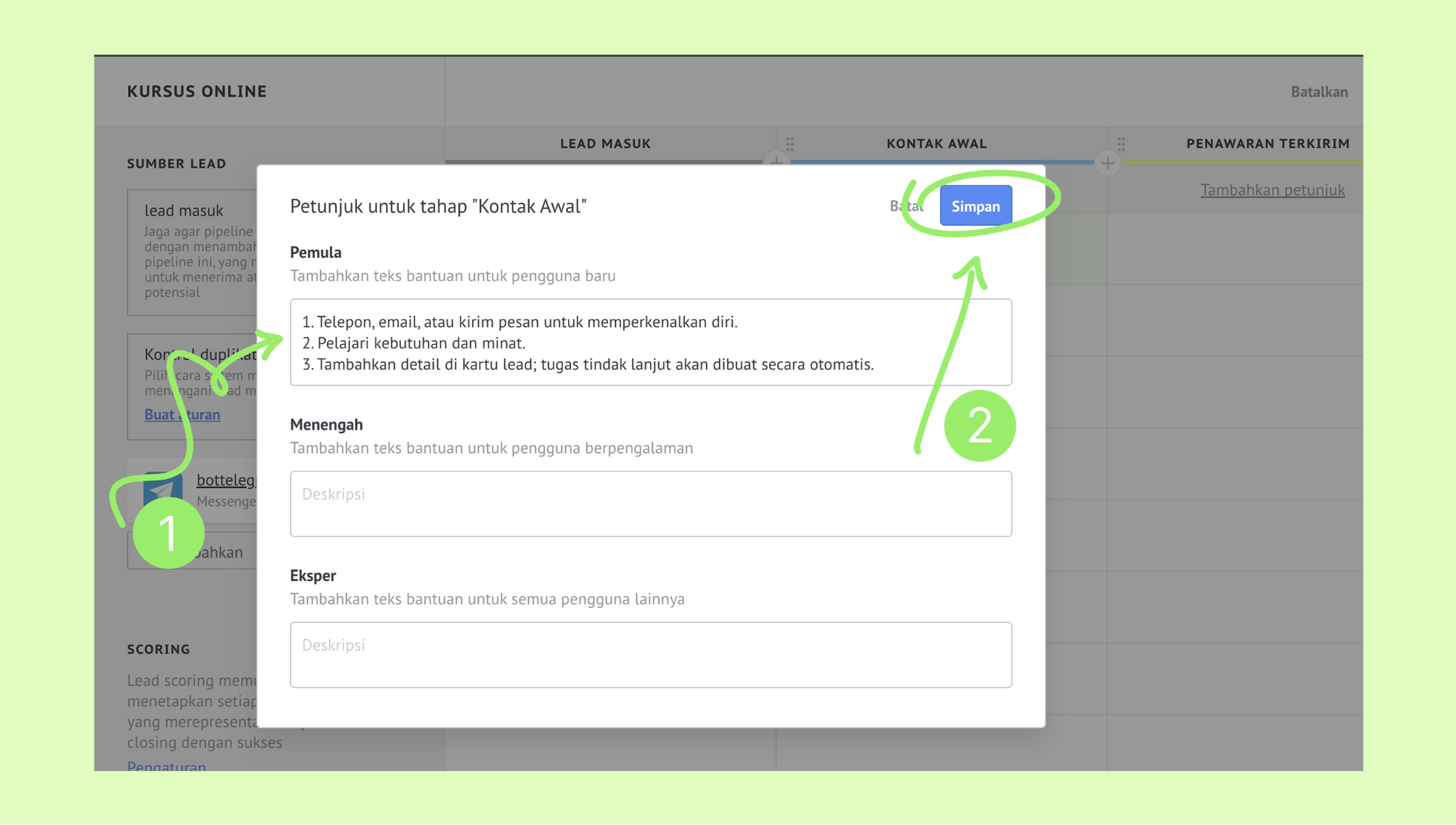
Plih level: Pemula, Menengah, atau Eksper.
Pengguna akan diberi status berdasarkan aktivitas mereka: pemula - pengguna baru, menengah - lebih dari 30 sesi, dan eksper - lebih dari 60 sesi.
Ketik petunjuk kamu. → Klik Simpan.
Hint akan muncul di pipeline di bawah nama tahap sesuai dengan level pengguna, sehingga pengguna pemula tidak akan melihat petunjuk untuk menengah atau eksper, dan sebaliknya.
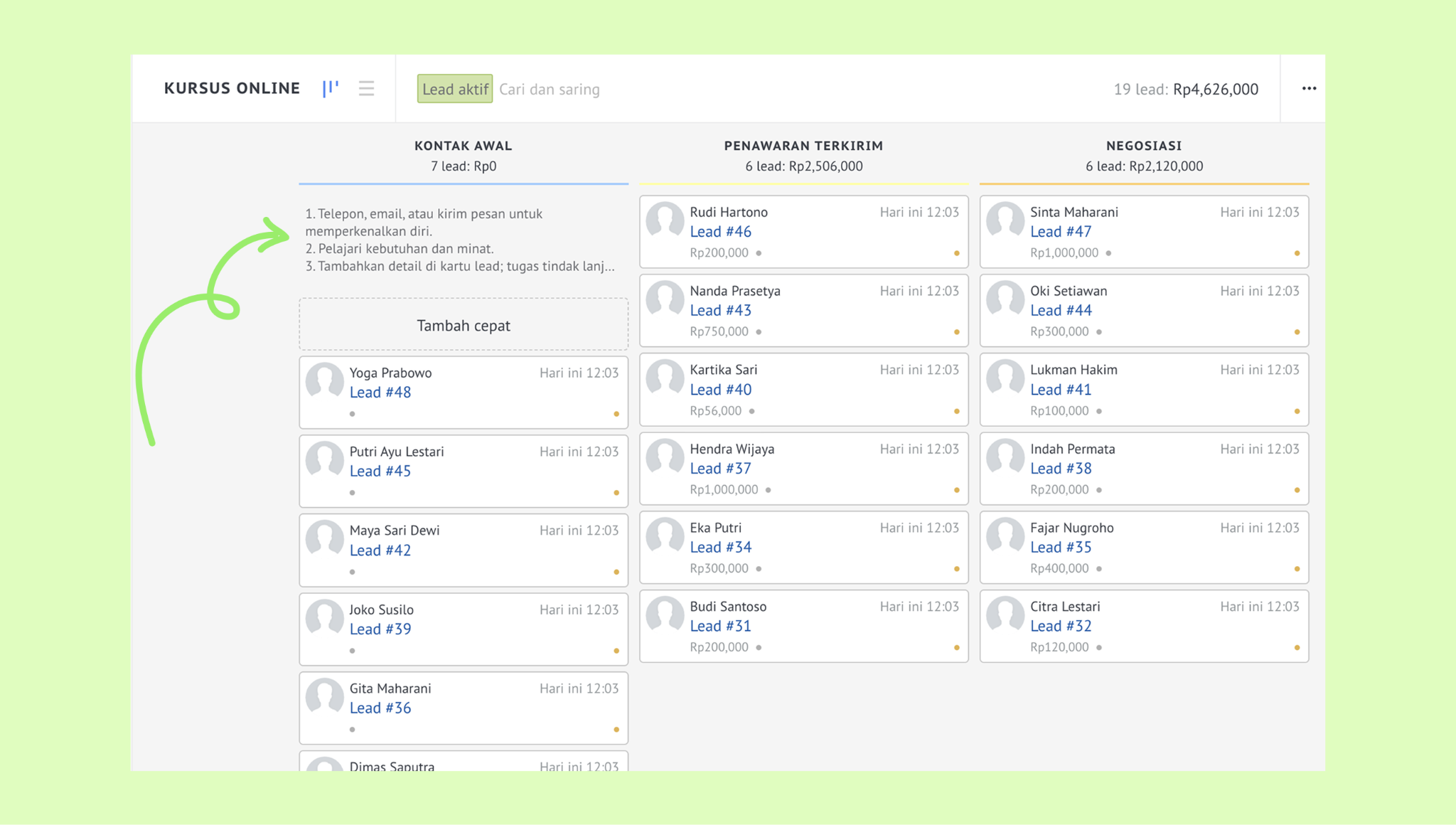
Menetapkan lead scoring
Lead scoring memungkinkan kamu memberi peringkat pada lead berdasarkan kemungkinan mereka untuk membeli produk atau layanan kamu. Ini membantu kamu fokus pada lead yang paling potensial, terutama jika kamu memiliki ratusan lead, sehingga kamu bisa memprioritaskan mana yang harus ditangani terlebih dahulu.
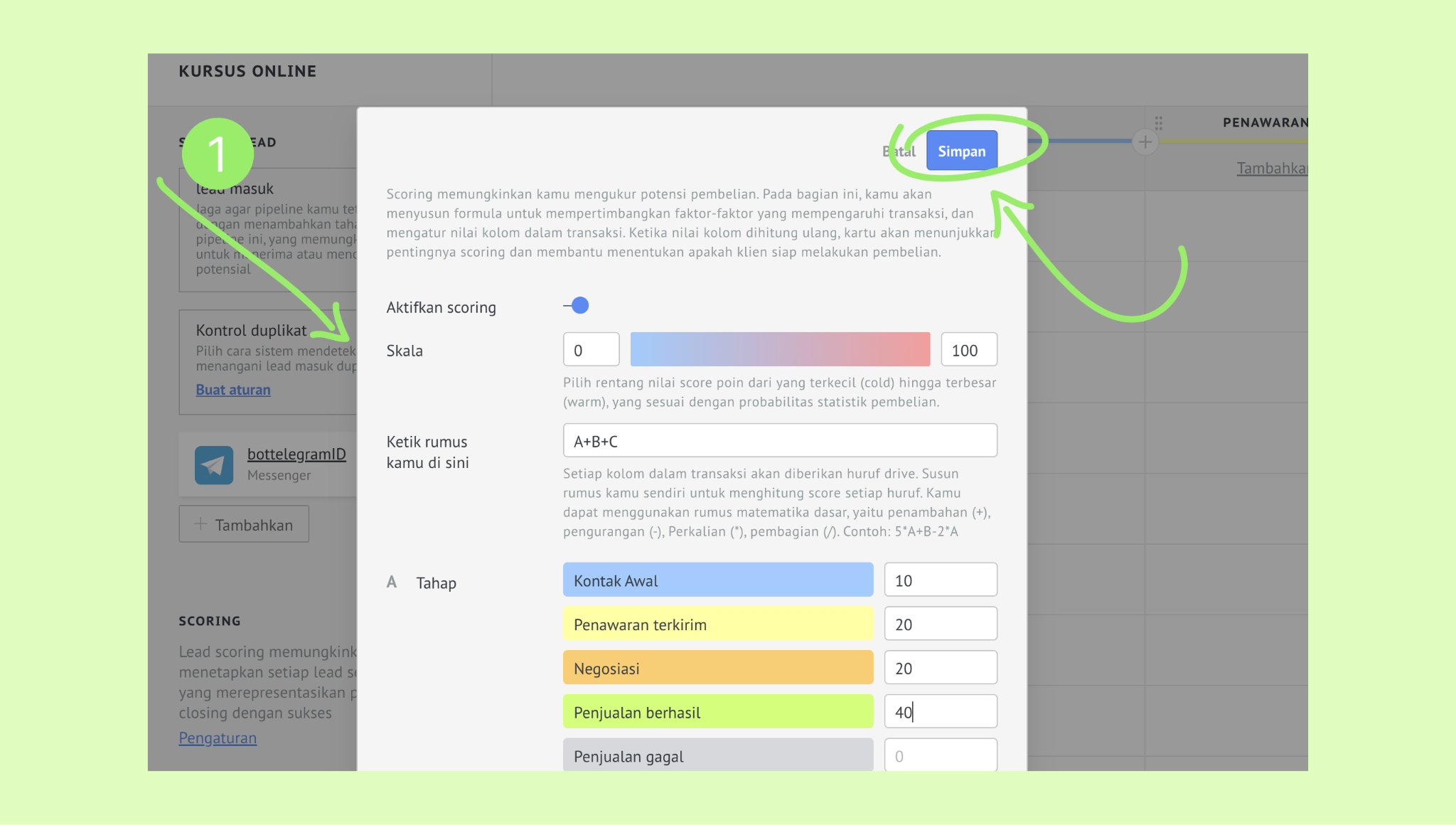
Kamu bisa membuat formula scoring sendiri dengan memberikan poin untuk hal-hal seperti tahap pipeline lead, UTM content, UTM medium, atau kolom di kartu lead.
Tip: Kamu bisa menambahkan kolom kustom ke kartu lead yang memengaruhi kemungkinan mereka untuk membeli – misalnya, nomor kartu loyalitas – sehingga lead dengan kartu loyalitas bisa mendapatkan skor lebih tinggi. Pelajari cara menambahkan kolom kustom di artikel ini.
Untuk mengatur lead scoring:
Buka Pipeline → Nama pipeline → Automasi.
Klik Pengaturan.
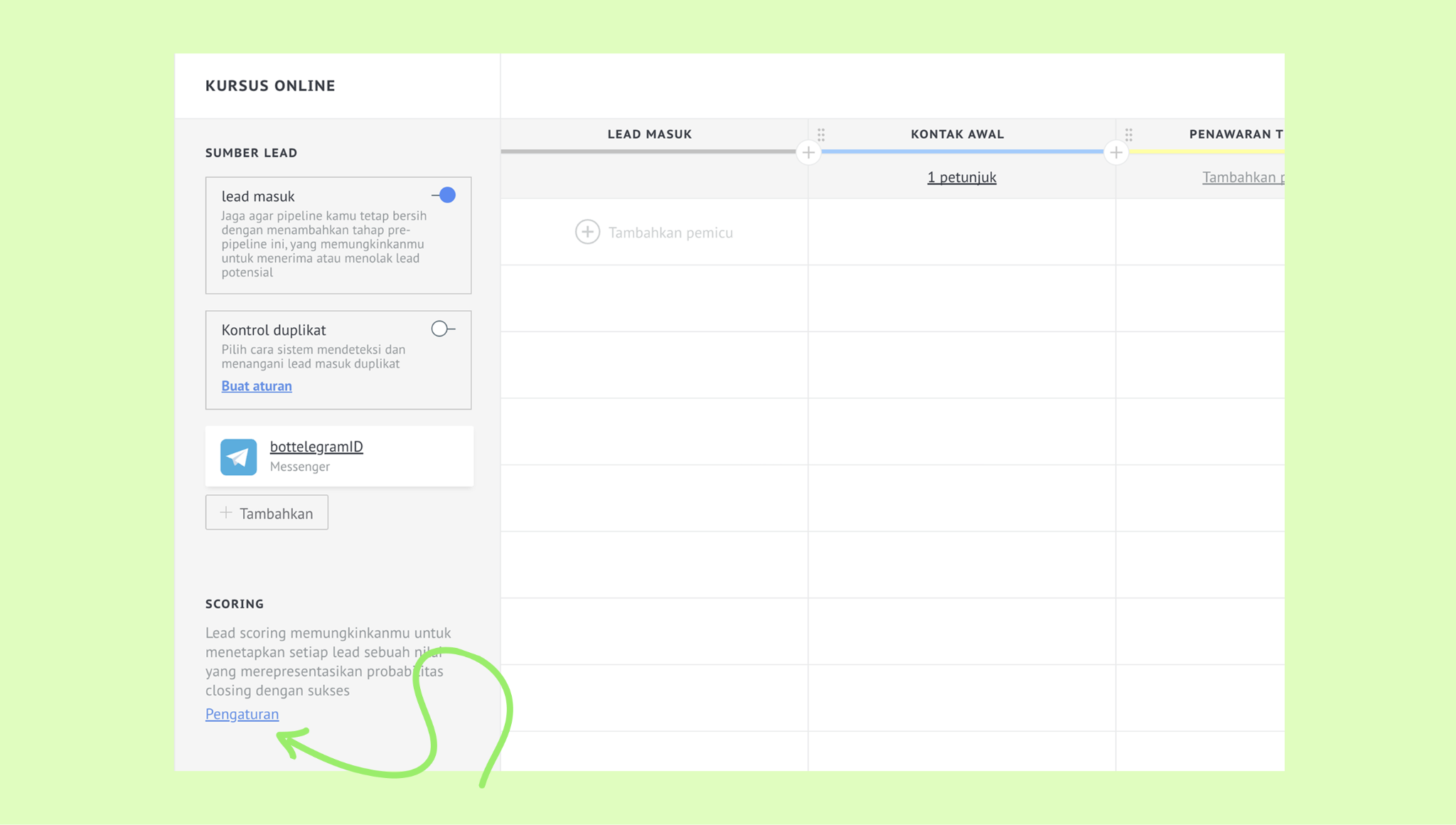
Tambahkan formula dan parameter kamu. → Klik Simpan.
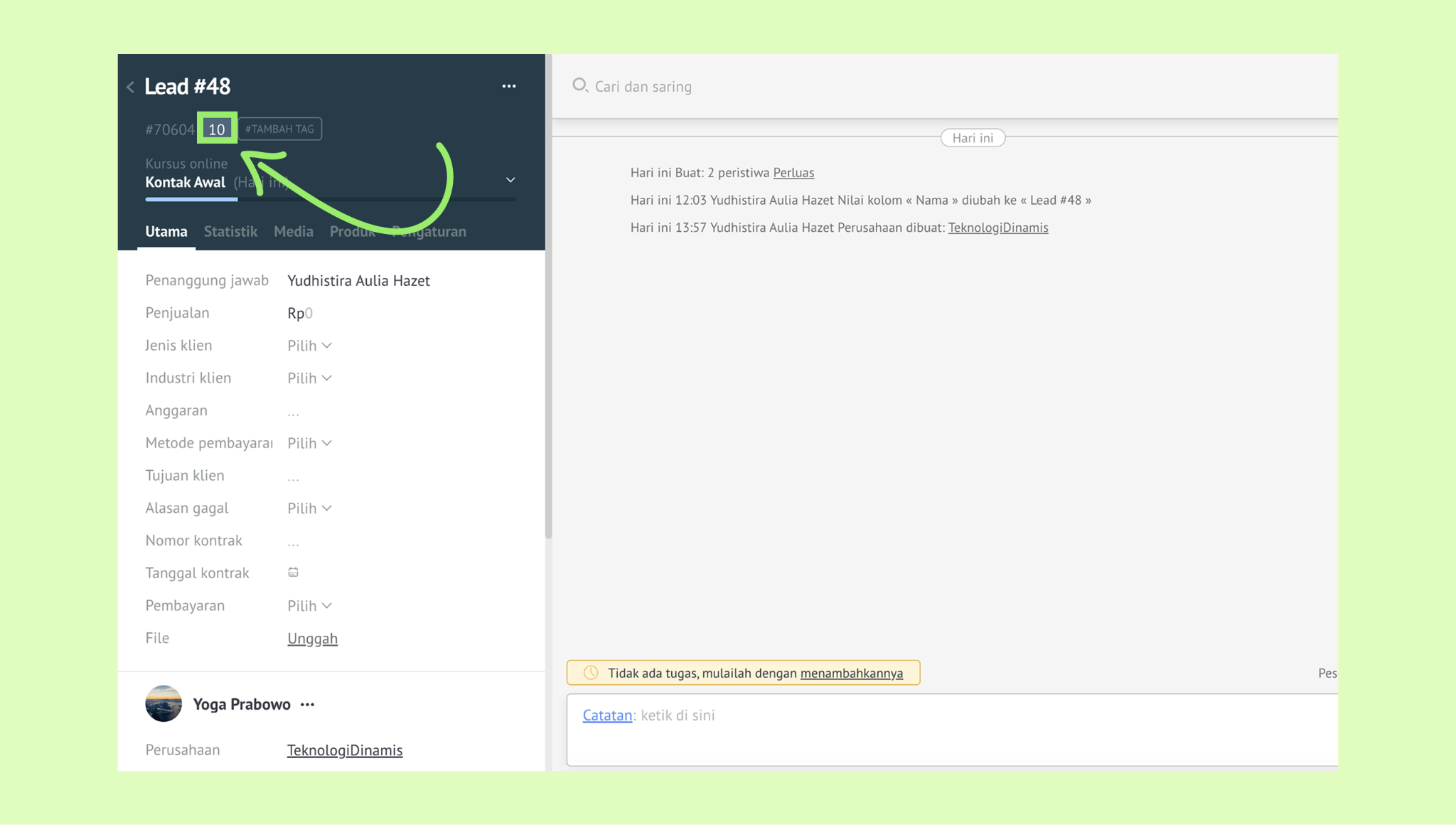
Skor akan muncul di kartu lead.
Menambahkan tahap pipeline
Kamu bisa menambahkan tahap baru langsung dari halaman automasi. Untuk melakukannya:
Buka Pipeline → Nama pipeline → Automasi.
Klik ikon +.
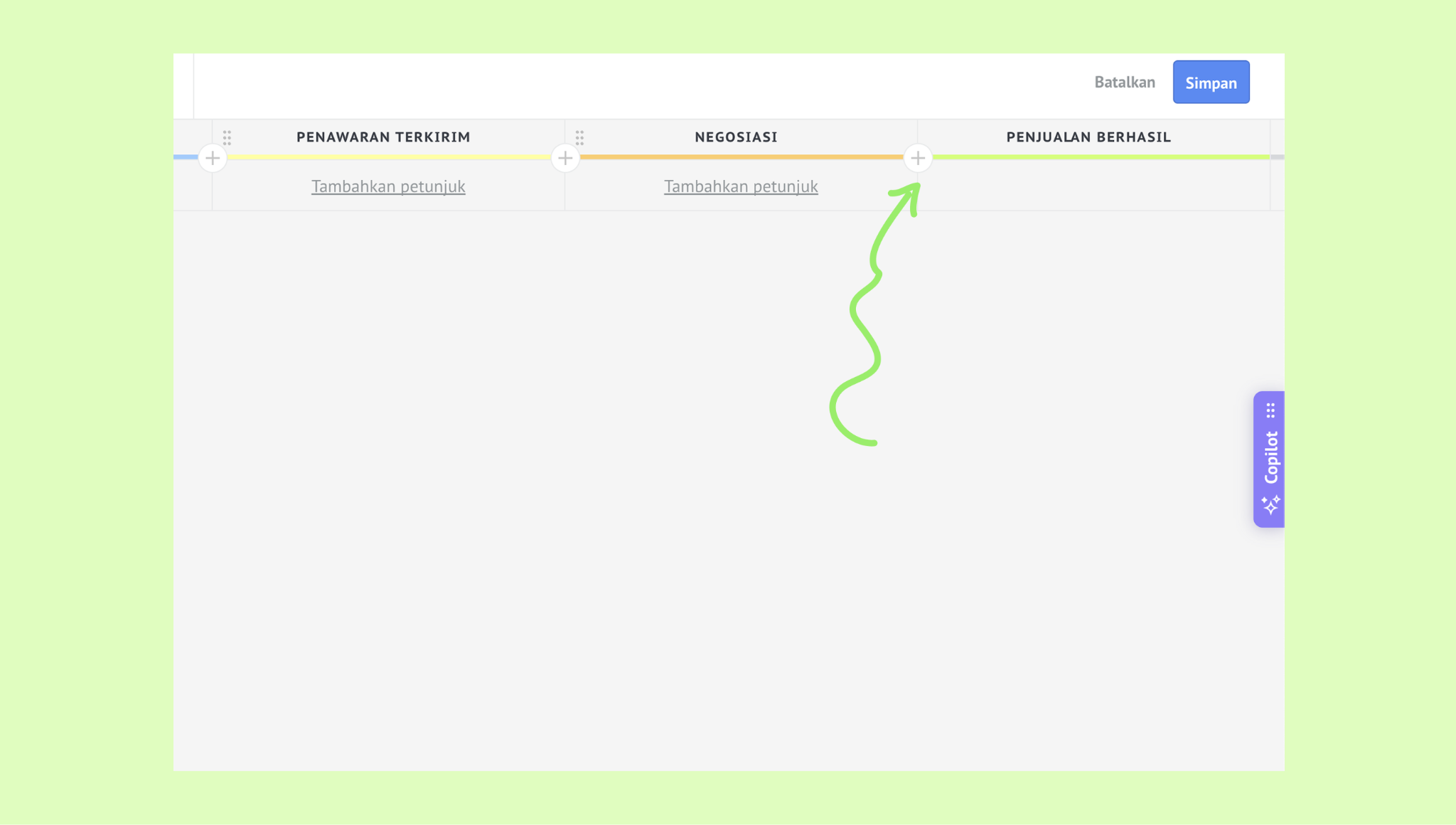
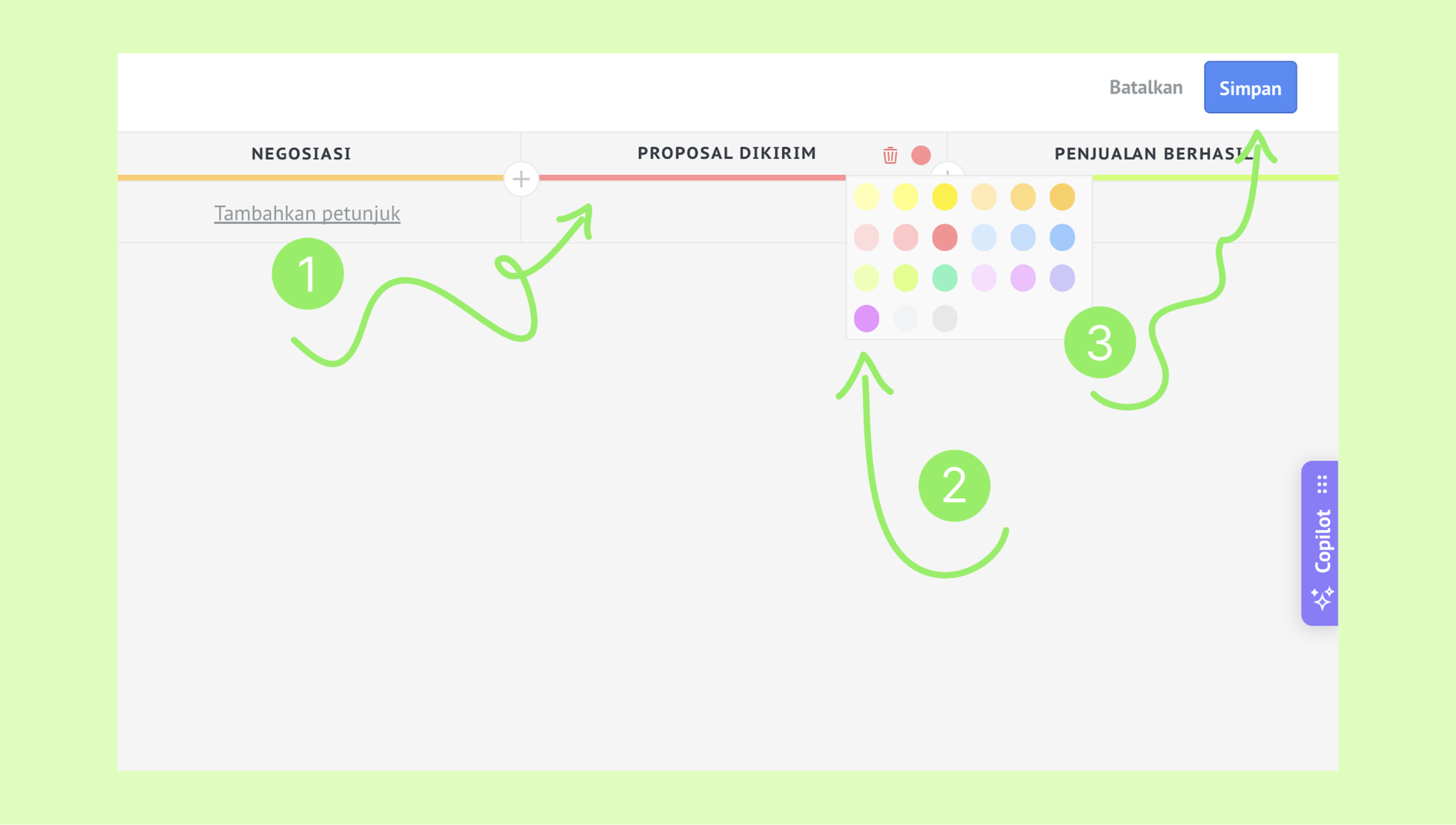
Masukkan nama tahap. → Pilih warna. → Klik Simpan.
Tip: Kamu juga bisa mengganti nama tahap yang sudah ada. Untuk itu, klik nama tahap → ketik nama baru → tekan Enter.
Menghapus tahap pipeline
Buka Pipeline → Nama pipeline → Automasi.
Klik nama tahap.
Klik ikon tempat sampah.
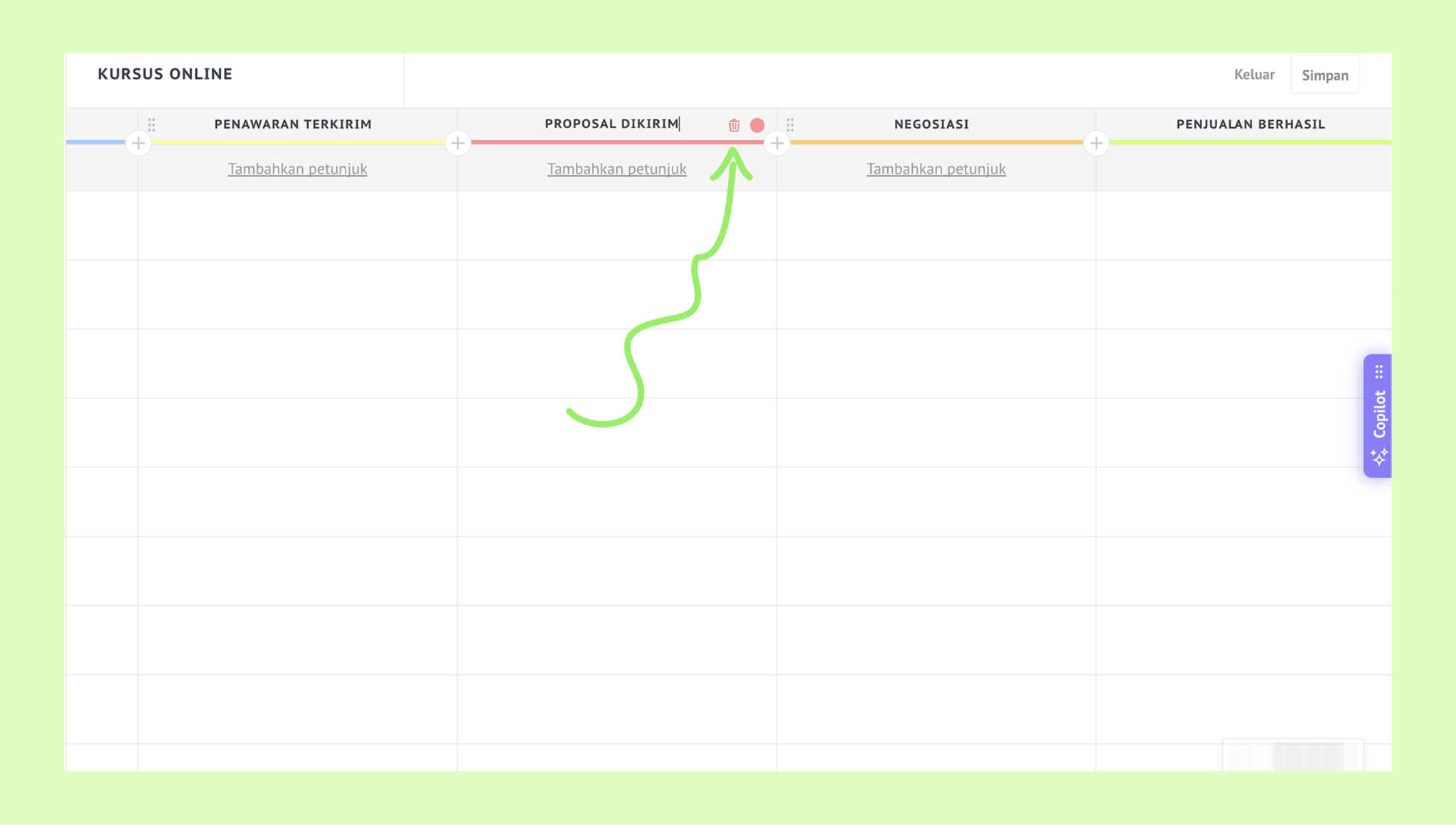
Konfirmasi dengan Ya, dan klik Simpan.