Lo que necesitarás:
El catálogo vinculado a tu cuenta de WhatsApp Business en el Administrador de WhatsApp de Meta.
Las plantillas de mensajes de marketing aprobadas por Meta son obligatorias para enviar catálogos mediante bots o difusiones. Obtén más información sobre las Difusiones.
Cualquier plan de Kommo – Básico, Avanzado, Pro, Empresarial o prueba de 14 días.
Ten en cuenta:
Los catálogos pueden incluir hasta 30 productos por mensaje si eliges enviar un mensaje con varios productos adjuntos.
Solo los productos activos y disponibles son visibles para los clientes en WhatsApp.
No puedes subir una nueva plantilla con catálogos o productos incluidos durante la configuración de la difusión. Solo puedes elegir una plantilla ya aprobada de la lista.
Los catálogos de WhatsApp se encuentran actualmente en fase beta. Mientras seguimos mejorando esta función, es posible que algunas de sus funcionalidades no siempre funcionen como se espera. Si tienes algún problema, consulta nuestra guía de solución de problemas.
Enviar catálogos te permite mostrar y vender productos directamente en los chats de WhatsApp. Puedes compartir artículos o colecciones de tu catálogo de Meta, promocionar ofertas y permitir que los leads exploren y hagan preguntas – todo sin salir de la conversación.
Envía catálogos de WhatsApp desde Kommo
Con los catálogos de WhatsApp, puedes enviar productos en varios formatos:
Mensaje/plantilla de catálogo – catálogo completo.
Una lista personalizada de varios productos del catálogo – hasta 30 productos y 10 secciones por mensaje.
Mensaje/plantilla de producto individual – un solo producto.
Existen varios métodos para enviar catálogos a los leads:
Envía un catálogo desde el chat con un lead
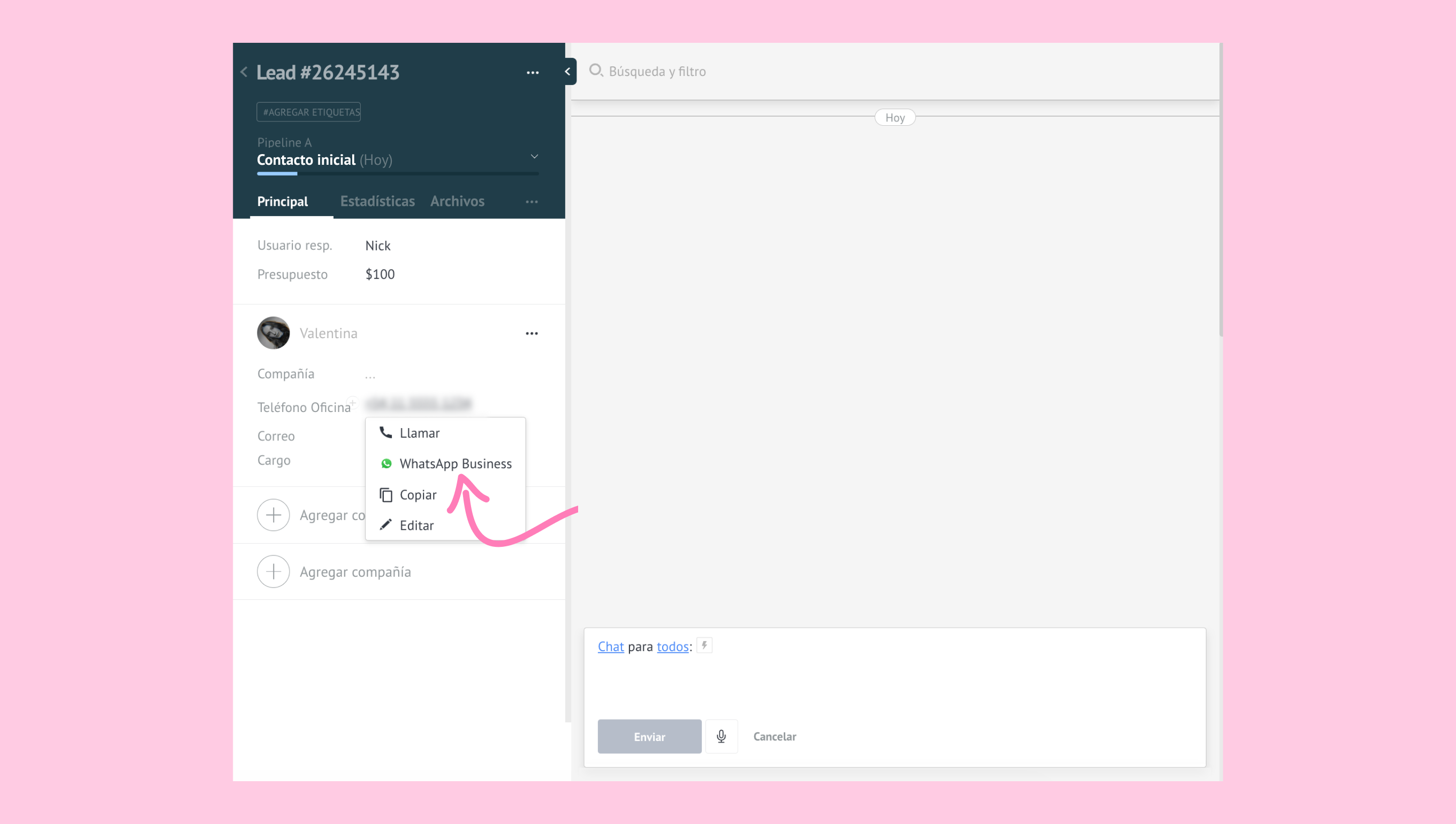
Abre el chat de un lead en Kommo. Verifica el canal seleccionado para el lead y asegúrate de que sea WhatsApp Business.
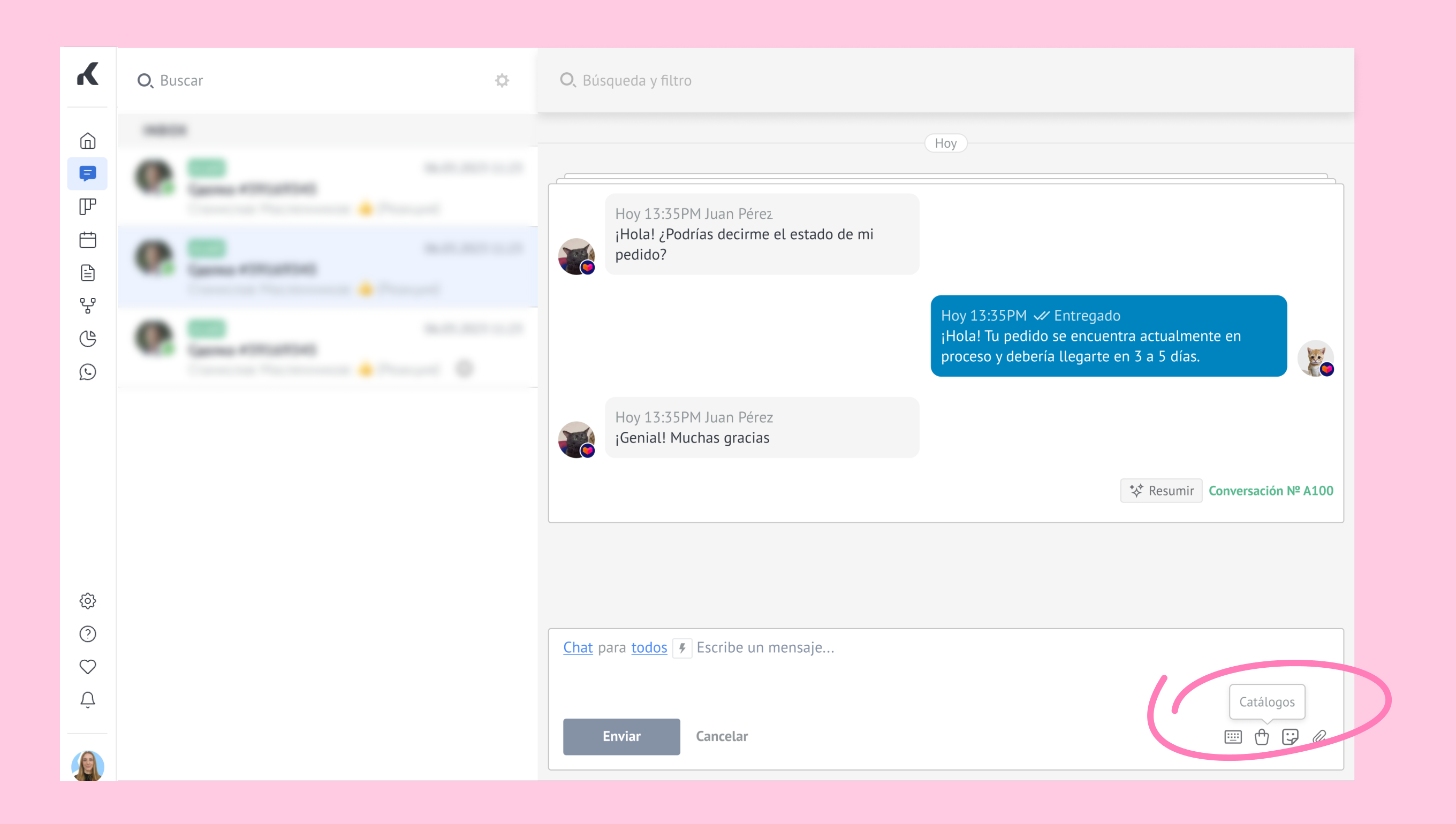
Haz clic en el botón Catálogos.
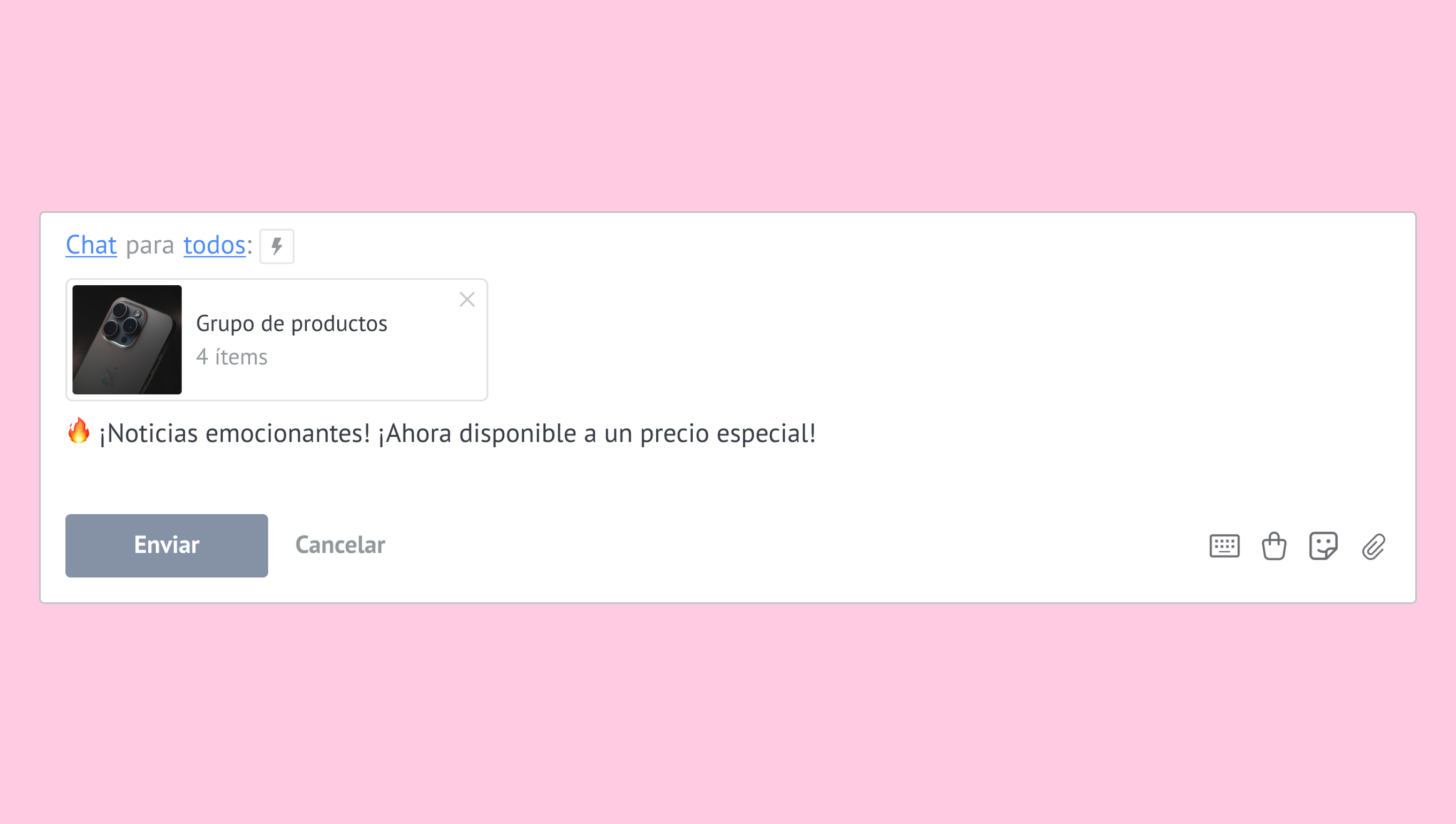
Selecciona productos o un catálogo entero para enviar.
Agrega el texto del mensaje, revísalo y envíalo.
Envía un catálogo mediante una difusión
Nota: Para enviar catálogos mediante difusiones, debes utilizar una plantilla de marketing de WhatsApp aprobada por Meta. Crea una nueva plantilla y envíala para su aprobación por Meta, o elige una que ya esté aprobada.
Ve a Automatizaciones → Difusiones. Haz clic en Nueva difusión.
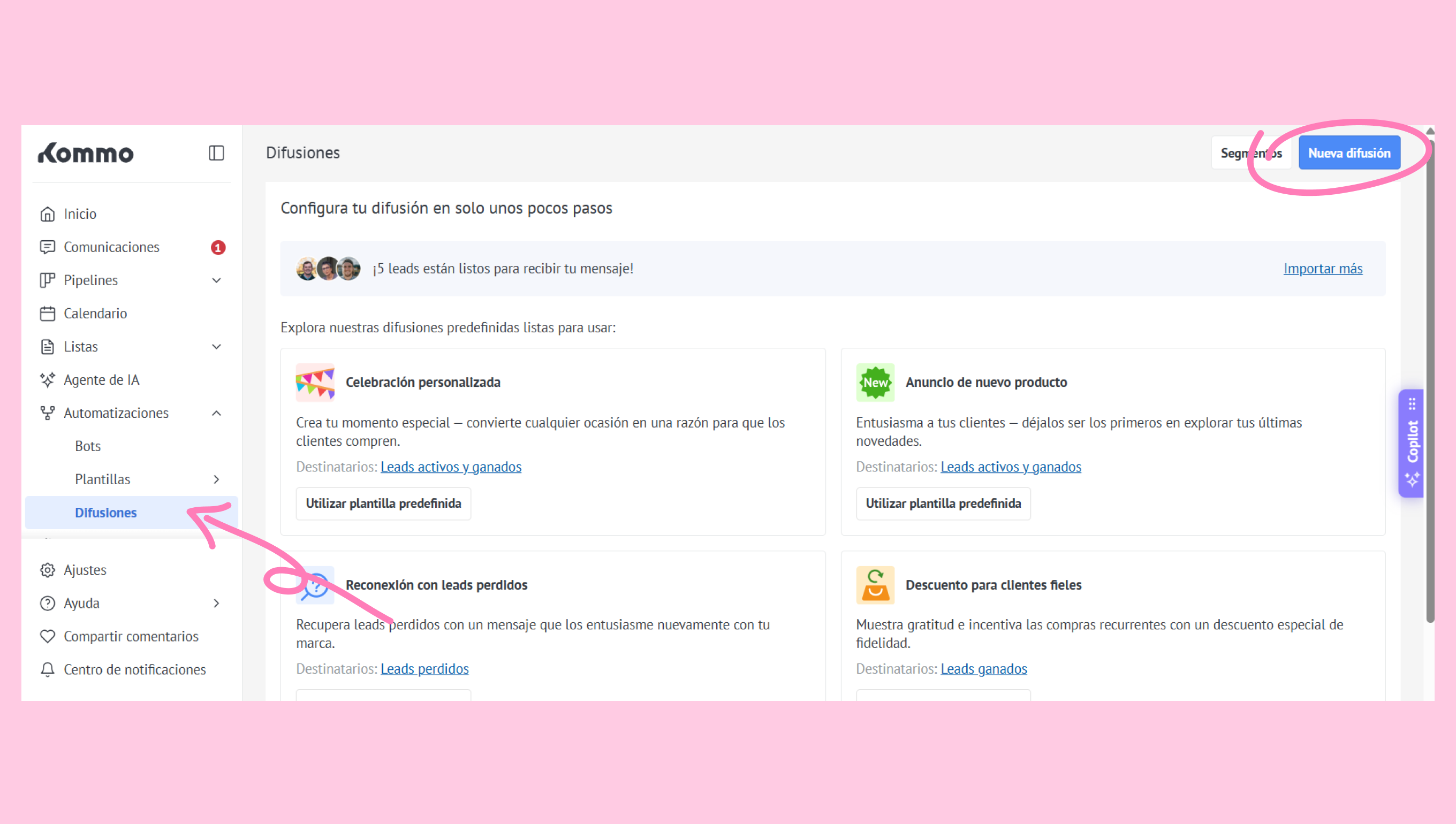
Selecciona una plantilla o haz clic en Empezar de cero.
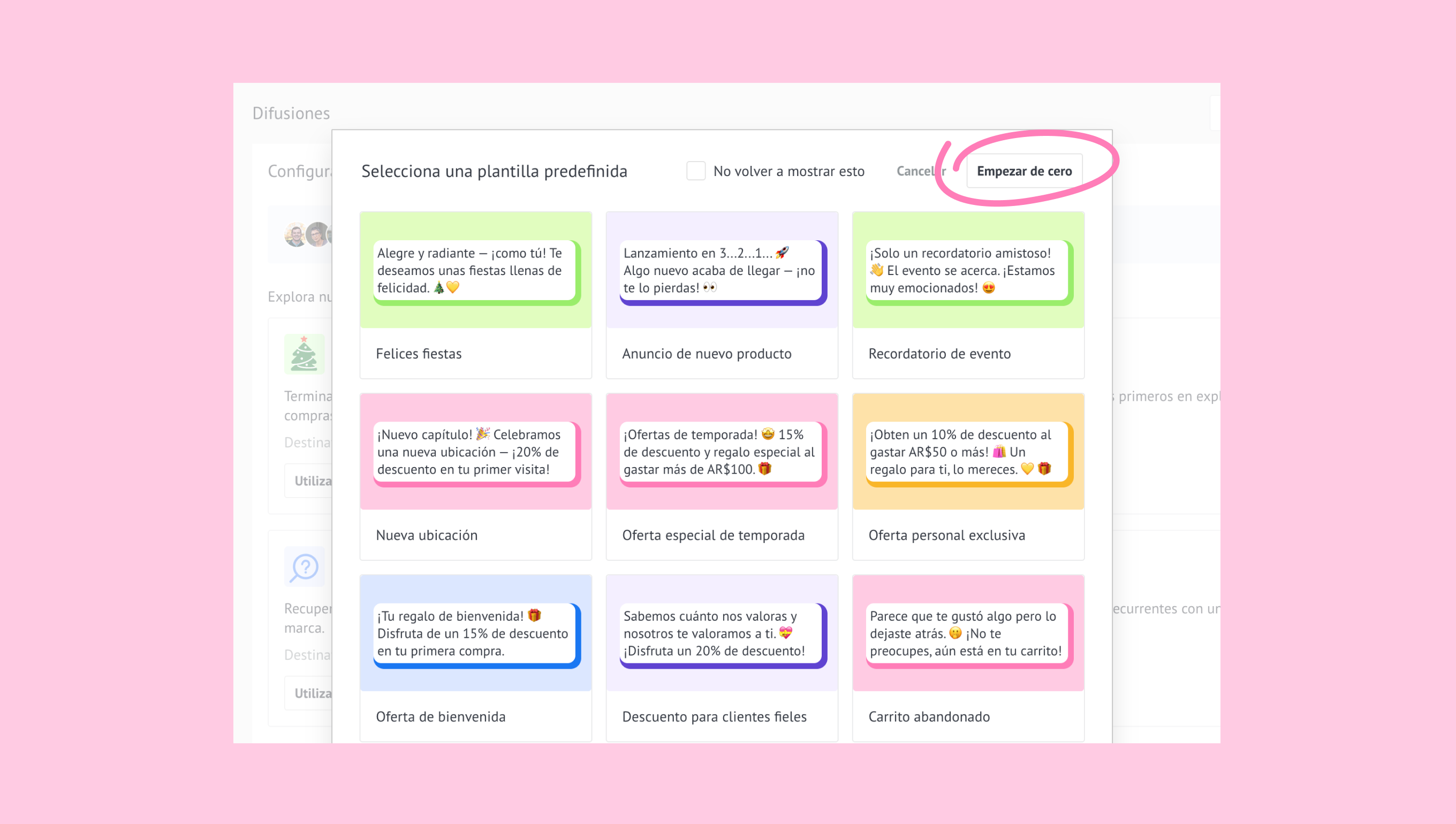
Completa los campos necesarios. Obtén más información sobre la configuración de difusiones.
Agrega una plantilla de WhatsApp Business con un producto del catálogo, múltiples productos o un catálogo entero.
Importante: No puedes subir una nueva plantilla con catálogos o productos incluidos durante la configuración de la difusión. Solo puedes elegir una plantilla ya aprobada de la lista.
Envía o programa la difusión.
Envía un catálogo mediante un bot
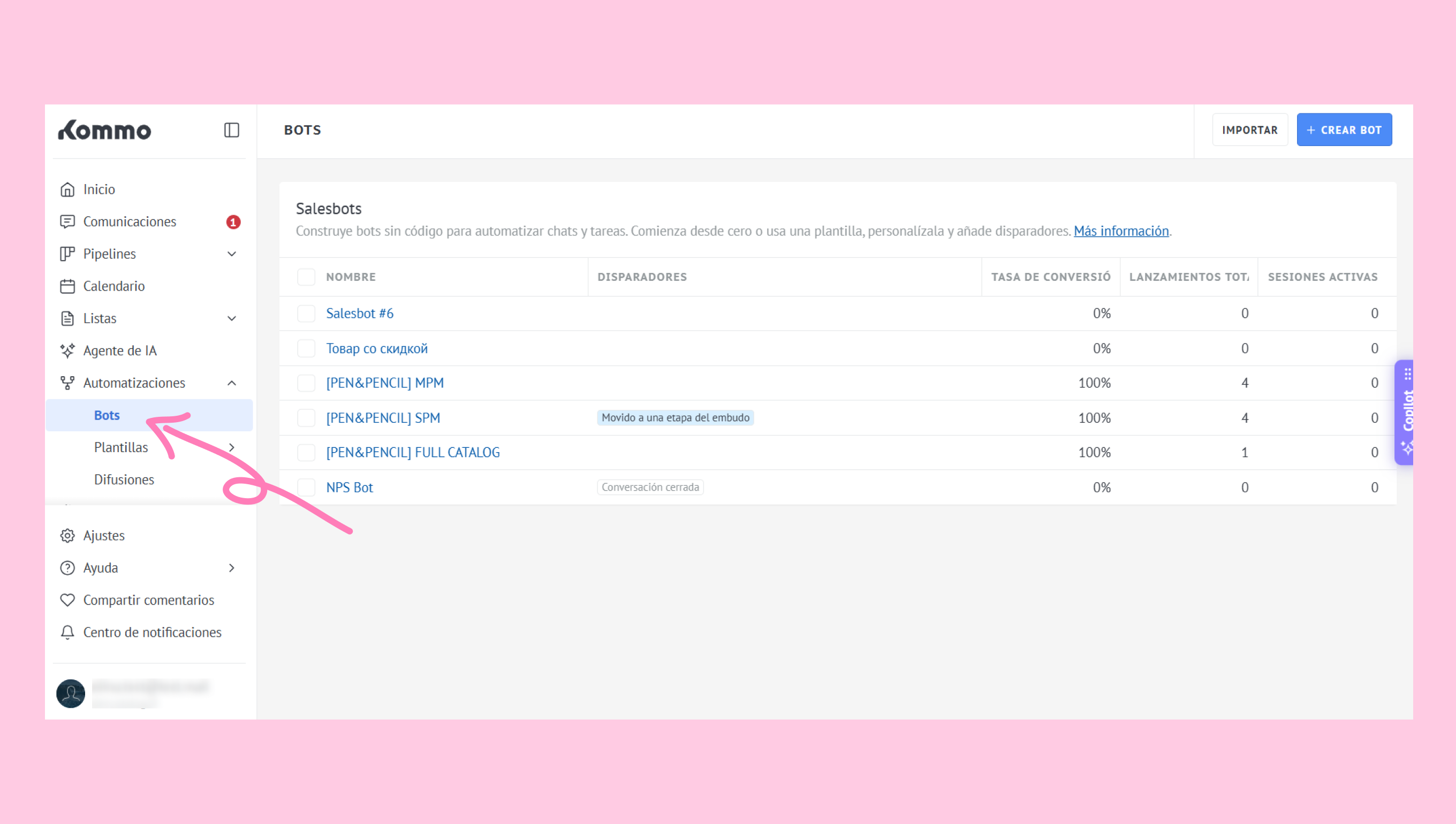
Ve a IA y Automatización → Bots. Abre tu bot o crea uno nuevo.
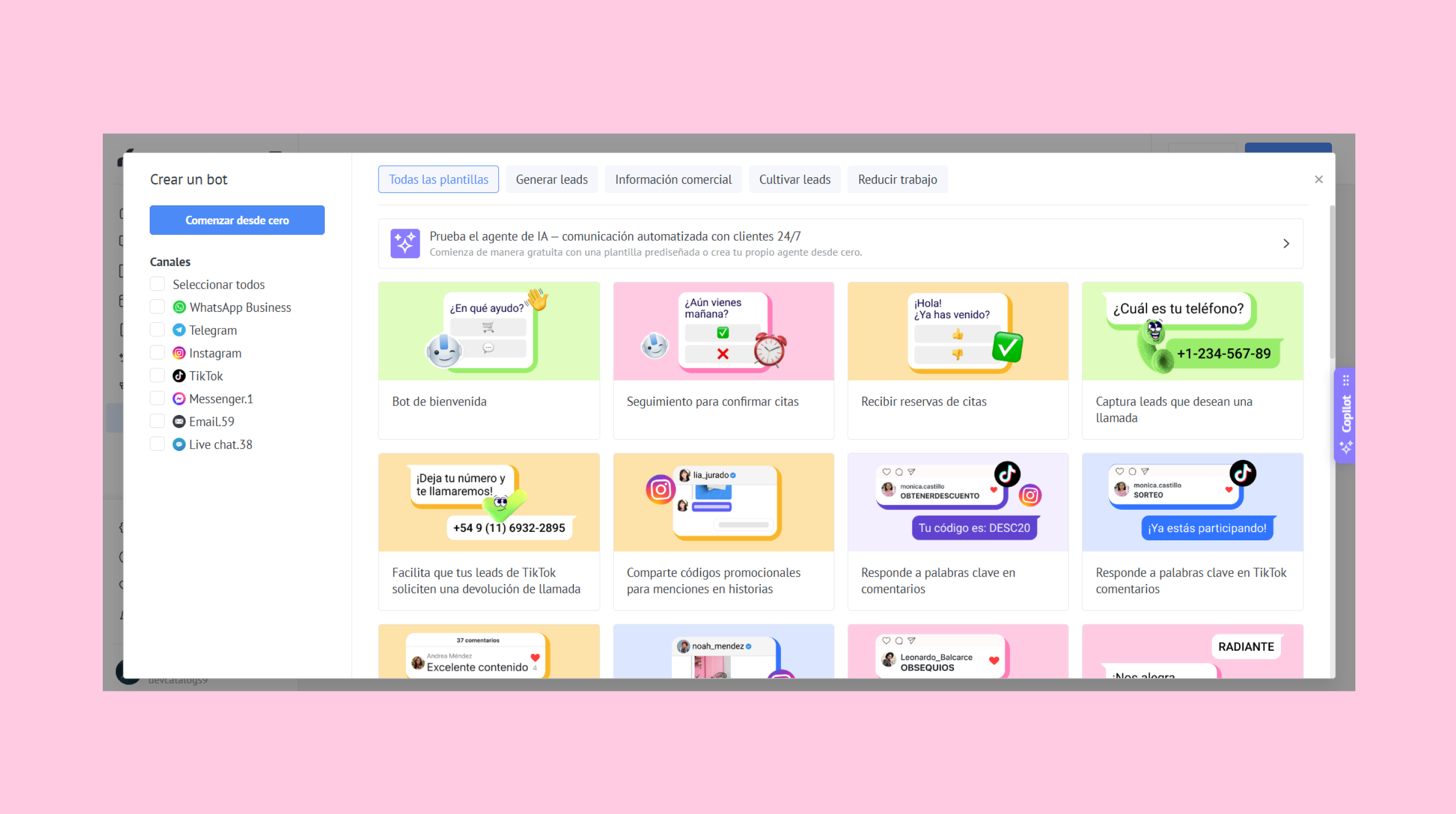
Selecciona una plantilla o haz clic en Empezar de cero.
Agrega un paso de Mensaje y adjunta una plantilla con productos de un catálogo o un catálogo completo.
Nota: Durante la configuración, solo puedes adjuntar plantillas aprobadas por Meta. Desde este paso no puedes crear ni subir nuevas plantillas para aprobación.
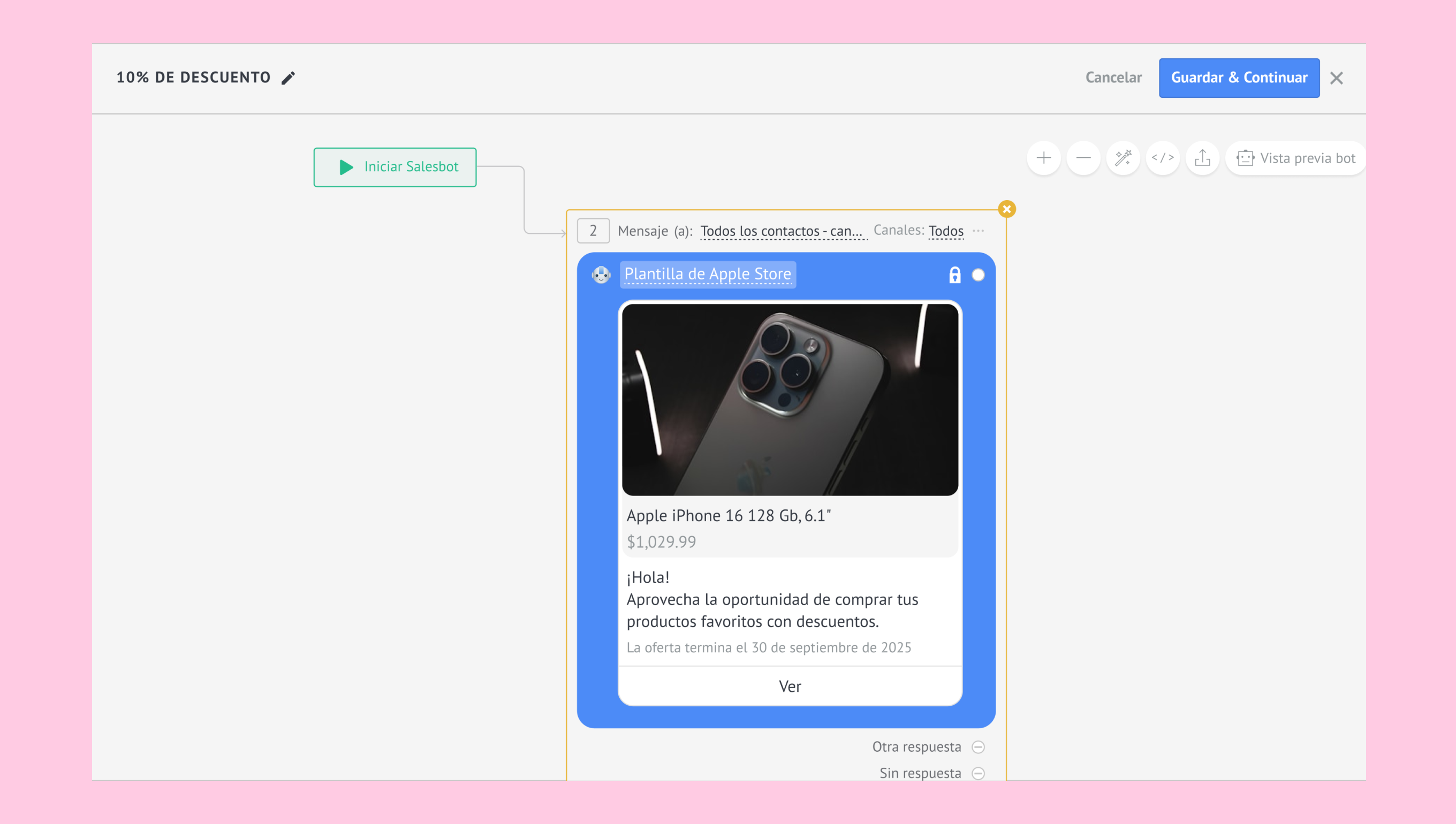
Añade otros pasos si es necesario.
Lanza el bot.