Lo que necesitarás:
Una cuenta de comercial de Facebook con una cuenta de WhatsApp Business activa.
La misma cuenta de WhatsApp Business conectada a Kommo.
Un catálogo creado en el Administrador de ventas de Meta (no se admiten catálogos creados desde la aplicación móvil de WhatsApp).
El catálogo vinculado a tu cuenta de WhatsApp Business en el Administrador de WhatsApp de Meta.
Para enviar catálogos a través de bots o difusiones, se requieren plantillas de mensajes de marketing aprobadas por Meta. Obtén más información sobre las Difusiones.
Cualquier plan de Kommo – Básico, Avanzado, Pro Empresarial o prueba de 14 días.
Ten en cuenta:
Solo se puede añadir un catálogo por cuenta de WhatsApp Business.
Si realizas cambios en el catálogo en Meta, tendrás que sincronizar el catálogo en Kommo para actualizar los cambios.
Los catálogos de WhatsApp se encuentran actualmente en fase beta. Mientras seguimos mejorando esta función, es posible que algunas de sus funcionalidades no siempre funcionen como se espera. Si tienes algún problema, consulta nuestra guía de solución de problemas.
Con los catálogos de WhatsApp puedes compartir tus productos de Meta directamente en las conversaciones con tus clientes.
Los catálogos se crean en Meta Commerce Manager y se conectan a Kommo a través de tu cuenta de WhatsApp Business. Una vez conectados, podrás compartir productos o el catálogo completo en los chats de Kommo para que tus clientes vean la información detallada directamente en WhatsApp.
Casos de uso
Recomienda un producto durante una conversación - Envía una tarjeta de producto cuando un cliente pregunte por un artículo, un precio o una recomendación en específico.
Ayuda a tus clientes a explorar tu catálogo - Comparte el catálogo completo para que puedan ver los productos disponibles y elegir los que más les interesen.
Permite que comparen varias opciones - Envía varios productos para que puedan comparar estilos, modelos o rangos de precios.
Promociona nuevos productos u ofertas especiales - Incluye productos en una difusión para anunciar una nueva colección, una oferta de temporada o una reposición de stock.
Guía a tus clientes automáticamente - Agrega productos a los mensajes de Salesbot para sugerir artículos relevantes según las necesidades o respuestas de cada cliente.
En esta guía aprenderás paso a paso cómo conectar tu catálogo de WhatsApp a Kommo.
Conectar los catálogos de WhatsApp con Kommo te permite mostrar y gestionar catálogos de productos de Meta dentro de los chats de Kommo, personalizar su configuración y sincronizarlos con tu cuenta de Meta.
Conecta el catálogo de WhatsApp con Kommo
Antes de conectar los catálogos de WhatsApp con Kommo, conecta el catálogo de productos de Meta a tu cuenta de WhatsApp Business. Luego, podrás conectarlo con Kommo:
Ve a WhatsApp Business → Visión general de funciones. Haz clic en Conecta.
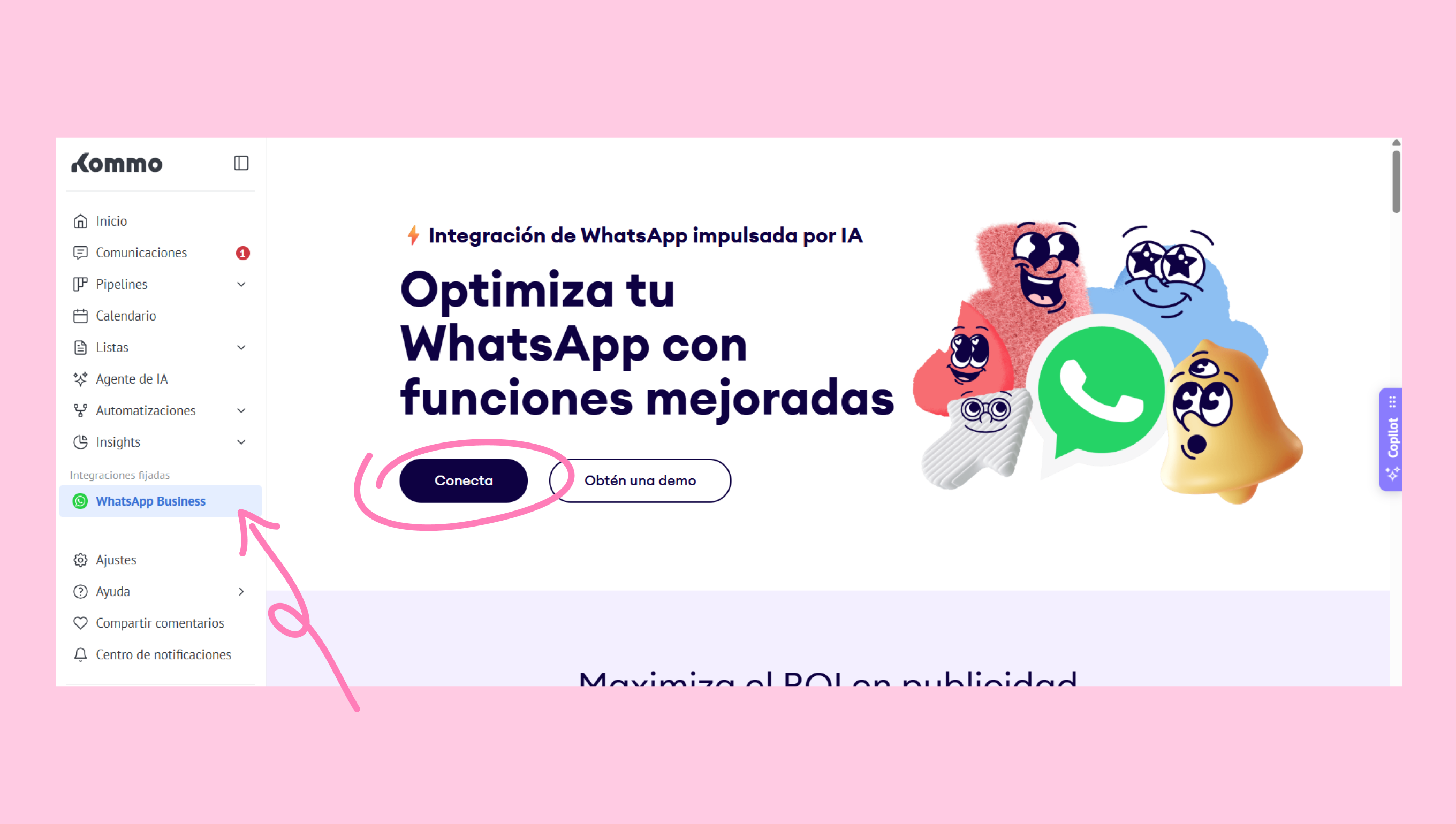
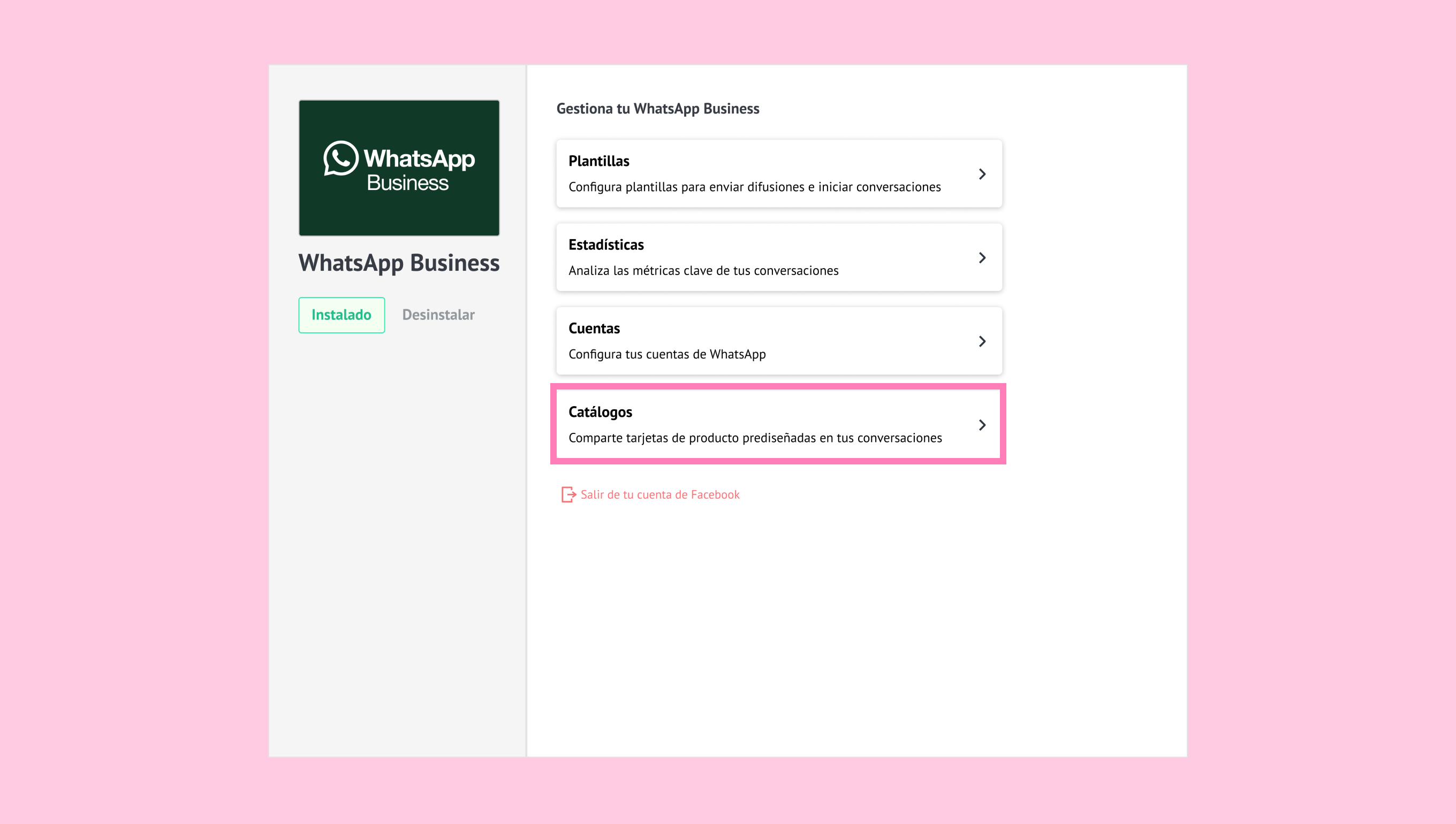
Haz clic en Catálogos.
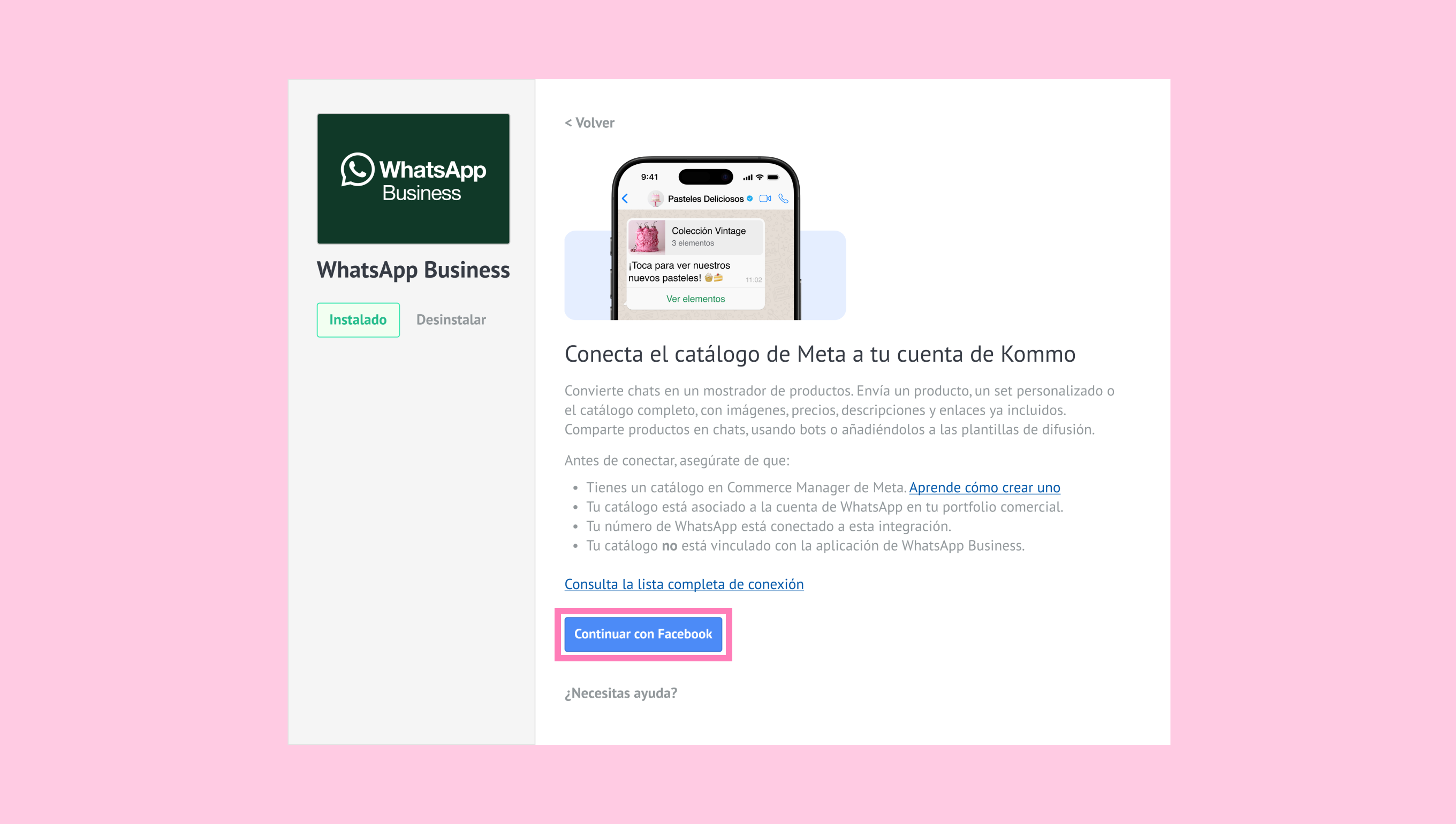
Haz clic en Continuar con Facebook.
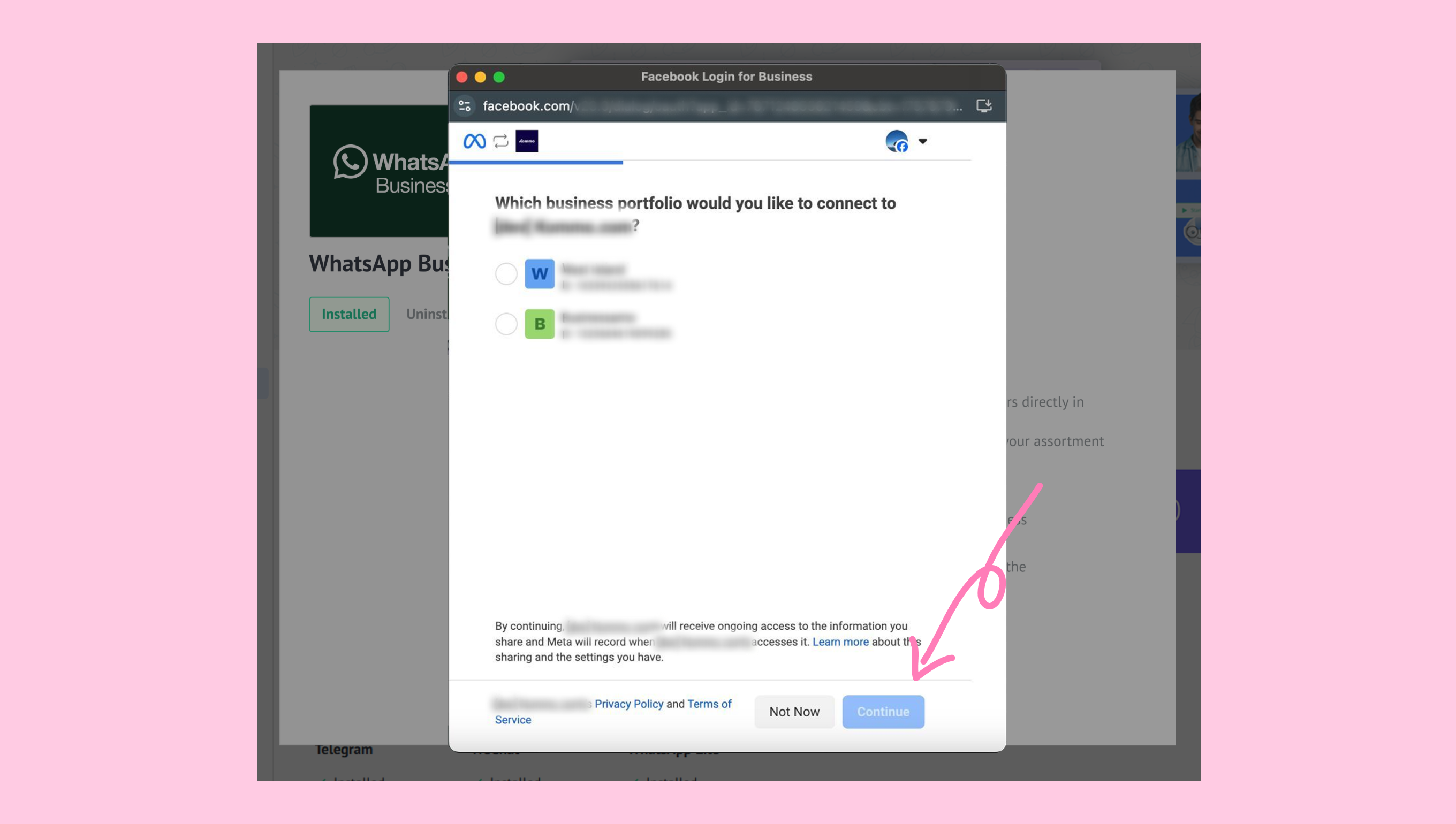
Selecciona un portfolio comercial y haz clic en Conectar.
Selecciona un catálogo y haz clic en Continuar.
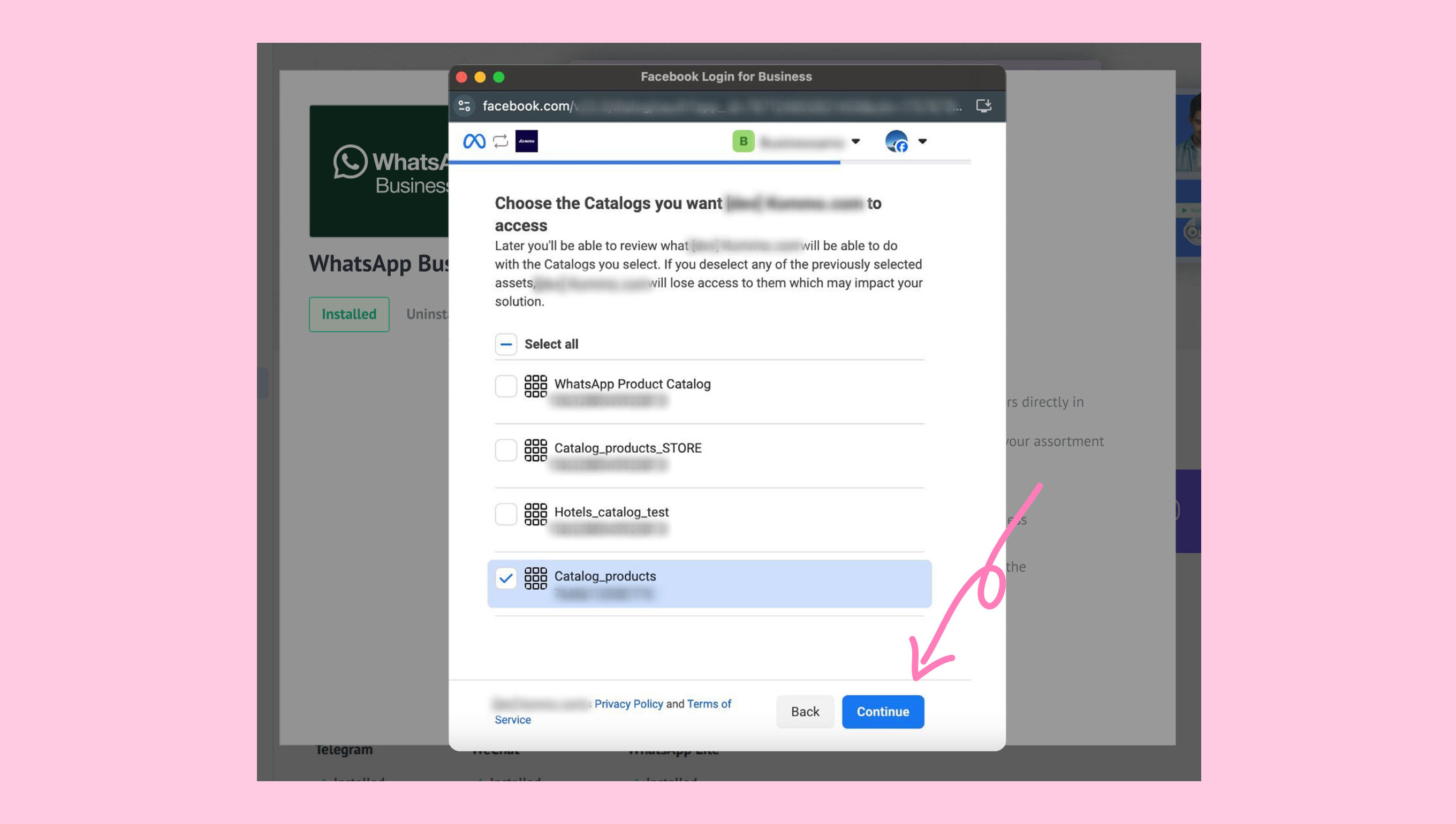
Completa el proceso de conexión de Facebook.
Haz clic en Conectar.
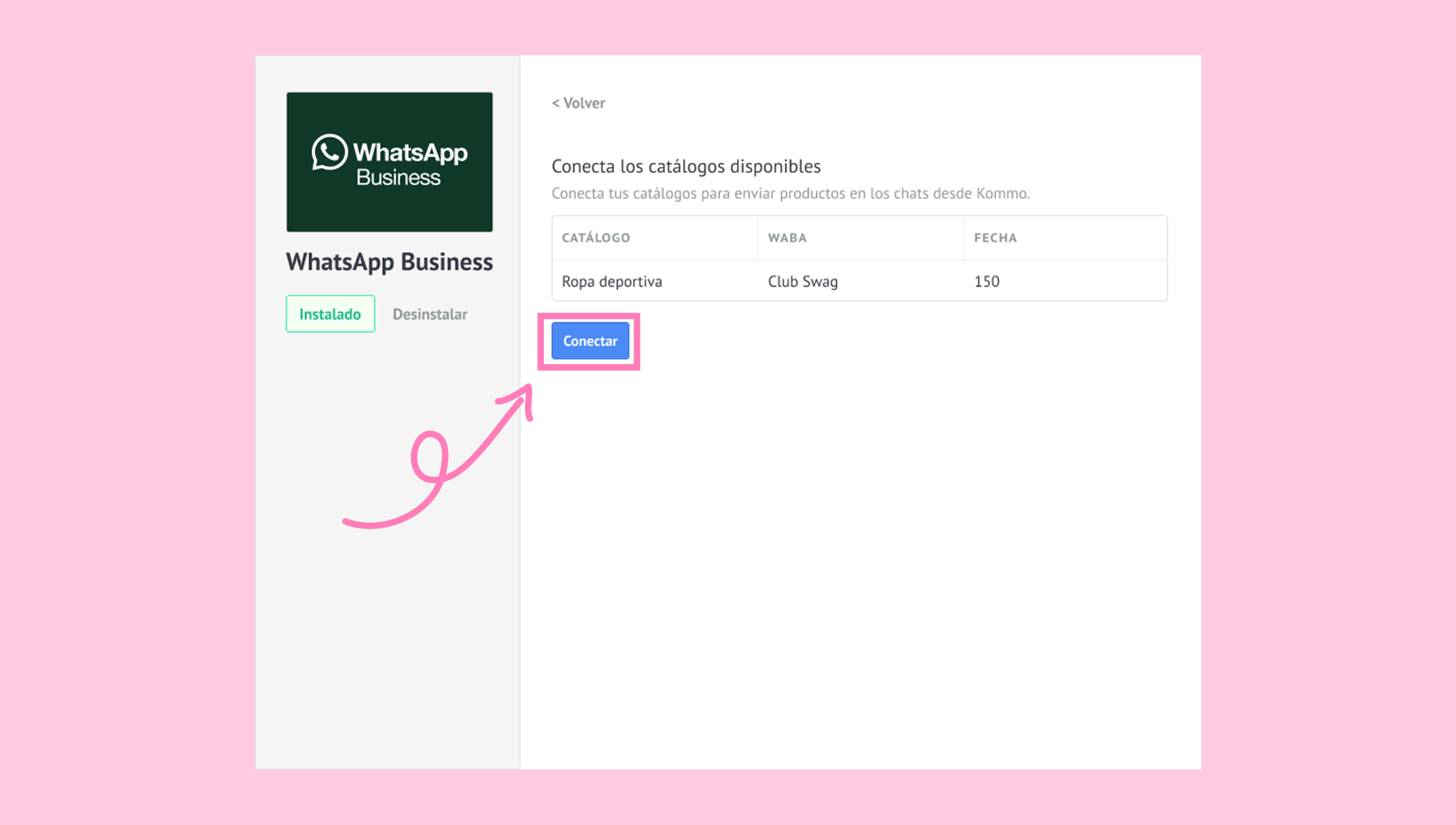
Nota: El catálogo no se conectará si está vinculado a una cuenta de WhatsApp Business diferente a la que está conectada a Kommo.
El proceso de conexión puede tardar hasta 10 minutos. Durante este tiempo, el estado aparecerá como Sinc.
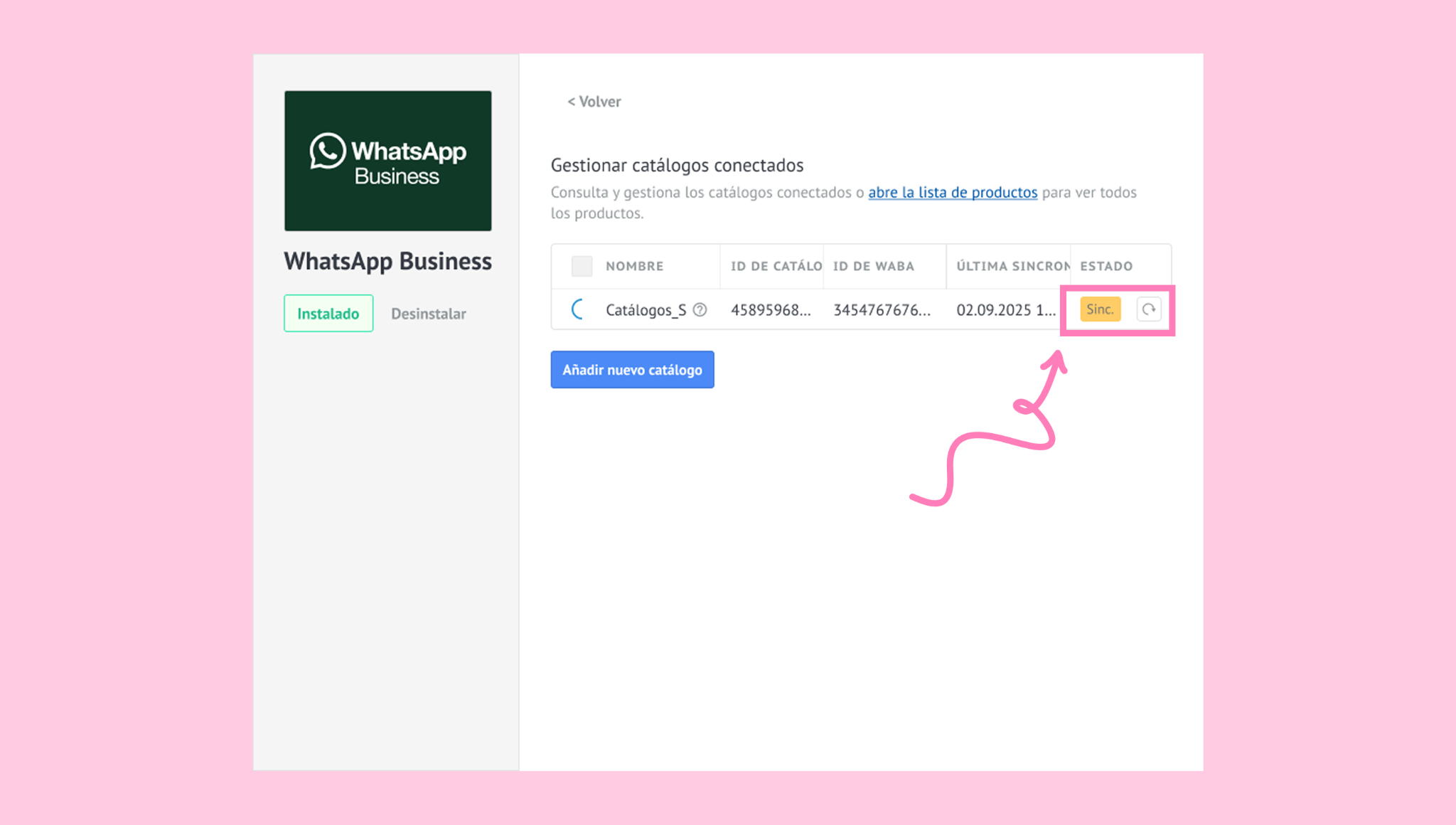
Una vez que se complete la conexión, el estado cambiará a Activo.
Gestiona catálogos en Kommo
Una vez finalizada la conexión, puedes volver a consultar el catálogo en cualquier momento desde WhatsApp Business → Catálogos. Allí podrás hacer lo siguiente:
Sincronizar el catálogo en caso de que haya cambios:
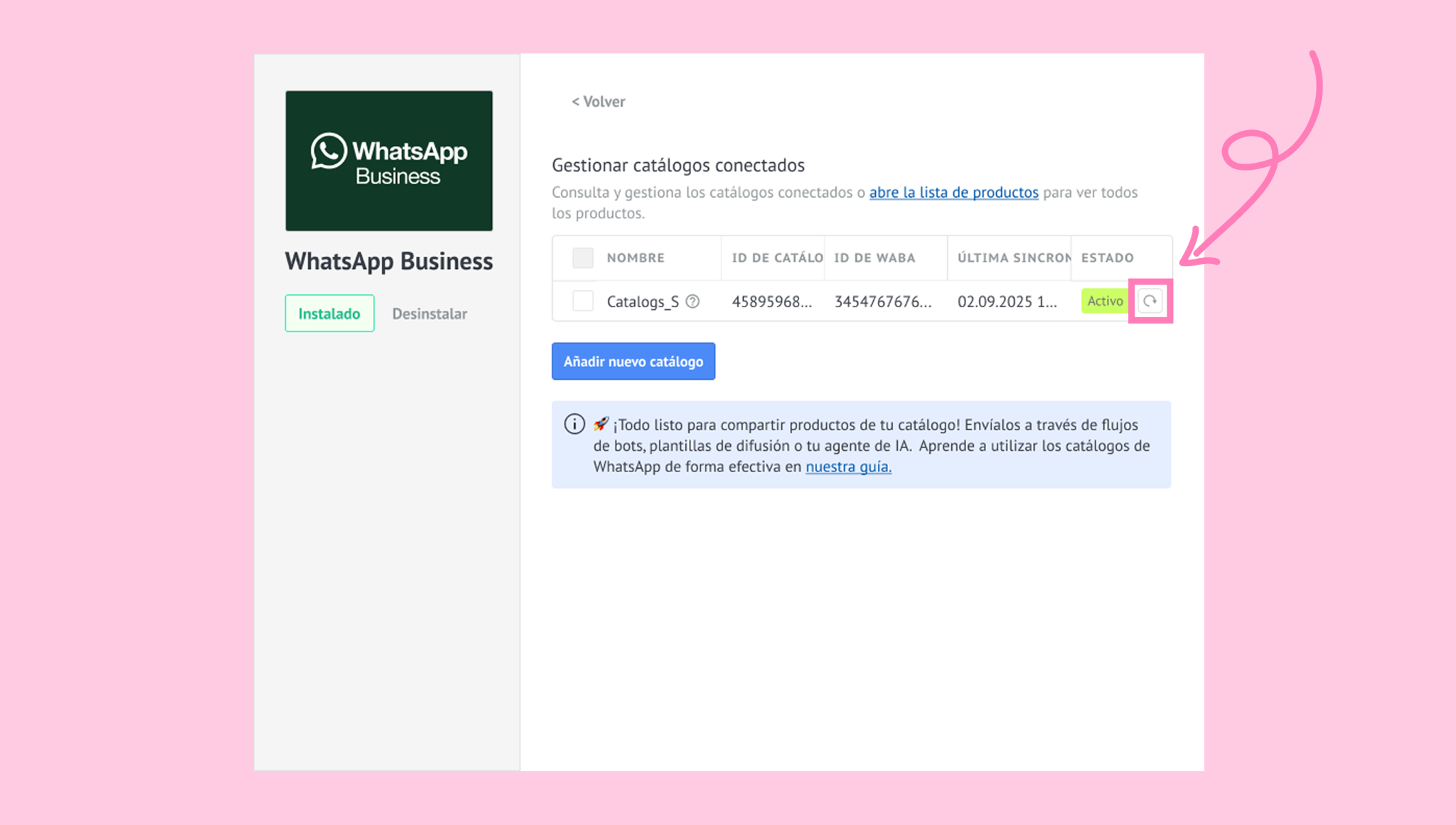
Nota: Los catálogos no se pueden editar directamente en Kommo. Para actualizar un catálogo, realiza los cambios en Meta y luego sincronízalos manualmente en Kommo. El proceso de sincronización puede tardar unos minutos.
Accede a la lista de productos:
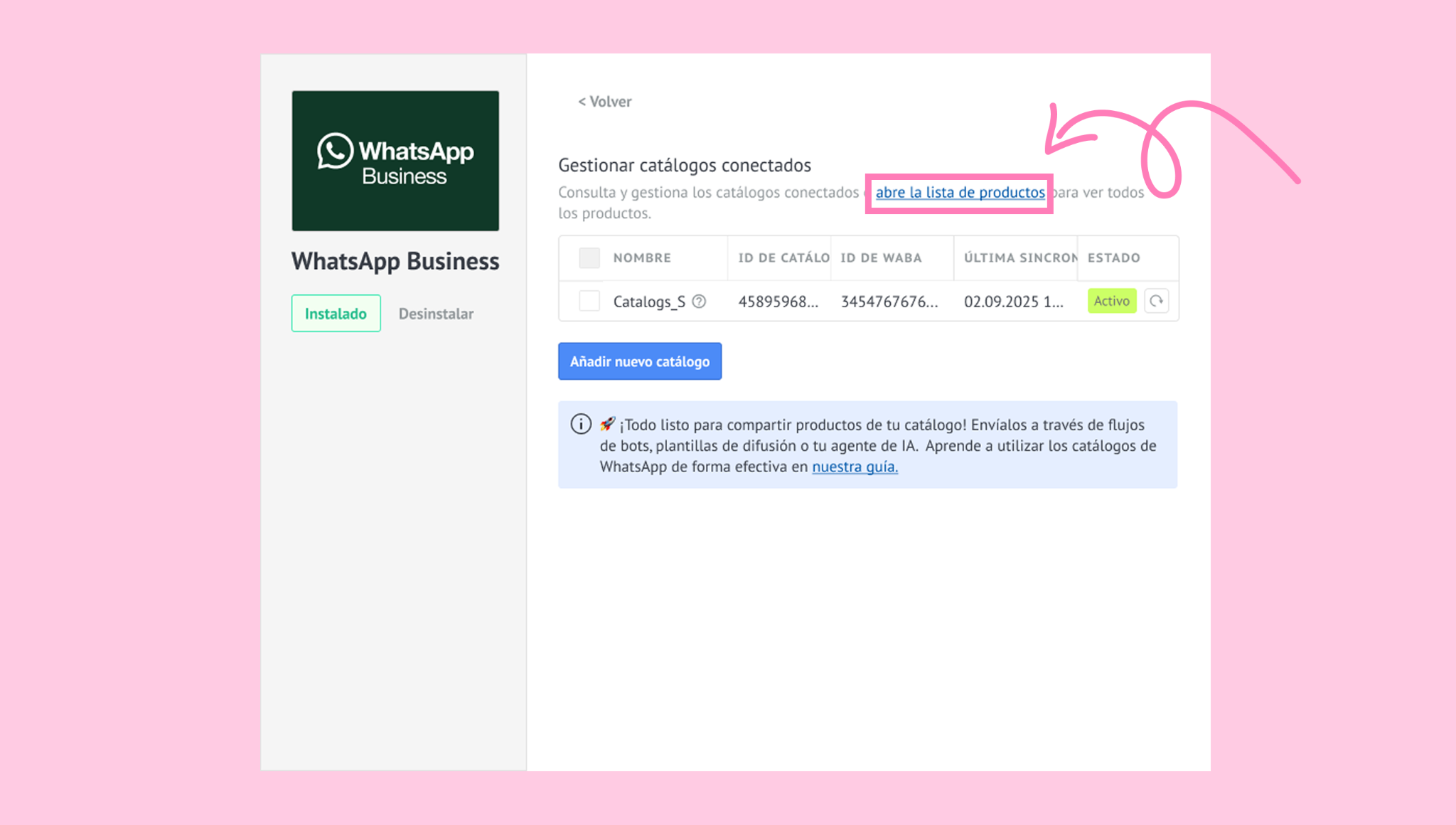
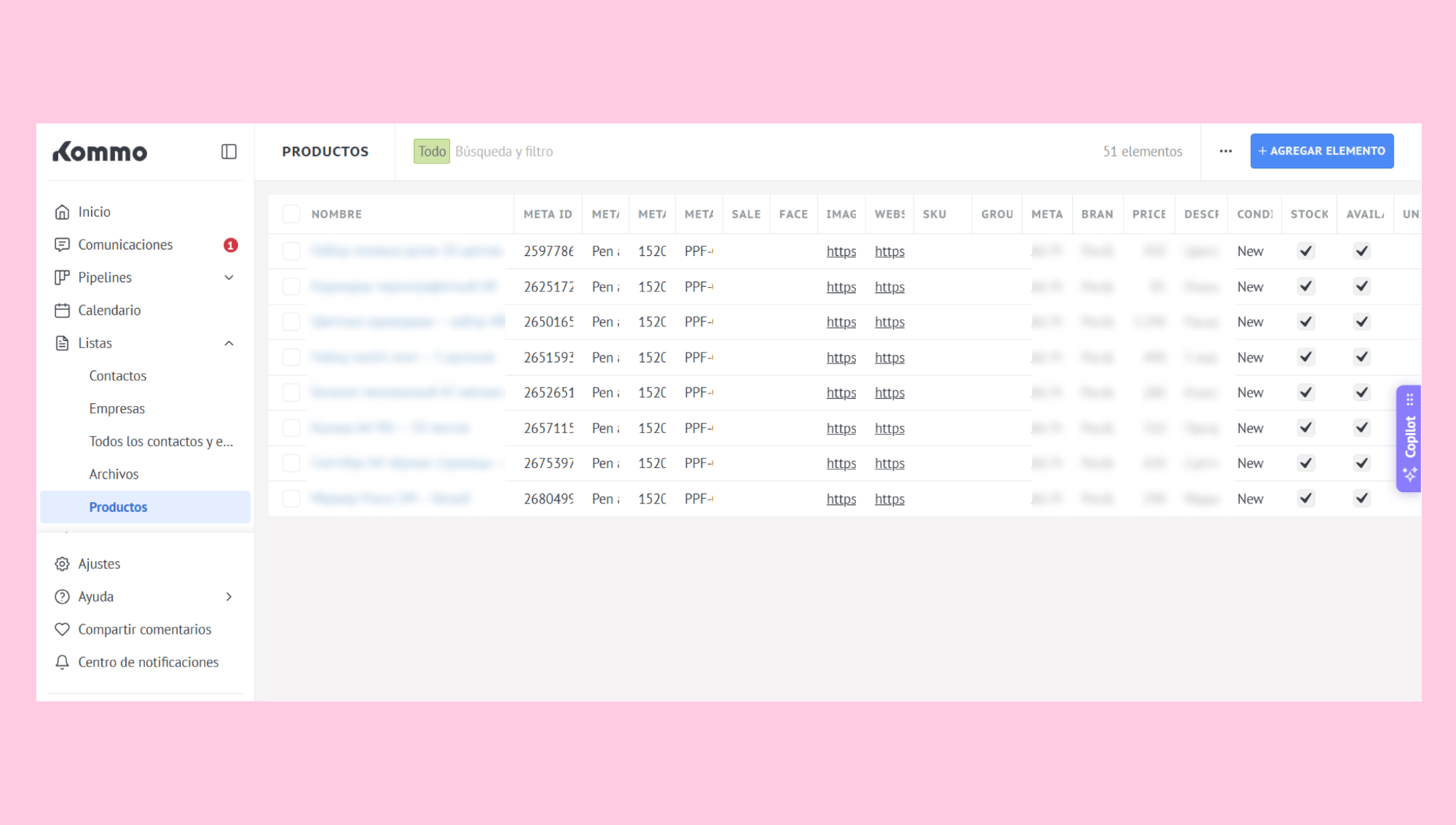
Los productos del catálogo conectado se agregarán a Listas → Productos:
Agrega un nuevo catálogo:
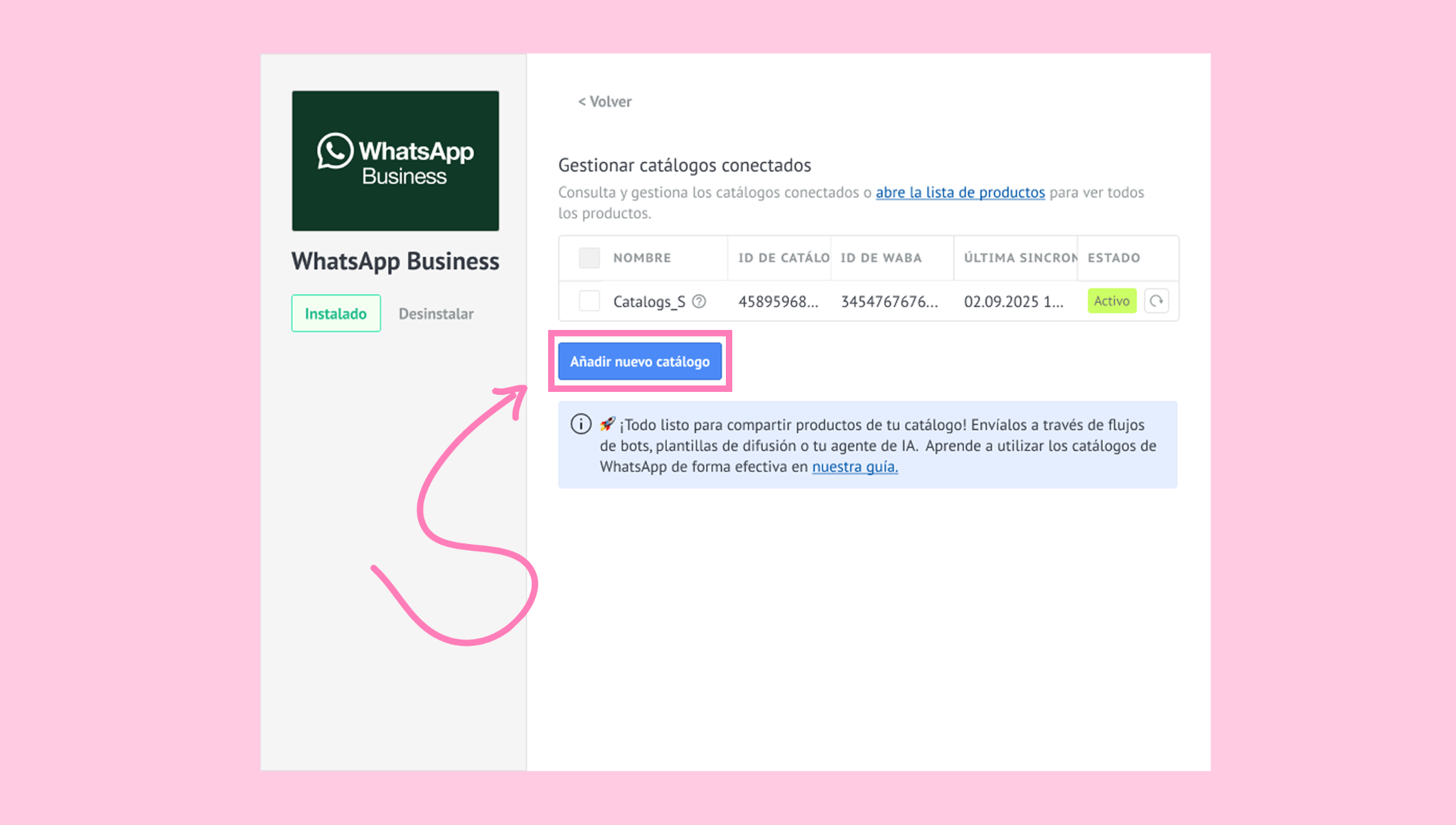
Nota: Solo puedes conectar un catálogo a la vez. Cuando agregas un nuevo catálogo, el que has conectado anteriormente se elimina y se reemplaza por el nuevo. Los productos importados del catálogo anterior se eliminarán de Kommo.
Elimina el catálogo (primero marca la casilla de verificación):
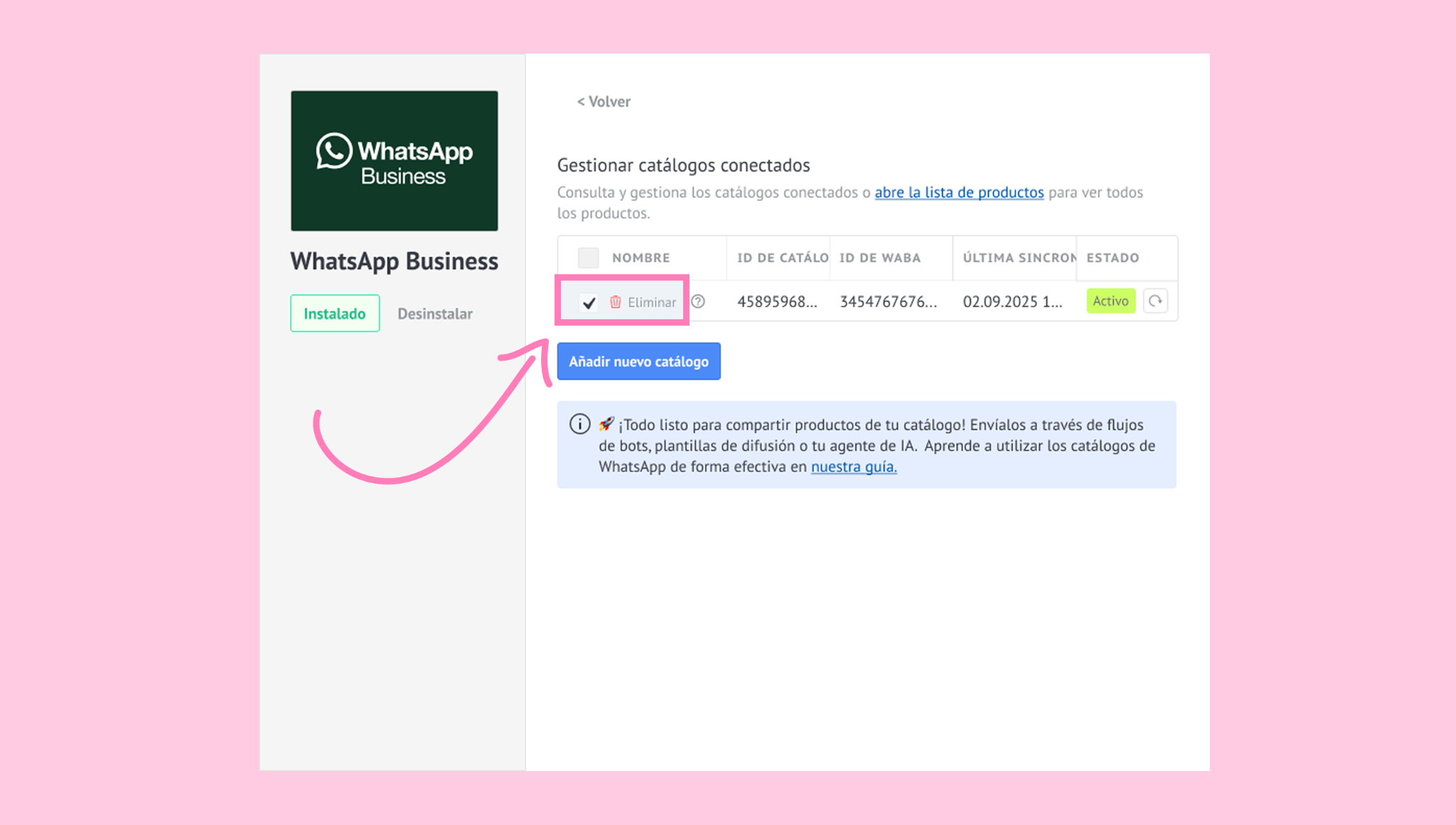
Nota: Los catálogos no se pueden sincronizar mientras haya una sincronización en curso. Cuando se elimina un catálogo, todos los productos importados desde ese catálogo también se eliminan de Kommo.