Lo que necesitarás:
Cualquier plan de Kommo (Básico, Avanzado, Pro, Empresarial o prueba de 14 días).
Una integración de Facebook conectada en Kommo.
Ten en cuenta:
Solo se pueden conectar páginas de Facebook Business verificadas; las páginas personales no son compatibles y debes tener permisos de administrador en la página.
Cada cuenta de Kommo solo puede conectarse a una cuenta de Facebook. Si tienes múltiples pipelines, puedes vincular una página de Business Facebook distinta a cada uno, pero la misma página no puede conectarse a varios pipelines.
Descubre cómo usar las funciones de Kommo para chatear y responder comentarios de tus leads en Facebook. En este artículo, verás cómo:
Usar el agente de IA en chats de Facebook
Puedes usar el agente de IA de Kommo para responder automáticamente a los mensajes entrantes de Facebook.
Ve a la sección agente de IA.
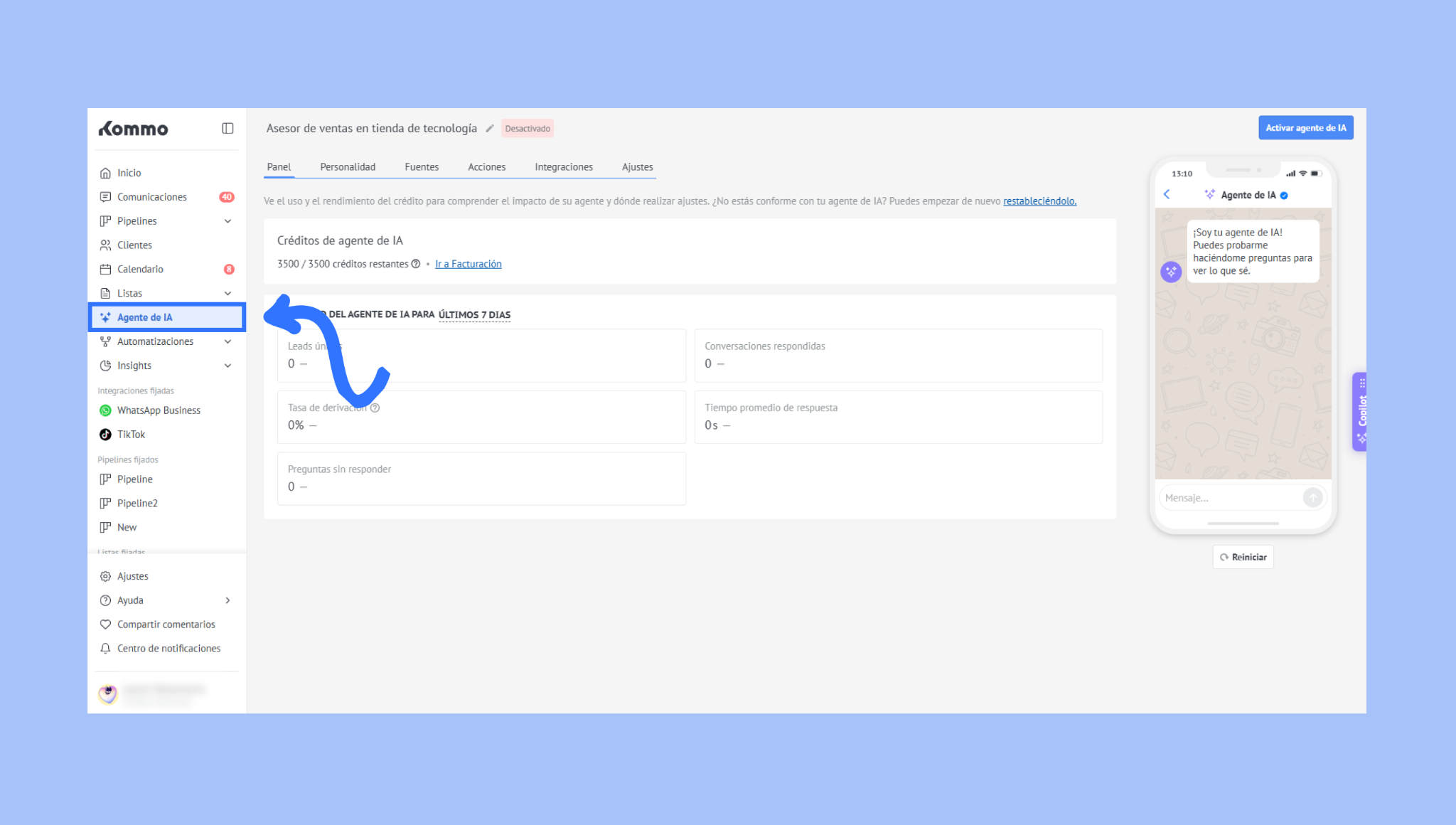
Configura tu agente de IA. Para aprender cómo hacerlo, consulta nuestro artículo de configuración manual del agente de IA.
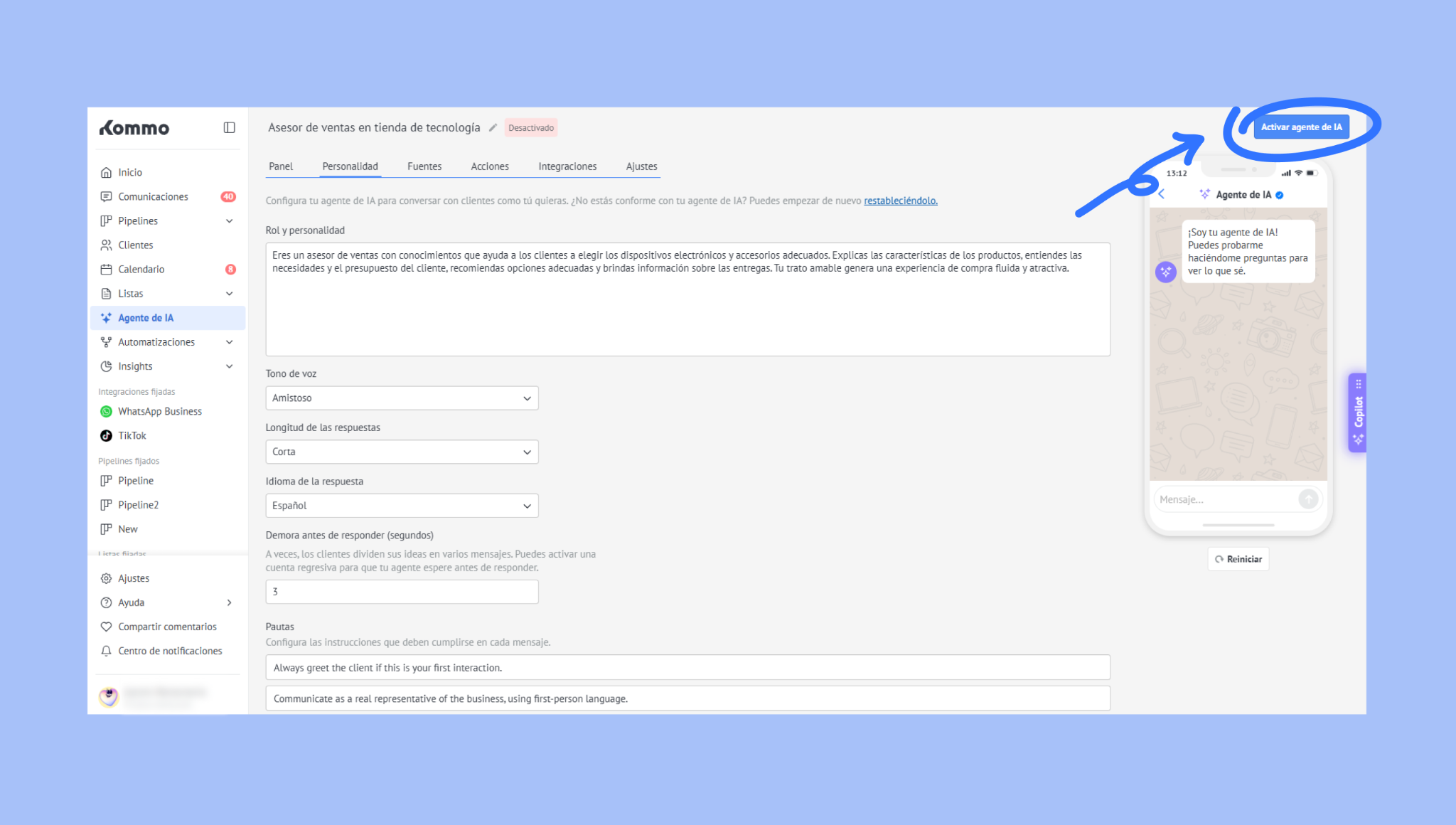
Después de revisarlo y probarlo, haz clic en Activar agente de IA.
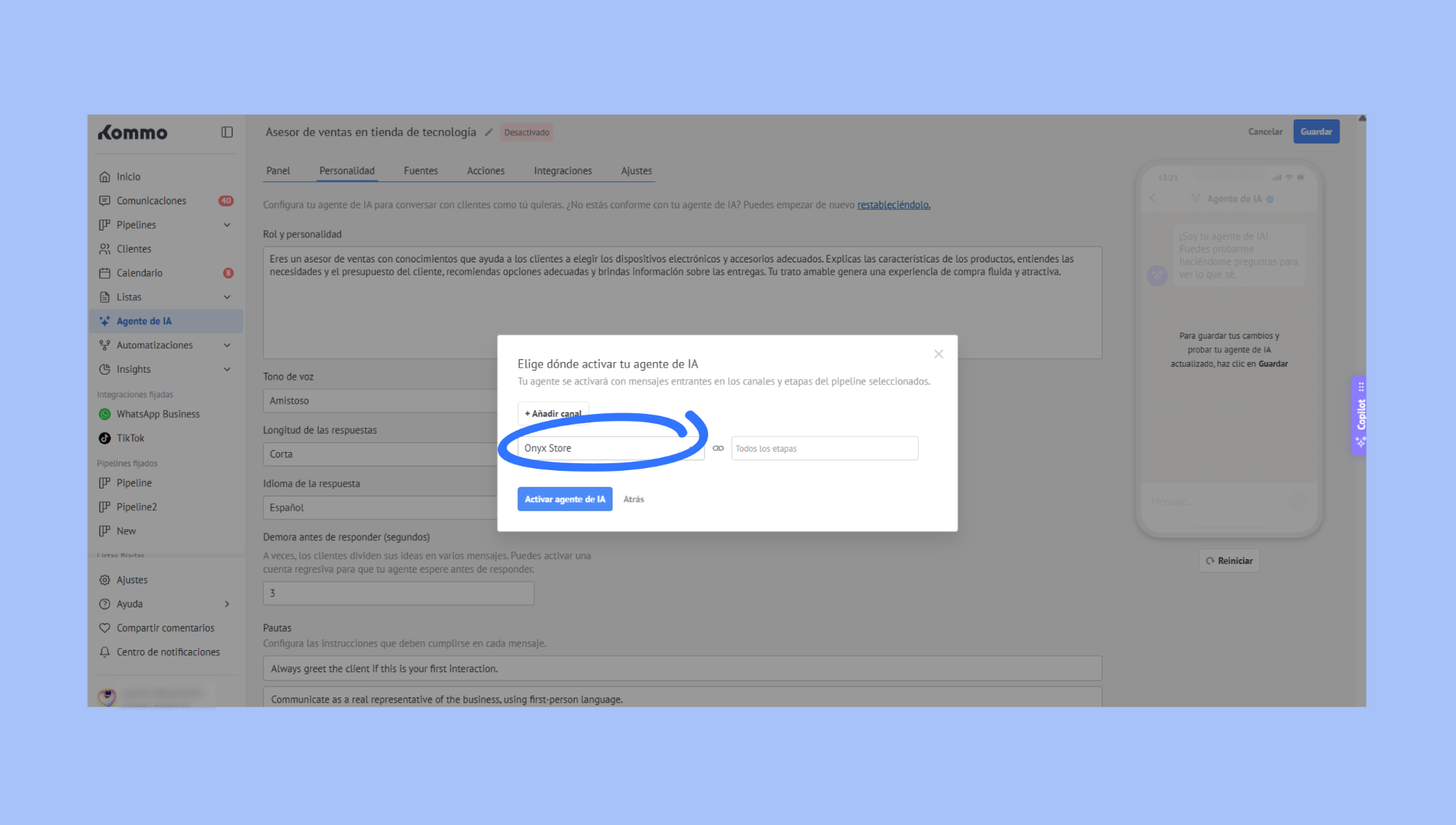
Selecciona tu página de Facebook como el canal donde el agente de IA debe responder a los mensajes entrantes.
Elige las etapas del pipeline donde el agente de IA debe operar.
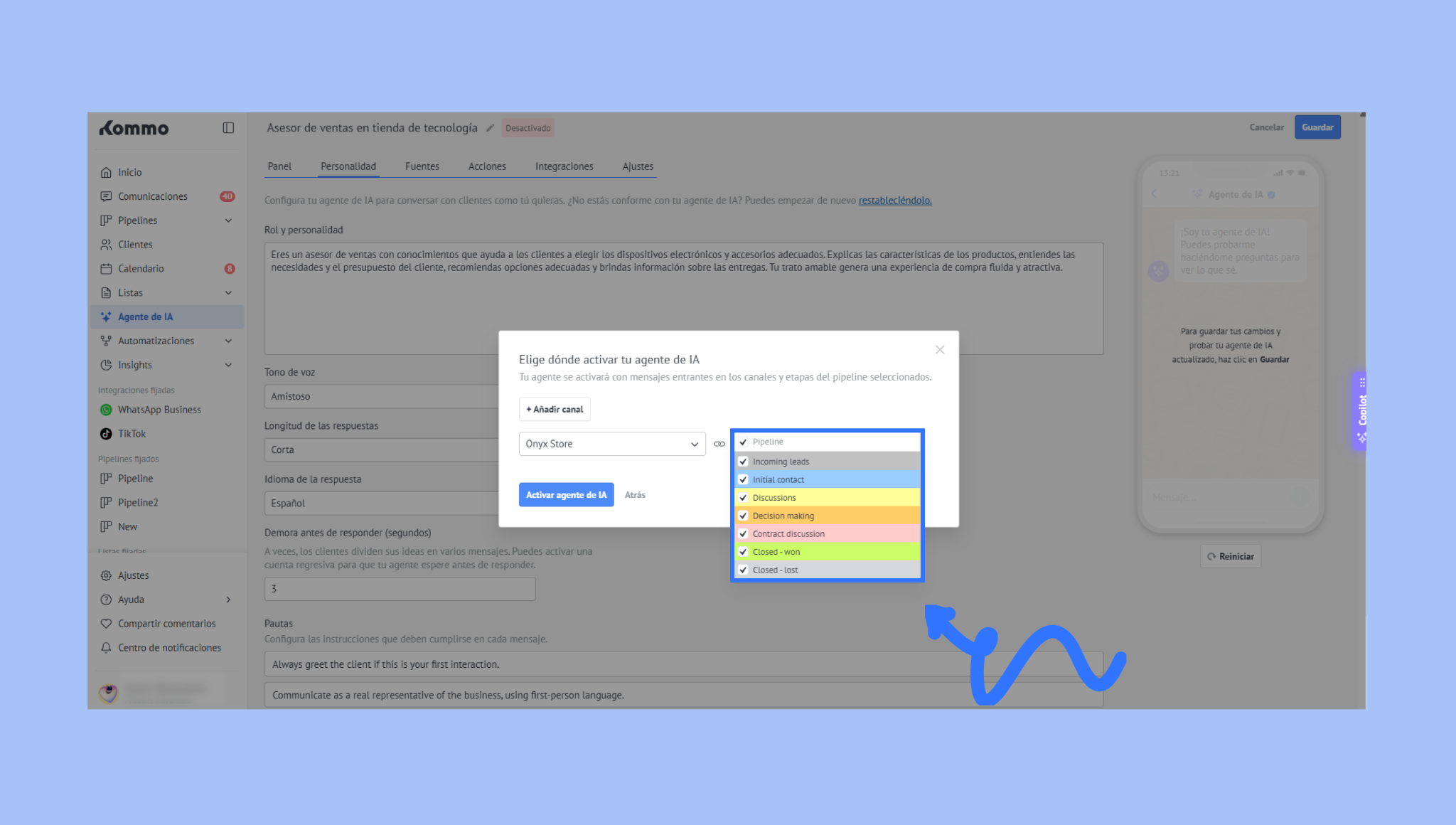
Haz clic en Activar agente de IA para activarlo.
Para aprender cómo activar el agente de IA en tu pipeline, consulta nuestra guía de uso.
Lanzar un bot manualmente en un chat
Ve a Comunicaciones → Inbox de chat.
Abre un chat de Messenger y escribe / en el campo de mensaje.
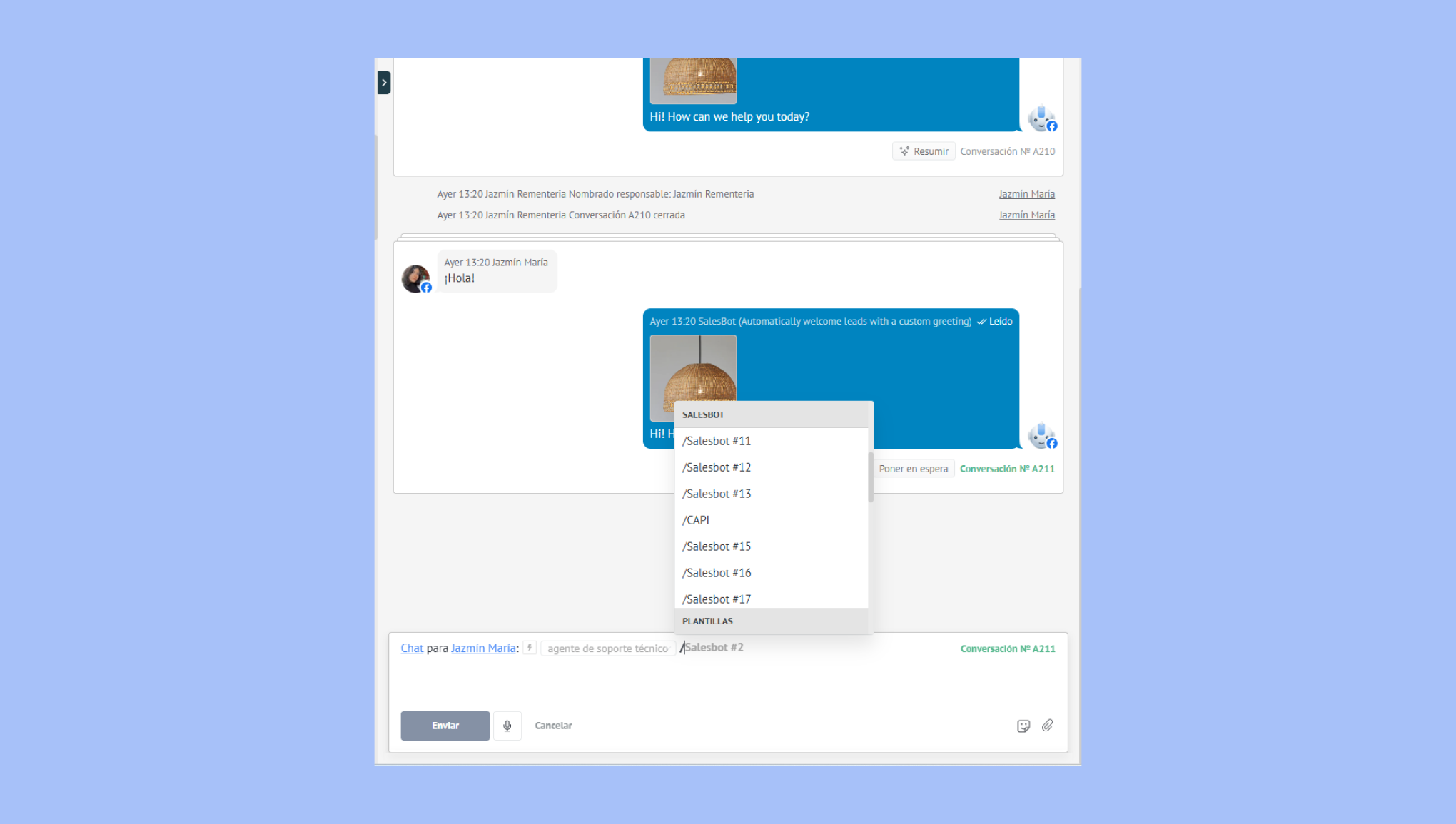
Selecciona un bot guardado y haz clic en Ejecutar.
Configurar respuestas automáticas con bots
Si quieres que el bot se lance automáticamente o crear automatizaciones con otros disparadores cuando los leads entren en tu pipeline:
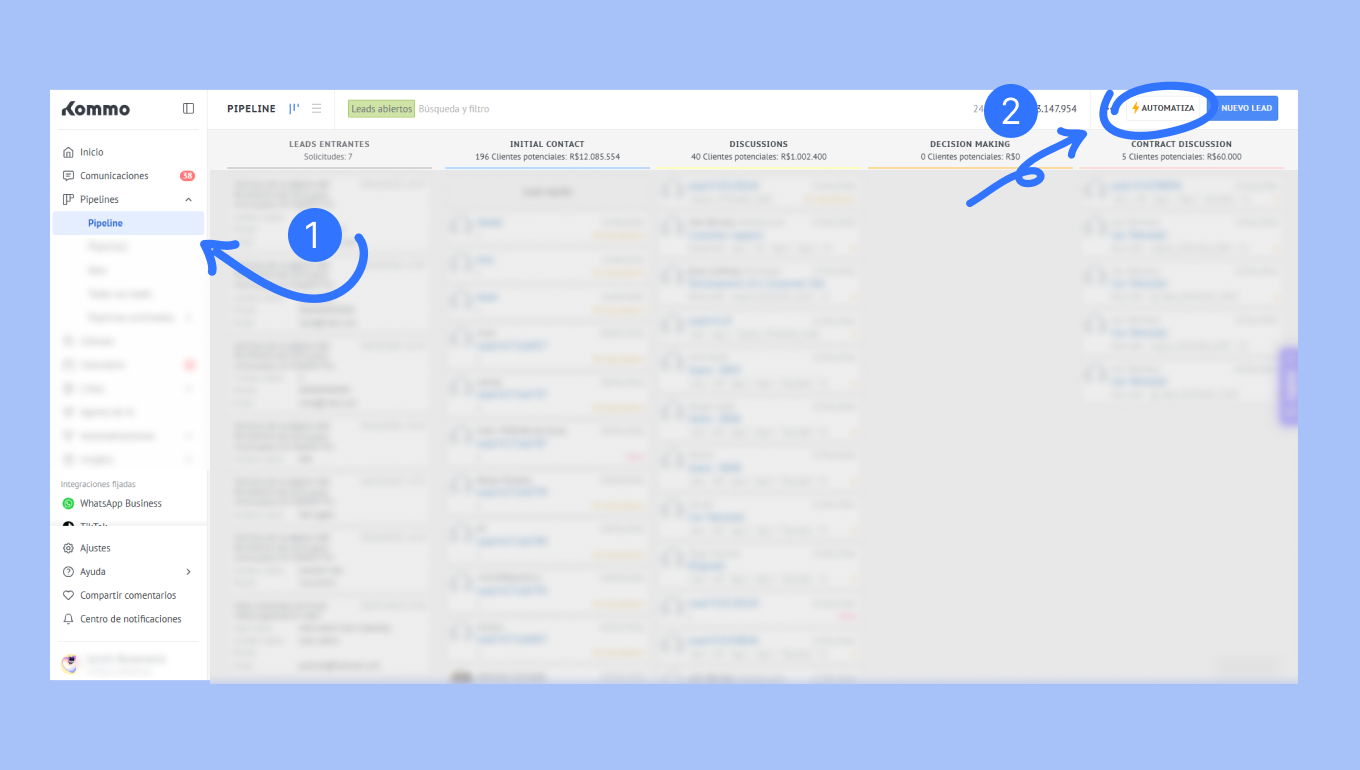
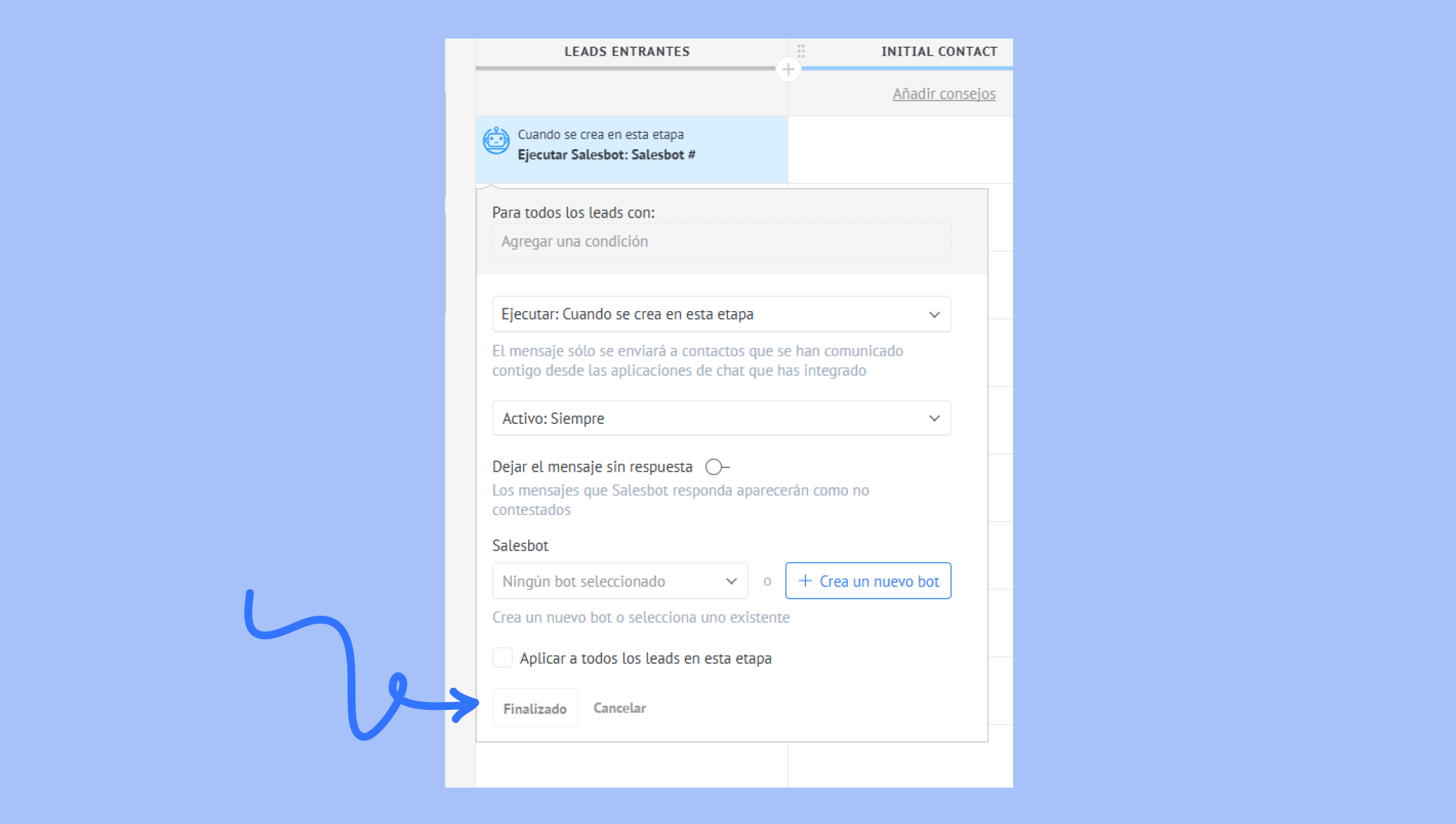
Ve a Pipelines, selecciona un pipeline y haz clic en Automatiza.
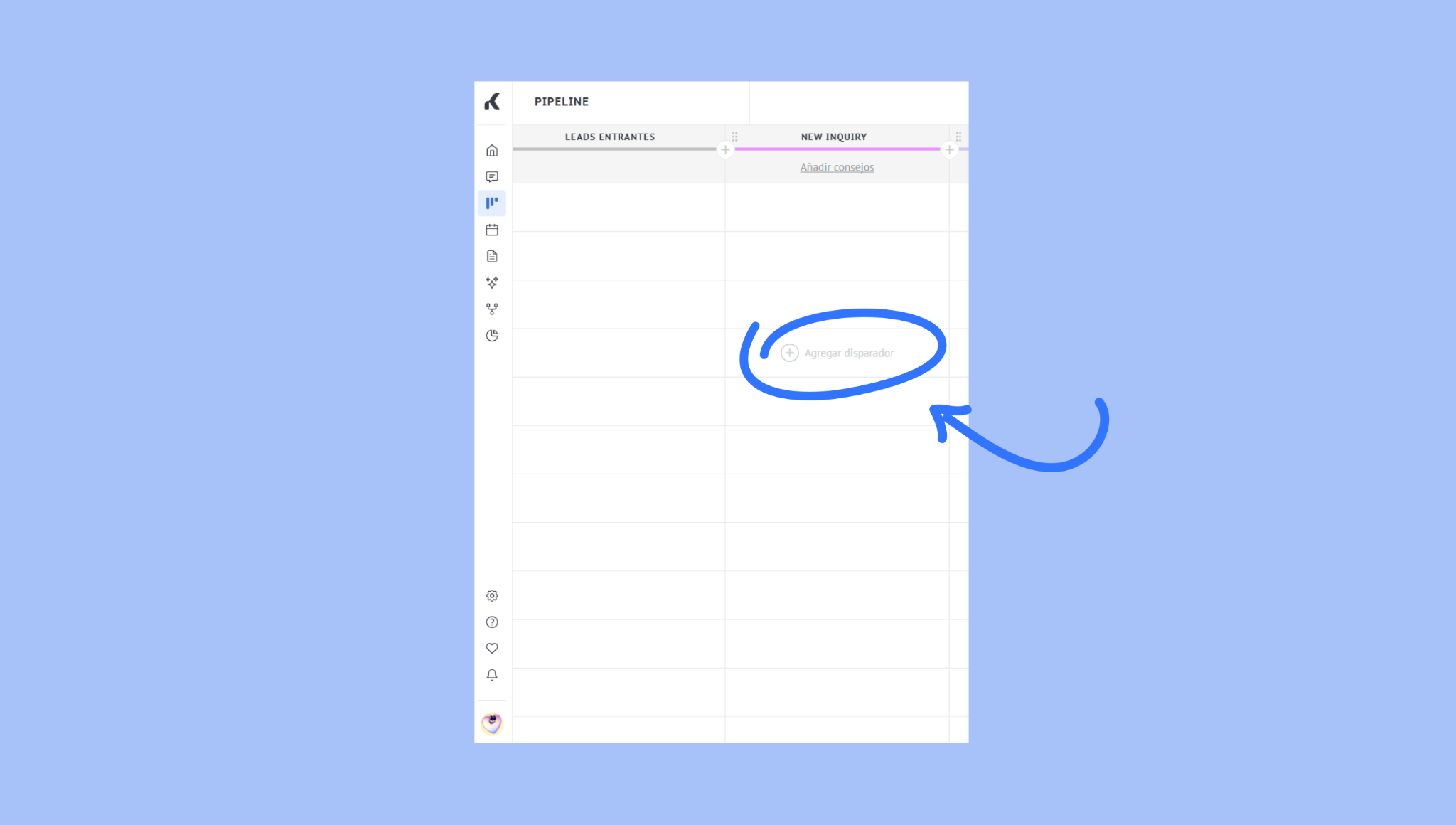
Haz clic en + Agregar disparador en la etapa del pipeline donde quieras activar el bot.
Selecciona Salesbot como tipo de automatización.
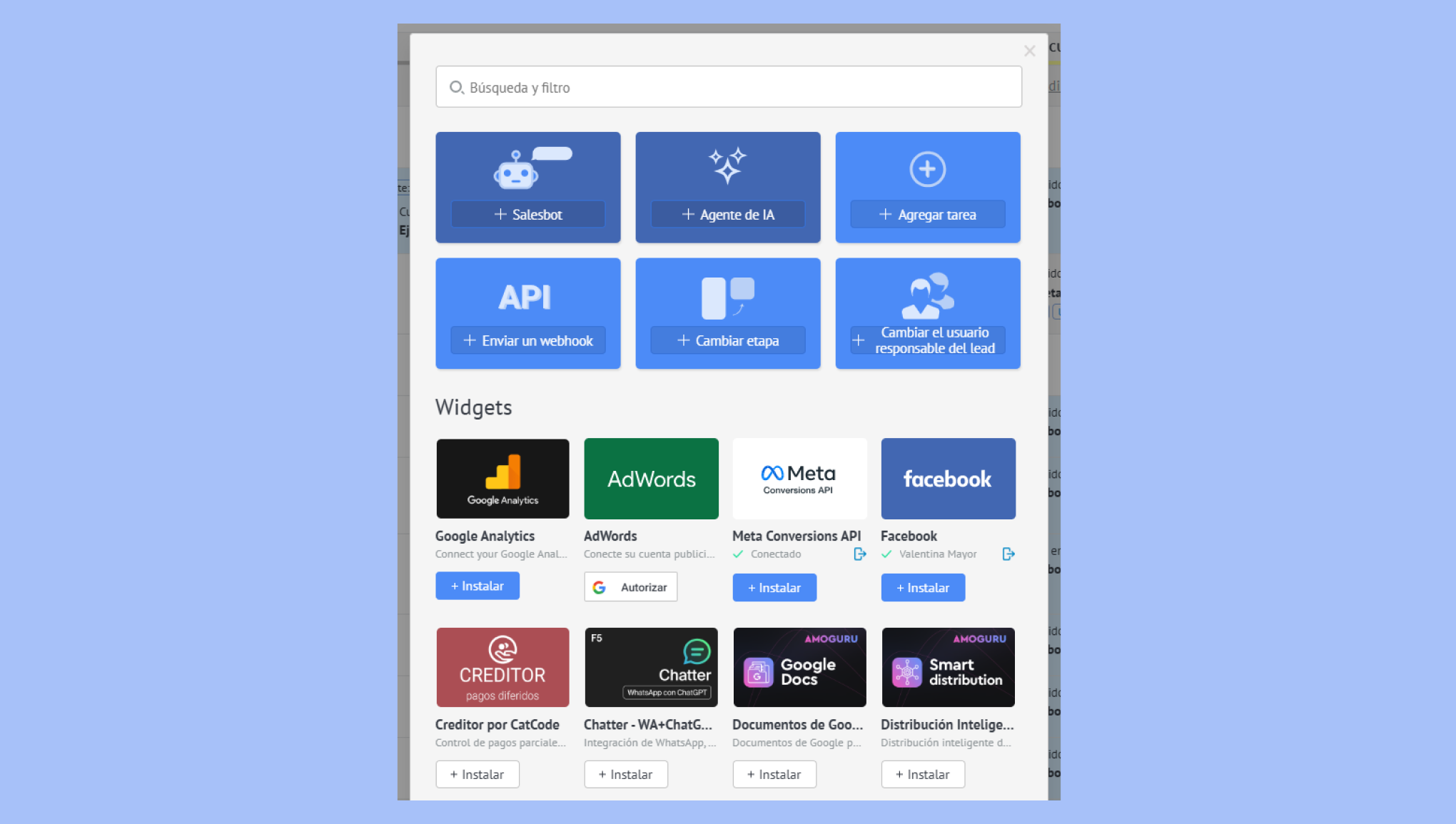
Elige un bot, configura las condiciones del disparador y haz clic en Finalizado.
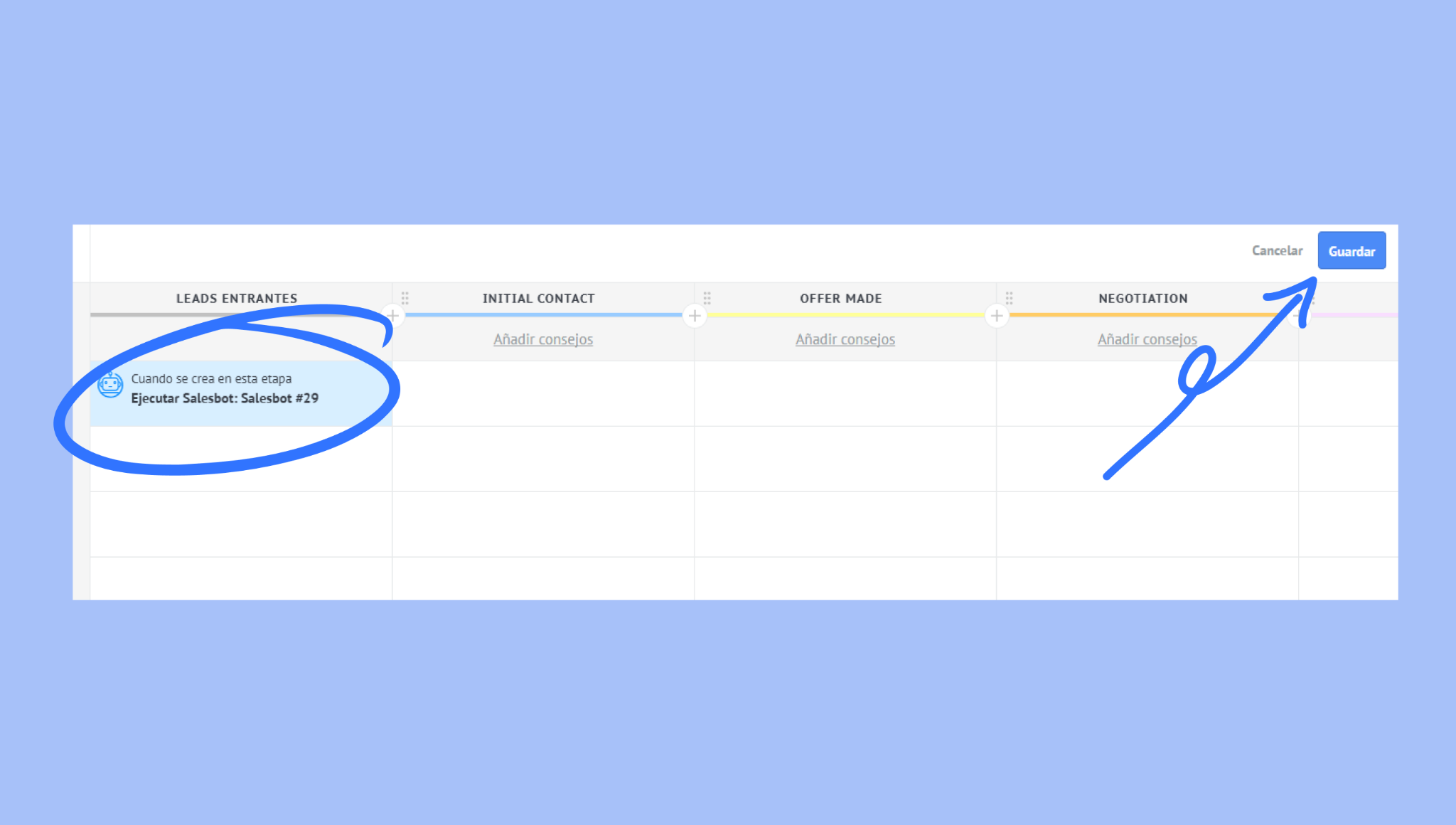
La automatización aparecerá en la etapa seleccionada. Por último, haz clic en Guardar para confirmar.
Nota: Si usas chatbots de terceros (por ejemplo, Chatfuel), solo los mensajes entrantes se sincronizarán con Kommo. Los mensajes salientes no se sincronizarán debido a restricciones de la plataforma.
Para aprender más sobre cómo crear y configurar un Salesbot, consulta nuestro artículo sobre Salesbot.
Para conocer más formas de usar Salesbot, revisa nuestra guía completa.
Conectar Facebook Messenger al botón de chat de tu sitio web
También puedes conectar Facebook Messenger al botón de chat de tu sitio web para que los clientes puedan enviarte mensajes directamente desde tu web.
Para instalar el botón de chat del sitio web:
Ve a Pipelines > selecciona un pipeline > haz clic en Automatiza.
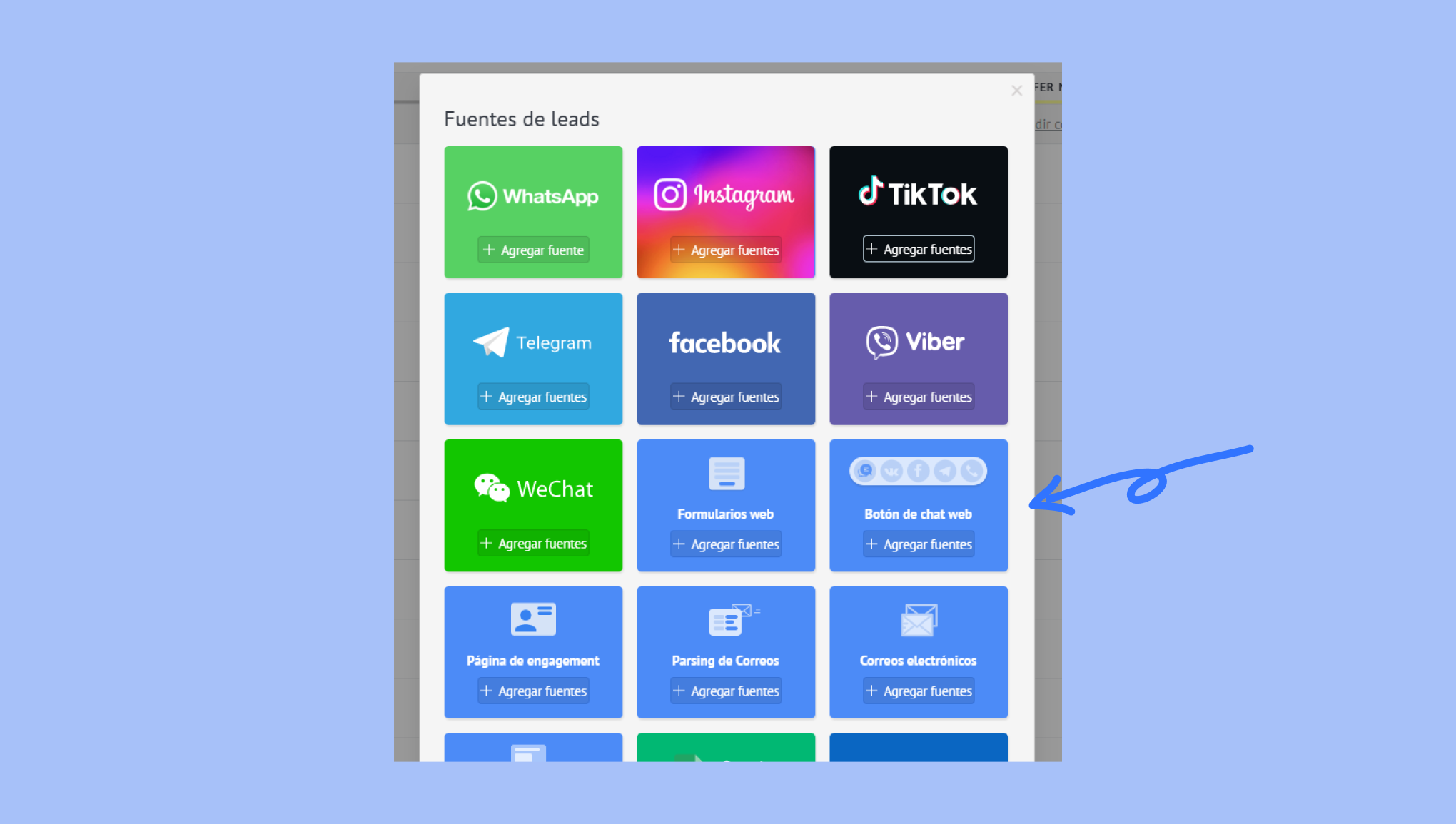
En Fuentes de leads, selecciona el botón + Agregar fuente.
Selecciona el botón de chat web y presiona + Agregar fuentes.
Haz clic en el ícono de Facebook Messenger para moverlo al espacio del botón de chat del sitio web.
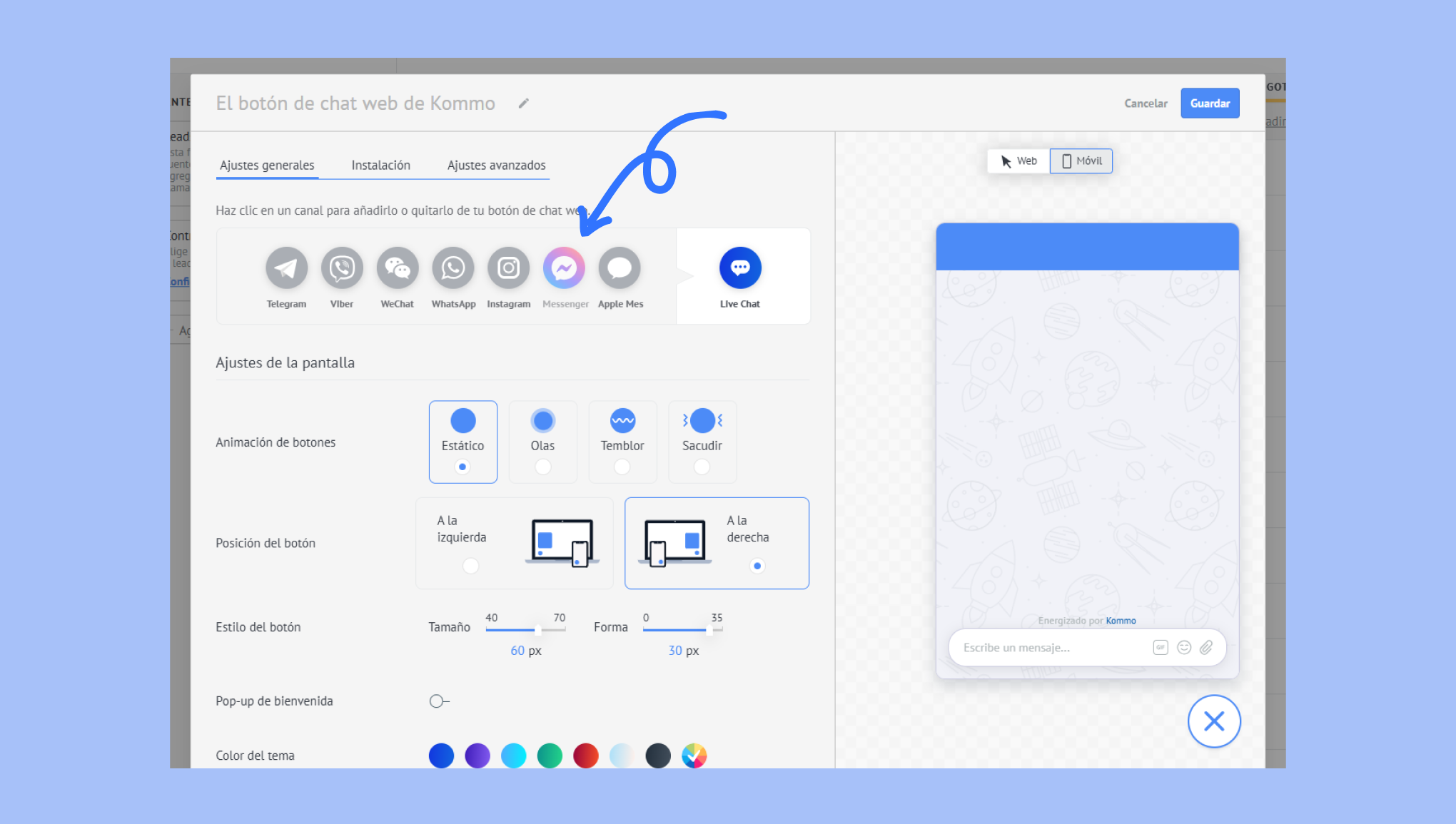
Haz clic en el ícono de Facebook Messenger → selecciona tu página de Business Facebook.
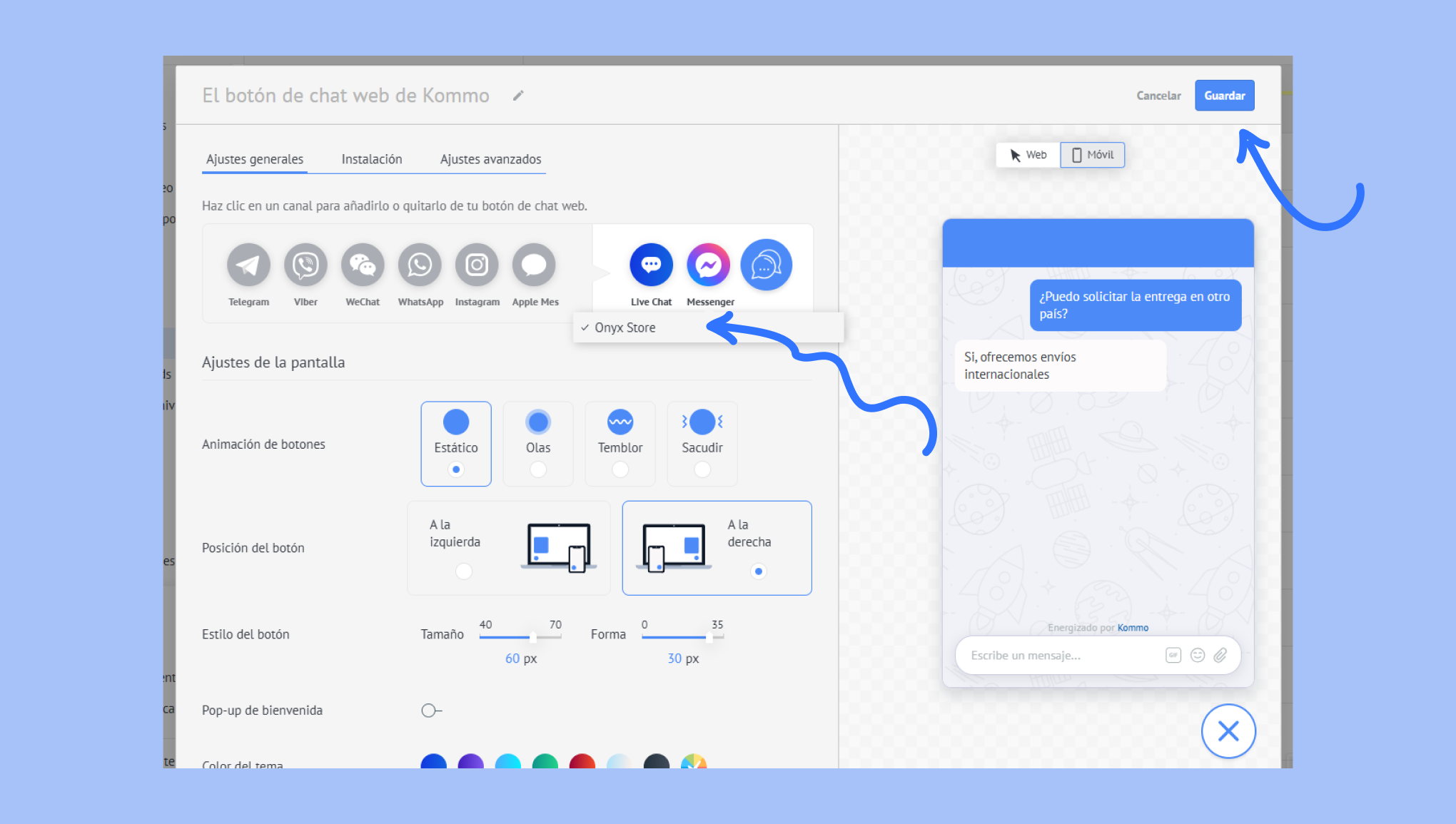
Ajusta la configuración según lo necesites y sigue las instrucciones en pantalla para instalarlo. Haz clic en Guardar cuando termines.
Para obtener más información sobre el botón de chat del sitio web de Kommo, consulta nuestro artículo sobre cómo crearlo e instalarlo.