Lo que necesitarás:
Una cuenta válida de Facebook Business.
Cualquier plan de Kommo (Básico, Avanzado, Pro, Empresarial o prueba de 14 días).
Rol de Administrador o Propietario en Kommo para instalar las integraciones.
Ten en cuenta:
Solo se pueden conectar páginas de Facebook Business verificadas; las páginas personales no son compatibles y debes tener permisos de administrador en la página.
Cada cuenta de Kommo solo puede conectarse a una cuenta de Facebook. Si tienes múltiples pipelines, puedes vincular una página de Business Facebook distinta a cada uno, pero la misma página no puede conectarse a varios pipelines.
Solo puedes enviar mensajes a los clientes dentro de las 24 horas posteriores a su última interacción. Si transcurren más de 24 horas, debes usar una etiqueta aprobada por Meta.
Si un cliente no te envía mensajes por más de 7 días, no podrás responderle en absoluto.
Facebook restringe los mensajes promocionales después de la ventana de 24 horas. Solo se pueden enviar determinados tipos de mensajes, según las políticas aprobadas por Meta.
Conectar Facebook a Kommo permite que envíes mensajes a leads mediante comentarios y mensajes directos, capturar leads desde anuncios y sincronizar los datos de tus campañas de Meta.
Nota: Solo puedes conectar una cuenta de Facebook a Kommo. Sin embargo, puedes conectar distintas páginas de Facebook desde esa cuenta para usar las funciones disponibles.
Conectar Facebook a Kommo
Existen dos formas de conectar tu página de Business Facebook a tu cuenta de Kommo:
A través del pipeline
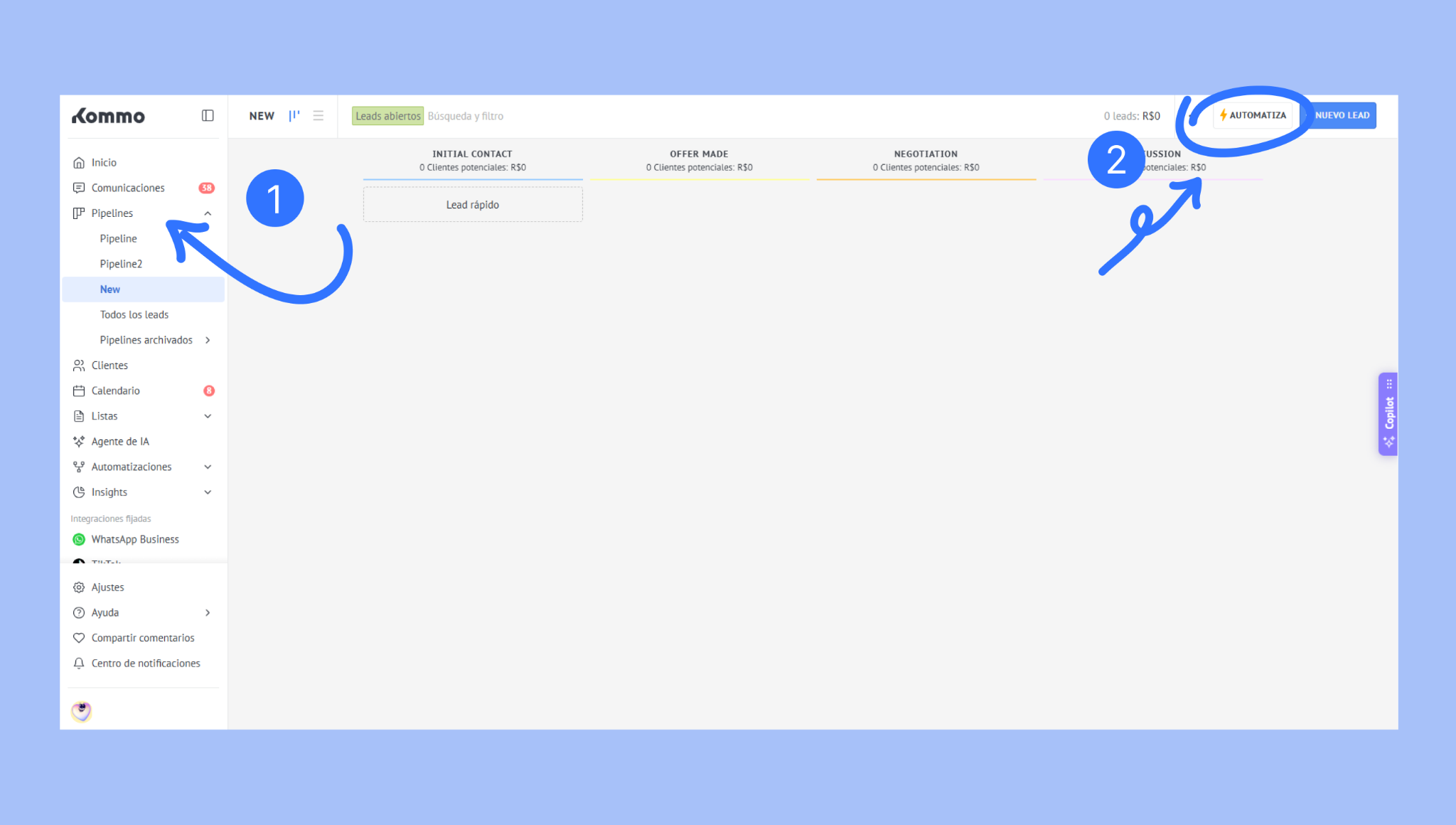
Ve a Pipelines, selecciona el pipeline que quieras, y luego haz clic en Automatiza.
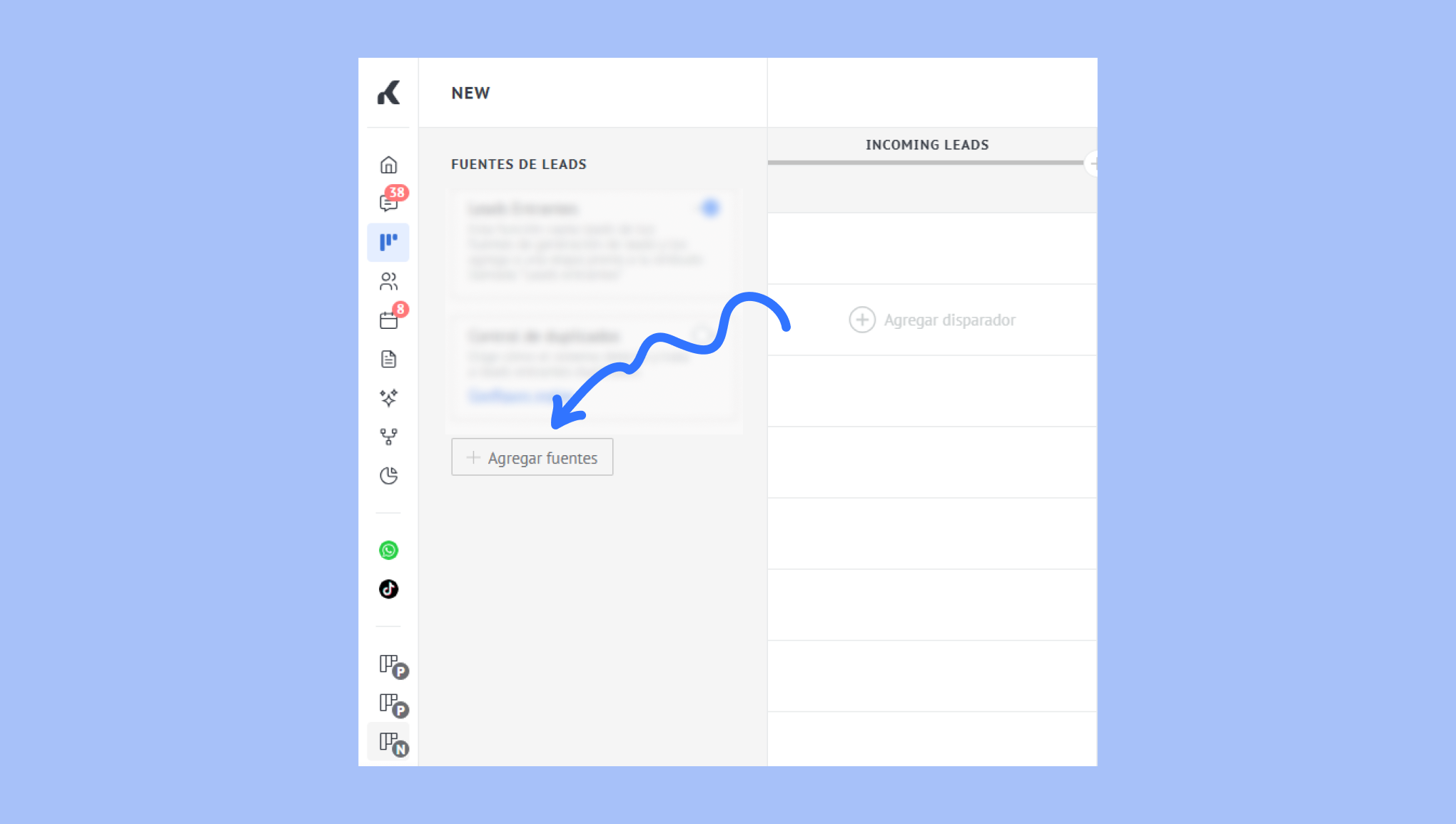
En Fuentes de leads, selecciona el botón + Agregar fuentes.
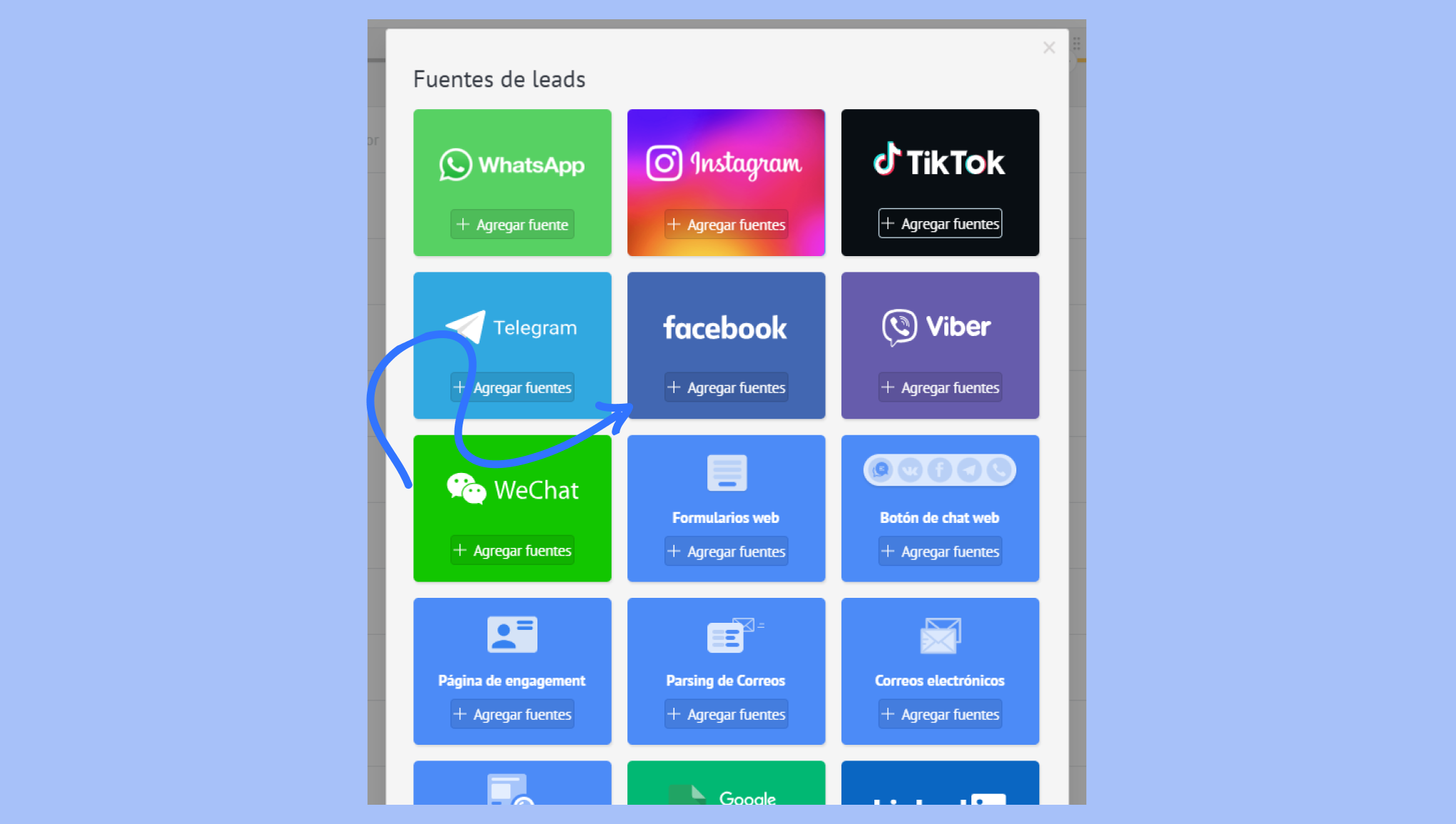
Selecciona Facebook y haz clic en + Agregar fuentes.
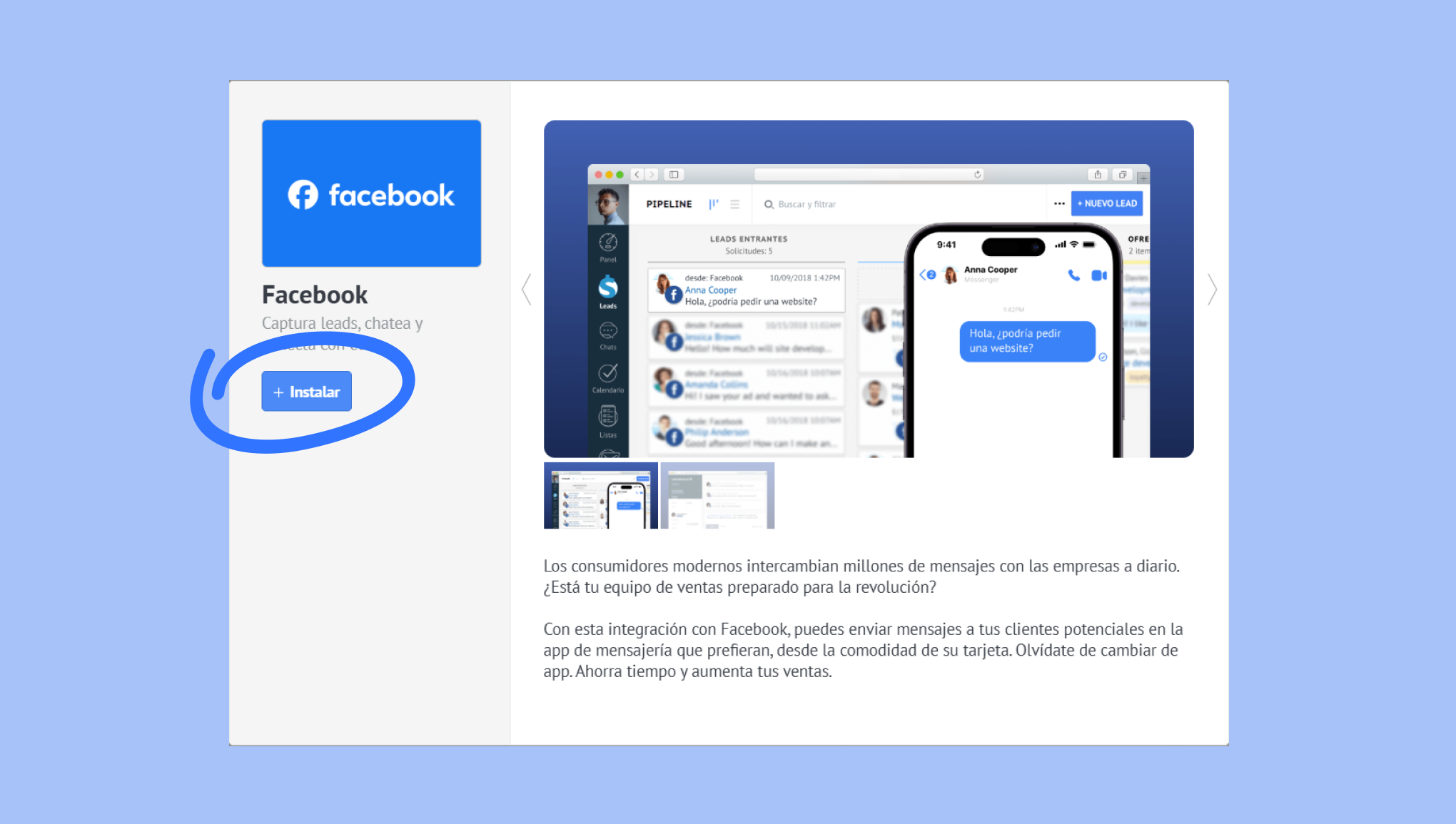
Haz clic en Instalar.
A través del centro de integraciones
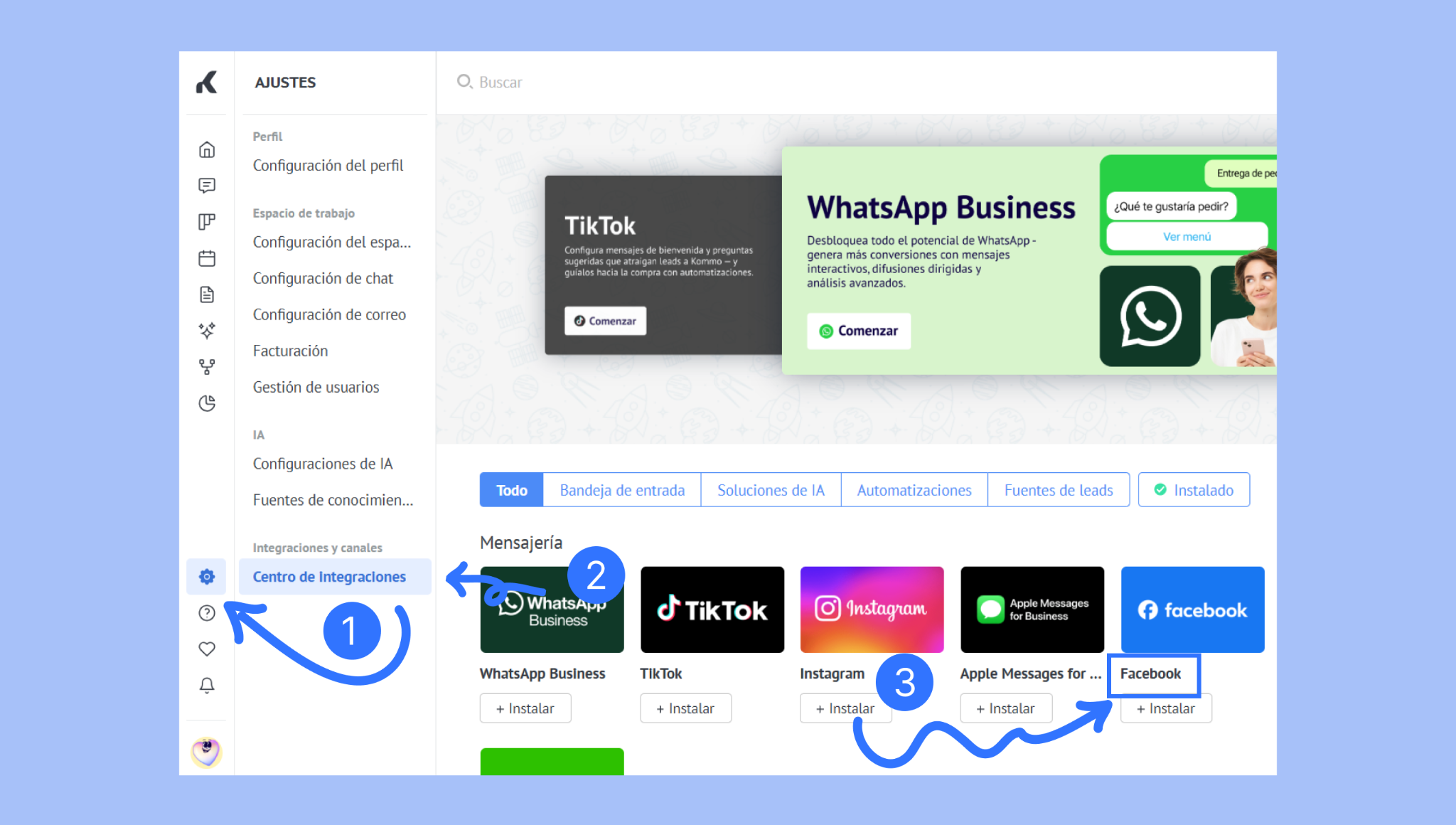
Ve a Ajustes (ícono de engranaje) > Centro de integraciones > Facebook.
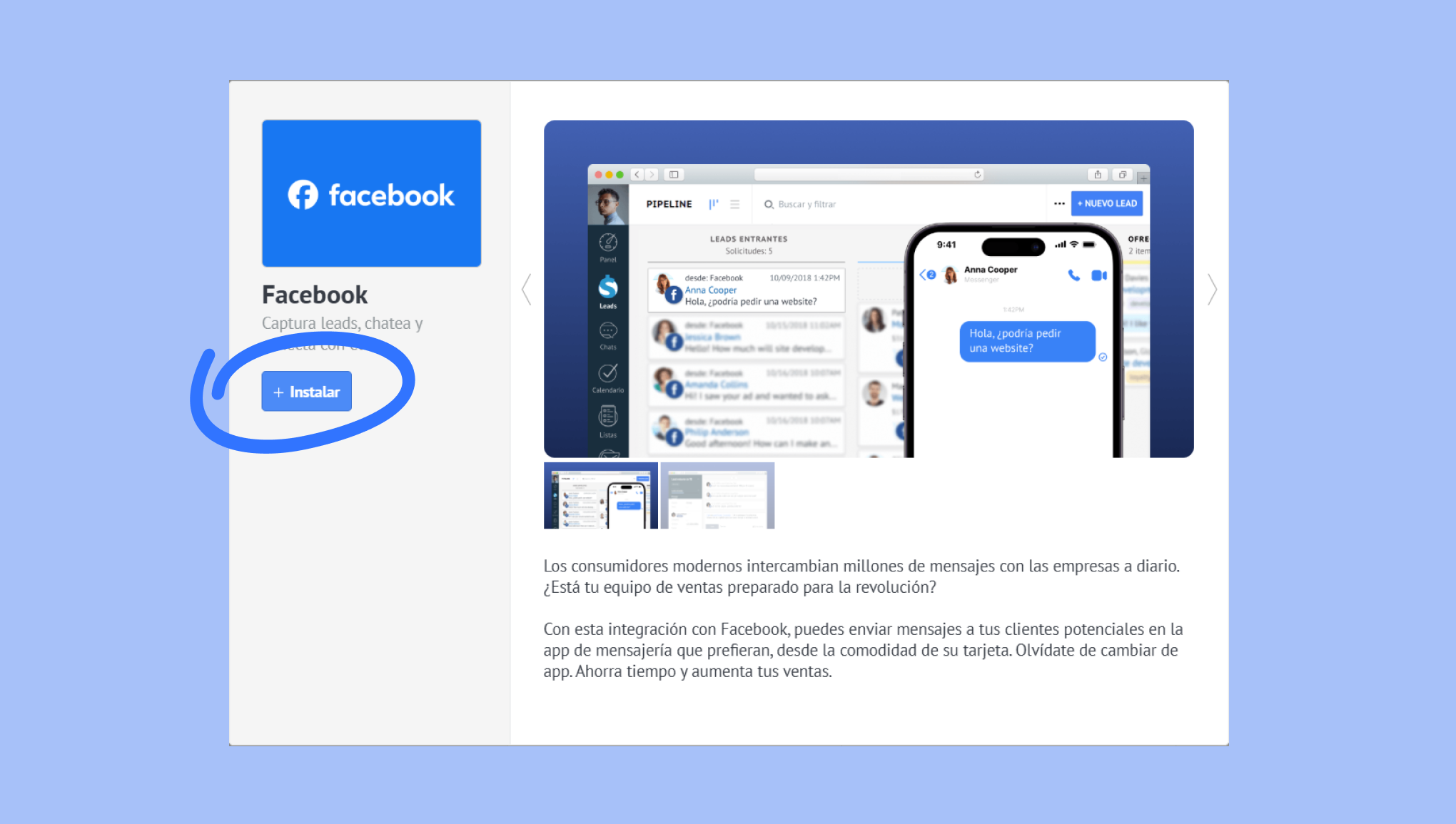
Haz clic en Instalar.
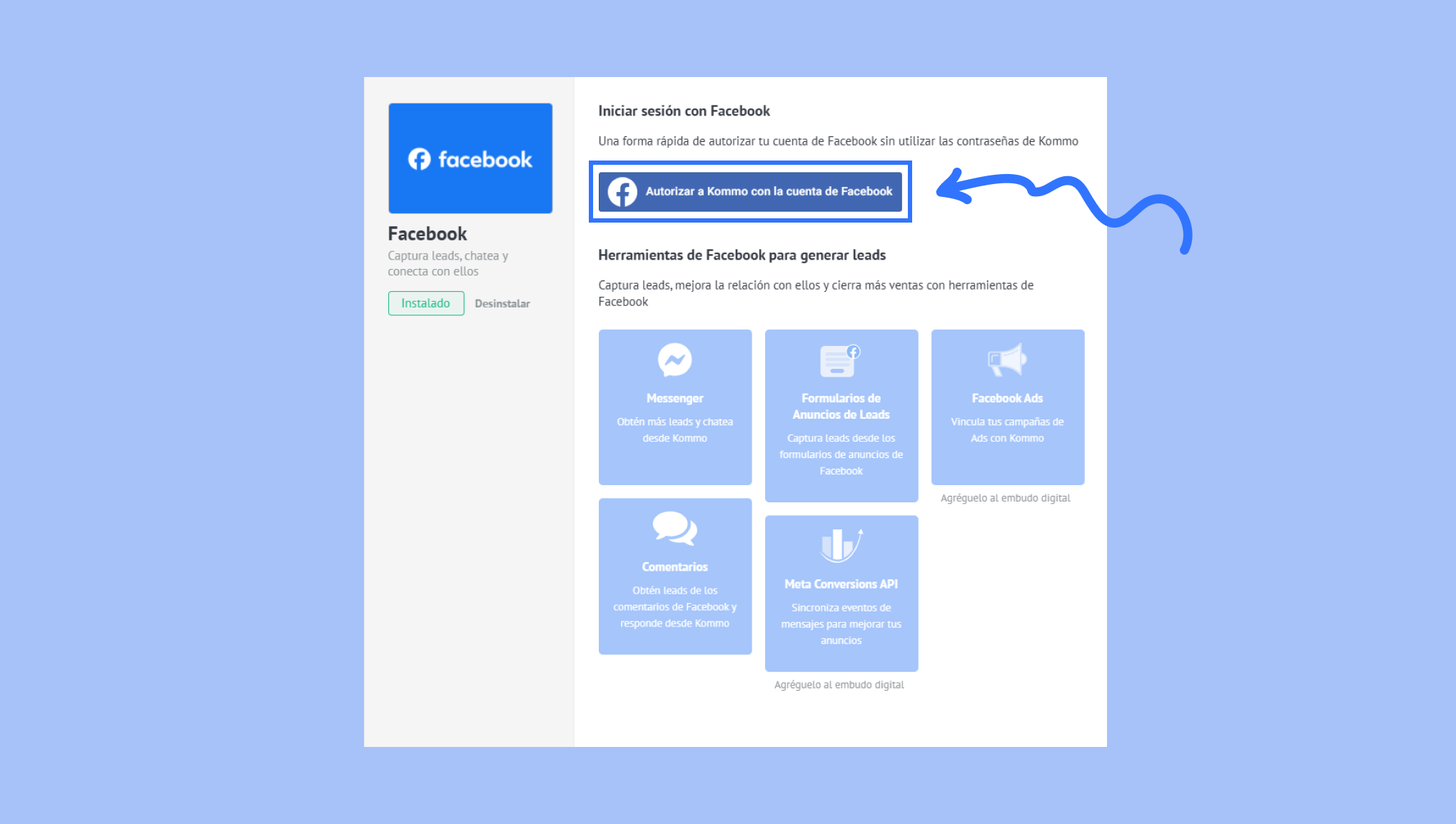
Después de instalar la integración:
Haz clic en el botón Autorizar a Kommo con la cuenta de Facebook.
Serás redirigido a Facebook y se te pedirá que inicies sesión. Otorga los permisos necesarios.
Ahora que se instaló la integración de Facebook y se encuentra conectada, verás todas las funciones disponibles para usar en el widget:
Messenger
Comentarios
Formularios de anuncios de leads
Facebook Ads
API de conversiones de Meta
Para usar la función, haz clic en el botón + debajo de ella.
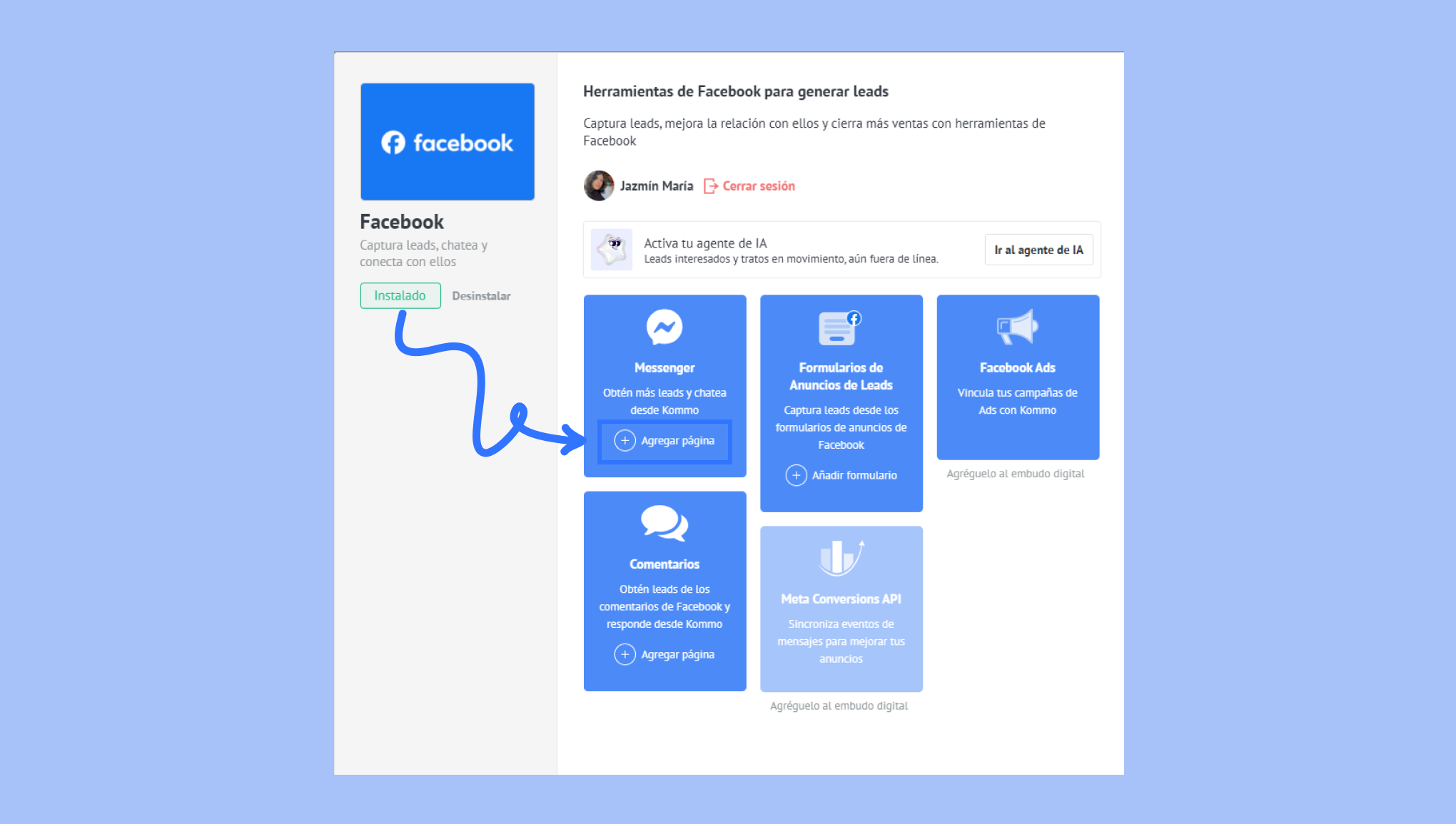
Haz clic en el botón Agregar página en Messenger y, luego, selecciona la página de Facebook que quieras conectar. Esta acción también conectará automáticamente los comentarios de la página.
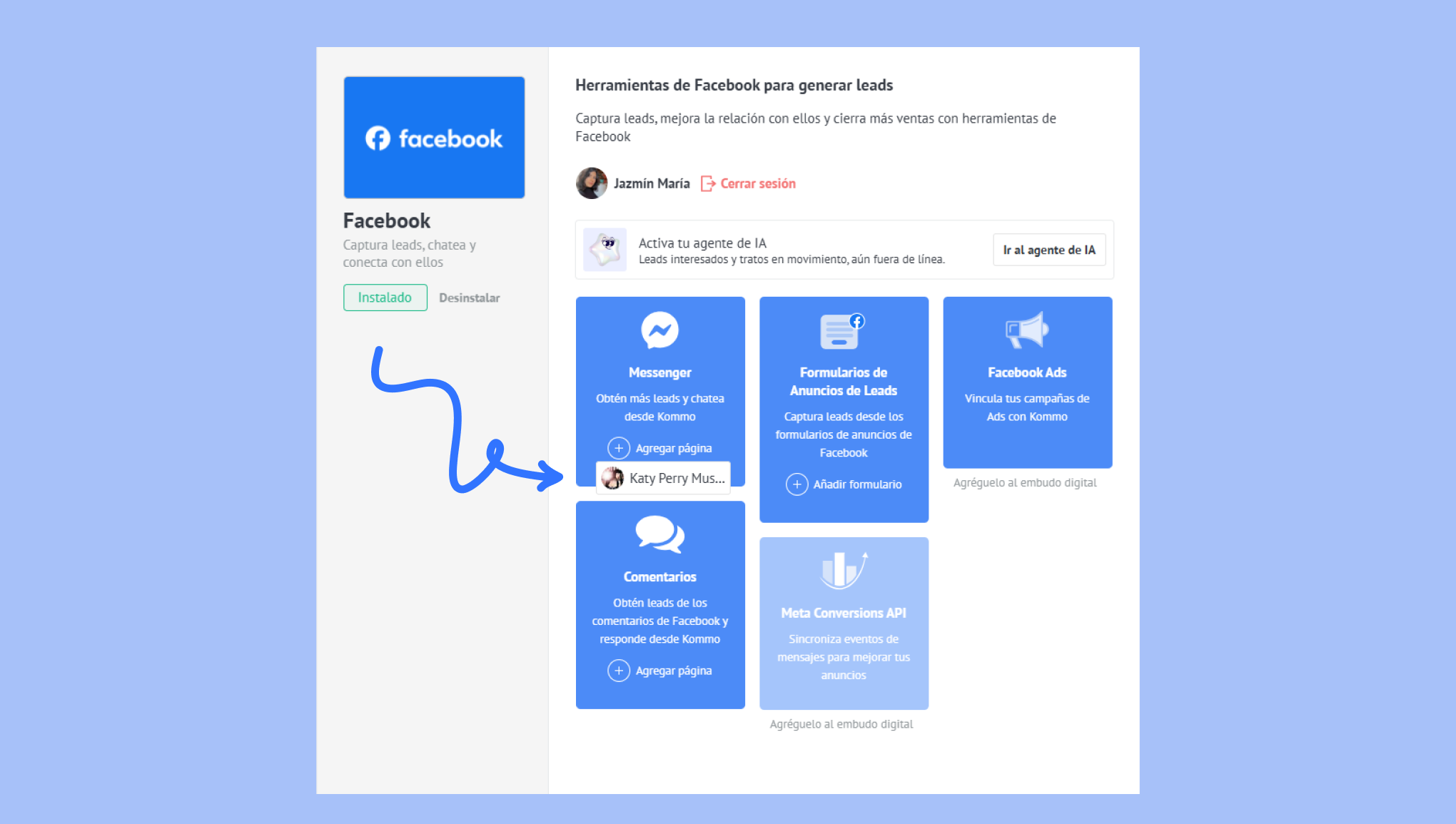
Nota: Si tienes más de un pipeline, puedes conectar distintas páginas de Business Facebook a cada uno. Para hacerlo, tan solo cambia al otro pipeline y repite el proceso de conexión a través del pipeline, tal como se explica en la sección anterior. Sin embargo, la misma página de Business Facebook no se puede conectar a múltiples pipelines.
Verificar la conexión
Podrás ver que Messenger y los comentarios de tu página de Facebook se han conectado a tu pipeline si te diriges a Pipelines, seleccionas una pipeline y haces clic en Automatiza > Fuentes de leads.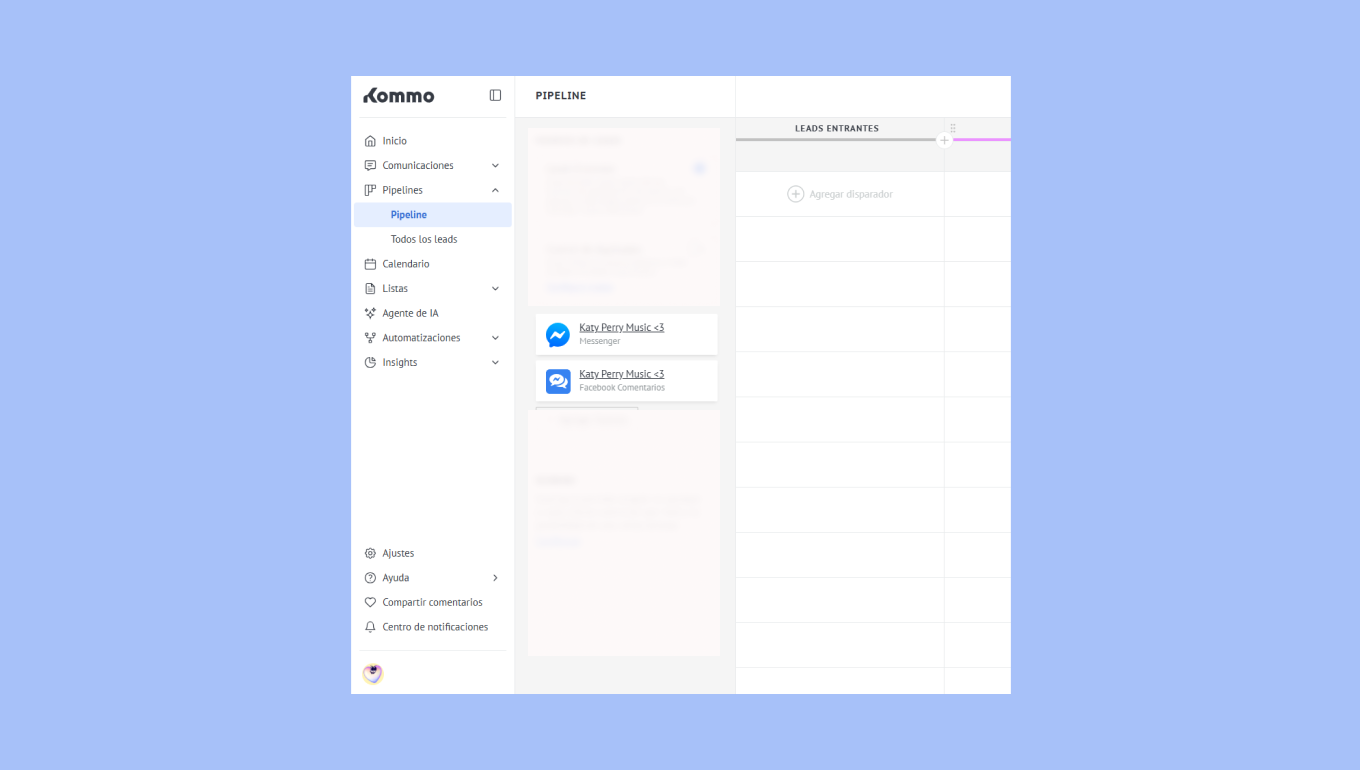
Podrás ver los mensajes directos que te envían y los comentarios que hacen tus clientes en tu página de Facebook en la sección Chats.
Para obtener más información sobre cómo responder mensajes y comentarios de Facebook, consulta Responde comentarios y mensajes de Facebook messages.