Lo que necesitarás:
Cualquier plan de Kommo (Básico, Avanzado, Pro, Empresarial o prueba de 14 días).
Una integración de Facebook conectada en Kommo.
Ten en cuenta:
Solo se pueden conectar páginas de Facebook Business verificadas; las páginas personales no son compatibles y debes tener permisos de administrador en la página. Para saber cómo gestionar los permisos de administrador, consulta este artículo de Meta.
Cada cuenta de Kommo solo puede conectarse a una cuenta de Facebook. Si tienes múltiples pipelines, puedes vincular una página de Business Facebook distinta a cada uno, pero la misma página no puede conectarse a varios pipelines.
Solo puedes enviar mensajes a los clientes dentro de las 24 horas posteriores a su última interacción. Si transcurren más de 24 horas, debes usar una etiqueta aprobada por Meta.
Si un cliente no te envía mensajes por más de 7 días, no podrás responderle en absoluto.
Facebook restringe los mensajes promocionales después de la ventana de 24 horas. Solo se pueden enviar determinados tipos de mensajes, según las políticas aprobadas por Meta.
Para aprender cómo conectar los mensajes y comentarios de Facebook, consulta Conecta Facebook a Kommo.
Una vez conectado, recibirás en Kommo:
Mensajes directos enviados a tu página de Business Facebook
Comentarios en tus publicaciones
Mensajes enviados como respuesta a tus historias
Podrás responder preguntas de leads, contestar comentarios y ver su historial de chat. Para aprender a enviar plantillas, configurar bots y un botón de chat en tu sitio web para Facebook, consulta Personaliza la mensajería de Facebook.
Aceptar, eliminar o vincular contactos
Todos los mensajes, comentarios o reacciones nuevos que recibas aparecerán en la etapa Leads entrantes de tu pipeline, con cada remitente asignado a un chat único.
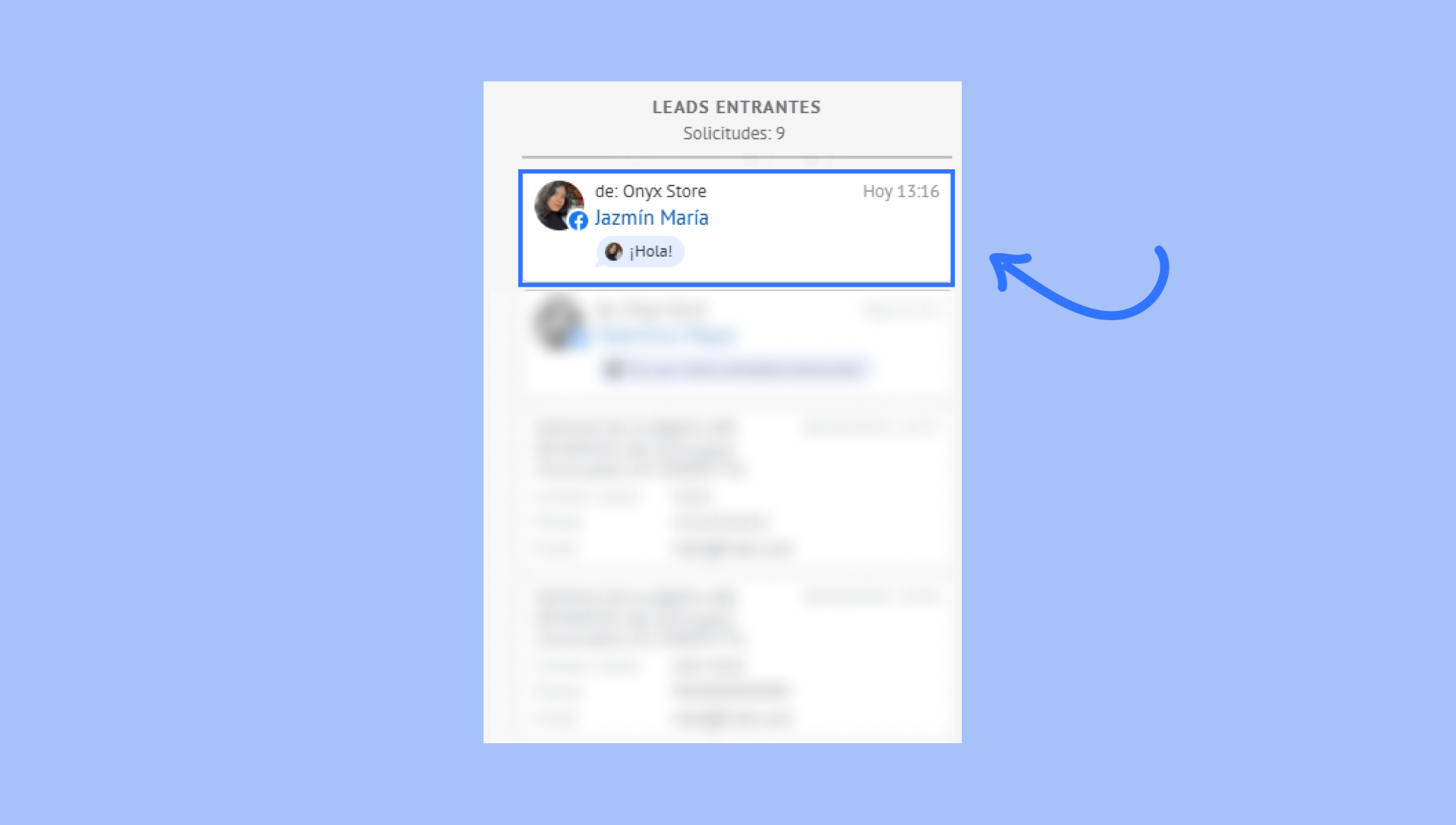
Si el remitente es un cliente potencial, haz clic en Aceptar para moverlo a la primera etapa de tu pipeline.
Si el remitente es spam o no pertenece a tu público objetivo, haz clic en Eliminar para quitarlo. Al eliminarlo, el lead solo se volverá a crear, junto con el historial de chat, si el remitente te envía un mensaje nuevamente.
Si el remitente ya existe en tu base de datos, haz clic en Vincular para conectar el chat con su contacto.
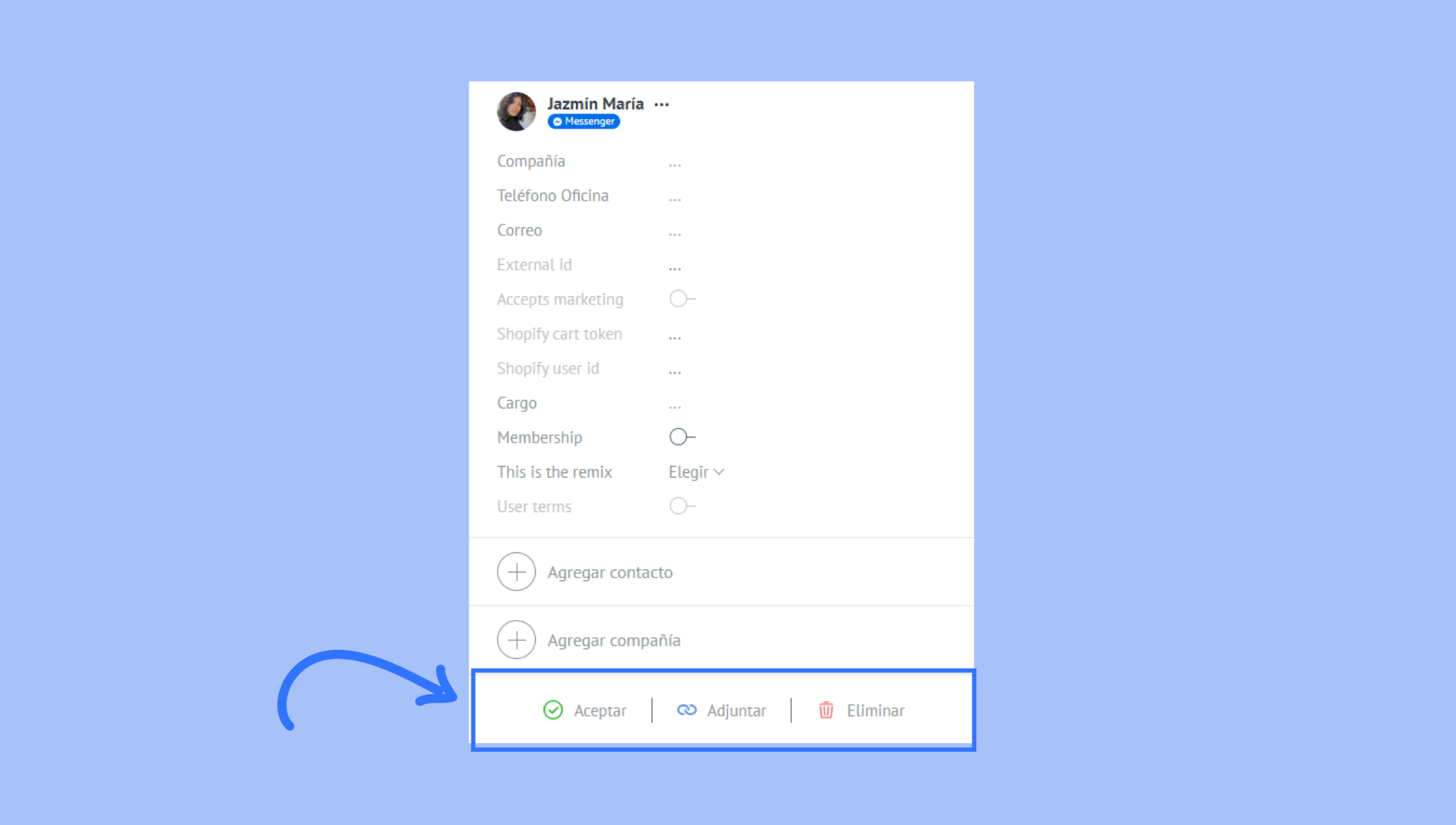
Si alguien te envía mensajes desde varias páginas de Facebook conectadas, Kommo creará leads entrantes separados para cada página.
Nota: Los mensajes enviados desde tu página de Business Facebook conectada se guardarán en el historial de chat de Kommo. Sin embargo, los mensajes enviados desde una cuenta personal de Facebook conectada a esa página no se sincronizarán con Kommo.
Comentarios
Los nuevos comentarios aparecerán en tu pipeline como nuevos leads o como un nuevo chat dentro de un lead existente, dependiendo de si el contacto ya existe en tu cuenta. Para responder con otro comentario, debes hacer clic en Ver comentario y comentar directamente en tu publicación de Facebook.
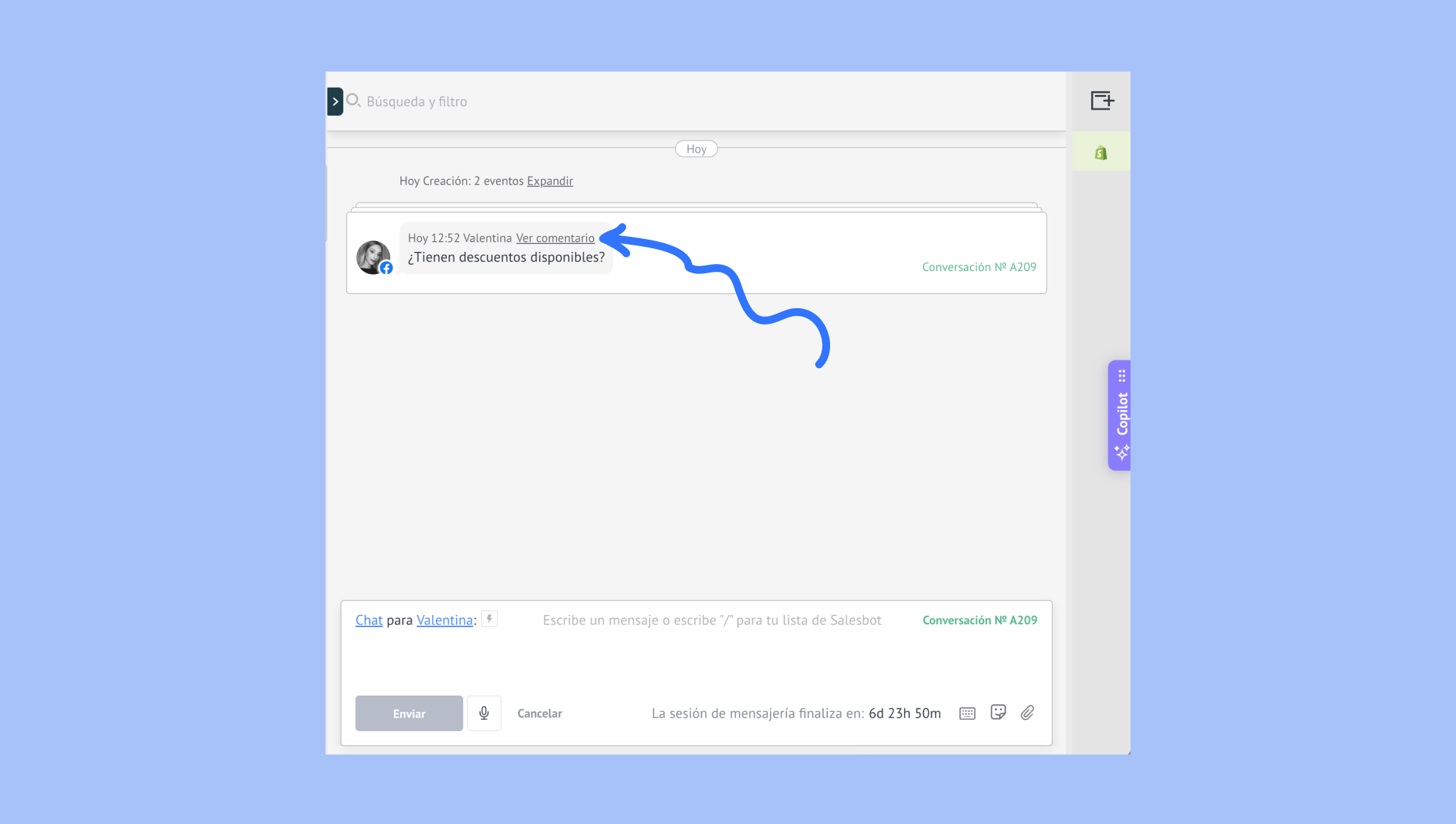
Nota: No puedes enviar comentarios de Facebook desde Kommo. Si respondes a un comentario desde Kommo, tu mensaje se enviará como un mensaje en Messenger.