Web sitenizin sohbet tuşunu özelleştirin
Web sitenizin sohbet tuşunun nasıl görüneceğini ve davranacağını düzenlemek kolaydır. Mesajlaşma kanallarını seçebilir, nasıl göründüğünü ve hatta nasıl hareket ettiğini değiştirebilirsiniz. Bu kılavuz, sohbet düğmenizi adım adım nasıl özelleştireceğinizi göstererek ziyaretçilerin size ulaşmasını ve sizinle bağlantı kurmasını cazip hale getirecek.
Not: Sitenizde henüz bir sohbet tuşu yok mu? Yazımızı takip ederek kendi tuşunuzu nasıl oluşturacağınızı ve sitenize nasıl ekleyeceğinizi öğrenin.
Sohbet tuşunuza iletişim kanalları nasıl eklenir?
Sohbet tuşunuzu web sitenize koymadan önce ya da koyduktan sonra özelleştirebilirsiniz.
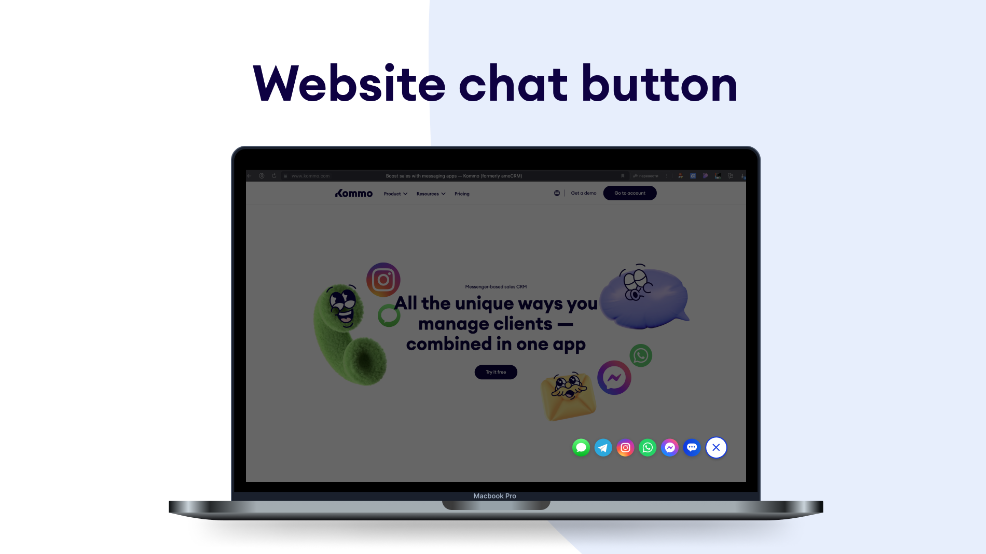
Yeni bir tuş oluşturduktan hemen sonra ayarlarınızı seçebilirsiniz. Mevcut bir tuşu değiştirmek istiyorsanız, Müşteriler > Otomatikleştir'e gidin ve sol taraftaki müşteri kaynaklarından tuşu seçin.
Genel ayarlar sekmesinde, simgelerin üzerine tıklayarak mesajlaşma kanallarını kolayca ekleyebilir veya kaldırabilirsiniz. Aralarından seçim yapabilirsiniz:
Messenger
Telegram
Viber
WeChat
Skype
Instagram
WhatsApp
Apple Messages
Live Chat
Henüz Kommo'da ayarlanmamış bir mesajlaşma simgesi seçerseniz, yüklemenize yardımcı olacak bir pencere açılır.
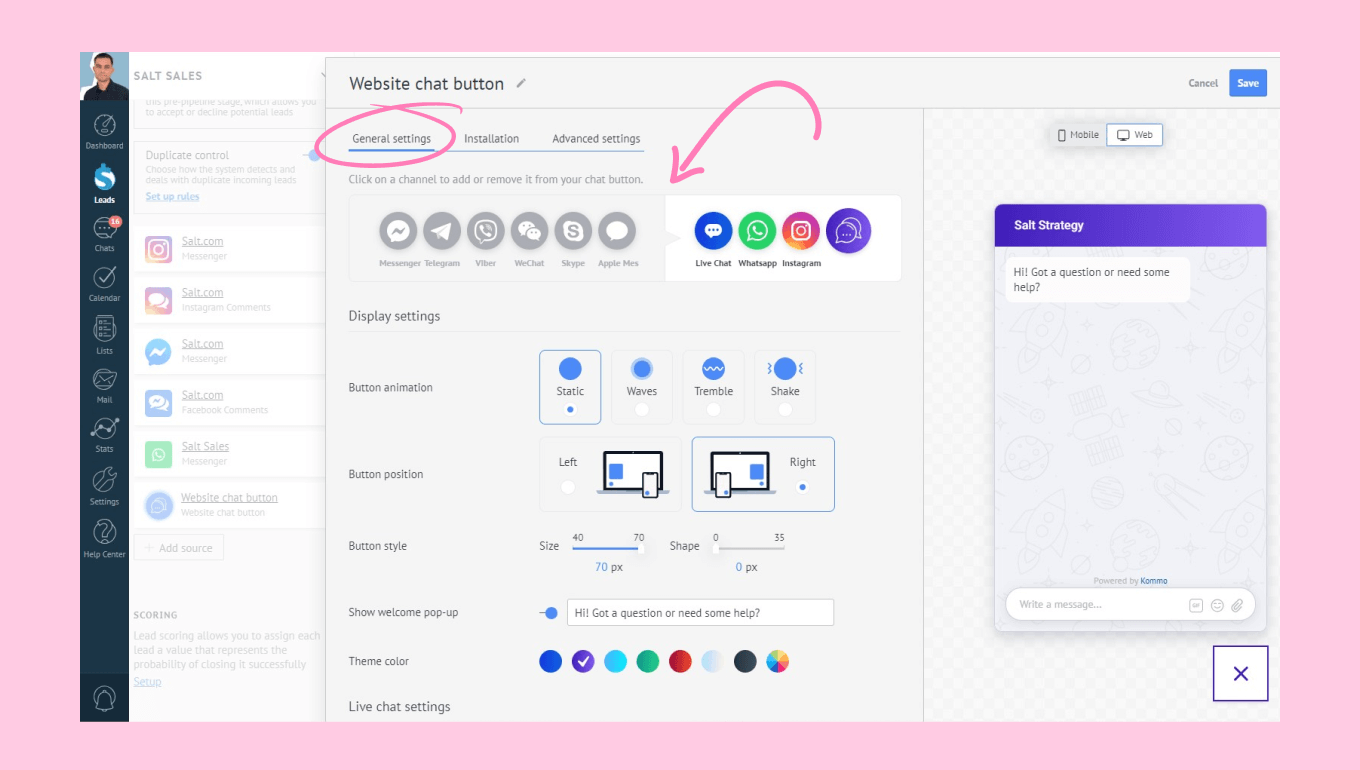
Tuşunuzu yayına almadan önce sağ taraftaki önizlemeden mobil ve masaüstünde nasıl görüneceğini görebilirsiniz.
Sohbet tuşunuzun görünümünü düzenleme
Tuşun görünümünü düzenlemenin de birçok yolu vardır. Web sitesi sohbet tuşu penceresinde, her biri aralarından seçim yapabileceğiniz kendi özelleştirme özelliklerine sahip Genel ayarlar ve Gelişmiş ayarlar sekmelerini bulacaksınız.
Genel Ayarlar
Mesajlaşma kanallarını ayarlamanın yanı sıra, bu sekmede çevrimiçi sohbet tuşunuzun nasıl görüntüleneceğini de değiştirebilirsiniz. Tuşunuzun görüntüsünü değiştirebilirsiniz:
Animasyon: dalgalar, titremeler, sallanmalar gibi hareketler ekleyin veya statik tutun.
Konum: sitenizde sol veya sağ taraftaki yerleşimi seçin.
Stil: Daireselden kareye kadar boyut ve şekli ayarlayın.
Tema rengi: düğmeniz için markanızla eşleşen bir renk seçin.
Hoş geldiniz açılır mesajı ekleyin: Ziyaretçilerinizle bir sohbet başlatmak ve dikkatlerini çekmek istiyorsanız kişiselleştirilmiş bir hoş geldiniz açılır mesajı da ekleyebilirsiniz.
Not: Tuşun boyutunu ve şeklini değiştirmek, bağlı mesajlaşma simgelerinizin boyutunu ve şeklini de ayarlayacaktır.
Gelişmiş Ayarlar
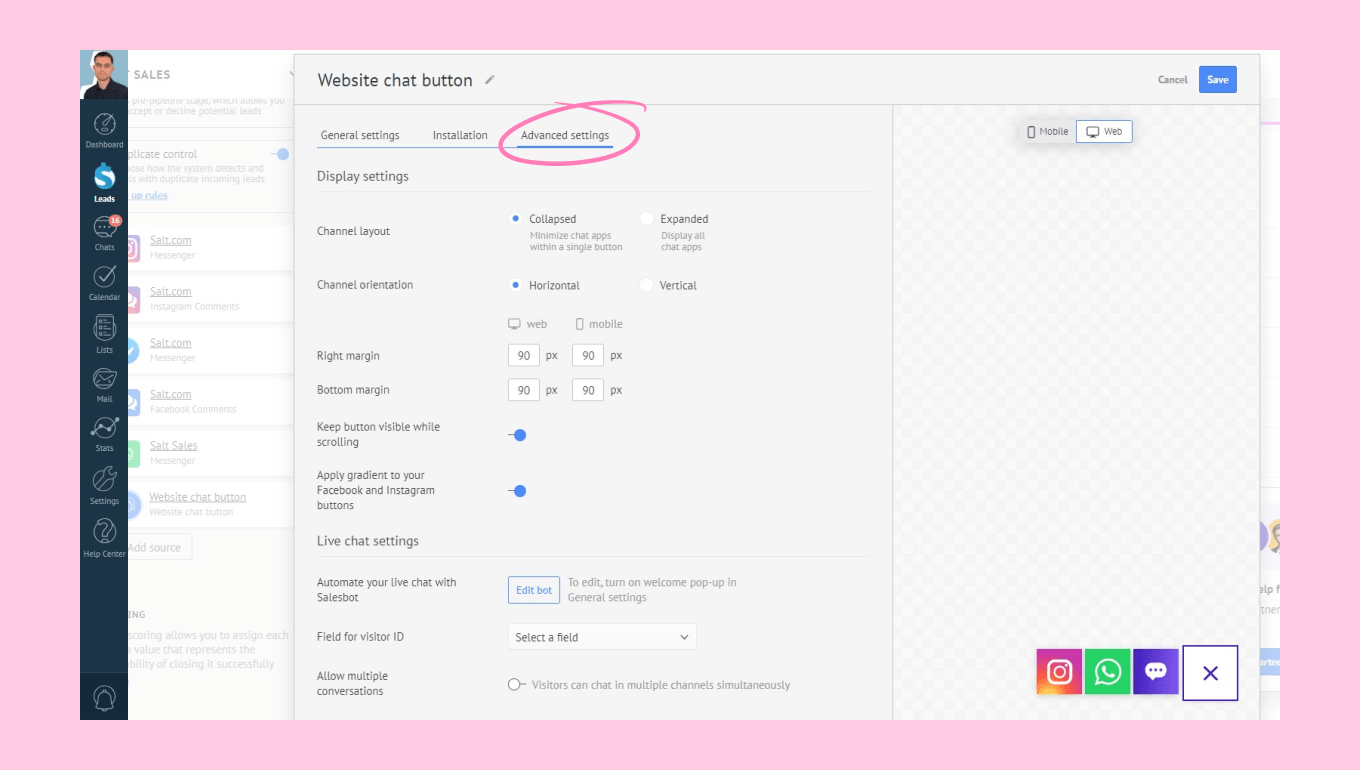
Genel ayarları yapmayı bitirdiğinizde, yepyeni bir dizi özelleştirme olanağı için Gelişmiş ayarlar sekmesini açabilirsiniz! Tuşunuzun özelliğini değiştirebilirsiniz:
Kanal düzeni: bağlı mesajlaşma programlarının simgelerini gösterin veya gizleyin.
Kanal yönelimi: sohbet düğmesine tıklandığında görüntülenen sohbet simgeleri için dikey veya yatay yönlendirme arasında seçim yapabilirsiniz.
Sağ ve alt kenar boşluğu: kenar boşluklarını ayarlayarak düğmeyi web sitenizde mükemmel bir şekilde konumlandırabilirsiniz.
Kaydırma sırasında tuşu görünür tut: tuşun sabitlenmesi için, web siteniz kaydırılabilir ise, bu ayarı 'Açık' bırakmak kaydırma sırasında tuşun yerinde kalmasını sağlayacaktır.
Facebook ve Instagram tuşlarınıza gradyan uygulayın: bu tuşlara gradyan uygulayarak daha da çekici hale getirin.
Not: Bazı insanlar düşük çözünürlüklü ekranlar kullanır, bu nedenle kenar boşluğunu çok yüksek ayarlamaya dikkat edin. Bazı kullanıcılar için çevrimiçi sohbet düğmenizi ekranın ortasına yerleştirebilirsiniz.
Canlı sohbet ile çevrimiçi sohbet tuşunuzdan en iyi şekilde nasıl yararlanabileceğinizi daha fazla keşfetmek ister misiniz? Canlı sohbet makalemizi buradan okuyun.
Sohbet tuşuna eylem tetikleyicileri nasıl eklenir
Anahtar eylemler bölümüne eylem tetikleyicileri ekleyebilirsiniz ve burada çevrimiçi sohbet düğmesinin potansiyeli gerçekten ortaya çıkar. Burada, belirli koşullara göre tepkiler ayarlayabilir ve sohbet tuşunuza ekstra zeka kazandırabilirsiniz. Kullanabileceğiniz koşullara bir göz atın:
Sitede kalma süresi: ziyaretçi bir süre dolaştıktan sonra bir yanıtı tetikleyin.
Kaydırılan pikseller: ziyaretçi sayfanın belirli bir bölümüne ulaştığında bir eylemi etkinleştirin.
Ziyaret edilen sayfalar: ziyaretçinin kaç sayfaya göz attığına göre tepki verin.
Ziyaret edilen sayfa: ziyaretçi belirli bir sayfaya geldiğinde harekete geçin.
Ziyaretçi davranışına dayalı bir koşul seçtikten sonra, sıra bir tepki seçmeye gelir. Farklı şekillerde yanıt vermek veya süreçleri otomatikleştirmek için sohbet düğmenizi özelleştirin:
Tuş animasyonu: dikkat çekmek için ince bir hareket ekleyin (dalgalar, titreme veya tuşunuzu sallama).
Hoş geldiniz mesajı: ziyaretçileri botunuzdan dostça bir mesajla karşılayın.
Form açılır penceresi: ziyaretçilerin bilgi paylaşmasını kolaylaştırın.
Görev ekleyin: CRM görevleri oluşturarak önemli takipleri takip edin.
Web kancası gönder: ziyaretçilerinizle ilgili bağlantıları paylaşın.
Etiketleri düzenleyin: müşteri adaylarını etiketleyerek işleri düzenli tutun.
Müşteri adayının kullanıcısını değiştir: kişiselleştirilmiş yardım için sohbetleri doğru ekip üyesine yönlendirin.
Alanı değiştir: daha iyi bağlam için ek ayrıntıları yakalayın.
Bu yararlı eylemlerle, çok saldırgan olmadan ziyaretçi deneyimini iyileştirebilirsiniz. Onları dostça bir mesajla karşıladığınızı veya bir süredir keşif yaptıklarında düğmenizi ince bir şekilde ayarladığınızı hayal edin. Ayrıca, özel yardım için sohbetleri doğru ekip üyesine sorunsuz bir şekilde yönlendirebilirsiniz. Örneğin, belirli sayfalara bakıyorlarsa onları yararlı bir kaynağa yönlendirin.
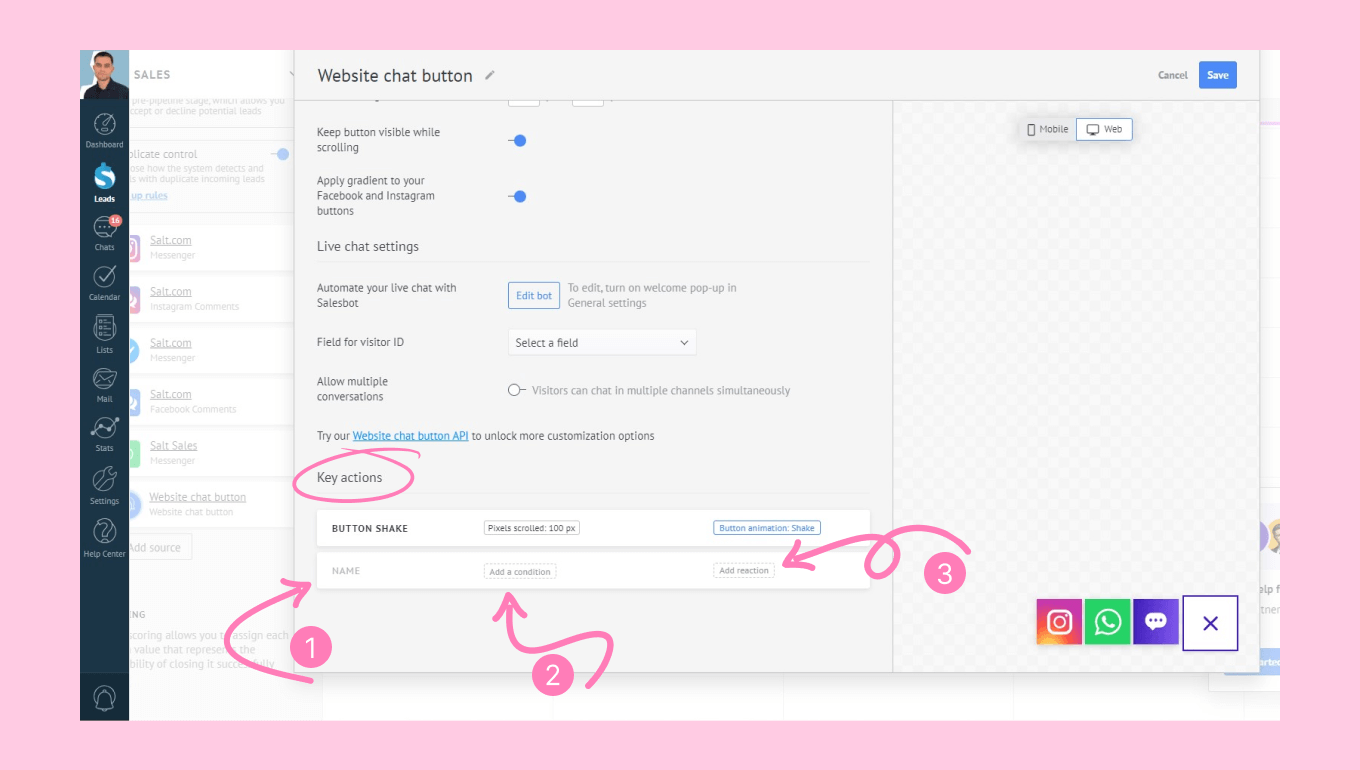
Bir anahtar eylemi ayarlamak için:
Gelişmiş ayarlar sekmesi > Anahtar eylemler'e gidin.
Anahtar eyleminizi adlandırın > Koşul ekle'ye tıklayın.
Amacınıza uygun olanı seçin > Kaydet'e tıklayın.
Tepki ekle'ye tıklayın ve eyleminizi seçin.
Ardından, Sohbet düğmesini kaydedin.
Sohbet tuşunu markanıza uyacak şekilde özelleştirmeye ilişkin kullanım örneği
Parlak Fikirler Pazarlama adlı bir pazarlama ajansının sahibinin, çevrimiçi sohbet tuşunu markasını yansıtacak ve müşteri etkileşimini artıracak şekilde özelleştirmek istediği bir senaryo düşünelim.
Mesajlaşma kanallarını seçme: Sohbet tuşuyla entegre etmek istedikleri mesajlaşma kanallarını seçerek başlayabilirler. Messenger, WhatsApp ve Canlı Sohbet için seçim yapabilirler, çünkü bunlar ekiplerinin müşterilerle iletişim kurmak için sıklıkla kullandığı platformlardır.
Görünümü ayarlama: Genel ayarlar sekmesinde, sohbet tuşuna kişisel bir dokunuş ekliyorlar. Markalarının renk düzenine uyması için canlı bir mavi tonu seçiyorlar. Ayrıca düğmeyi görsel olarak çekici hale getirmek için yuvarlak bir şekil seçiyorlar.
Rölanti animasyonu ve konumu: Tuşa ince bir boşta kalma animasyonu ekleyerek hafifçe titreşmesini sağlamaya karar veriyorlar. Düğmeyi web sitesinin sağ alt köşesine yerleştirerek kolayca erişilebilir olmasını ancak rahatsız edici olmamasını sağlıyorlar.
Hoş geldiniz açılır mesajı: Ziyaretçileri karşılamak ve dikkatlerini çekmek için kişiselleştirilmiş bir karşılama mesajı eklerler: “Merhaba! Bugün pazarlamanızı nasıl canlandırabiliriz?” Bu mesaj, biri sohbet düğmesine tıklar tıklamaz açılır.
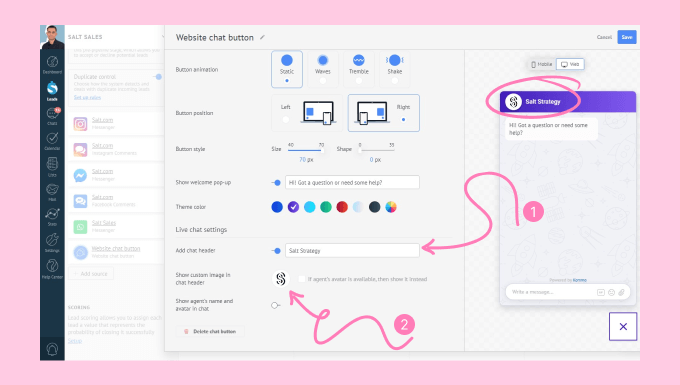
Temsilci resmi ve adı: Temsilci olarak kendilerinin profesyonel bir fotoğrafını adlarıyla birlikte yüklerler. Bu, ziyaretçilerin kiminle sohbet ettiklerini bilmelerini sağlayarak kişisel bir dokunuş katar.
Gelişmiş ayarlar ve Anahtar eylemler: Gelişmiş ayarlar sekmesinde, kullanıcı deneyimini geliştirmek için temel eylemleri ayarlarlar. Bir ziyaretçi sitede 30 saniyeden fazla zaman geçirirse sohbet düğmesini bir karşılama mesajı açacak şekilde programlıyorlar. Ayrıca web sitelerindeki belirli sayfaları farklı ekip üyelerine atıyorlar, böylece SEO veya içerik pazarlama gibi hizmetlerle ilgili sorular doğrudan bu alanlardaki uzmanlara gidiyor.
Sohbet robotları: Hizmetleri, fiyatlandırma ve daha fazlası hakkında sık sorulan soruları ele almak için “BrightBot” adlı bir sohbet robotu kurdular. Botu etkinleştirmek için hoş geldiniz açılır mesajının açık olduğundan emin olurlar.
Artık Parlak Fikirler Pazarlama'nın web sitesini ziyaret edenler, markanın renkleri ve tarzıyla uyumlu, görsel olarak çekici bir sohbet düğmesiyle karşılanıyor. Kişiselleştirilmiş karşılama mesajı ve temsilci ayrıntıları, deneyimi daha ilgi çekici hale getiriyor. Chatbot'un yardımıyla ziyaretçiler sorularına anında yanıt alırken, ekip üyeleri de uzmanlıklarına göre ilgili soruları alıyor.
Kurulum veya sorun giderme konusunda daha fazla yardıma ihtiyacınız olursa, destek sohbetimize ulaşmaktan veya WhatsApp üzerinden bizimle iletişime geçmekten çekinmeyin. Ayrıca tüm zor işleri sizin için yapması için bir Kommo ortağıyla da çalışabilirsiniz.
Henüz kullanıcı değil misiniz? 14 günlük ücretsiz deneme sürümümüze kaydolun veya ücretsiz bir canlı demo için rezervasyon yapın.