Web sitenize bir sohbet tuşu eklemek, ziyaretçilerin kişisel bilgilerini paylaşmalarına veya sitenizden ayrılmalarına gerek kalmadan onlara ulaşmalarını son derece basit hale getirir. En iyi yanı, kullanımı tamamen ÜCRETSİZ. Zaten kurduysanız ve canlı sohbetinizden en iyi şekilde yararlanmak istiyorsanız, sizin için bazı harika ipuçlarımız var!
Sohbet tuşunuzu henüz yüklemediniz mi? Nasıl yapılacağını öğrenmek için makalemizi okuyun.
Canlı sohbet nedir?
Canlı sohbet, bir web sitesi sohbet tuşu yüklediğinizde web sitenize eklenen varsayılan bir kanaldır ve müşterilerinizle konuşmanızı kolaylaştırır.
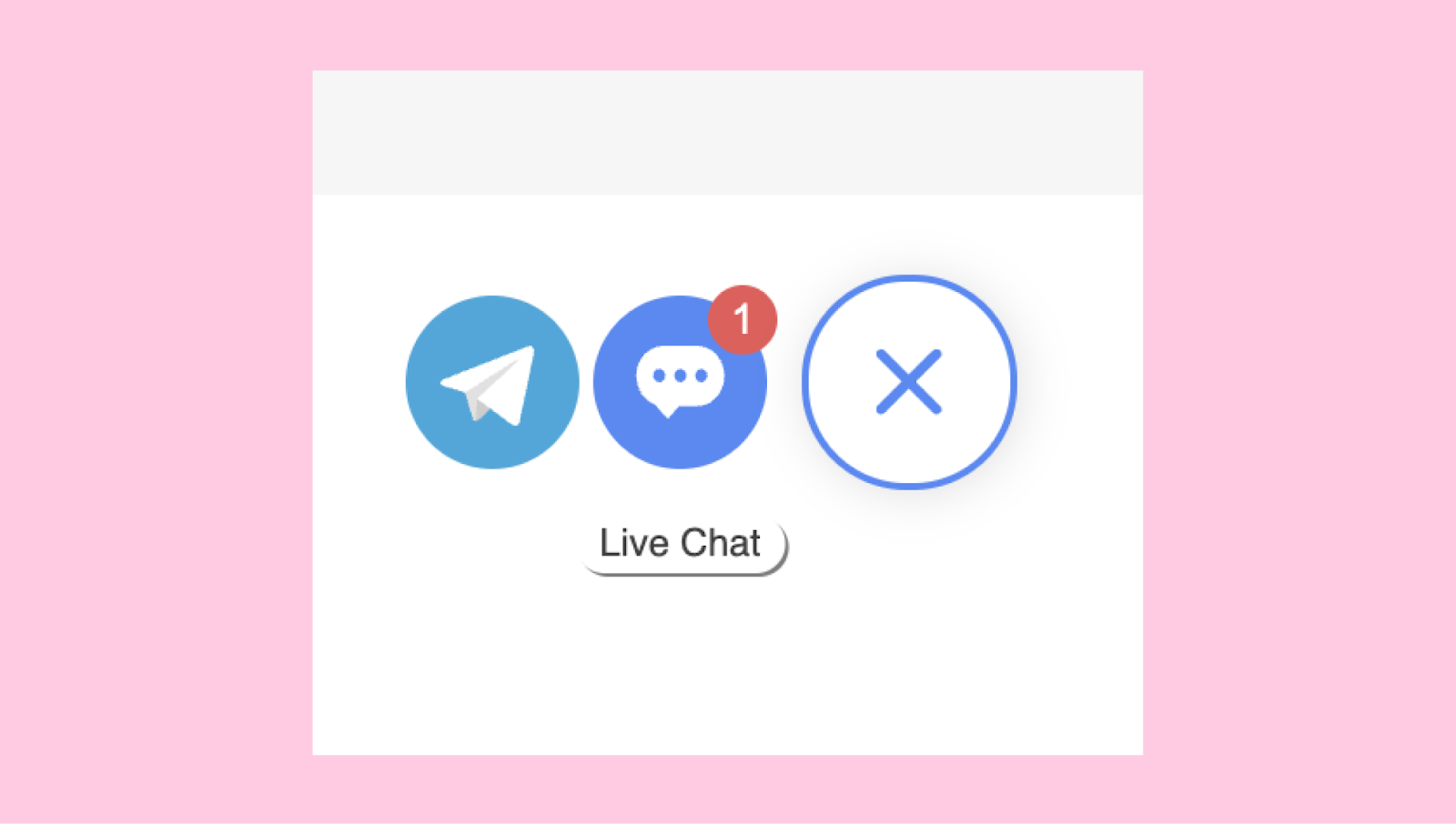
Birkaç ipucu ile web sitenizin ziyaretçileri için sorunsuz ve eğlenceli bir deneyim yaratabilirsiniz.
Canlı sohbetin faydaları
Müşterilerinizle hiçbir ücret ödemeden ve mesajlaşma sınırı olmadan sorunsuz bir şekilde iletişim kurabilirsiniz.
Müşteriler ürünler, siparişler, hizmetler, fiyatlar ve teslimat süreleri hakkında soru sorabilir. Ayrıca geri bildirim, öneri veya şikayetlerini de paylaşabilirler.
Müşterileri pazarlama kampanyaları, indirimler ve özel teklifler hakkında kolayca bilgilendirebilir ve teknik destek sağlayabilirsiniz.
Canlı sohbet, aynı anda birden fazla görüşmeyi yönetebilmenizi sağlar.
Not: Kullanıcıların canlı sohbet tuşu aracılığıyla kaç mesaj alabileceği, okuyabileceği ve yanıtlayabileceği konusunda herhangi bir sınırlama yoktur.
Canlı sohbette bir chatbot nasıl kurulur?
Chatbot'lar müşterilerin sık sorduğu soruları sizin için halledebilir. Salesbot rutin sorguları yönetirken siz de daha karmaşık görevlere odaklanabilirsiniz. Ve bunu canlı sohbetinizde kolayca kurabilirsiniz.
İlk olarak, Web sitenizin sohbet tuşunun Genel ayarlar sekmesine gidin. Hoş geldiniz açılır mesajının açık olup olmadığını kontrol edin. Botun çalışması için bu gereklidir. Ardından, Gelişmiş ayarlarda Botu düzenle'ye tıklayın, ardından mevcut bir botu seçin veya yeni bir tane oluşturun.
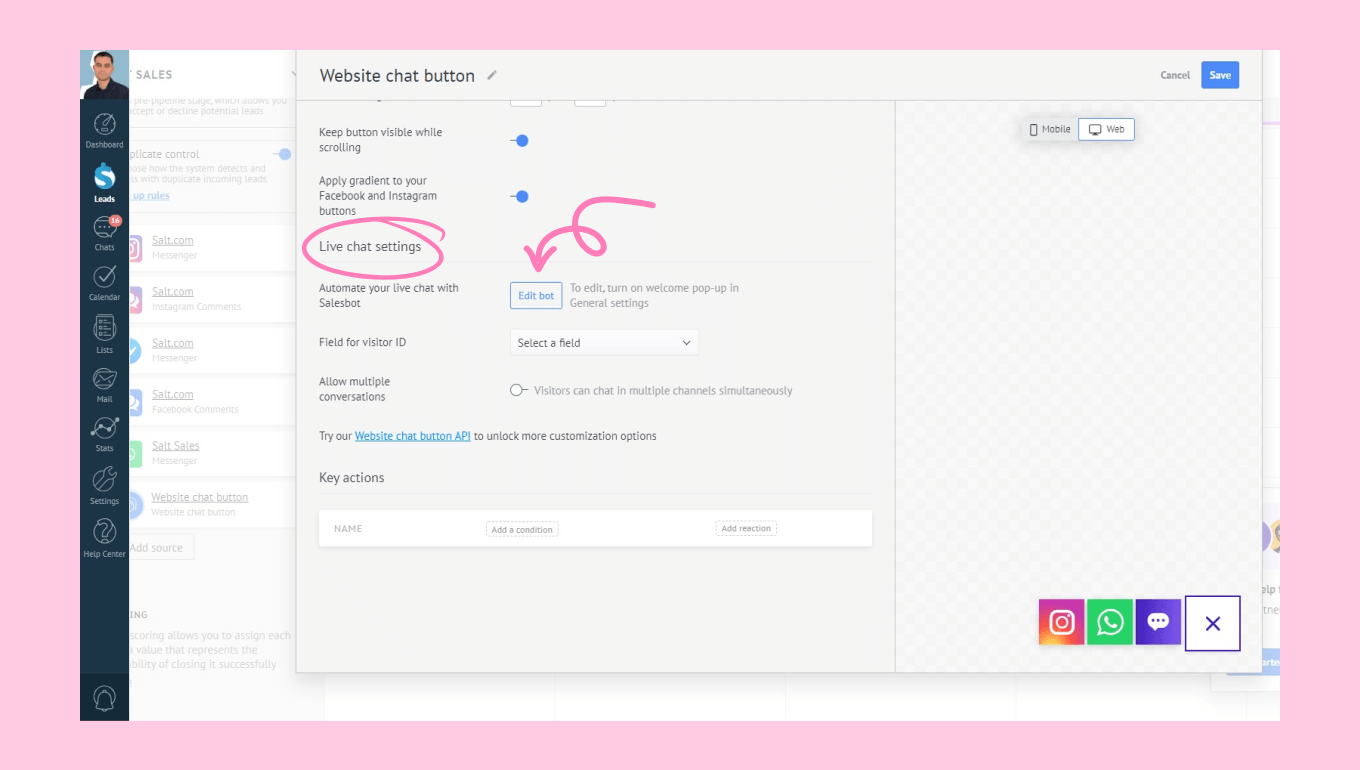
Ancak Gelişmiş sohbet ayarlarında ayarlayabileceğiniz tek otomasyon aracı bu değildir, şunları da yapabilirsiniz:
Ziyaretçi kimliği için özel bir alan seçin
Çoklu görüşmelere izin verin
Daha da fazla özelleştirme için web sitesi sohbet düğmesi API'mizi kullanın. Web sitesi sohbet düğmesi API çözümümüz hakkında bilgi edinmek için bu makaleyi okuyun.
Bir dizi adımı otomatikleştirmek için Anahtar eylemleri kullanın.
Müşteri oluşturmak için canlı sohbet nasıl kullanılır?
Canlı sohbette yaptığınız konuşmaların müşteriye dönüştürülemeyeceğinden endişe edebilirsiniz, çünkü web sitenizden ayrıldıklarında bağlantıyı kaybedersiniz. Ancak Kommo, canlı sohbetleri mesajlaşma programlarına taşımanıza ve konuşmaları CRM'nizdeki tek bir müşteri adayı profilinde birleştirmenize olanak tanır. Bu, müşteri adayı yönetimini kolaylaştırır ve sitenizden ayrıldıklarında müşteri adaylarını kaybetmemenizi sağlar.
Ziyaretçiler sohbeti devam ettirebilir:
WhatsApp
Viber
Instagram
Facebook Messenger
Telegram
Not:Bu özellik Skype, WeChat ve Apple Kurumsal Mesajlar için kullanılamaz. Bunun yerine, kullanıcıların kişisel bilgilerini size vermeleri için bota bir form ekleyebilirsiniz. Bunu nasıl yapacağınızı öğrenmek için Salesbot adımları ve eylemleri kılavuzumuza göz atın.
Müşteriler mükerrer olmadan nasıl birleştirilir ?
Canlı sohbette konuştuğunuz müşteri adayı, görüşmeyi bir mesajlaşma programına aktardığınızda çoğaltılacaktır. Bunu önlemek için Yinele kontrolünü etkinleştirmeniz gerekir. Bu, aşağıdaki şekilde yapılır:
Müşterileri Aç > Otomatikleştir'e tıklayın.
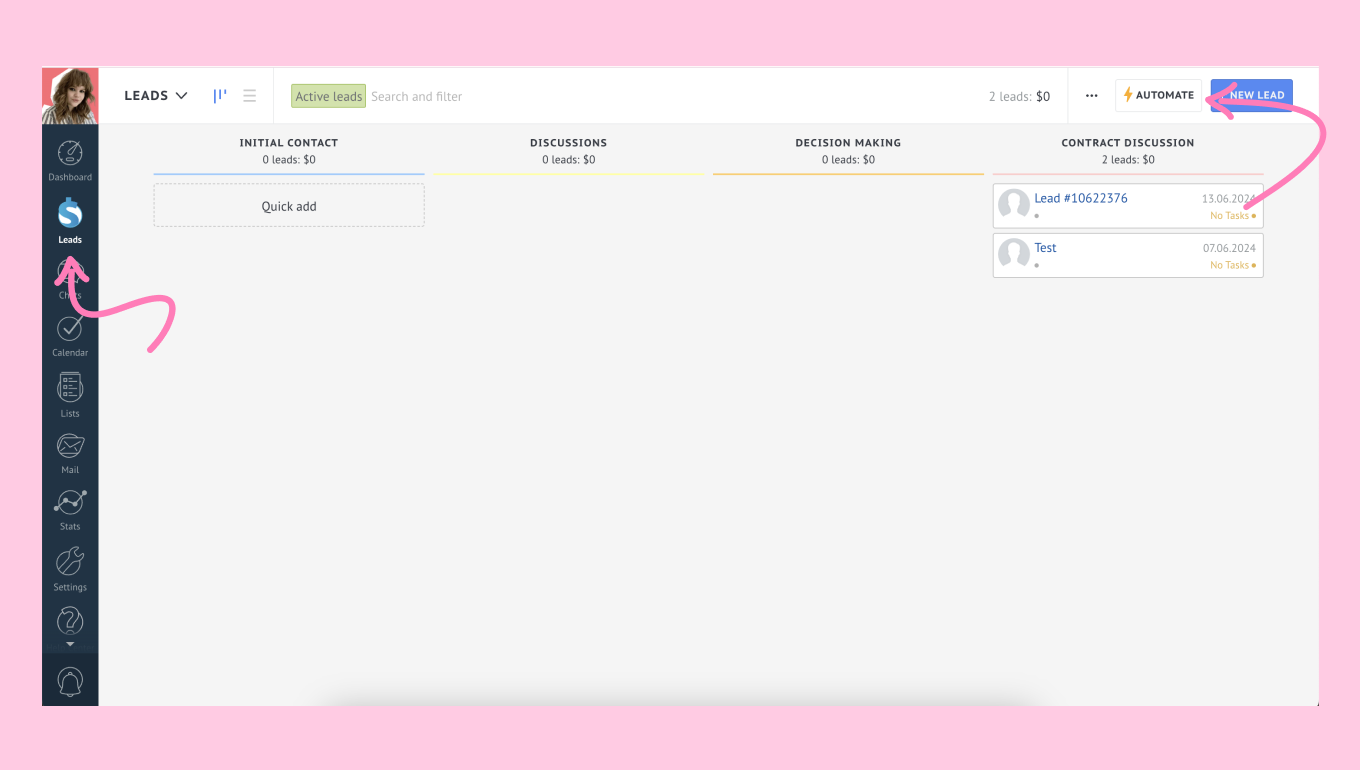
Yinelenen kontrol geçişini etkinleştirin. Yinelenen kontrol altında Kuralları ayarla'ya tıklayın.
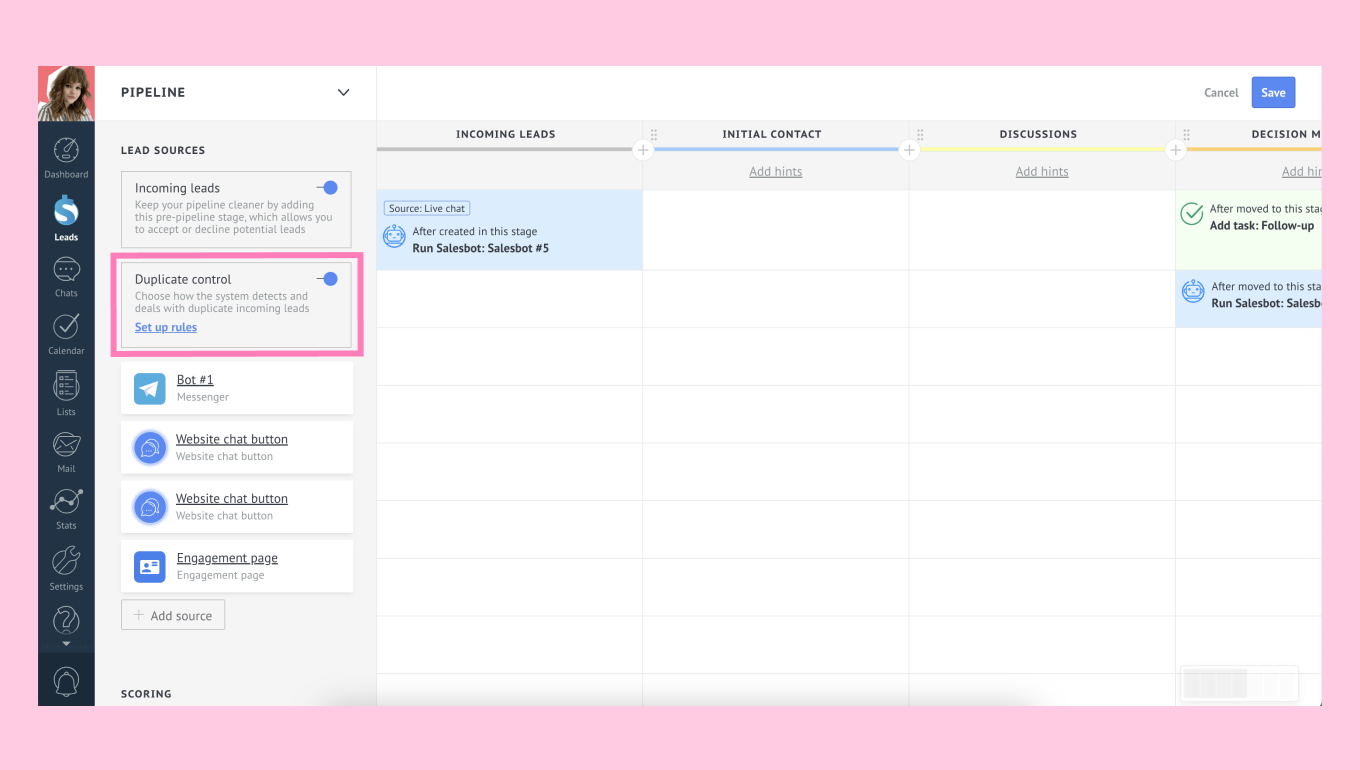
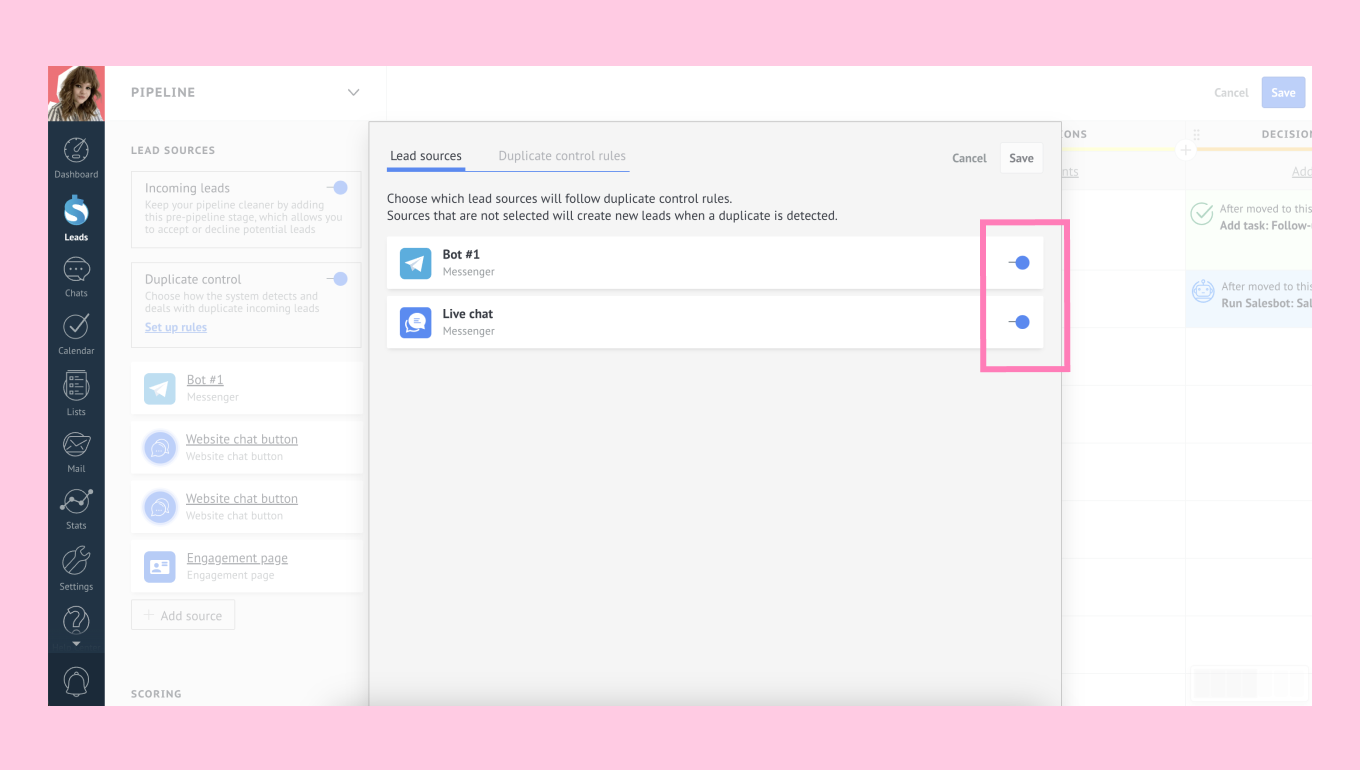
Tüm müşteri adayı kaynaklarının yanındaki geçişlerin açık olduğundan emin olun.
Kopya kontrolü ve kuralları hakkında daha fazla bilgi edinmek için mükerrer kontrolü makalemize veya mükerrer kontrolü video kursumuza göz atın.
Canlı sohbet konuşmaları WhatsApp müşterilerine nasıl dönüştürülür?
Ziyaretçilerinizin WhatsApp'ta sizinle sohbet etmeye devam etmesine izin vermek için aşağıdaki adımları izleyin:
Genel ayarlar sekmesine gidin ve henüz yapmadıysanız Hoş geldiniz açılır mesajı geçişini açın. Bir Whatsapp düğmesi oluşturmanıza izin vermek için açık olması gerekir.
Gelişmiş ayarlara gidin ve Botu düzenle'ye tıklayın.
Sohbetinizdeki bir düğmeye WhatsApp bağlantısı ekleyin. Bunu yapmak için, ücretsiz Whatsapp bağlantı oluşturucumuz aracılığıyla bir Whatsapp bağlantısı oluşturmanız gerekir. Ardından, WhatsApp bağlantı oluşturucusundan URL'yi kopyalayın ve bota yapıştırın. Aşağıdaki uzantıyı ekleyin ?text=ID:%20{{session_id}}. Son bağlantı şu şekilde görünecektir: https://wa.me/1234?text=ID:%20{{session_id}}, burada 1234 kullanıcının Whatsapp bağlantı oluşturucu ile oluşturulacak telefon numarasıdır.
Not: CRM'nizde müşteri adaylarını otomatik olarak birleştirmek için bağlantının sonunda oturum kimliğinin ({{session_id}}) bulunduğundan emin olun. Bu, Salesbot'un müşteri adaylarını manuel değişiklik yapmadan birleştirebilmesini sağlar.
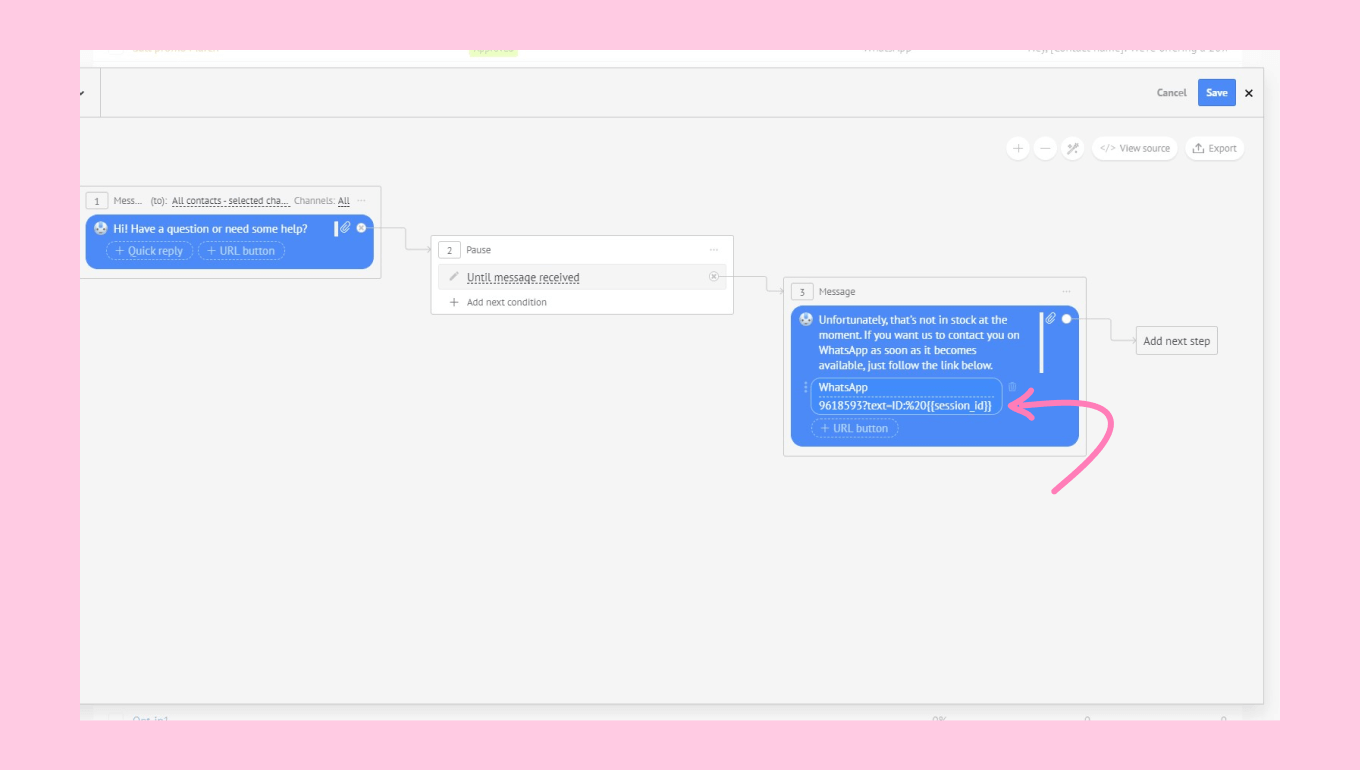
Kaydet'e tıklayın.
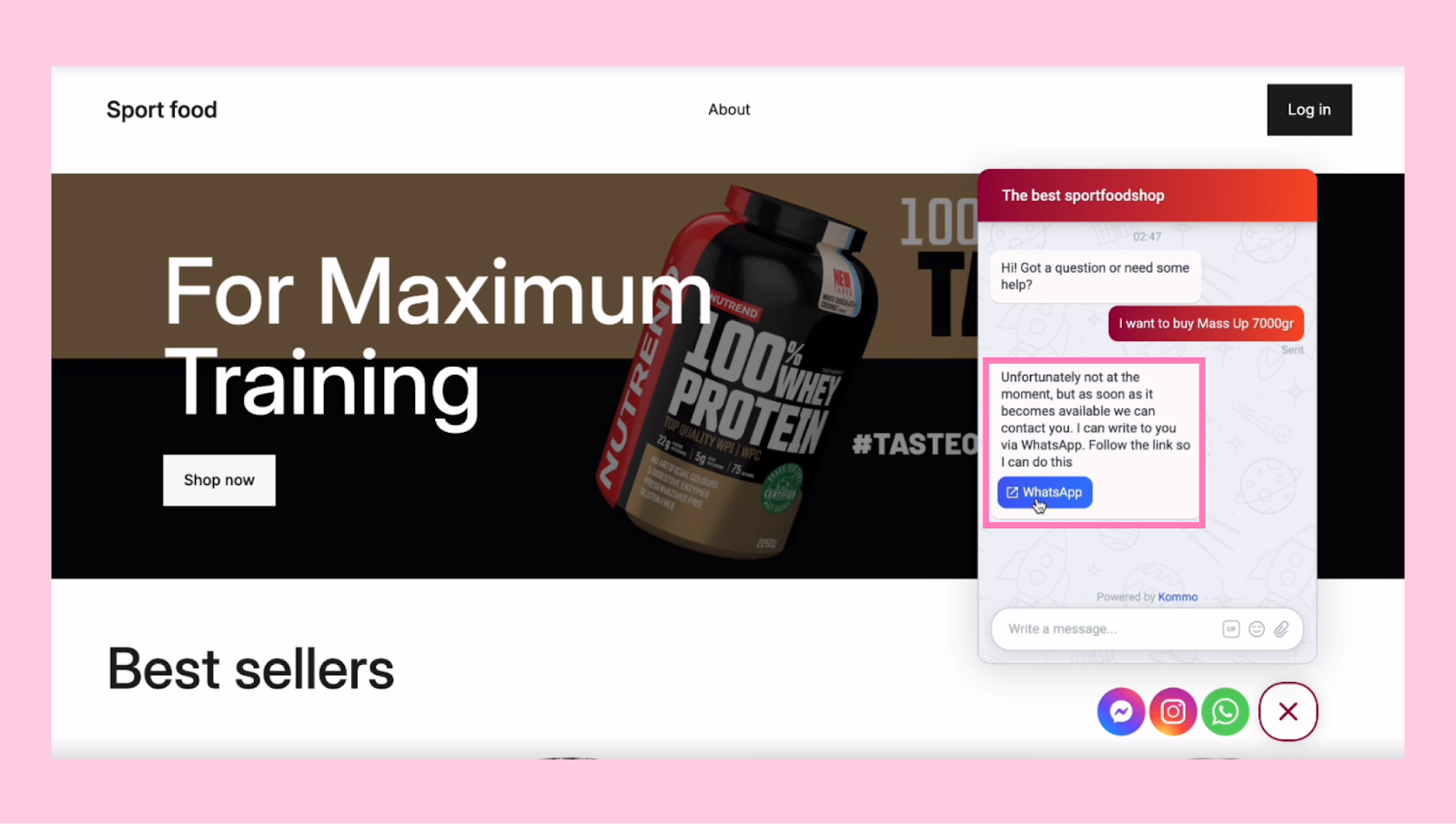
Ziyaretçiniz WhatsApp'a yönlendirildiğinde, sohbet kutusunda bir oturum kimliği görecektir. Müşterilerin başarıyla birleştirilmesi için bunu göndermeleri gerekir.
Artık bir müşteri bir sohbet başlattığında, bot onu messenger düğmesine tıklamaya yönlendirecek ve messenger hesabında oturum açmasını sağlayacak.
Not: Ayrıca botu mevcut konuşmalarda tetiklenecek şekilde ayarlayabilir ve bir bot oluşturmadan manuel olarak bir bağlantı gönderebilirsiniz.
Kommo'da bu müşteriyi kontrol ettiğinizde, müşteri kaynaklarının başarıyla birleştirildiğini göreceksiniz. Müşteri kartı tüm kaynaklar hakkında bilgi içerecektir..
Bu adım önemlidir; aksi takdirde, aynı müşteriden ayrı kanallardan gelen sohbetler ayrı müşteriler olarak görünecektir.
Canlı sohbet konuşmaları Instagram, Messenger, Telegram ve Viber müşterilere nasıl dönüştürülür?
Instagram, Facebook Messenger, Telegram ve Viber için kurulum süreci WhatsApp'a çok benzer. Öncelikle, web sitenizin ziyaretçilerini bu mesajlaşma programlarından birine yönlendiren, kanala bağlanan bir düğme içeren bir bot eklemelisiniz:
Bununla birlikte, iki önemli fark vardır:
Genel ayarlar sekmesine gidin ve henüz yapmadıysanız Hoş geldiniz açılır mesajı geçişini açın. Bir tuş oluşturabilmeniz için bunun açık olması gerekir.
Gelişmiş ayarlar'a gidin ve Botu düzenle'ye tıklayın.
Sohbetinizdeki bir tuşa mesajlaşma bağlantısı ekleyin. Sonunda, örneğin bağlantınıza ref=VisitorUid_{{visitor_uid}} ekleyin:
Telegram: https://t.me/example123/ref=VisitorUid_{{visitor_uid}}
Instagram: https://www.instagram.com/kommocrm/ref=VisitorUid_{{visitor_uid}}
Facebook: https://www.facebook.com/KommoCRM/ref=VisitorUid_{{visitor_uid}}
Viber: viber://pa?chatURI=example123?text=ref=VisitorUid_{{visitor_uid}}
Whatsapp'tan farklı olarak, messenger'da ziyaretçi kimliği göndermeye gerek yoktur; müşteri size mesaj attığında müşteriler otomatik olarak birleşecektir.
Anahtar eylemleri kullanarak bir sohbet rotası nasıl oluşturulur?
Müşteri adaylarını etkili bir şekilde yetkilendirmeden yönetmek ekibinizin üretkenliğini önemli ölçüde etkileyebilir. Artık bir müşteriyi web sitenizdeki müşteri davranışlarına göre ekip arkadaşlarınızdan birine atayabilirsiniz.
İşte nasıl kurulacağı:
Genel ayarlarda Karşılama açılır mesajı geçişini açarak başlayın.
Gelişmiş ayarlar > Tuş eylemleri bölümüne gidin.
Burada, müşteri davranışına dayalı bir koşul ekleyebilirsiniz. Örneğin, Ziyaret edilen sayfalar: 2. Alternatif olarak, Kaydırılan pikseller, Sitede geçirilen süre veya müşterinizin ziyaret ettiği tam sayfa arasında seçim yapabilirsiniz. .
Bir koşul karşılandığında, bir tepkiyi tetikler. Birden fazla koşul ve bir Özel kanca da ayarlayabilirsiniz.
Ardından, Tepki ekle'ye tıklayın ve istediğiniz eylemi seçin. Seçenekler arasında Tuş animasyonu, Hoş geldiniz mesajı, Görev ekle, Form açılır penceresi, Web kancası gönder, Müşterinin kullanıcısını değiştir, Alanı değiştir veya Etiketleri düzenle yer alır. Örneğimiz için Müşterinin kullanıcısını değiştir'i seçelim. Ardından sorumlu ekip arkadaşını seçin.
Anahtar eylemini adlandırın, müşteriler için karşılama mesajının ne sıklıkla görüneceğini tanımlayın (seçenekler arasında Her ziyaret, Oturum başına bir kez, Günde bir kez ve Müşteri başına bir kez yer alır) ve ayarlarınızı kaydedin.
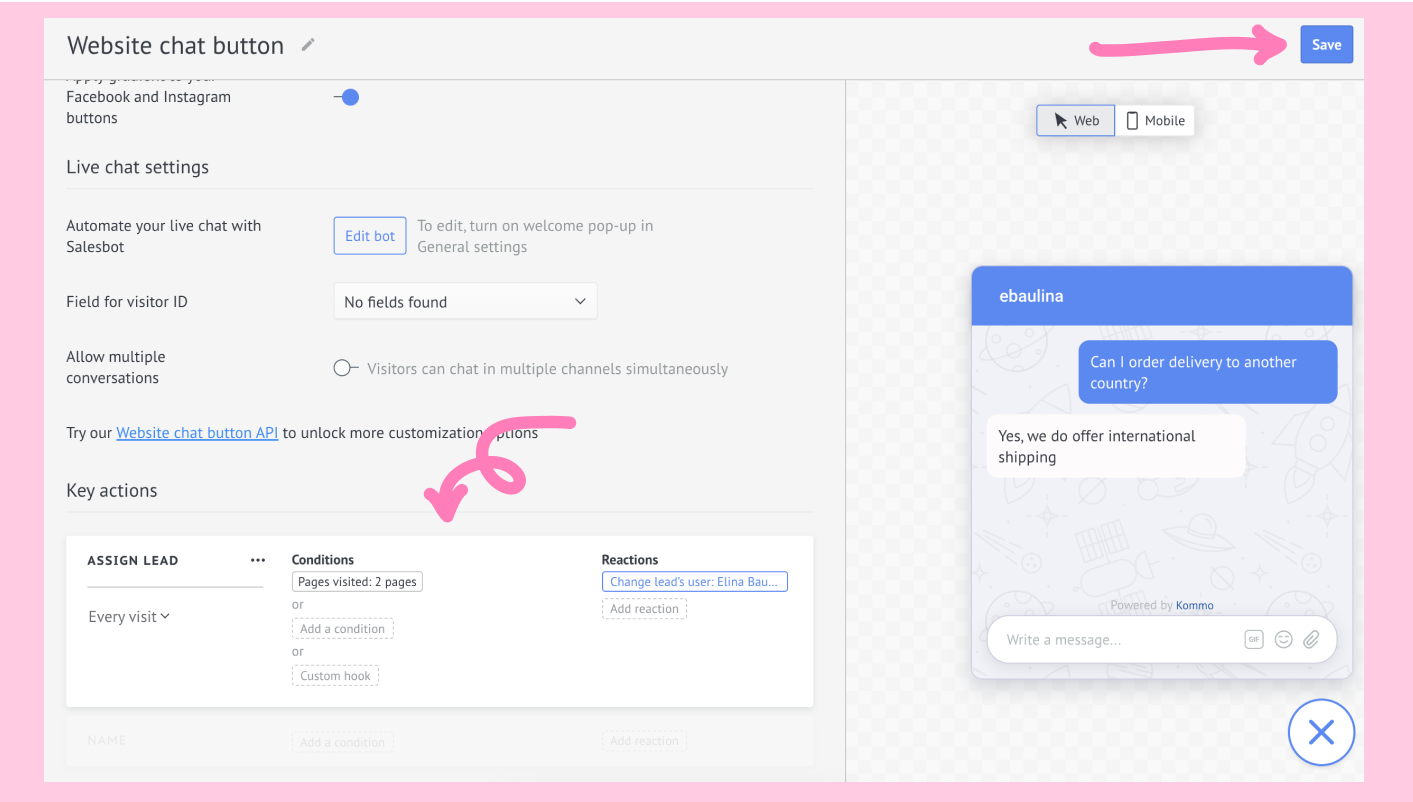
Artık bir kullanıcı web sitenizde en az iki sayfayı ziyaret ettiğinde, Kommo müşteri adayını otomatik olarak ekip arkadaşlarınıza atayarak iş yükü yönetimini kolaylaştırıyor.
Not: Bir anahtar eylemi özel bir kanca ile etkinleştirmek için, adını Özel kanca altındaki forma ekleyin ve aşağıdaki JS kodunu web sitenizin koduna ekleyin:
amoSocialButton('sendKeyActionHook', 'Insert Custom hook name');
Anahtar eylemler ve diğer özelleştirme seçenekleri hakkında daha fazla bilgi edinmek için web sitesi sohbet tuşunu özelleştirme makalemizi okuyun. Web sitesi sohbet botunuz için hızlı yanıtlara herhangi bir bağlantı ekleyebilirsiniz, örneğin ziyaretçilerin randevu almasına izin veren bir Calendly bağlantısı.
Canlı sohbette GIF'ler nasıl sonlandırılır ve alınır
Kommo'da artık iletişiminizi daha eğlenceli ve ilgi çekici hale getirmek için müşterilerinizle GIF alışverişi yapabilirsiniz!
İşte müşterilerinizin ve sizin canlı sohbette GIF'leri nasıl kullanabileceğiniz:
GIF'ler hem temsilcileriniz tarafından Kommo'da hem de web sitenizin ziyaretçisi tarafından canlı sohbette kullanılabilir.
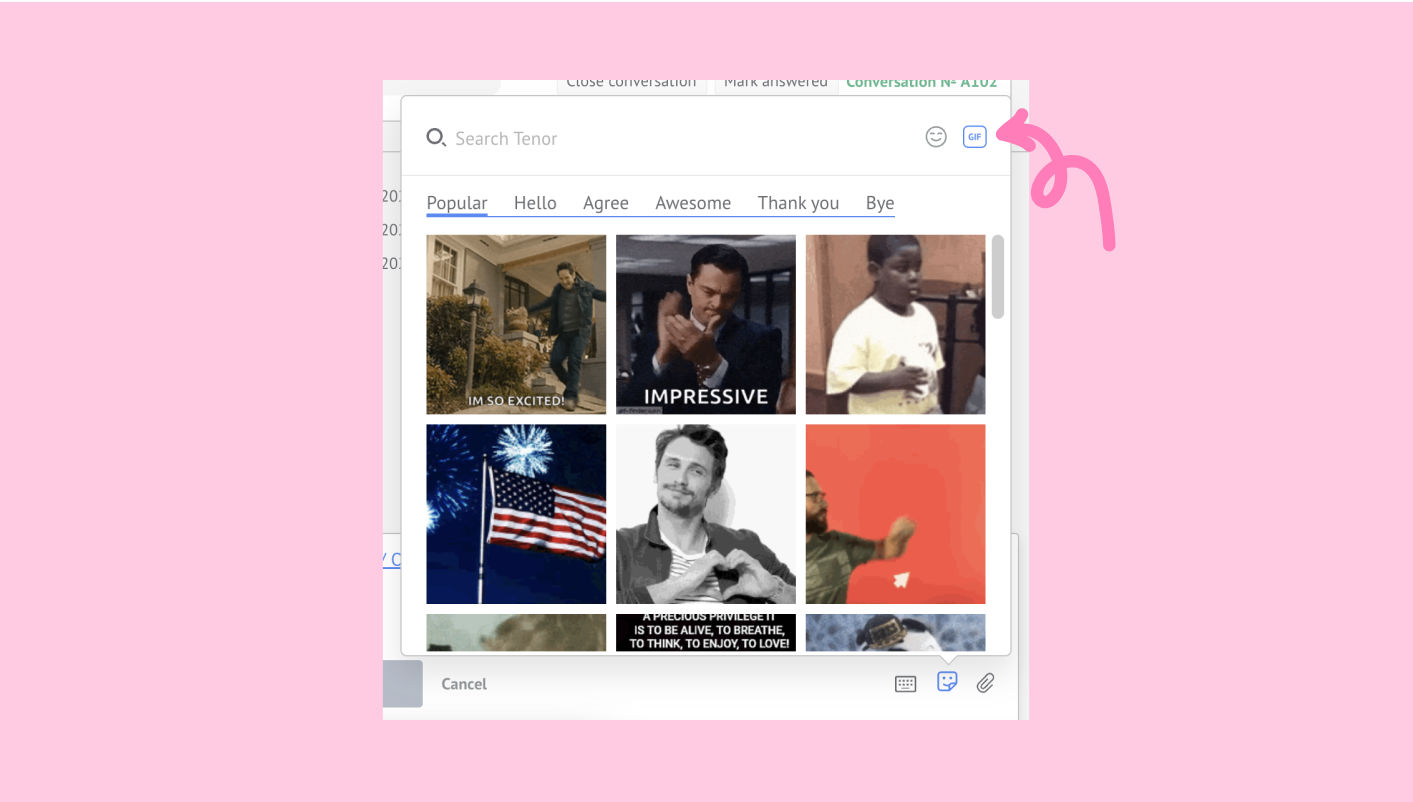
Canlı sohbet penceresinde, müşteri temsilciniz sohbet kutusunda bulunan GIF yapışkan not simgesine tıklayabilir.
Sağ üst köşedeki GIF düğmesine tıklayın ve GIF kitaplığını açın.
Göndermek istediğiniz GIF ile ilgili bir anahtar kelime yazmak için arama çubuğunu kullanın.
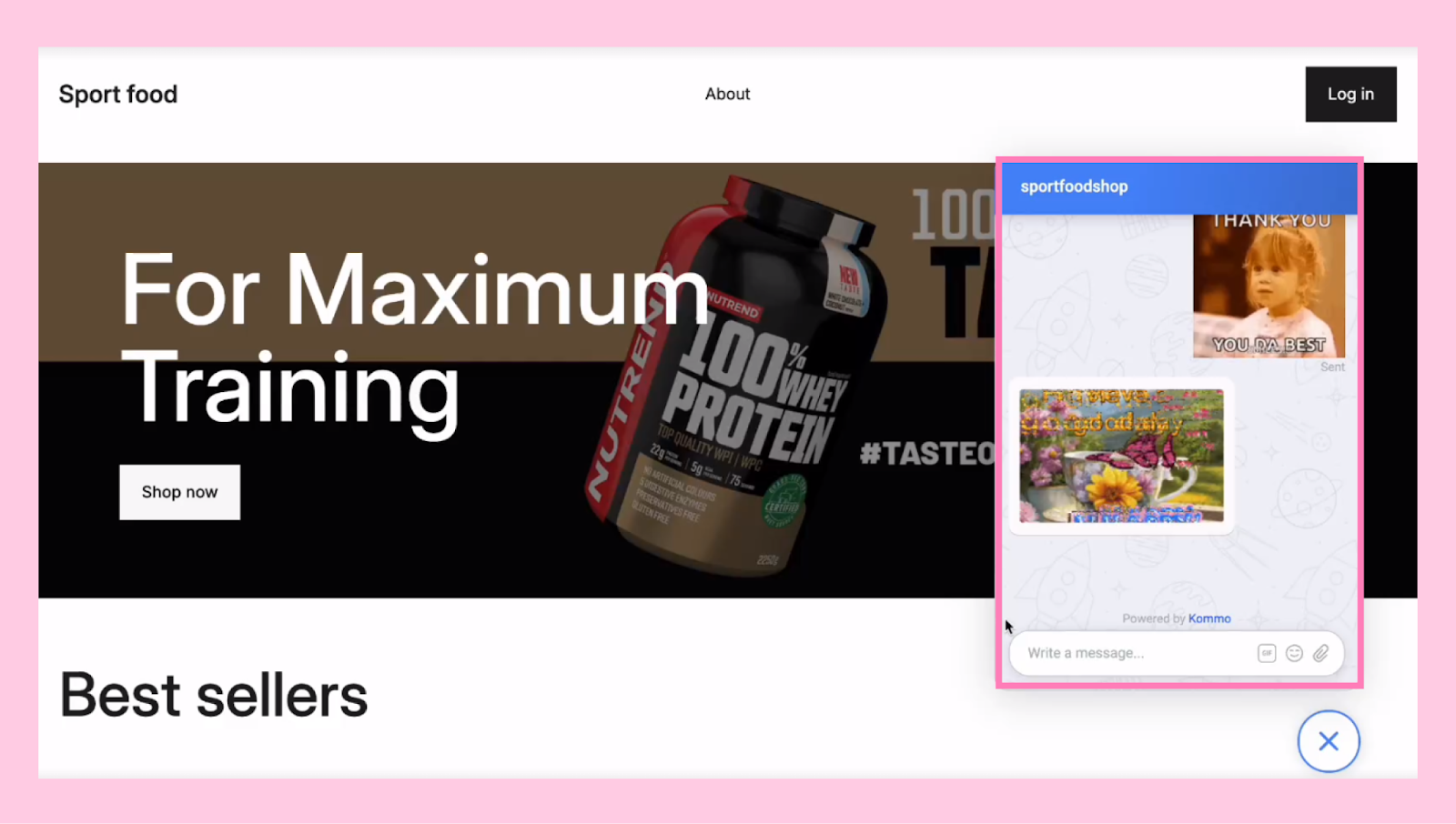
GIF kütüphanesine Kommo'dan da erişilebilir. Siz ve temsilcileriniz platformda bunu nasıl açabilirsiniz:
Bir müşteriyle görüşme açın. Sağ alt köşedeki yapışkan not simgesine tıklayın.
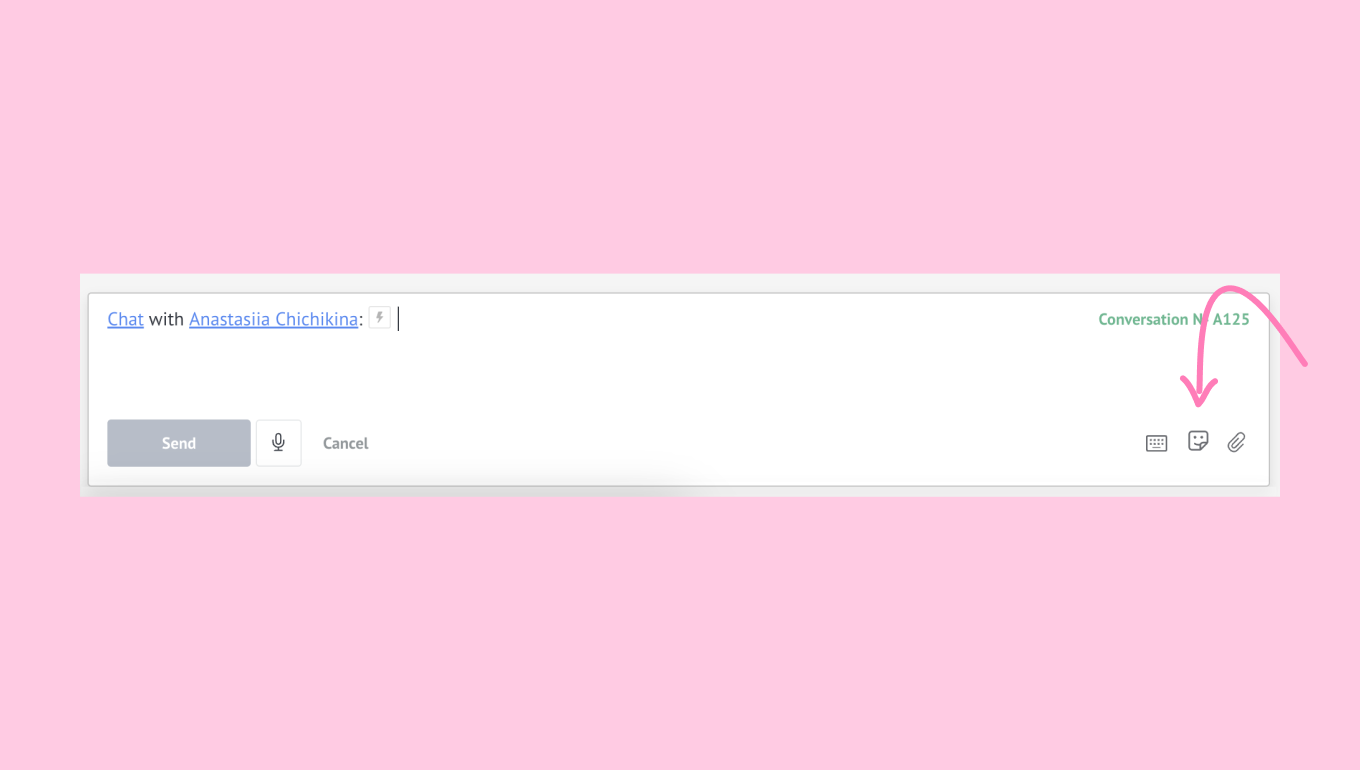
Sağ üst köşedeki GIF simgesine tıklayın.