Çevrimiçi sohbet özelliği, web sitenizi ziyaretçileriniz için daha etkileşimli ve erişilebilir hale getirmenin harika bir yoludur. Sohbet tuşuna basit bir tıklama ile ziyaretçiler WhatsApp, Messenger, Instagram ve Telegram ve çok daha fazlası dahil olmak üzere bağlı mesajlaşma programlarından birini kullanarak işletmenizle kolayca sohbet etmeye başlayabilir.
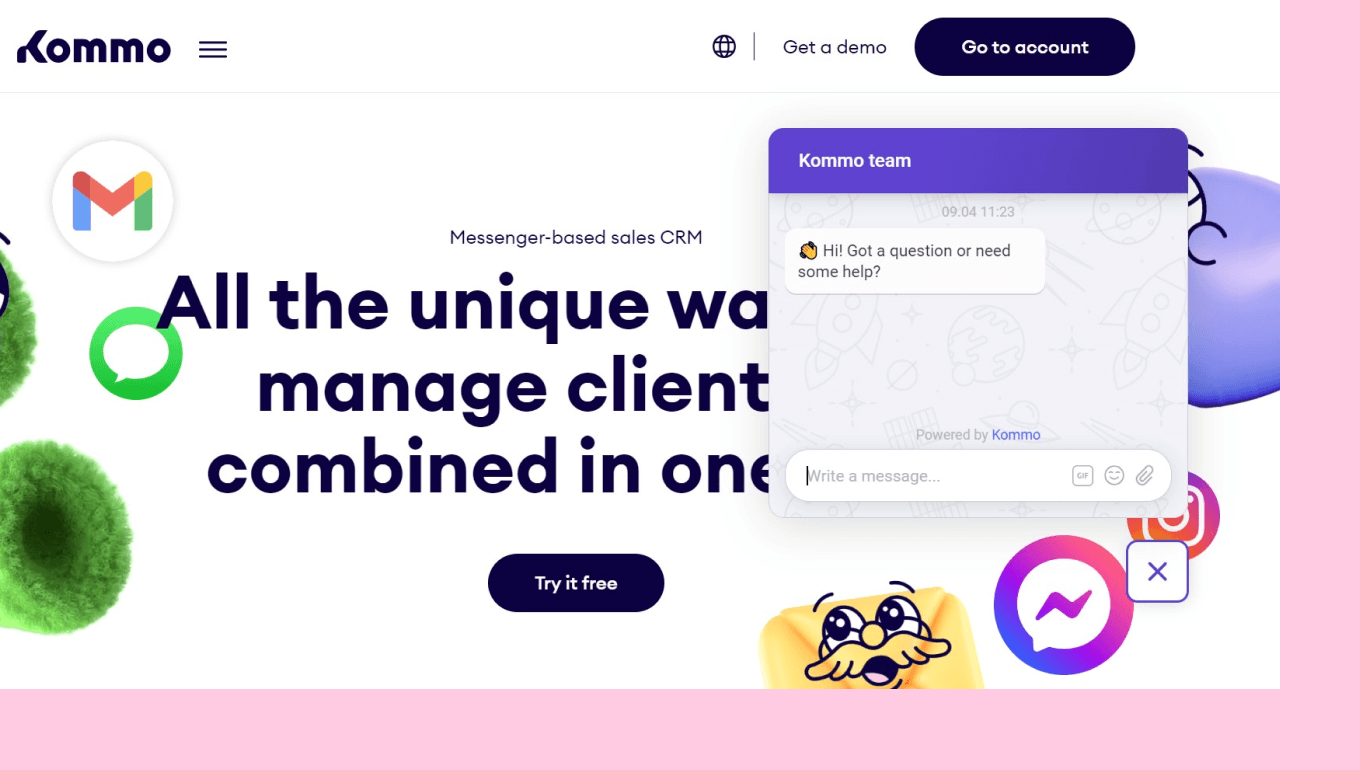
Ancak hepsi bu kadar değil, sohbet tuşumuz canlı sohbet de içeriyor, yani ziyaretçileriniz web sitenizden ayrılmadan sizinle iletişime geçebilir.
En iyi kısmı ne mi ?
Tüm sohbet geçmişleri Kommo'da kaydedilir , böylece konuşmalarınızı takip edebilirsiniz.
Kommo'da bir web sitesi sohbet tuşunu nasıl oluşturabilirsiniz?
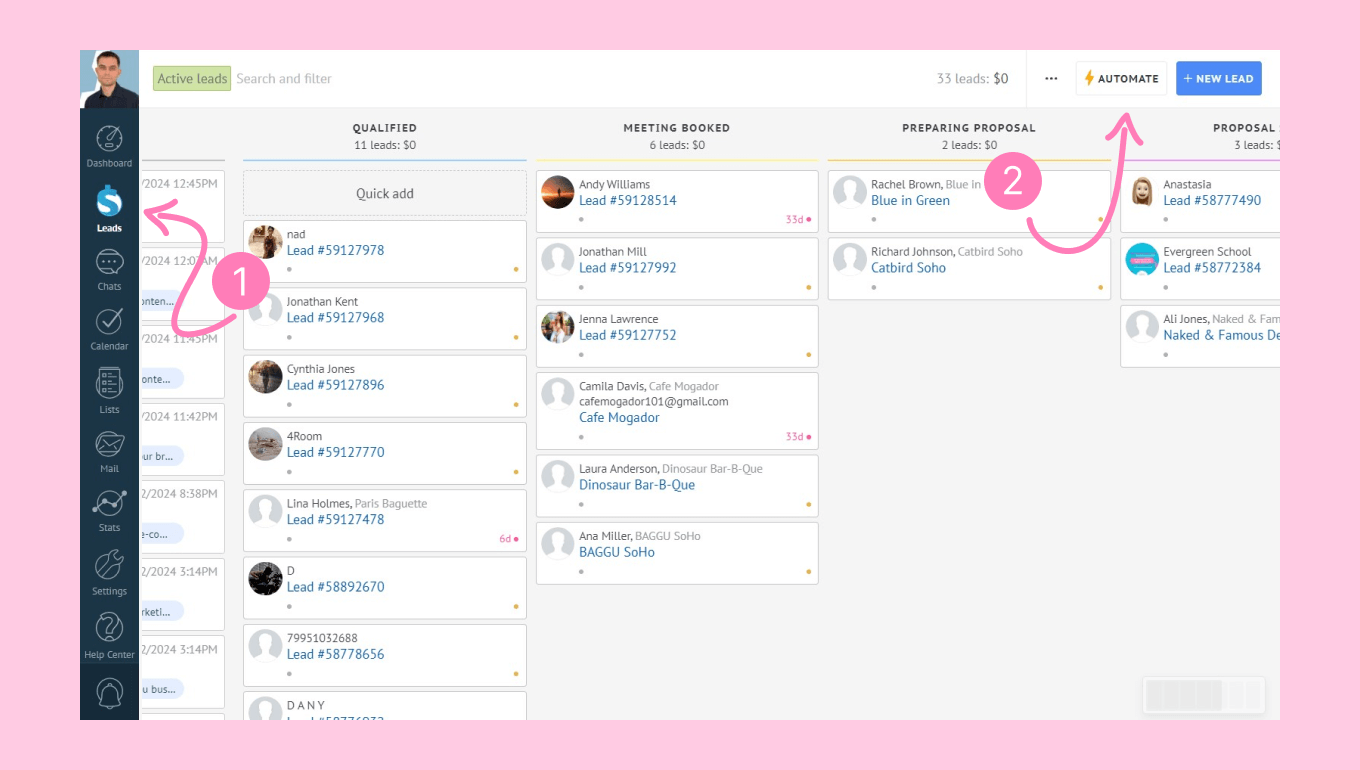
Kommo'da web siteniz için bir çevrimiçi sohbet düğmesi oluşturmak kolaydır. Kommo hesabınıza giderek başlayın, Müşteriler > Otomatikleştir > bölümüne gidin ve sol taraftaki + Kaynak ekle seçeneğine tıklayın.
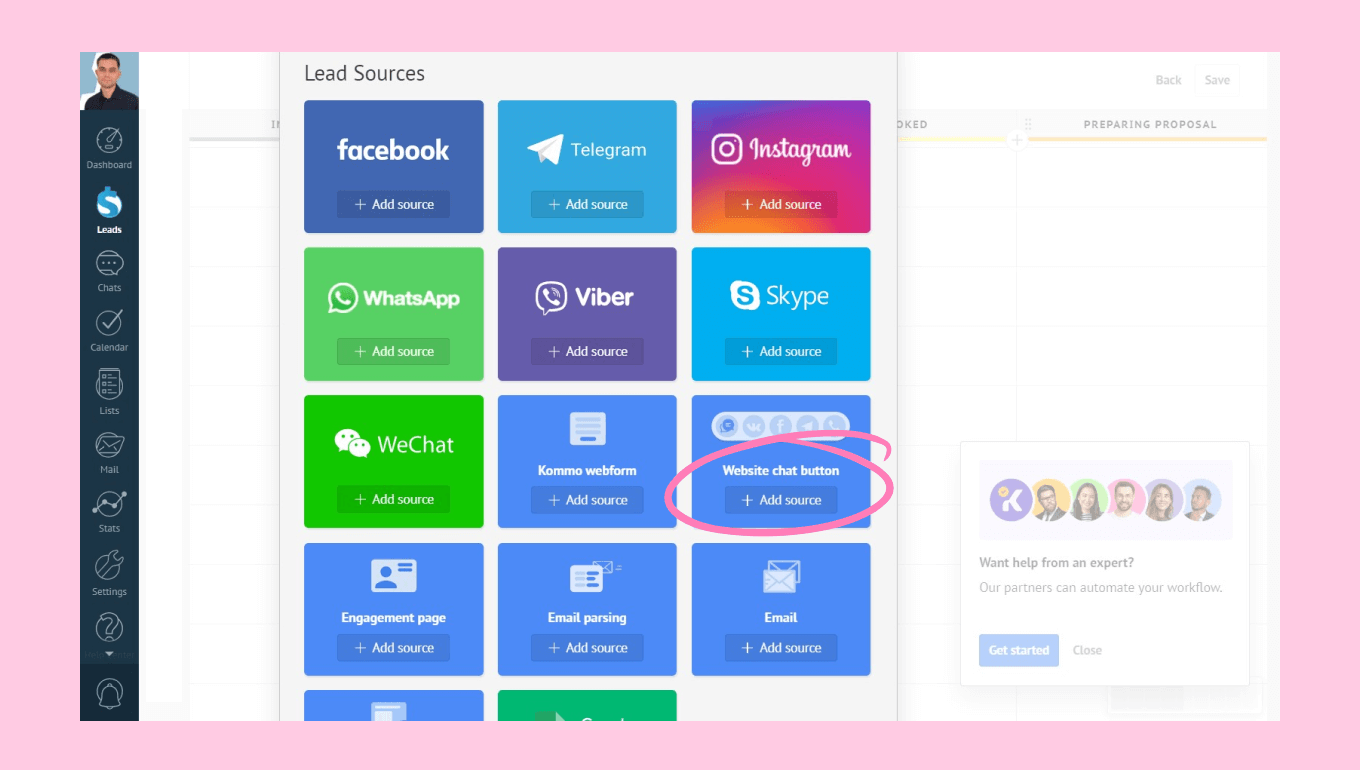
Çeşitli mesajlaşma kanalları arasından seçim yapabileceğiniz bir pencere açılacaktır. Web sitesi sohbet düğmesini bulun ve + Kaynak ekle'ye tıklayın. Bu, düğmenizi ayarlayabileceğiniz yeni bir pencere açacaktır.
Not: Want to know how to customize your chat button and make it perfect for your brand? Read our article and learn how.
Web sitenize çevrimiçi sohbet tuşunu nasıl yükleyebilirsiniz?
Sitenize online sohbet tuşu yüklemek hiç bu kadar kolay olmamıştı!
WordPress, Shopify ve hatta Google Tag Manager şablonları gibi popüler web sitesi platformları için yeni kurulum yöntemleri ekledik ve daha erişilebilir hale getirdik.
Çevrimiçi sohbet ayarlarındaki Kurulum sekmesine gittiğinizde, birçok yöntemin mevcut olduğunu göreceksiniz.
Web sitenizin kodunu yapıştırın
Google Tag Manager kullanarak hızlı kurulum
Kommo şablonunu Google Etiket Yöneticisi'ne yükleyin
Shopify mağazanıza ekleyin
WordPress web sitenize ekleyin
Web sitenizin kodunu yapıştırın
İlk seçenek, Kommo'da bulacağınız sağlanan kodu sitenizin HTML'sine yapıştırmaktır. Kod parçacığını sekmeden kopyalayın ve web sitenize ekleyin. İsterseniz Geliştiriciye gönder seçeneğine tıklayarak kodu geliştiricinize e-posta ile gönderebilir ve kurulum işlemini onların yapmasını sağlayabilirsiniz.
Google Etiket Yöneticisi'ni kullanarak sohbet tuşunuzu yükleyin
Google Tag Manager, herhangi bir kodla uğraşmanıza gerek kalmadan web sitenize Google Analytics veya Facebook Pixel gibi çeşitli etiketler eklemenizi sağlayan kullanışlı bir araçtır.
Sohbet düğmesi kullanıcısı Google Tag Manager'ı yükleyebileceğiniz iki yol vardır:
Google Tag Manager kullanarak hızlı kurulum
Kommo şablonunu kullanarak yükleyin
Google Tag Manager ile hızlı kurulum
Çevrimiçi sohbet tuşunuzu Google Etiket Yöneticisi ile kurmak son derece basittir. İşte nasıl yapılacağı:
İlk olarak, Google ile oturum aç'a tıklayın.
Google Tag Manager hesabınızda oturum açın.
Hesap izinlerini paylaşmak için Devam'a tıklayın.
Son olarak Yayınla'ya tıklayın.
Sohbet tuşunuzu Kommo şablonu ile yükleyin
Şimdi, Kommo şablonunu Google Tag Manager'a yüklemek istiyorsanız, aşağıdaki adımları izleyin:
Google Etiket Yöneticisi hesabınıza giriş yapın ve etiket şablonunu eklemek istediğiniz konteyneri seçin.
Sol menüden Etiketler sekmesini seçin, Yeni'ye tıklayın ve etiketinize bir ad verin.
Etiket Yapılandırması bölümünde, beyaz kutunun içinde herhangi bir yere tıklayın. Topluluk Şablonu Galerisi'ne gidin, Kommo Web Sitesi sohbet düğmesini arayın ve seçenekler listesinden seçin.
Çalışma alanına ekle'ye tıklayın ve Ekle'ye tıklayarak bir topluluk şablonu ekleme izni verin.
Çevrimiçi sohbet tuşunuz için Tuş kurulum anahtarını girin.
Tetikleme bölümüne tıklayarak bir tetikleyici seçin. Sitenizin müşteri deneyimini iyileştirmek amacıyla, daha hızlı sayfa yükleme süreleri için Tüm Sayfalar tetikleyicisini seçmenizi öneririz.
Kaydet'e tıklayarak yeni etiketi kaydedin. Önizleme'ye tıklayarak sohbet düğmesinin sitenizde nasıl görüneceğini de kontrol edebilirsiniz. Memnun kaldıysanız tüm ayarları konteynere göndermek için Gönder'e tıklayın.
Bir Sürüm Adı ve Sürüm Açıklaması ekleyin, ardından Yayınla'ya tıklayın.
Shopify mağazanıza sohbet tuşu yükleme
Shopify entegrasyonumuz ile Shopify mağazanızın sayfasına sorunsuz bir şekilde canlı sohbet yükleyebilirsiniz. Ancak, sadece bu değil. Müşterinin ilgili tüm bilgilerini Shopify'dan Kommo'ya çekebilir, böylece müşterilerinizin sorularını yanıtlamanızı kolaylaştırabilirsiniz. Müşterinin hangi siparişten bahsettiğini ve bu sipariş için sepette bulunan ürünleri bilirsiniz.
Tuşu Shopify mağazanıza yüklemek için
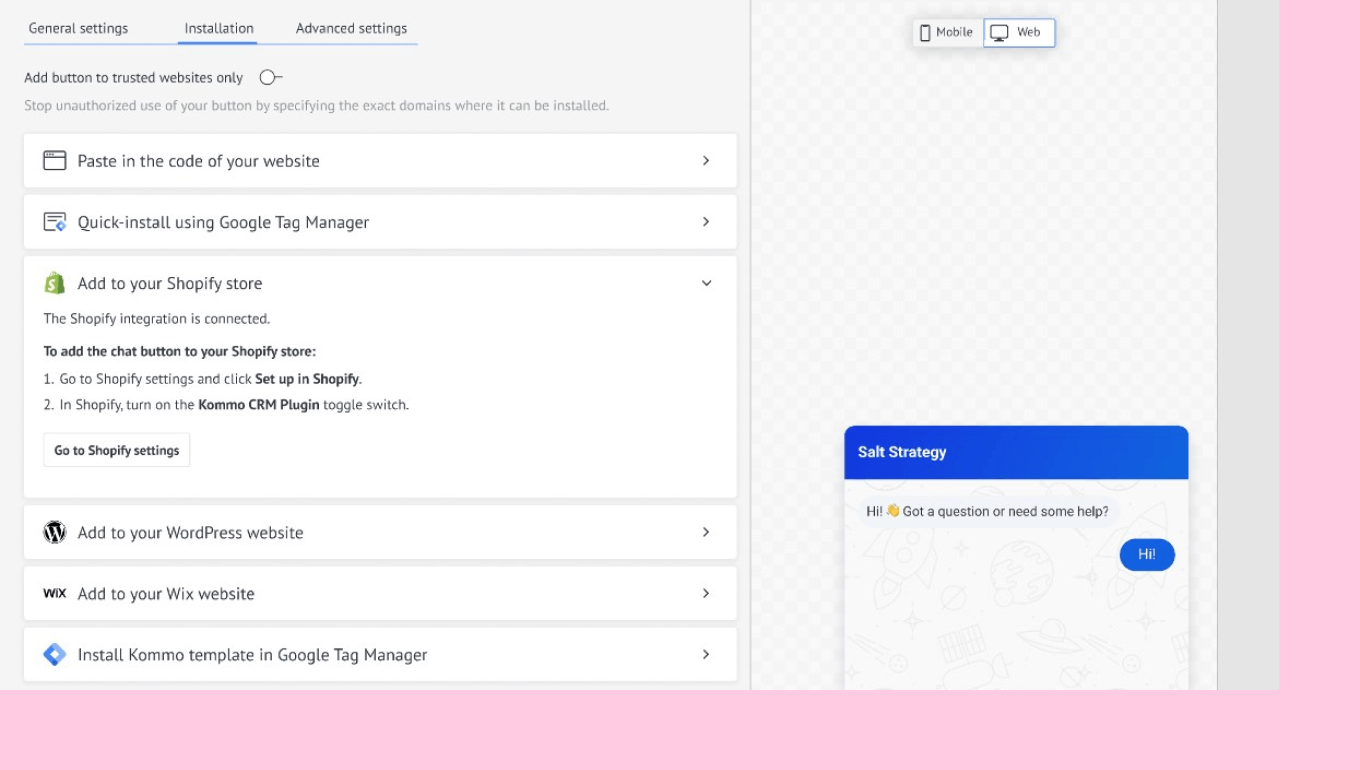
Web sitesi sohbet tuşunda > Kurulum > Shopify mağazanıza ekle'ye tıklayın.
Shopify hesabınız zaten Kommo'ya bağlıysa 3. adıma geçin. Değilse Yükle'ye tıklayın > Shopify entegrasyonunu yükleyin > Shopify yöneticisi'ne tıklayın > Bağlan'a tıklayın > Shopify hesabınızı senkronize edin ve İçe Aktar'a tıklayın.
Shopify mağazanıza ekleyin sekmesinde Shopify ayarlarına git > Shopify'da ayarla'ya tıklayın.
Shopify'da Kommo CRM Eklentisi geçiş anahtarını açın.
Kommo'nun gücü sayesinde müşterilerinizin olumlu bir deneyim yaşamasını ve sizden tekrar alışveriş yapmak istemesini sağlayabilirsiniz.
WordPress sitenize sohbet tuşunu yükleme
WordPress ile kolayca bloglar, web siteleri veya e-ticaret siteleri oluşturabilir ve yönetebilirsiniz. WordPress, karmaşık siteleri yönetmesi gerekenler için mükemmeldir. Kommo'da, aşağıdaki adımları izleyerek WordPress sitenize bir sohbet düğmesi bağlayabilir ve ziyaretçilerinizi kolayca potansiyel müşterilere dönüştürebilirsiniz:
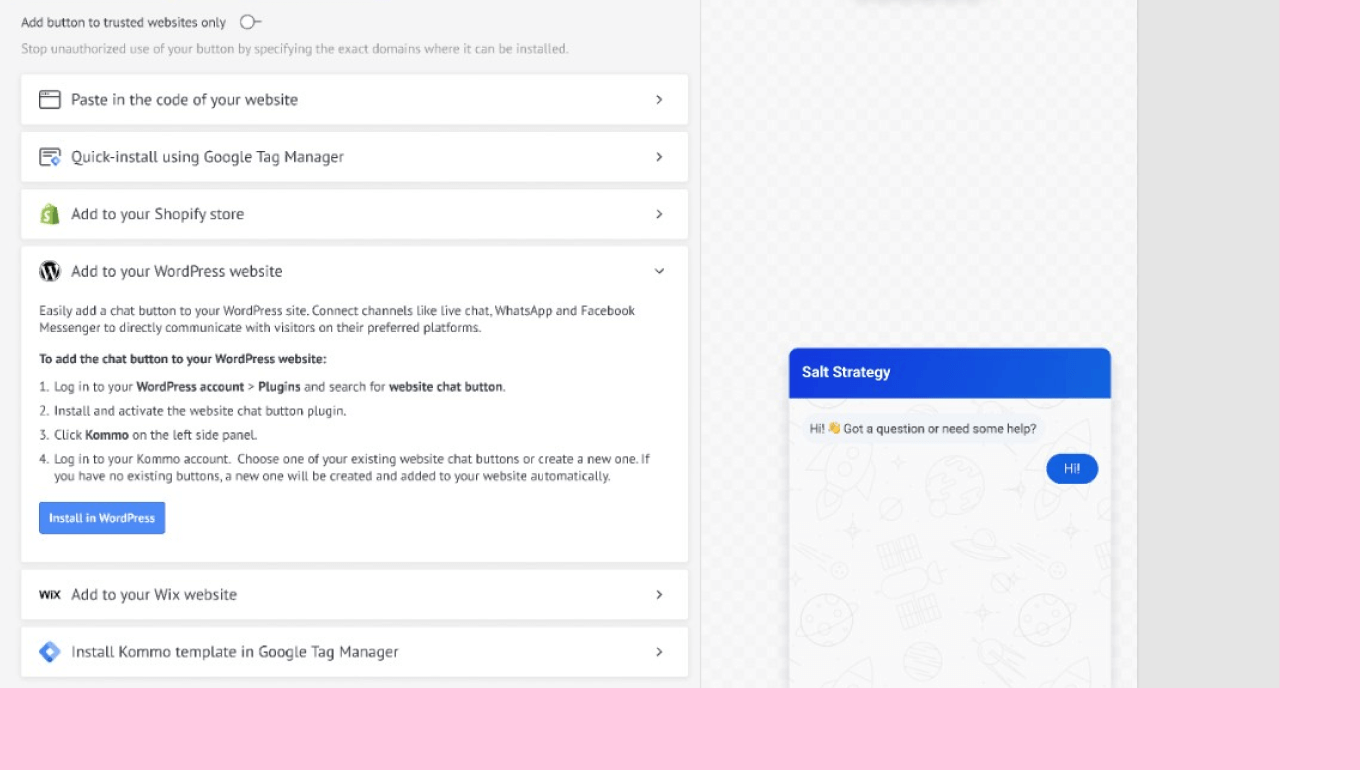
Web sitesi sohbeti düğmesinde > Kurulum > WordPress web sitenize ekleyin > WordPress'e yükleyin'e tıklayın.
WordPress hesabınıza giriş yapın > Eklentiler ve web sitesi sohbet düğmesini arayın.
Eklentiyi kurun ve etkinleştirin.
Sol taraftaki panelde Kommo'ya tıklayın.
Kommo hesabınıza giriş yapın. Mevcut sohbet butonlarınızdan birini seçin veya yeni bir tane oluşturun. Mevcut bir butonunuz yoksa, yeni bir tane oluşturulacak ve web sitenize otomatik olarak eklenecektir.
Not: Şu anda, Wordpress kurulum yöntemi Canlı sohbeti bağlamayı desteklemektedir, ancak diğer mesajlaşma programlarını bağlamaya izin vermemektedir.
Kurulum yönteminizi seçtikten ve gerekli tüm adımları izledikten sonra sohbet butonunuz kurulacaktır.