Gereksinimler:
Gelişmiş ve Kurumsal planlarda veya 14 günlük aktif deneme sürümünde mevcuttur.
Facebook ve WhatsApp Business entegrasyonları için broadcast standart 24 saatlik mesajlaşma penceresi içinde gönderilmelidir.
Sınırlamalar:
WhatsApp broadcast'lerinde, broadcast göndermek için yalnızca Onaylı şablonlar kullanılabilir.
Instagram broadcast için 24 saatlik sürenin dışında gönderilen mesajlar hesap engellemelerine yol açabilir.
Facebook broadcast'leri için, 24 saati aşan mesajların bir etikete veya abonelik konusuna ihtiyacı vardır (örneğin, “Onaylanmış etkinlik güncellemesi”).
“Başarısız alıcıları etiketle” özelliği kullanılırken başarısız alıcılara yalnızca bir etiket atanabilir.
Aşağıdaki durumlarda müşteriler yayınlardan çıkarılacaktır:
Hiçbir sohbet onlarla ilişkilendirilmediğinde.
Profillerinde gerekli iletişim kanalı olmadığında.
Müşteri kartında iletişim bilgileri eksik.
Facebook için, müşteri adayı gerekli katılım konusuna abone olmamıştır.
Broadcasting nedir?
Kommo'da Broadcasting, birden fazla müşteri adayına kişiselleştirilmiş mesajlar göndermenizi sağlar. Bu kılavuz, yayınınızı adlandırmaktan bir kanal seçmeye ve mesajı yazmaya kadar nasıl ayarlayacağınızı gösterir.
Broadcasting makalemizi ziyaret ederek yayıncılığın ne olduğu ve kullanım alanları hakkında daha fazla bilgi edinin.
Başlamadan önce, iki broadcast türü arasında seçim yapmanız gerekir:
Temel broadcasts - Seçilen potansiyel müşterilere kişiselleştirilmiş mesajlar gönderin. Tek seferlik güncellemeler için idealdir. Daha hızlı kurulum için ön ayarları da kullanabilirsiniz.
Bot broadcasts - Mesajları otomatikleştirmek ve aynı anda birden fazla sohbeti yönetmek için sohbet robotu akışlarını kullanın.
Başlamak için aşağıdaki adımları izleyin:
Sohbetler'i, ardından Sohbet araçlarını açın. Yayın'a tıklayın.
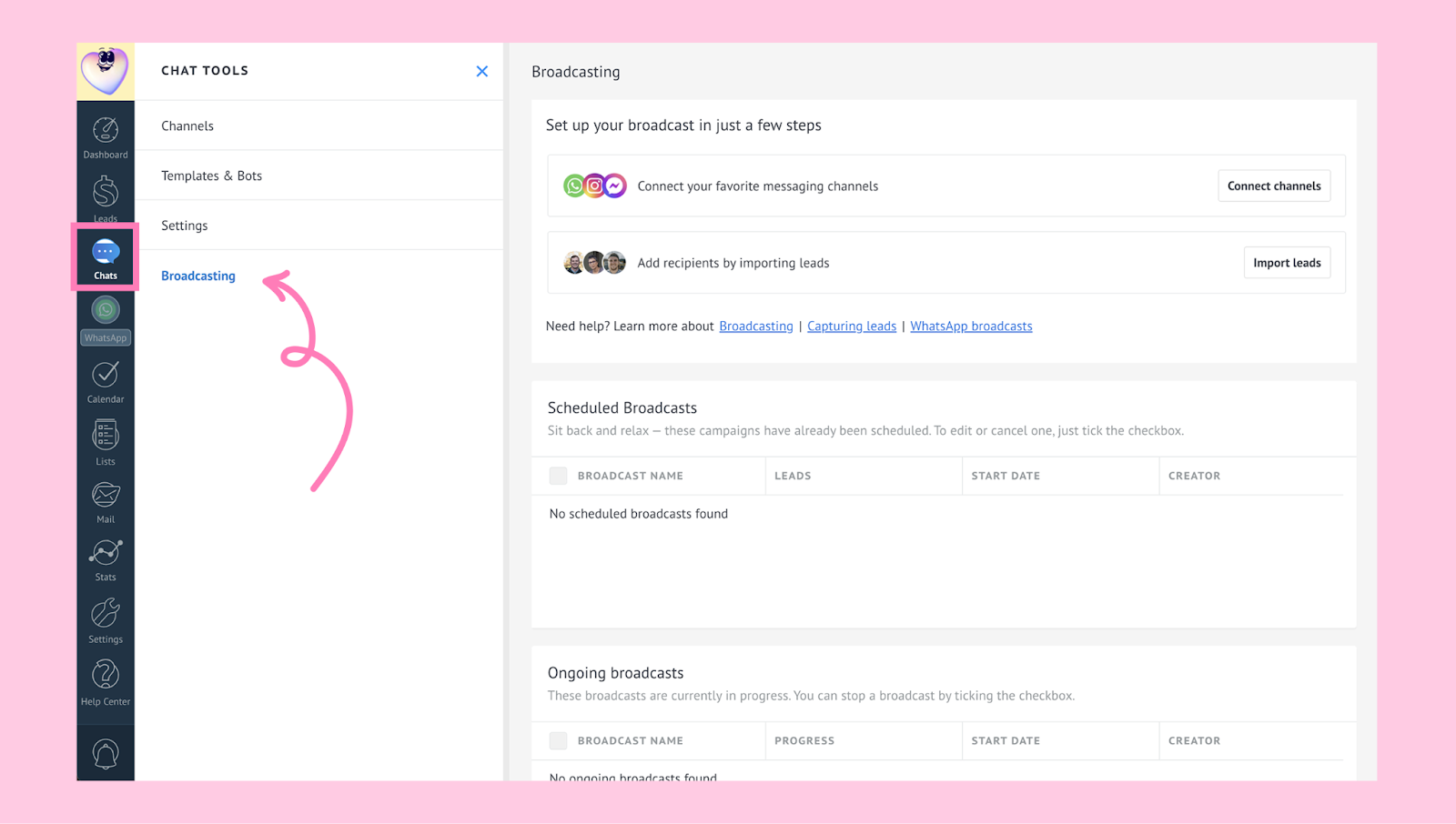
İlk boradcast başlatmanıza yardımcı olmak için Kommo hızlı bir kurulum süreci sunar:
Bir kanal bağladıysanız bu adımı atlayın. Bağlamadıysanız, kanal eklemek için Kanalları bağla'ya tıklayın.
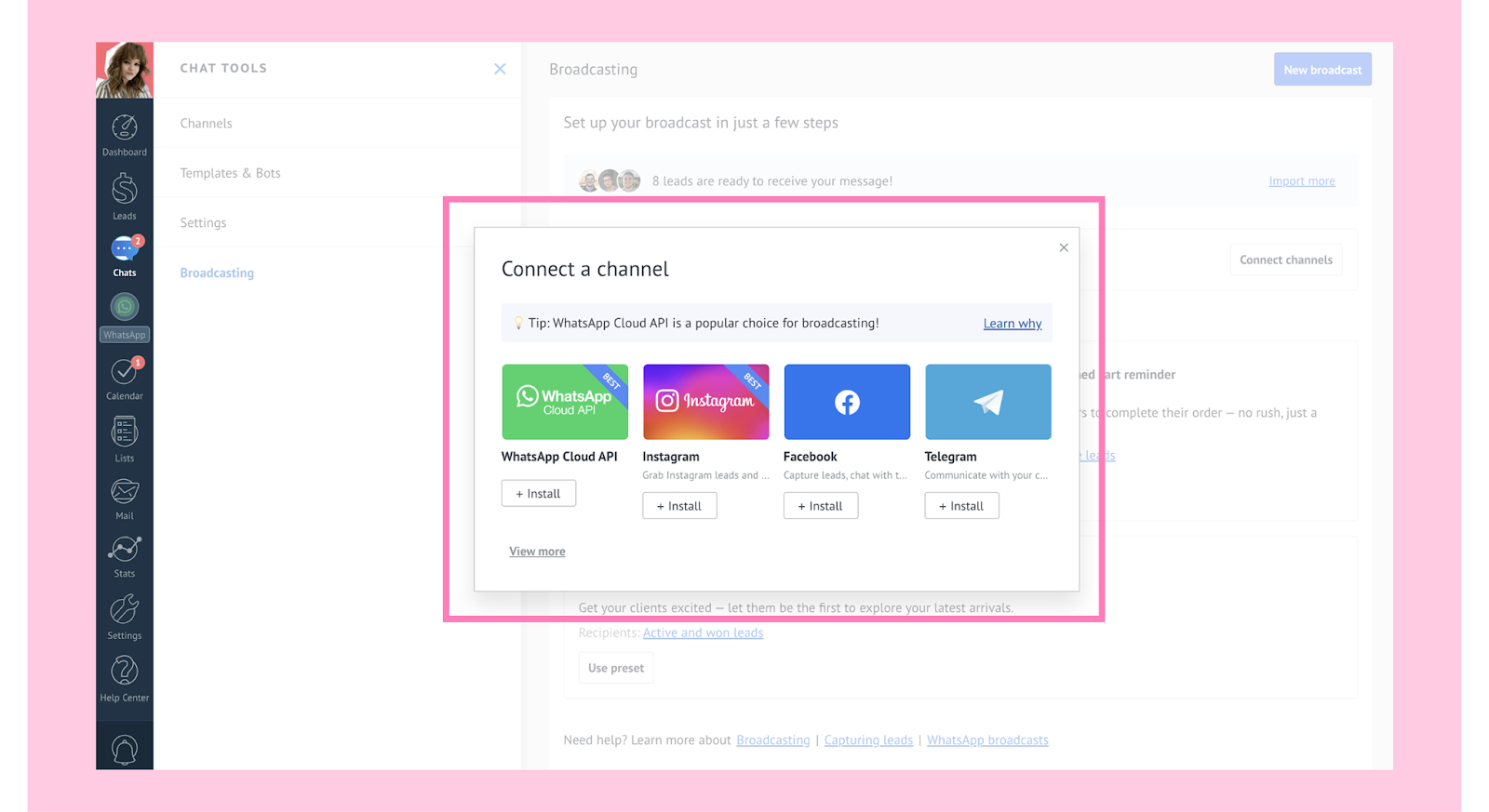
Bağlandıktan sonra, bu kanallardan gelen potansiyel müşteriler otomatik olarak satış takip hattınızda görünecek ve onlara yayınlar göndermenize olanak tanıyacaktır.
Ek müşterileri içeren bir dosya yüklemek için Müşterileri içe aktar'a tıklayın:
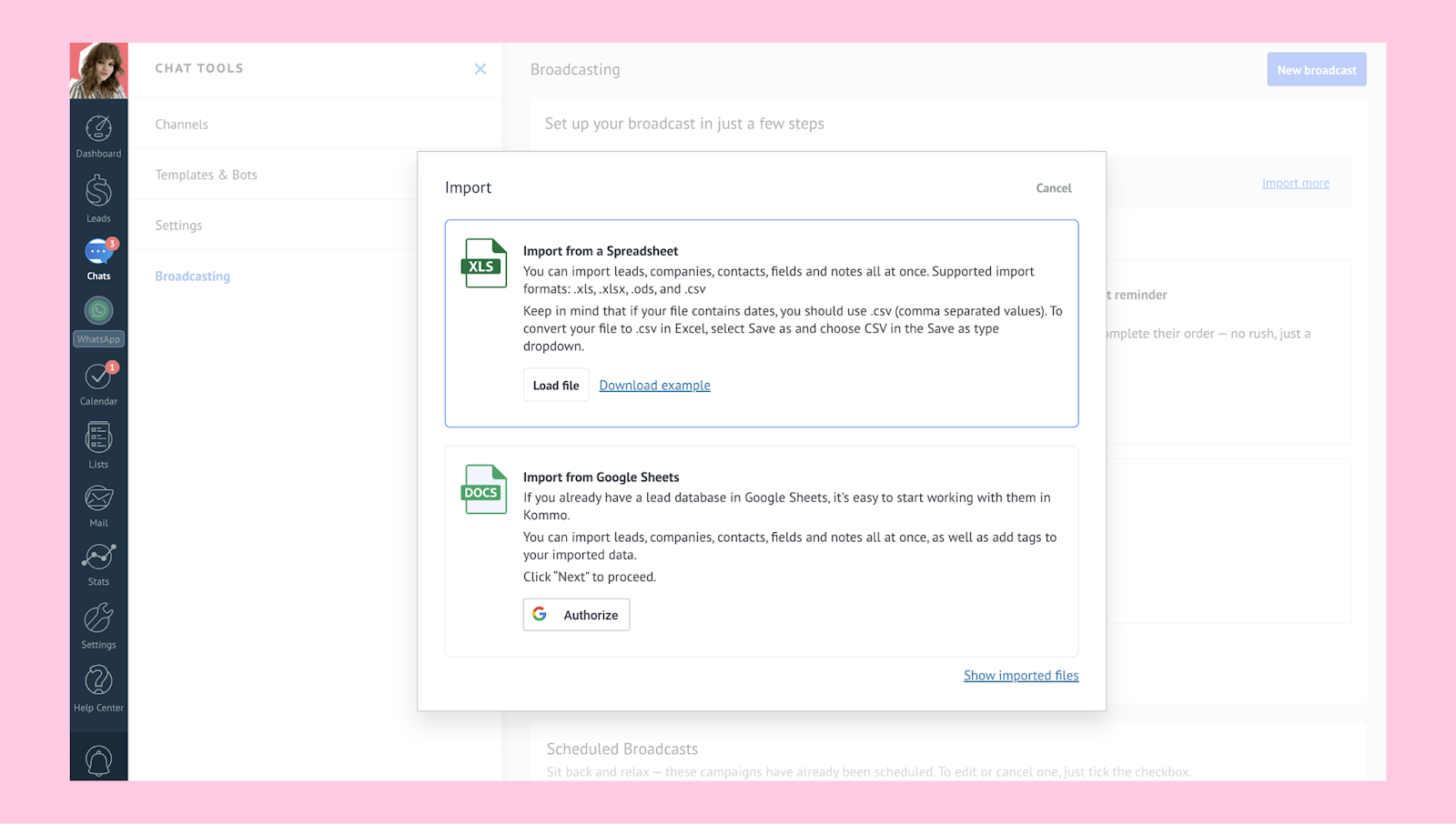
Doğrudan içe aktarma için bir Excel dosyası yükleyebilir veya bir Google E-Tablolar dosyası bağlayabilirsiniz.
Bu özellik hakkında daha fazla bilgi edinmek için Nasıl içe aktarılır ve Ayarları içe aktarma makalelerimize göz atın.
Not: Müşterileri içe aktardıktan sonra, her zaman daha fazlasını ekleyebilirsiniz.
Daha fazla Yükleyin
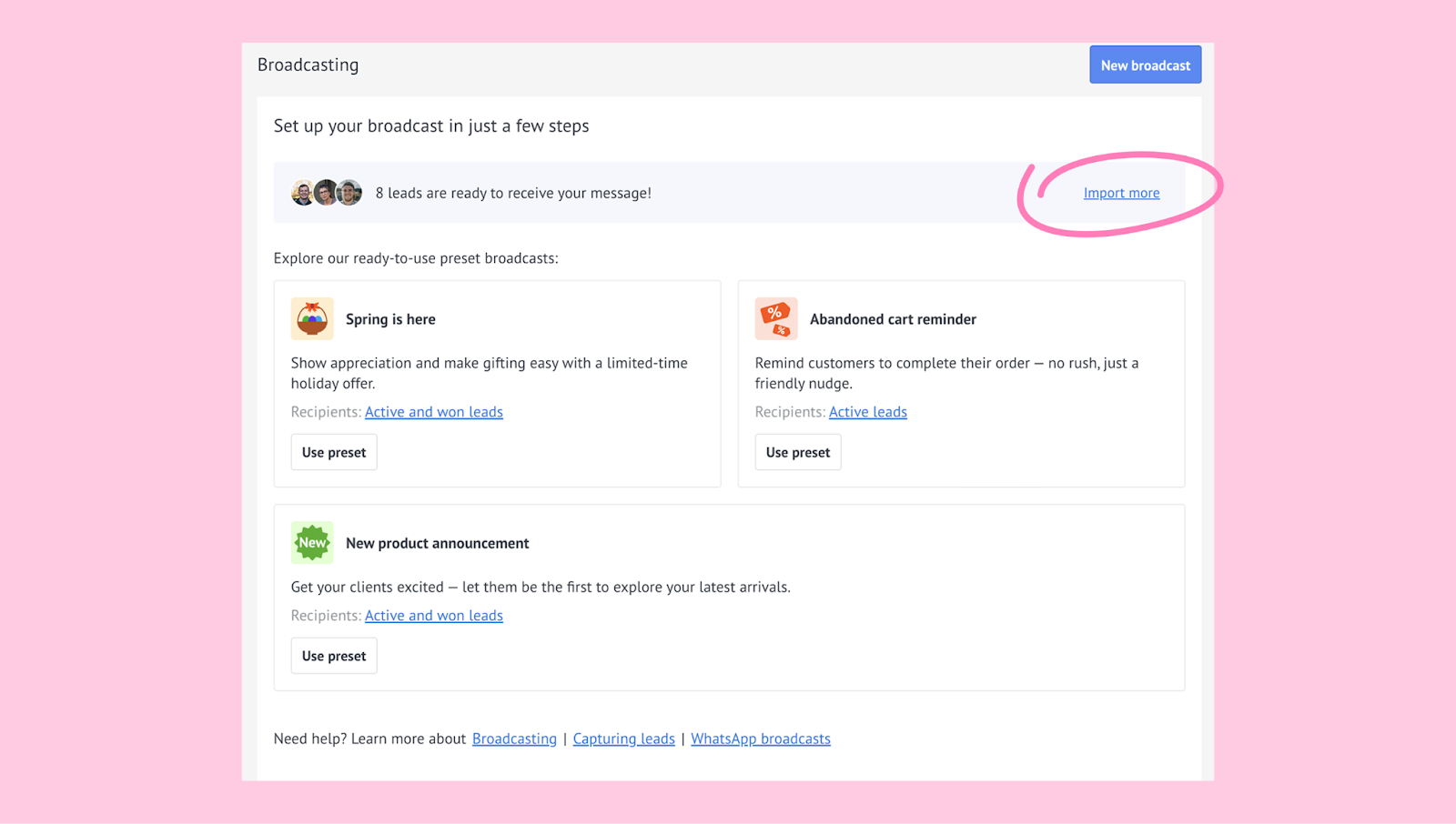
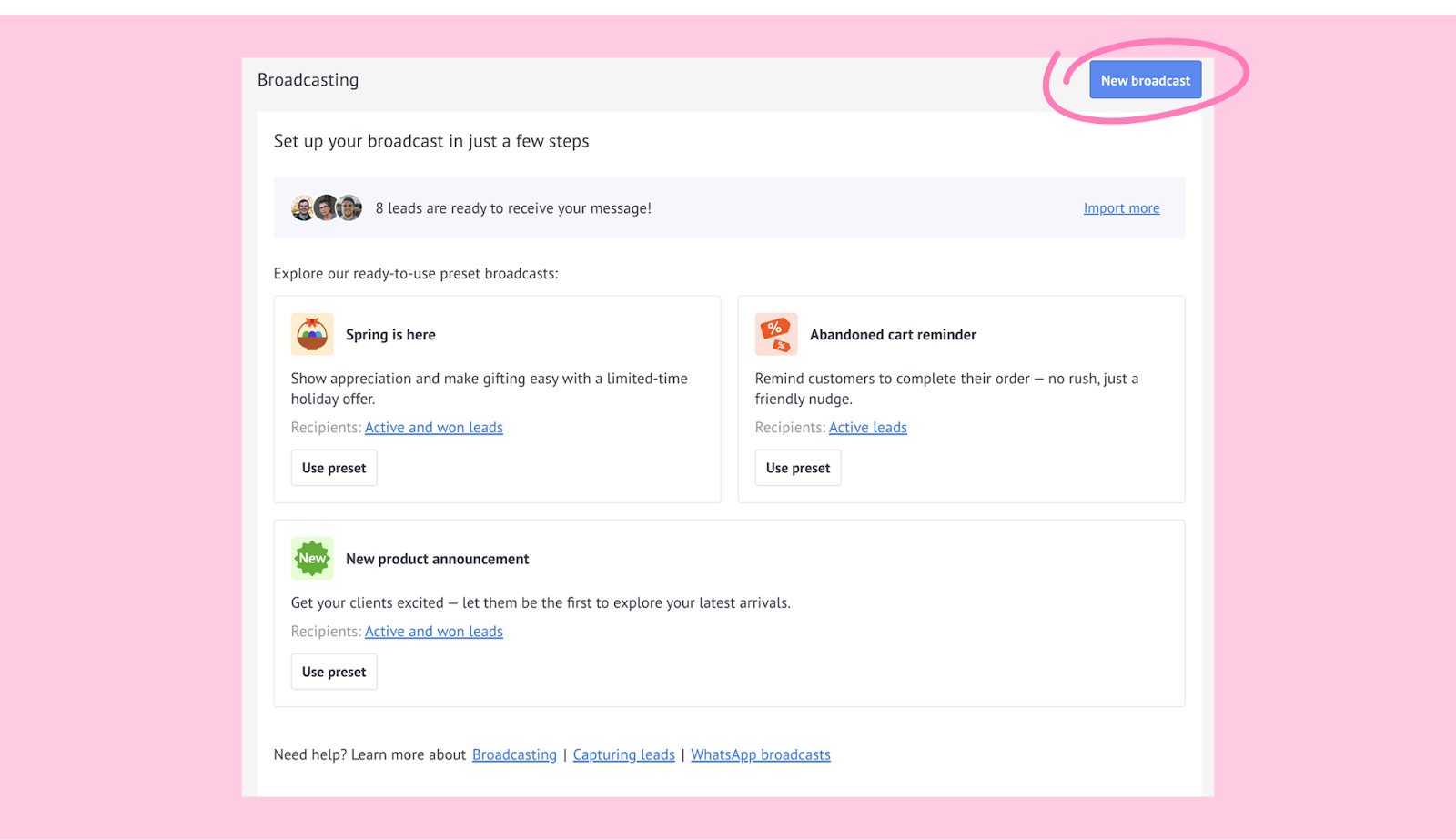
Yeni Broadcast’e tıklayarak bir broadcast oluşturmaya başlayın.
Alıcıları seçmek için Arama ve Filtreleme özelliğini kullanabileceğiniz satış takip hattınıza yönlendirileceksiniz. Müşterileri seçin ve Uygula'ya tıklayın.
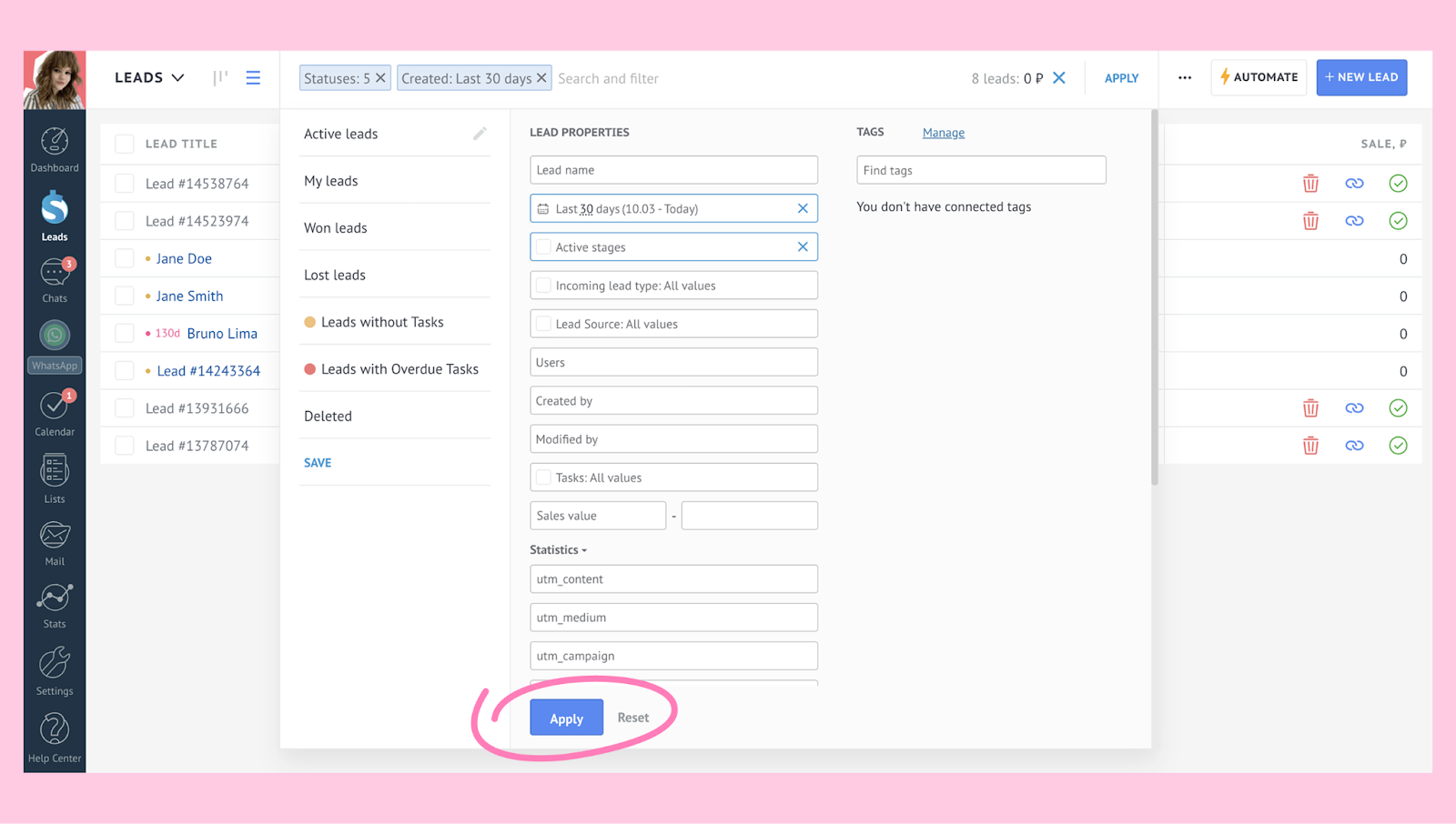 Broadcast tüm aktif müşteriler göndermek için herhangi bir filtre uygulamayın.
Not: Alıcıları uygun bir satış takip hattı aşamasından otomatik olarak seçmek için ön ayarlarımızdan birini de kullanabilirsiniz:
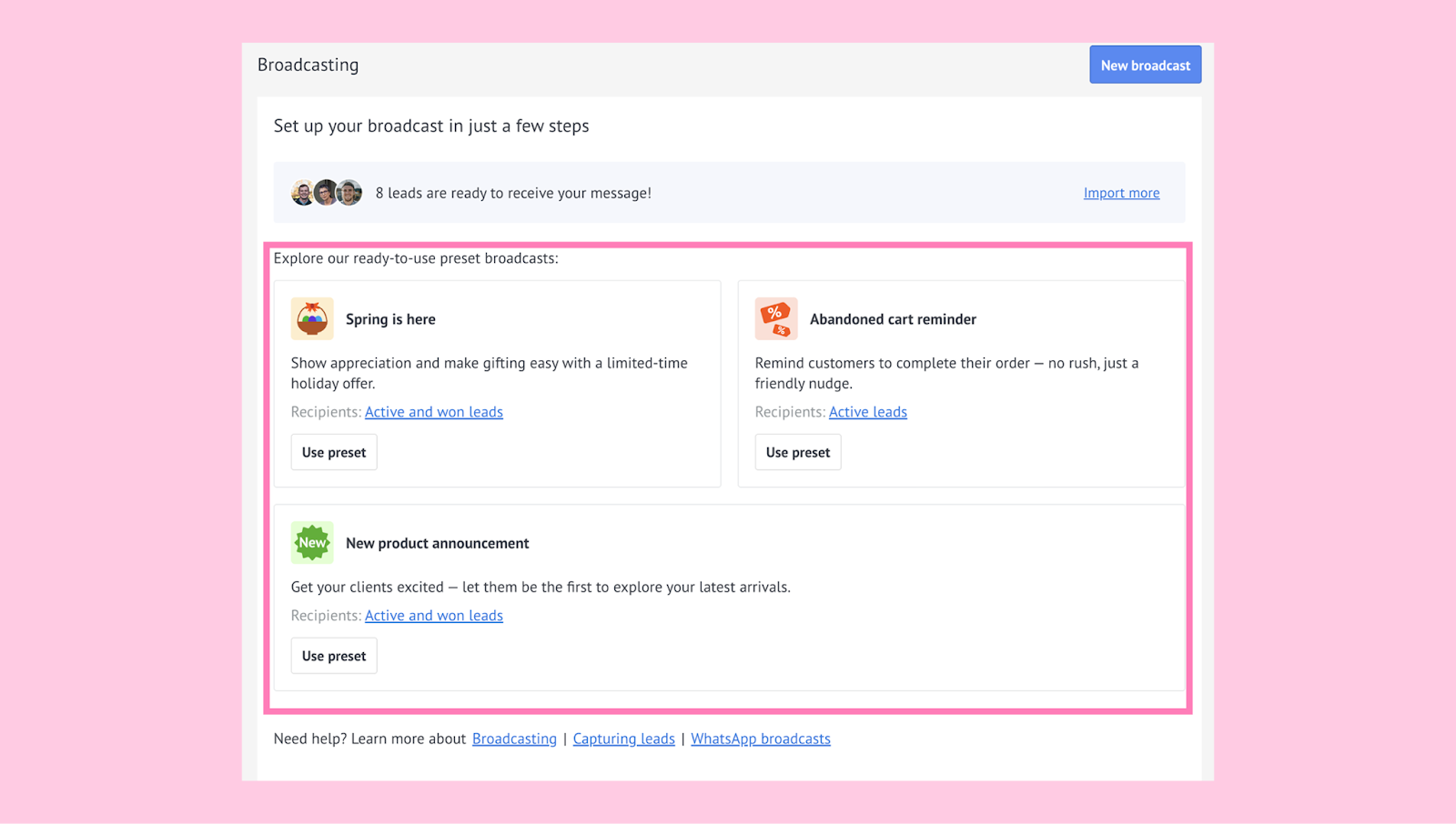
Ancak Alıcılar'a tıklayarak önceden ayarlanmış hedef kitleyi özelleştirebilirsiniz.
Hedef kitlenizi filtrelememeye karar verirseniz, yayın tüm aktif müşterilere gönderilecektir. Kommo, filtrelemeye gerek olmadığını onaylamanızı isteyecektir:

Hedef kitlenizi belirledikten sonra iki yayın seçeneği arasından seçim yapabilirsiniz: Temel broadcast veya Bot broadcast.
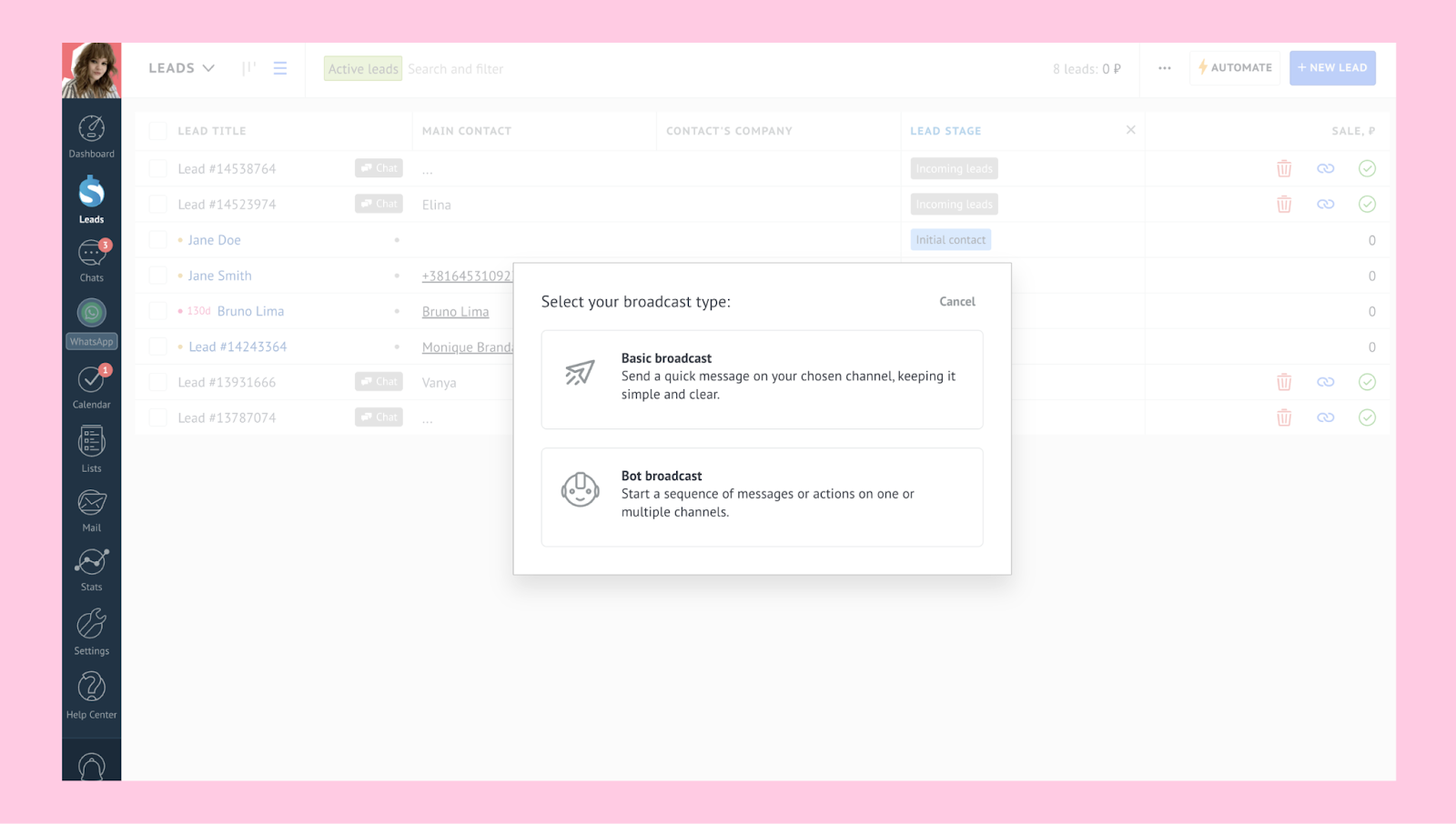
Broadcasting nasıl kurulur?
Kurulum için her bir seçeneği inceleyelim:
Bot broadcasts
Bot broadcast seçtiğinizde, bir kurulum penceresi görünecektir. İşte yapmanız gerekenler:
Açılır menüden mevcut bir botu seçin veya bir bot kurmak için Yeni bir bot oluştur'a tıklayın. Açılır menüde yalnızca aktif botlar görünecektir.
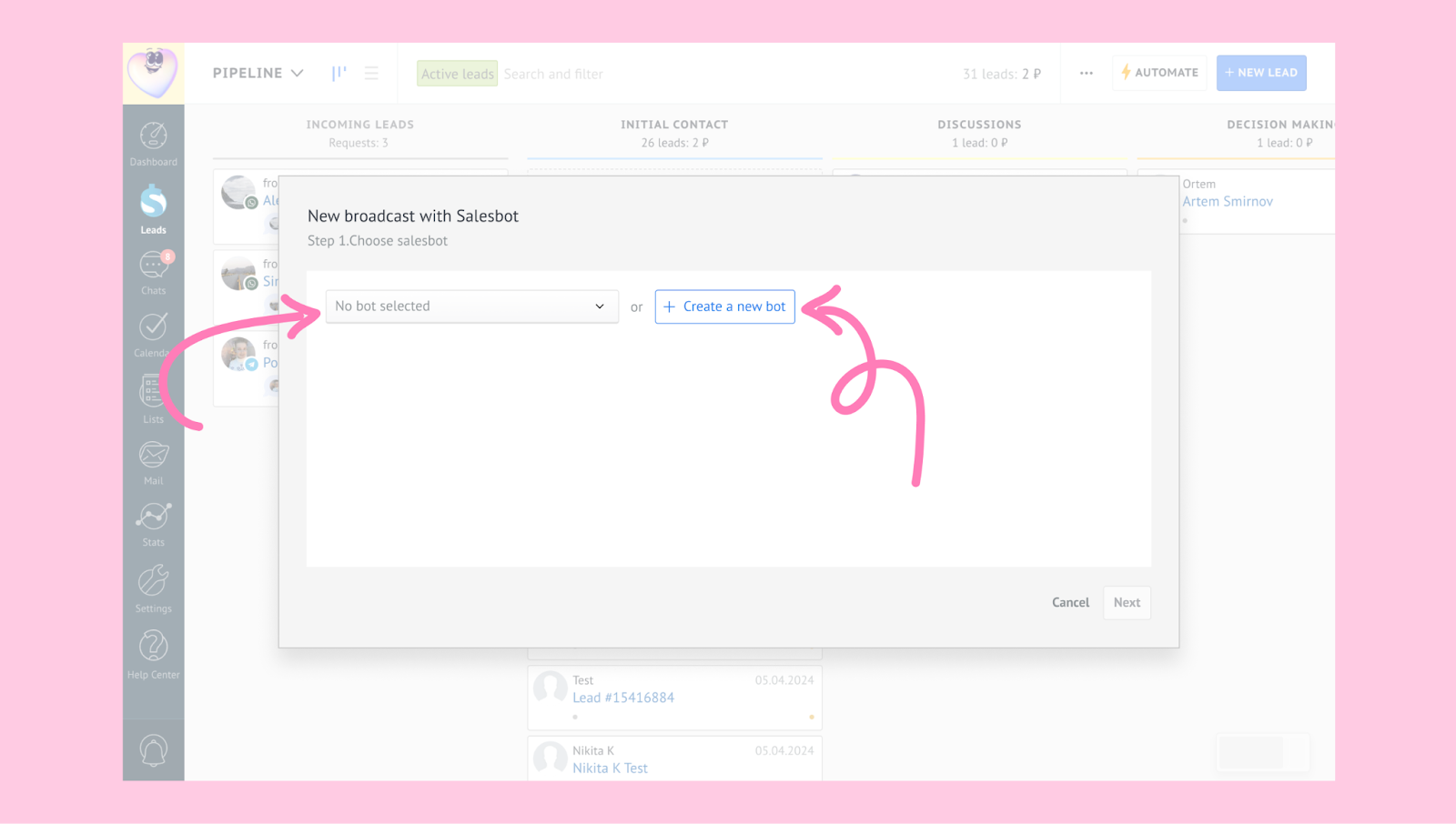
Not: Salesbot'u kullanarak kullanıcılarla karmaşık, çok adımlı iletişimler oluşturabilirsiniz. Daha fazla bilgi edinmek için Salesbot nasıl oluşturulur makalemizi okuyun.
Devam etmek için İleri'ye veya kaydetmeden pencereden çıkmak için İptal'e tıklayın.
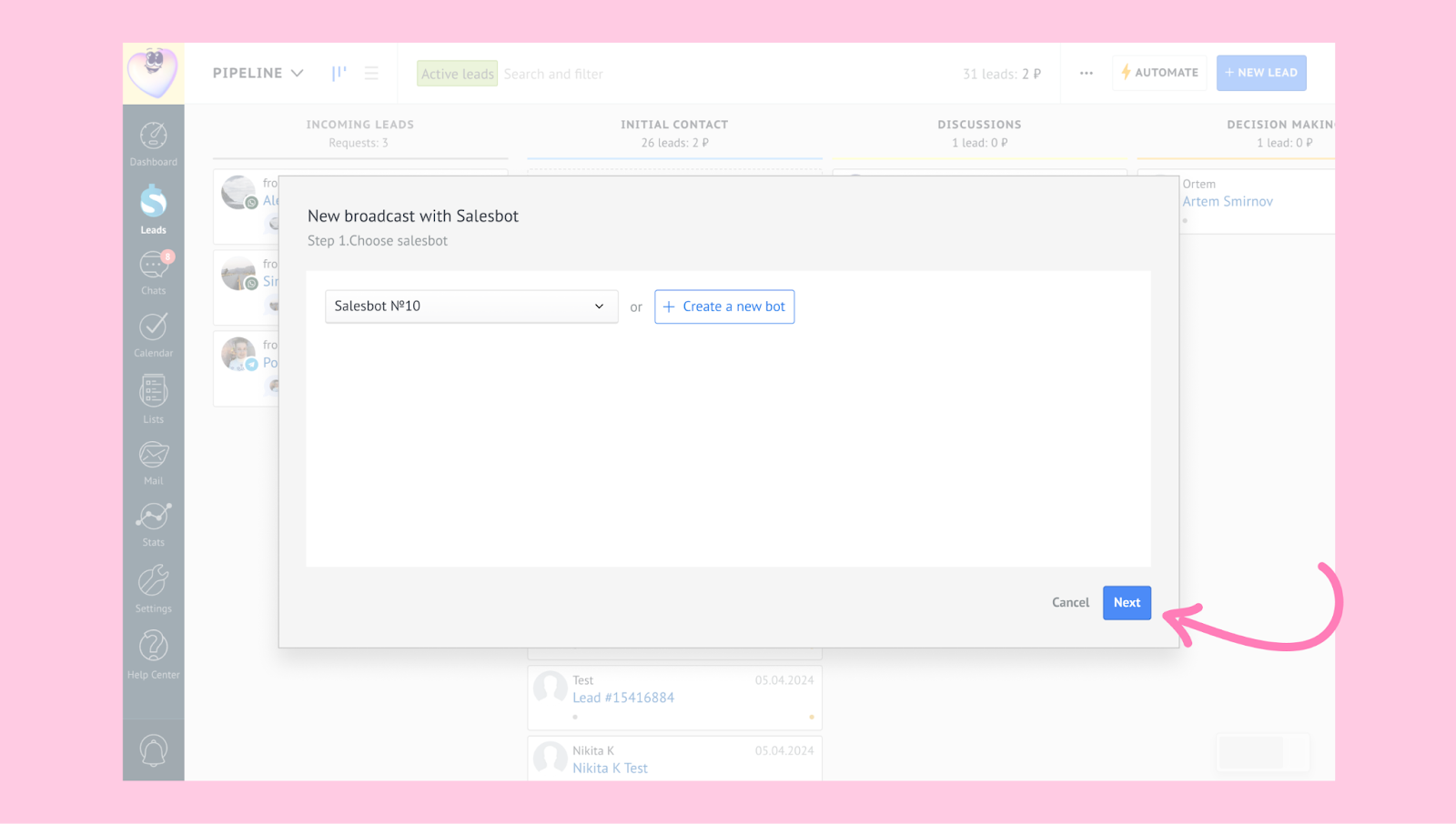
Broadcast adı alanına broadcast için bir ad ekleyin ve başlatma zamanını ayarlayın (hemen gönderin veya daha sonrası için zamanlayın).
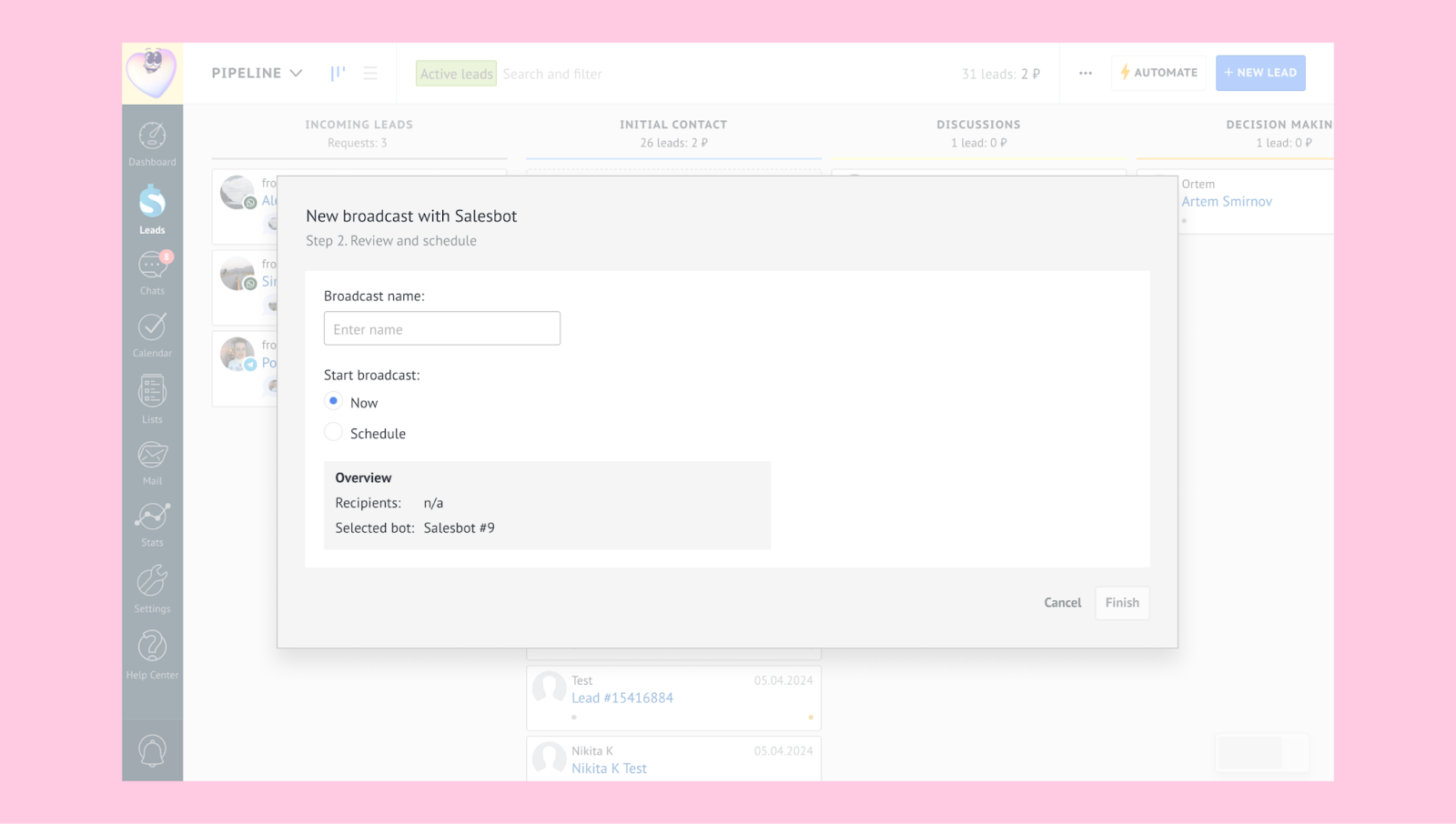
Son'a tıklayın.
Temel broadcasts
Temel broadcast seçerseniz, bir ön ayarlar penceresi açılacaktır. Bir ön ayar seçebilir veya özel bir broadcast oluşturmak için Sıfırdan başlat'a tıklayabilirsiniz.
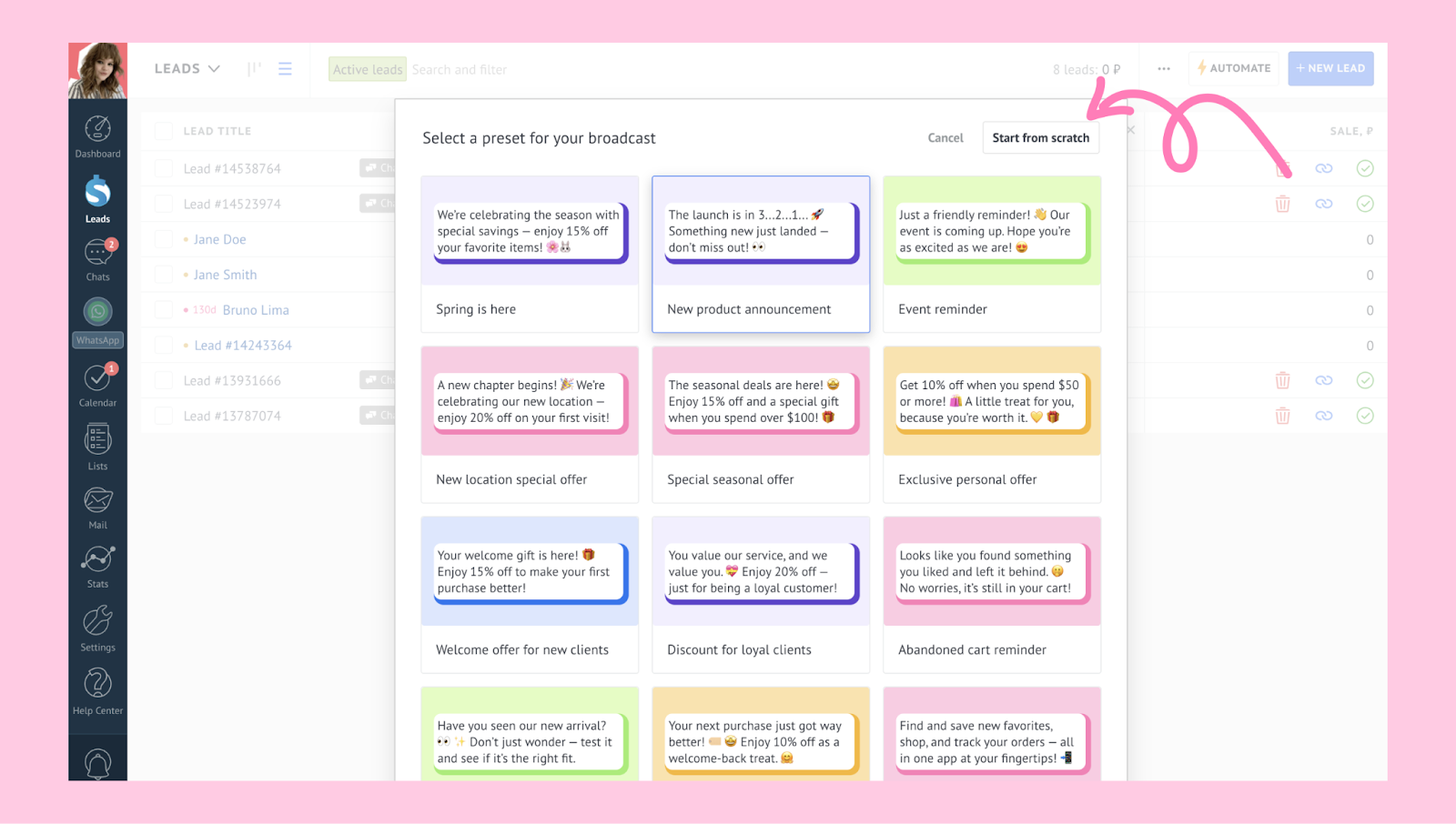
Not: Her ön ayar önceden doldurulmuş başlık, metin ve resim alanları içerir. Bir ön ayardan bir şablona geçerseniz, ön ayarın içeriği silinecektir. WhatsApp Business entegrasyonunu kullanırken, sistem otomatik olarak UTILITY şablon kategorisini ve önceden tanımlanmış dili seçecektir, ancak gerekirse MARKETING şablonuna geçebilirsiniz.
Ardından, yeni bir broadcast penceresi açılacaktır. İşte nasıl yapılandırıldığı:
Önizleme
Sağdaki önizleme bölümü mesajınızın bir telefonda nasıl görüneceğini gösterir.
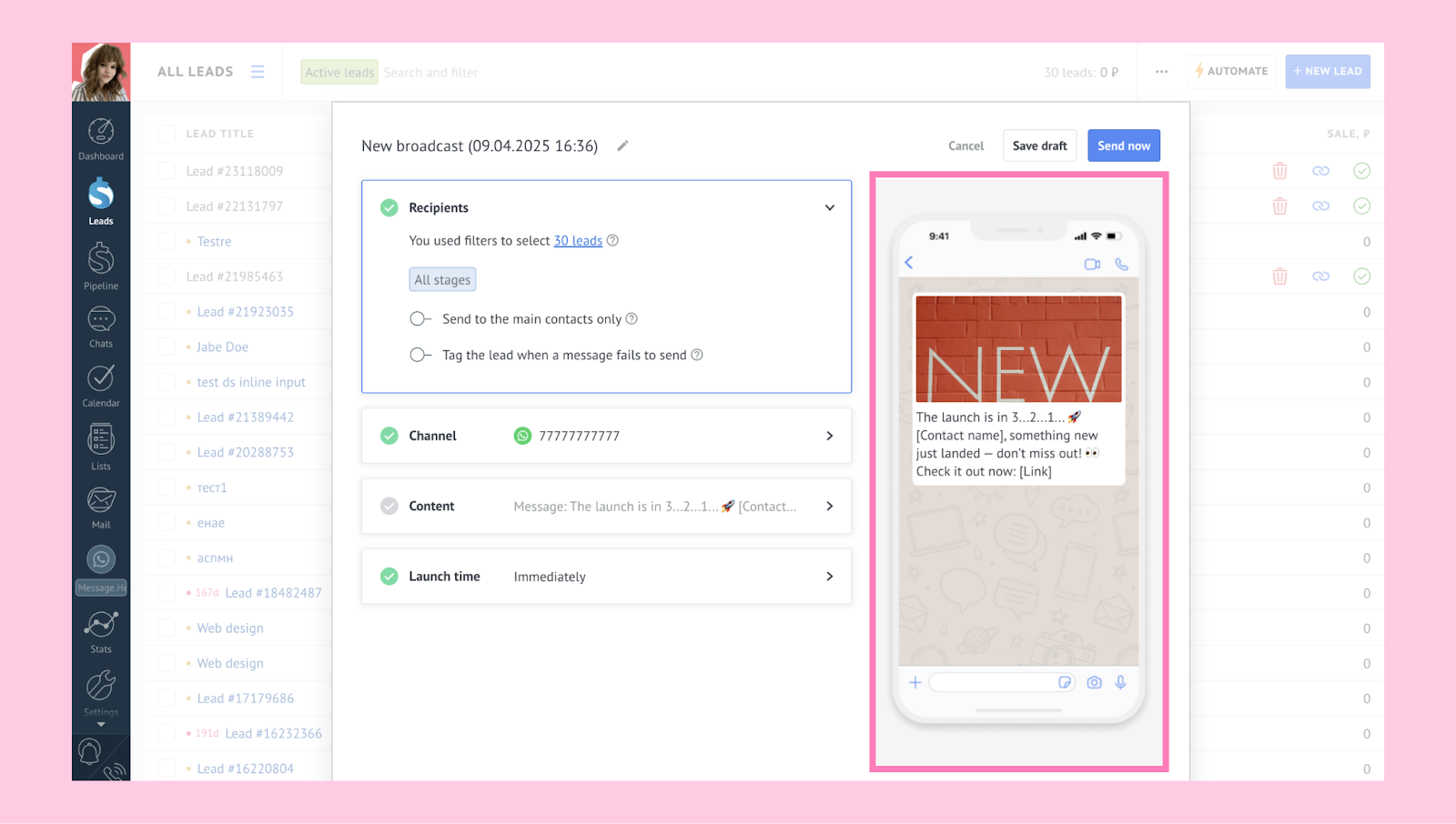
İptal et: Broadcast’i düzenlemeyi durdurmak isteyip istemediğinizi soran bir onay penceresi açar. Bu yalnızca alanlara zaten bilgi eklediyseniz görünür.
Kaydetmeden çık: Broadcast kurulumunu kapatır.
Düzenleyiciye geri dönün: Broadcast kurulumunu açık tutar.
Taslağı kaydet: Broadcast taslak olarak kaydeder ve sizi broadcast sayfasına yönlendirir.
Şimdi gönder/ Planla: Her şey doğru ayarlanmışsa, buna tıklamak Kommo'nun yayını göndermeden önce ayrıntıları onaylamasını isteyecektir.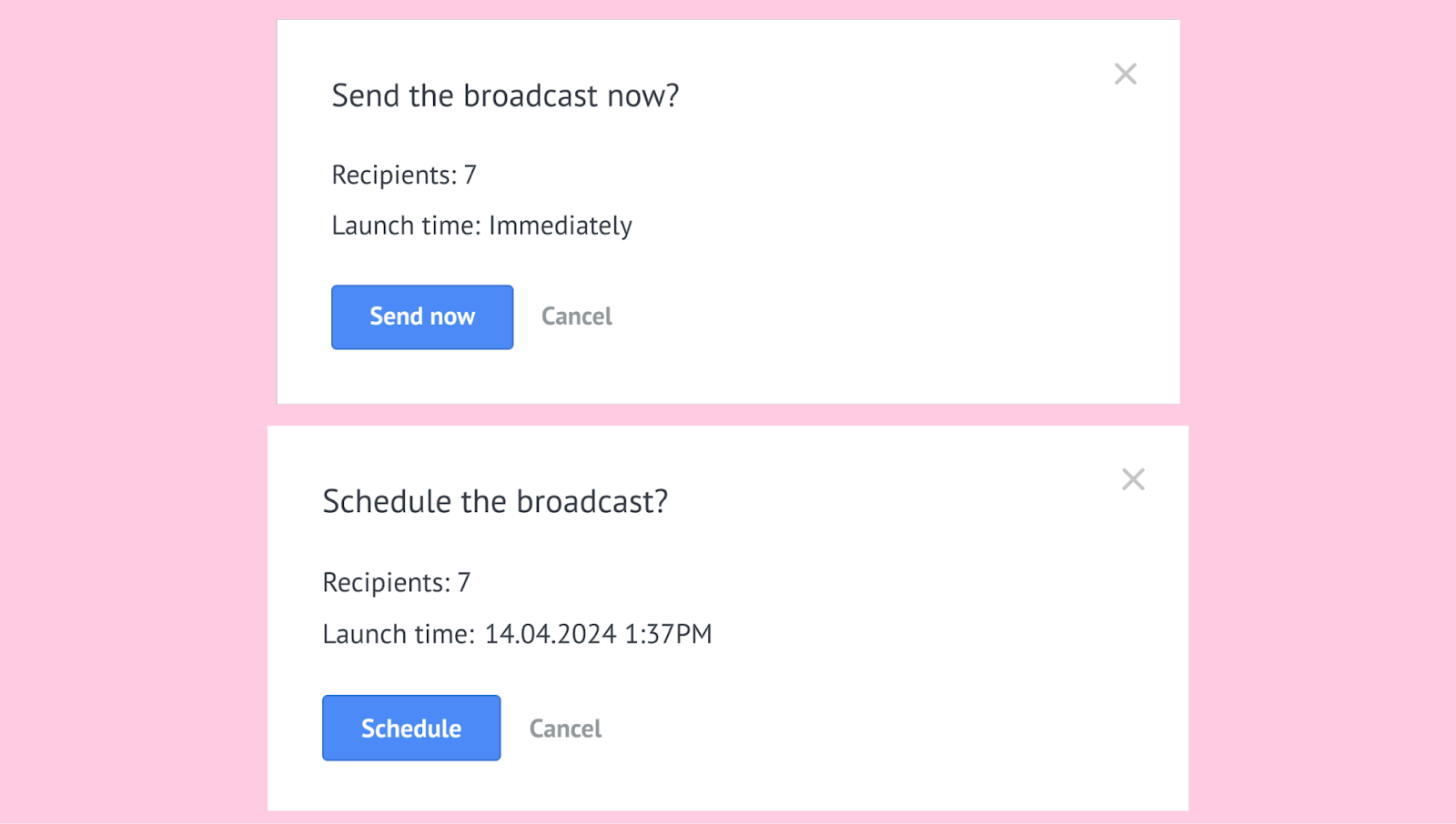
Kurulum bölümleri
Mevcut her bir kurulum bölümünü inceleyelim:
Broadcast adı bölümünde yayınınıza isim verebilirsiniz.
Müşteriler bölümünde hedef kitlenizi gözden geçirin ve onaylayın:
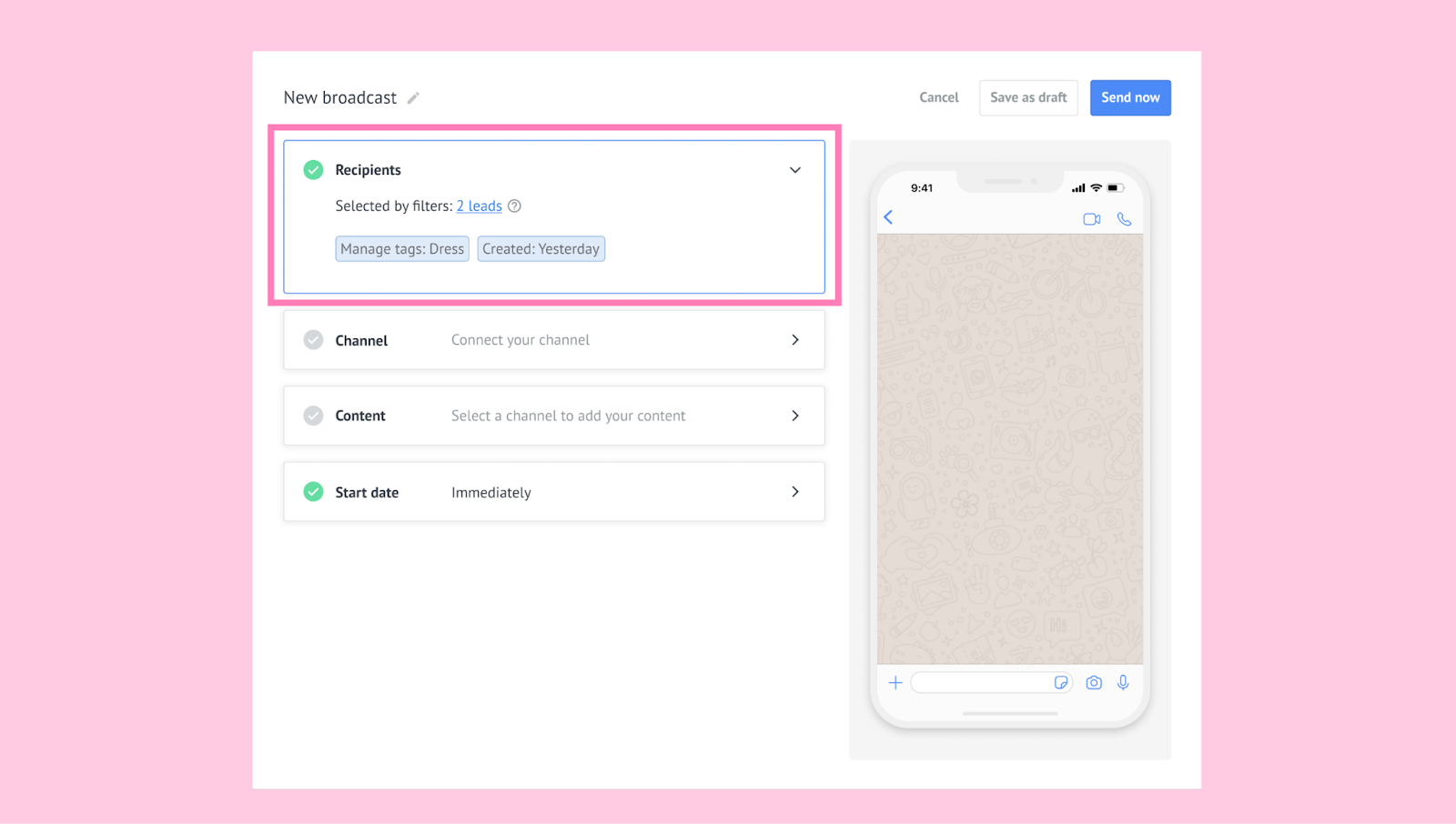 Bu bölüm, filtrelerinizle eşleşen müşteri sayısını gösterir. Filtrelenen müşterileri yeni bir sekmede görüntülemek için sayıya tıklayın.
Not: Seçilen müşterilerden memnun kalmazsanız, kurulum işleminden çıkın, filtreleri sıfırlayın ve sıfırdan başlayarak tekrar deneyin.
Broadcast göndermek için en az bir müşteri adayı seçtiğinizden emin olun.
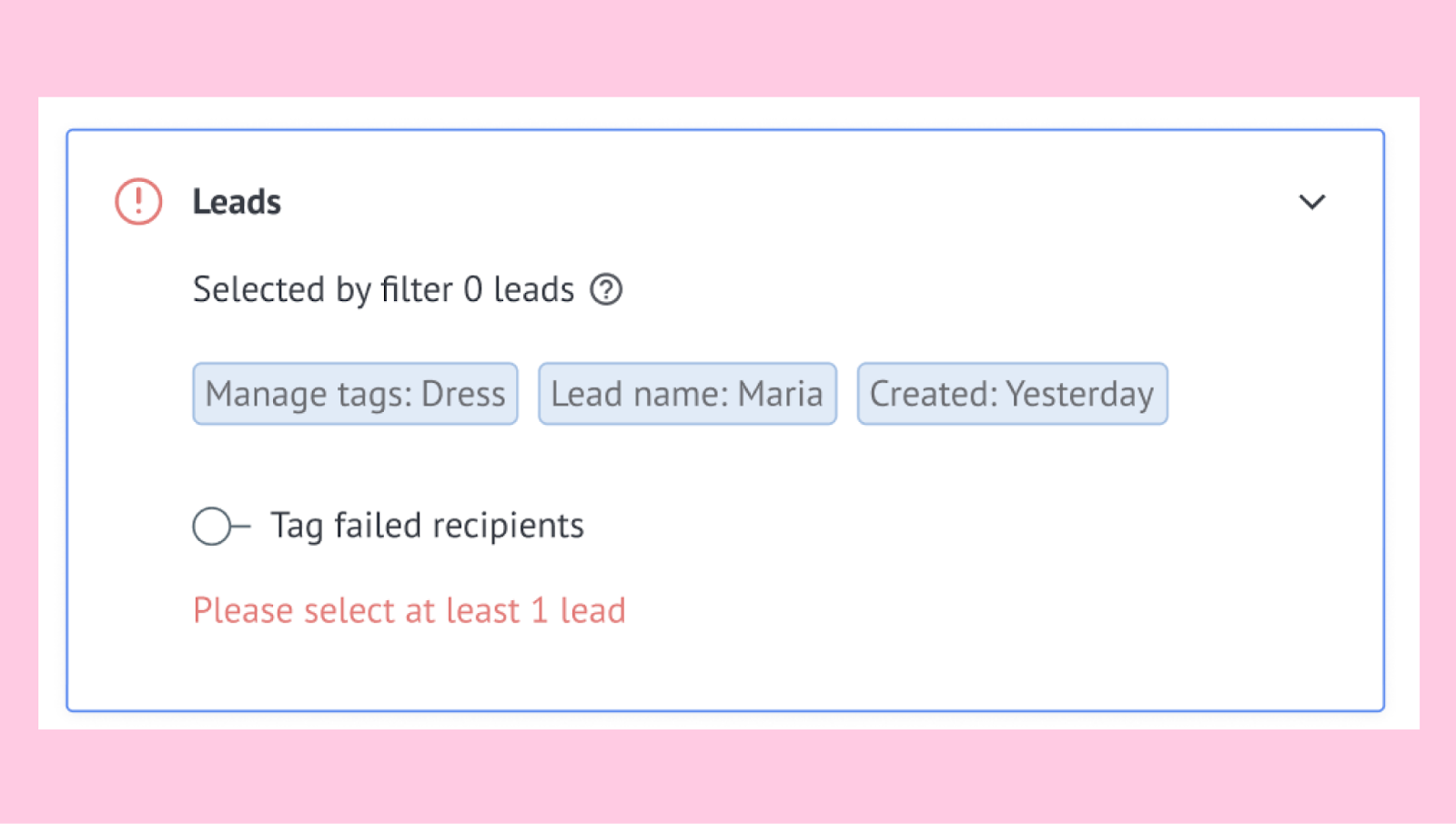
Başarısız alıcıları etiketle geçişi, yayını almayan müşteri adaylarını etiketlemenizi sağlar. Örneğin, 100 müşteri adayına bir yayın gönderirseniz ve 30'u yayını alırsa, diğer 70'i seçtiğiniz bir etiketle etiketlenecektir.
Bu geçişi açtığınızda, bir etiket girebileceğiniz veya seçebileceğiniz bir alan görünür.
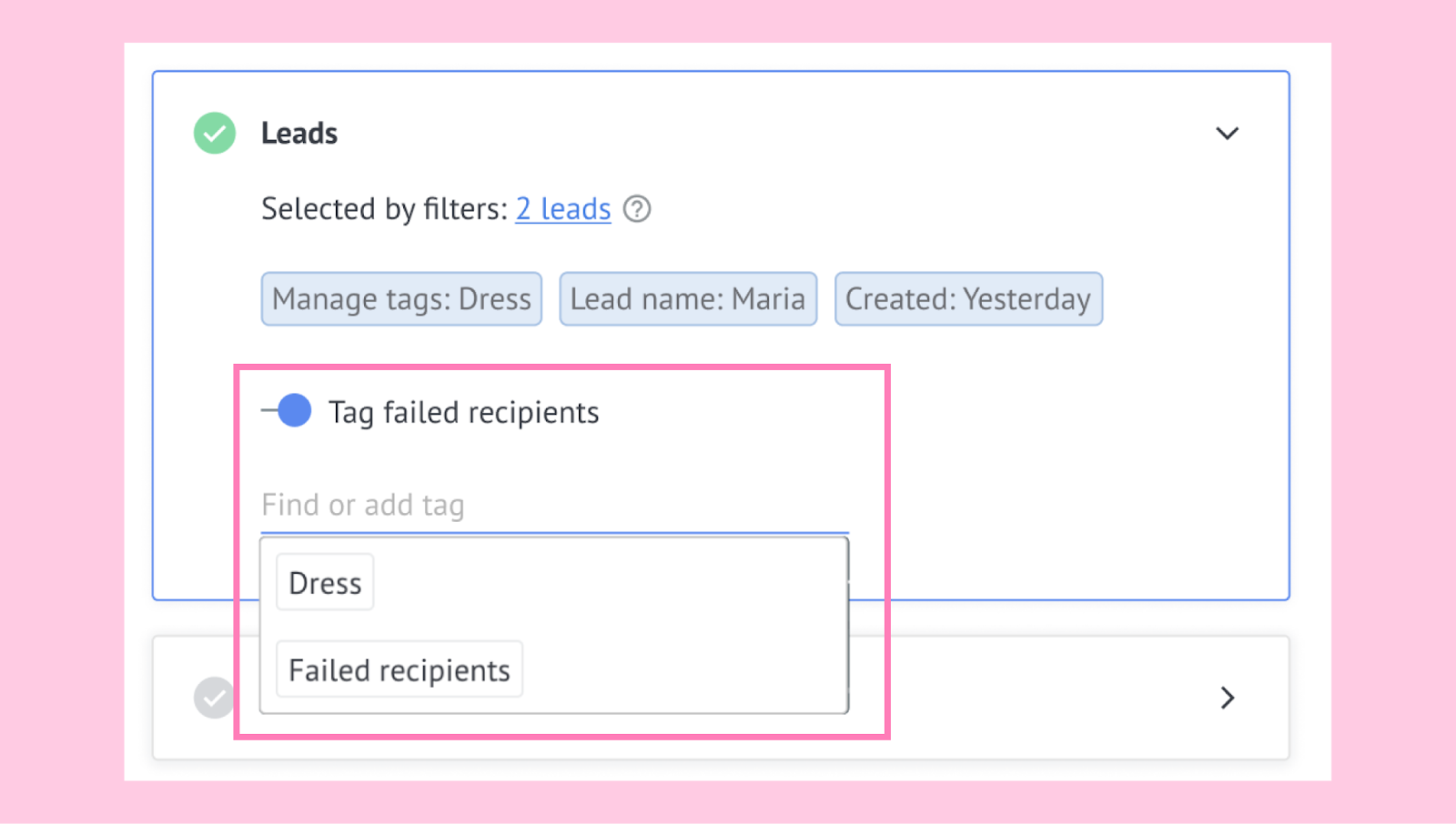
Not: Yalnızca bir etiket atayabilirsiniz.
Bu özellik takip broadcast içindir. Başarısız olan alıcıları daha sonra hedeflemek isterseniz, müşterilere atanan etikete göre filtreleyebilirsiniz.
Başarısız alıcıları etiketle özelliğini kullanırken aklınızda bulundurun:
Her zaman mevcut bir etiketi girin veya seçin
Etiket, daha sonra yayınınızdan kaldırsanız bile kullanılabilir etiketler listesine kaydedilecektir
Bir etiket ekler ancak daha sonra geçişi kapatırsanız, etiket yayına uygulanmaz.
Bir etiketi kaldırmak için yanındaki X işaretine tıklayın. Ancak bu, etiketi sistemden silmez.
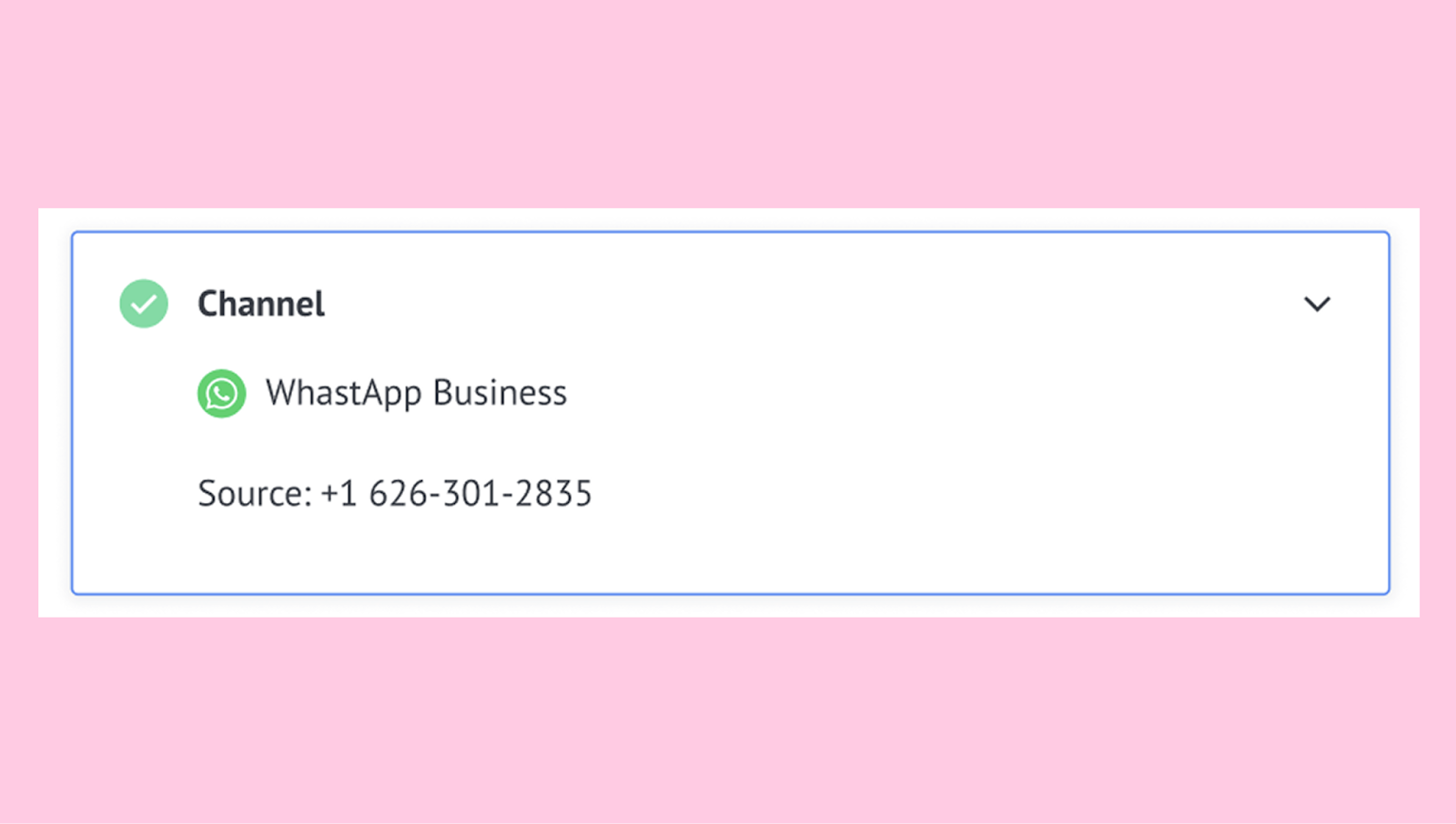
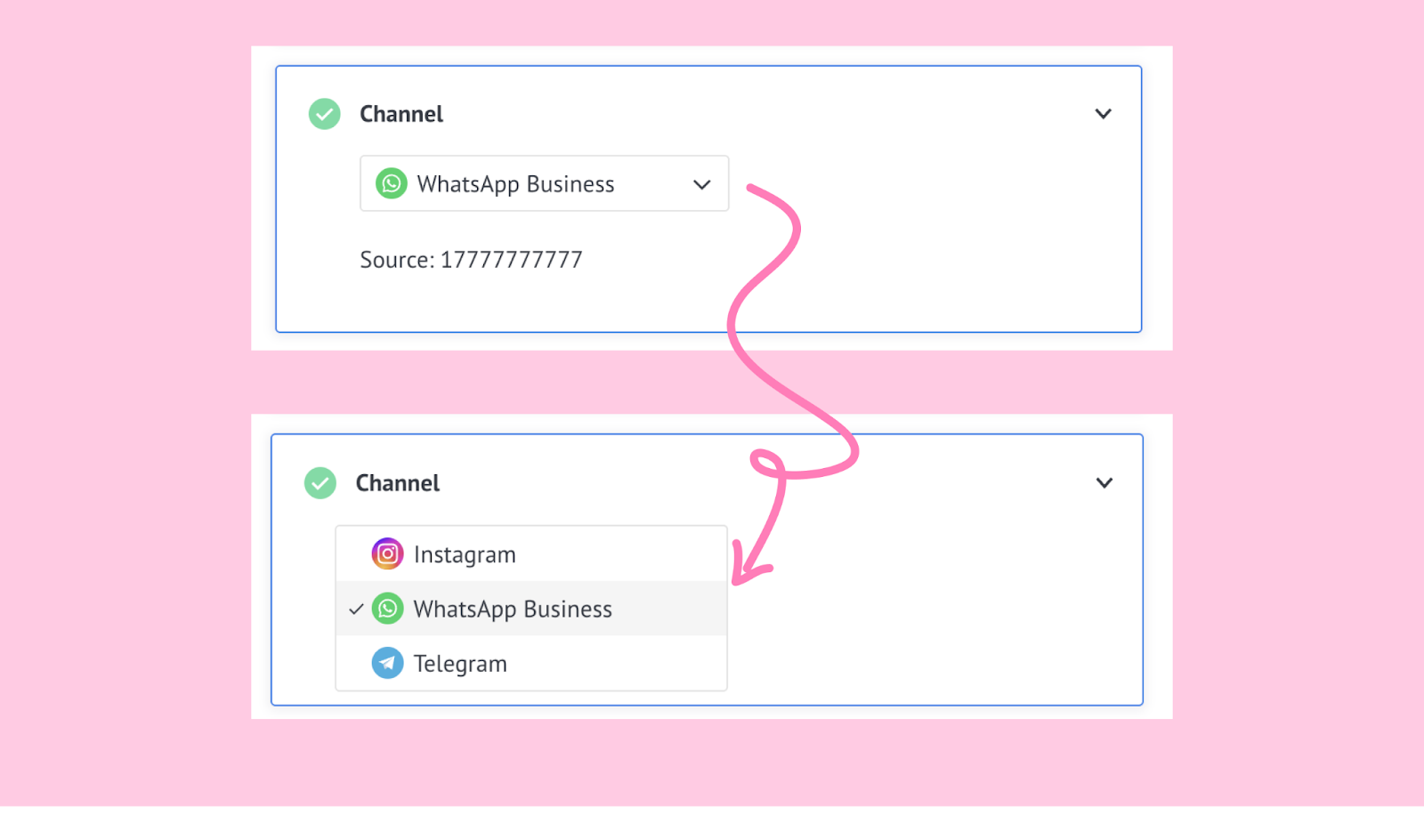
Kanal bölümünde, yayınınız için iletişim kanalını seçin. Seçenekler bağlı entegrasyonlarınıza bağlıdır:
Bağlı tek bir entegrasyonunuz varsa, ayrıntıları otomatik olarak görüntülenecektir. Örneğin:
Bağlı en az iki entegrasyonunuz varsa, açılır listeden birini seçebilirsiniz.
4. Bir mesaj yazmak için, seçilen entegrasyona bağlı olan İçerik adımına gidin:
WhatsApp Business
Yayın yapmak için en popüler seçeneklerden biri WhatsApp Business entegrasyonudur. Bir WhatsApp yayını göndermek için, Meta'nın mesajlaşma kurallarına uymak üzere önceden onaylanmış şablonları kullanmanız gerekir.
Şablonlar durumlarına göre gruplandırılmıştır: Onaylandı, İncelemede, Reddedildi, Duraklatıldı ve Taslak. Şablonun durumu ne olursa olsun tüm yayınlar taslak olarak kaydedilebilir.
Not: WhatsApp yayınları 24 saatlik süre içinde gönderilmelidir, ancak onaylı şablonlar bu süreden sonra bile bir konuşma başlatmak için kullanılabilir.
Önceden oluşturulmuş WhatsApp şablonları aracılığıyla bir yayın göndermek için aşağıdaki adımları izleyin:
Önceki adımda WhatsApp Business'ı seçtiğinizde İçerik adımı kullanılabilir hale gelir.
Herhangi bir WhatsApp şablonu seçmek için açılır menüye tıklayın.
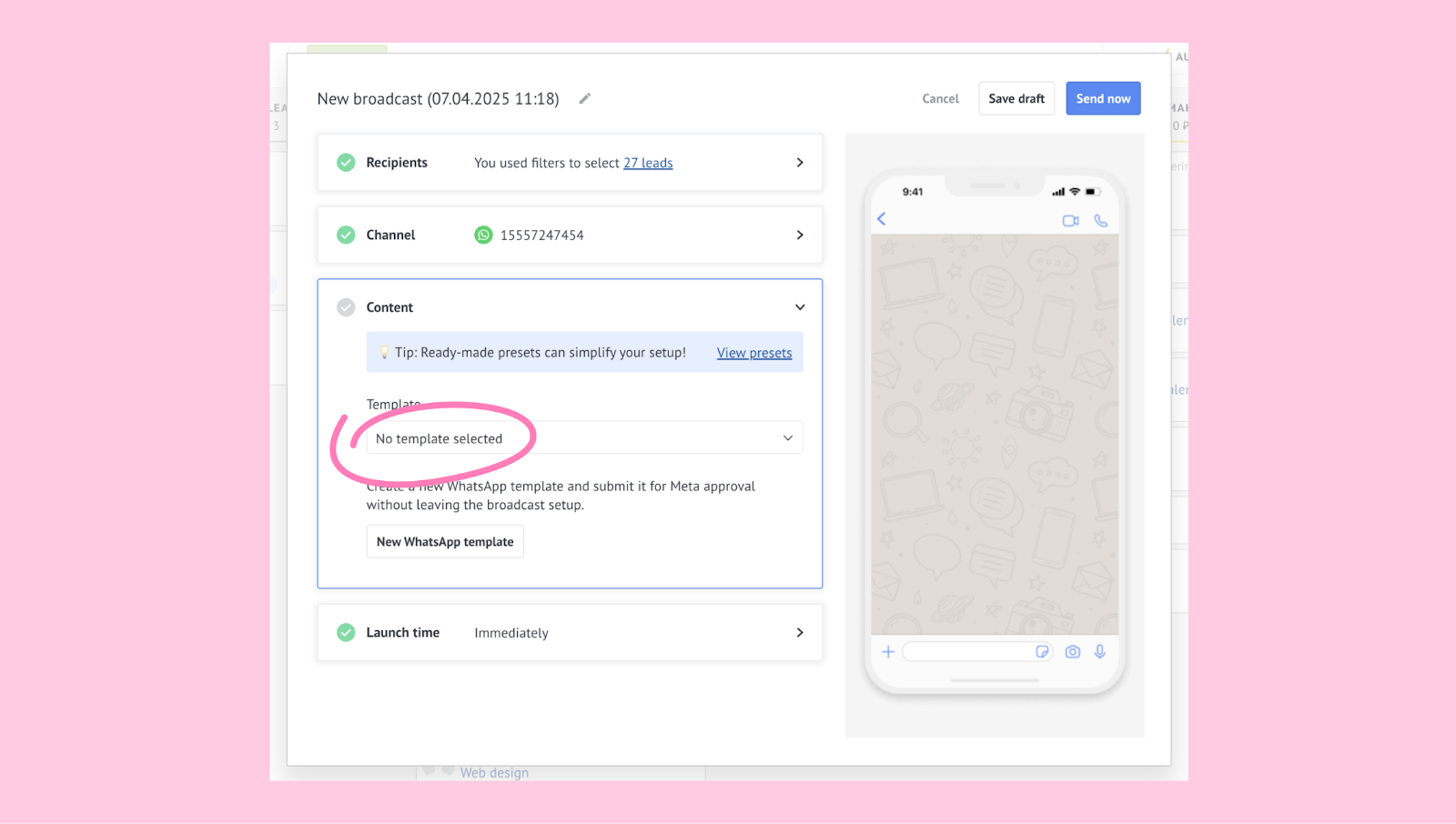
Not: WhatsApp yayınlarını yalnızca Onaylandı durumundaki şablonları kullanarak gönderebilirsiniz.
Seçilen şablonun içeriği önizlemede görünecektir. Onaylanan şablonu düzenleyemezsiniz.
Onaylanmış herhangi bir WhatsApp şablonunuz yoksa aşağıdaki adımları izleyin:
Yeni WhatsApp şablonu'na tıklayın.
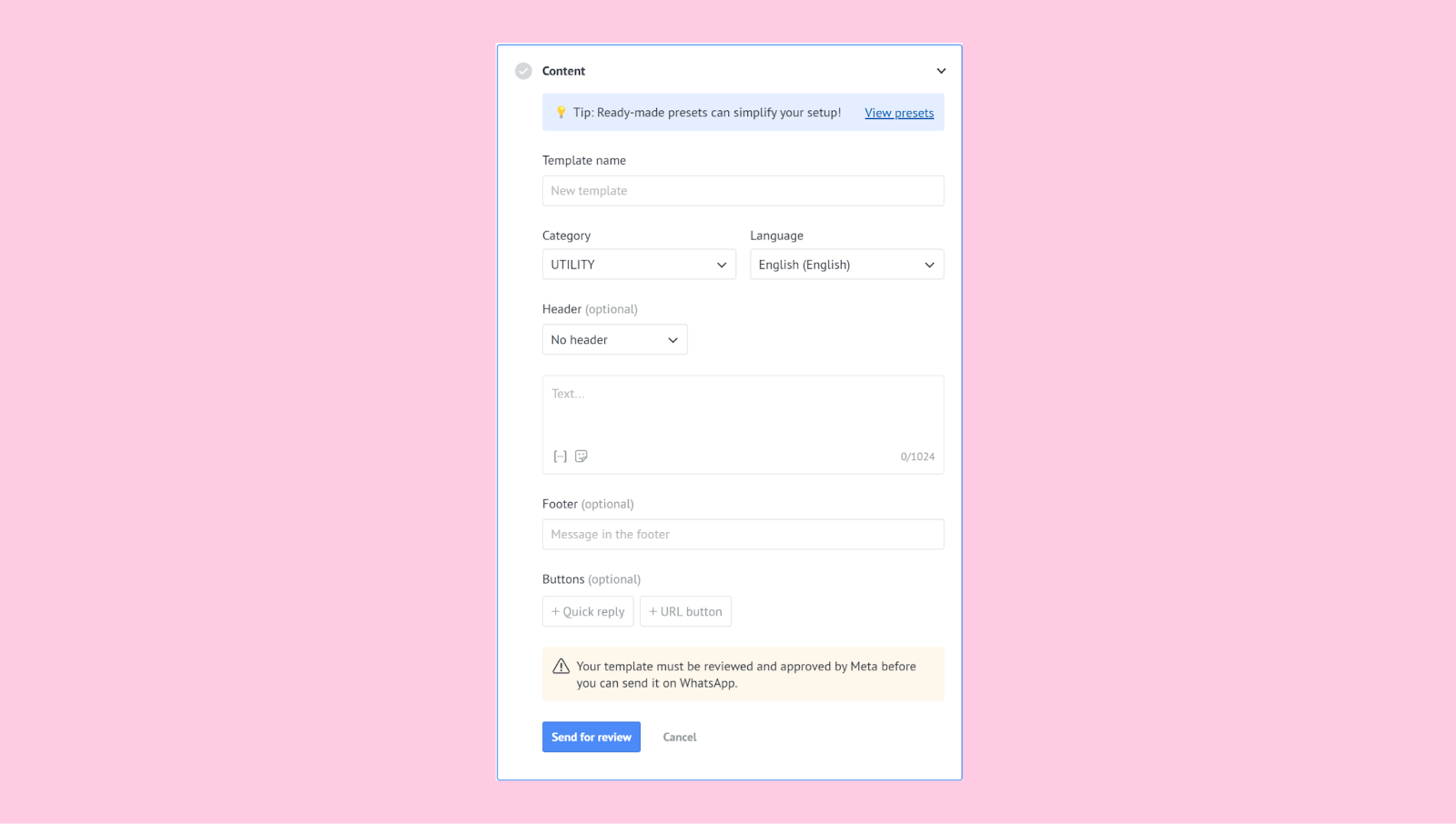 WhatsApp şablon oluşturucusu açılacak, gerekli alanları doldurmanıza ve şablonunuzu Meta'nın incelemesi için göndermenize izin verecektir - hepsi yayın kurulumu içinde. Ad, Metin, Kategori ve Dil alanlarının tümü gereklidir. Daha fazla bilgi edinmek için Mesaj şablonları makalemize göz atın.
Not: Metin alanına yer tutucular ve emojiler ekleyebilirsiniz: 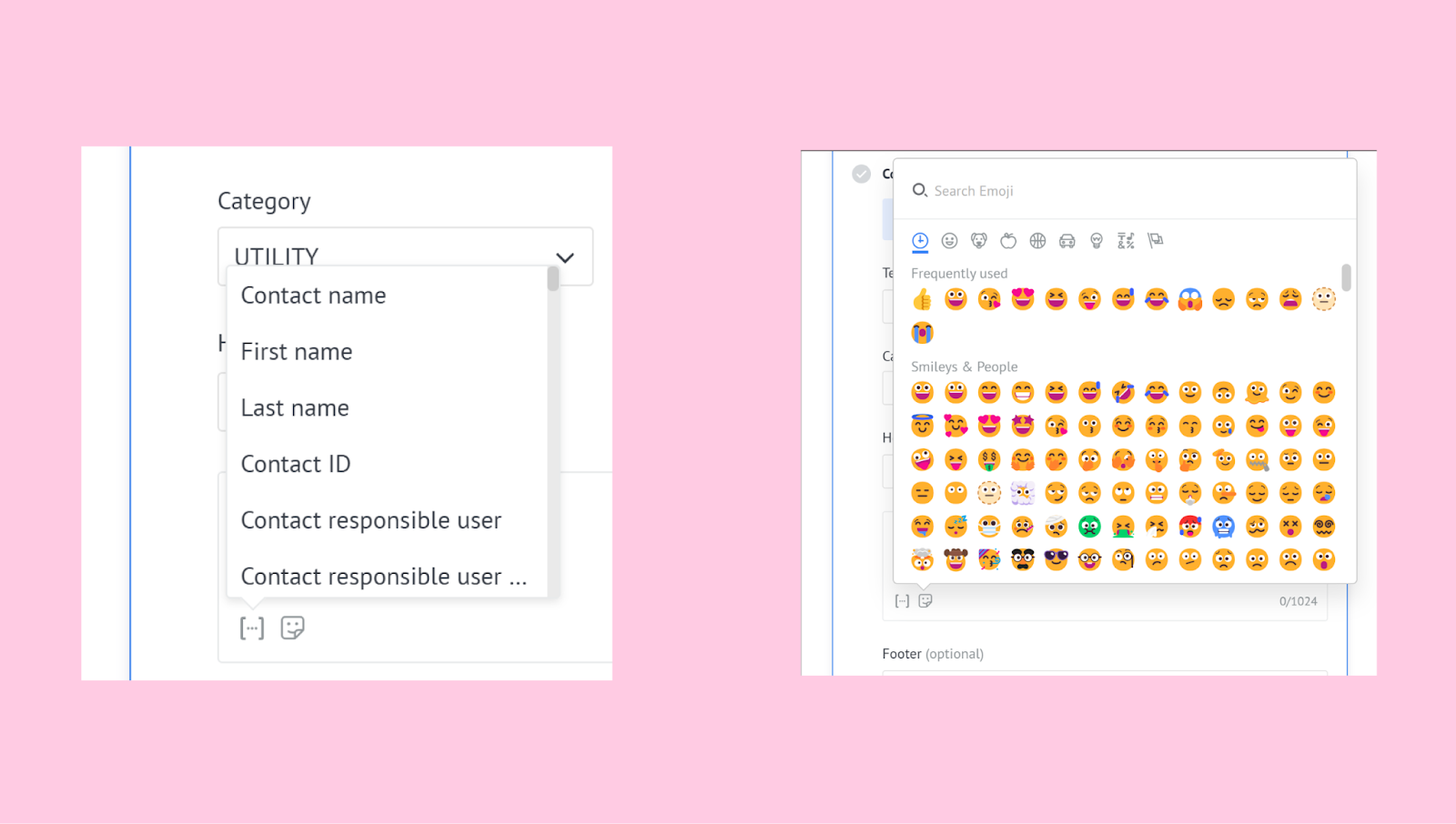
Meta'nın onayına göndermeye hazır olduğunuzda WhatsApp şablon oluşturucusunda İncelemeye gönder'e tıklayın. İnceleme genellikle 1 dakika ila 48 saat arasında sürer ve bu süre zarfında şablonu düzenleyemezsiniz.
Yayınlama modalinde Taslağı kaydet'e tıklayın ve Kommo'dan onay durumu hakkında bir bildirim bekleyin.
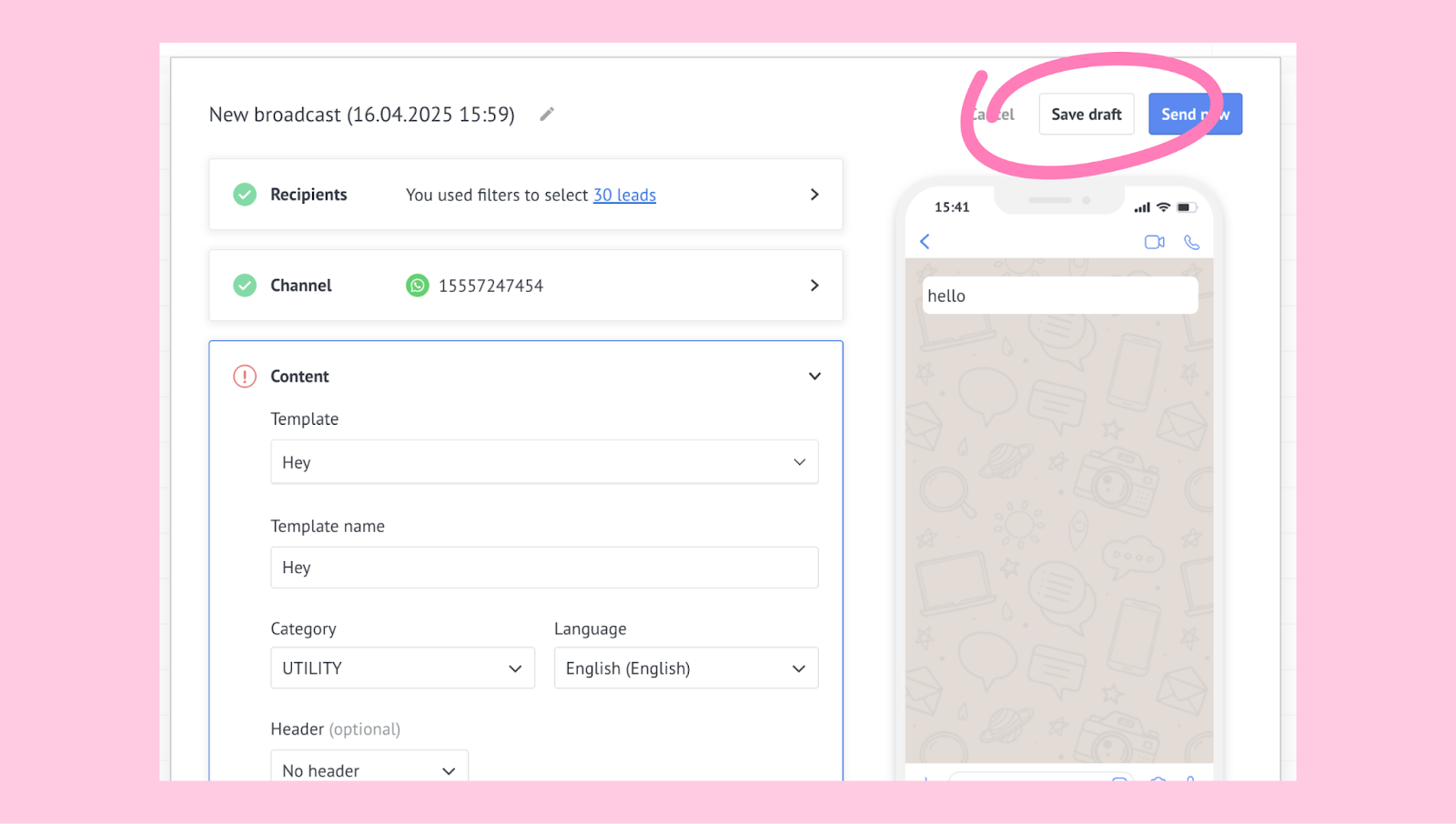 Onaylandıktan sonra, yayını açmak için bir bağlantı içeren bir e-posta alacaksınız veya Sohbetler > Sohbet Araçları > Yayın bölümüne gidebilirsiniz.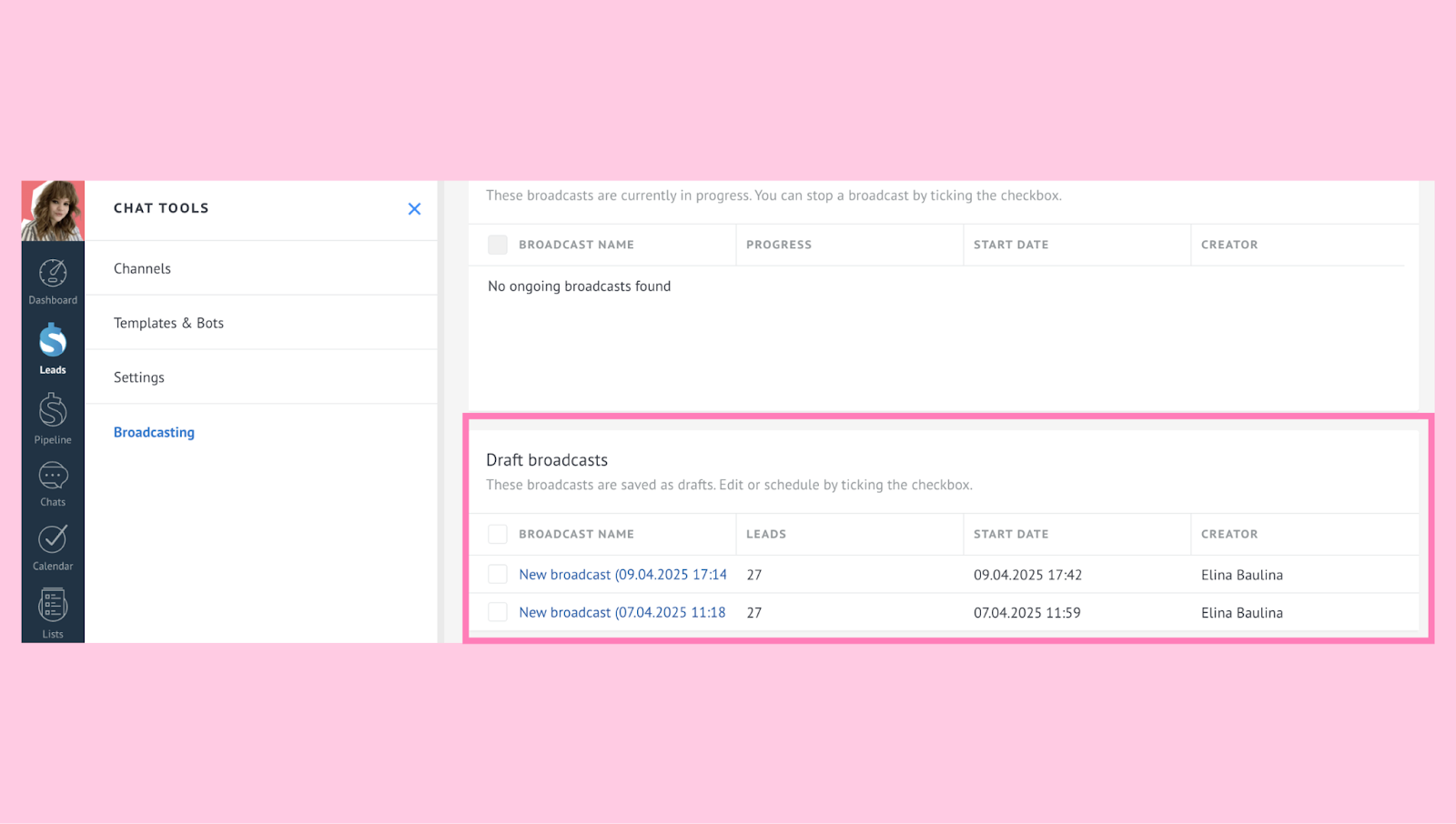
Şablon reddedilirse taslağı düzenleyebilir ve inceleme için yeniden gönderebilirsiniz.
Onaylanırsa, yayını ayarlamayı bitirebilir ve müşterilerinize gönderebilirsiniz.
WhatsApp Cloud API: Nasıl bağlanılır makalemizde WhatsApp Business entegrasyonumuz hakkında daha fazla bilgi edinin.
Instagram yayınları için WhatsApp veya Kommo şablonlarını kullanabilir veya sıfırdan içerik oluşturabilirsiniz. Önceden onaylanmış şablonlar gerekli değildir - açılır menüden herhangi birini seçmeniz yeterlidir.
Not: Instagram şu anda mesajlaşma için opt-in özelliği sunmamaktadır. Bu, 24 saatlik pencerenin ötesinde yayınlar göndermenize izin verirken, bunu yapan hesaplar genellikle Instagram tarafından engellenir.
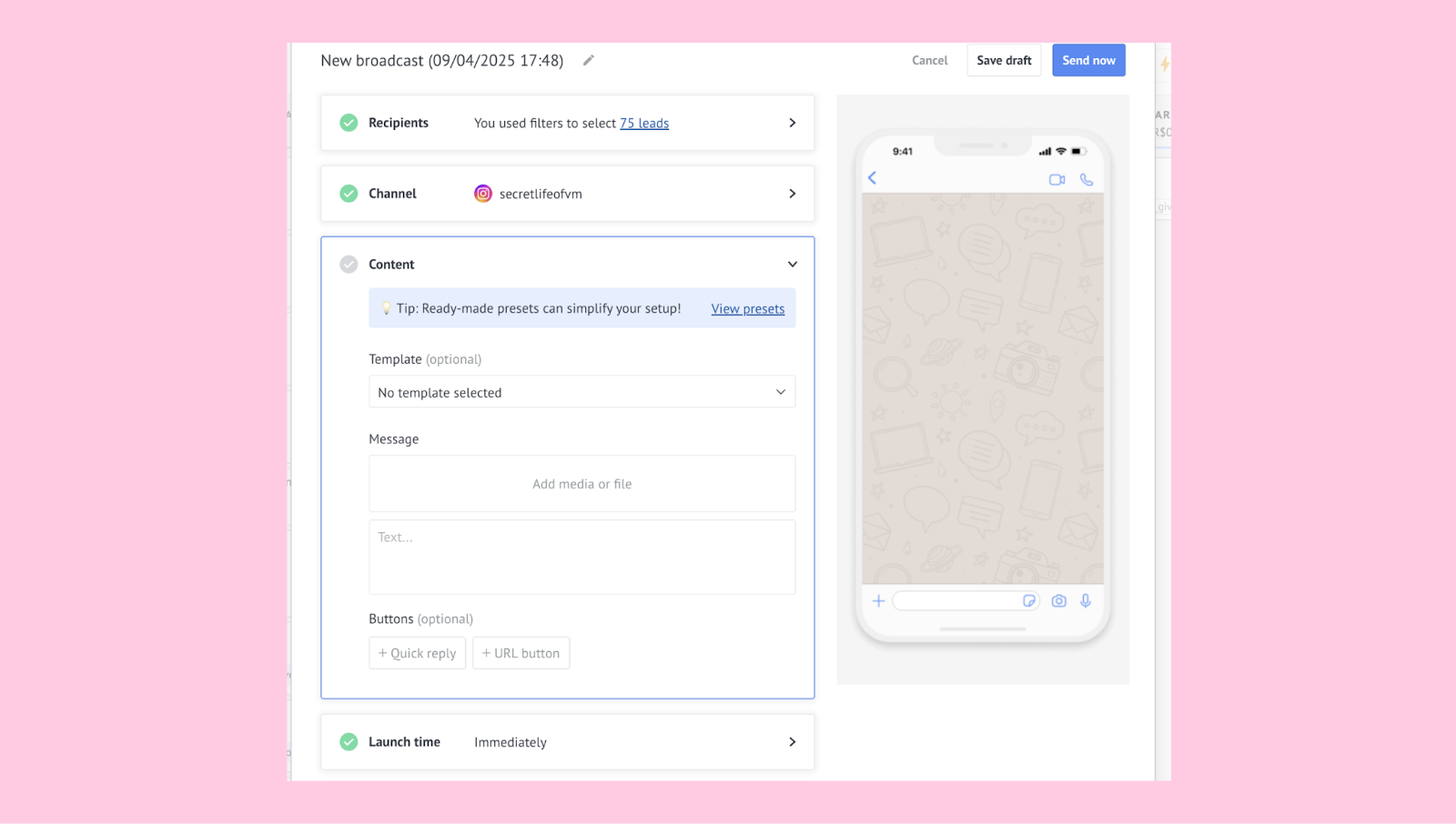
Instagram entegrasyonumuz hakkında daha fazla bilgi için Instagram: Genel Bakış makalemiz.
Facebook için, broadcast standart 24 saatlik mesajlaşma penceresi içinde gönderilmelidir. Bu pencerenin dışında bir broadcast göndermeniz gerekiyorsa, bir etiket veya abonelik konusu uygulamanız gerekir. Kullanılabilir etiketler şunlardır:
Onaylanmış etkinlik güncellemesi
Satın alma sonrası güncelleme
Hesap güncellemesi
Abonelik konusu
Bu etiketler, mesajların 24 saatlik sınırın ötesinde gönderilmesine olanak tanır.
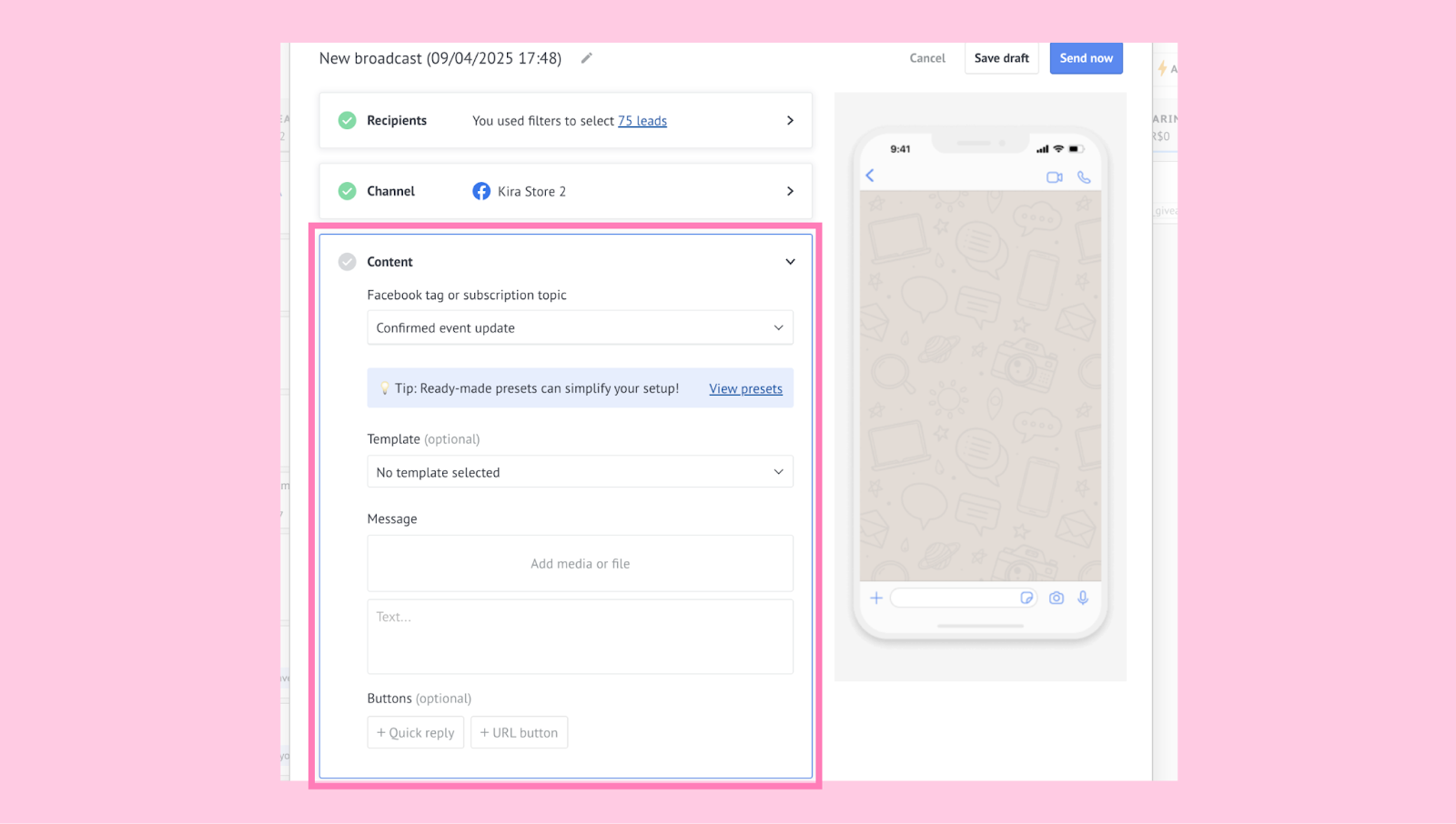
Ayrıca sizinle sohbet etmeyi seçmiş müşterilere de yayın gönderebilirsiniz. Daha fazla bilgi edinmek için Meta katılım mesajları makalemizi okuyun.
Facebook yayınları için önceden onaylanmış şablonlar gerekmez. Ancak, açılır listeden bir Kommo veya WhatsApp şablonu seçebilir veya sıfırdan oluşturabilirsiniz.
Facebook Messenger makalemizde Facebook entegrasyonumuz hakkında daha fazla bilgi edinin.
Diğer Kanallar
Diğer tüm kanallar için içerik bölümü aynı şekilde çalışır. Yayın oluşturmak için önceden onaylanmış şablonlara ihtiyacınız yoktur.
Şablon kullanmamayı tercih ederseniz metin, resim, video ve düğme ekleyerek sıfırdan bir broadcast oluşturabilirsiniz. Tüm içerik mobil önizlemede görüntülenerek alıcılara nasıl görüneceğini net bir şekilde görmenizi sağlar.
Ardından, Başlatma zaman adımında yayınınızın ne zaman gönderileceğine karar vereceksiniz. Hemen gönderebilir (varsayılan ayar) veya daha sonraki bir zaman için planlayabilirsiniz.
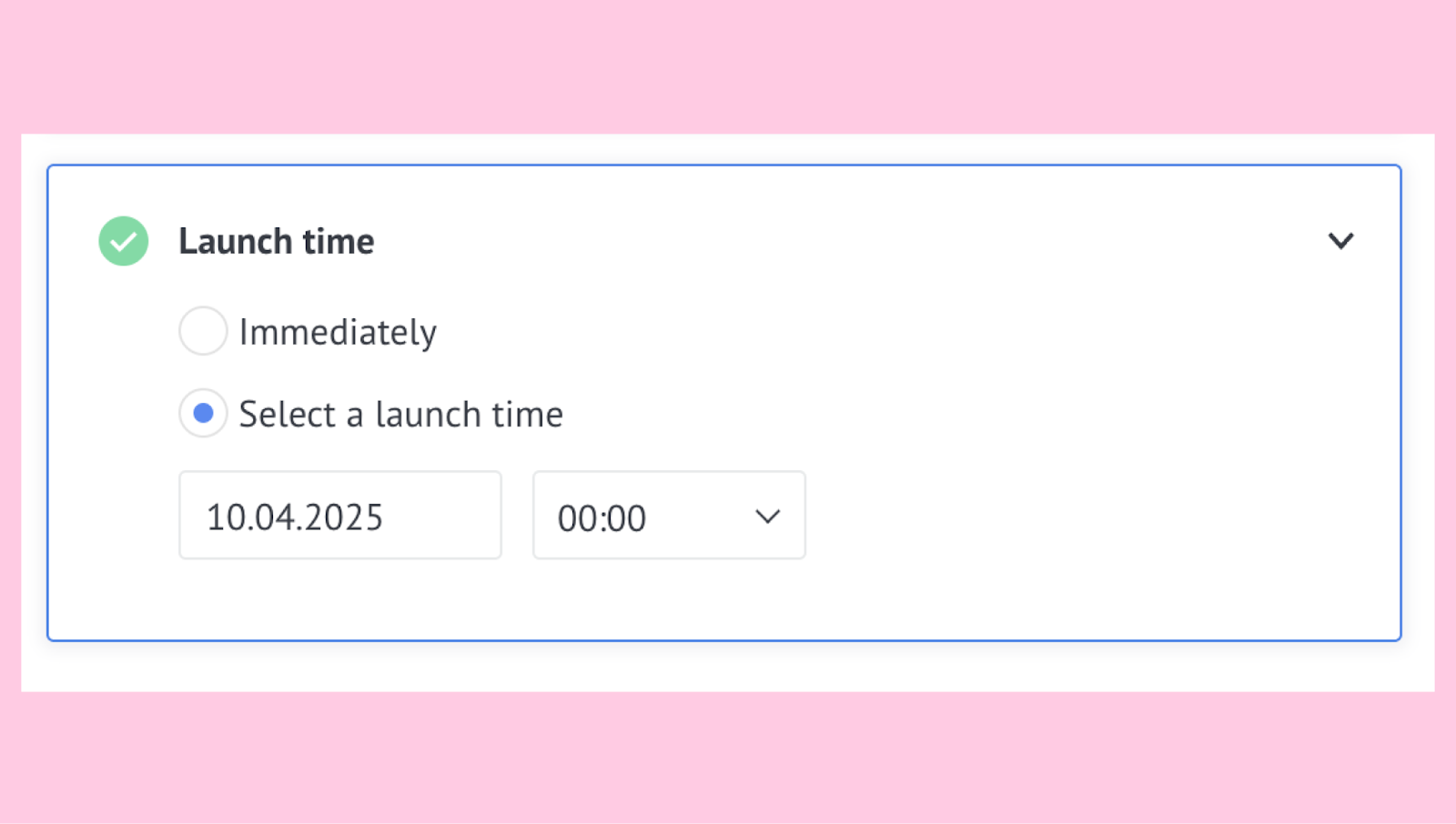
Zamanlamayı ayarladıktan sonra, sağ üst köşedeki Gönder düğmesi seçiminizi yansıtacak şekilde güncellenir - Şimdi gönder veya Zamanla. Her şey doğru yapılandırılmışsa ve şablon (WhatsApp kullanılıyorsa) onaylanmışsa, Şimdi gönder veya Zamanla seçeneğine tıklandığında bir onay penceresi açılacaktır.
Bu pencere yayını özetler, gönderilecek müşteri adayı sayısını ve planlanan başlangıç zamanını gösterir.
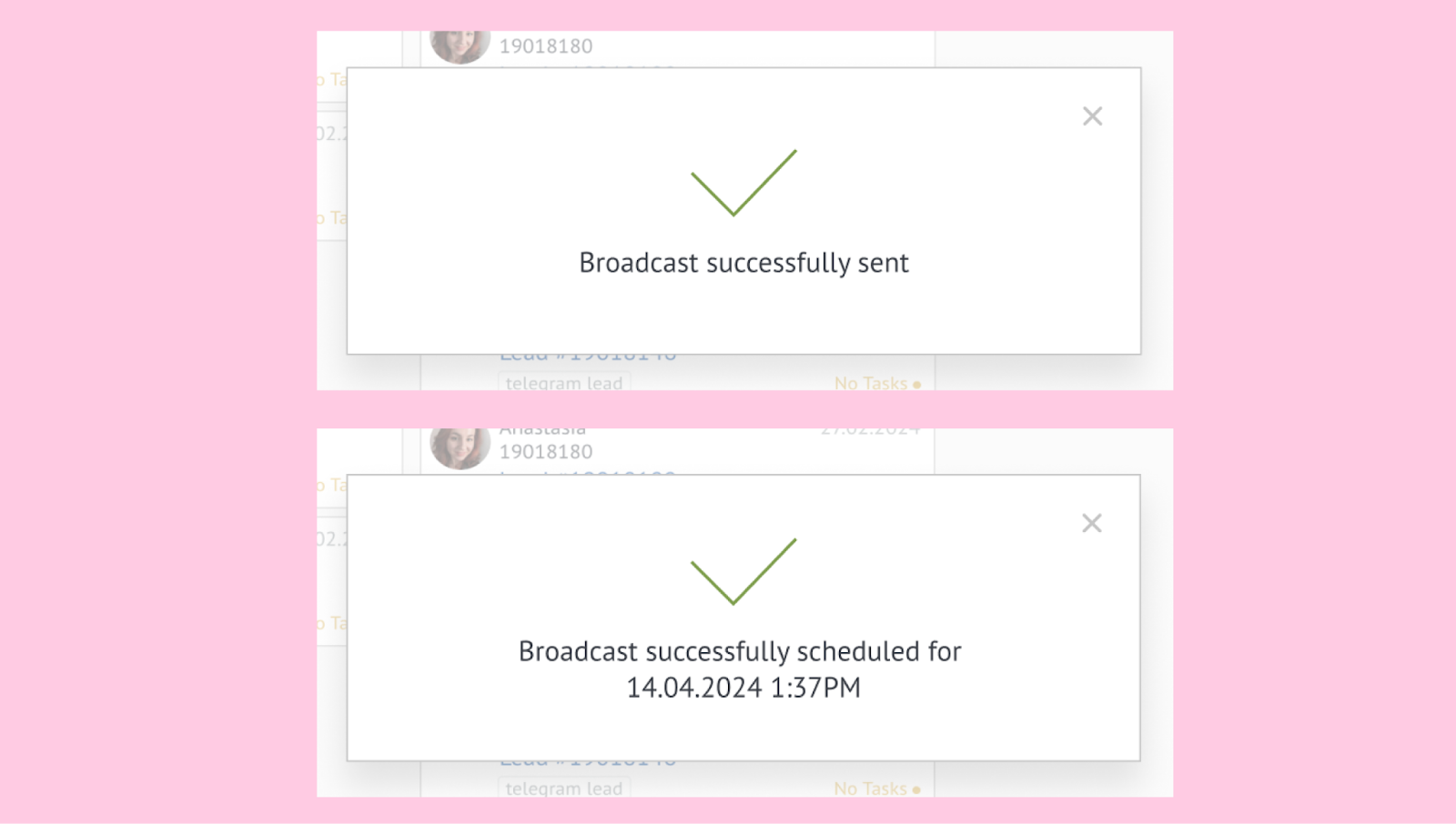
Bir broadcast gönderdikten veya planladıktan sonra ne olur?
Yayınınızı gönderdikten veya planladıktan sonra otomatik olarak Broadcasting sayfasına yönlendirileceksiniz. Sohbetler bölümündeki dişli simgesine tıklayarak ve Broadcasting alt bölümünü seçerek istediğiniz zaman erişebilirsiniz.
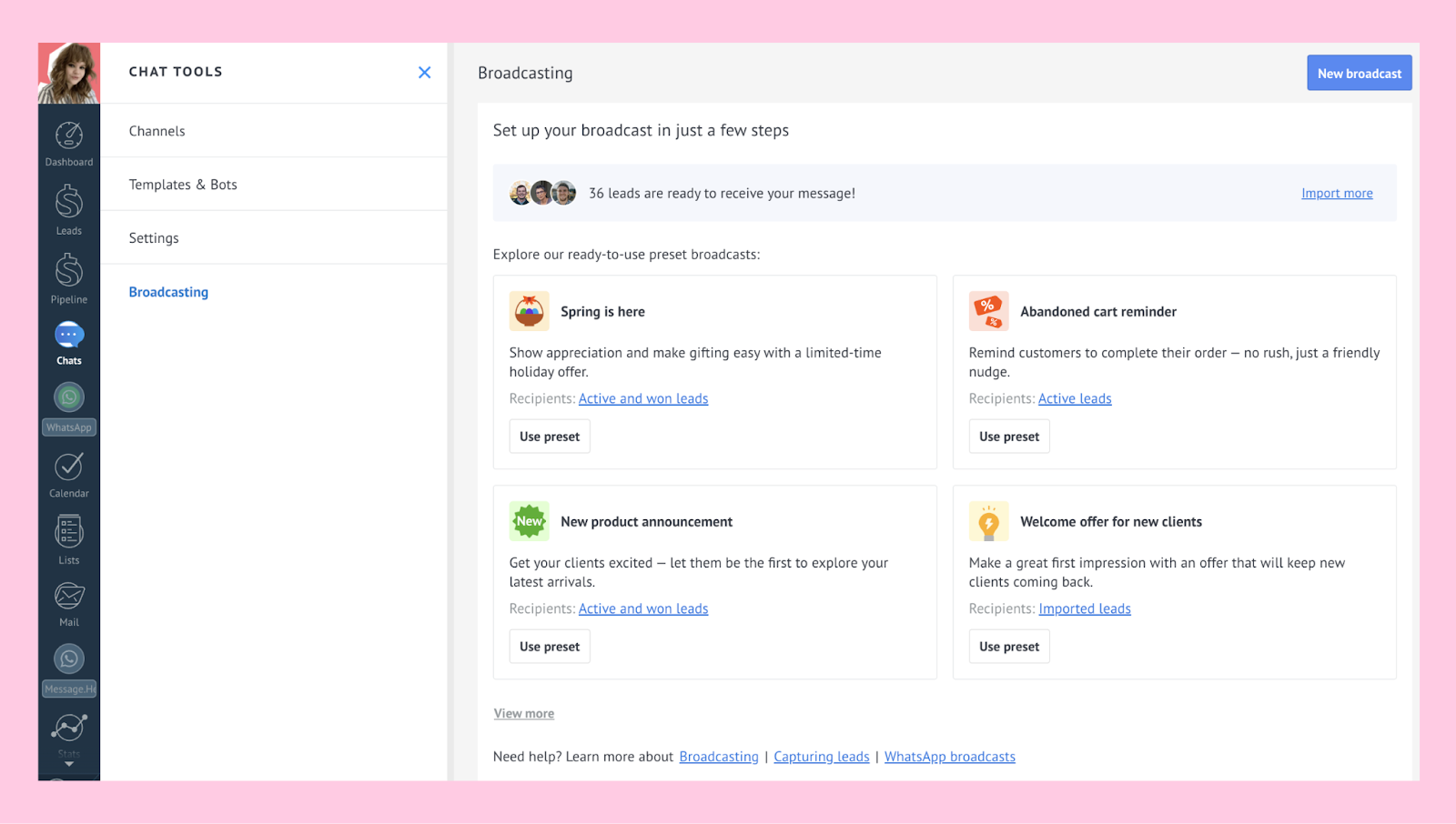
Broadcasting sayfası hakkında daha fazla bilgi edinmek için Broadcasting makalemize bakın.
Kurulum veya sorun giderme konusunda daha fazla yardıma ihtiyacınız olursa, destek sohbetimize ulaşmaktan veya WhatsApp üzerinden bizimle iletişime geçmekten çekinmeyin. Ayrıca tüm zor işleri sizin için yapması için bir Kommo ortağı da çalışabilirssiniz.
Henüz kullanıcı değil misiniz? 14 günlük ücretsiz deneme sürümümüze kaydolun veya ücretsiz bir canlı demo için rezervasyon yapın.