Etkileşim sayfası, müşterilerinizin size mesajlaşma uygulamaları aracılığıyla ulaşmasını çok daha kolay hale getiren Kommo’nun yeni bir özelliğidir.
Etkileşim Sayfasını Ayarlama
Etkileşim sayfasını ayarlamak için Kommo’yu açın ve Müşteriler sekmesine gidin. Ardından, sağ üst köşedeki Ayarlar bölümünü açın.
.png)
Sonrasında Kaynak Ekle seçeneğine tıklayın.
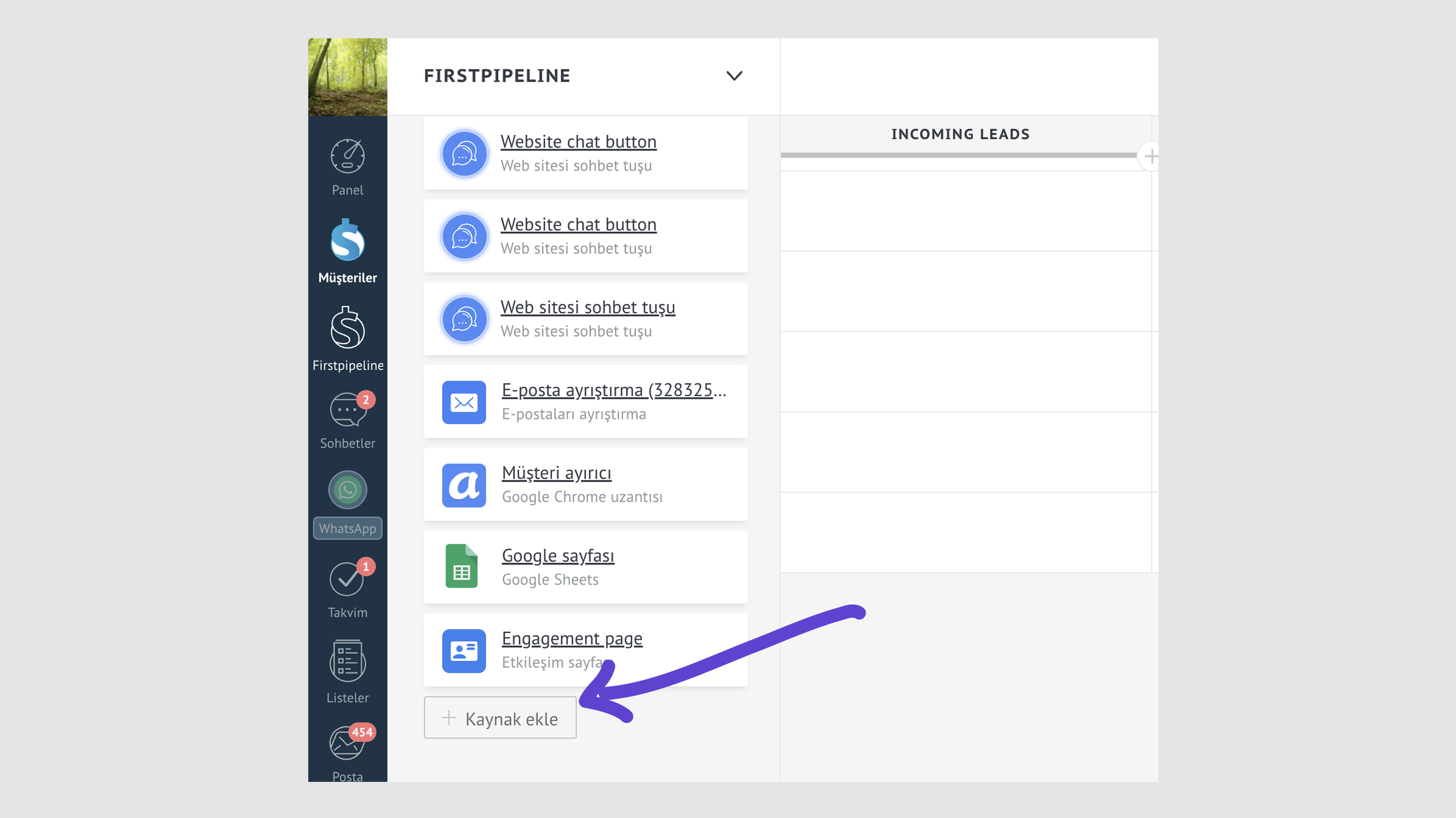
Kaynak Ekle butonuna tıkladıktan sonra, Etkileşim Butonu seçeneğine tıklayın ya da halihazırda var olan bir etkileşim butonunu açın. Açılan menünün üst kısmında Etkileşim Butonu veya Etkileşim Sayfası seçeneklerini göreceksiniz.
Etkileşim Sayfası seçeneğine tıkladığınızda, sayfa için gerekli ayarların yapılabileceği bir menü açılacaktır.
Etkileşim Sayfanızı Özelleştirme
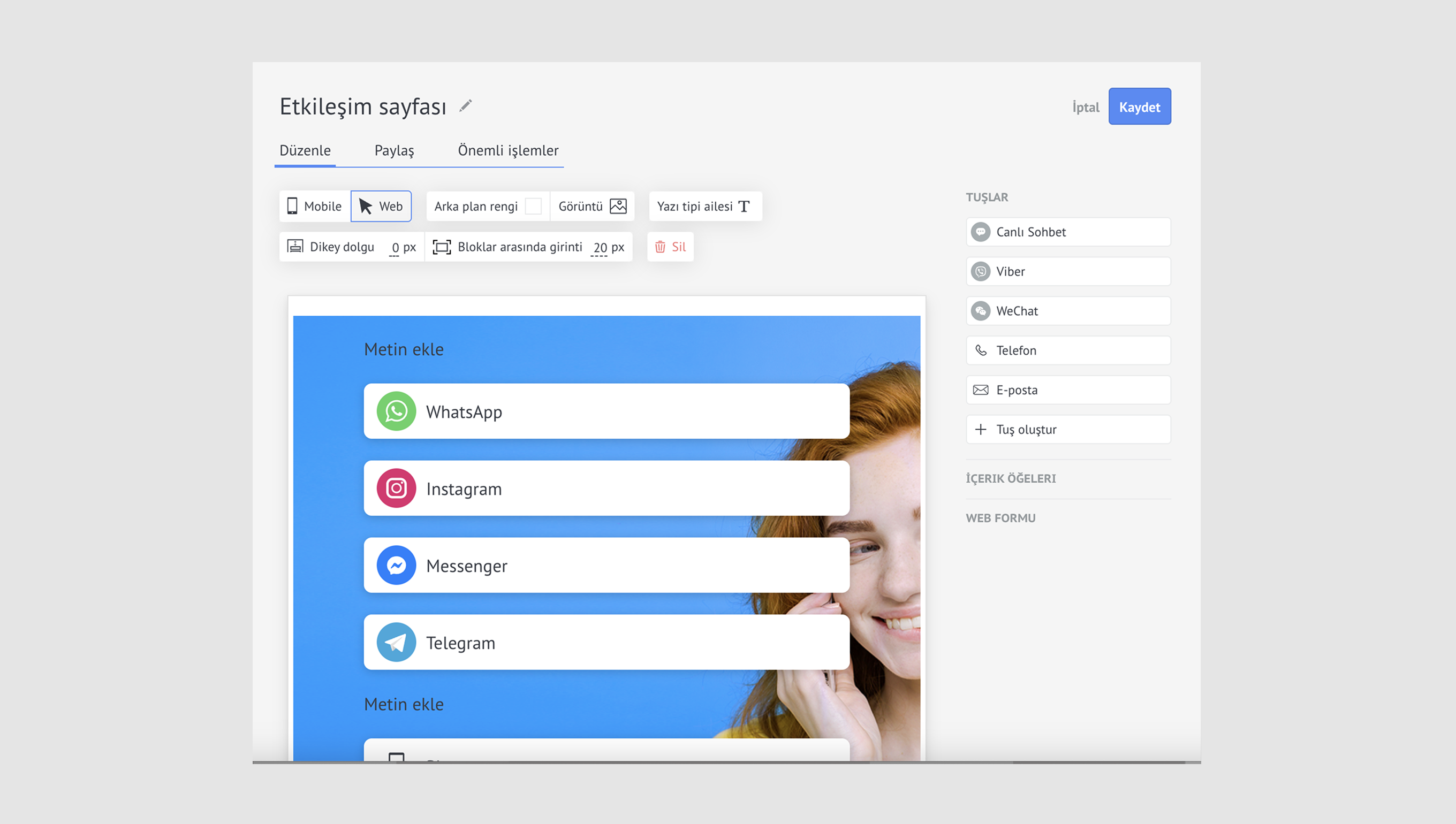
Etkileşim sayfanız için arka plan rengi veya arka plan görseli seçebilirsiniz. Ayrıca başlık kısmının rengini ve boyutunu ayarlayabilir, sayfanın üst bölümüne küçük bir logo görseli yerleştirebilir ve bu sayfada hangi mesajlaşma uygulamalarının kullanılacağını seçebilirsiniz.
Not: Etkileşim sayfasında, Etkileşim Butonunda yer alan aynı mesajlaşma uygulamaları bulunur.
Metin özelleştirme konusunda, hem başlık hem de gövde metni bölümlerinde Kişi Adı veya Sorumlu Kullanıcı Adı kullanabilirsiniz. Ayrıca, her mesajlaşma uygulaması için özel metin seçebilirsiniz. Aksi takdirde, varsayılan olarak mesajlaşma uygulamasının adı kullanılacaktır (örneğin, Instagram, FB Messenger vb.).
Sayfanızın masaüstü veya mobil görünümünü önizleme seçeneğiniz de vardır.
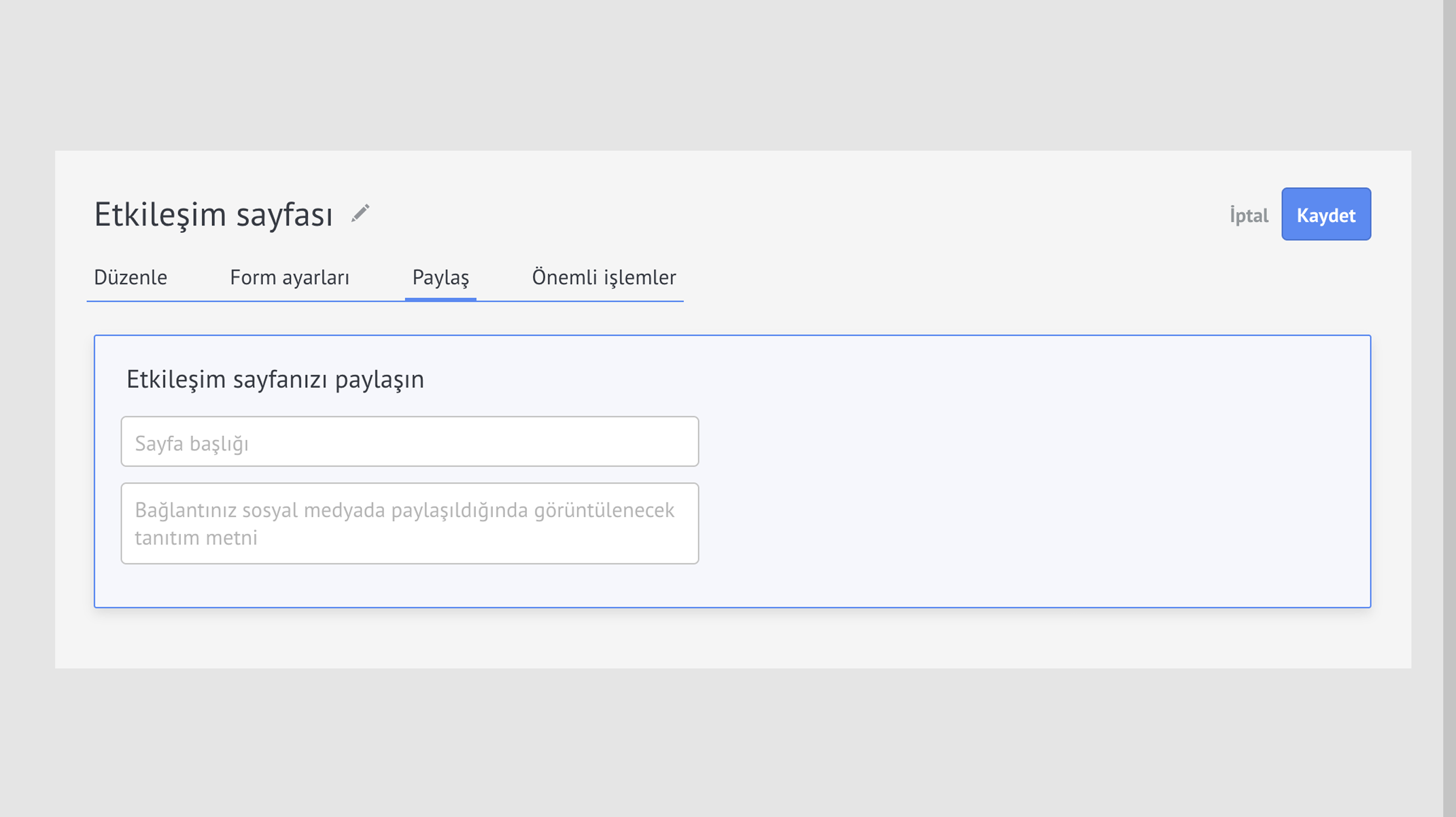
Ayarlar bölümünün en alt kısmında, etkileşim sayfanıza ait kontrol bilgilerini bulacaksınız. Bu kısımda sayfanın bağlantısı yer alır. Ayrıca, bu bağlantı bir müşteriye gönderildiğinde görünmesini istediğiniz metni de özelleştirebilirsiniz.
Etkileşim Sayfasını Kullanma
Bir müşteriye etkileşim sayfanızı göndermek için, onlara müşteri ya da müşteri kartı üzerinden sayfanın bağlantısını iletebilirsiniz. Etkileşim sayfanızın bağlantısını kolayca almak için şu adımları izleyebilirsiniz:
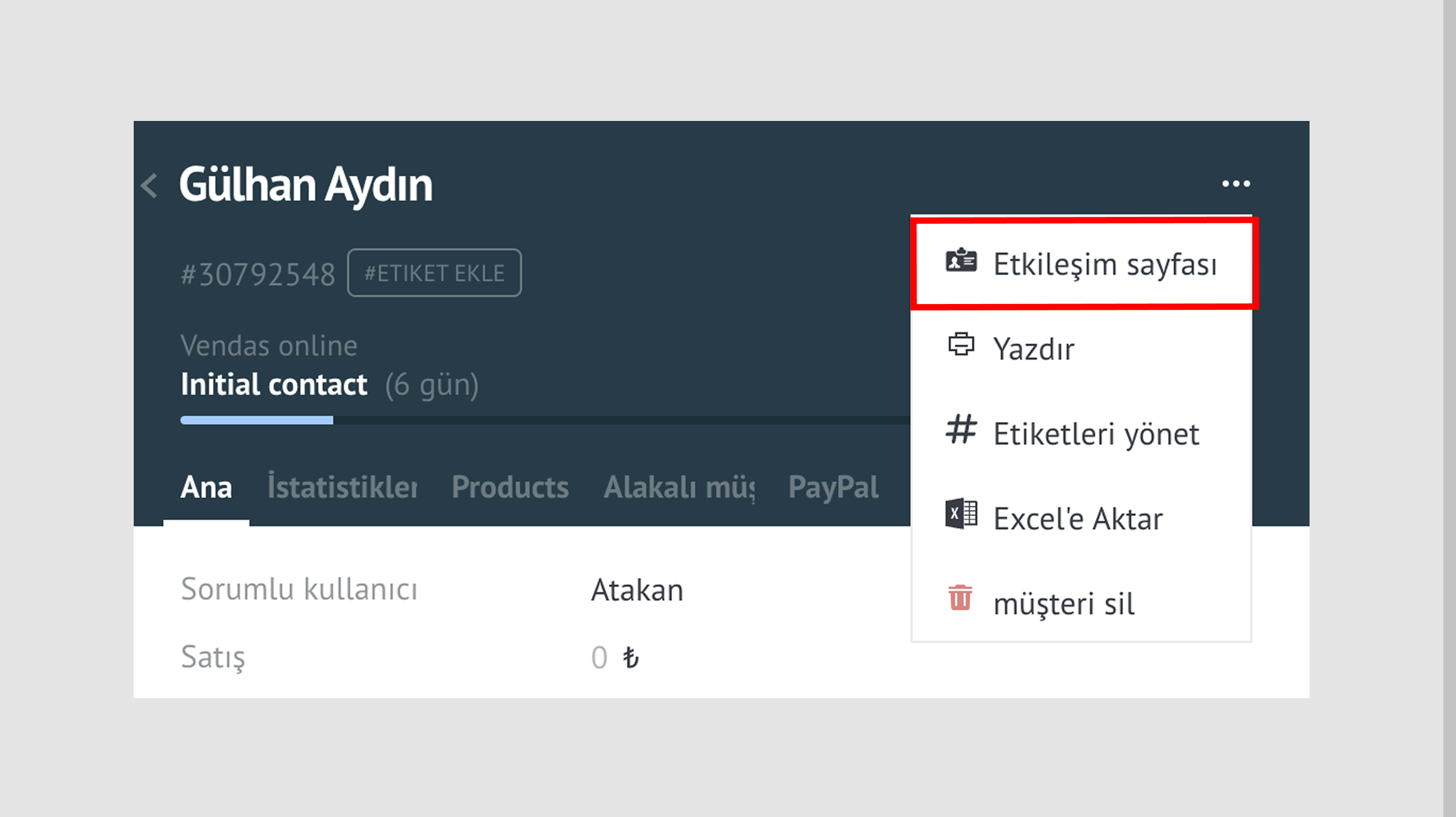
Kartı açın ve sol üst kısmında yer alan üç nokta simgesine (⋯) tıklayın.
Açılan menüde “Etkileşim Sayfası” seçeneğini bulun.
Bu seçeneğe tıkladığınızda, etkileşim sayfasının bağlantısı otomatik olarak kopyalanacaktır.
Kurulum veya sorun giderme konusunda daha fazla yardıma ihtiyacınız varsa, destek sohbetimize ulaşabilir veya WhatsApp üzerinden bizimle iletişime geçebilirsiniz. Ayrıca, tüm zor işleri sizin için yapması için bir Kommo ortağı da kiralayabilirsiniz.
Henüz kullanıcı değil misiniz? 14 günlük ücretsiz deneme sürümüne kaydolun veya ücretsiz canlı demo randevusu alın.