E-posta Ayrıştırma - Gelen e-postalara göre otomatik olarak müşteri kartı oluşturmanın harika bir yoludur.
Not: E-posta ayrıştırmayı kullanmanın en iyi yolu, e-posta gövdesinin aynı ya da neredeyse aynı formatta olduğu durumlarda olur. Örneğin, bir müşteri oluşturma kaynağından ya da yeni müşteri abonelik servisinden gelen e-postalar bu türdendir.
E-posta Ayrıştırmayı Kurma
Satış takip hattınızın Kurulum bölümüne gidin
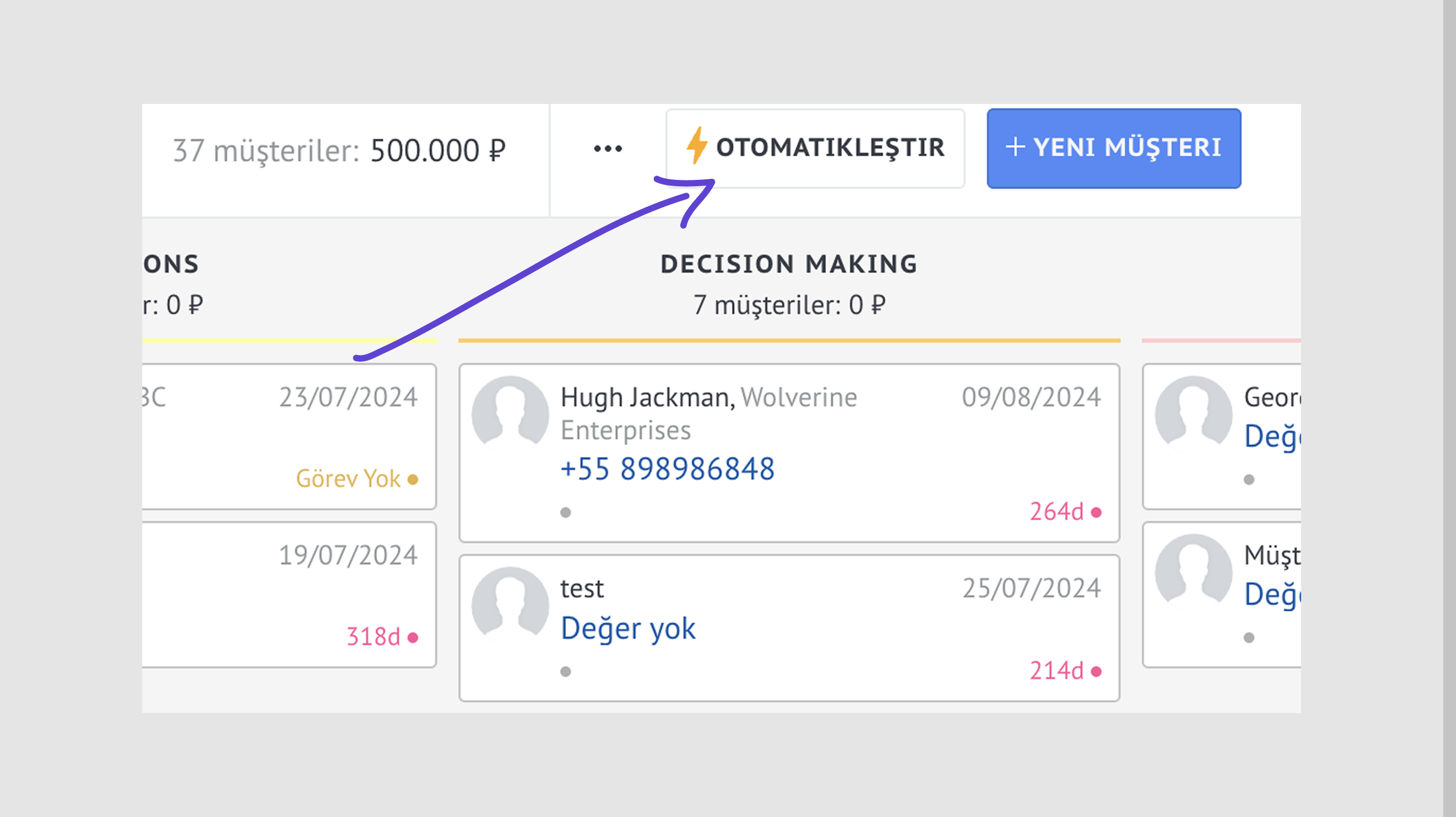
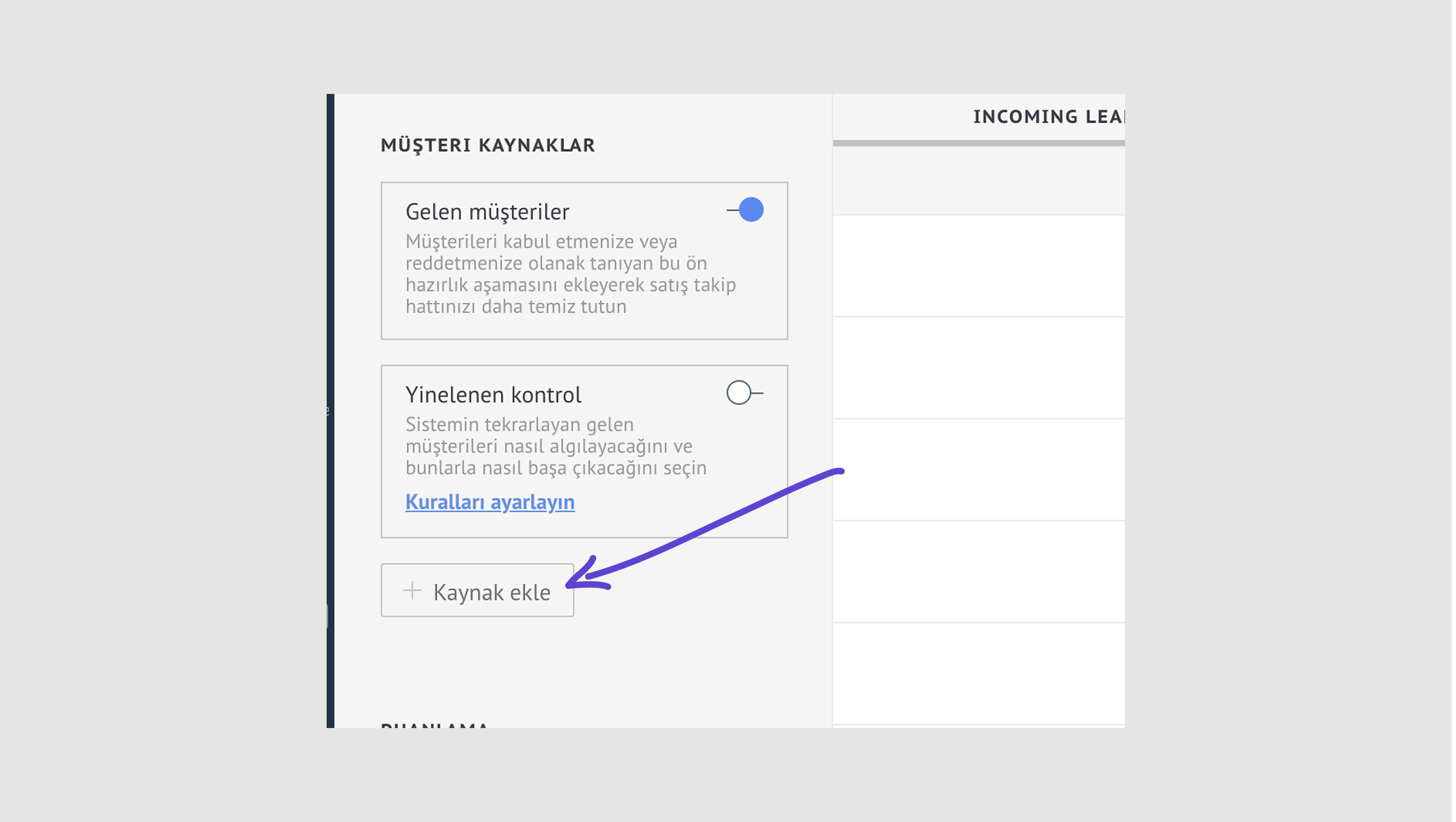
Arayüzün sol tarafında yer alan "Kaynak ekle" seçeneğine tıklayın
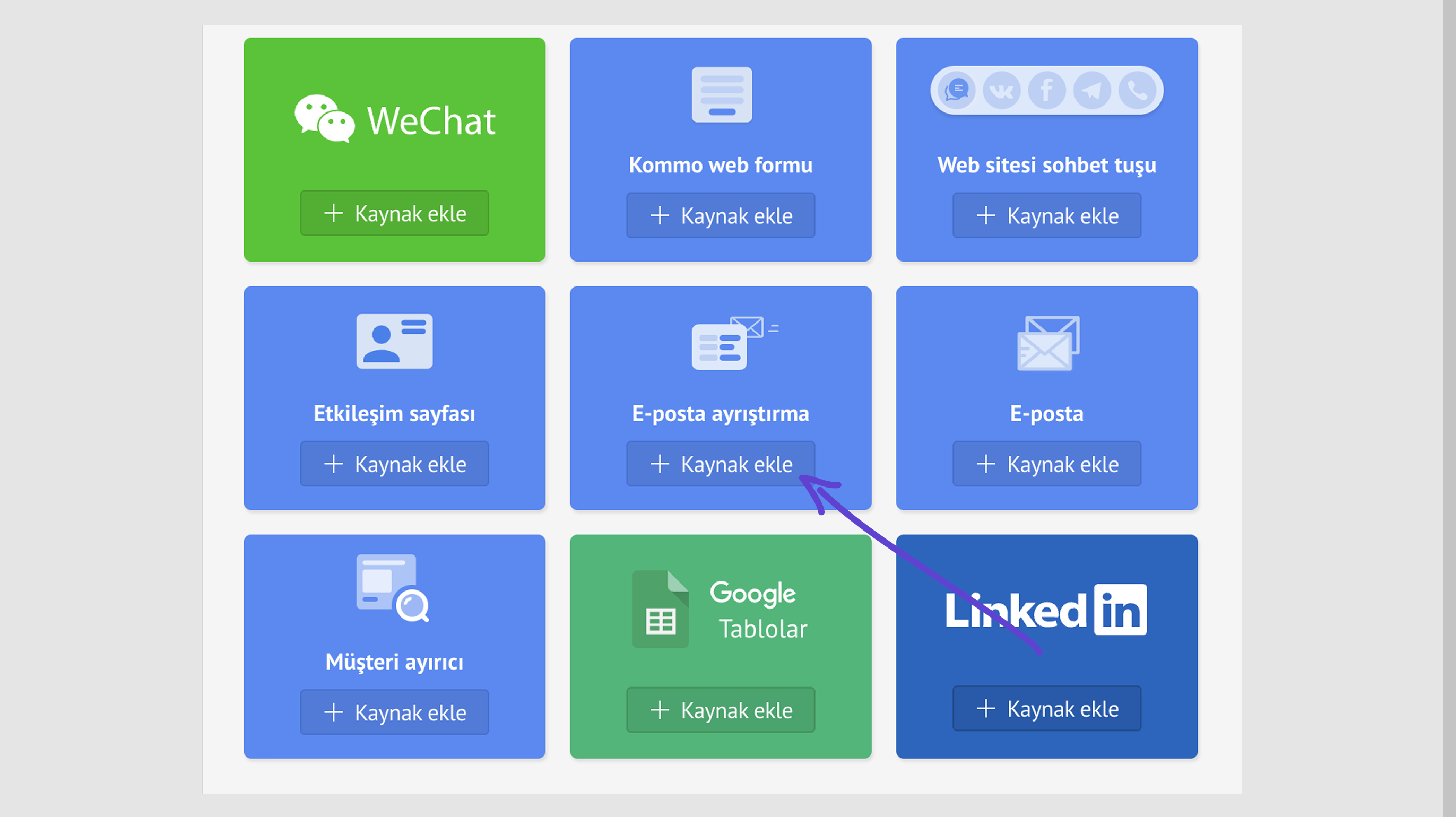
E-posta Ayrıştırma seçeneğini belirleyin
Ardından bir pencere açılacak ve esas kurulum süreci burada başlayacak
E-posta ayrıştırmayı kurmanın 4 adımı vardır.
E-postanızı ayarlama
Onay e-postası
Ayrıştırmanın temel alacağı şablonu seçme
Gerekli alanlara yazılacak hangi metinlerin önemli olarak değerlendirileceğini seçme
Her adımı tek tek açıklayalım:
İlk olarak, bir modal pencereyle karşılaşacaksınız; burada talimatları görmek için bir e-posta sağlayıcısı seçmeniz gerekiyor. Örnek olarak, Gmail’i entegre edeceğiz.
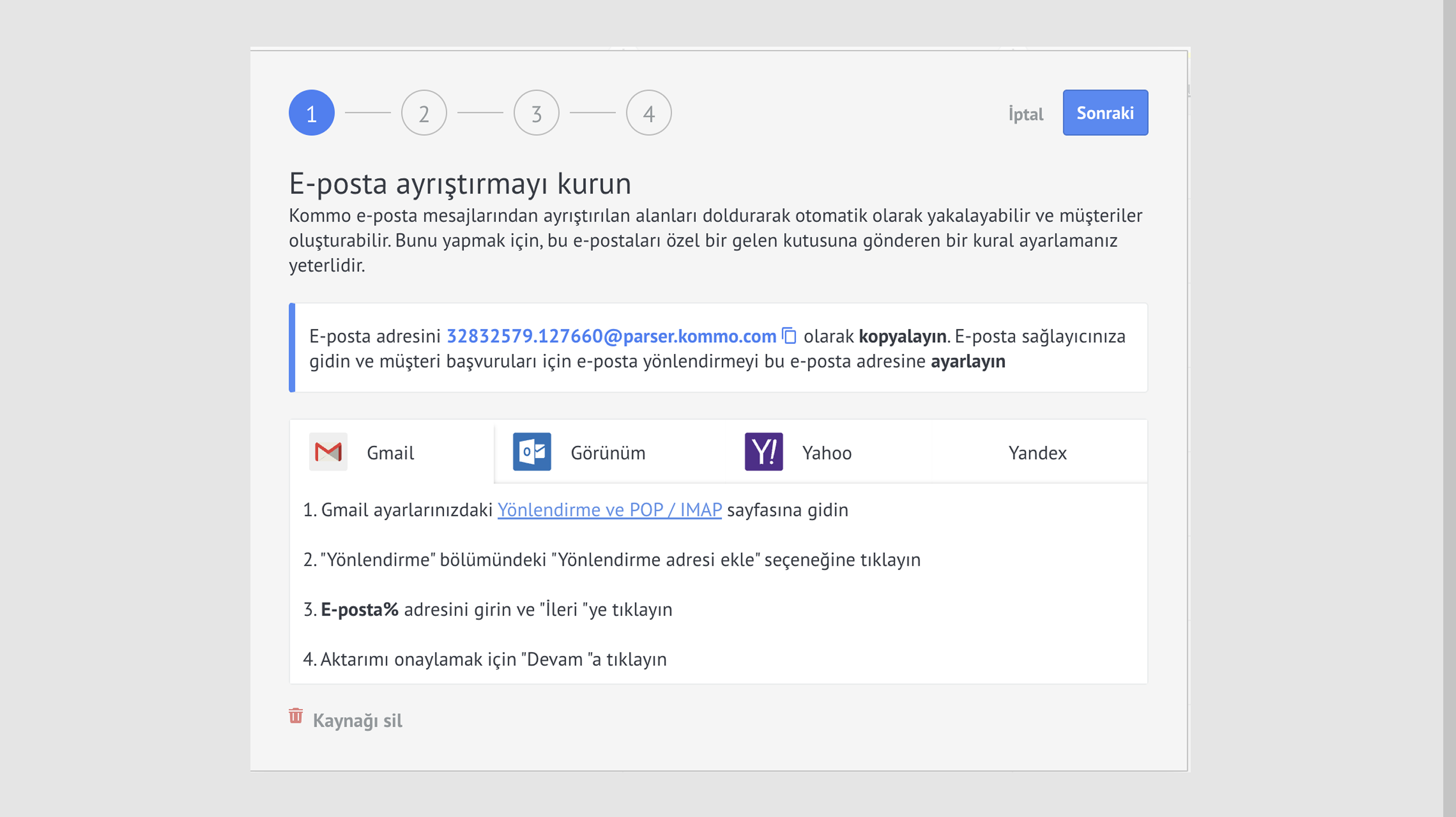
Not: Çeşitli e-posta sağlayıcılarıyla ayrıştırma entegrasyonu yapabilirsiniz. Gmail, Outlook, Yahoo ve Yandex için talimatlarımız var, ancak endişelenmeyin; ayrıştırma entegrasyonu prosedürleri sağlayıcıdan sağlayıcıya neredeyse aynıdır.
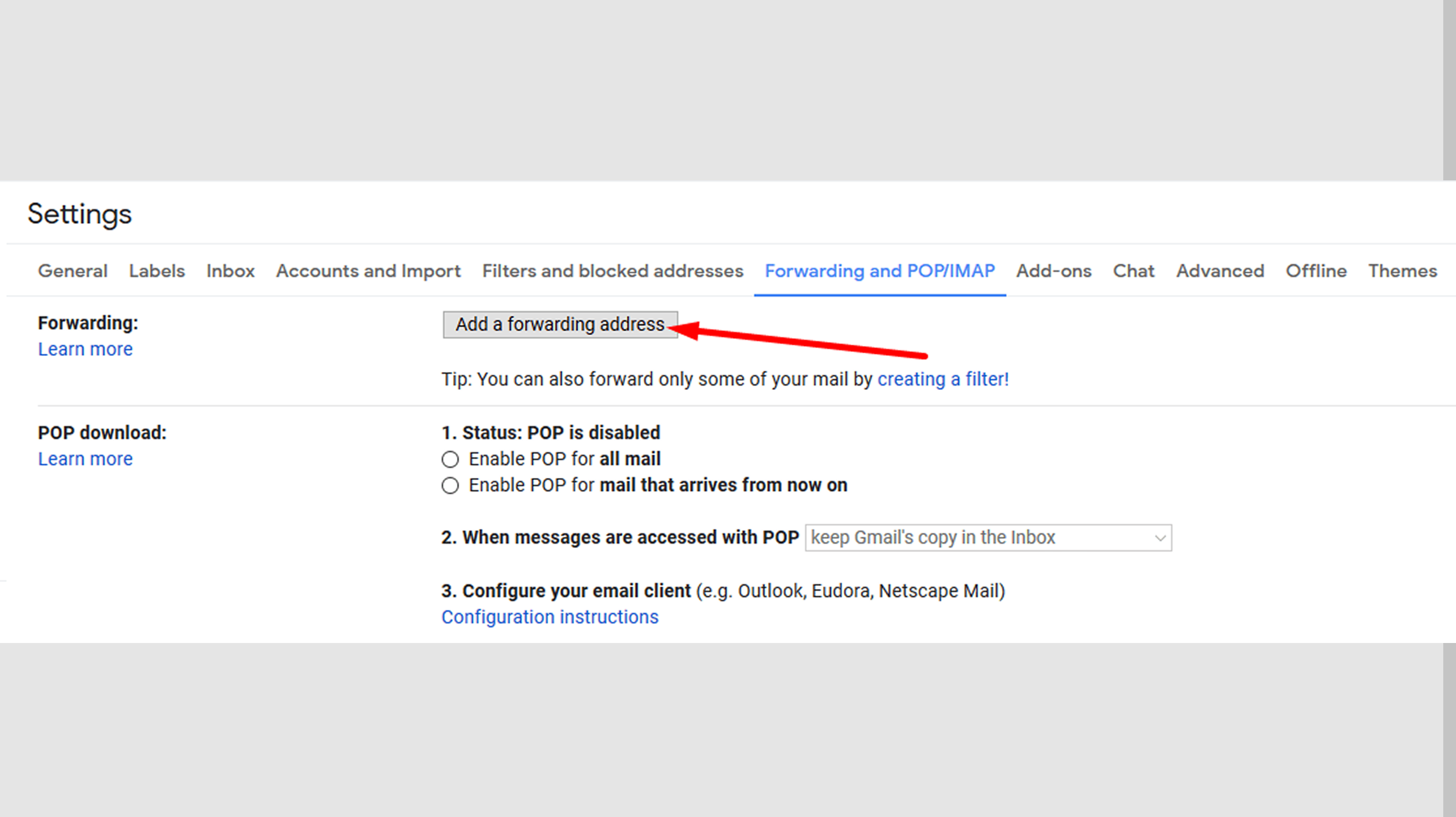
İlk adımda bağlantıya tıklarsanız, Gmail ayarlarını burada göreceksiniz. Yönlendirme adresi ekle seçeneğine tıklayın.
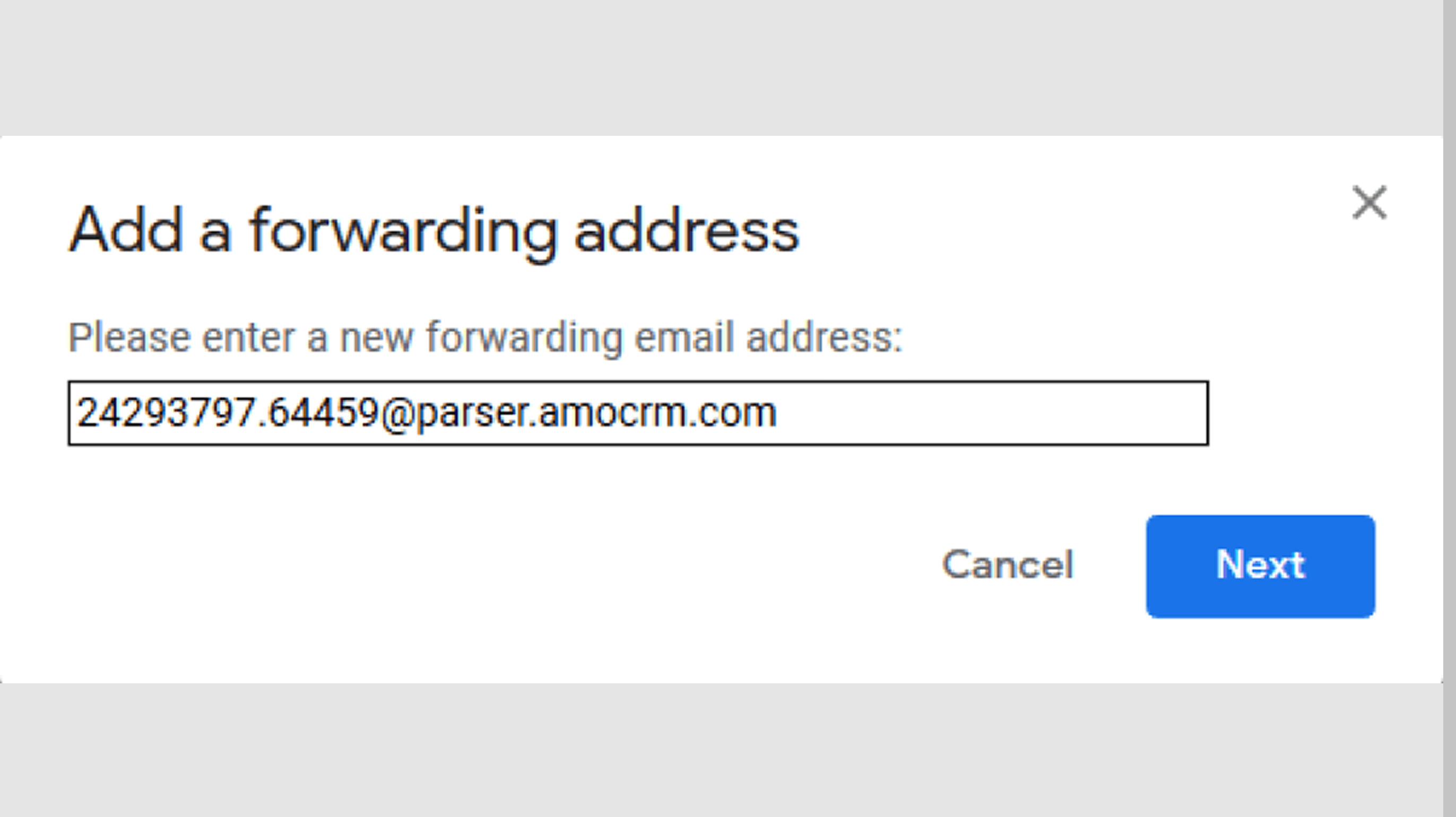
Bir modal pencere açılacak; Kommo’nun sizin için oluşturduğu yönlendirme e-posta adresini buraya yapıştırın (Bu adresi Kommo sekmesinde E-posta ayrıştırmayı kur bölümünde bulabilirsiniz). Ardından İleri seçeneğine tıklayın.
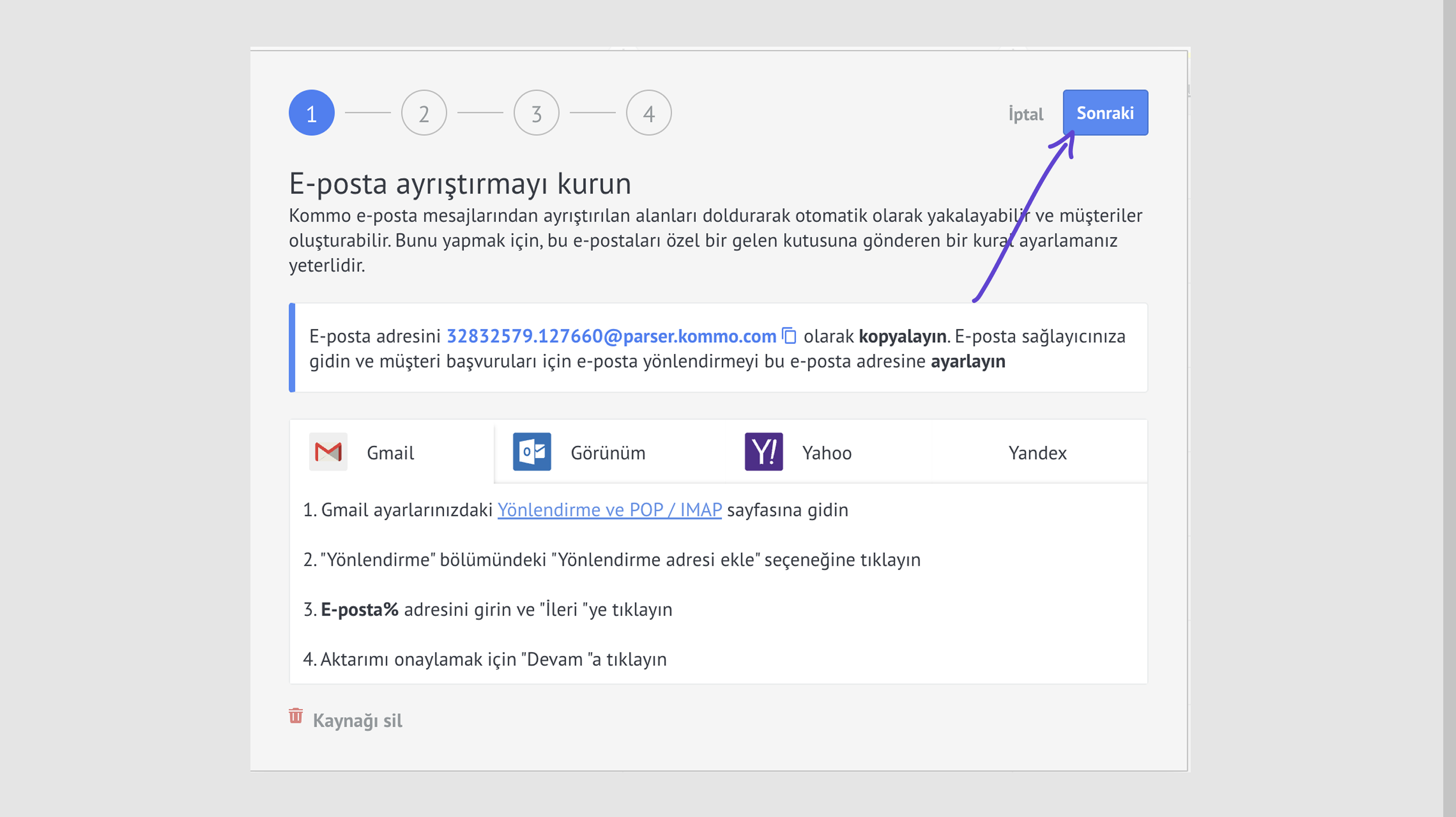
Google, yönlendirme e-posta adresini belirten bir onay penceresi gösterecektir. Gmail’de İlerle ve Tamam seçeneklerine tıklayın, ardından Kommo’da İleri seçeneğine tıklayın.
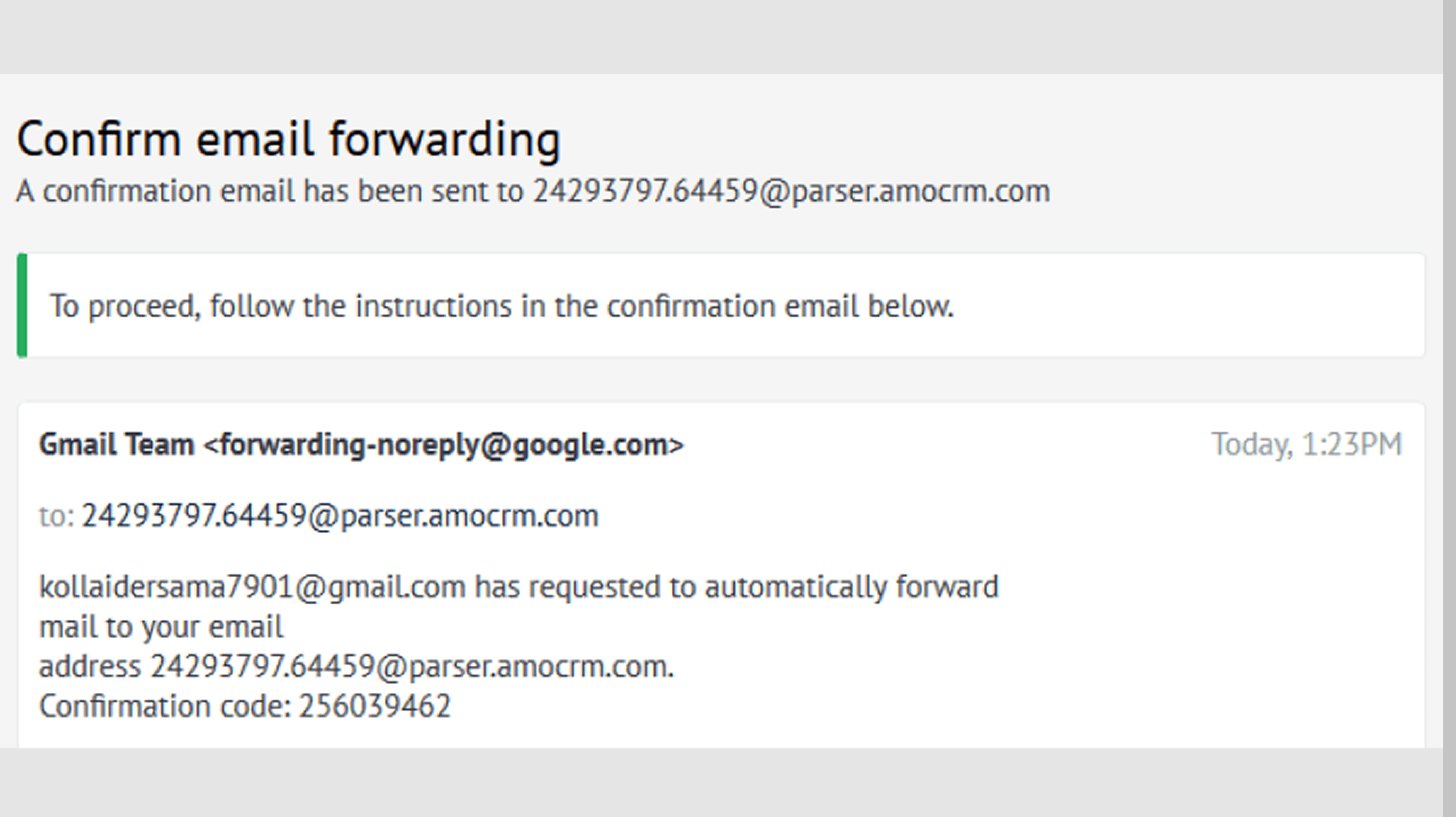
Her şey doğru yapıldıysa, ikinci adımda Google’ın gönderdiği bir e-posta göreceksiniz. Burada onay kodunu bulun, adresi kopyalayın ve Google’a geri dönün.
Google’da, onay kodunu gerekli alana yapıştırın ve Doğrula seçeneğine tıklayın.
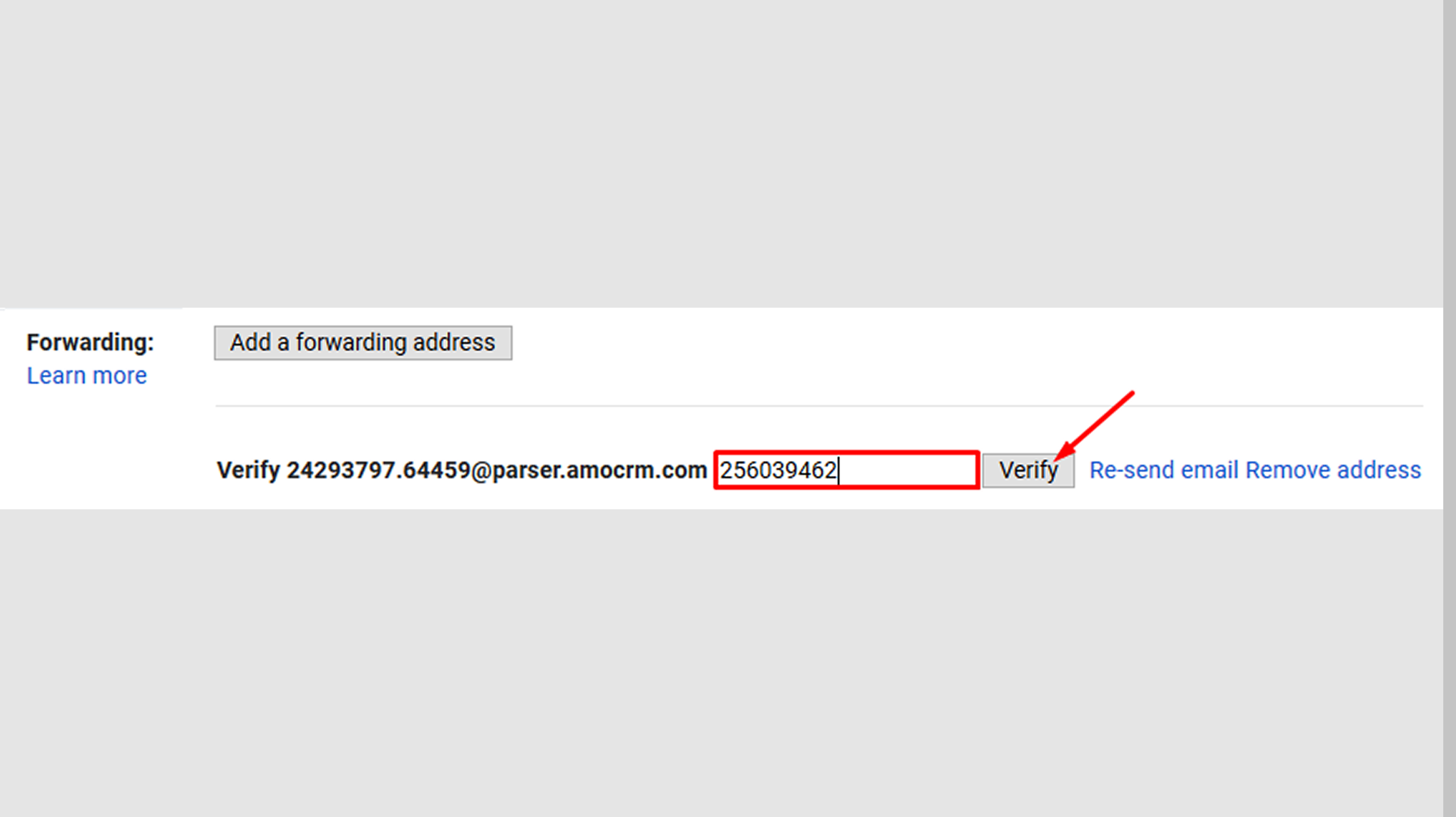
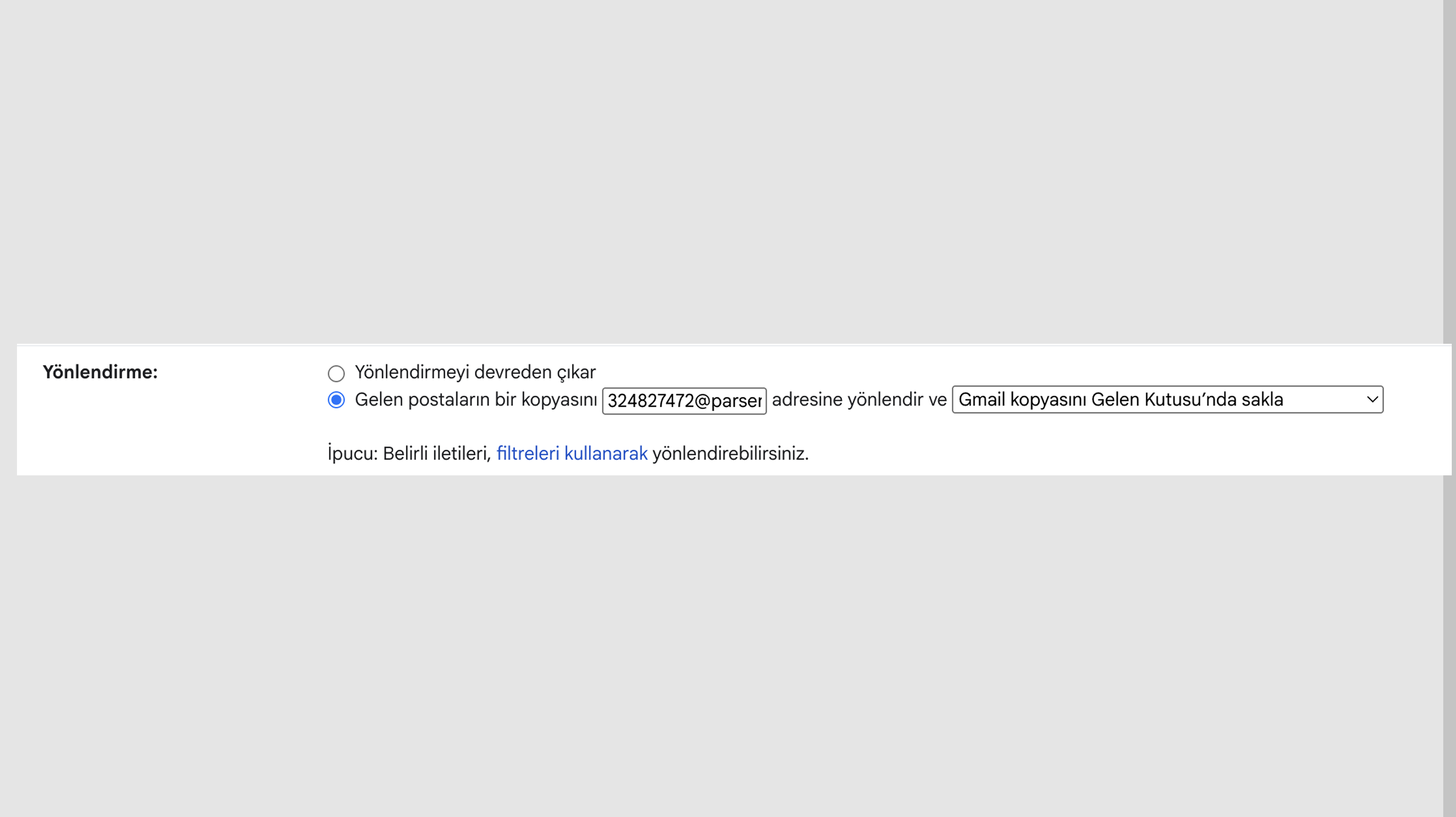
Not: Yönlendirme ayarlarında yönlendirmeyi istediğiniz şekilde yapılandırmayı unutmayın ve radyo düğmesini Yönlendirmeyi Devre Dışı Bırak yerine Gelen postanın bir kopyasını yönlendir seçeneğine değiştirin.
Kommo’ya geri dönün ve 3. adıma geçin; burada zaten yönlendirilmiş e-postalarınızı göreceksiniz.
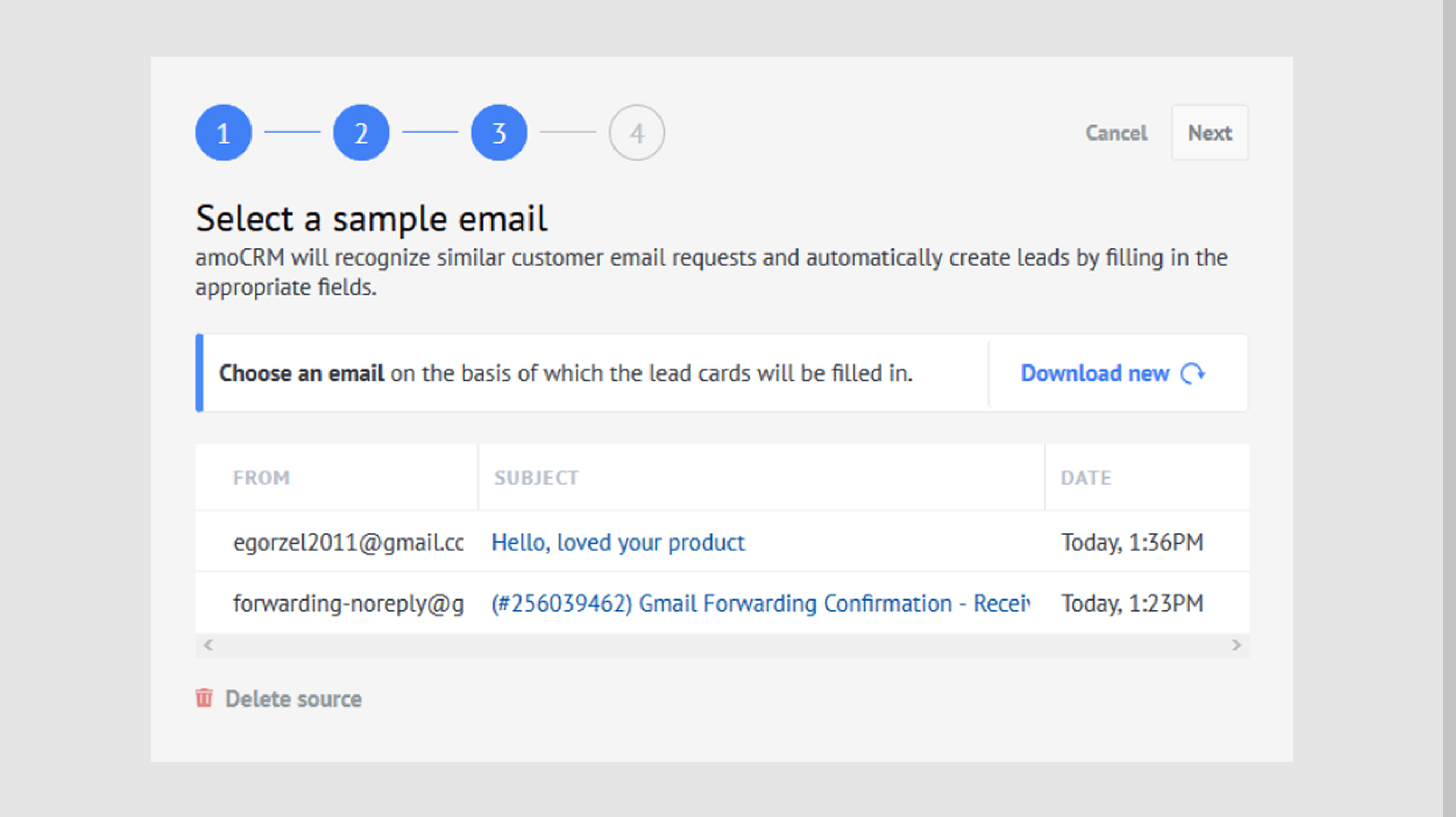
Gelecekteki e-postalar için şablon olarak kullanmak istediğiniz birini seçin.
Burada müşterinizden gelen bir e-postayı göreceksiniz; alanlara aktarılmasını istediğiniz bilgileri vurgulayın ve gerekli alanları seçin. Ayrıca, ayrıştırıcı aracılığıyla oluşturulacak potansiyel müşteriye etiketler ekleyebilir, bu müşterilerin görüneceği aşamayı belirleyebilir, sorumlu kullanıcıyı seçebilir ve onlar için bir görev oluşturabilirsiniz. Ardından Tamam seçeneğine tıklayın; böylece ayrıştırıcı, kullanılmaya hazır olacak.
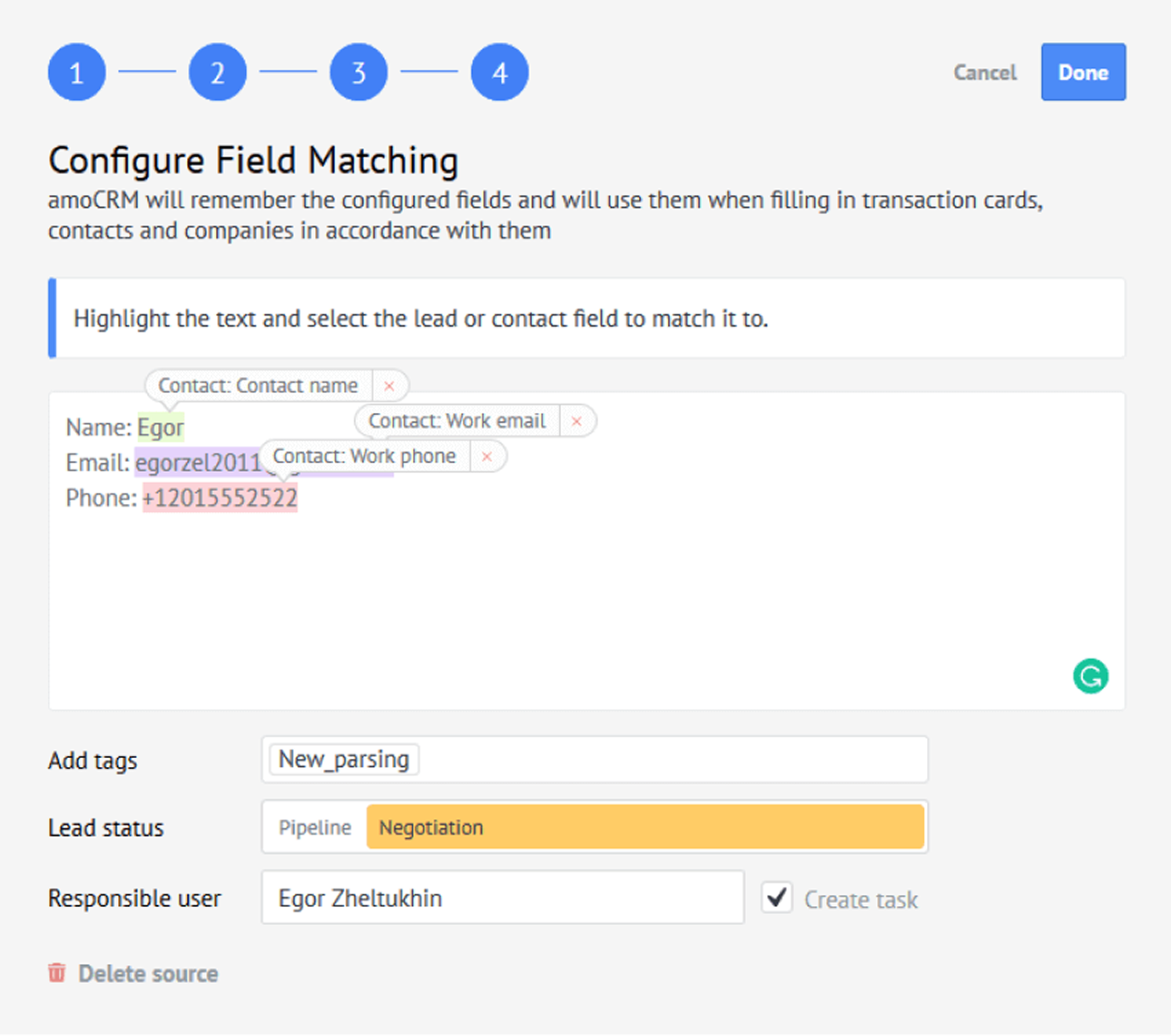
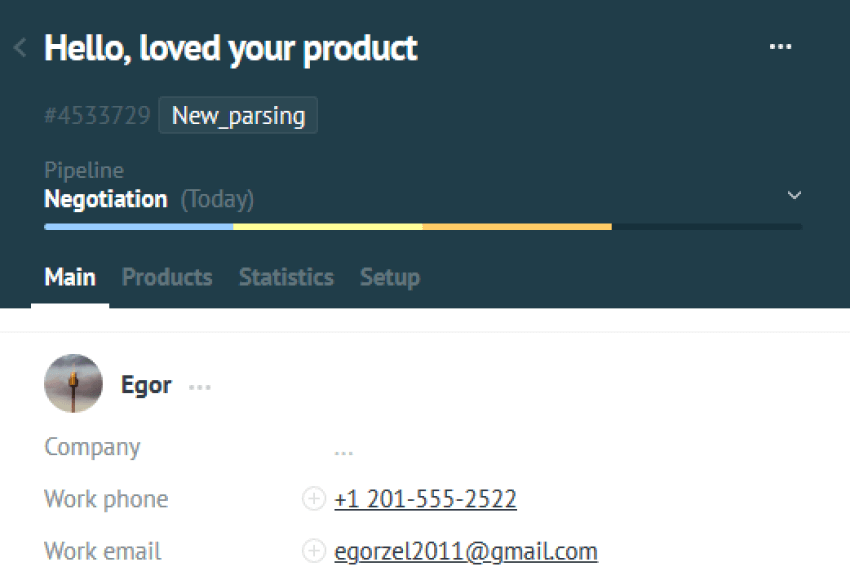
Gördüğünüz gibi, müşteri doğru bilgilerle başarıyla oluşturuldu ve bilgiler doğru yerlere eklendi.
Kurulum veya sorun giderme konusunda daha fazla yardıma ihtiyacınız varsa, destek sohbetimize ulaşabilir veya WhatsApp üzerinden bizimle iletişime geçebilirsiniz. Ayrıca, tüm zor işleri sizin için yapması için bir Kommo ortağı da kiralayabilirsiniz.
Henüz kullanıcı değil misiniz? 14 günlük ücretsiz deneme sürümüne kaydolun veya ücretsiz canlı demo randevusu alın.