Formlar, müşteri yakalamada vazgeçilmez bir araçtır – ve biz bunu çok iyi biliyoruz. Bu yüzden Kommo'da form oluşturmayı son derece kolay hale getirdik. Hiçbir kodlama bilgisine ihtiyaç duymadan kolayca formlar oluşturabilir ve web sitenize entegre edebilirsiniz. Formları ihtiyaçlarınıza göre özelleştirin, düzeniyle oynayın ve gelen müşterilerin Kommo’da hangi aşamaya düşeceğine karar verin. Üstelik bu formlar tamamen özelleştirilebilir yapıdadır.
Web Formu Nasıl Oluşturulur
Kuruluma başlamak için Müşteriler bölümüne gidin ve sağ üst köşedeki “Kurulum” butonuna tıklayın.
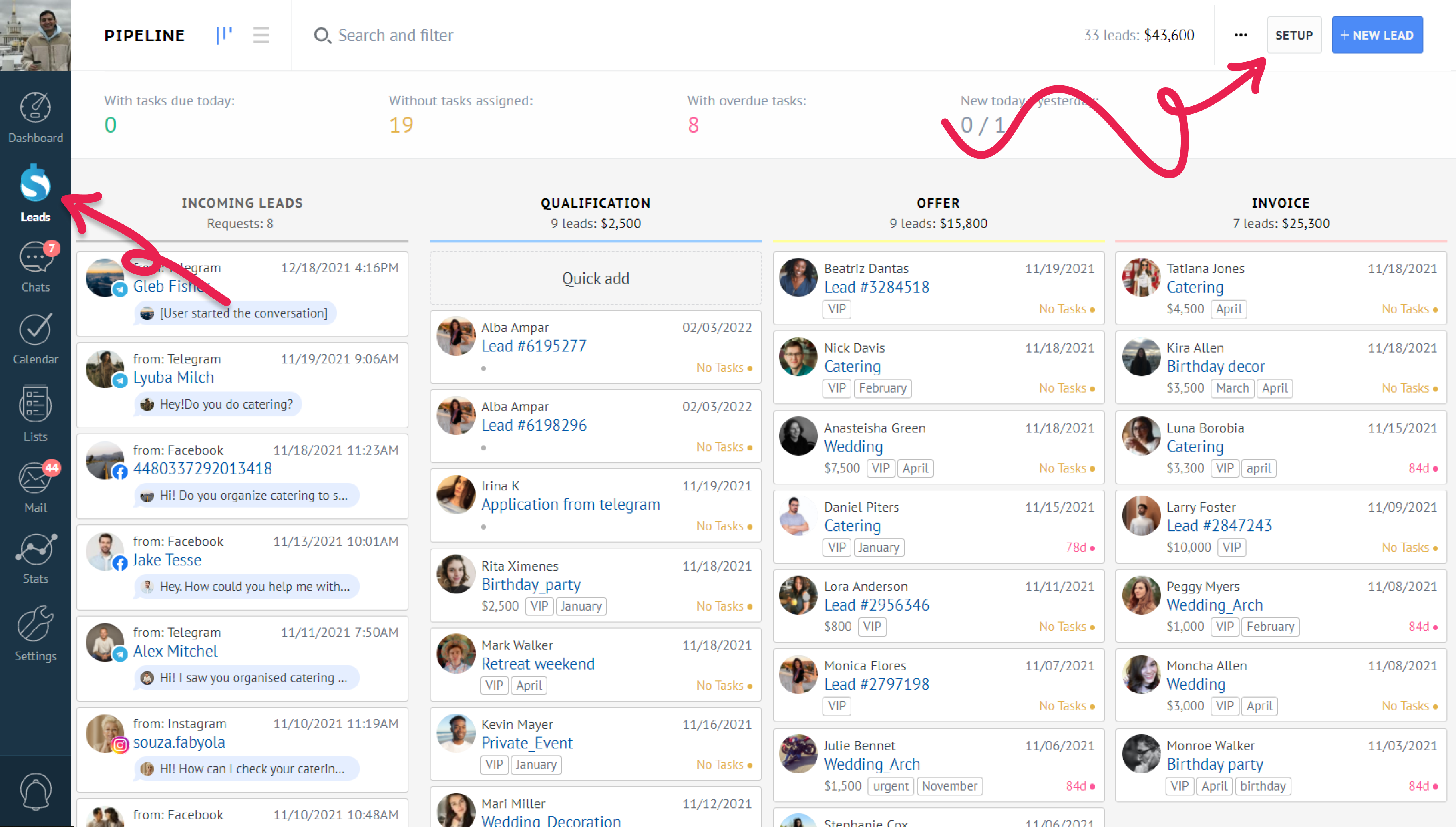
Sağ tarafta satış takip hattınızın aşamalarını, sol tarafta ise müşteri kaynaklarını göreceksiniz.
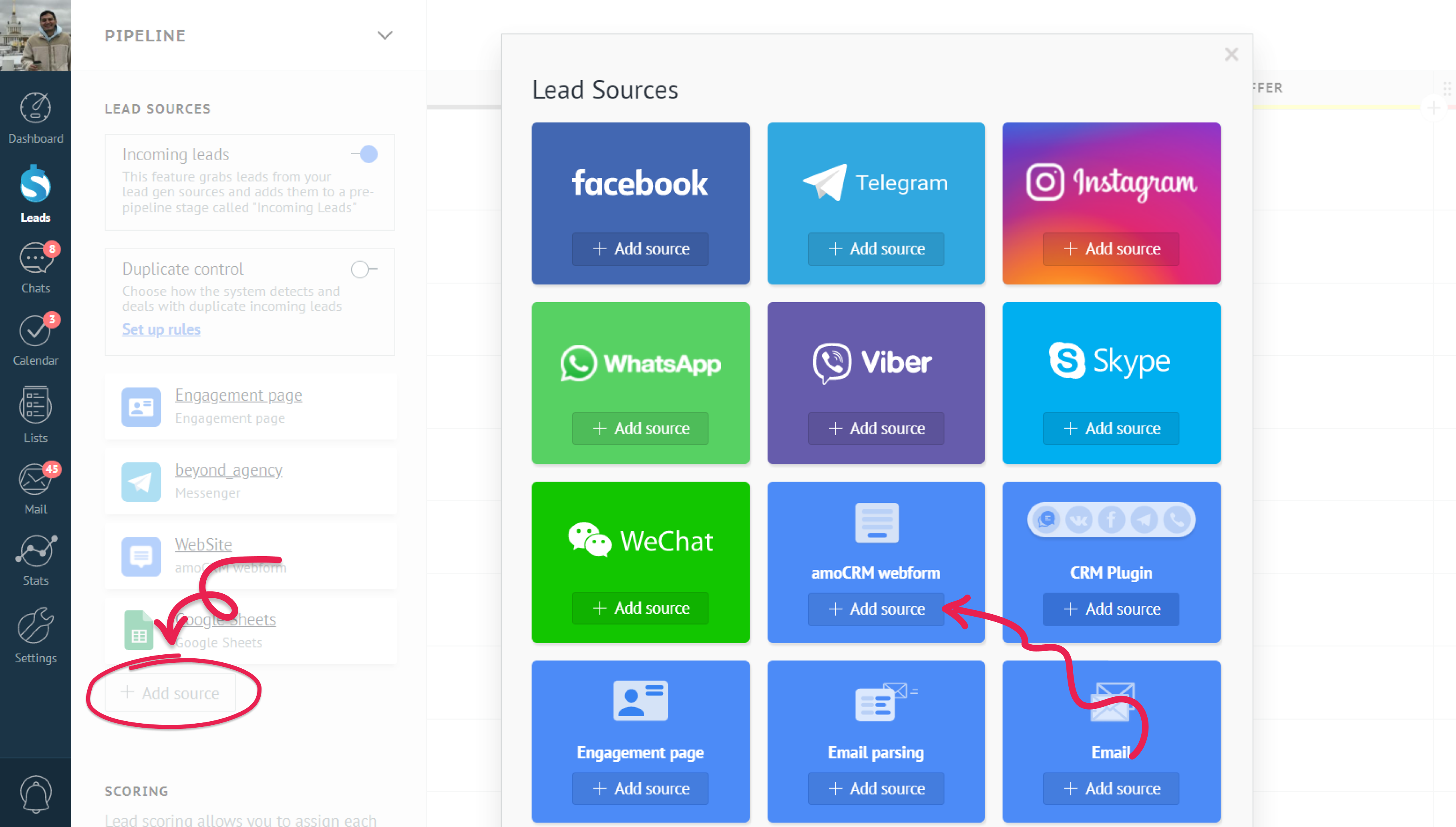
Bir geri bildirim formu eklemek için “Kaynak ekle” seçeneğine tıklayın ve Kommo webform’u seçin.
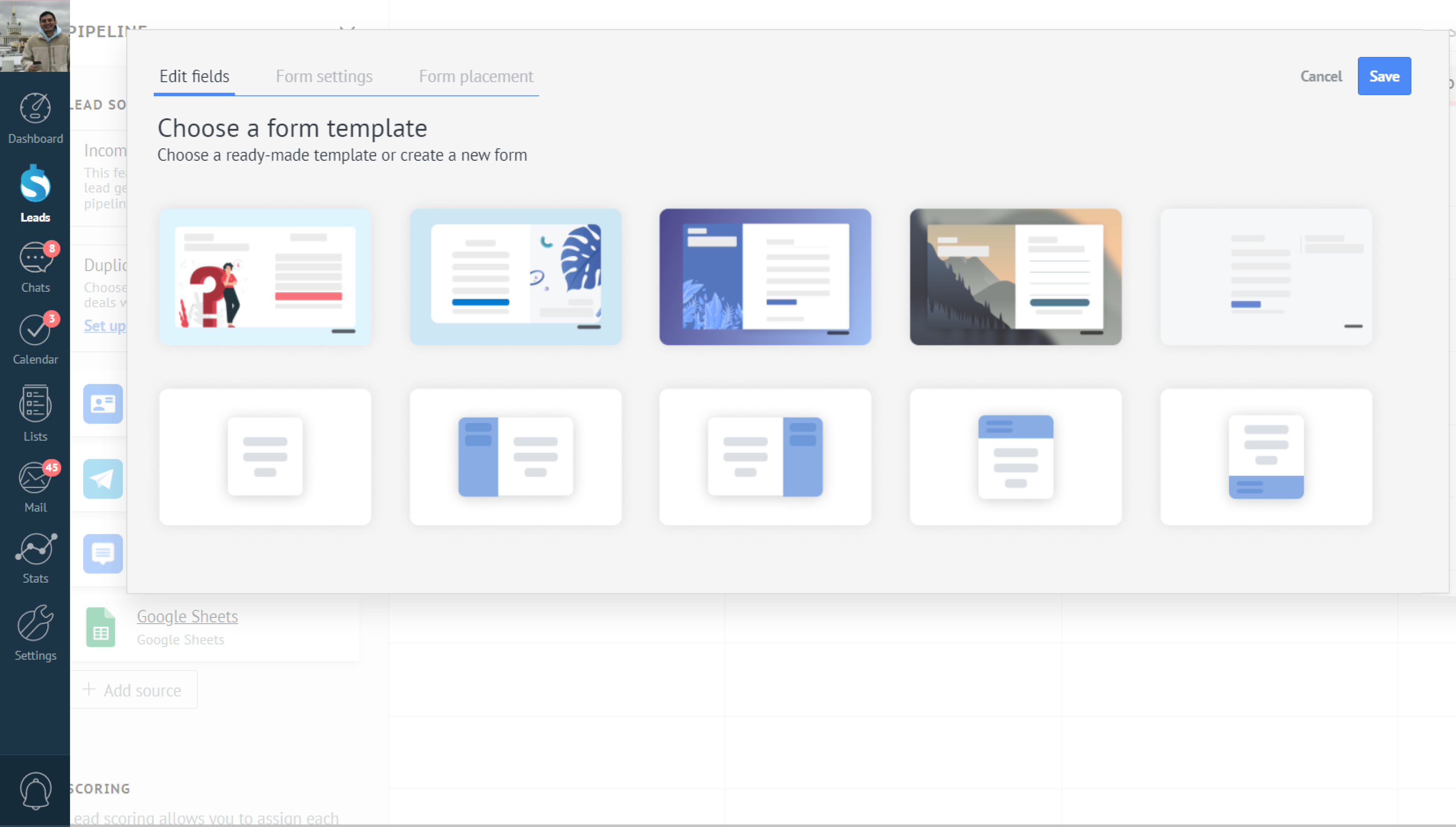
Butona tıkladığınızda, seçebileceğiniz şablonları göreceksiniz.
Form oluşturucu (form builder) üç sekmeden oluşur: Edit fields, Form ayarları, Form yerleşimi.
Şimdi her birini detaylıca inceleyelim.
Alanları Düzenle
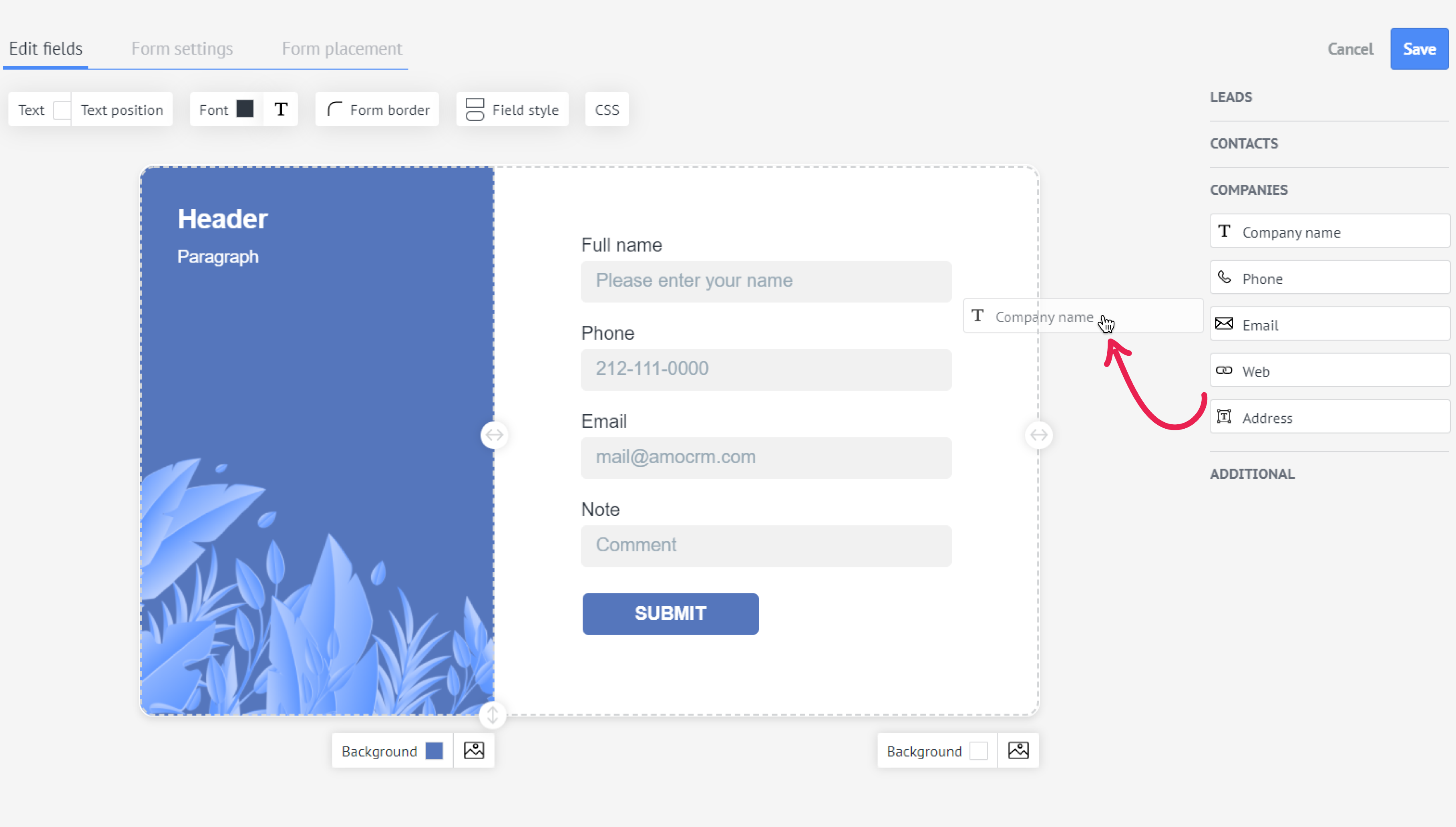
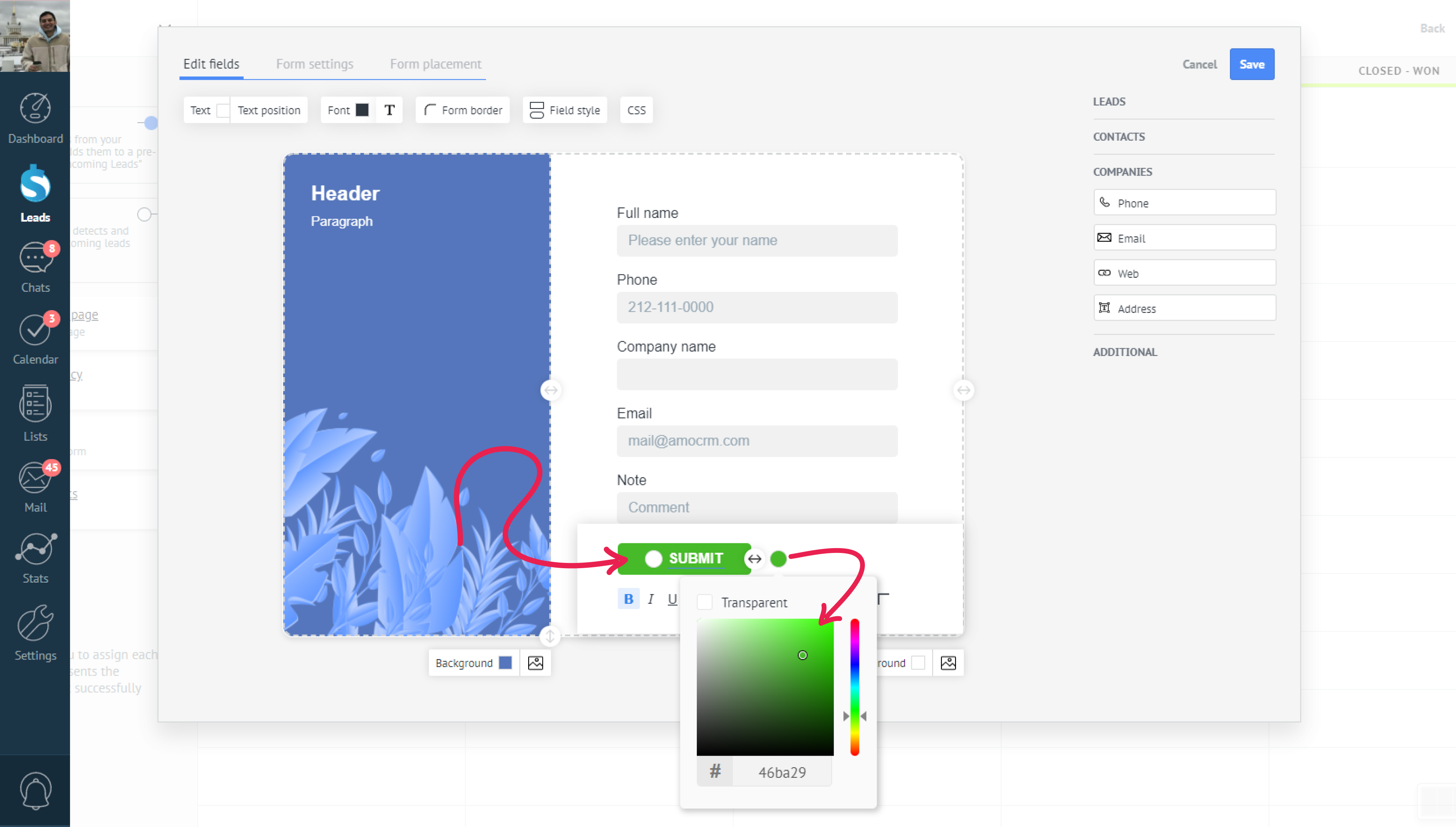
Bu bölümde formunuzun tasarımını özelleştirebilirsiniz. Tema, metin yerleşimi, arka plan, yazı tipi rengi ve müşterilerin dolduracağı alanları seçebilirsiniz. Örneğin, “Şirket adı” alanını “Şirketler” bölümünden ekleyelim ve “Gönder” butonunun rengini değiştirelim.
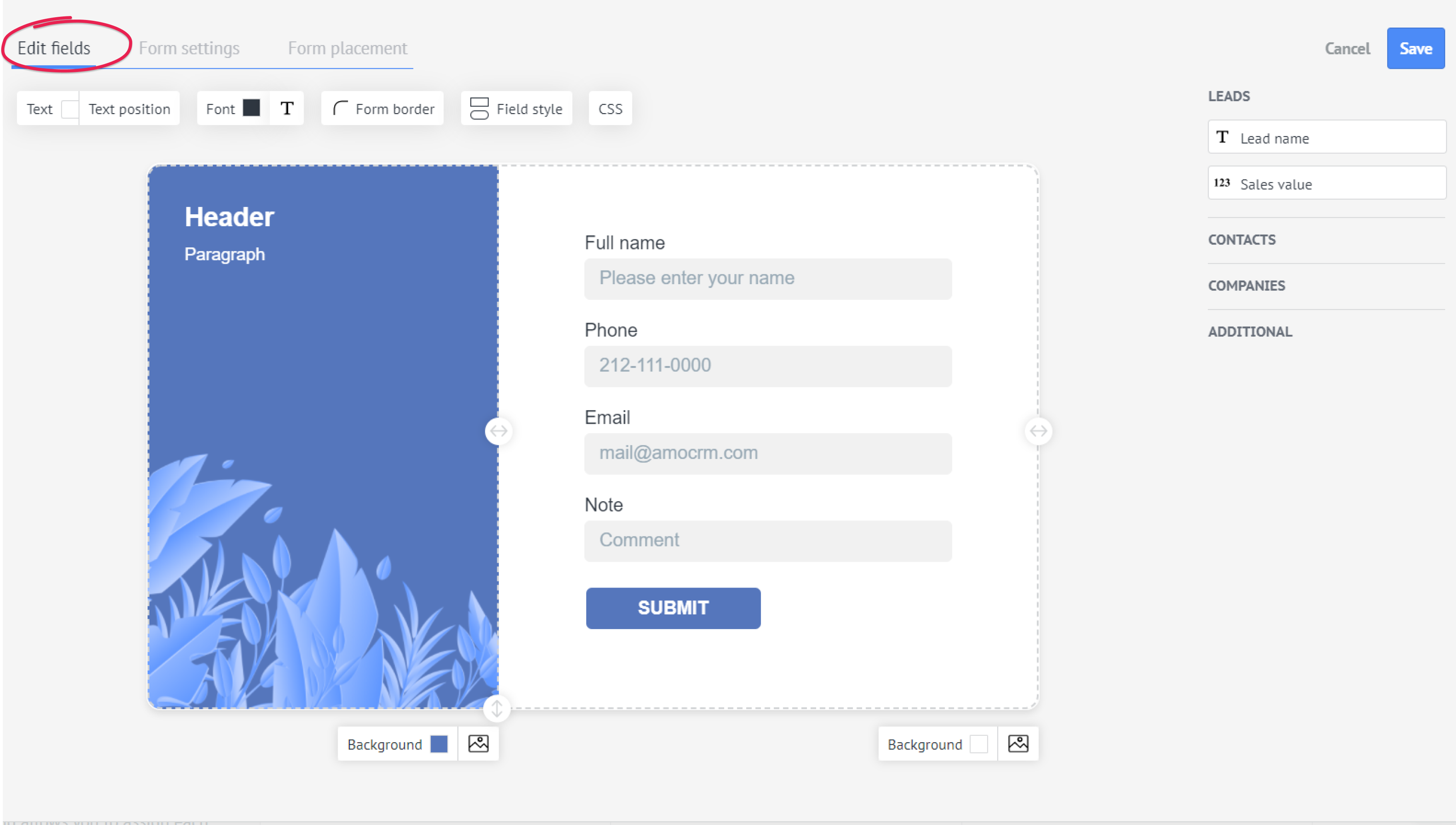
Bir alan eklemek için, Müşteriler, Kişiler, Şirketler veya Ekler bölümlerinden istediğiniz alanı seçip form üzerine sürükleyip bırakmanız yeterlidir.
“Gönder” butonunu düzenlemek için üzerine tıklamanız yeterlidir. Hemen altında, butonun rengini, yazı tipini ve konumunu değiştirmenizi sağlayan küçük bir menü belirecektir.
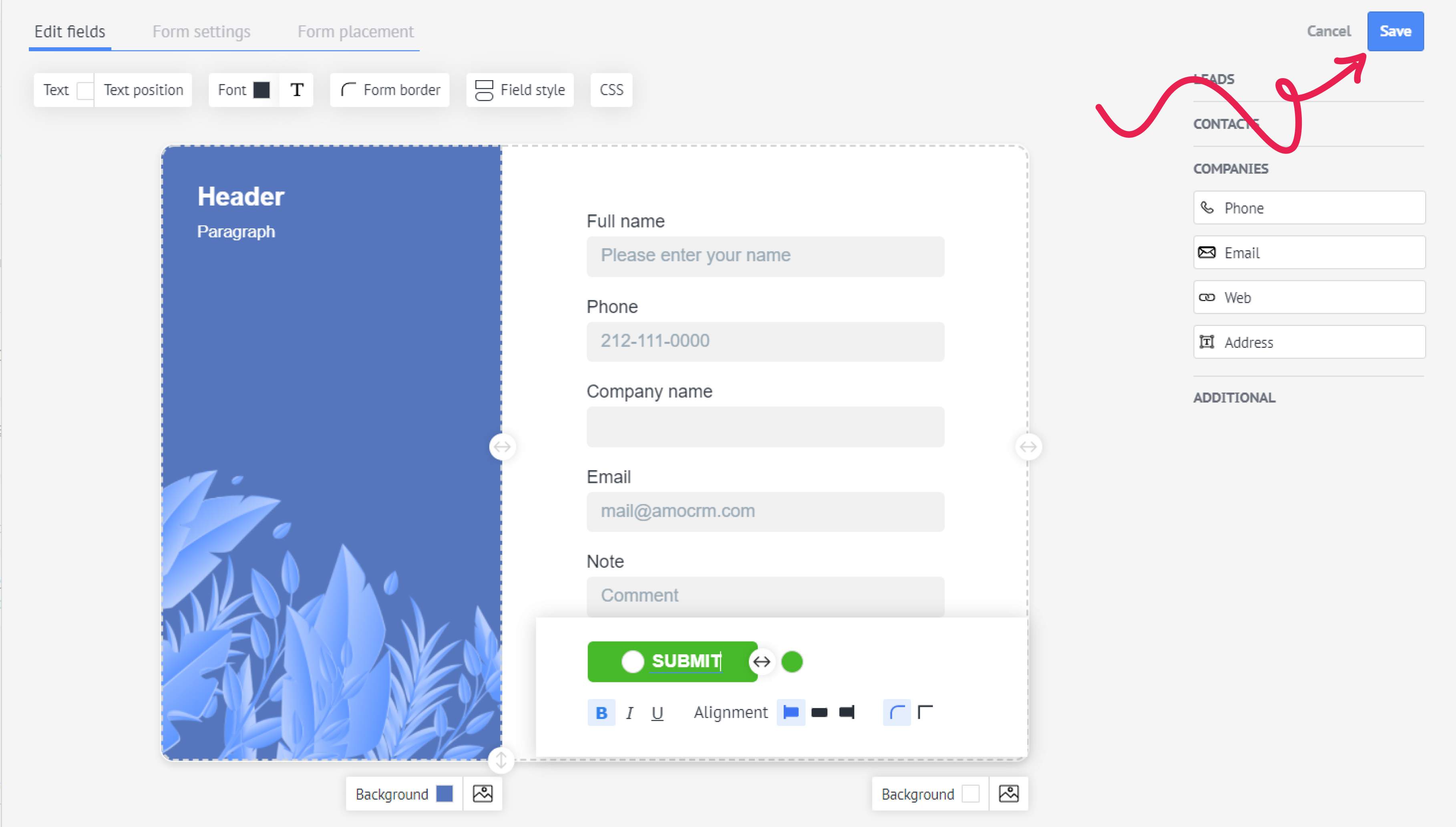
Formunuzu kaydetmek için “Kaydet” butonuna tıklayın.
Form düzenleme alanı, form ayarları ve form yerleştirme seçeneklerinin altında, formunuz için ek tasarım ayarlarını bulabilirsiniz.
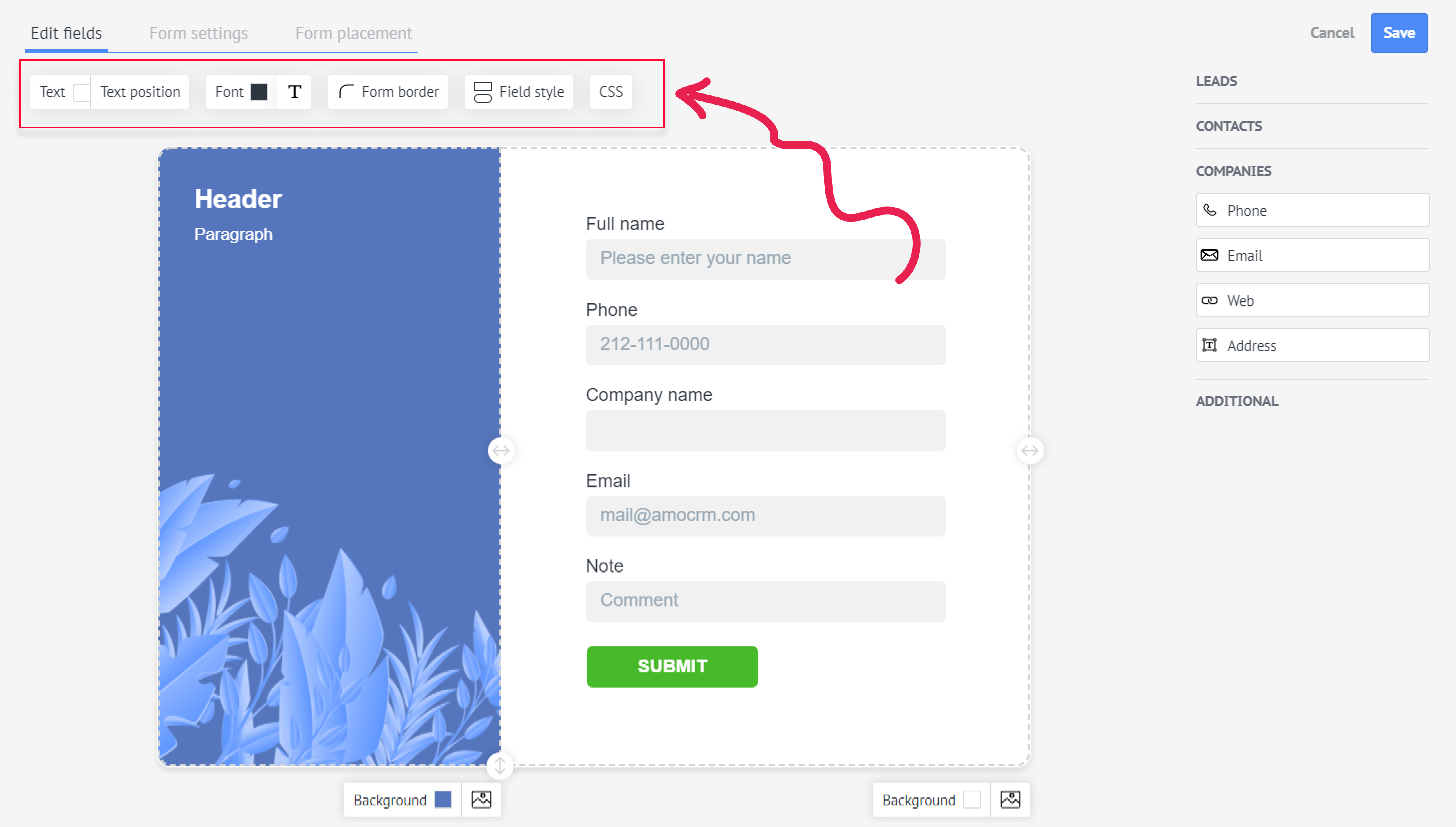
Metin Konumu: Alan adının alanın ortasında mı yoksa yanında mı olacağını seçin.
Yazı Tipi Rengi ve Yazı Tipi Ailesi: Yazı tipi adını ve rengini seçin.
Boşluklar: Formunuzdaki alanlar için boşluk kullanıp kullanmayacağınızı seçin.
Alan Stili: Alanlar için hangi tür kenarlık kullanılacağını seçin – yuvarlak veya kare.
Form Kenarlığı: Form kenarlık yarıçapını seçebilir, kenarlık rengini belirtebilir veya gölge uygulayabilirsiniz.
CSS: Kendi tasarımınızı kodlamak istiyorsanız harika bir seçenek. Tıklayın ve CSS kodunuzun metnini girin.
Form Ayarları
Bu sekmede, form adını değiştirebilir, etiketler ekleyebilir, müşterinin geleceği satış takip hattı aşamasını seçebilirsiniz. Ayrıca, formun web sitenizde nasıl görüntüleneceğini ve Google Analytics kullanımını yapılandırabilirsiniz. Kullanıcı verileriyle otomatik doldurma istiyorsanız, otomatik doldurma kutusunu işaretleyin. Yönlendirme sayfasını ve yönlendirme süresini de ayarlayabilirsiniz.
Örnek olarak, formun adını “Kayıt Formu” olarak değiştirelim ve bu form doldurulduktan sonra oluşturulacak tüm müşterilere “webform” etiketini atayalım.
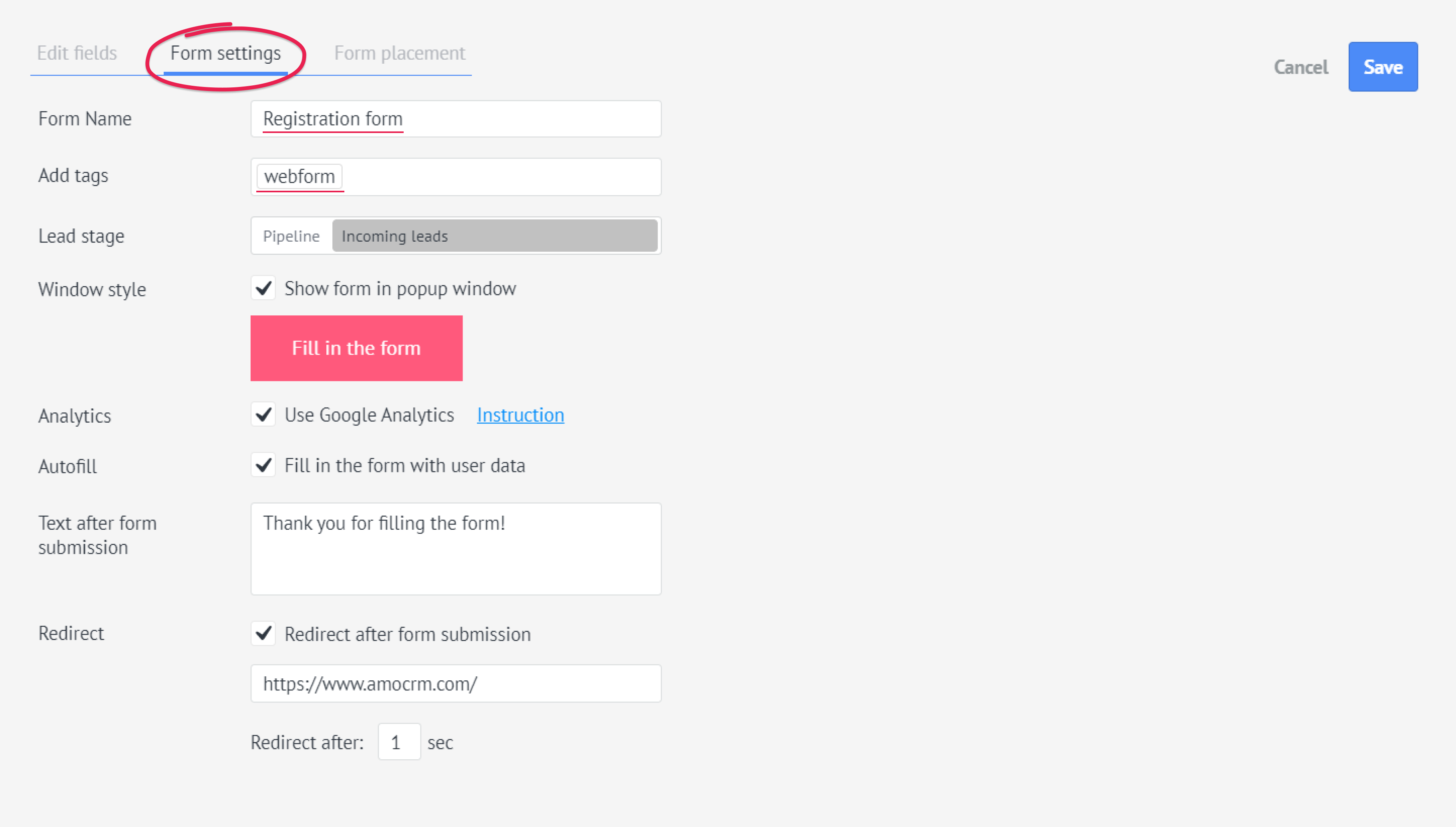
Ayrıca, formunuzla Google Analytics’i kullanabilir ve bir Form Gönderimi olayı tanımlayabilirsiniz. Form gönderimi, müşterinizin formu başarıyla gönderdiğinde gösterilir.
Müşteri Durumu
Formu, başvuruları satış takip hattınızda belirli bir aşamaya yerleştirecek şekilde özelleştirebilirsiniz. Bunu yapmak için, “Form ayarları” sekmesi altında müşteri durumunu belirtmeniz gerekir.
.png)
Google Analytics Kullanın
1 Haziran'dan itibaren bu entegrasyon yalnızca Pro planında kullanılabilir. Daha önce Temel veya Gelişmiş planınızda bağlıysa, planınızı değiştirmediğiniz sürece kullanılabilirliğini koruyacaktır.
Daha fazla bilgi için Kommo planları sınırlamaları makalemize göz atın.
Daha fazla bilgi edinmek için Google Analytics istatistiklerini kullanabilirsiniz. Ayarlar formundaki kutucuğu işaretleyerek Google Analytics'i etkinleştirin. Reklam kampanyalarınızın daha ayrıntılı analizini yapmak için Google Analytics’teki ek ayarları yapılandırabilirsiniz.
Formunuzu veri toplama açısından daha etkili hale getirme hakkında bilgi almak için, Analytics kutucuğunun yanındaki Talimatlar bağlantısına tıklayın.
Bir formu silme
Bir formu silmek için, formun üzerine tıklayın, ardından “Alanları düzenle” sekmesine gidin ve formun üst kısmında yer alan “Formu sil” seçeneğine tıklayın.
.png)
Formun Yerleştirilmesi
.png)
Formunuzu birkaç farklı şekilde yerleştirebilirsiniz: Form kodunu web sitenizin HTML koduna yerleştirerek, ya da form içeren özel bir sayfa oluşturup, bu formun bağlantısını kopyalayarak web sitenize ekleyebilirsiniz.
Sayfanın görselini değiştirelim ve kaydedelim.
.png)
Şimdi formumuzun yer aldığı sayfaya gidelim ve nasıl göründüğüne bakalım.
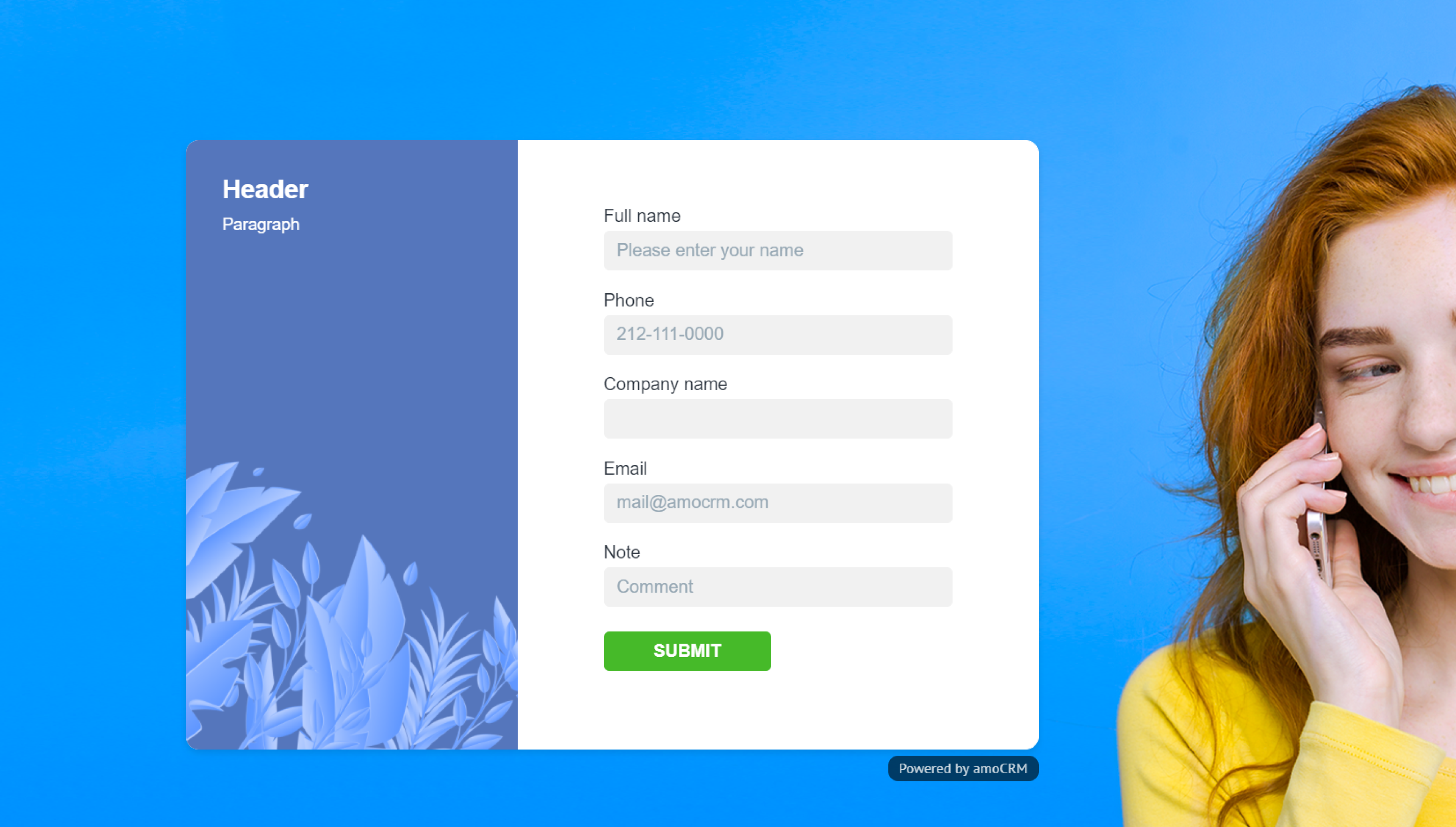
Şimdi de formu bir müşteri gibi dolduralım.
.png)
Kommo hesabımıza gittiğimizde, “Müşteriler” bölümünde, başvurumuzu “Gelen Müşteriler” adı verilen ön-aşamada bulabiliriz.
.png)
Buradan bir müşteri kartı oluşturmak için yeşil “Onay” simgesine tıklayabilir veya onu satış takip hattınızda istediğiniz aşamaya sürükleyebilirsiniz.
.png)
Müşteri kartına tıkladığınızda, girilen tüm bilgiler kartta zaten yer alır: müşterinizin adı, şirket adı, telefon numarası ve e-posta adresi.
.png)
WordPress hesabınıza Webform nasıl yerleştirilir
Eğer web siteniz WordPress ile oluşturulduysa, amoCRM Webform’unuzu sadece birkaç saniye içinde sayfanıza yerleştirebilirsiniz.
Not: Webform HTML kodunu web sitenize yerleştirebilmek için WordPress Pro planına sahip olduğunuzdan ve Pro özelliklerin aktif olduğundan emin olun. WordPress hesabınızda bu özellikleri etkinleştirmek için Yönetim Paneli > Ayarlar > Hosting Ayarları bölümüne gidin. Eğer Pro özellikler henüz aktif değilse, ekranın ortasında bulunan ‘Etkinleştir’ butonuna tıklayarak aktif hale getirebilirsiniz.
Webform HTML kodunu web sitenize yerleştirmek için:
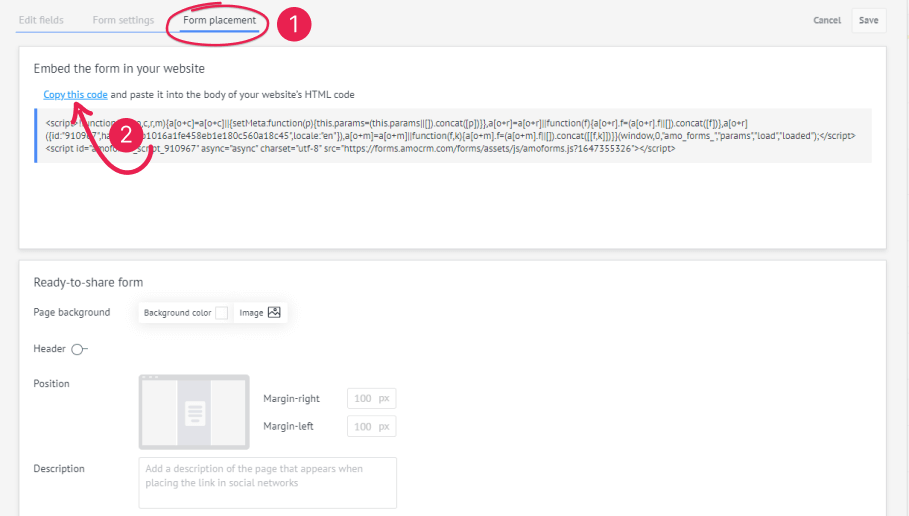
Web sitenize yerleştirmek istediğiniz formu açın ve "Form yerleşimi" bölümüne gidin. Burada formun HTML kodunu bulabilirsiniz. ‘Bu Kodu Kopyala’ butonuna tıklayarak kodu kopyalayın.
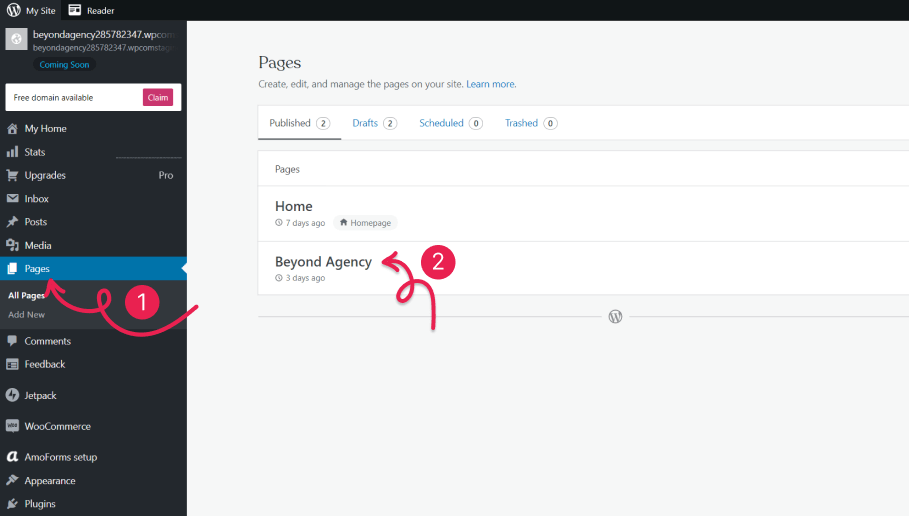
Ardından, WordPress hesabınıza giriş yapın ve Yönetim Paneli üzerinden formu hangi sayfaya eklemek istiyorsanız o sayfayı seçin. Örneğin, formu “Beyond Agency” sayfama eklemek istiyorum.
Formu yerleştirmek istediğiniz alana yeni bir HTML bloğu oluşturun. Bunu yapmak için ‘+’ (Blok Ekle) butonuna tıklayın ve ‘Özel HTML’ bloğunu seçin.
Son olarak, Kommo Webform’dan kopyaladığınız HTML kodunu bu bloğa yapıştırın ve sayfanın sağ üst köşesindeki ‘Güncelle’ butonuna tıklayın.
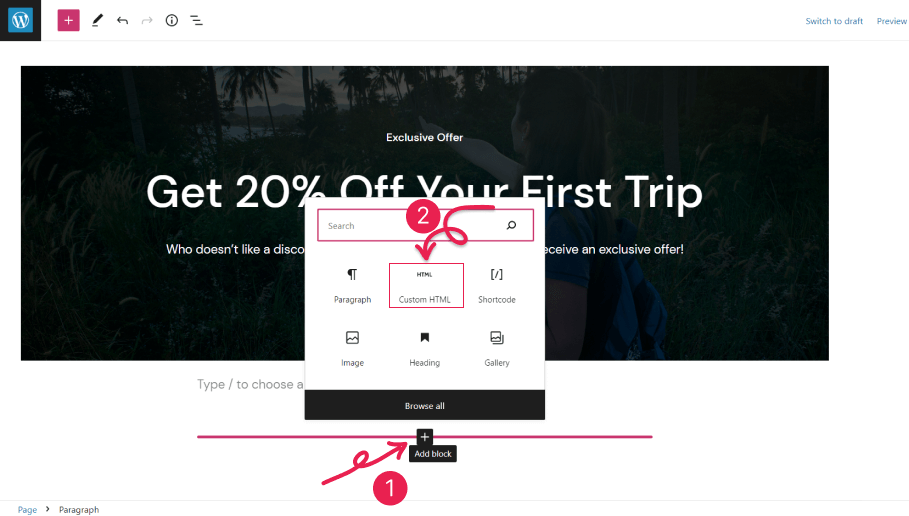
Değişiklikleri güncelledikten sonra web sitenizi kontrol ederek formun düzgün bir şekilde görünüp görünmediğini kontrol edebilirsiniz.

Webform’unuzu sitenize yerleştirdiğinizde, form otomatik olarak Kommo hesabınıza bağlanır. Birisi formu doldurduğunda, Satış Takip Hattınızda yeni bir Gelen Müşteri olarak görünür.
Zaten Bir Form Oluşturdunuz mu?
Eğer daha önceden bir form oluşturup sitenize yerleştirdiyseniz, sistemimizle entegrasyonu API üzerinden kolayca kurabilirsiniz.vKommo’nun açık dokümantasyonu sayesinde yalnızca mevcut yöntemlere değil, aynı zamanda entegrasyon sürecini çok daha kolay hale getirecek örneklere de ulaşabilirsiniz.
Kurulum veya sorun giderme konusunda daha fazla yardıma ihtiyacınız varsa, destek sohbetimize ulaşabilir veya WhatsApp üzerinden bizimle iletişime geçebilirsiniz. Ayrıca, tüm zor işleri sizin için yapması için bir Kommo ortağı da kiralayabilirsiniz.
Henüz kullanıcı değil misiniz? 14 günlük ücretsiz deneme sürümüne kaydolun veya ücretsiz canlı demo randevusu alın.