İhtiyacınız olanlar:
Herhangi bir planda Kommo hesabı veya aktif 14 günlük deneme.
Kommo'da yönetici erişimi.
Düzenleme yapabileceğiniz bir Loveable web sitesi projesi.
Web sitesi sohbet butonu için, görüntülemek istediğiniz mesajlaşma kanalları Kommo'ya bağlı olmalıdır.
Unutmayın:
Web sitenizi yayınlamadan önce tüm kurulumu test edin.
Lovable, doğal dil istemleri kullanarak web siteleri oluşturup güncellemenizi sağlayan AI destekli bir platformdur. Proje sohbetinde ihtiyacınız olan sayfayı, düzeni, içeriği veya işlevselliği açıklayın, Lovable değişiklikleri sizin için oluşturur.
Loveable web sitenizi Kommo'ya bağlayarak bir Kommo web sitesi sohbet butonu veya web formu ekleyebilirsiniz. Bu, web sitesi sohbetlerini ve gönderilen bilgileri Kommo çalışma alanınıza gönderir; ekibiniz sohbetlere devam edebilir ve müşterileri takip edebilir.
Bu rehber, Loveable projenize Kommo web sitesi sohbet butonu veya web formu nasıl ekleyeceğinizi ve bağlantının doğru çalıştığını nasıl test edeceğinizi açıklar.
Kullanım Durumları
Ziyaretçi sorularını yanıtlayın — Ziyaretçilerin Loveable web sitenizden ayrılmadan ekibinizle iletişime geçmesine izin verin.
Birden fazla iletişim seçeneği sunun — Ziyaretçilerin canlı sohbet başlatmasına veya WhatsApp Business, Facebook Messenger veya Instagram gibi bağlı bir kanalı kullanmasına izin verin.
Demo veya danışmanlık taleplerini kaydedin — Ekibinizin ihtiyaç duyduğu bilgileri toplamak için bir web formu kullanın, ardından takip edin.
Potansiyel müşterileri niteliklendirin — İsim, e-posta adresi, telefon numarası, şirket, konum, hizmet ilgisi veya bütçe gibi detaylar için alanlar ekleyin.
Web sitesi liderlerini organize edin — Sohbet butonunu doğru pipeline'a ekleyin ve web formu gönderimi için hedef satış takip hattını ve aşamayı seçin.
Loveable'ı Kommo'ya nasıl bağlayacağınızı seçin
Kommo, Lovable web sitesinden yapılan sohbetleri ve gönderilen bilgileri yakalamak için iki yol sunar:
Seçenek | En iyisi | Kommo'da Ne Olur |
|---|---|---|
Web sitesi sohbet butonu | Genel sorular, destek talepleri ve canlı sohbetler | Konuşma, Kommo'da yeni bir sohbet ve yeni bir ipucu olarak ortaya çıkar. Bu makalede bir web sitesi sohbet butonu nasıl oluşturulacağını öğrenin. |
Kommo webform | İletişim, teklif, demo, danışma ve kayıt talepleri | Kommo, seçilen boru hattında bir ipucu oluşturur. Müşterinin bilgileri ilgili lider, iletişim ve şirket alanlarında kaydedilir. |
Her iki seçeneği de ekleyebilir veya ikisini de kullanabilirsin. Örneğin, genel sorular için web sitenizin karşısına sohbet butonunu ekleyin ve özel bir iletişim veya demo sayfasına web formu yerleştirin.
Web sitesi sohbet butonunu Loveable'a ekleyin
Kommo, Loveable'a web sitesi sohbet butonunu eklemenin iki yolu sunuyor. Kurulum kodunu kopyalayıp kendi isteğinize ekleyebilirsiniz ya da hazır Kommo komutunu kullanabilirsiniz. Her iki durumda da, komutu Loveable sohbetine gönderin, Lovable bu düğmeyi projenize ekler.
Web sitesi sohbet butonunu eklemek için:
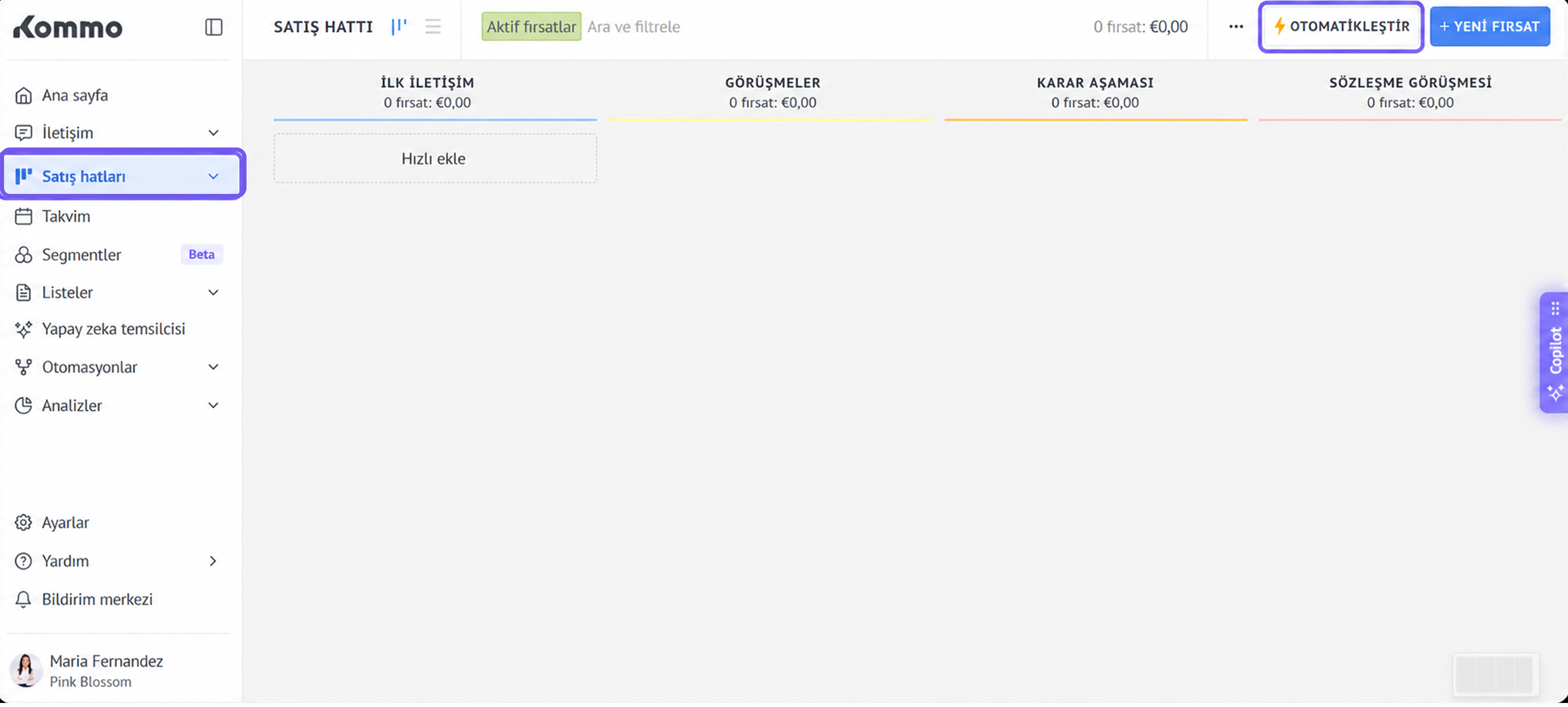
Kommo'da Satış takip hattı’na gidin. Web sitesi sohbet butonunu eklediğiniz satış takip hattı’nı açın. Otomatikleştir’e tıklayın.
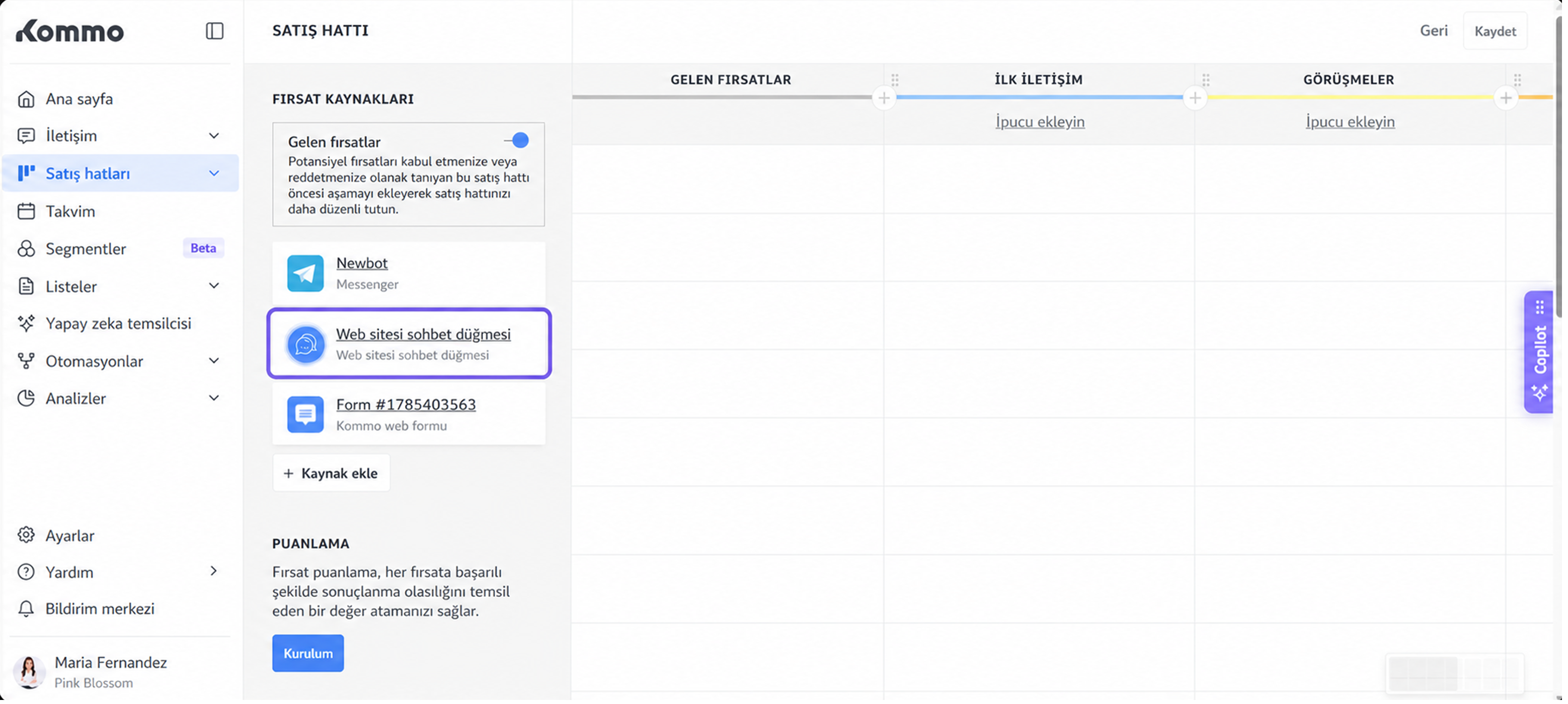
Ayarlarını açmak için buton adına tıklayın.
Kurulum sekmesini açın.
Sonra Loveable'a iki şekilde buton ekleyebilirsiniz.
Kendi komutunuzu kullanın:
Web sitenizin Kodunu Yapıştır bölümünde, kutudan kodu kopyalayın.
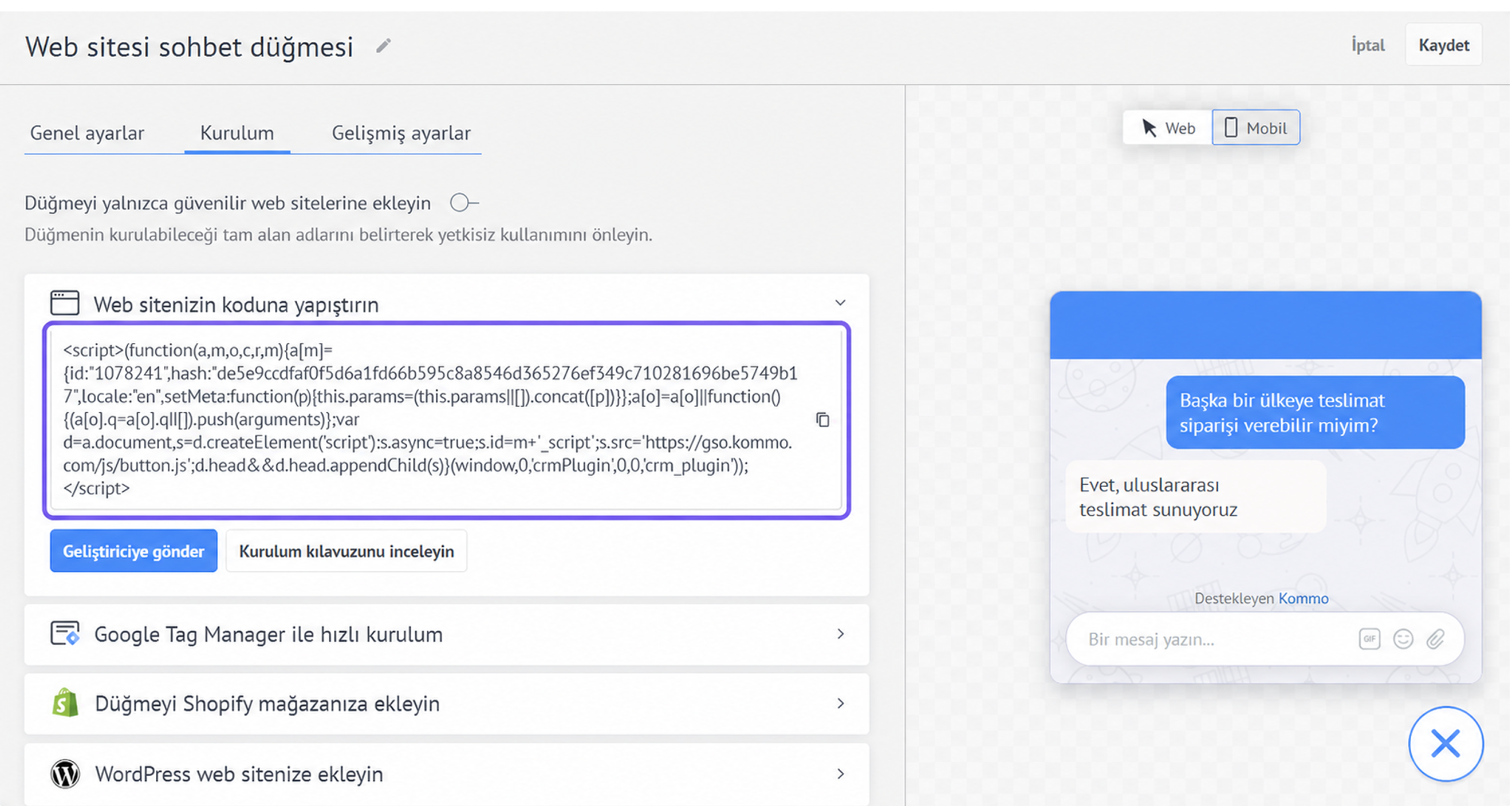
Kodu kendi isteğinize ekleyin ve düğmenin nerede veya nasıl görünmesini istediğinizi açıklayın.
Örneğin:
Add this Kommo website chat button to the bottom-right corner of every page on my website:[Paste the website chat button code]Promptu Loveable sohbetinde gönderin.
Hazır Kommo isteğini kullanın:
Aşağıya kaydırarak Loveable web sitenize ekleyin ve bölümü açmak için tıklayın.
Kutudan hazır komutu kopyalayın.
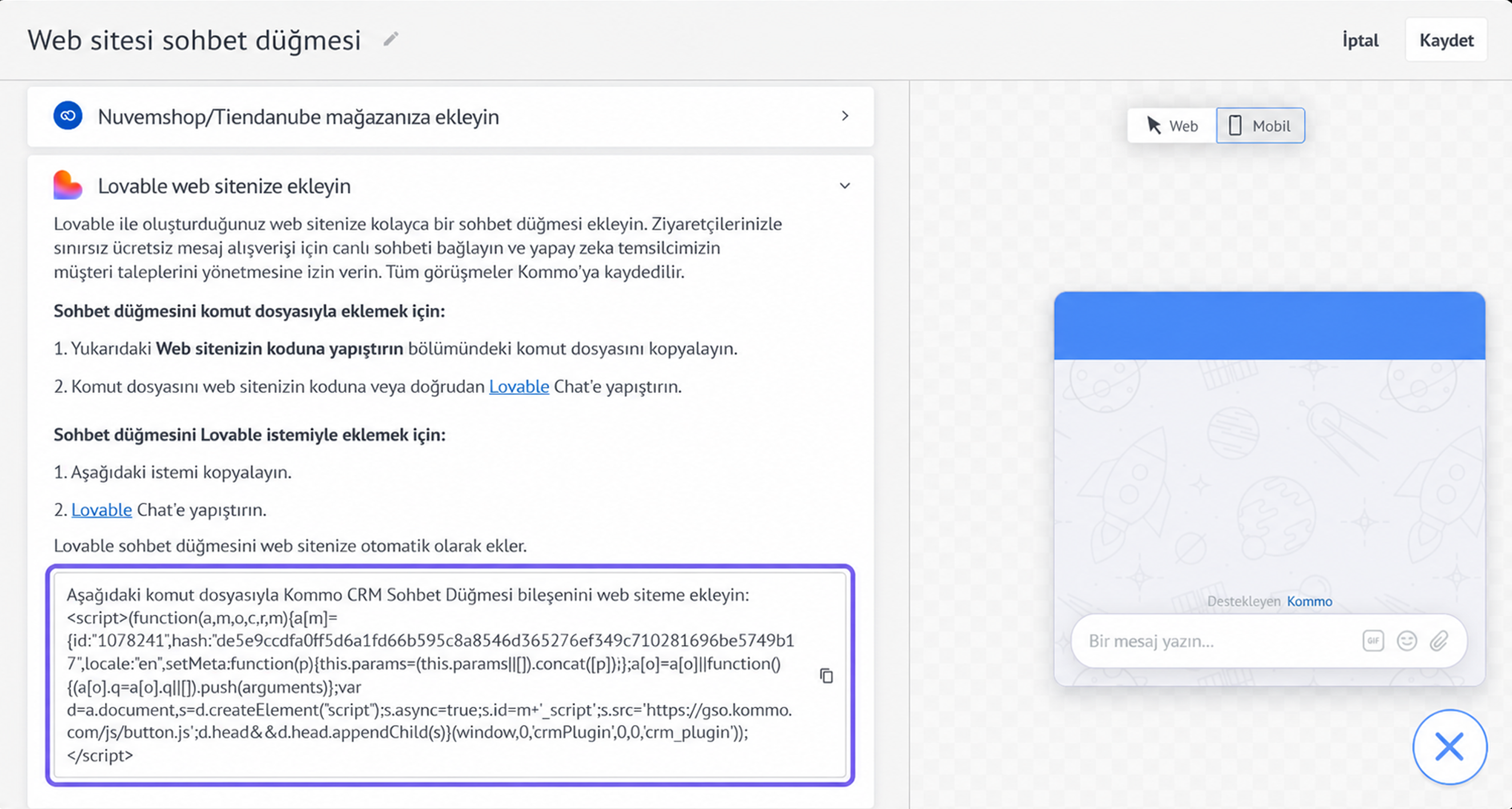
Yapıştırın ve Lovable sohbetine gönderin.
Loveable, web sitesi sohbet butonunu projenize otomatik olarak ekler.
Web sitesi önizlemesini açın ve düğmenin doğru konumda olup olmadığını kontrol edin. Ziyaretçiler canlı sohbet başlatmak veya düğmeye bağlı mesajlaşma kanallarından birini seçmek için kullanabilir.
İpucu: Sohbet butonunu sitenize ekledikten sonra bir test mesajı gönderin. Kommo'da, İletişim → Sohbet gelen kutusuna gidip mesajın orada göründüğünü doğrulayın. Gelen Potansiyel Müşteri aşaması etkinse, doğru pipeline'da yeni bir potansiyel müşteri oluşturulduğundan emin olun.
Loveable'a Kommo web formu ekleyin
Kommo, Loveable'ın formu web sitenize eklemesi için ihtiyaç duyduğu web formu kodunu sağlar. Kodu kopyalayın, Lovable sohbetine yapıştırın ve formun nerede görünmesini istediğiniz şekilde açıklayın. Loveable daha sonra web formunu projenize ekleyecek.
Form kodunu kopyalamak için:
Kommo'da Satış takip hatları’na gidin.
Web formunu içeren satış takip hattını açın.
Otomatikleştir’e tıklayın.
Web formunu seçin.
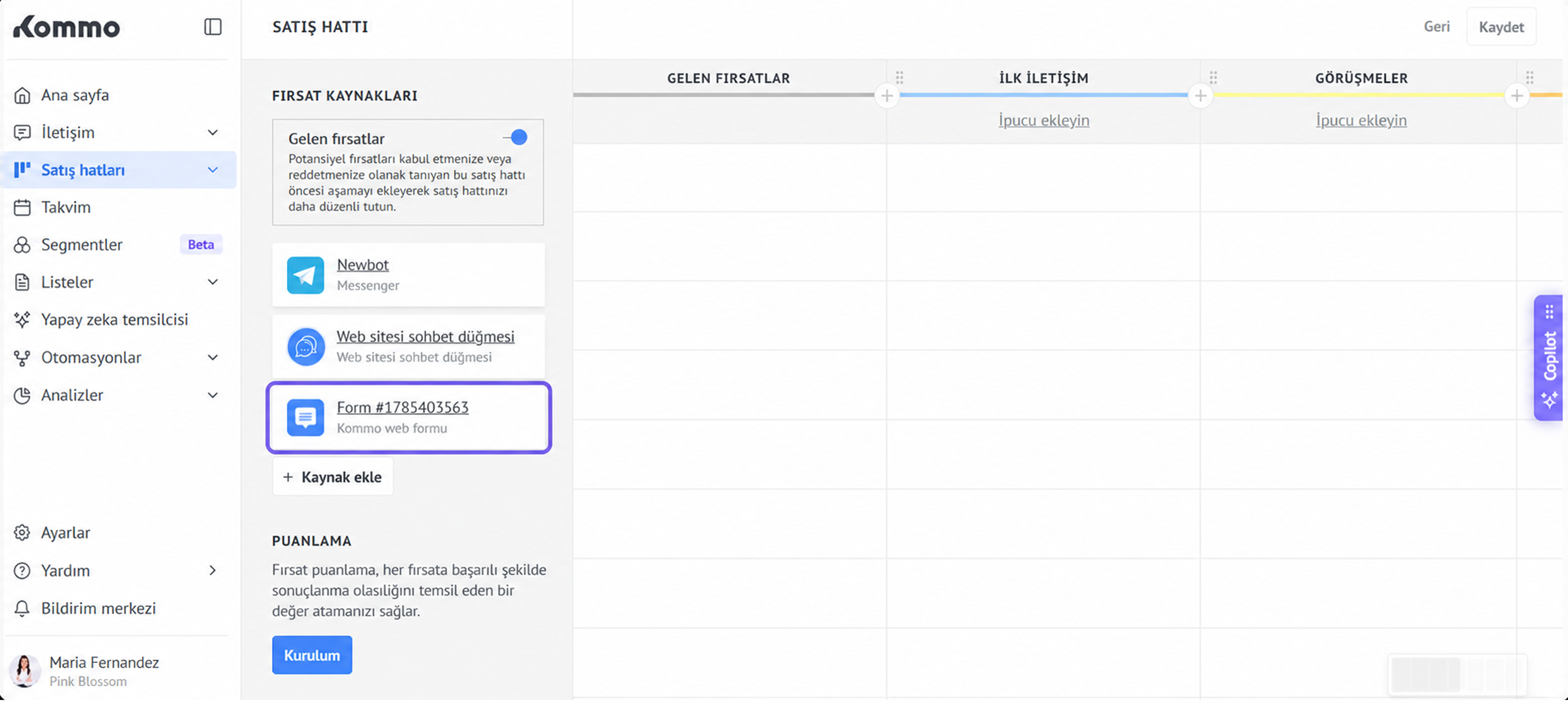
Form yerleştirme sekmesini açın.
Kutudan kodu kopyalayın.
Loveable'daki formu eklemek için:
Web sitesi projenizi Loveable'da açın.
Loveable sohbetinde, formun nerede görünmesi gerektiğini açıklayın.
Örneğin:
Bu Kommo web formunu web sitemin Bize Ulaşın bölümüne ekleyin: [Kommo web formu kodunu buraya yapıştırın]Kommo web formu kodunu aynı mesaja yapıştırın.
Promptu gönderin.
Oluşturulan sayfayı inceleyin ve tam formun doğru yerde göründüğünü ve web sitenizin geri kalanıyla eşleştiğini doğrulayın.
İpucu: Web formunu sitenize ekledikten sonra, numune iletişim bilgileriyle birlikte test edin. Kommo'da yeni bir ipucu oluşturulduğundan ve tüm detayların doğru alanlarda göründüğünden emin olun.