O que você vai precisar:
Acesso de administrador na Kommo
Um método de pagamento válido:
Brasil: Cartão de crédito ou Pix (pagamentos aceitos em BRL, parcelas disponíveis para pagamentos com cartão de crédito)
Outros países: Cartão ou PayPal (pagamentos aceitos em USD)
Lembre-se:
O período mínimo de assinatura é de 6 meses
Descontos estão disponíveis para planos de 9, 12 e 24 meses
As assinaturas se aplicam a área de trabalho — todos os usuários compartilham o mesmo plano
As renovações automáticas de assinatura são ativadas por padrão para todos os métodos de pagamento, exceto o Pix
Pagamentos de renovação automática podem ser desativados a qualquer momento
Cada assinatura inclui um número limitado de créditos de IA. Créditos adicionais de IA podem ser adquiridos separadamente
Se quiser pagar na moeda local, entre em contato com um parceiro local da Kommo
Os preços e as opções de pagamento variam de acordo com a região
Importante: Alguns recursos descritos neste artigo podem não estar disponíveis ainda. Eles serão lançados em breve.
A Kommo oferece quatro planos: Básico, Avançado, Pro e Empresarial. Cada plano inclui diferentes recursos e limites. Os planos são cobrados por licença e o número de licenças também afeta os limites do seu plano — quanto mais licenças você tiver, maiores serão os limites.
Ao escolher o plano e o número de licenças adequadas, você pode criar uma assinatura que melhor atenda às necessidades da sua empresa.
Importante: A partir de 1º de setembro de 2026, a Kommo adotará preços regionais para os planos Básico e Avançado. Novos usuários e usuários existentes que mudarem de plano após essa data pagarão o novo preço correspondente ao País de cobrança. Se você mantiver seu plano atual, o preço da sua assinatura permanecerá o mesmo.
Neste guia passo a passo, você aprenderá como adquirir sua primeira assinatura da Kommo, fazer upgrade do seu plano, adicionar licenças, renovar sua assinatura e verificar ou alterar seu País de cobrança.
Página de Faturamento
Em 1º de junho de 2026, a Kommo lançou uma nova página de faturamento. Agora você pode ver todos os detalhes e gerenciar sua assinatura com mais facilidade.
Para abrir a página de faturamento, vá em Configurações e selecione Faturamento. .png)
A nova página de faturamento tem 4 abas:
Meu plano – Veja seu plano atual, número de licenças e data de renovação. Você também pode visualizar e gerenciar suas informações de pagamento aqui.
Complementos – Veja todos os add-ons disponíveis e compre os que você quiser.
Uso – Registre quanto do seu plano já utilizou. Saiba mais sobre os limites do plano Kommo aqui.
Histórico de pedidos – Veja todas as suas compras e baixe as faturas.
Compre sua primeira assinatura da Kommo
Vá em Configurações → Faturamento, clique em Explorar planos.
.png)
Selecione o plano.
.png)
Escolha o período de assinatura, adicione o número de licenças e clique em Continuar.
.png)
Insira suas informações de pagamento e faturamento:
Para outros países que não o Brasil:
Escolha um método de pagamento.
Insira seus dados de faturamento.
Clique em Continuar.
.png)
Para o Brasil:
Escolha o método de pagamento e selecione o número de parcelas, se necessário.
Inaira seus dados de contribuinte.
Adicione seus dados de faturamento. O nome usado no seu faturamento e seu CPF/CNPJ são automaticamente copiados de seus detalhes de contribuinte.
Para usar dados de faturamento diferentes, desmarque Usar nome e CPF/CNPJ dos detalhes de contribuinte e insira-os manualmente.
Clique em Continuar com Ebury.
.png)
Complete seu pagamento.
Nota: Após a conclusão do pagamento, a Kommo salva seus dados de pagamento e faturamento na sua área de trabalho para compras futuras. Você pode remover os dados de pagamento salvos desativando a renovação automática. Também é possível atualizar ou excluir seus dados de faturamento em Configurações → Faturamento → Meu plano.
Faça upgrade do seu plano
Use essa opção para desbloquear limites mais altos ou recursos avançados.
Vá em Configurações → Faturamento e, na aba Meu plano , clique em Fazer upgrade.
.png)
Selecione o plano para o qual você quer fazer o upgrade. Clique em Fazer upgrade.
.png)
Confira os detalhes do pedido, clique em Continuar.
.png)
Reveja seu método de pagamento e detalhes de pagamento salvos. Para usar outro método de pagamento ou inserir novos detalhes, clique em Alterar.
Reveja seus dados de faturamento. Para atualizá-los, clique no ícone de lápis, faça suas mudanças e salve-as.
Clique em Continuar e complete o pagamento.
.png)
Nota: A precificação das licenças é proporcionalmente baseada no período restante de assinatura. Para reduzir o número de licenças, entre em contato com o suporte da Kommo.
Como verificar e alterar seu País de cobrança
Ao adquirir sua primeira assinatura ou fazer upgrade do seu plano atual, a Kommo detecta automaticamente sua localização e a salva como seu País de cobrança. Saiba mais em Compare os planos da Kommo.
Para verificar ou alterar seu País de cobrança:
Acesse Configurações de trabalho.
Localize o campo País de cobrança e verifique o país exibido.
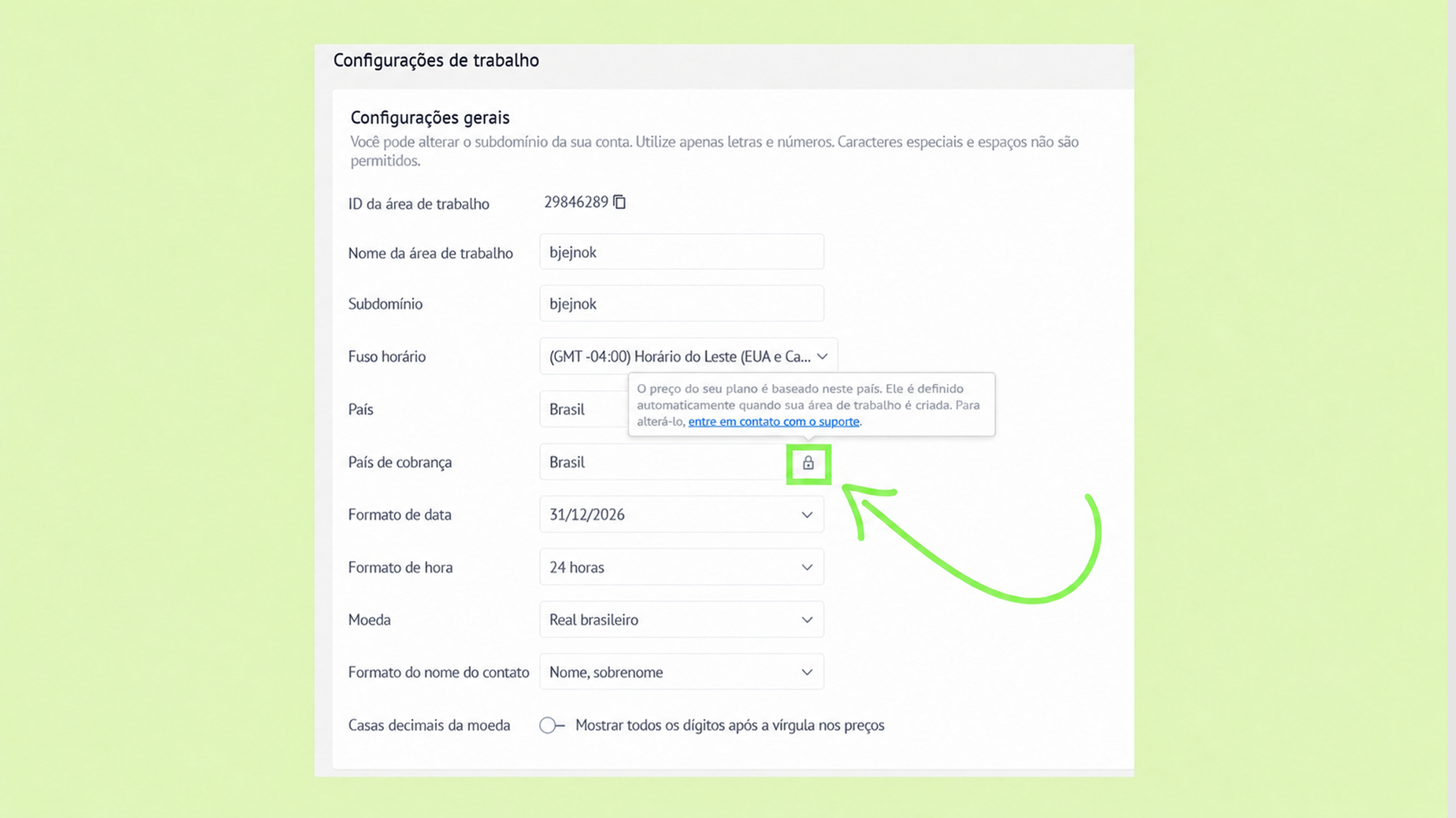
Se o país estiver incorreto, passe o cursor sobre o ícone de cadeado ao lado do campo. Na dica de ferramenta exibida, clique em Contate o suporte.
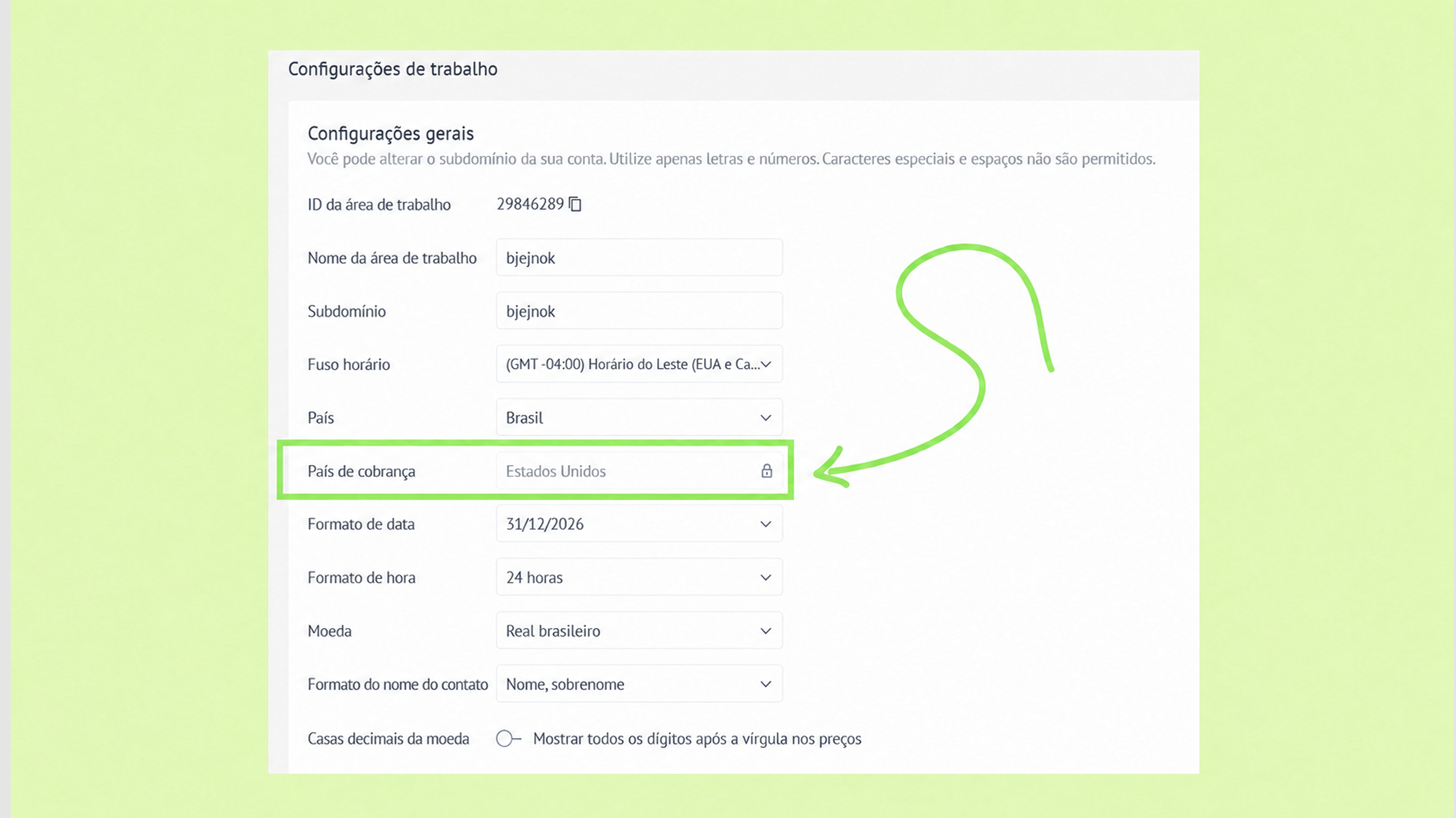
No chat do Suporte, informe qual país deve ser definido e clique em Enviar.
Observação: Seu País de cobrança é usado para determinar qual preço regional se aplica à sua assinatura da Kommo. Ele não precisa ser o mesmo país informado nos seus dados de cobrança, que são usados para as informações da fatura.
Solicite o plano Empresarial
Na Kommo, o plano Empresarial é projetado para empresas que buscam uma solução flexível e escalável. Ele pode ser totalmente personalizado para atender às necessidades e exigências do seu negócio.
Para solicitar o plano Empresarial:
Vá em Configurações → Faturamento, clique em Fazer upgrade.
Selecione o plano Empresarial, clique em Fale conosco.
.png)
Preencha seus dados de contato, clique em Solicitar uma chamada. Nossa equipe entrará em contato com você em breve.
.png)
Adicione licenças ao seu plano atual
Adicione licenças quando seu limite atual de usuários não atender mais às necessidades da sua equipe:
Vá em Configurações → Faturamento e, na aba Meu plano , clique em Adicionar licenças.
.png)
Defina o número de licenças de usuário, clique em Continuar.
.png)
Confira os detalhes do pedido, clique em Continuar.
Reveja seu método de pagamento e detalhes de pagamento salvos. Para usar outro método de pagamento ou inserir novos detalhes, clique em Alterar.
Reveja seus dados de faturamento. Para atualizá-los, clique no ícone de lápis, faça suas mudanças e salve-as.
Clique em Continuar e complete o pagamento.
Estenda sua assinatura
Vá em Configurações → Faturamento, clique em Estender assinatura.
.png)
Selecione um período de assinatura, clique em Continuar.
.png)
Confira os detalhes do pedido, clique em Continuar.
Escolha um método de pagamento, insira os detalhes da fatura e clique em Continuar.
Complete seu pagamento na página de pagamento. Assim que seu pagamento for confirmado, sua assinatura será estendida automaticamente.
Você receberá um email de lembrete 9 dias antes do vencimento da sua assinatura. Uma ordem de renovação é criada automaticamente com seu plano atual, licenças e período de cobrança.
Nota: A extensão da assinatura só está disponível se as renovações automáticas estiverem desativadas.
Verifique a mudança
Se você tiver feito uma compra com sucesso, as faturas aparecerão como Pago em Faturamento → Histórico de pedidos. .png)
Novos recursos ficam disponíveis imediatamente após seu pagamento ser processado.
Se a mudança não ocorrer ou você não conseguir concluir o processo, confira o artigo Corrigir problemas de faturamento ou pagamento.