O que você vai precisar:
Qualquer plano da Kommo (Básico, Avançado, Pro, Empresarial ou teste de 14 dias).
Tenha em mente:
Apenas usuários com função de Admin podem criar novos tipos de tarefa.
Com o calendário atualizado da Kommo, você pode definir horários de trabalho, criar tarefas e agendamentos e atribuí-los aos membros da sua equipe para gerenciar seu fluxo de trabalho.
Este artigo explica como o novo calendário funciona, a diferença entre tarefas e agendamentos e os benefícios de usá-los.
Casos de uso
Gerencie o trabalho em equipe – Crie tarefas para usuários responsáveis, defina prazos e acompanhe o progresso.
Agende reuniões com clientes – Planeje agendamentos com clientes diretamente pela Kommo
Mantenha tudo em um só lugar – sincronize com o Google Agenda para gerenciar todas as suas tarefas e agendamentos em um único calendário.
Fique atualizado – Use as notificações nativas da Kommo para receber alertas sobre novas tarefas atribuídas e prazos próximos.
Reduza o trabalho manual – Economize tempo criando tarefas automaticamente.
Calendário
O Calendário é onde você gerencia suas tarefas e agendamentos na Kommo. Você pode definir seus horários de trabalho, criar diferentes tipos de tarefas e compromissos, atribuí-los aos usuários e acompanhar o progresso. Ele oferece três visualizações:
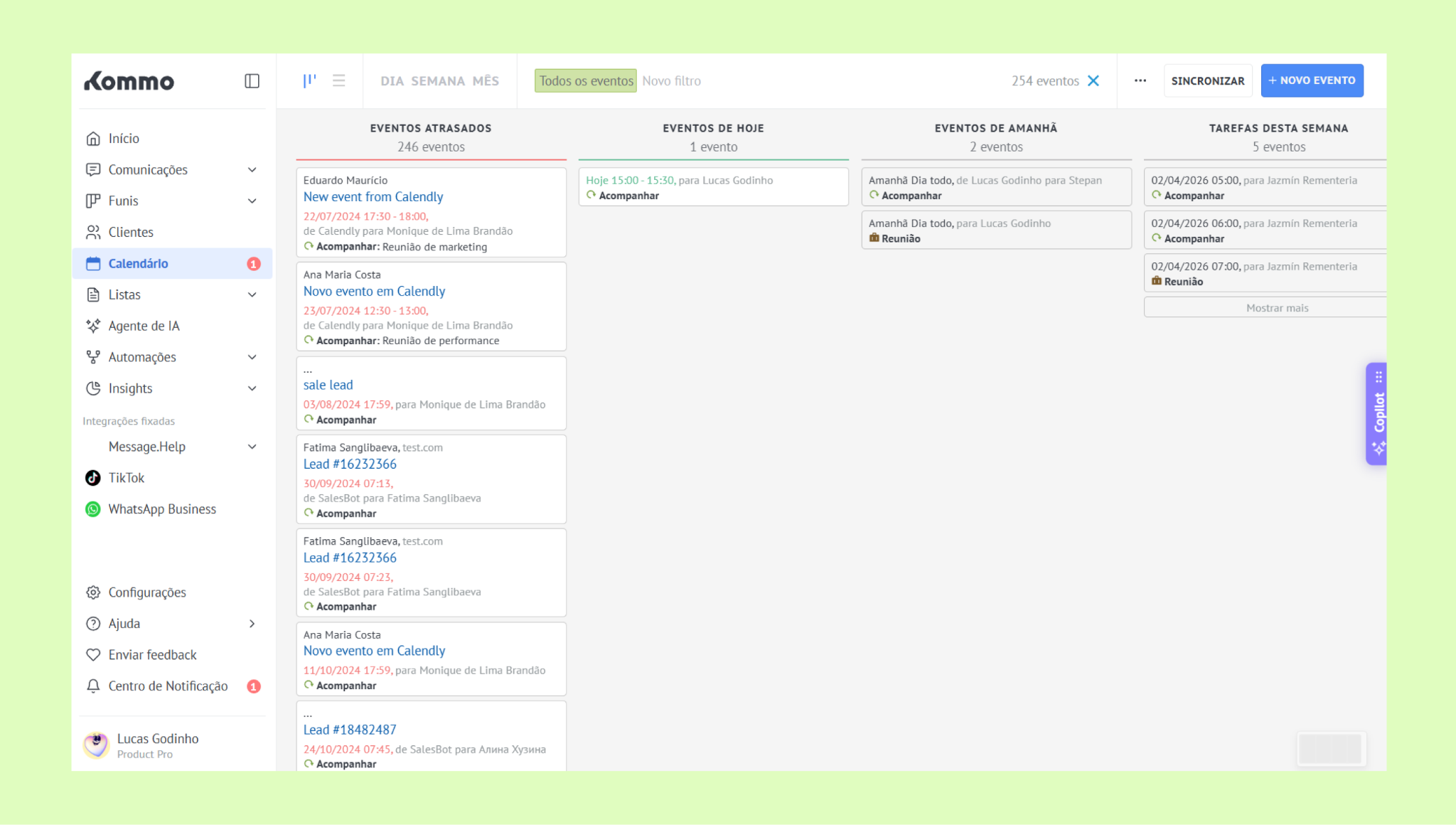
1. Visualização de quadro de tarefas
Uma visualização no estilo Kanban das suas tarefas.
As tarefas são organizadas por status: Atrasadas, Para hoje, Para amanhã, Para esta semana.
Arraste e solte tarefas para atualizar o status rapidamente.
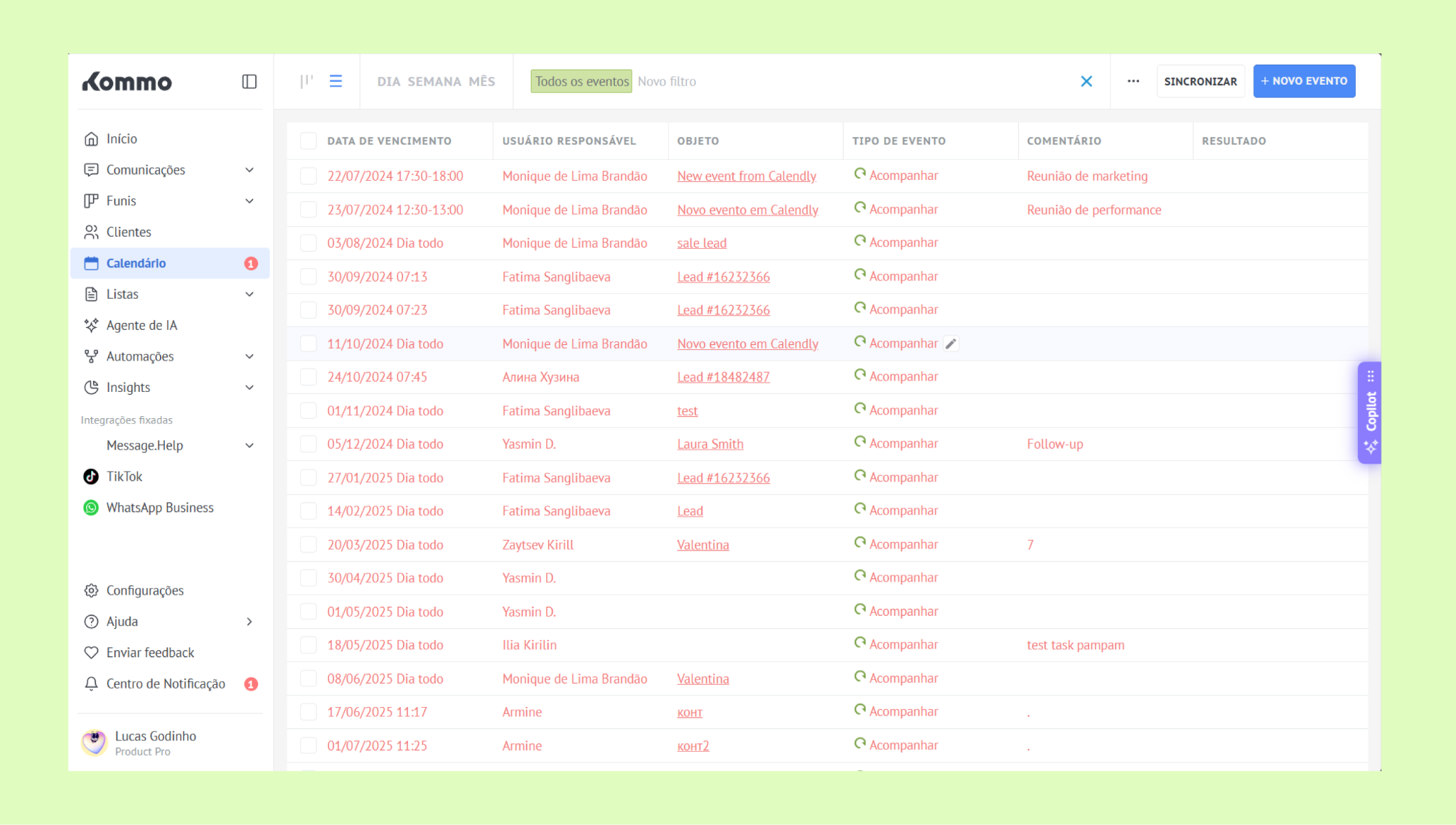
2. Visualização em lista
Mostra tarefas em formato de lista.
Permite gerenciar várias tarefas ao mesmo tempo: concluir, reatribuir, reagendar, excluir ou alterar o tipo de tarefa.
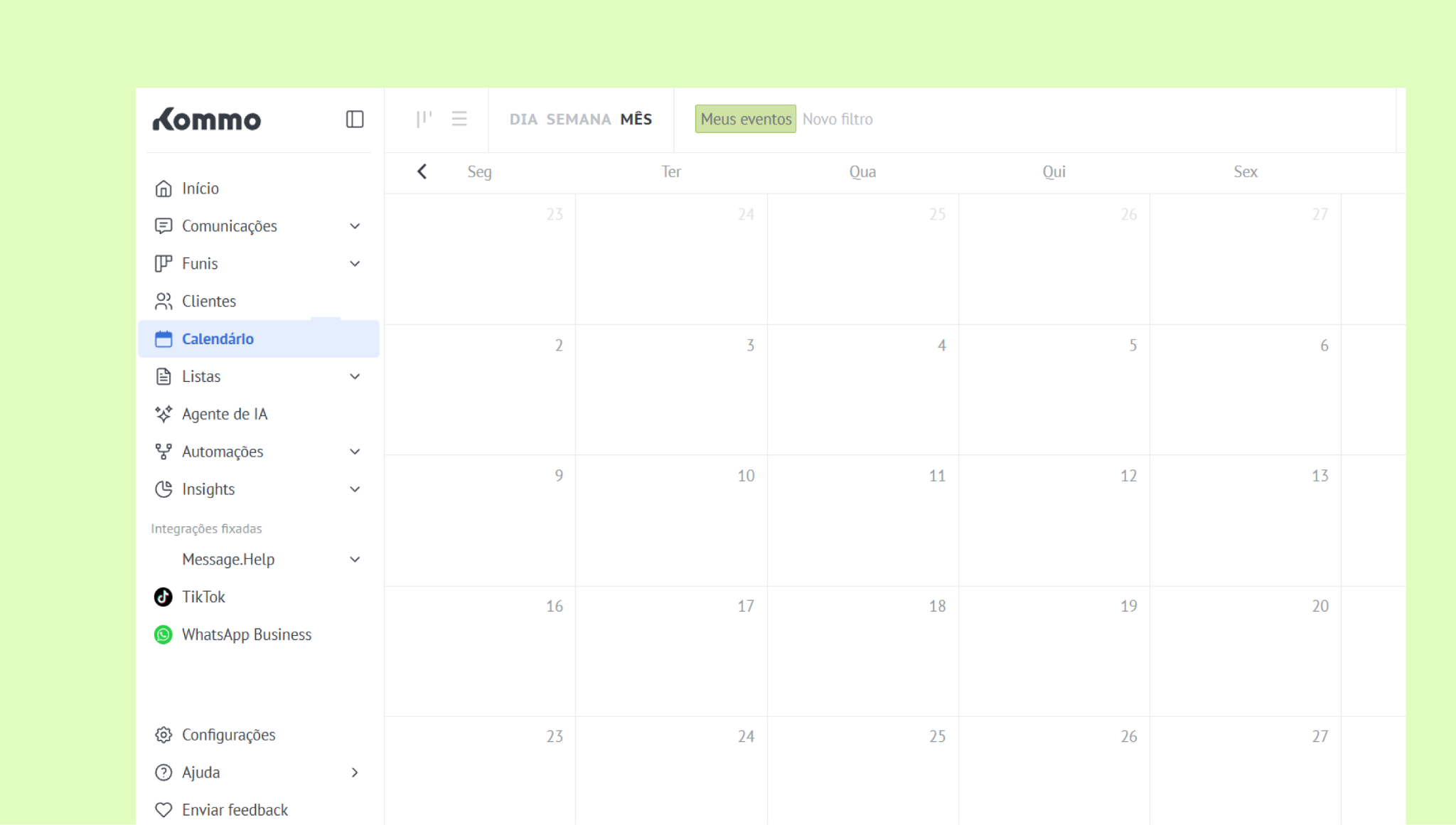
3. Visualização de calendário
Visualize sua agenda por dia, semana ou mês.
Veja horários ocupados e disponíveis para planejar seu dia de forma eficiente.
Tarefas
Tarefas são atividades com prazo que ajudam a organizar e gerenciar o trabalho interno da sua equipe.
Exemplo: Enviar uma proposta para um lead até amanhã.
Como funciona:
Atribua um responsável
Selecione um tipo de tarefa (padrão ou personalizado)
Defina um prazo
Crie tarefas no calendário ou diretamente no cartão do lead
Veja todo o histórico de tarefas no cartão do lead
Saiba mais no artigo Criar e atribuir tarefas.
Agendamentos
Compromissos são eventos agendados para uma data e horário específicos. Diferente das tarefas, eles são usados principalmente para reuniões e interações com clientes.
Exemplo: Demonstração de produto para um cliente via Google Meet no dia 3 de março às 10:30
Saiba mais no artigo Visão geral de agendamentos.
Notificações
A Kommo mantém você informado sobre atualizações importantes com notificações no app e por email. Os usuários recebem alertas quando:
Uma nova tarefa é atribuída a você
Uma tarefa fica atrasada
Um prazo está próximo
Aprenda como configurar notificações no artigo Gerenciar sua conta da Kommo.
Tarefas automatizadas
Você pode configurar tarefas para serem criadas automaticamente:
Para contatos e empresas – Crie uma tarefa quando um novo contato ou empresa for adicionado usando processos de negócio.
Para leads – Crie automaticamente tarefas únicas ou recorrentes usando automações de pipeline.
Veja os artigos abaixo para saber mais:
Sincronização com o Google Agenda
Você pode conectar seu Google Agenda ao seu ambiente de trabalho da Kommo para manter tarefas e agendamentos sincronizados. Após a conexão, a sincronização funciona nos dois sentidos:
Eventos e tarefas criados na Kommo aparecem no Google Agenda.
Eventos criados no Google Agenda aparecem na Kommo.
Isso significa que você pode gerenciar sua agenda em qualquer uma das plataformas sem perder nada.