O que você vai precisar:
Os agendamentos com o agente de IA estão disponíveis no plano Pro e durante o teste de 14 dias. Para automatizar agendamentos, você precisa de um pacote de IA ativo. Saiba mais sobre pacotes de IA and como adquiri-los.
Tenha em mente:
O agente de IA responde apenas às mensagens recebidas e não pode iniciar conversas.
Para usar o agente de IA, você precisa conectar pelo menos um canal à sua conta Kommo.
Você pode criar vários agentes de IA na mesma área de trabalho e configurar cada um para diferentes fluxos de agendamento, canais ou cenários de negócios.
O agente de IA oferece suporte a todos os idiomas, mas funciona melhor com os idiomas do sistema da Kommo: inglês, espanhol, português, turco, indonésio e russo.
Na Kommo, você pode automatizar agendamentos com agentes de IA. Isso ajuda a reduzir o trabalho manual e garante que todas as solicitações sejam respondidas imediatamente.
Como o agente de IA ajuda os clientes com agendamentos
Quando um cliente entra em contato para agendar uma reunião ou um serviço, o agente de IA cuida de todo o processo. Ele ajuda o cliente a escolher um horário, verifica sua disponibilidade, oferece horários livres e adiciona automaticamente o agendamento ao calendário da Kommo após a confirmação.
Saiba mais sobre os agentes de IA and como configurá-los.
Configure agendamentos automatizados com o agente de IA
Antes de configurar agendamentos com o agente de IA, verifique se a sua disponibilidade e os tipos de agendamento já estão configurados.
Para saber como configurá-los, confira nosso artigo.
Depois de configurar tudo, siga estas etapas:
Acesse Agentes de IA → Lista de agentes de IA e selecione o agente de IA que você quer configurar para agendamentos.
.png)
No construtor do agente de IA, abra a aba Ações e clique em + Adicionar ação.
.png)
Configure a condição QUANDO clicando em comprar:
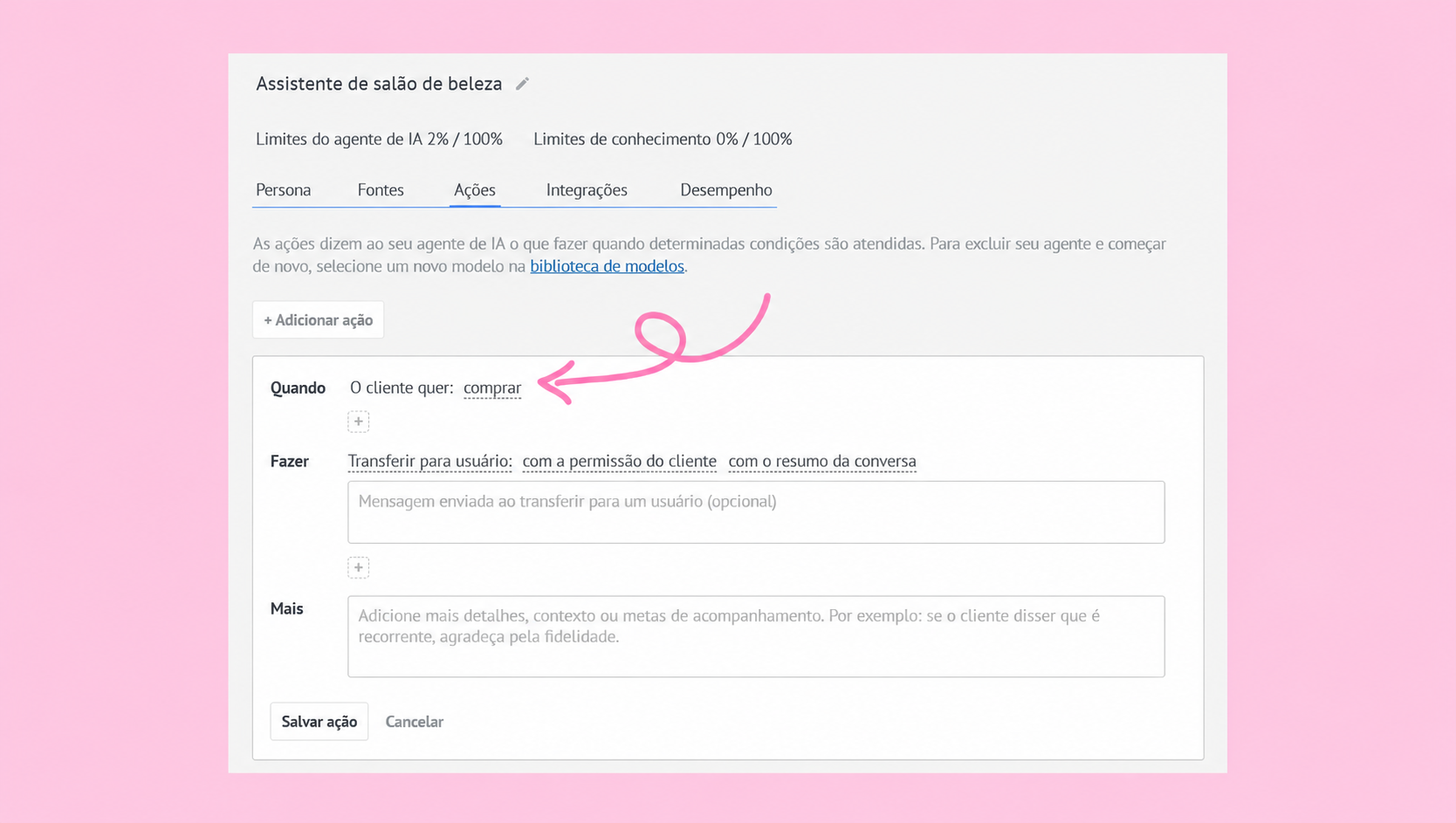
Em seguida, insira a palavra-chave desejada (por exemplo, agendar). Clique em Criar valor.
.png)
Para adicionar mais condições, clique no ícone +.
.png)
Se quiser usar outra instrução, clique em O cliente quer → selecione uma opção no menu.
.png)
Clique em comprar → Inserir outra palavra-chave. Clique em Criar valor ou pressione Enter.
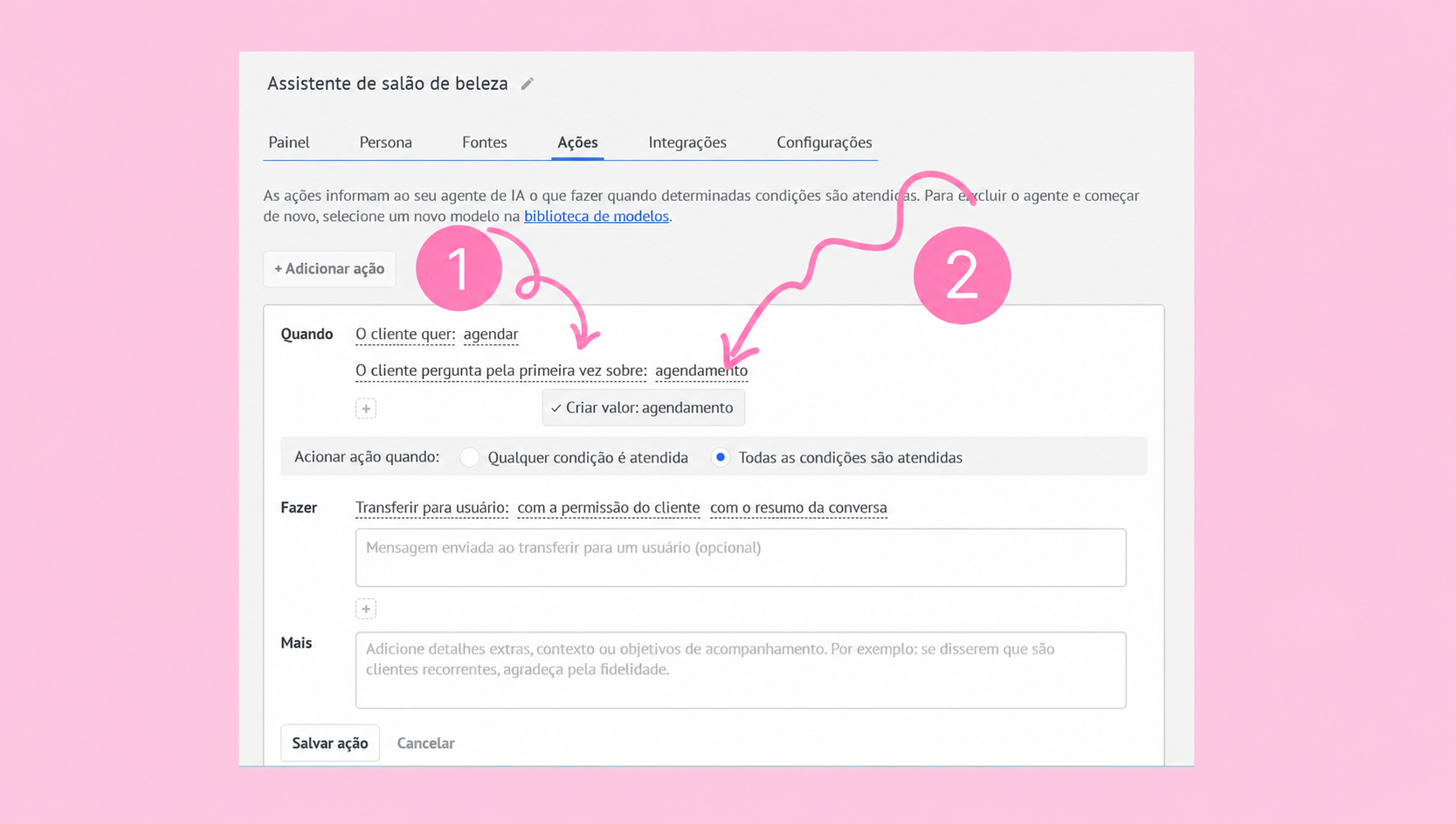
Selecione quando você quer que a ação seja acionada no campo Ativar ação quando.
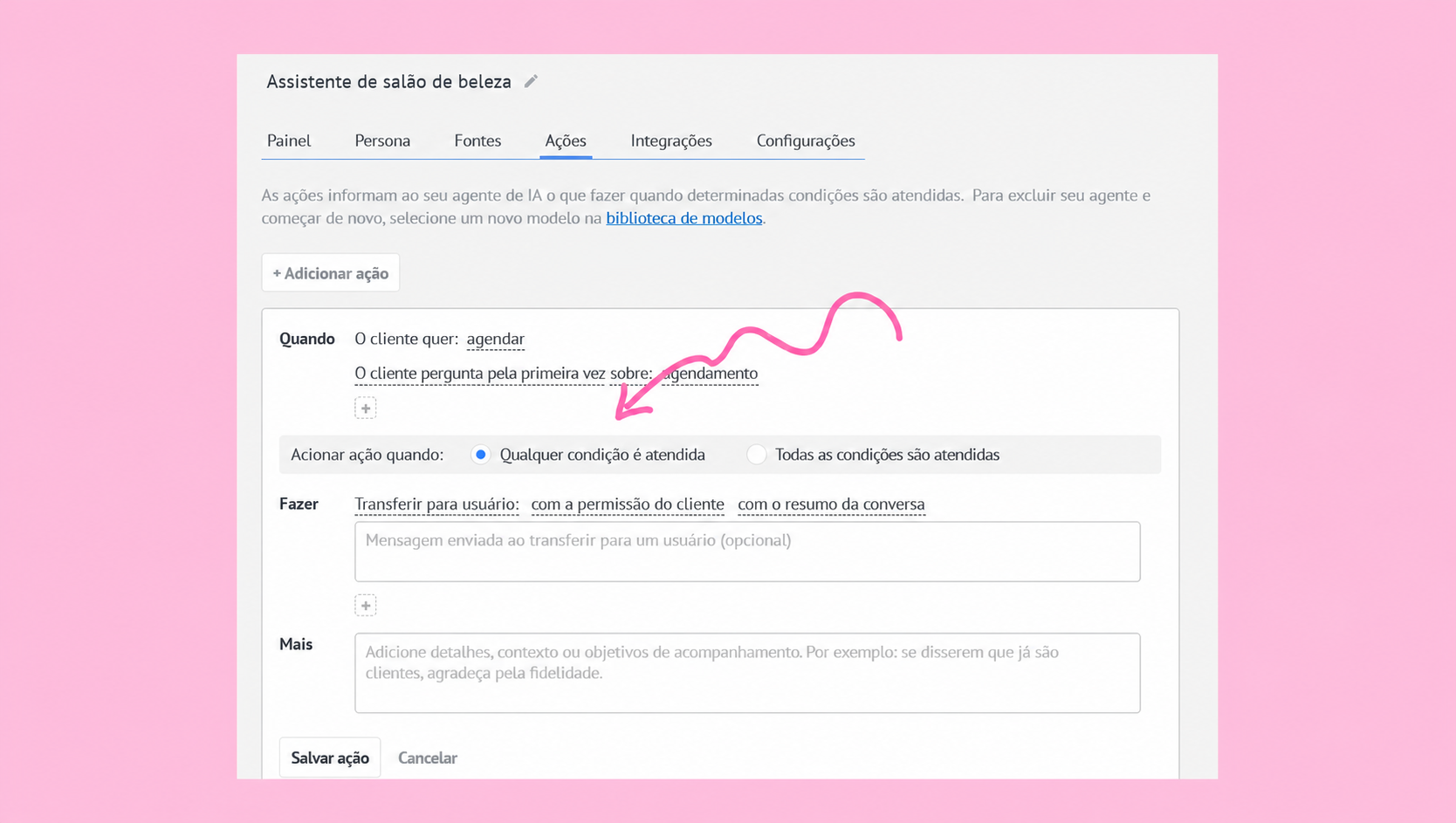
Observação: Você pode adicionar até 5 condições QUANDO.
Configure a opção FAZER clicando em Transferir para usuário e selecionando Criar compromisso no Calendário.
.png)
Selecione o tipo de agendamento na lista suspensa.
.png)
Set up the MAIS (opcional) clicando no campo Mais e escrevendo uma breve descrição.
.png)
Clique em Salvar ação.
.png)
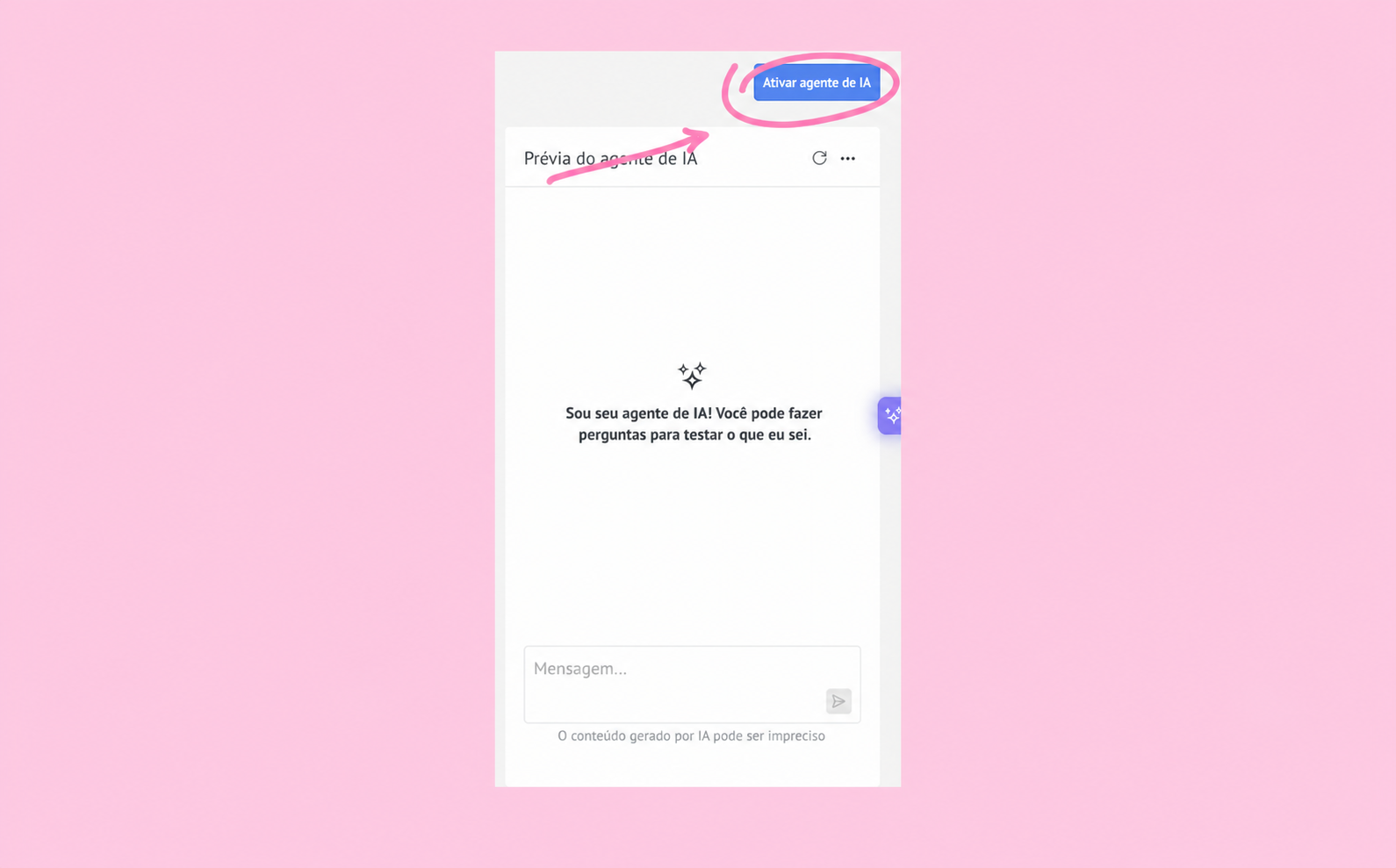
Clique em Ativar agente de IA no canto superior direito para ativar o agente de IA.