Yang kamu butuhkan:
Akses Admin di Kommo
Metode pembayaran yang valid:
Brasil: Kartu kredit atau Pix (pembayaran diterima dalam BRL, pembayaran cicilan tersedia untuk pembayaran kartu kredit)
Negara lain: Kartu atau PayPal (pembayaran diterima dalam USD)
Perlu diperhatikan:
Periode langganan minimum adalah 6 bulan
Diskon tersedia untuk paket 9, 12, dan 24 bulan
Langganan berlaku untuk seluruh ruang kerja — semua pengguna menggunakan paket yang sama
Perpanjangan otomatis langganan diaktifkan secara default untuk semua metode pembayaran kecuali Pix
Perpanjangan otomatis dapat dinonaktifkan kapan saja
Setiap langganan mencakup jumlah kredit AI terbatas. Kredit AI tambahan dapat dibeli secara terpisah
Jika kamu ingin membayar menggunakan mata uang lokal, hubungi partner Kommo lokal
Penting: Beberapa fitur yang dijelaskan dalam artikel ini mungkin belum tersedia. Fitur tersebut akan segera dirilis.
Kommo menawarkan empat paket – Base, Advanced, Pro, dan Enterprise. Setiap paket mencakup fitur dan batasan yang berbeda. Paket dikenakan biaya per slot, dan jumlah slot juga memengaruhi batas paketmu – semakin banyak slot yang kamu miliki, semakin tinggi batasnya. Pelajari lebih lanjut tentang paket Kommo di artikel ini.
Dengan memilih paket dan jumlah slot yang tepat, kamu dapat membuat langganan yang paling sesuai dengan bisnismu.
Dalam panduan langkah demi langkah ini, kamu akan mempelajari cara membeli langganan Kommo pertamamu, mengupgrade atau downgrade paketmu, menambah slot, dan memperpanjang langgananmu.
Halaman Tagihan
Pada 1 Juni 2026, Kommo memperkenalkan halaman Tagihan baru. Sekarang kamu dapat melihat semua detail dan mengelola langgananmu dengan lebih mudah.
Untuk membuka halaman Tagihan, buka Pengaturan dan pilih Tagihan. 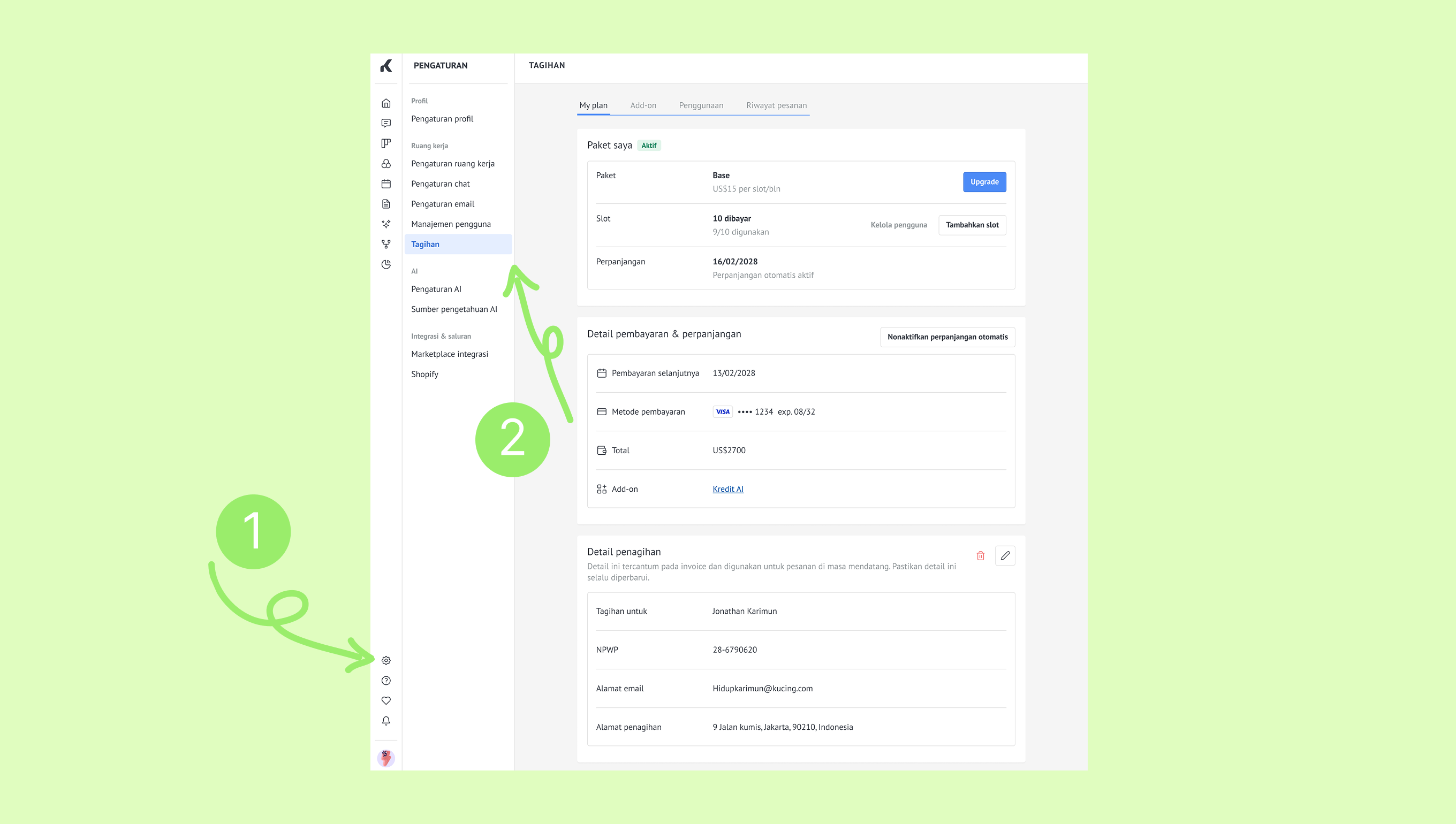
Halaman Tagihan memiliki 4 tab:
Paket saya – Lihat paket kamu saat ini, jumlah slot, dan tanggal perpanjangan. Kamu juga dapat melihat dan mengelola informasi pembayaranmu di sini.
Add-on – Lihat semua add-on yang tersedia dan beli yang kamu inginkan.
Penggunaan – Lacak berapa banyak batas paketmu yang telah kamu gunakan. Pelajari lebih lanjut tentang batas paket Kommo di sini.
Riwayat pesanan – Lihat semua pembelian kamu dan unduh invoice.
Membeli langganan Kommo pertama kamu
Buka Pengaturan → Tagihan, klik Jelajahi paket.
.png)
Pilih paket.
.png)
Pilih periode berlangganan, tambahkan jumlah slot, lalu klik Lanjutkan.
.png)
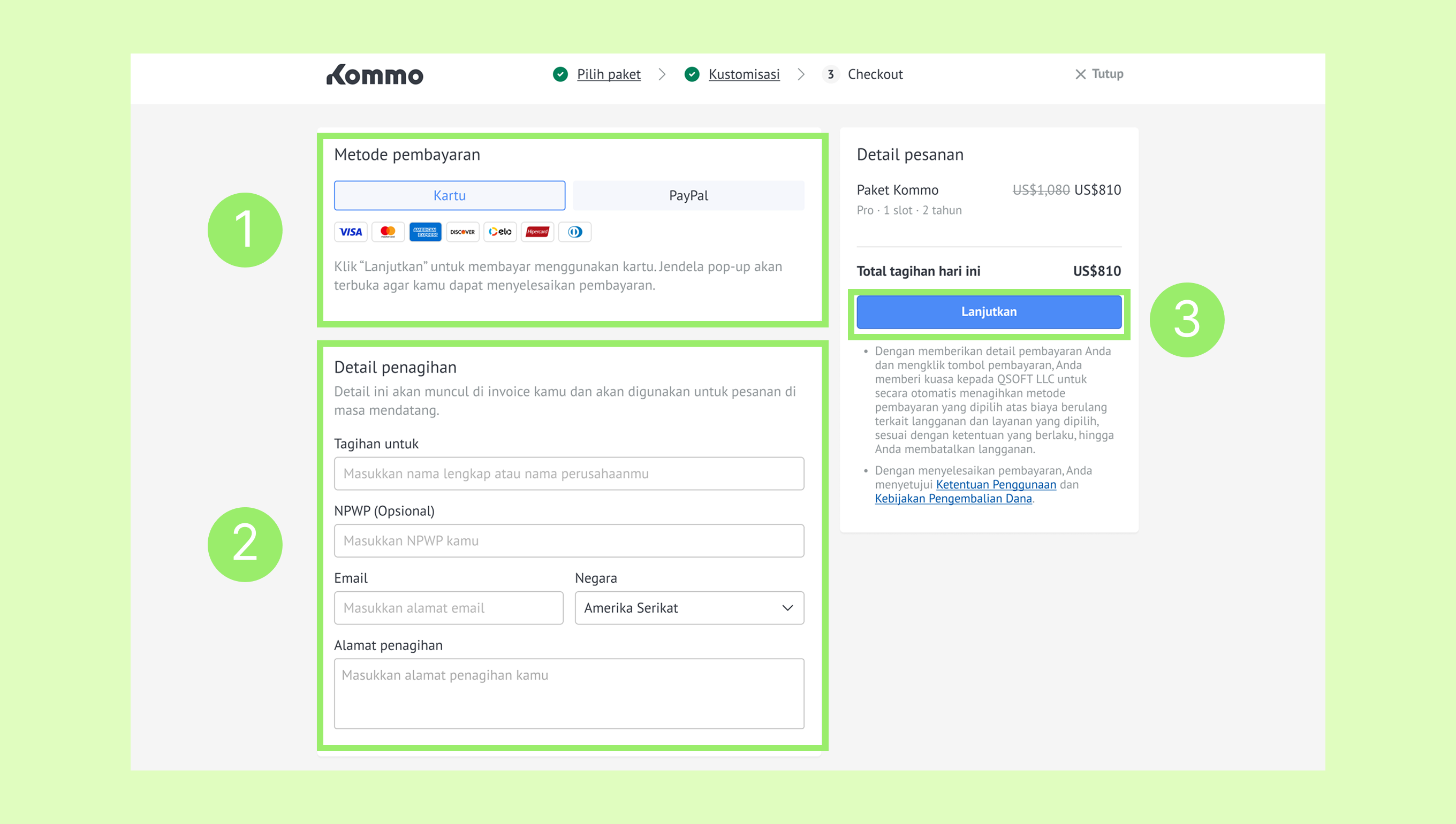
Masukkan informasi pembayaran dan penagihan kamu:
Untuk negara selain Brasil:
Pilih metode pembayaran.
Masukkan detail penagihan kamu..
Klik Lanjutkan.
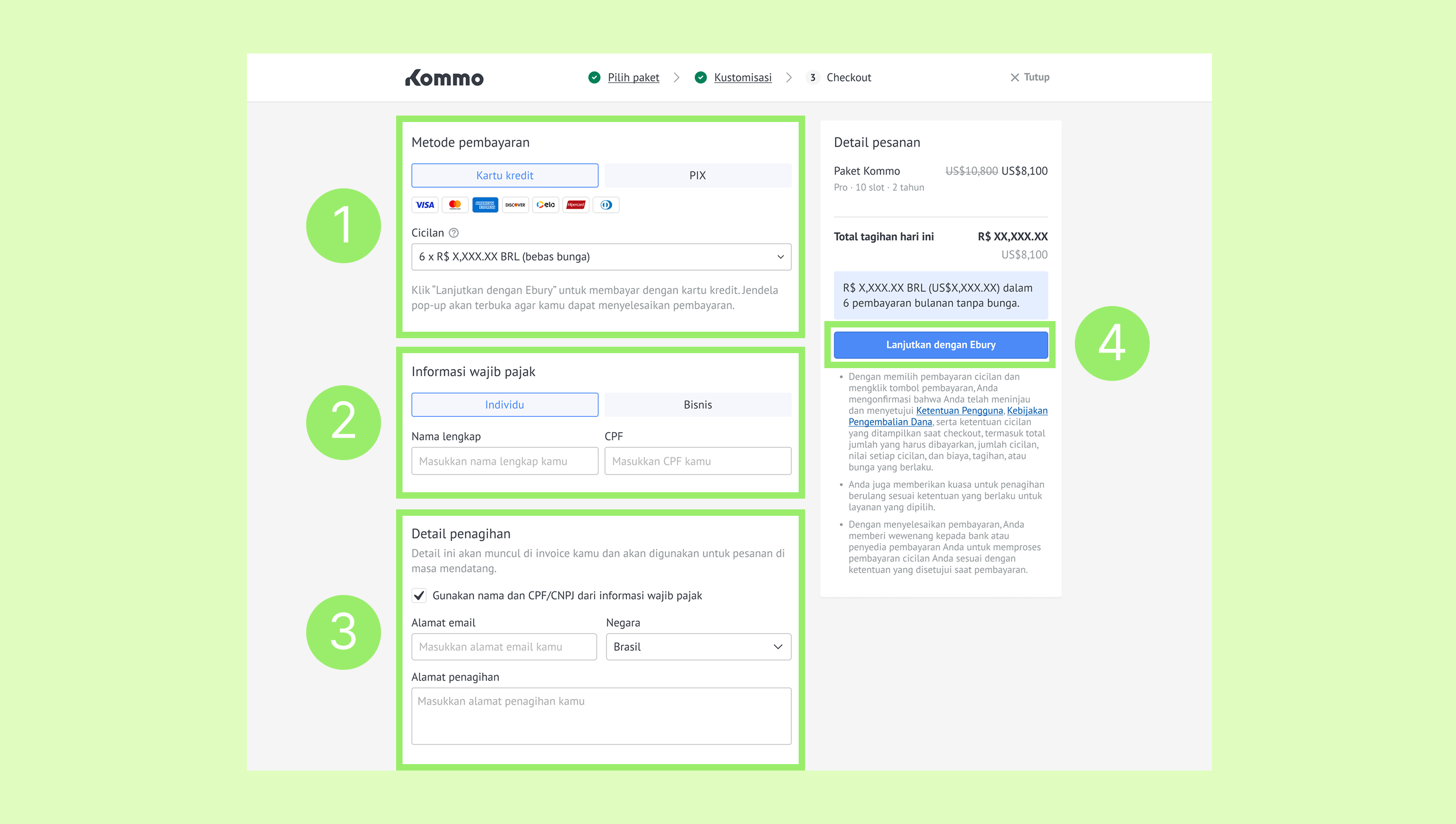
Untuk Brasil:
Pilih metode pembayaran dan jumlah cicilan, jika diperlukan.
Masukkan informasi wajib pajak kamu.
Tambahkan detail penagihan kamu. Nama pada invoice dan CPF/CNPJ akan disalin secara otomatis dari informasi wajib pajak.
Jika ingin menggunakan detail penagihan yang berbeda, hapus centang Gunakan nama dan CPF/CNPJ dari informasi wajib pajak, lalu masukkan secara manual.
Klik Lanjutkan dengan Ebury.
Selesaikan pembayaran kamu.
Catatan: Setelah pembayaran selesai, Kommo akan menyimpan informasi pembayaran dan detail penagihan kamu di workspace untuk pembelian berikutnya. Kamu dapat menghapus informasi pembayaran yang tersimpan dengan menonaktifkan perpanjangan otomatis. Kamu juga dapat memperbarui atau menghapus detail penagihan di Pengaturan → Tagihan → Paket saya.
Meng-upgrade paket kamu
Gunakan opsi ini untuk membuka batas yang lebih tinggi atau fitur lanjutan.
Buka Pengaturan → Tagihan, dan pada tab Paket saya , klik Upgrade.
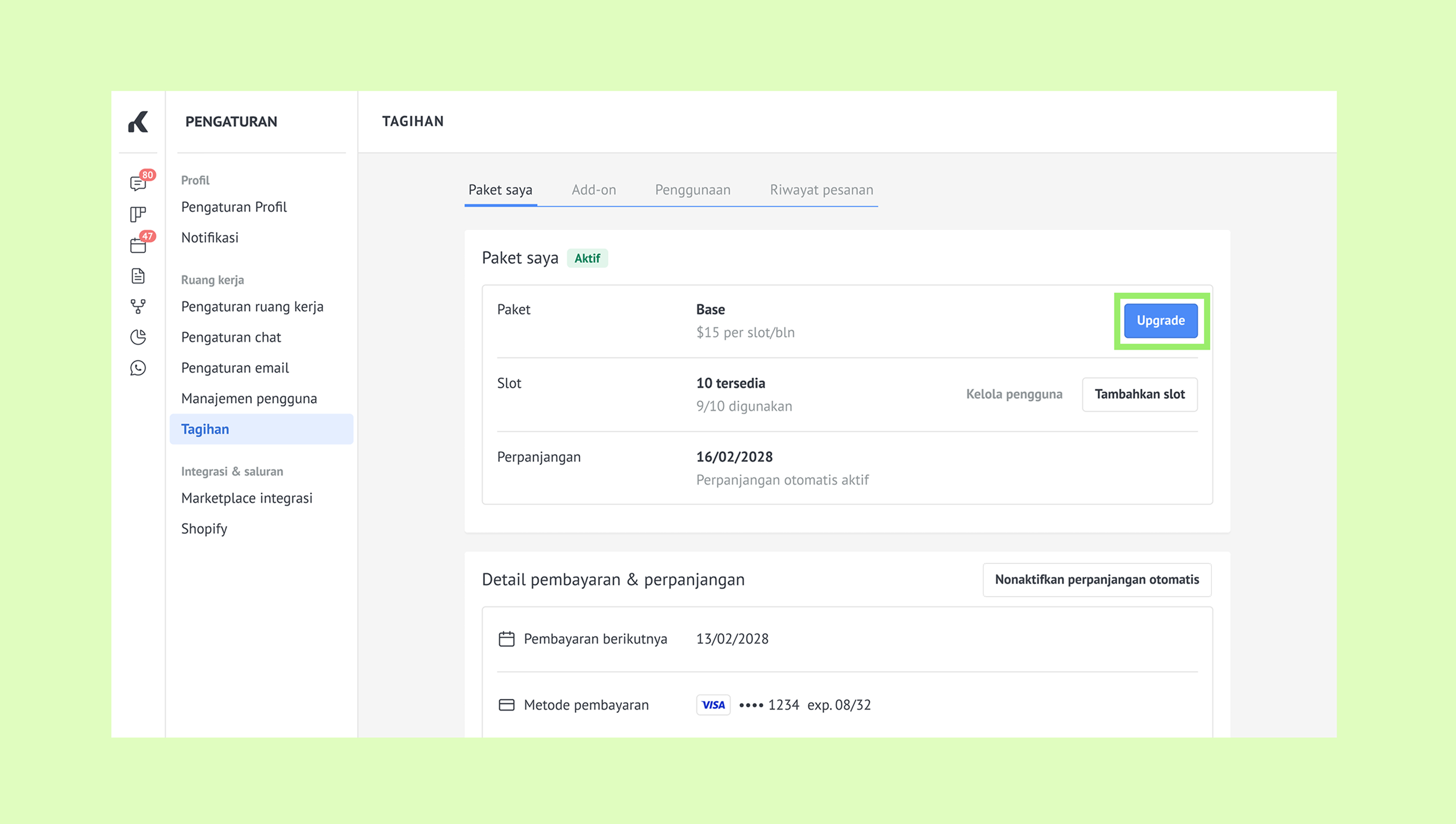
Pilih paket yang ingin kamu tingkatkan. Klik Upgrade.
.png)
Periksa detail pesanan, klik Lanjutkan.
.png)
Tinjau metode pembayaran dan informasi pembayaran yang tersimpan. Untuk menggunakan metode pembayaran lain atau memasukkan informasi baru, klik Ubah.
Tinjau detail penagihan yang tersimpan. Untuk memperbaruinya, klik ikon pensil, lakukan perubahan, lalu simpan.
Klik Lanjutkan, lalu selesaikan pembayaran.
.png)
Catatan: Harga slot diprorata berdasarkan sisa periode berlangganan. Untuk mengurangi jumlah slot, hubungi dukungan Kommo.
Meminta paket Enterprise
Di Kommo, paket Enterprise dirancang untuk perusahaan yang mencari solusi yang fleksibel dan terukur. Ini dapat sepenuhnya disesuaikan agar sesuai dengan kebutuhan dan persyaratan bisnis kamu.
Untuk meminta paket Enterprise:
Buka Pengaturan → Tagihan, klik Upgrade.
Pilih paket Enterprise, klik Hubungi kami.
.png)
Isi detail kontakmu, klik Minta panggilan. Tim kami akan segera menghubungi kamu.
.png)
Menambahkan slot ke paket kamu saat ini
Tambahkan slot saat batas pengguna saat ini tidak lagi memenuhi kebutuhan tim kamu:
Buka Pengaturan → Tagihan, dan pada tab Paket saya , klik Tambahkan slot.
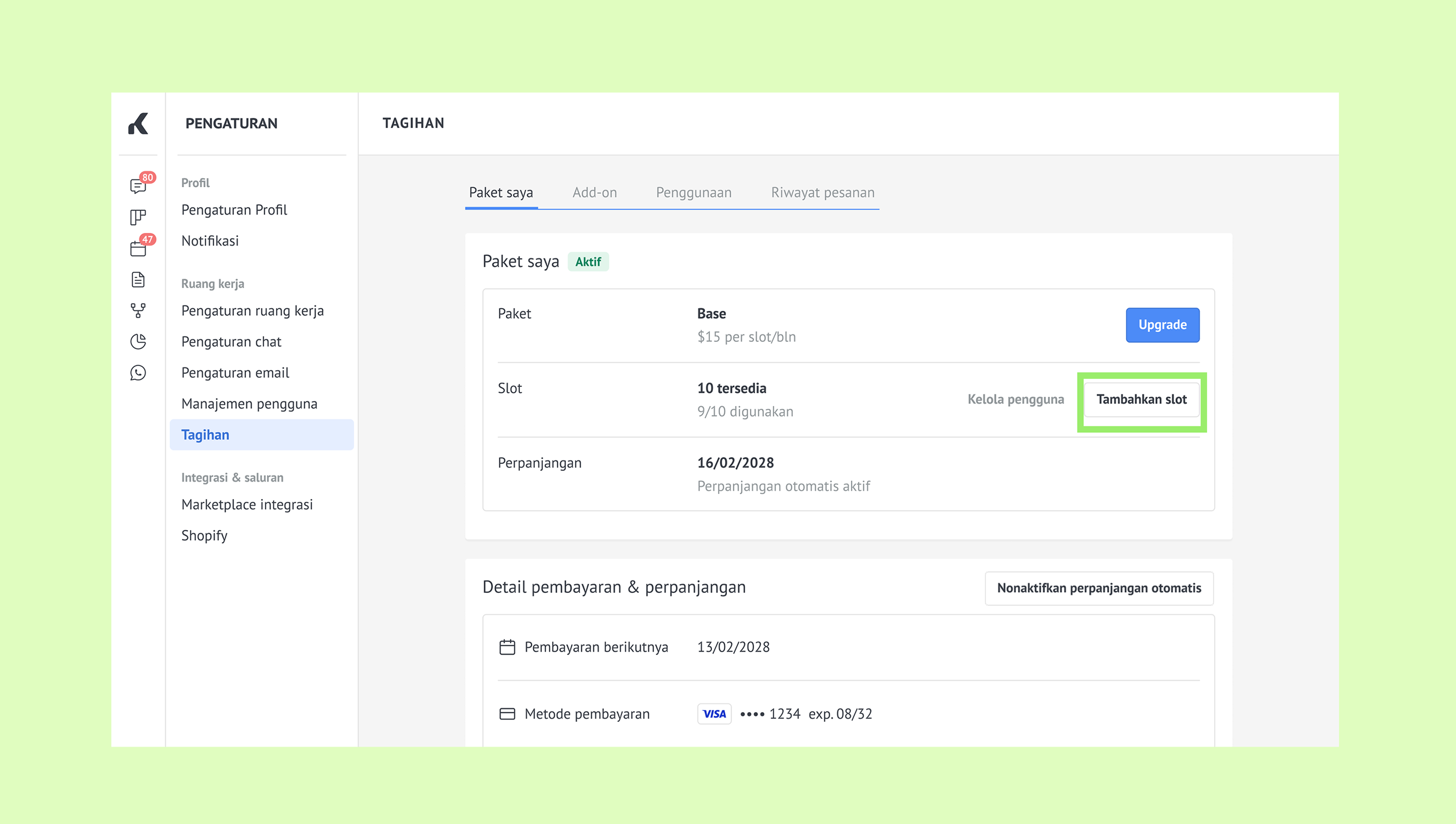
Atur jumlah slot pengguna, klik Lanjutkan.
.png)
Periksa detail pesanan, klik Lanjutkan.
Tinjau metode pembayaran dan informasi pembayaran yang tersimpan. Untuk menggunakan metode pembayaran lain atau memasukkan informasi baru, klik Ubah.
Tinjau detail penagihan yang tersimpan. Untuk memperbaruinya, klik ikon pensil, lakukan perubahan, lalu simpan.
Klik Lanjutkan, lalu selesaikan pembayaran.
Memperpanjang langganan kamu
Buka Pengaturan → Tagihan, klik Perpanjang langganan.
.png)
Pilih periode langganan, klik Lanjutkan.
.png)
Periksa detail pesanan, klik Lanjutkan.
Pilih metode pembayaran, masukkan detail invoice penagihan, klik Lanjutkan.
Selesaikan pembayaranmu di halaman pembayaran. Setelah pembayaran kamu dikonfirmasi, langganan kamu akan diperpanjang secara otomatis.
Kamu akan menerima email pengingat 9 hari sebelum langgananmu berakhir. Pesanan perpanjangan dibuat secara otomatis dengan paket, slot, dan periode penagihanmu saat ini.
Catatan: Perpanjangan langganan hanya tersedia jika perpanjangan otomatis dinonaktifkan.
Memverifikasi perubahan
Jika kamu berhasil melakukan pembelian, invoice akan muncul sebagai Dibayar di Tagihan → Riwayat pesanan. 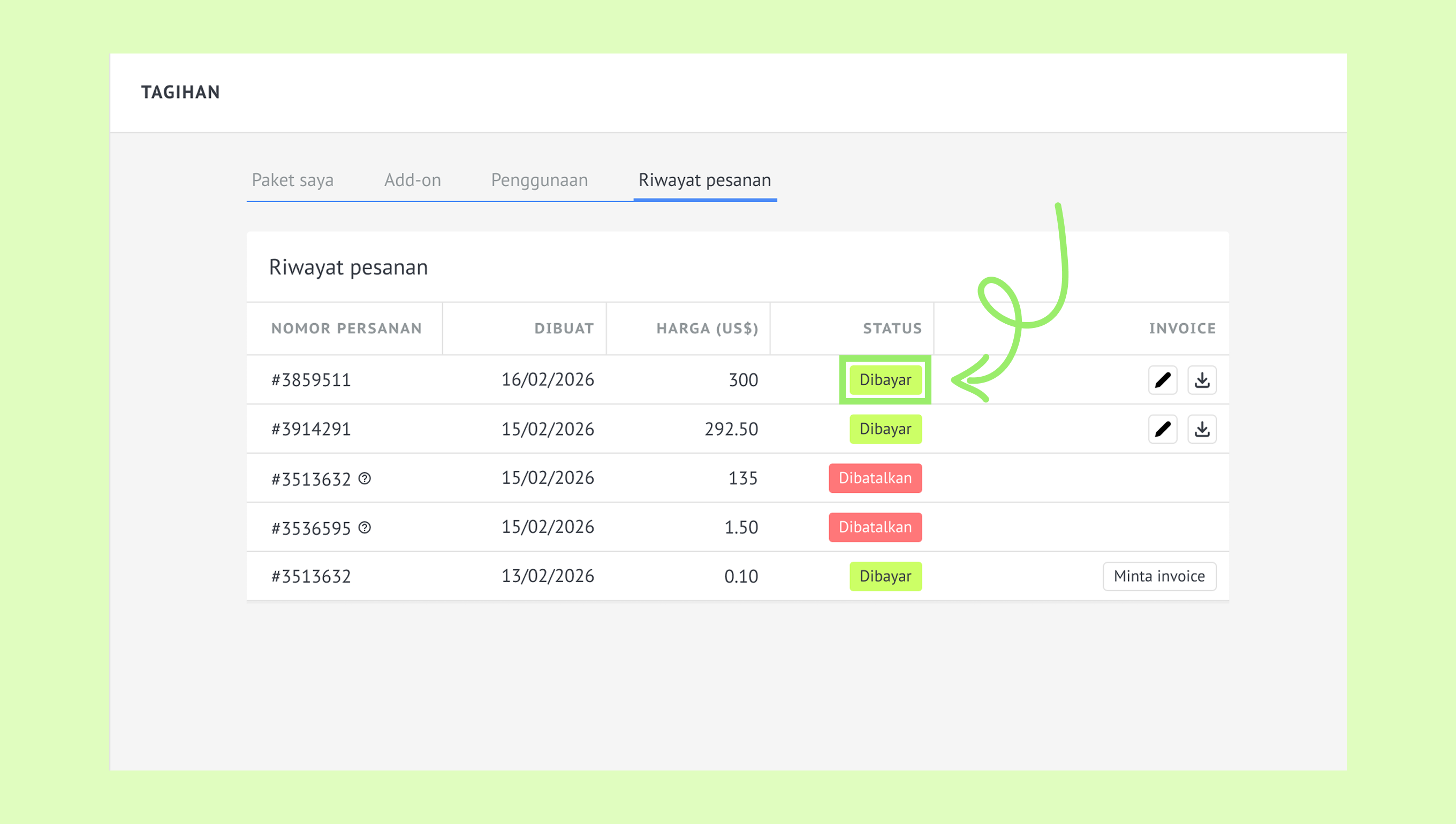
Fitur baru tersedia segera setelah pembayaranmu diproses.
Jika perubahan tidak terjadi atau kamu tidak dapat menyelesaikan prosesnya, lihat Memperbaiki masalah tagihan atau pembayaran.