İhtiyacınız olanlar:
Bağlantılı bir WhatsApp Business entegrasyonu.
Kommo'da katılım ve iptal ayarlarını yapılandırmak için yönetici izinleri.
Unutmayın:
Katılım ve muafiyet durumlarını kullanmak isteğe bağlıdır ancak şiddetle tavsiye edilir. Bu, iletişim bilgilerinin tercihlerine saygı göstermene, şikayetleri azaltmanıza ve WhatsApp Business telefon numaranızın kalite puanını korumanıza yardımcı olur.
Bir kişiyi yalnızca pazarlama mesajları almayı kabul ettiyse Katılmış olarak işaretleyin. Meta'nın onay şartları hakkında daha fazla bilgi edinin.
Pazarlama abonelik durumları pazarlama şablonlarını etkiler. 24 saat müşteri hizmetleri penceresi içinde gönderilen kamu hizmeti şablonlarını veya düzenli servis yanıtlarını engellemezler.
Katılım ve iptal anahtar kelimeler, kişilerin WhatsApp pazarlama mesajlarına abone olmalarını veya abonelikten çıkmalarını sağlar; bu anahtar kelimeler belirli bir kelimeyle yanıt verir. Kommo'nun varsayılan anahtar kelimelerini kullanabilir veya kendi anahtar kelimelerinizi oluşturabilirsiniz.
Bu makale, anahtar kelimelerin nasıl çalıştığını ve bunları nasıl kuracağını, düzenleyeceğini, sileceğini ve WhatsApp pazarlama şablonlarına nasıl ekleneceğini açıklar.
WhatsApp Business pazarlama abonelik durumları hakkında daha fazla bilgi edinmek için WhatsApp Business onay ve çıkış genel bakışına göz atın.
Kişilerin durumlarını nasıl kontrol edip değiştireceğinizi ve opt-outların mesajları nasıl etkilediğini öğrenmek için Kommo'da WhatsApp katılım ve vazgeçme kullanım bölümlerine bakabilirsiniz.
Katılım ve vazgeçme anahtar kelimeleri nasıl çalışır
Kommo iki varsayılan anahtar kelime içerir:
Başlat — İletişimin durumunu Katılım olarak değiştirir.
Durmur — Bağlantının durumunu Vazgeçme olarak değiştirir.
Kommo, tam olarak sizin yapmış anahtar kelimelerinizden birine eşlik eden bir WhatsApp mesajı aldığında, irtibatın pazarlama abonelik durumunu otomatik olarak güncelliyor.
Anahtar kelimeler beve duyarlı değildir. Örneğin, Kommo "durdur", "Dur" ve "DURDUR" kelimelerini aynı anahtar kelime olarak ele alır. Bir yapılandırılmış anahtar kelimeyle tam olarak eşleşmeyen mesajlar, kişinin durumunu etkilemez.
Önemli: Bir iptal anahtar kelimesi, işletmenizin daha önce gönderdiği mesaj türünden bağımsız olarak çalışır. Örneğin, bir iletişim hattı bir yardımcı mesajı aldıktan sonra "Durdur" diye yanıt verirse, Kommo pazarlama aboneliği durumunu yine de Vazgeçme olarak değiştirir.
Ayrıca, bir anahtar kelime kişinin durumunu değiştirdikten sonra Kommo'nun gönderdiği bir onay mesajını da ayarlayabilirsiniz.
Kabul etme ve vazgeçme anahtar kelimeleri kur
WhatsApp Business entegrasyonunuzun Pazarlama aboneliği sekmesine anahtar kelimeler ekleyin.
Sınırlamalar:
Her katılım ve vazgeçme anahtar kelimesi benzersiz olmalıdır.
En fazla 10 isteğe bağlı anahtar kelime ve 10 vazgeçme anahtar kelimesi ekleyebilirsiniz.
Anahtar kelimeler 20 karaktere kadar olabilir.
Onay mesajları en fazla 1.024 karakter içerebilir.
Bir isteğe bağlı anahtar kelime oluştur
Bir isteğe bağlı anahtar kelime, bir iletişimin pazarlama abonelik statüsünü Katılım olarak değiştirir.
Katılım anahtar kelimesi eklemek için:
WhatsApp Business entegrasyonunuzu Kommo'da açın.
WhatsApp Business entegrasyonunu açın, ardından Pazarlama aboneliği sekmesini açın.
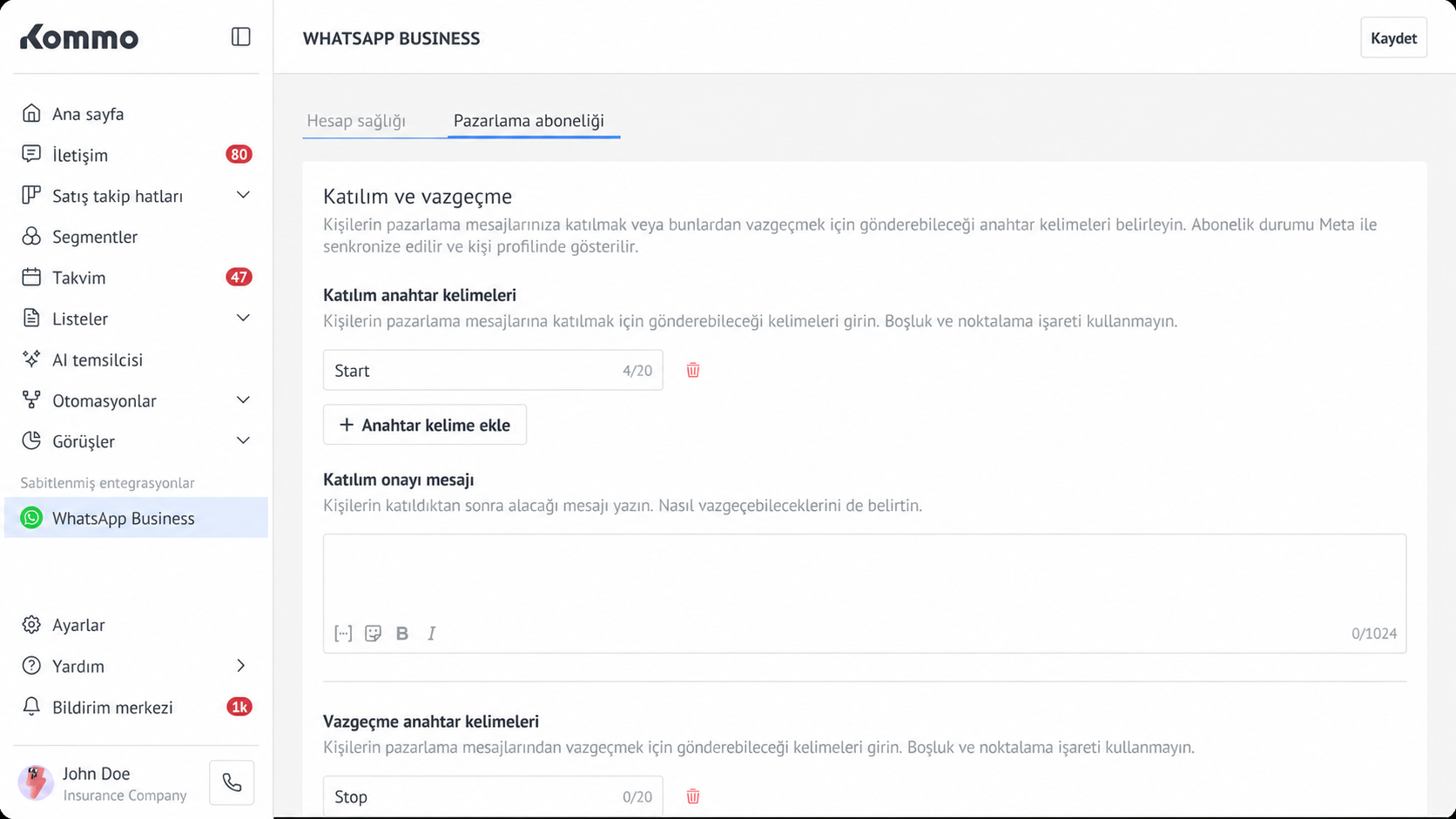
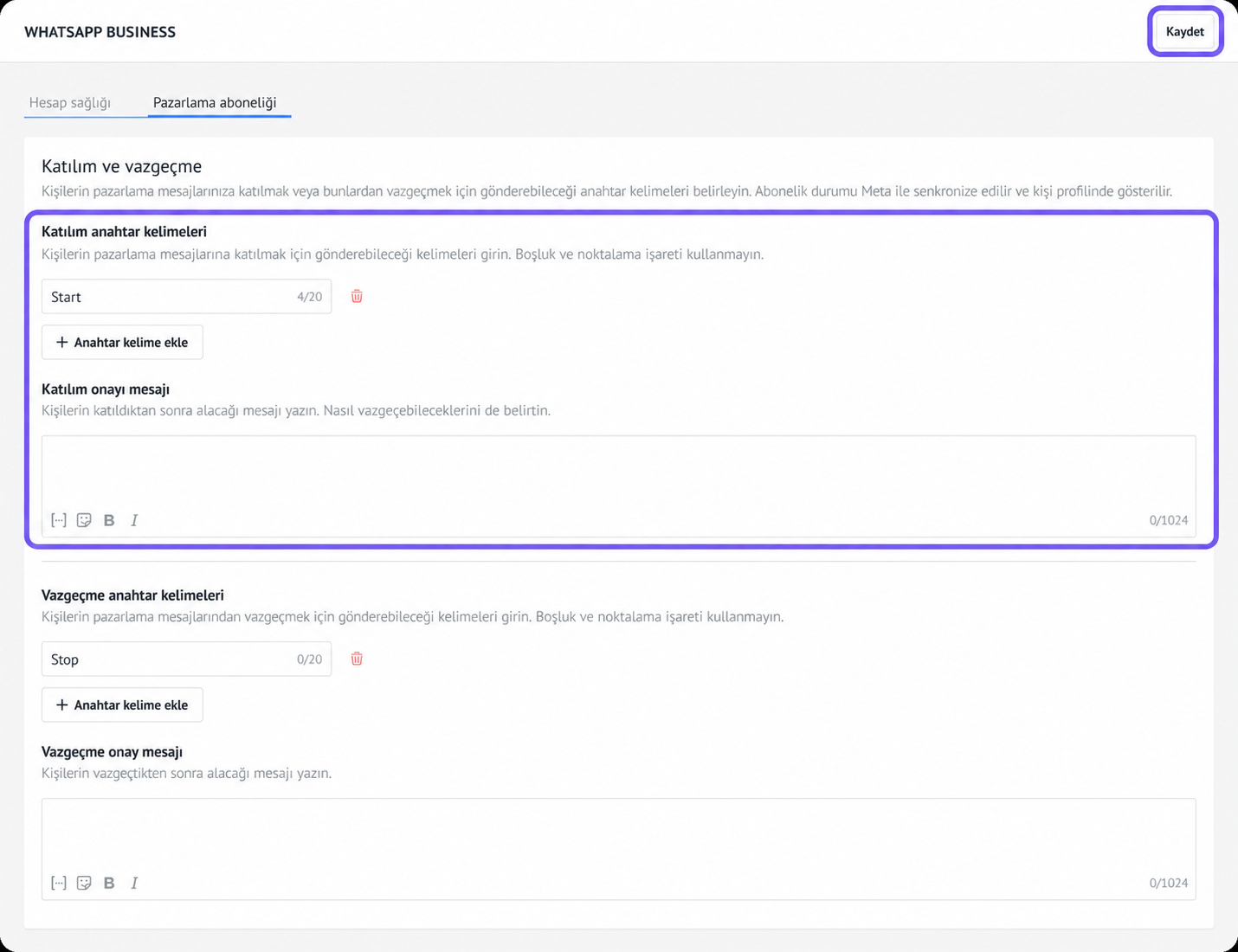
Anahtar kelimeleri seçme bölümünde anahtar kelime ekle seçeneğine tıklayın.
Benzersiz bir anahtar kelime girin.
İstekli: Onay mesajı ekleyin.
Kaydet.
Bir opt-out anahtar kelimesi oluşturun
Bir opt-out anahtar kelimesi, bir irtibatın pazarlama aboneliği statüsünü Opt-out olarak değiştirir.
Bir opt-out anahtar kelimesi eklemek için:
WhatsApp Business entegrasyonunuzu Kommo'da açın.
Pazarlama abonelik sekmesini açın.
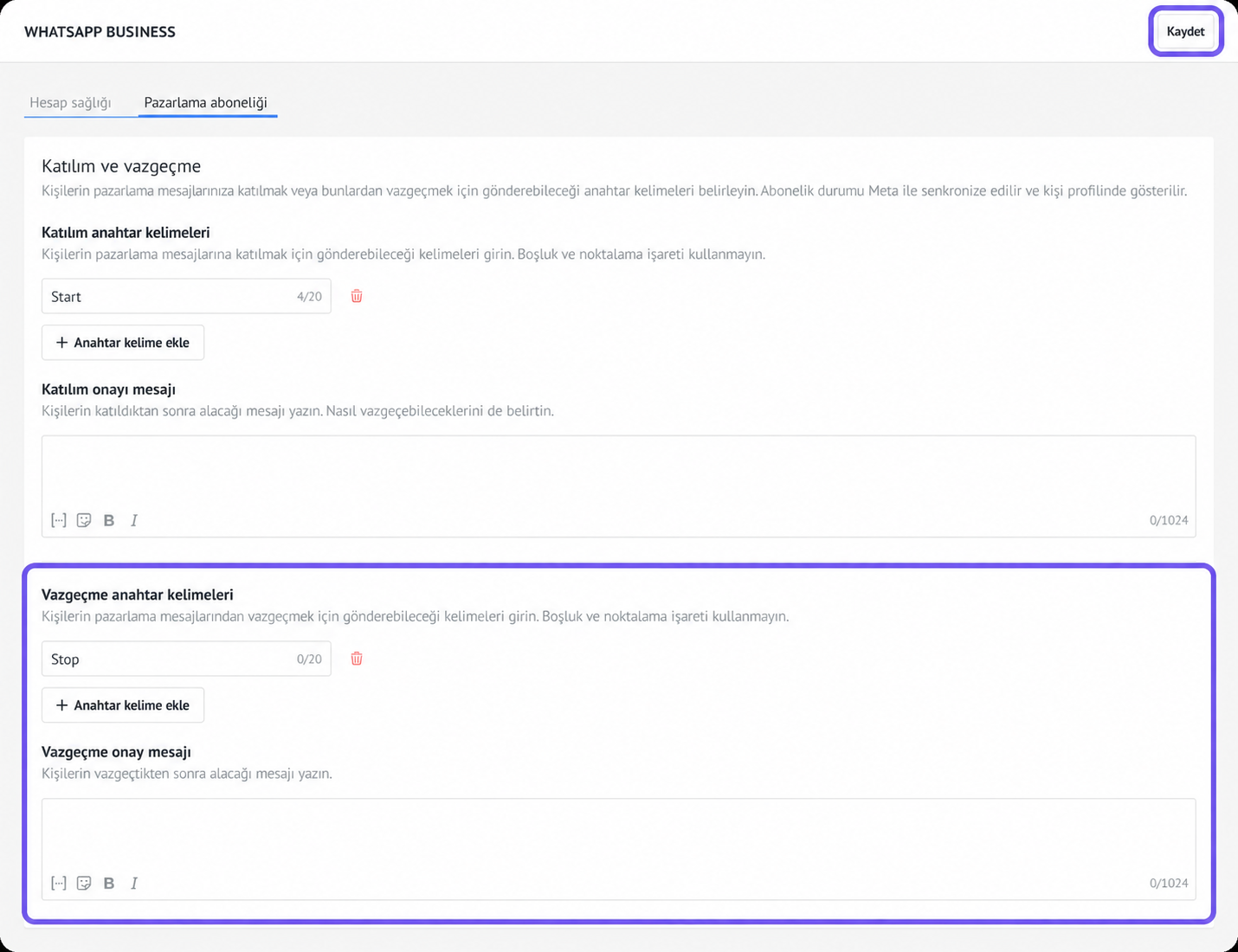
Vazgeçme anahtar kelimeler bölümünde anahtar kelime ekle seçeneğine tıklayın.
Benzersiz bir anahtar kelime girin.
İstekli: Onay mesajı ekleyin.
Kaydet.
Bir pazarlama şablonuna anahtar kelimeler ekleyin
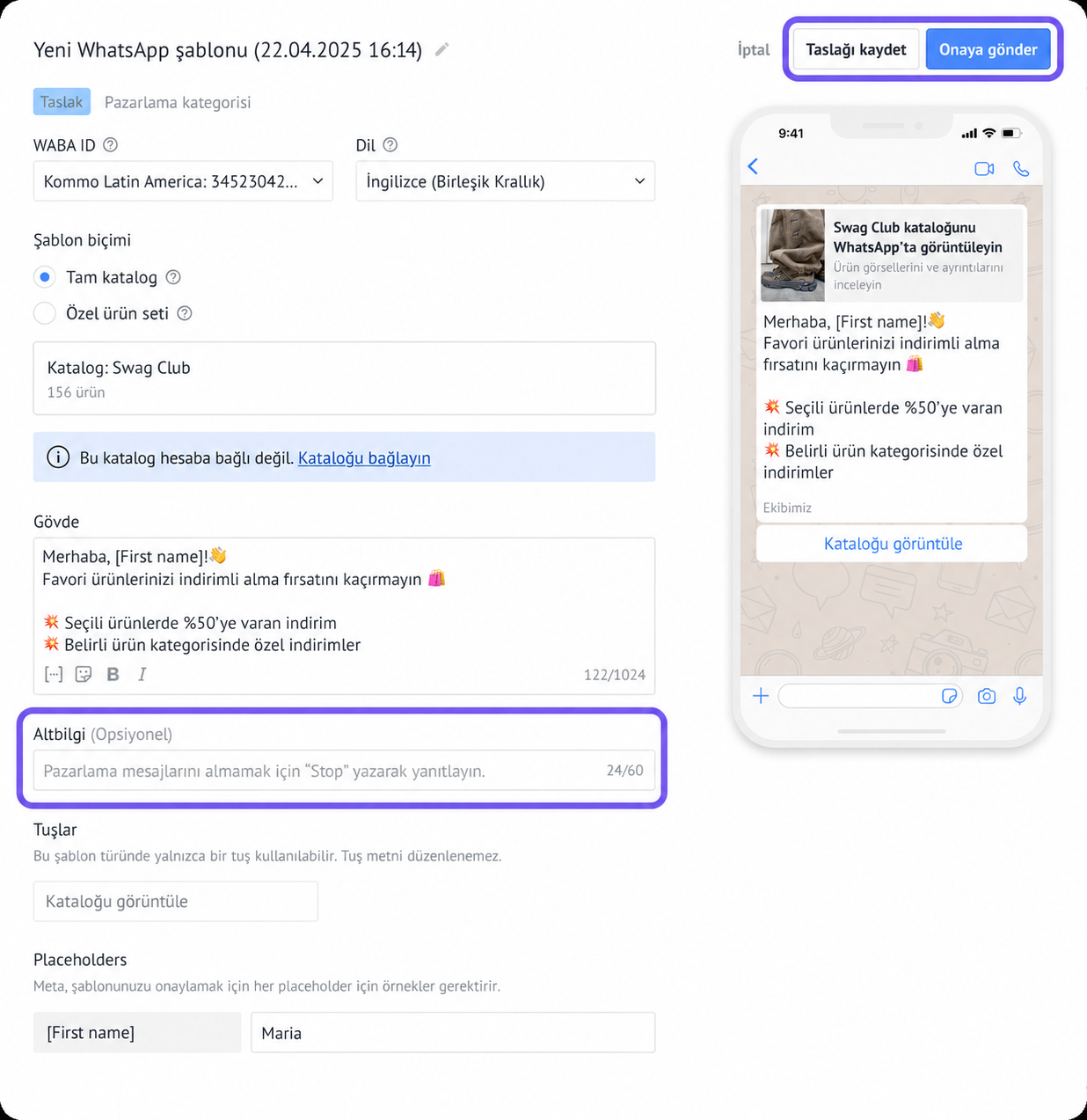
Pazarlama şablonunuza bir onay veya iptal anahtar kelimesi ekleyin ki kişiler tercihlerini nasıl güncelleyeceklerini bilsin.
Örneğin, şablon altlığına aşağıdaki metni ekleyebilirsiniz:
Bizden mesaj almayı durdurmak için DUR diye yanıt verin.
Anahtar kelimeyi Meta'ya göndermeden önce ekleyin. Meta bir şablonu onayladıktan sonra onu düzenleyemezsiniz. Bir anahtar kelime eklerseniz veya değiştirirseniz, güncellenmiş anahtar kelimeyi içeren yeni bir şablon oluşturup gönderin.
Bir anahtar kelimeyi şablona eklemek için:
Otomasyonlar → Şablonlar → Sohbet şablonlarına gidin.
Bir WhatsApp şablonu oluşturun. Detaylı talimatlar için WhatsApp İş mesajı şablonlarını oluştur ve yönet bölümünü okuyun.
Dip sayfasına kendi opt-in veya opt-out anahtar kelimenizi içeren bir mesaj ekleyin.
Şablonu taslak olarak kaydedin veya onay için Meta'ya gönderin.
Meta şablonu onayladıktan sonra gönderebilirsiniz:
Bir kişiyle yapılan sohbetten manuel olarak.
Bir yayın aracılığıyla.
Salesbot veya Dijital Satış takip hattı tetikleyicisi aracılığıyla otomatik olarak.
İletişim bağlantıları yapılandırılmış bir anahtar kelimeyle yanıt verdiğinde, Kommo pazarlama abonelik durumlarını günceller.
Şablon onayı hakkında daha fazla bilgi için WhatsApp şablonları genel bakışına bakınız.
Anahtar kelimeleri yönetin
Pazarlama abonelik ayarlarında anahtar kelimeleri düzenleyebilir veya silebilirsiniz.
Bir anahtar kelimeyi değiştirirseniz veya silerseniz, onu içeren pazarlama şablonlarını değiştirmeyi unutmayın. Eski anahtar kelime artık iletişim bilgilerinin durumunu güncellemeyecek.
Anahtar kelimeyi düzenle
Kişilerin durumunu güncellemek için farklı bir kelime kullanmasını istediğinizde anahtar kelimeyi düzenleyin.
Anahtar kelimeyi düzenlemek için:
WhatsApp Business entegrasyonunuzu Kommo'da açın.
Pazarlama abonelik sekmesini açın.
Düzenlemek istediğiniz anahtar kelimeye tıklayın.
Anahtar kelimeyi değiştir.
Kaydet.
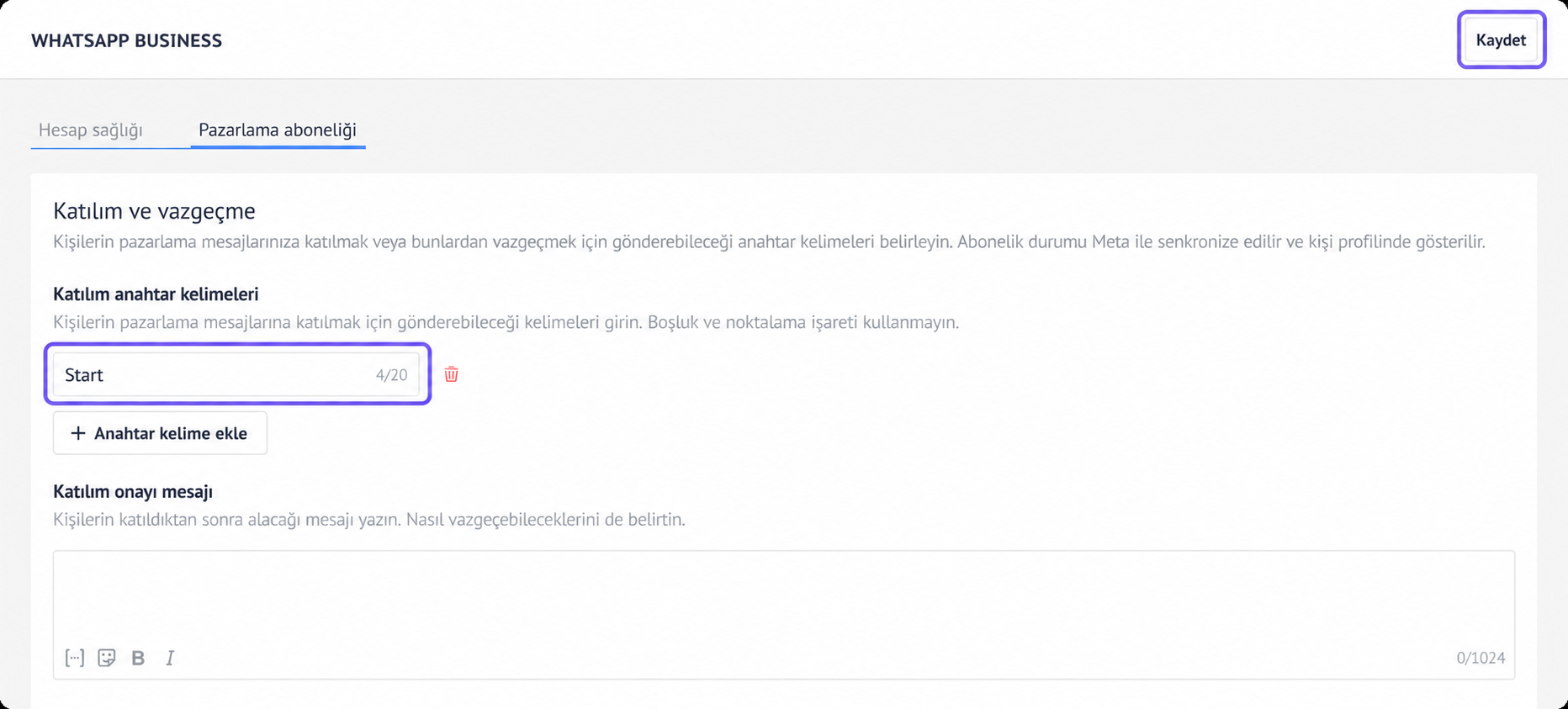
Onaylanmış şablonlar düzenlenemez. Onaylanmış bir şablon önceki anahtar kelimeyi içeriyorsa, güncellenmiş anahtar kelimeyi içeren yeni bir şablon oluşturun ve eski şablonu kullanmayı bırakın.
Anahtar kelimeyi sil
Artık kişilerin kullanmasını istemediğinizde anahtar kelimeyi silin.
İpucu: En az bir katılım ve bir vazgeçme anahtar kelimesi bulundurun ki kişiler tercihlerini kolayca yönetebilsin.
Bir anahtar kelimeyi silmek için:
WhatsApp Business entegrasyonunuzu Kommo'da açın.
Pazarlama abonelik sekmesini açın.
Anahtar kelimenin yanındaki çöp kutusu simgesine tıklayın.
Doğrulamak için Sil tuşuna tıklayın.
Kaydet.
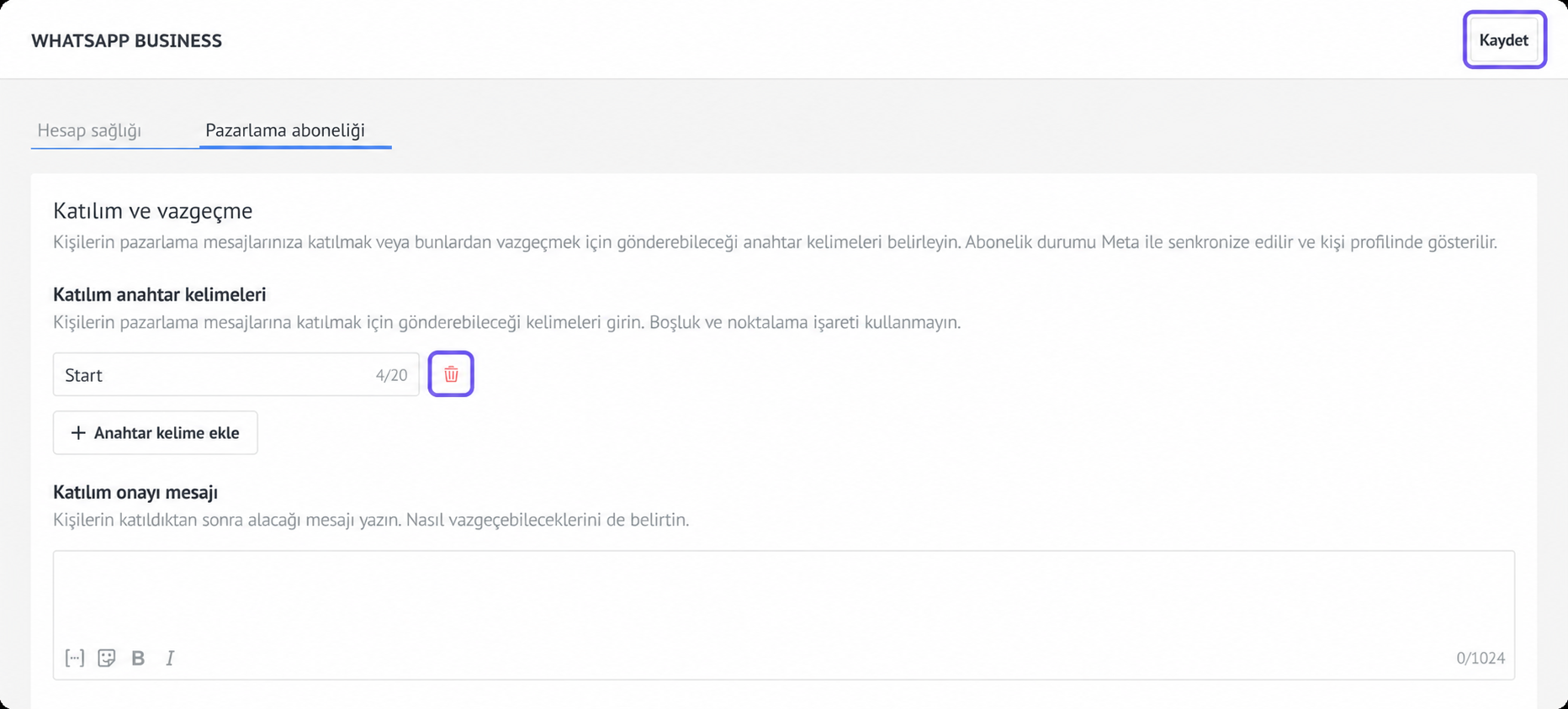
Bir anahtar kelimeyi sildikten sonra, onu içeren şablonları göndermeyi bırakın. Yerine bir anahtar kelime eklerseniz, onu içeren yeni şablonlar oluşturun.
Etkinlik günlüğündeki anahtar kelime değişikliklerini kontrol edin
Etkinlik günlüğü, hangi ekip üyelerinin anahtar kelimeleri eklediğini veya silen olduğunu ve her değişikliğin ne zaman yapıldığını gösterir.
Anahtar kelime değişikliklerini kontrol etmek için:
Görüşler → Etkinlik Kaydı'na gidin.
Hangi anahtar kelimelerin eklendiğini veya silindiğini, değişikliklerin ne zaman yapıldığını ve bunları kimlerin yaptığını görmek için tabloyu inceleyin.
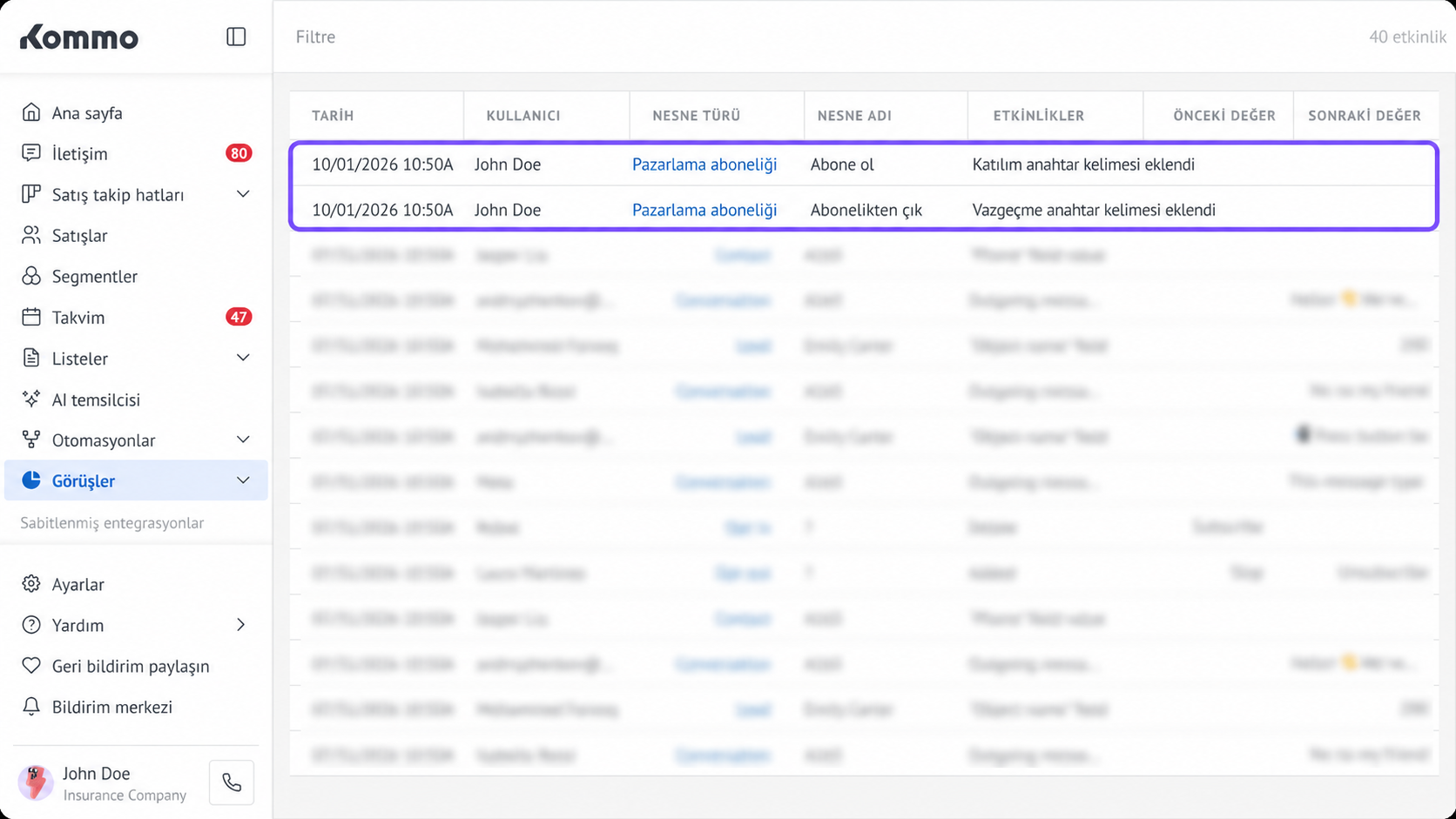
Sonuçları filtrelemek için:
Filtre çubuğuna tıklayın.
Dönem veya kullanıcı gibi kriterleri seçin.
Aktiviteler açılır menüsünde Katılım, Vazgeçme veya her ikisini seçin.
Başvur seçeneğine tıklayın.
Filtreleri temizlemek için filtre çubuğundaki çapraz simgeye tıklayın.