Yang kamu butuhkan:
Paket Kommo apa pun (Base, Advanced, Pro, Enterprise, atau uji coba 14 hari)
Perlu diperhatikan:
Ukuran file tidak boleh melebihi 2 MB dan tidak boleh berisi lebih dari 10.000 baris
Spreadsheet tidak boleh menyertakan baris kosong
Hanya spreadsheet dengan satu sheet (satu halaman) yang dapat diimpor
Spreadsheet harus menyertakan nama untuk data-data
Setiap paket Kommo mencakup jumlah lead, kontak, dan perusahaan yang terbatas. Kamu dapat melihat batas pastinya di sini
Di Kommo, database klien kamu terdiri dari lead, kontak, dan perusahaan. Kamu dapat menambahkan data secara manual satu per satu, atau menghemat waktu dengan mengimpornya secara massal dari file atau spreadsheet. Kamu juga dapat mengekspor data kapan saja — misalnya, untuk menganalisis data atau menggunakannya di platform lain.
Artikel ini memandu kamu melalui proses impor dan ekspor langkah demi langkah.
Mengimpor lead, kontak, dan perusahaan
Format yang didukung:
Kamu dapat mengimpor data dengan dua cara:
Spreadsheet tunggal — jika satu spreadsheet berisi informasi tentang lead, kontak, dan perusahaan, Kommo dapat membuat dan menghubungkan semua data dalam satu impor.
Beberapa spreadsheet — jika lead, kontak, dan perusahaan kamu disimpan dalam spreadsheet terpisah, impor setiap file secara terpisah dan tautkan data nanti jika diperlukan. Pelajari caranya di artikel ini.
Penting: Sebelum mengimpor, periksa apakah nama kolom di file atau Google Sheet kamu sama persis dengan nama kolom di Kommo, termasuk kapitalisasinya.
Mengimpor dari file
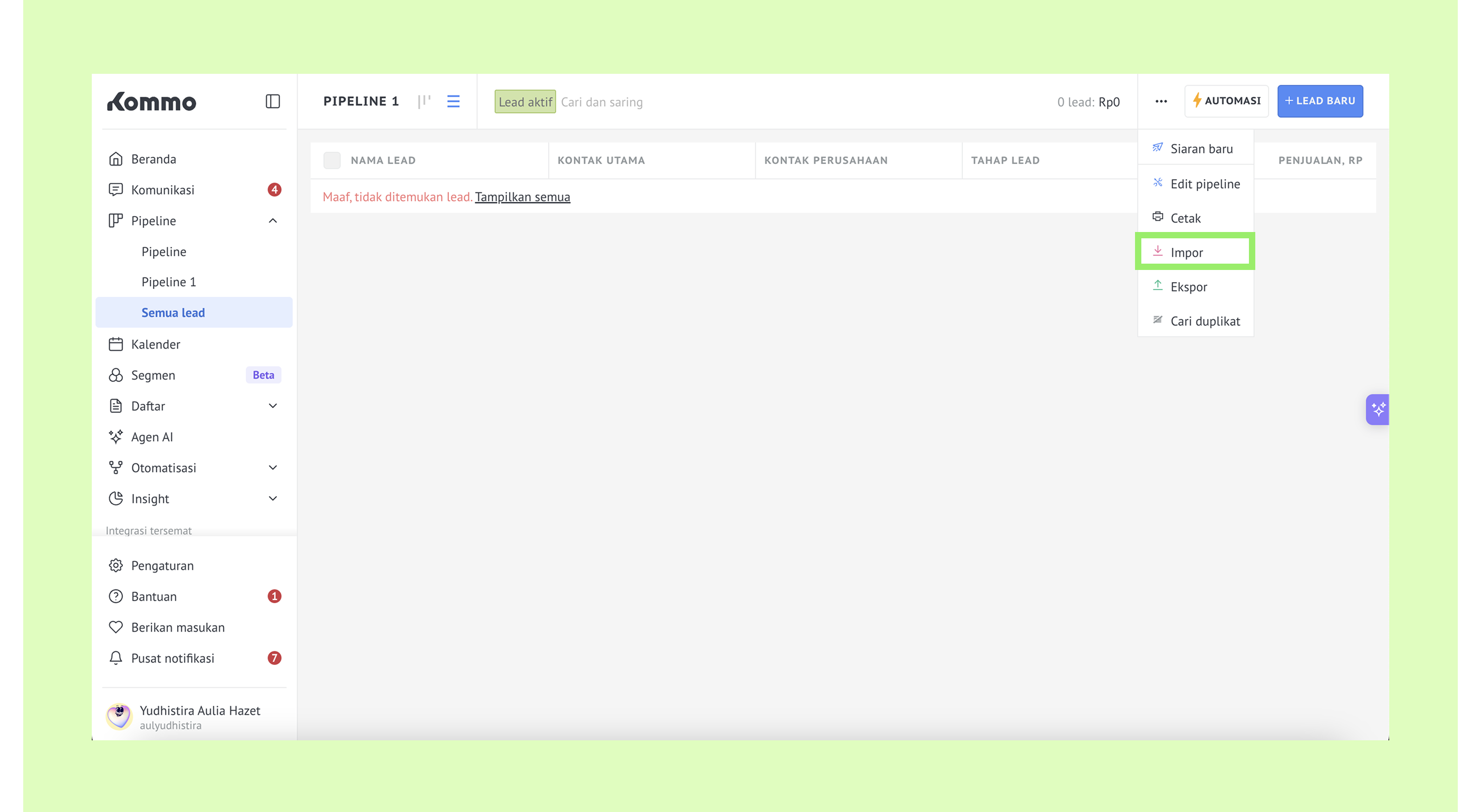
Buka Pipeline → Semua lead, klik ..., dan pilih Impor.
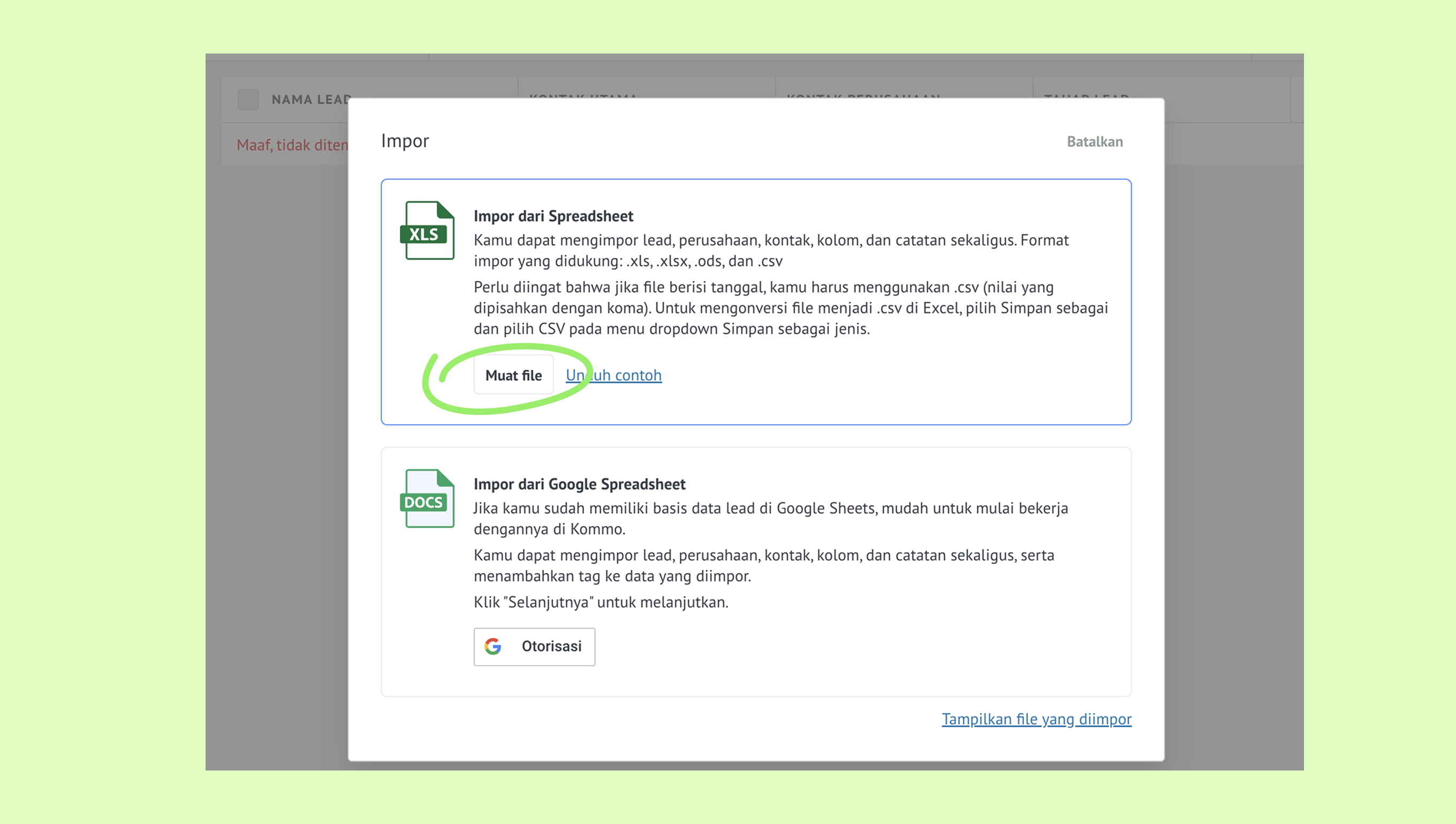
Klik Muat file dan pilih file dari komputermu.
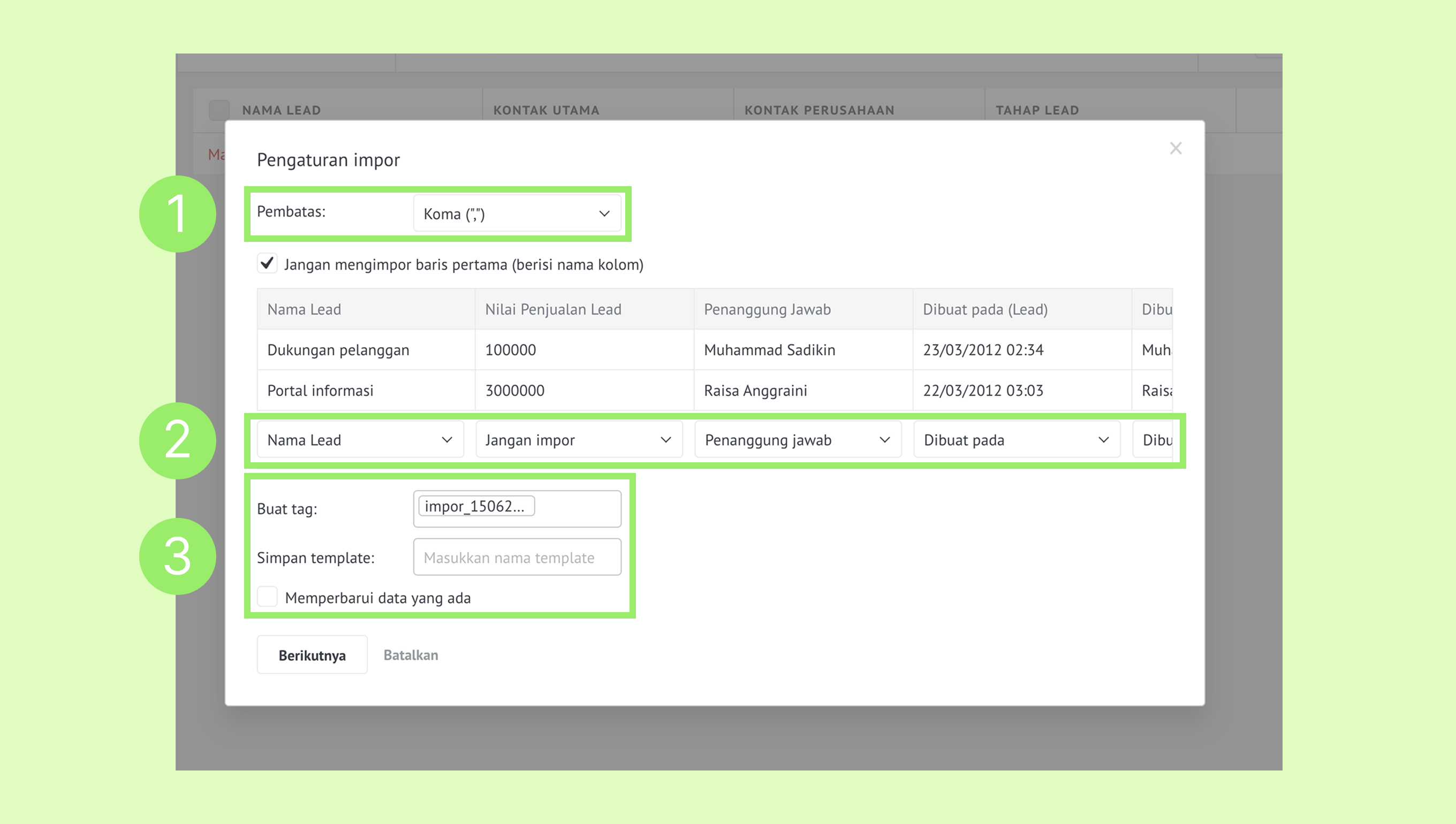
Pilih pembatas.
Cocokkan kolom yang akan diimpor.
Secara opsional, tambahkan tag untuk mempermudah menemukan data yang diimpor nanti.
Secara opsional, simpan urutan kolom sebagai template jika kamu ingin menggunakannya kembali di masa mendatang — masukkan nama di kolom Simpan template .
Secara opsional, centang Memperbarui data yang ada untuk memperbarui data yang sudah ada di Kommo.
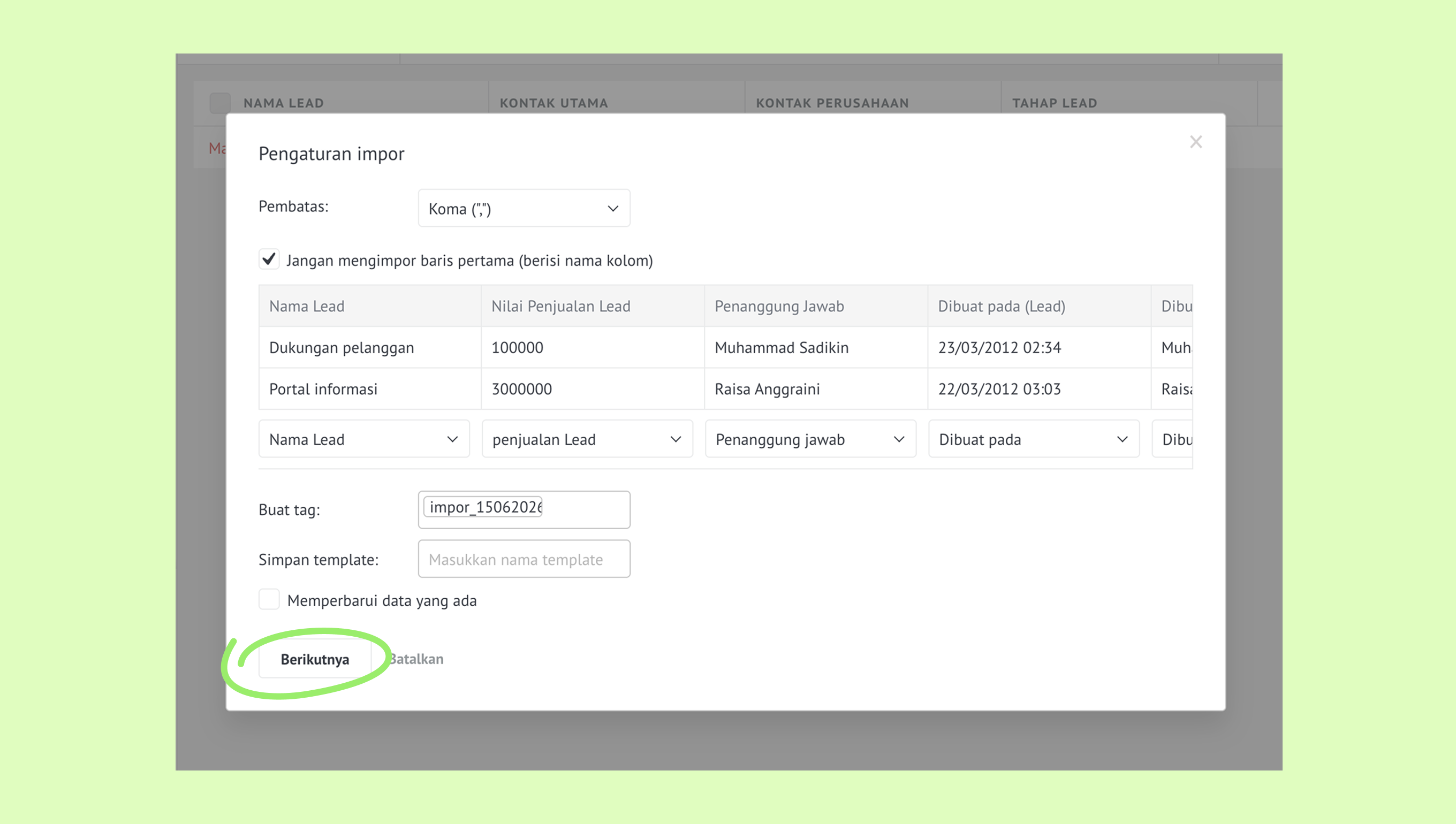
Klik Berikutnya, lalu Lanjutkan dengan CRM untuk menyelesaikan impor.
Mengimpor dari Google Spreadsheet
Buka Pipeline → Semua lead, klik ..., lalu pilih Impor.
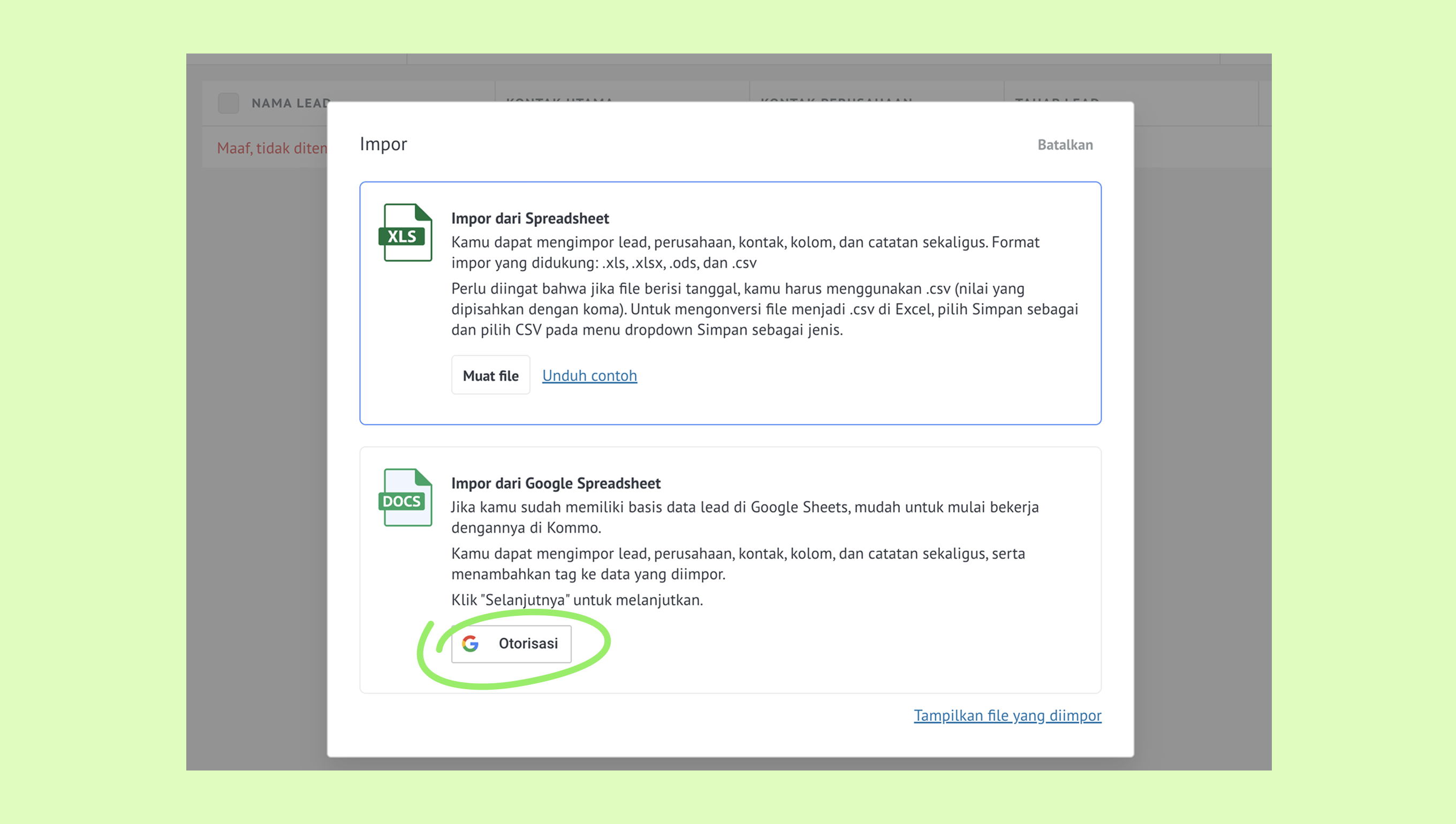
Klik Otorisasi dan login dengan akun Google kamu.
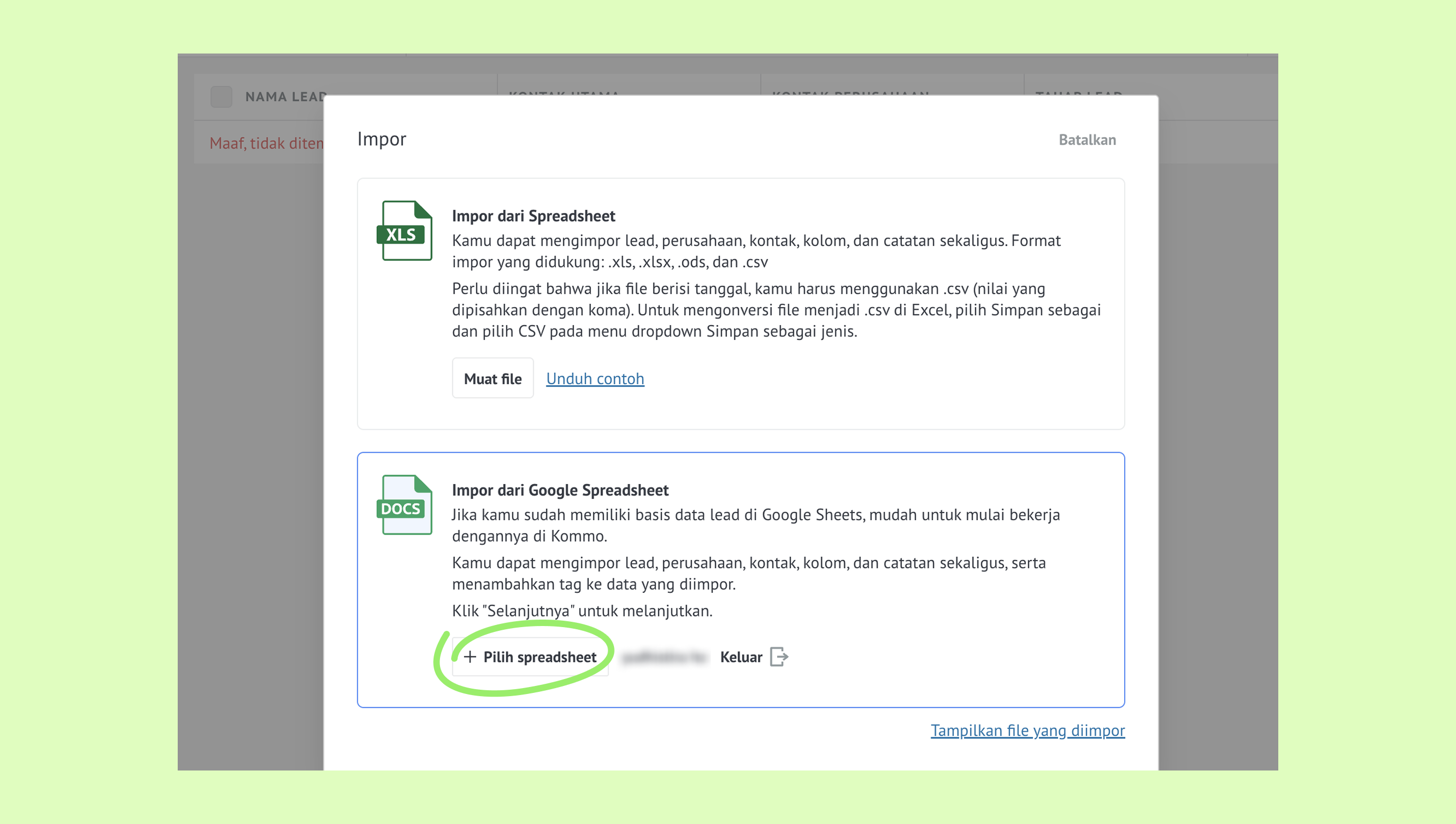
Setelah kembali ke Kommo, klik + Pilih spreadsheet.
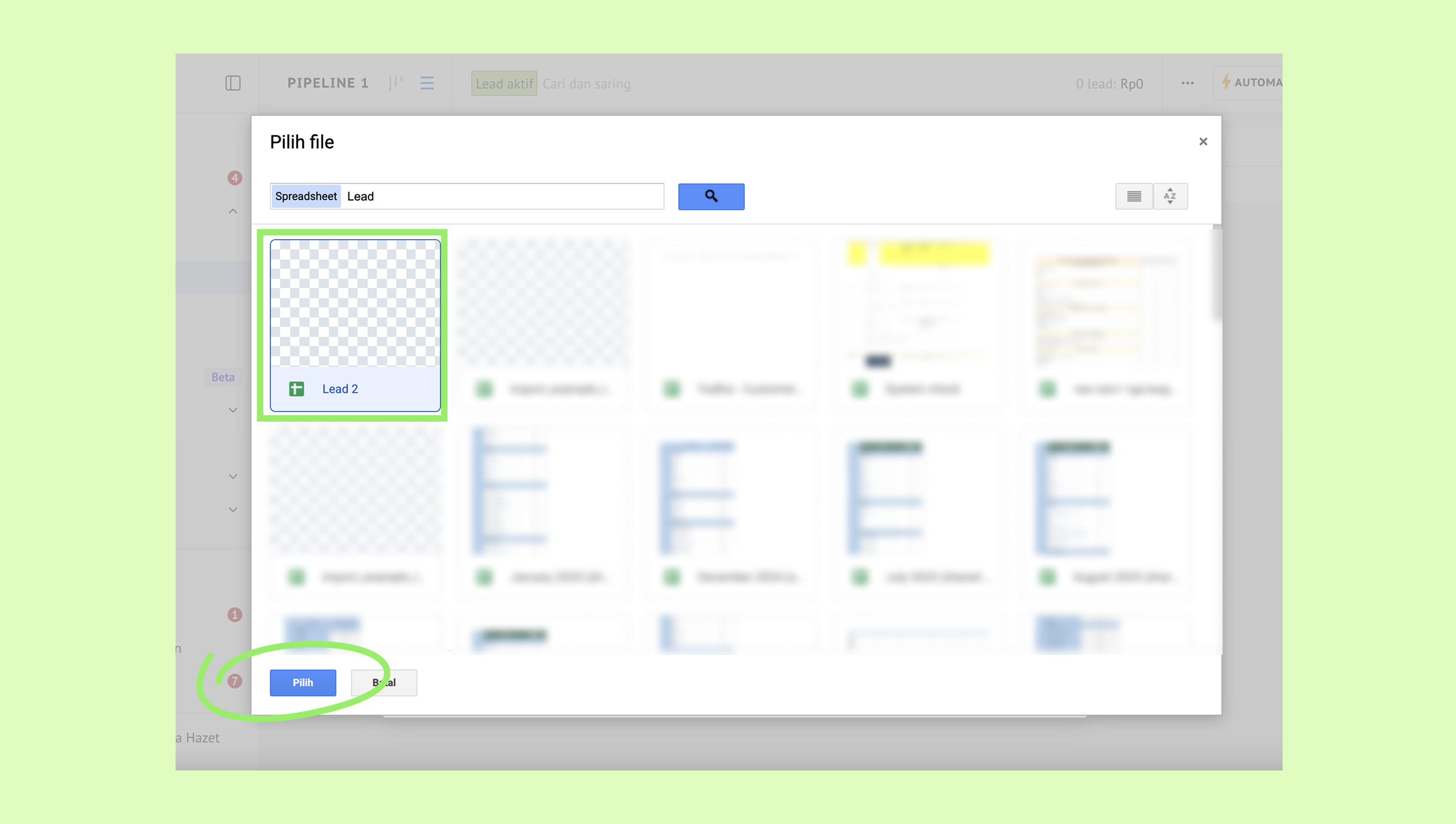
Telusuri spreadsheet kamu, klik, dan klik Pilih.
Cocokkan kolom yang akan diimpor.
Secara opsional, tambahkan tag untuk mempermudah menemukan data yang diimpor nanti.
Secara opsional, centang Memperbarui data yang ada untuk memperbarui data yang sudah ada di Kommo.
.png)
Klik Berikutnya, lalu Lanjutkan dengan CRM untuk menyelesaikan impor.
Jika spreadsheet kamu menyertakan detail kontak dan perusahaan, Kommo akan secara otomatis membuat dan menautkan data tersebut ke lead yang diimpor.
Untuk mengimpor kontak dan perusahaan secara terpisah, buka Daftar → Kontak atau Perusahaan dan ikuti langkah yang sama.
Untuk mempelajari cara menambahkan kolom kustom, lihat artikel ini.
Mengekspor lead, kontak, dan perusahaan
Kamu dapat mengekspor datamu dari Kommo dalam format berikut:
Mengekspor ke file
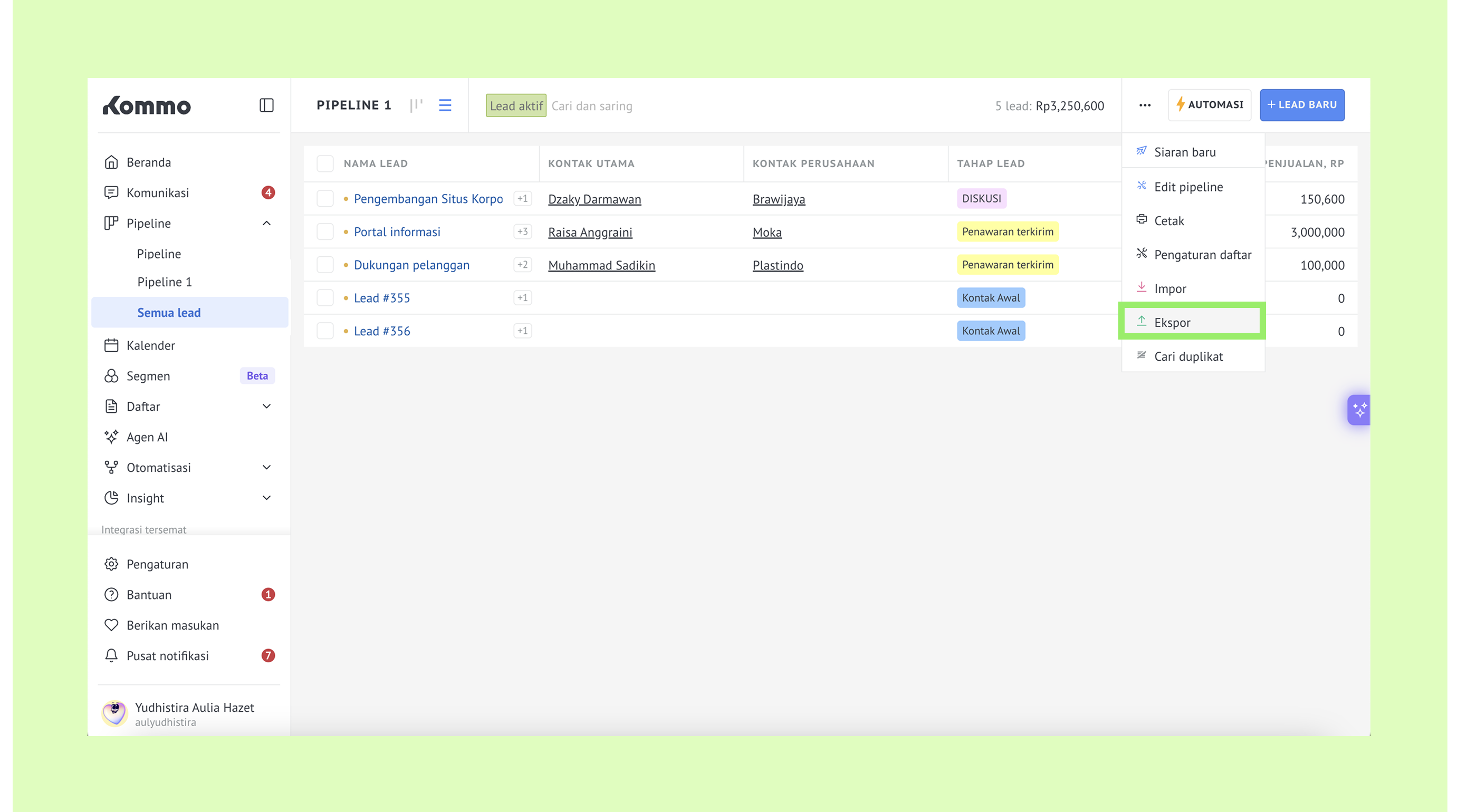
Buka Pipeline → Semua lead, klik ..., lalu pilih Ekspor.
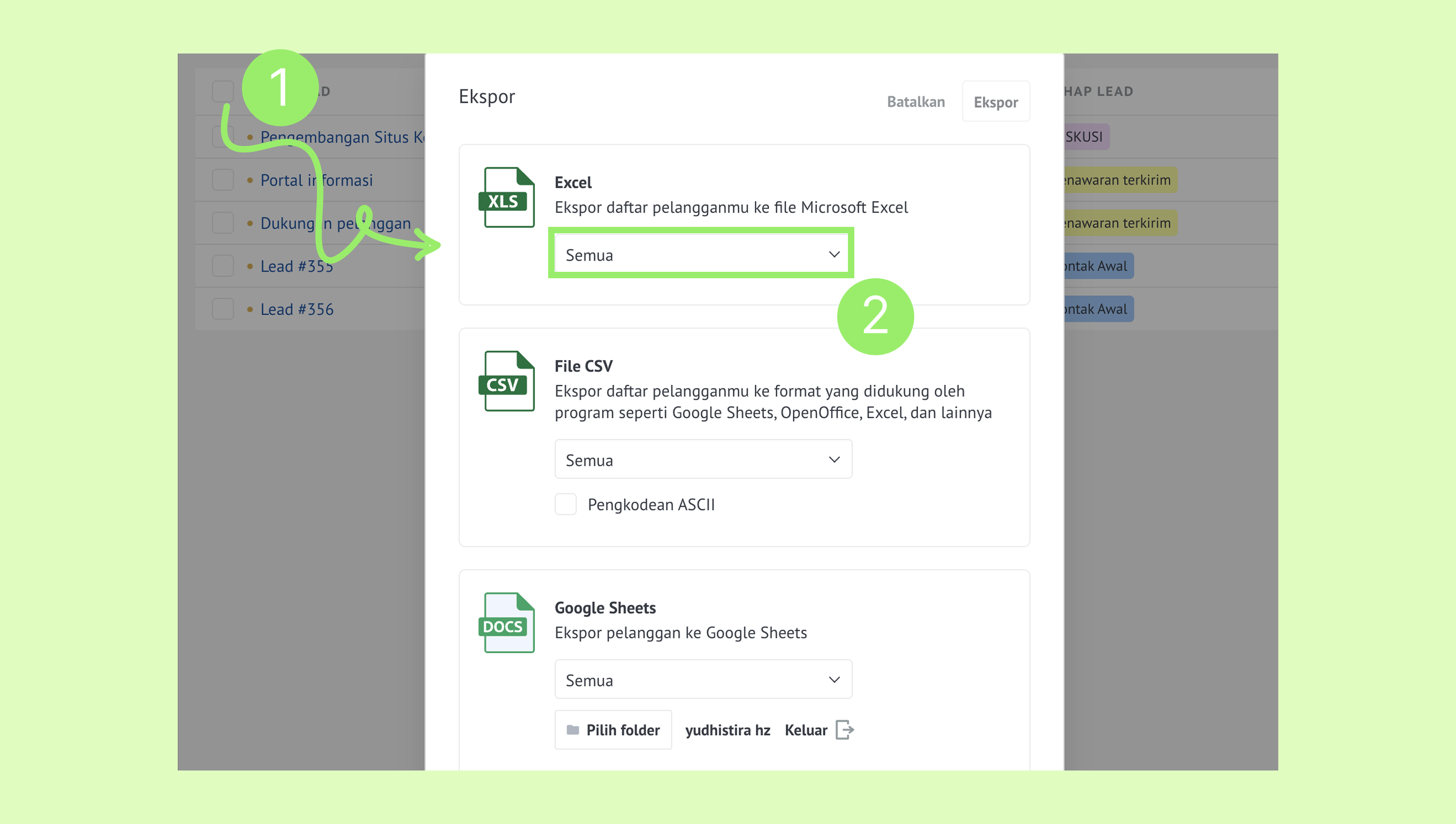
Pilih format file dan pilih data mana yang akan diekspor — semua data atau hanya yang ada di halaman saat ini.
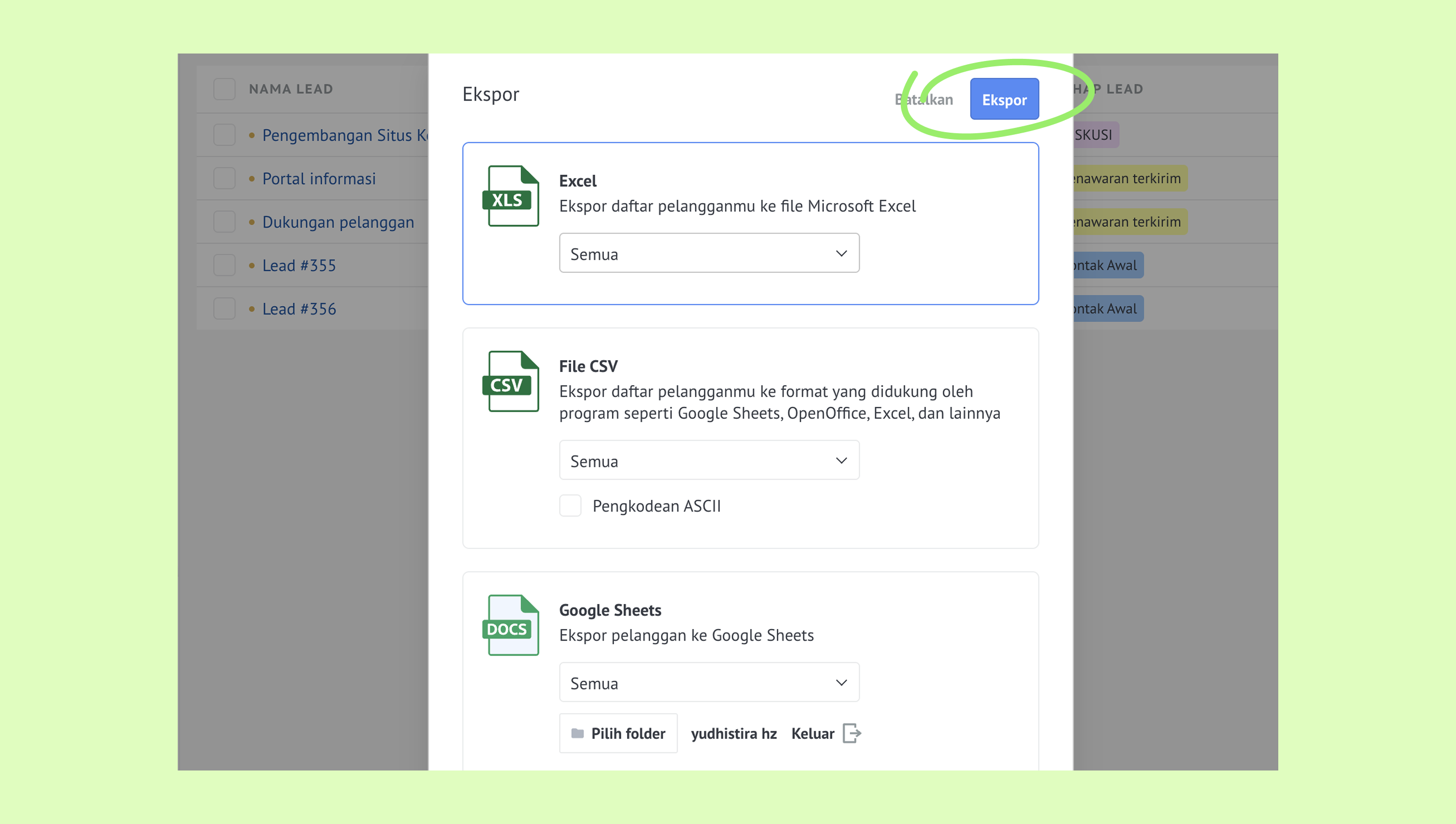
Klik Ekspor dan unduh file.
Mengekspor ke Google Spreadsheet
Buka Pipeline → Semua lead, klik ..., lalu pilih Ekspor.
Pilih Google Spreadsheet sebagai format dan pilih data mana yang akan diekspor – semua data atau hanya yang ada di halaman saat ini.
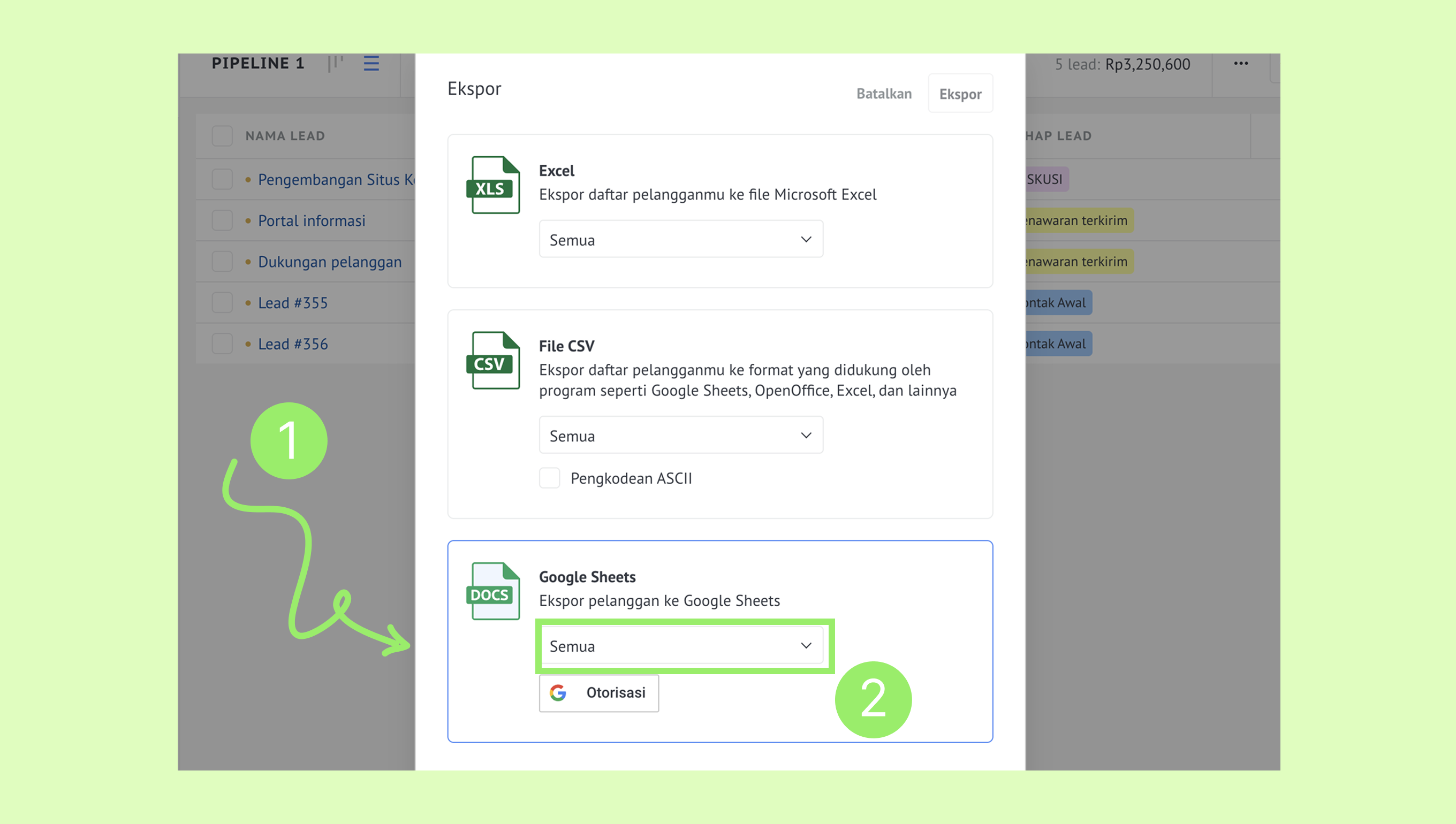
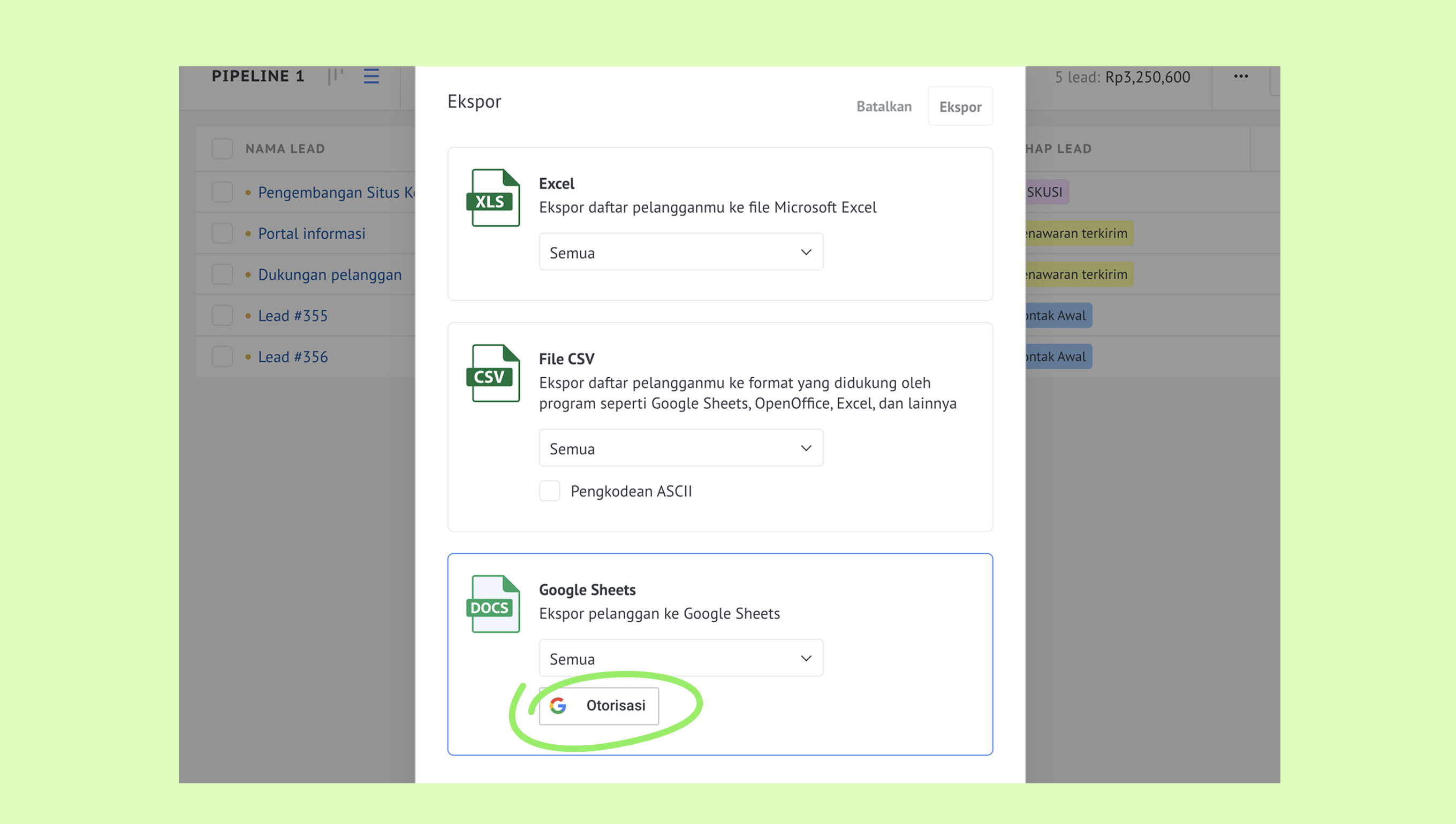
Klik Otorisasi dan login dengan akun Google kamu.
Setelah masuk, klik Pilih folder.
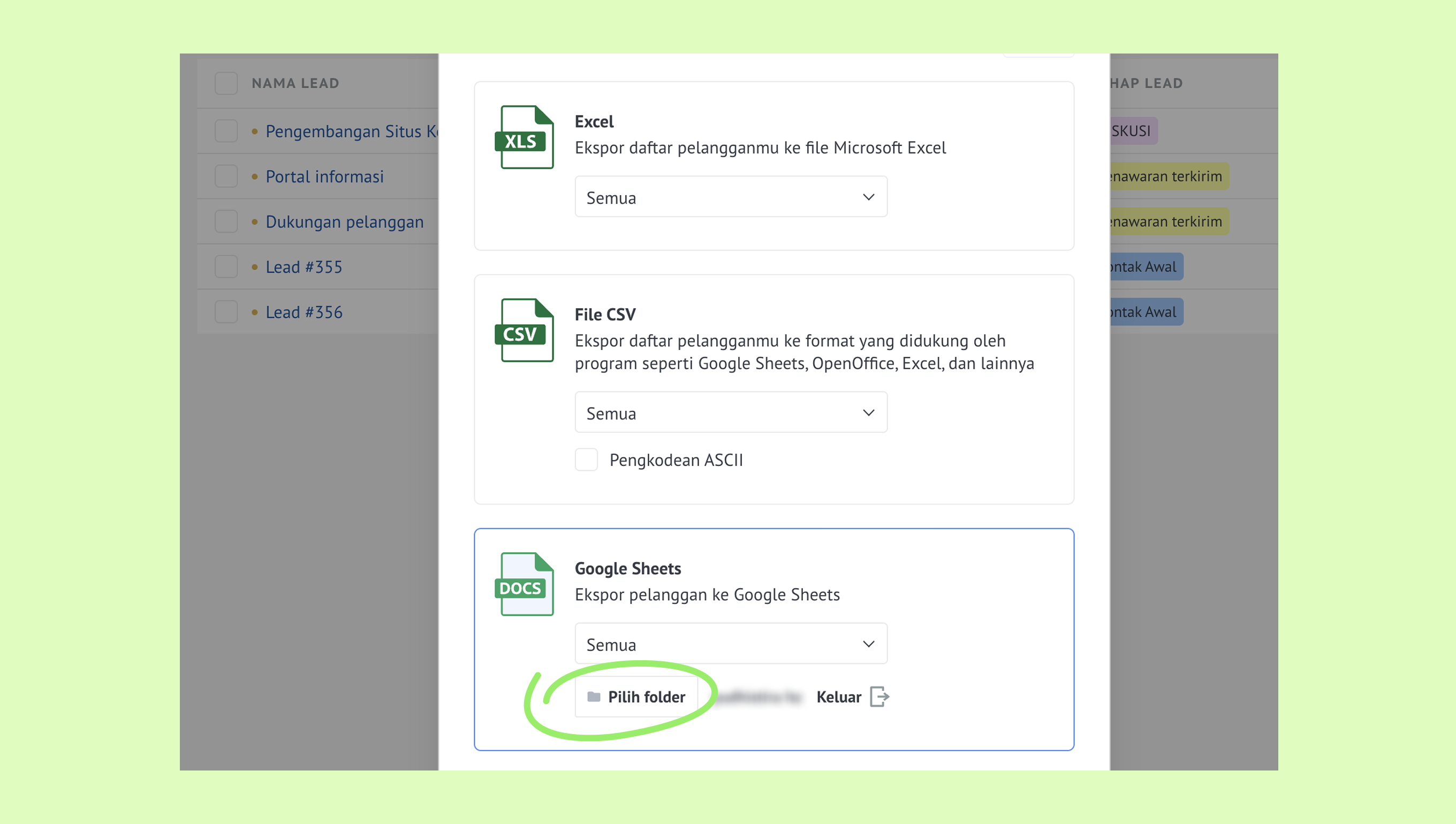
Cari dan pilih folder tujuan, lalu klik Pilih.
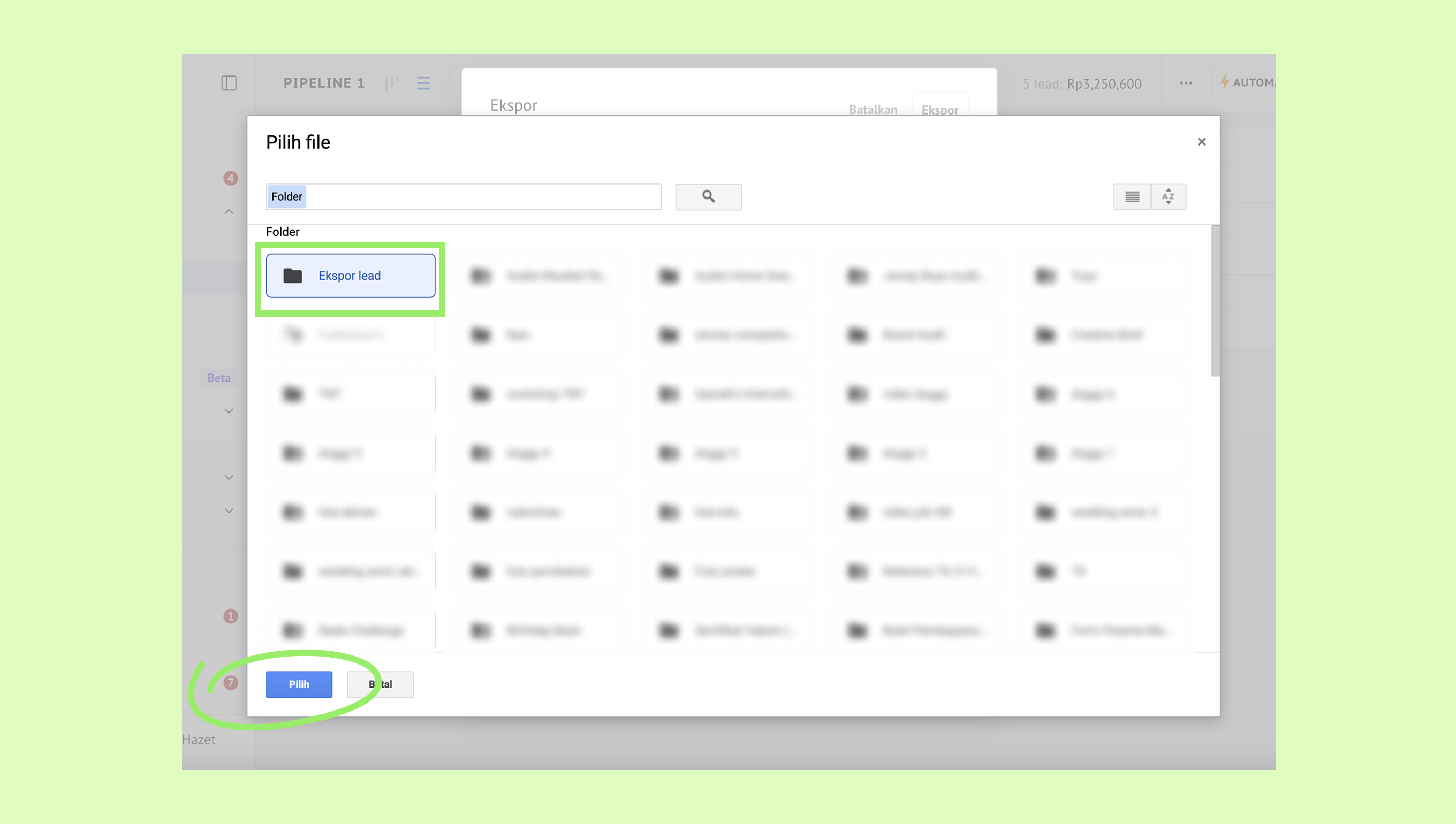
Konfirmasi folder yang dipilih di jendela ekspor dan klik Ekspor.
.png)
Saat ekspor selesai, pesan konfirmasi akan muncul dengan tautan ke sheet yang diekspor.
Kamu juga dapat mengekspor kontak dan perusahaan — buka Daftar → Kontak atau Perusahaan dan ikuti langkah yang sama.