Ada beberapa cara untuk menarik lead kamu ke Kommo dan salah satu yang paling umum adalah mengimpor basis data lama kamu untuk segera mulai bekerja. Jika file impor kamu memenuhi semua persyaratan, mengimpornya akan sangat mudah.
Pada artikel ini kita akan membahas cara mengonfigurasi pengaturan saat melakukan impor. Jika kamu belum membaca petunjuk kami tentang cara mengimpor, silakan kunjungi artikel Cara mengimpor.
Mencocokkan data kolom
Jika kamu telah menyiapkan file dengan benar dan heading file cocok dengan kolom di Kommo, kamu sudah di jalan yang tepat! Untuk mempelajari persyaratan file, kunjungi artikel Cara mengimpor .
Namun, jika kamu tidak memiliki heading apa pun dalam file-mu, hapus centang pada kotak 'Jangan mengimpor baris pertama (berisi nama kolom)'. Secara default, sistem mulai mengimpornya tanpa baris pertama untuk menghindari impor heading.
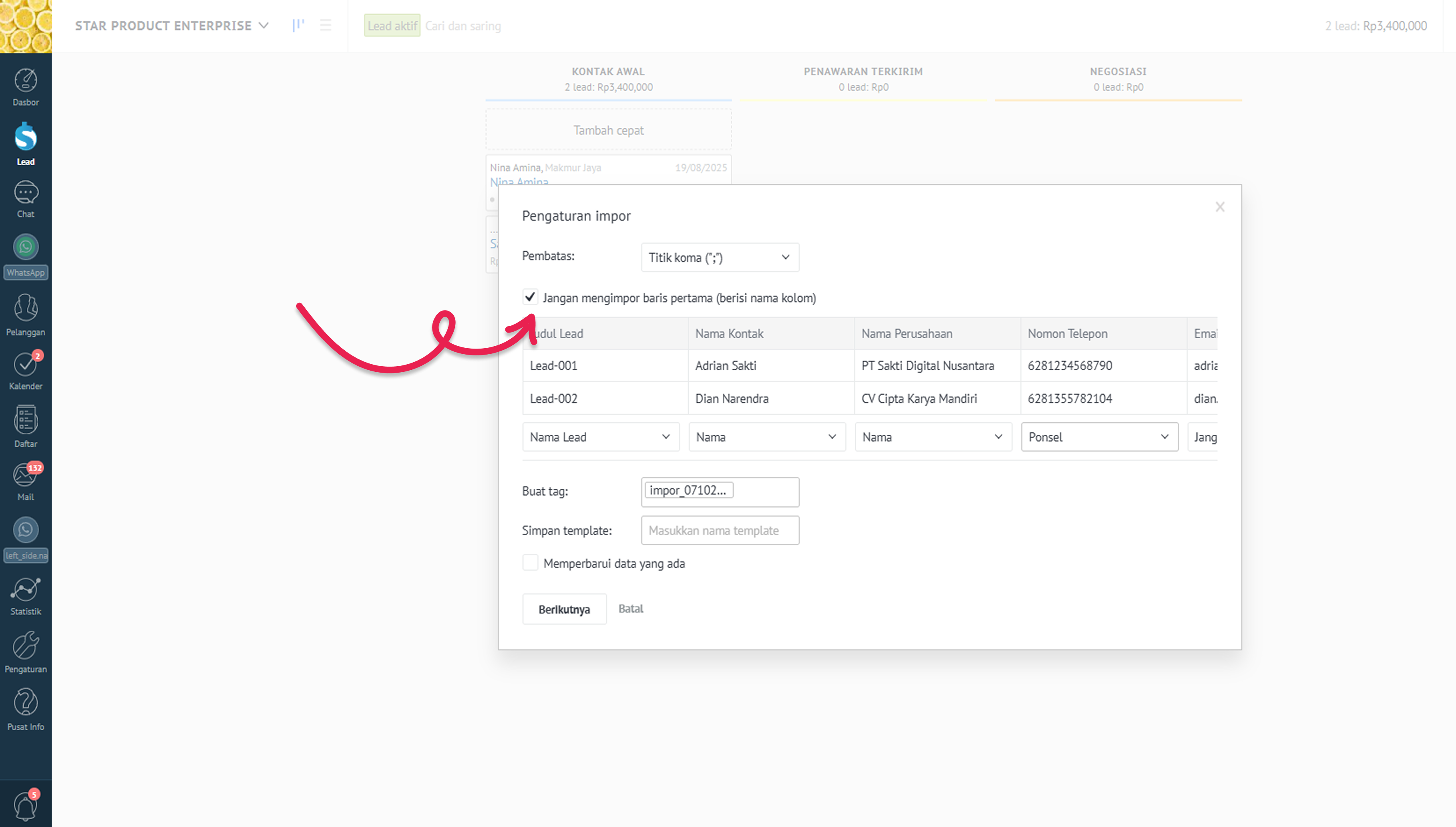
Di bawah setiap kolom data di pengaturan impor, terdapat kolom Kommo yang bertepatan. Jika kolom tidak cocok dengan satu pun kolom di Kommo, akan ditampilkan 'Jangan impor'. Kamu harus mencocokkannya dengan kolom yang tersedia di Kommo atau membiarkannya seperti itu jika memang tidak ingin diimpor.
Katakanlah kamu telah menamai leadmu sebagai "Klien" di spreadsheetmu. Namun, karena tidak ada kolom 'Klien' di Kommo, sistem memilih "Jangan impor". Kamu cukup mengklik dropdown dan memilih kolom 'Judul lead'. Dengan ini, semua karakter di kolom 'Klien' akan ditransfer ke kartu lead sebagai nama lead.
Kamu bisa mencocokkan kolom Spreadsheet atau Google Spreadsheetmu dengan kategori mana punndi Kommo atau memilih untuk tidak mengimpornya.
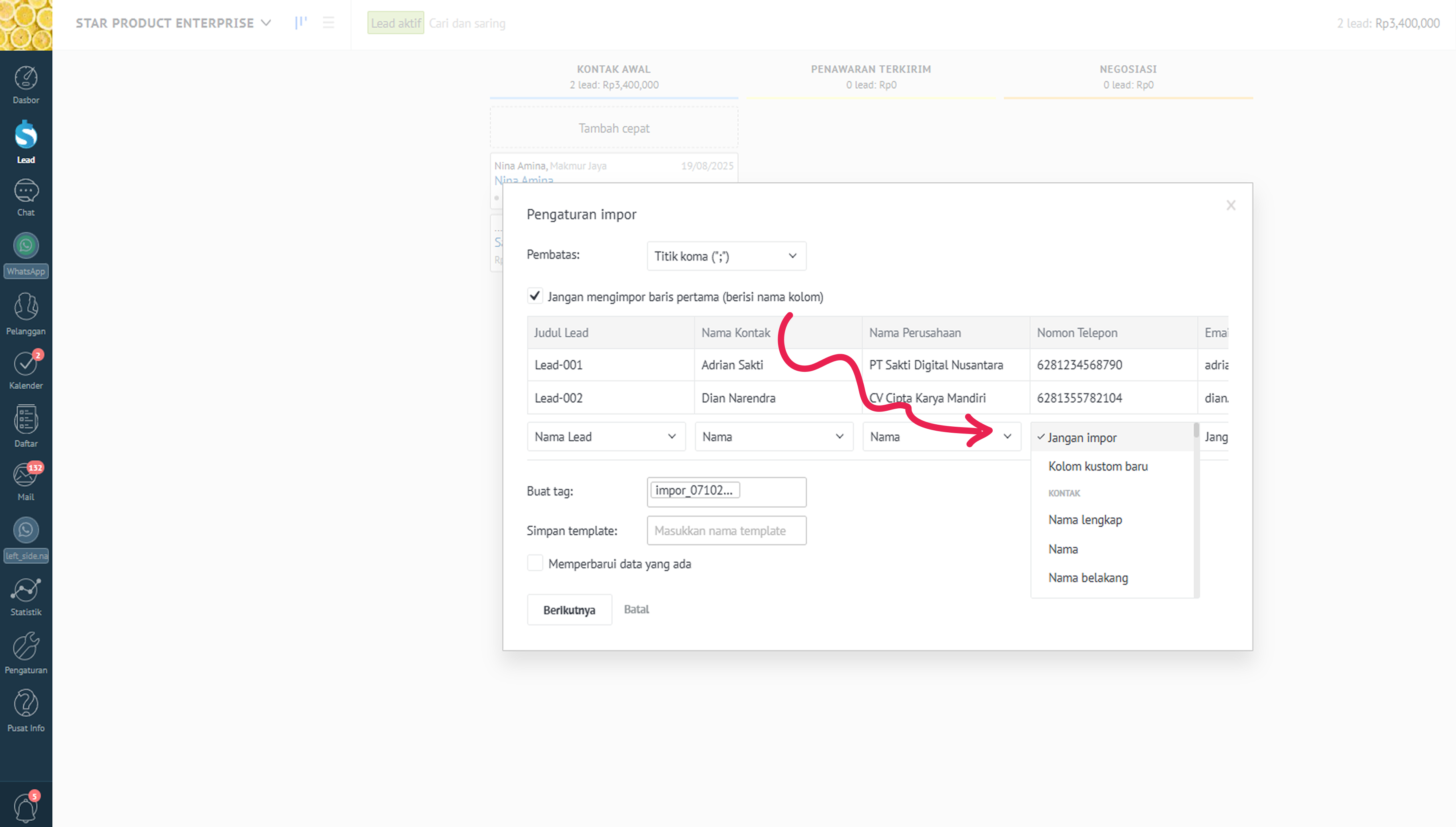
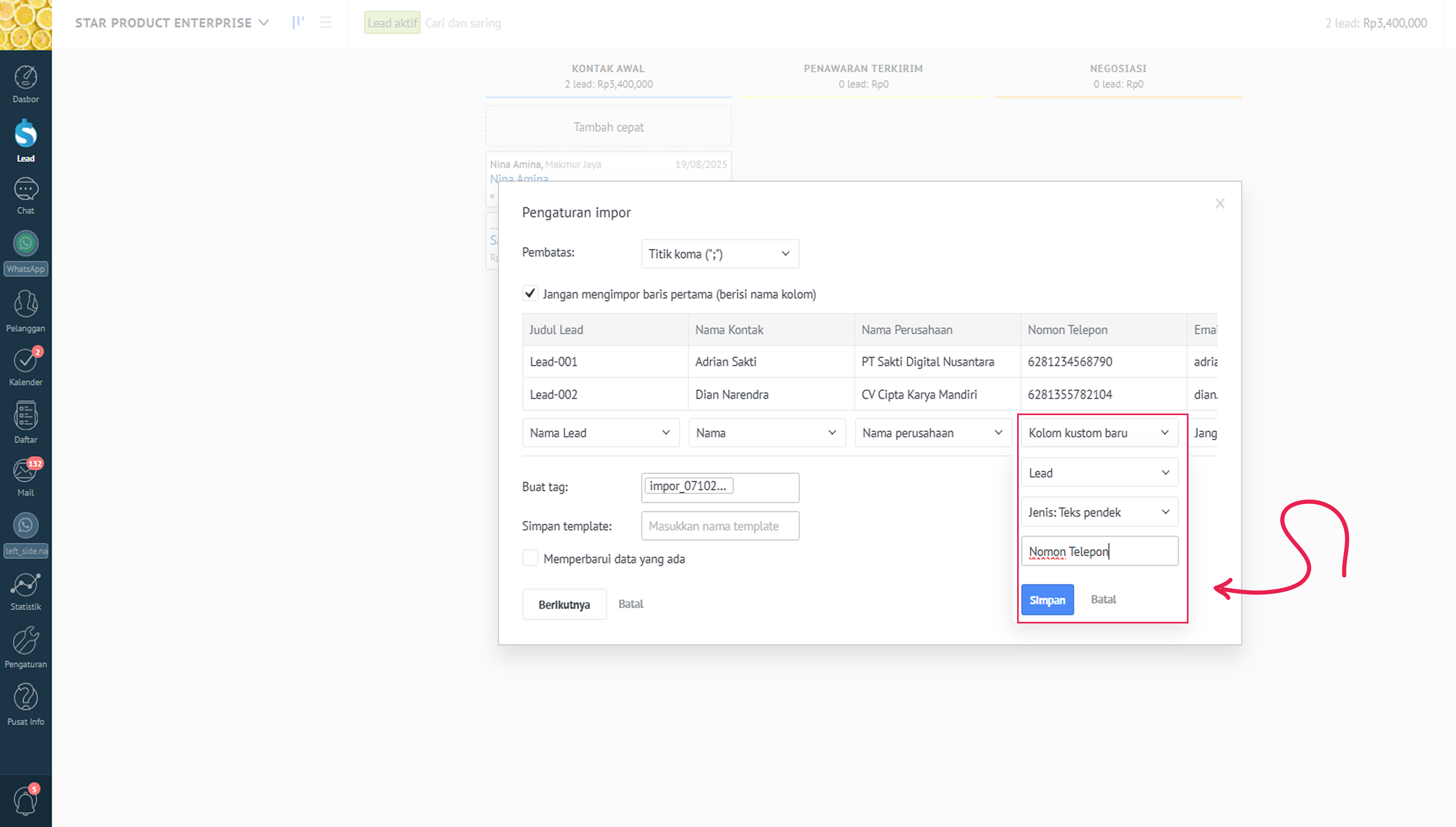
Membuat kolom baru saat mengimpor
Jika kamu tidak memiliki kolom yang cocok di Kommo, kamu dapat mengaturnya saat itu juga. Cukup scroll ke atas ke opsi 'Kolom kustom baru'. Setelah kamu mengklik opsi itu, kamu bisa memberi nama, memilih jenisnya, dan memutuskan di mana kamu akan mengunggahnya (Kontak, Perusahaan atau Lead), lalu simpan pengaturan.
Tag saat mengimpor
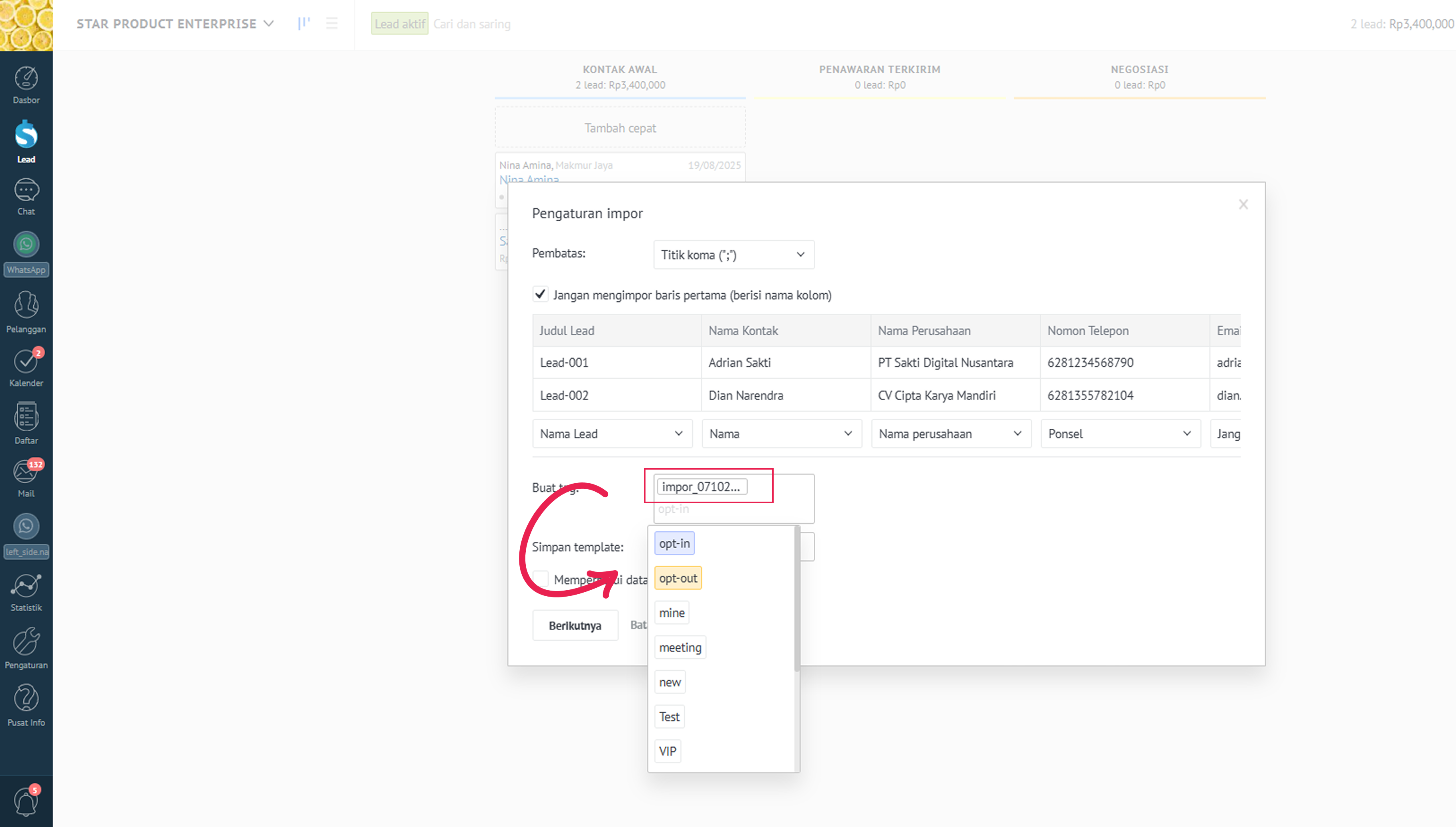
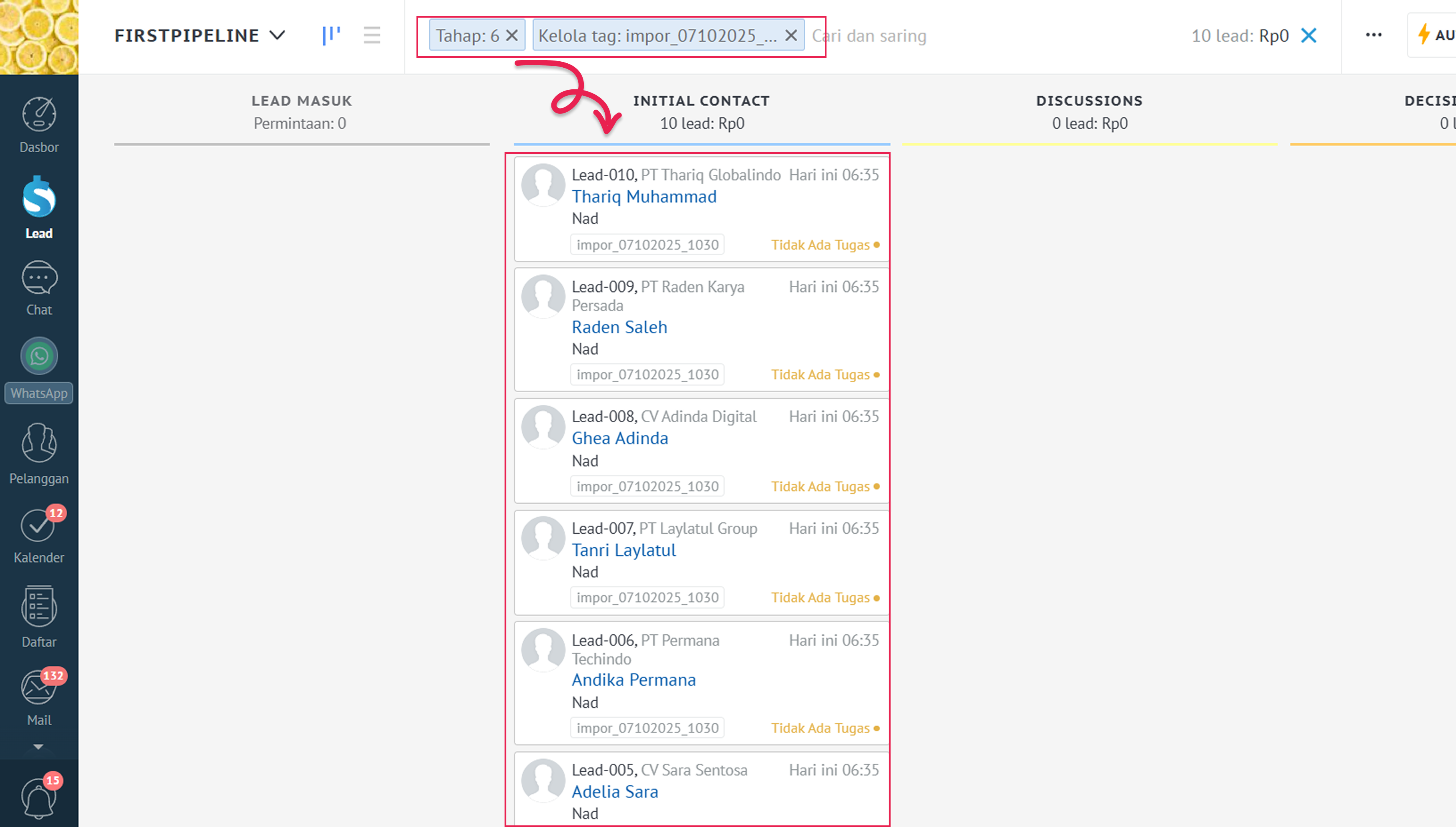
Saat kamu mengimpor file ke sistem kami, tag otomatis akan dilampirkan ke kartu yang kamu impor. Fitur ini membantu kamu mencari data di Kommo setelah mengimpornya. Tag otomatis diformat seperti ini: 'impor_tanggabulantahun_jammenit'. Misalnya, 'impor_08022019_1253'.
Selama impor, kamu juga bisa melampirkan dan membuat tagmu sendiri. Kamu dapat memilih tag yang ada, atau membuat tag baru dengan mengetikkan kolom 'Buat tag':
Setelah impor selesai, kamu dapat memfilter semua data yang diimpor berdasarkan tag yang kamu lampirkan. Kamu melakukannya menggunakan bar "Cari dan saring" di Lead, Daftar, atau Pelanggan.
Mengimpor template
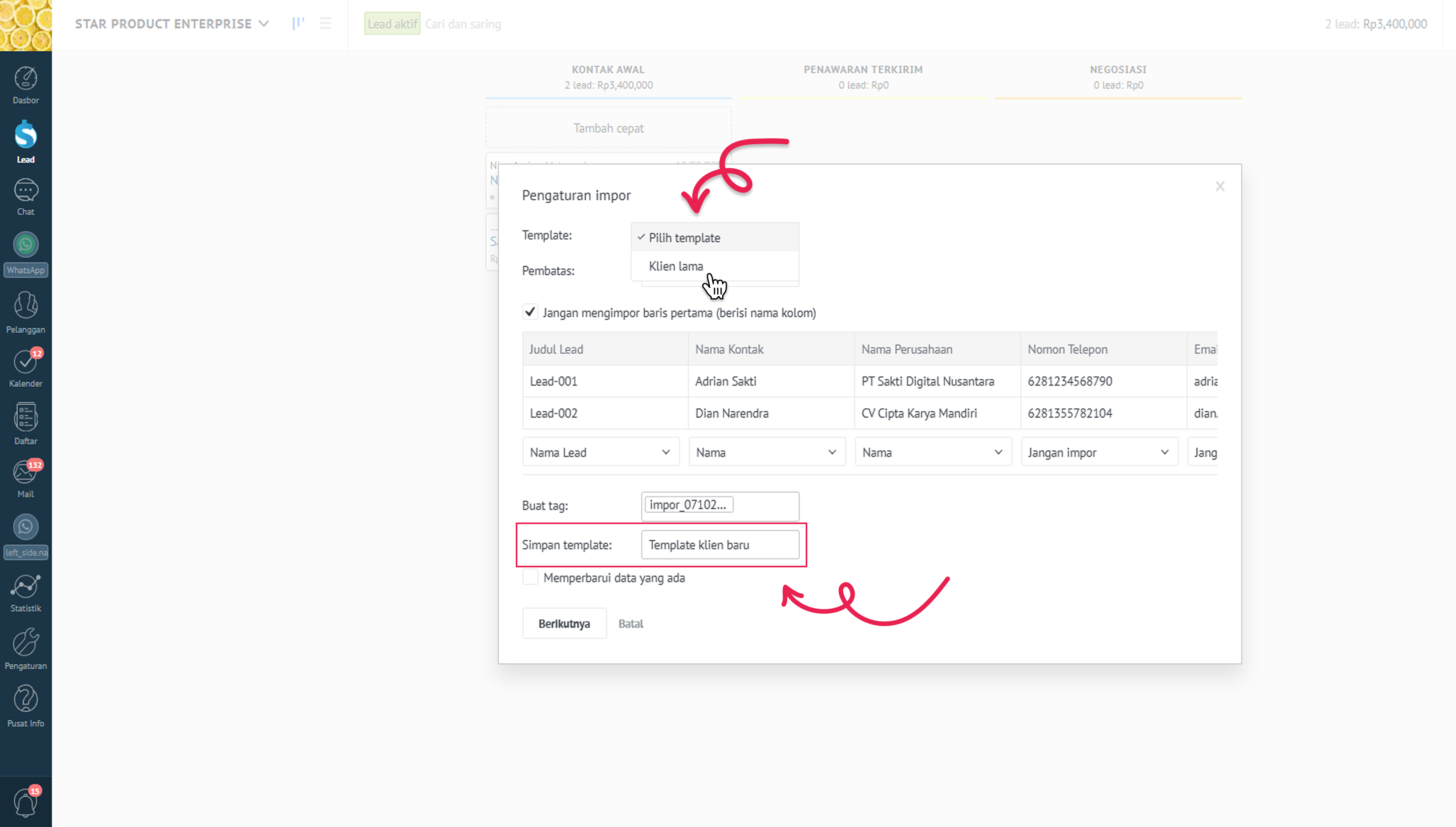
Mencocokkan kolom bisa menjadi tugas yang sangat melelahkan. Tentu saja, kami menyarankan untuk menamai semua judul sama dengan kolom di Kommo. Namun, jika kamu tidak melakukannya sebelumnya dan mencocokkan semua kolom secara manual, kamu dapat menyimpan template untuk impor di masa mendatang yang akan kamu buat. Dengan template, Kommo akan secara otomatis mengenali nama kolom dan mencocokkannya dengan kolom yang sesuai.
Untuk membuat template, cukup masukkan namanya di kolom 'Simpan template'. Jika kamu telah membuat templat, kamu bida memilihnya di kolom 'Template':
Pembatas selama impor
Pembatas file kamu bisa menjadi kunci untuk impor yang berhasil. Sistem memilihnya secara otomatis tergantung pada format file-mu. Misalnya, file .csv dipisahkan oleh koma. Jika sistem tidak memilih pembatas dengan benar, pastikan untuk mengalihkannya ke yang benar. Jika pembatas salah, semuanya akan diimpor dalam satu baris.
Jadi bagaimana cara menentukan pembatas file-mu? Ini adalah daftar pembatas untuk 4 jenis file yang didukung:
Jika file Anda diakhiri dengan '.csv' – file tersebut dipisahkan koma
Jika diakhiri dengan 'xls', 'xlsx' atau 'ods' – itu dipisahkan dengan titik koma
Tip: Pembatas adalah karakter yang memisahkan string teks. Ini membantu sistem memahami di mana kata atau frasa berakhir dan yang berikutnya dimulai.
Untuk mempelajari lebih lanjut tentang fitur Impor, kunjungi artikel Impor - Lanjutan kami.