Lo que necesitarás:
Disponible en los planes Pro y Empresarial, y en el período de prueba de 14 días.
Acceso como administrador en Kommo.
Ten en cuenta:
Las reservas solo están disponibles si se configura al menos un tipo de reserva y un horario.
Los horarios disponibles dependen del horario laboral configurado y de la disponibilidad del especialista.
La página de reservas deja de estar disponible si no se configuran tipos de reserva.
Los enlaces de reserva desactivados aún pueden abrirse, pero no se pueden crear nuevas reservas.
Los cambios realizados en la configuración de reservas durante el proceso de reserva pueden afectar la confirmación de esta.
Los clientes no reciben notificaciones automáticas después de realizar una reserva, a menos que estas estén configuradas en la configuración de reservas.
¿Qué son los errores de la página de reservas?
Si los clientes no pueden crear reservas o encuentran errores durante el proceso de reserva, el problema puede estar relacionado con la disponibilidad de estas, la configuración de horarios o los cambios realizados durante el proceso de reserva.
A continuación, encontrarás los errores más comunes de la página de reservas, qué significan y cómo solucionarlos:
Página de reservas no disponible
Si la página de reservas muestra el siguiente mensaje: “Reservas no disponibles. Inténtalo de nuevo más tarde”, significa que no se puede acceder a la página de reservas.
.jpg)
Esto puede suceder si:
El enlace de reserva no es válido o ya no existe
El enlace de reserva está desactivado
No hay tipos de reserva configurados
Para solucionar este problema:
Ve a Calendario → Enlaces de reserva
Asegúrate de que el interruptor Activar reservas esté activado
Verifica que haya al menos un tipo de reserva configurado
No hay horarios disponibles para la fecha seleccionada
Si los clientes no pueden seleccionar un horario, significa que no hay horarios de reserva disponibles para la fecha seleccionada.
Esto puede suceder si:
No hay horarios laborales configurados
La configuración de reservas restringe la disponibilidad
Todos los horarios disponibles ya están reservados
El especialista seleccionado no está disponible
Si no hay horarios disponibles para la fecha seleccionada, la página de reservas muestra un mensaje en el que se indica que no hay horarios libres y se sugiere la próxima fecha disponible.
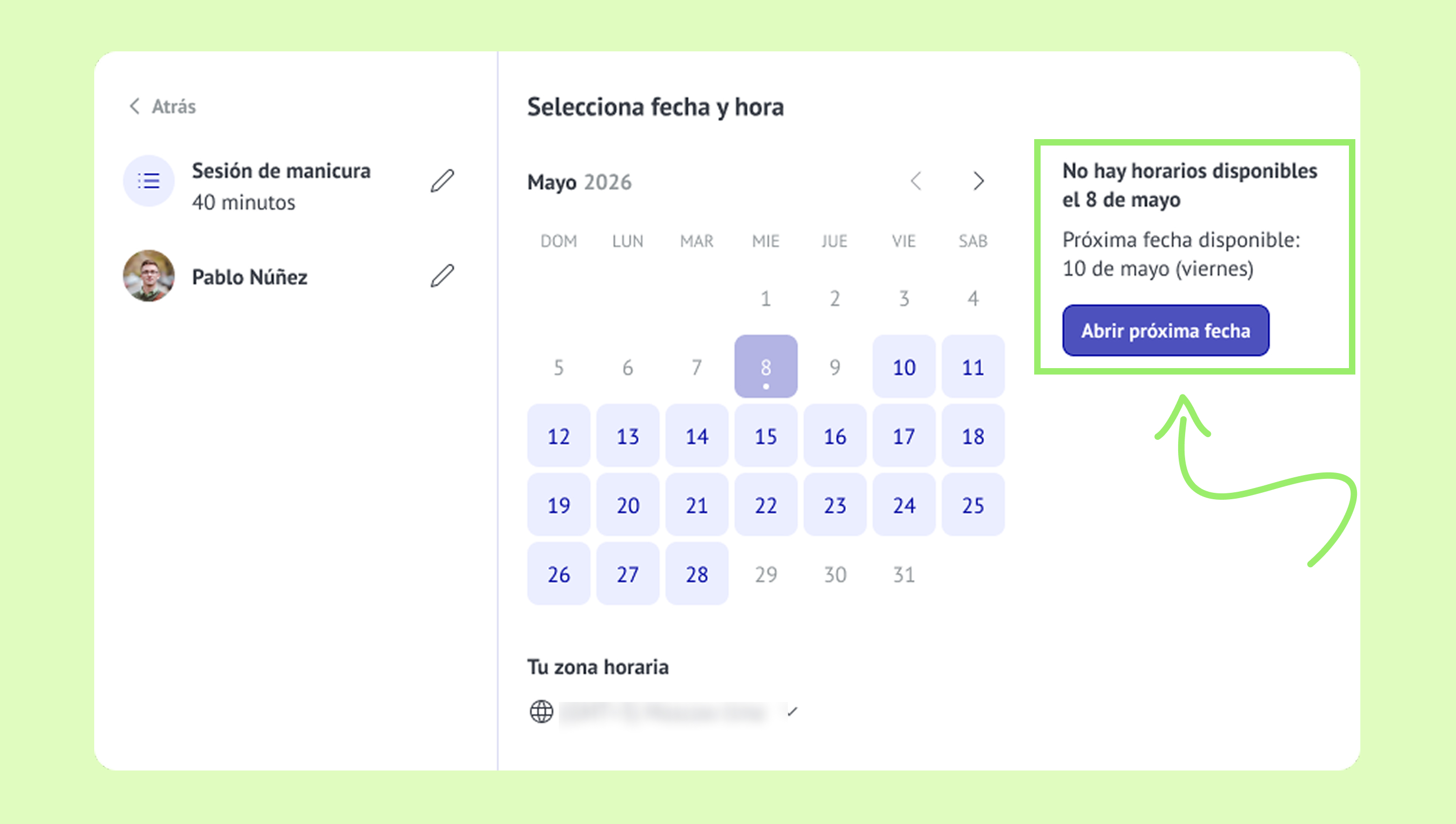
Para solucionar este problema:
Revisa la configuración de disponibilidad de reservas.
Verifica los horarios laborales configurados.
Confirma que el especialista seleccionado esté disponible.
Revisa las reservas existentes y las fechas no disponibles.
El horario seleccionado no está disponible
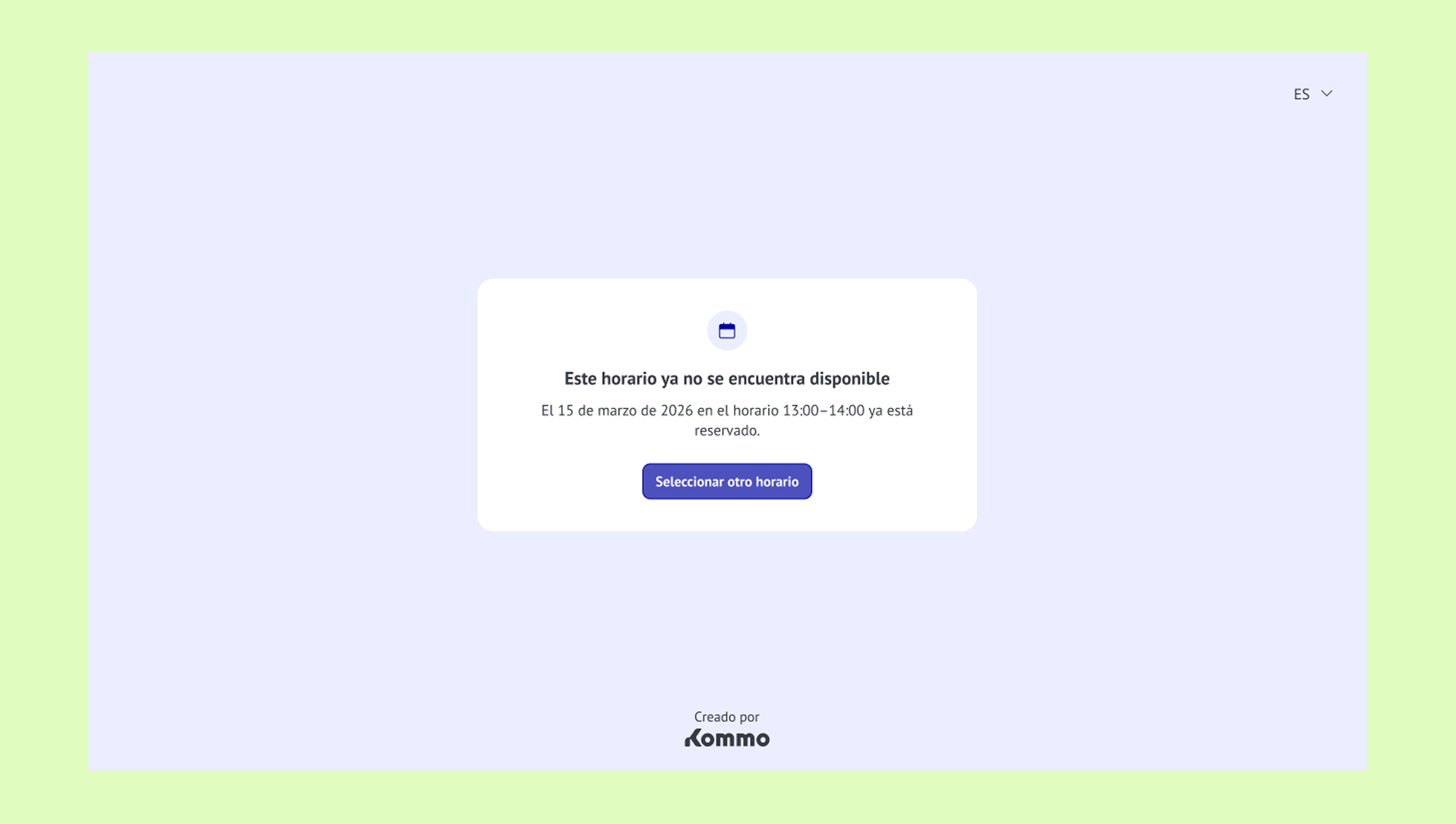
Si la página de reservas muestra el siguiente mensaje: “Este horario ya no se encuentra disponible”, significa que el horario seleccionado dejó de estar disponible antes de que se confirmara la reserva.
Esto puede suceder si:
Se creó otra reserva para el mismo horario.
La disponibilidad de reservas cambió durante el proceso de reserva.
En este caso, los clientes deben hacer clic en Seleccionar otro horario y elegir un horario disponible diferente para continuar con la reserva.
El especialista seleccionado no está disponible
Si la página de reservas muestra el siguiente mensaje: “Este especialista ya no está disponible”, significa que el especialista seleccionado dejó de estar disponible durante el proceso de reserva.
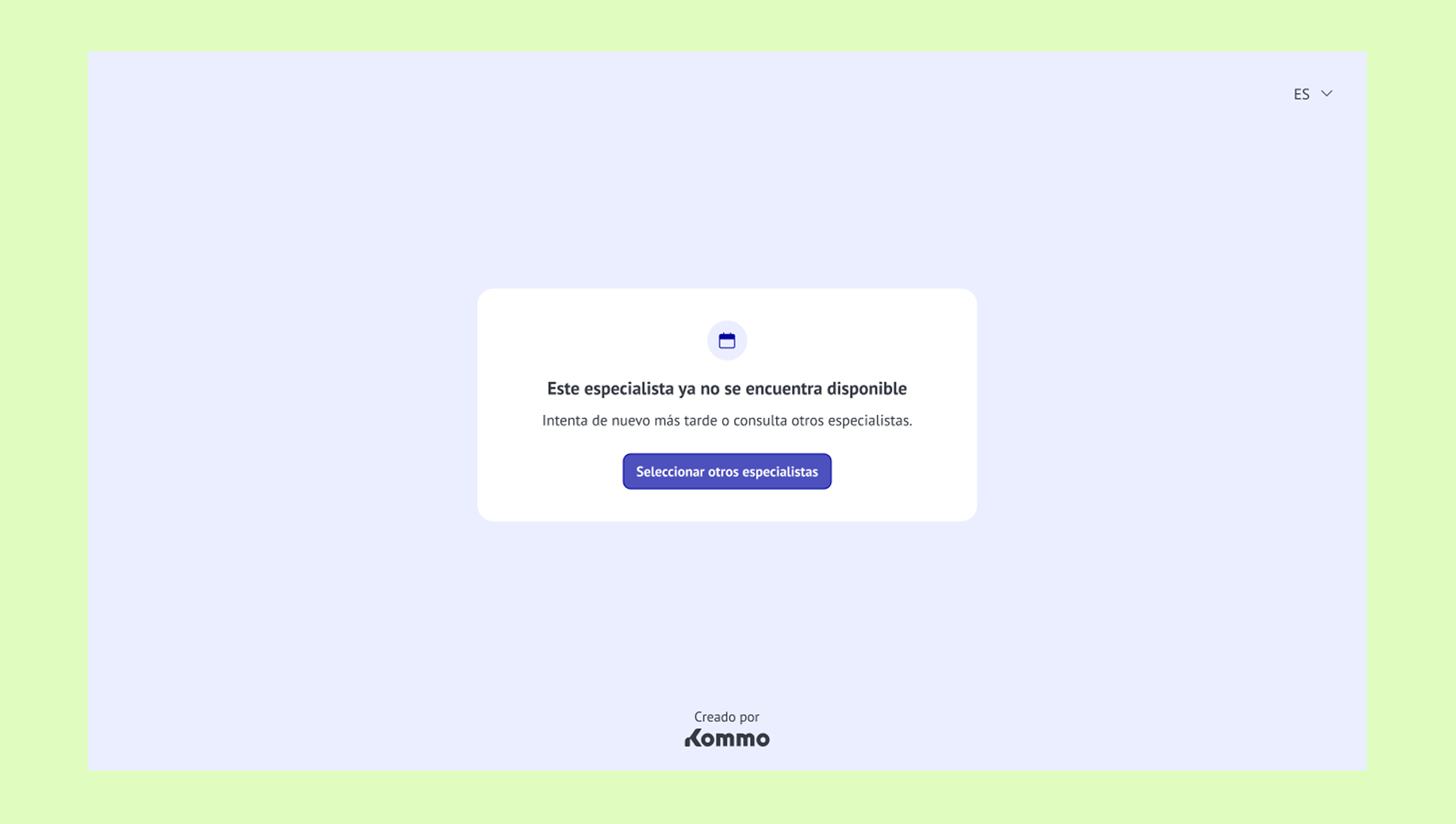
Para continuar con la reserva, los clientes deben hacer clic en Seleccionar otro especialista y elegir otro especialista disponible.
El servicio seleccionado no está disponible
Si la página de reservas muestra el siguiente mensaje: “Este servicio ya no se encuentra disponible”, significa que el servicio seleccionado dejó de estar disponible durante el proceso de reserva.
Para continuar con la reserva, los clientes deben hacer clic en Seleccionar otro servicio. Serán redirigidos a la lista de servicios, donde podrán elegir otro servicio disponible.
Error al confirmar la reserva
Si no se puede completar la reserva durante la confirmación, significa que la disponibilidad cambió mientras el cliente completaba el formulario de reserva.
Esto puede suceder si:
Se actualizó la configuración de reservas
El servicio o especialista seleccionado dejó de estar disponible
Otro cliente reservó el horario seleccionado
Para solucionar este problema, los clientes deben volver a la página de reservas, elegir otro servicio, especialista u horario disponible y completar la reserva nuevamente.
No se enviaron las notificaciones de la reserva
De forma predeterminada, las confirmaciones y recordatorios de reserva no se envían automáticamente después de crear una reserva.
Para enviar notificaciones:
En la sección Calendario, ve a Configuración de reservas → Notificaciones.
Configura un bot de notificaciones en la sección Bots.
Para obtener más información sobre cómo configurar un bot de notificaciones, consulta nuestro artículo.
Si el problema persiste después de seguir estos pasos, contacta a nuestro equipo de soporte para obtener ayuda adicional.