Gereklilikler:
Tüm Kommo planlarında veya 14 günlük aktif deneme sürümünde mevcuttur.
Bir WooCommerce mağazası.
Sınırlamalar:
Kommo, entegrasyon kurulmadan önce sipariş veren tüm müşteriler hakkındaki bilgileri saklamayacaktır.
WooCommerce entegrasyonu nedir?
CRM içinde müşteri ve sipariş yönetimini merkezileştirmek için WooCommerce mağazanızı Kommo ile bağlayın. Siparişleri yönetebilir, müşteri ayrıntılarını takip edebilir ve müşteri etkileşimlerini geliştirmek için yapay zeka otomasyonunu kullanabilirsiniz.
Kullanım durumları:
Müşteri taleplerini ele almak için Kommo AI aracısını kullanın
Salesbotlar ile müşteri etkileşimlerini otomatikleştirin
Mağazanıza bir sohbet düğmesi ekleyin ve ziyaretçilerle sohbet edin
Siparişleri WooCommerce'den Kommo'ya otomatik olarak senkronize edin
Müşteri bilgilerini Kommo'da saklayın
WooCommerce'i Kommo'ya Yükleme
WooCommerce mağazanızı üç farklı yolla bağlayabilirsiniz:
Marketplace aracılığıyla
Kommo AI ajan ayarları aracılığıyla
Web sitesi sohbet tuşu ayarları aracılığıyla
Hangi seçeneği seçerseniz seçin, bağlantı adımları aynıdır:
İlgili ayarlar sayfasına gidin (Marketplace, AI temsilcisi veya web sitesi sohbet tuşu ayarları). Örneğin, Ayarlar > Entegrasyonlar'a gidin ve WooCommerce'i arayın.
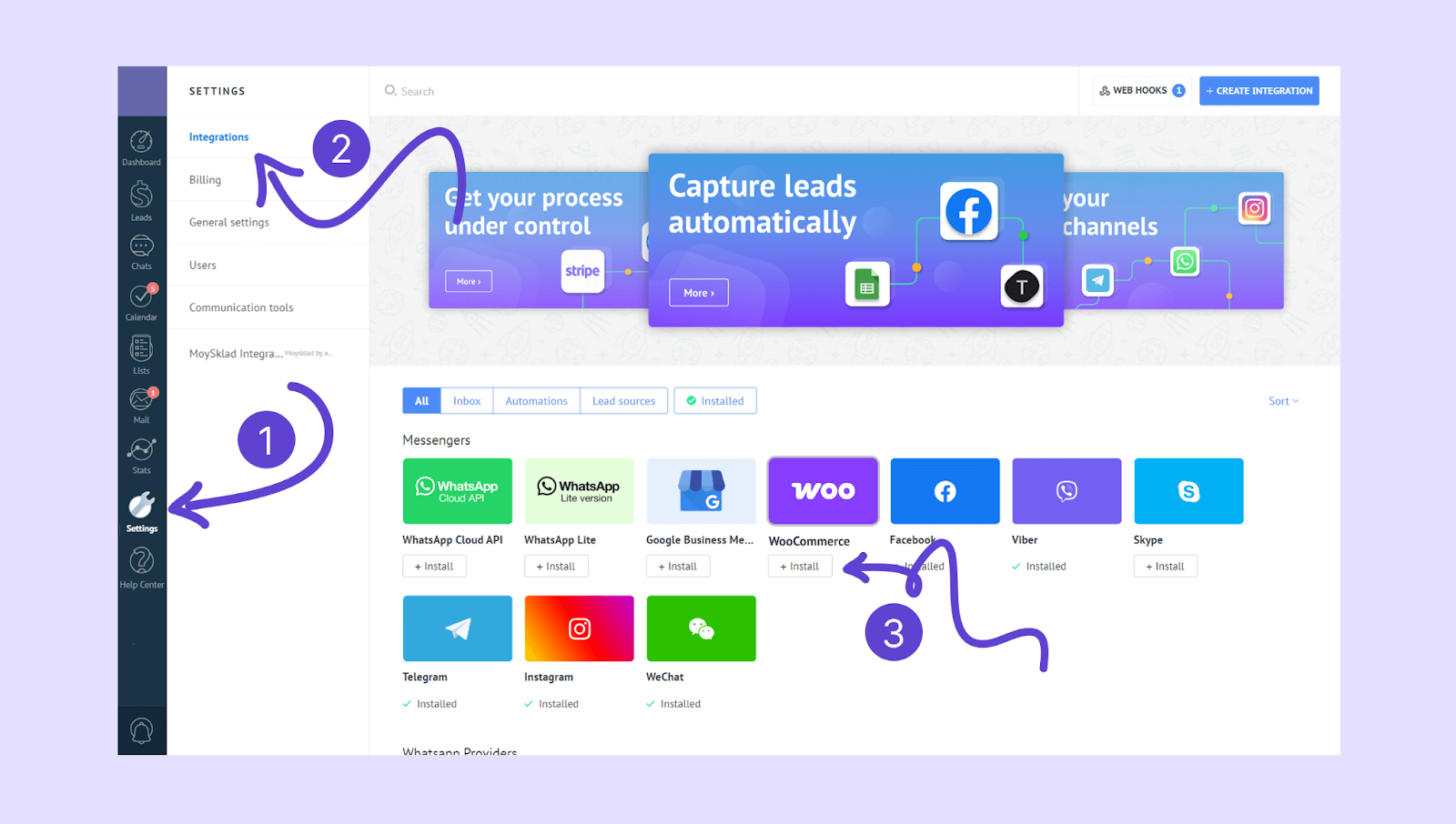
Gizlilik politikasını kabul edin ve Yükle'ye tıklayın.
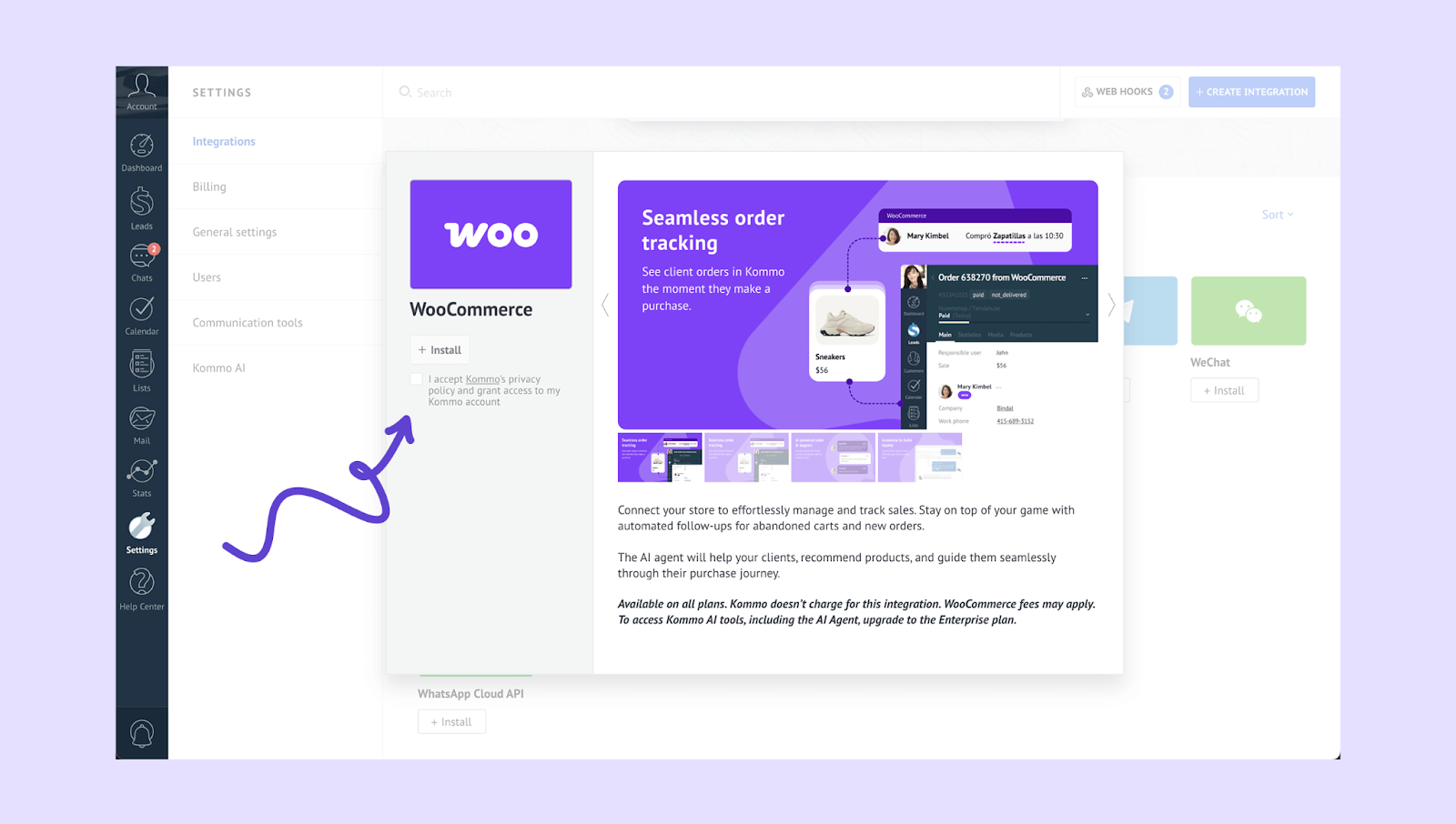
WooCommerce mağaza bağlantınızı kopyalayın ve belirtilen alana yapıştırın. Mağazayı bağla'ya tıklayın.
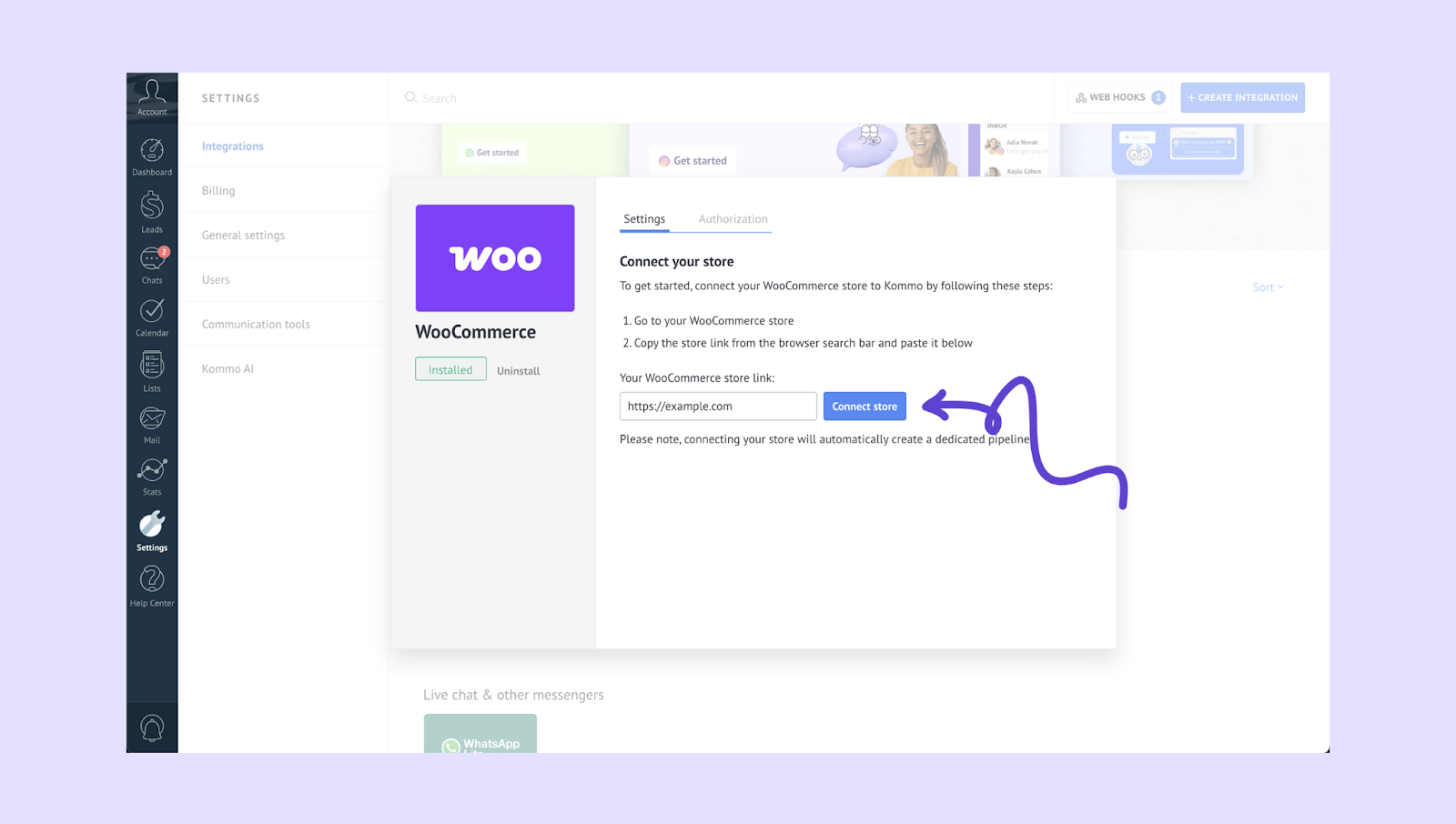
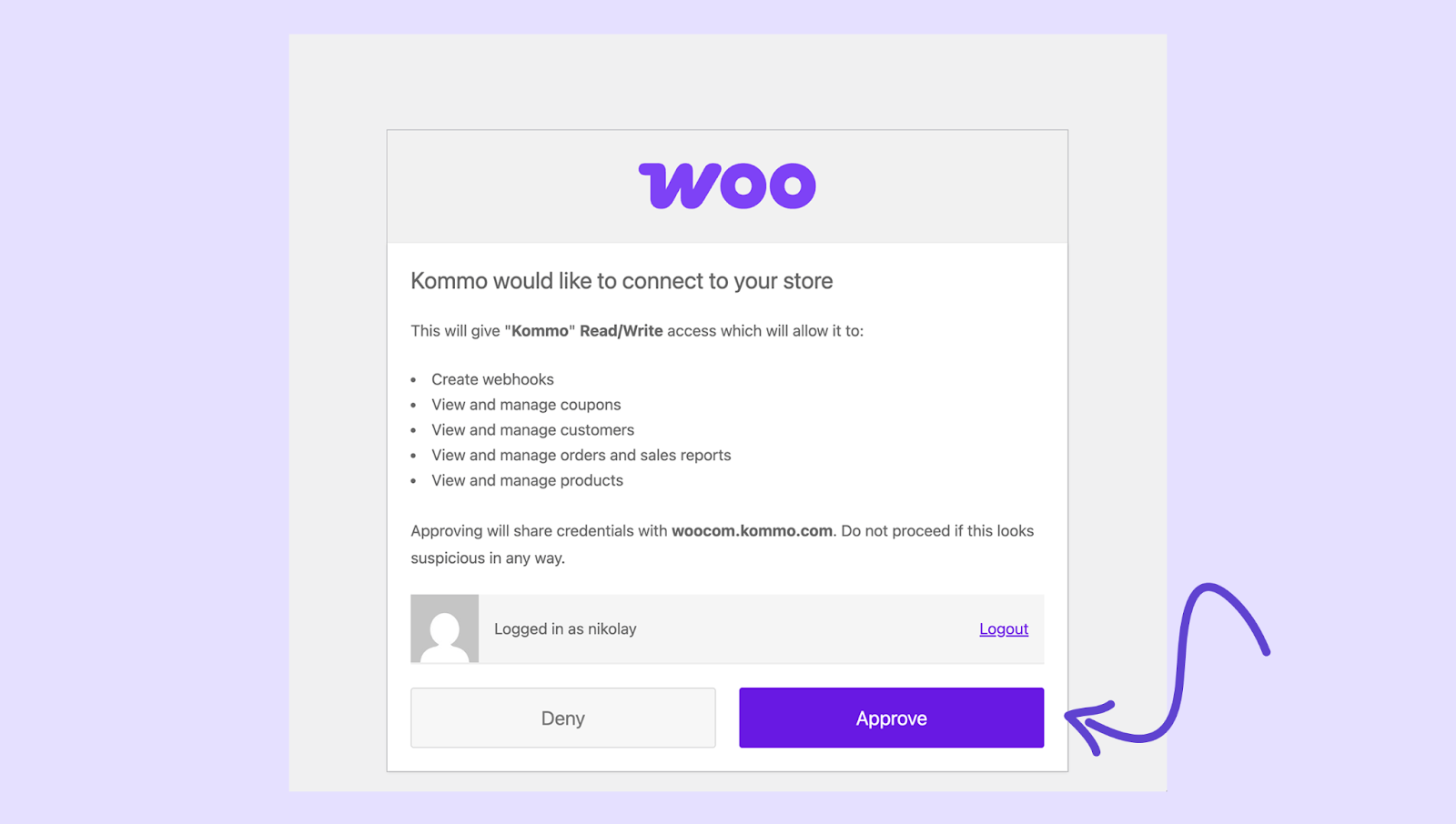
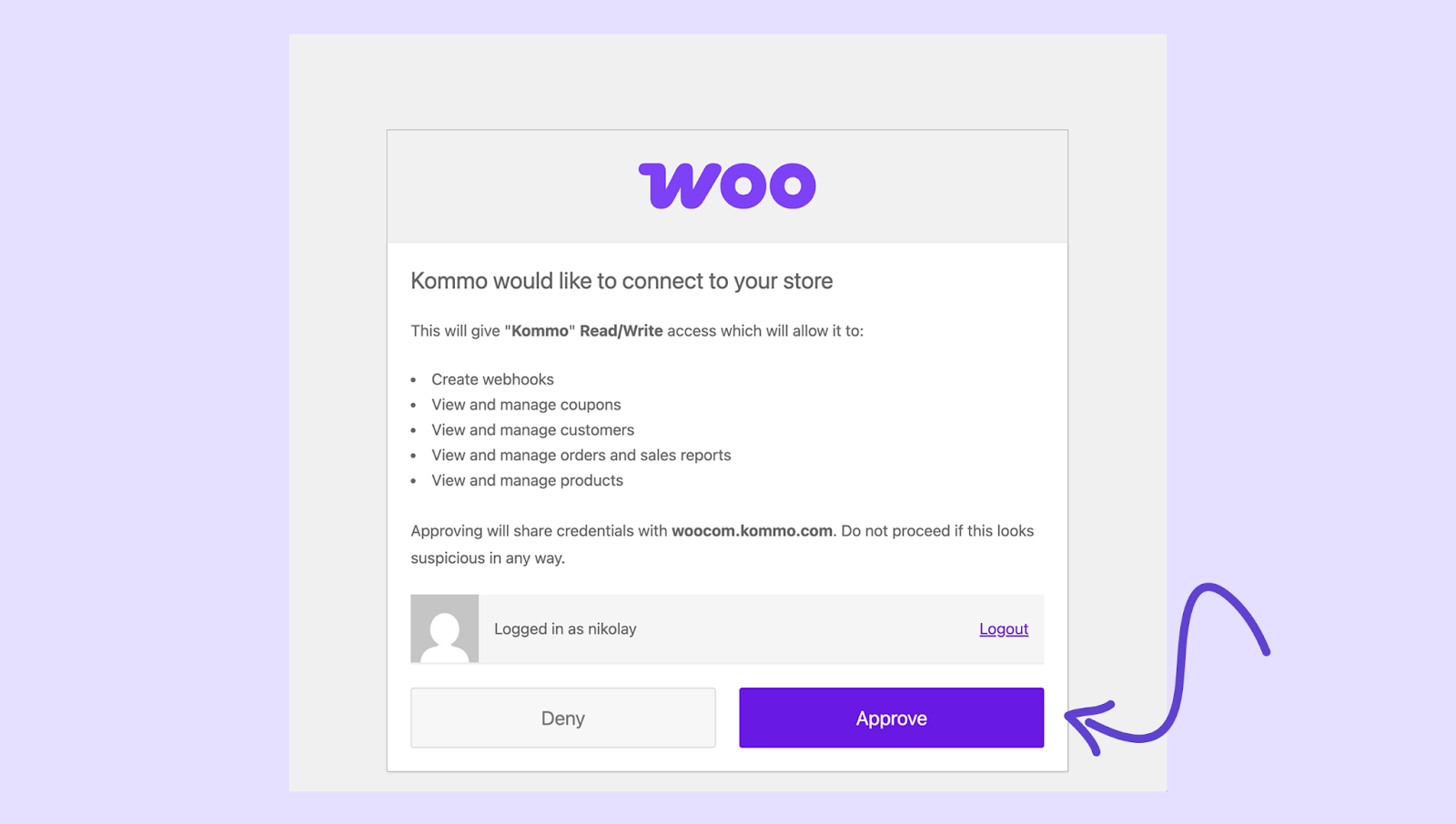
Oturum açma talimatlarını izleyin ve bağlantıyı tamamlamak için Onayla'ya tıklayın.
Artık web sitesi sohbet tuşu ve Kommo AI temsilcisi ayarlarını yönetebilirsiniz.
Web sitesi sohbet tuşunu ayarlama
WooCommerce'i web sitesi sohbet tuşu ayarları üzerinden bağlıyorsanız, bu ekstra adımları izleyin:
Müşteriler > Otomatikleştir'e gidin ve +Kaynak ekle'ye tıklayın.
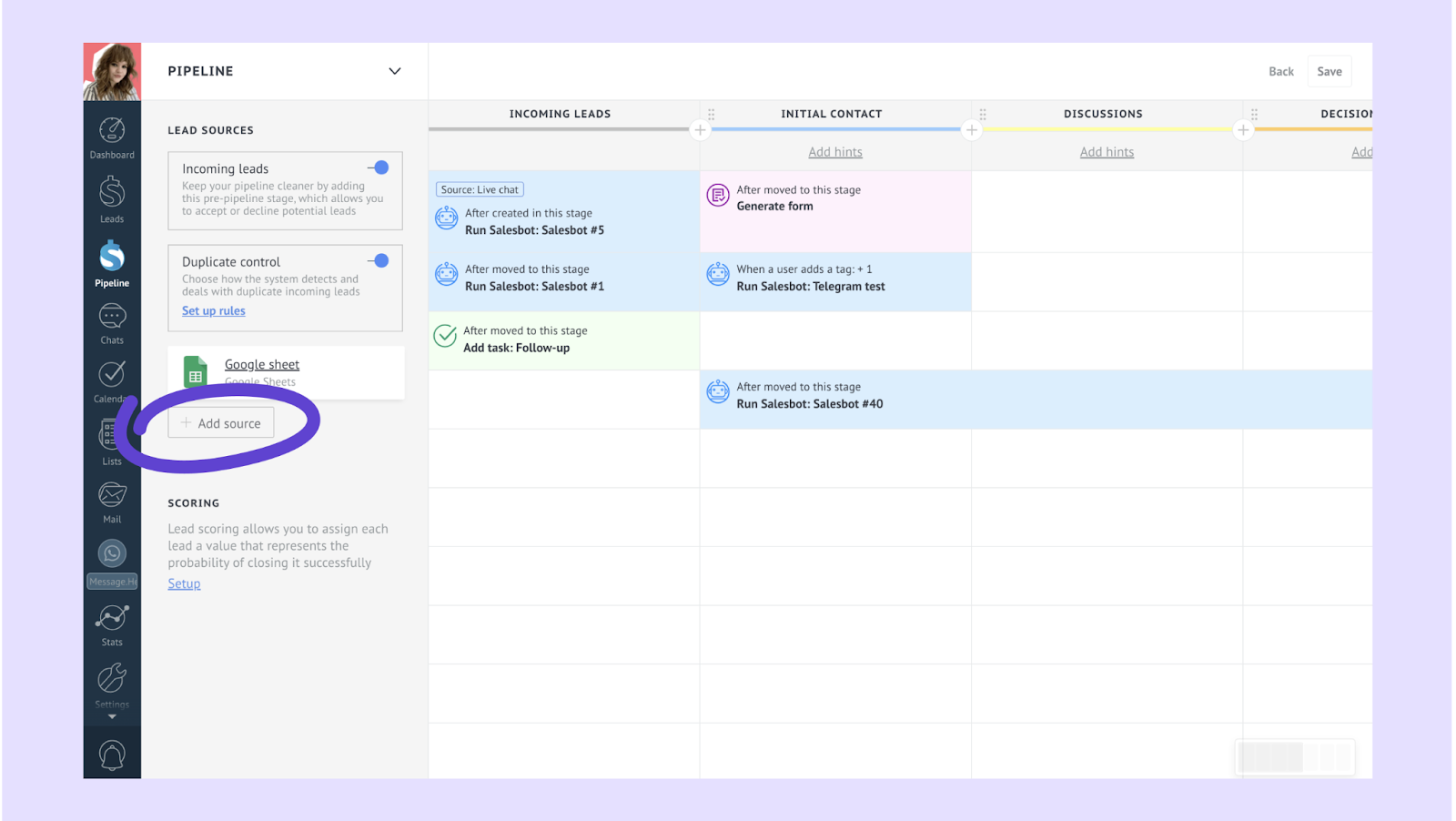
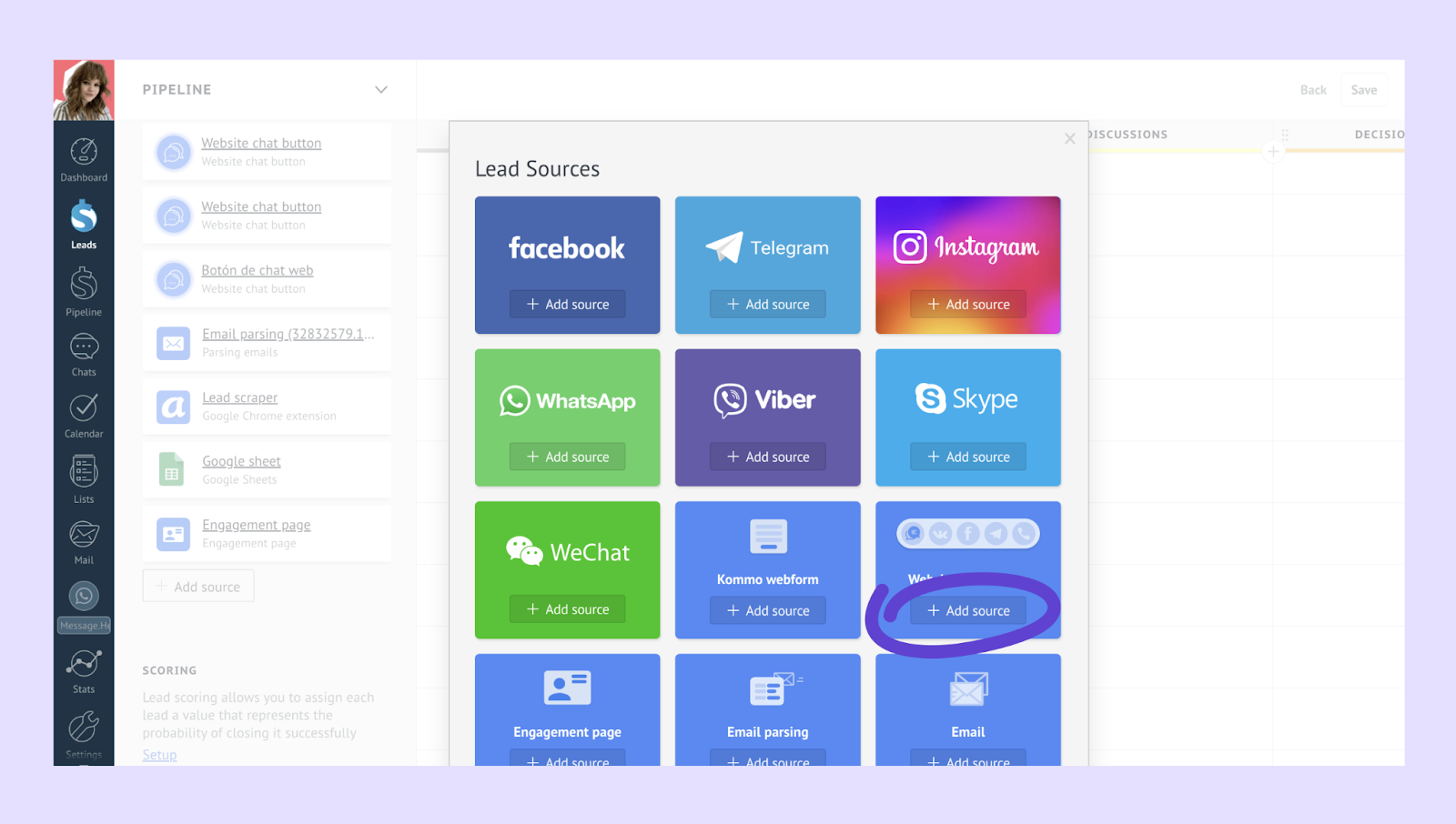
Web sitesi sohbet tuşu'nu seçin ve +Kaynak ekle'ye tıklayın. Bir web sitesi sohbet tuşunu nasıl oluşturacağınızı ve özelleştireceğinizi öğrenin.
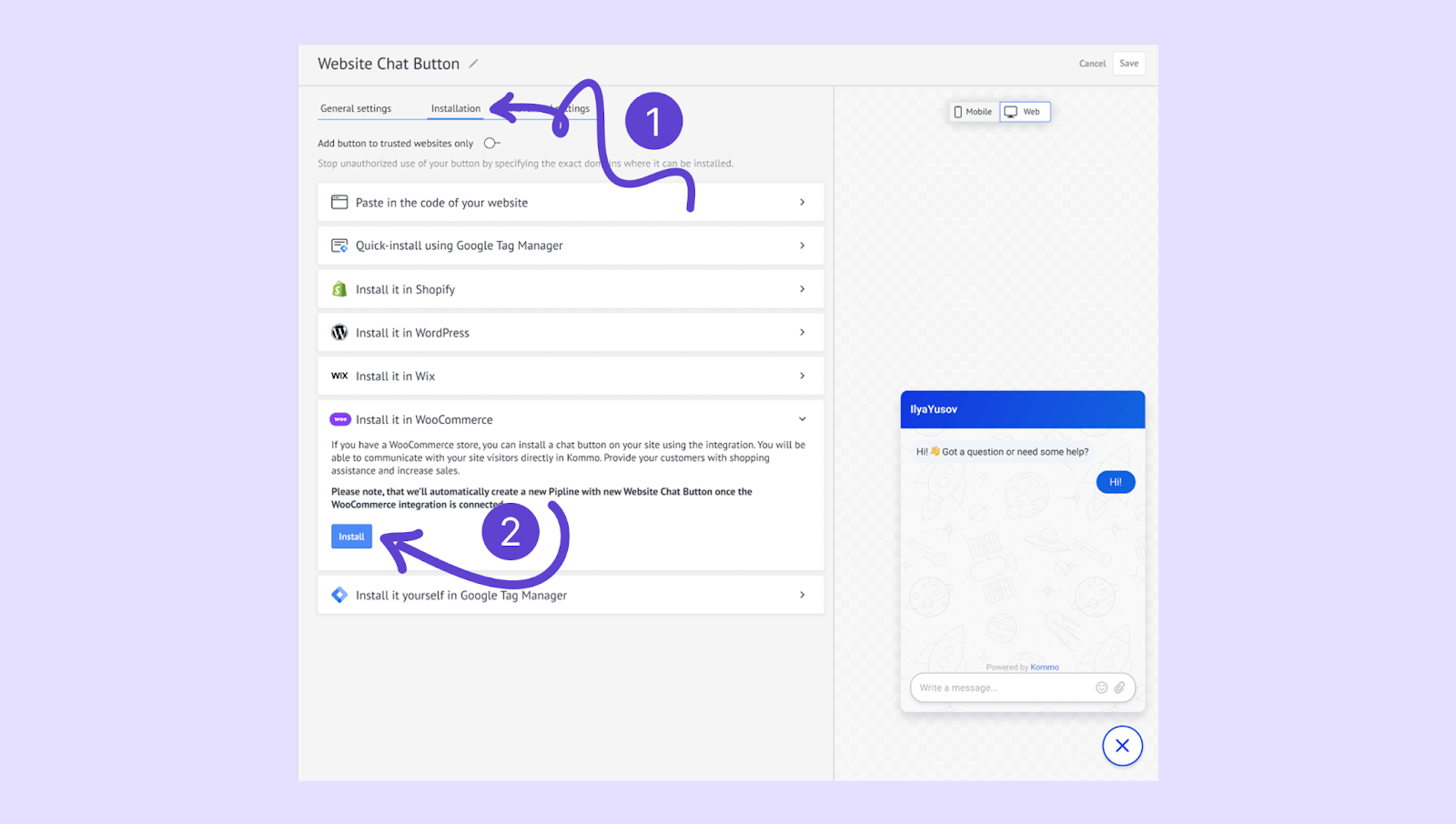
Kurulum bölümünde, WooCommerce'e Yükle'yi bulun. Yükle'ye tıklayın.
WooCommerce mağaza bağlantınızı kopyalayın ve alana yapıştırın. Mağazayı bağla'ya tıklayın.
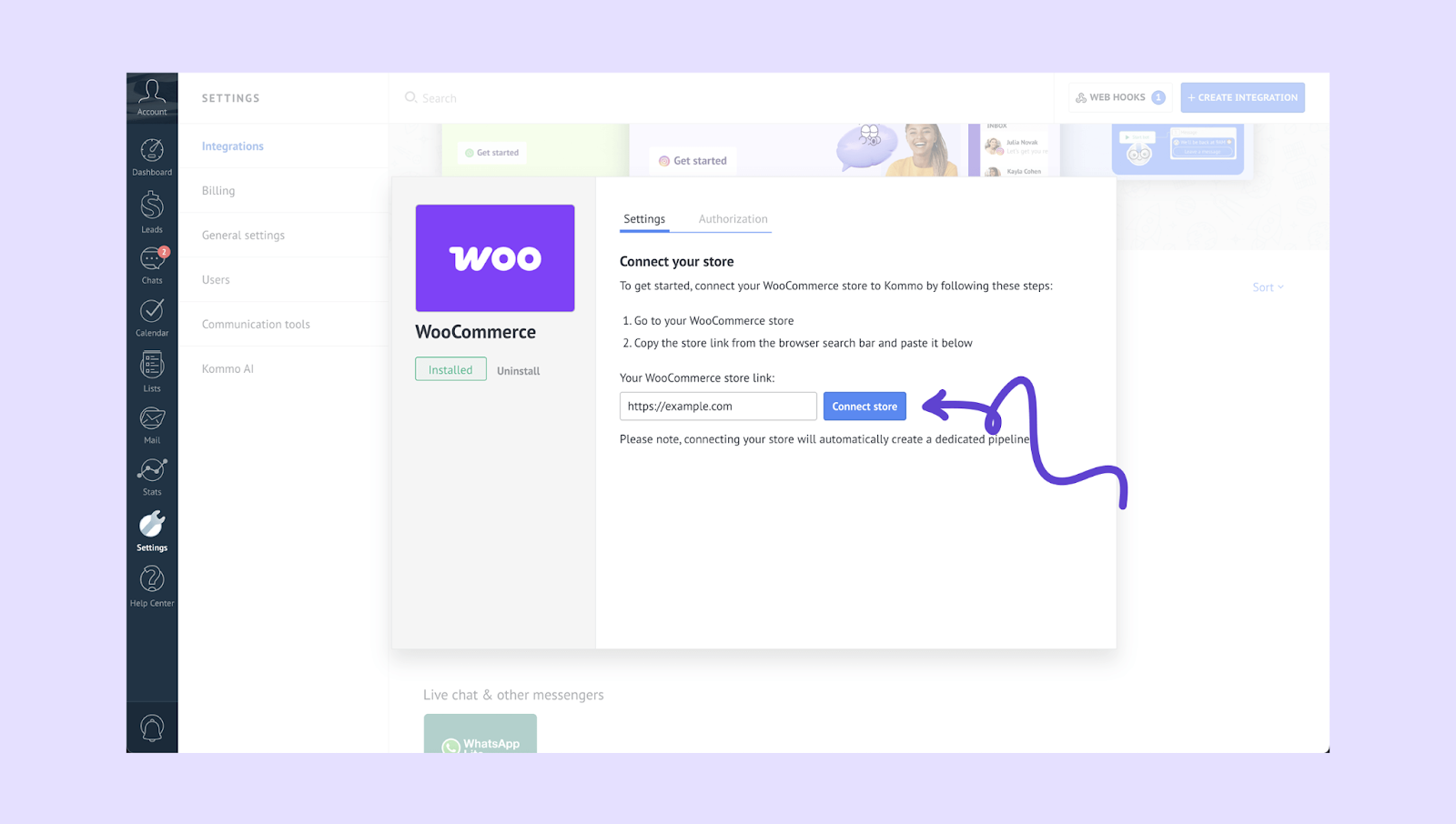
Oturum açma talimatlarını izleyin ve bağlantıyı tamamlamak için Onayla'ya tıklayın.
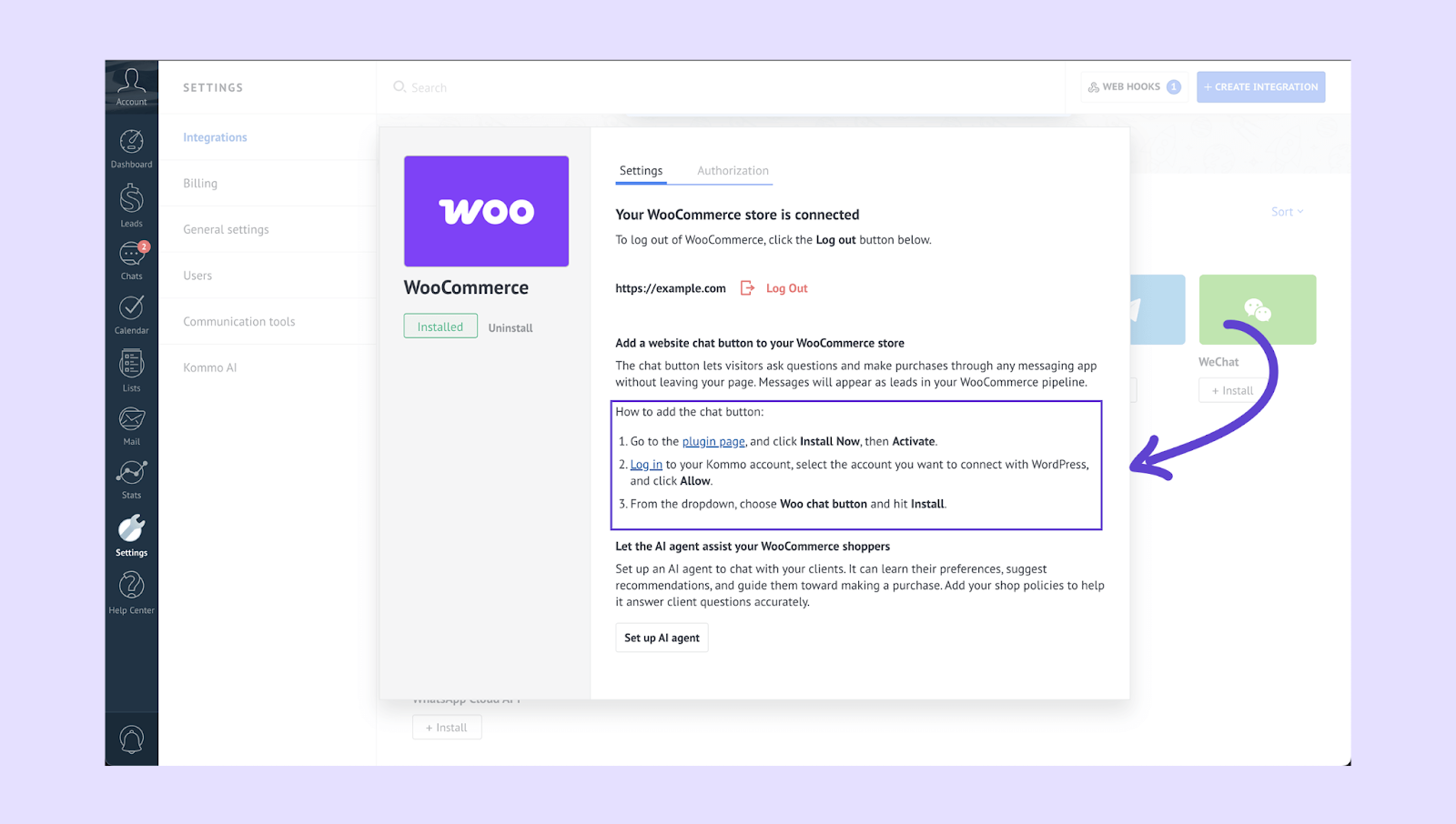
Web sitesi sohbet tuşunu etkinleştirmek için eklenti sayfasına tıklayın.
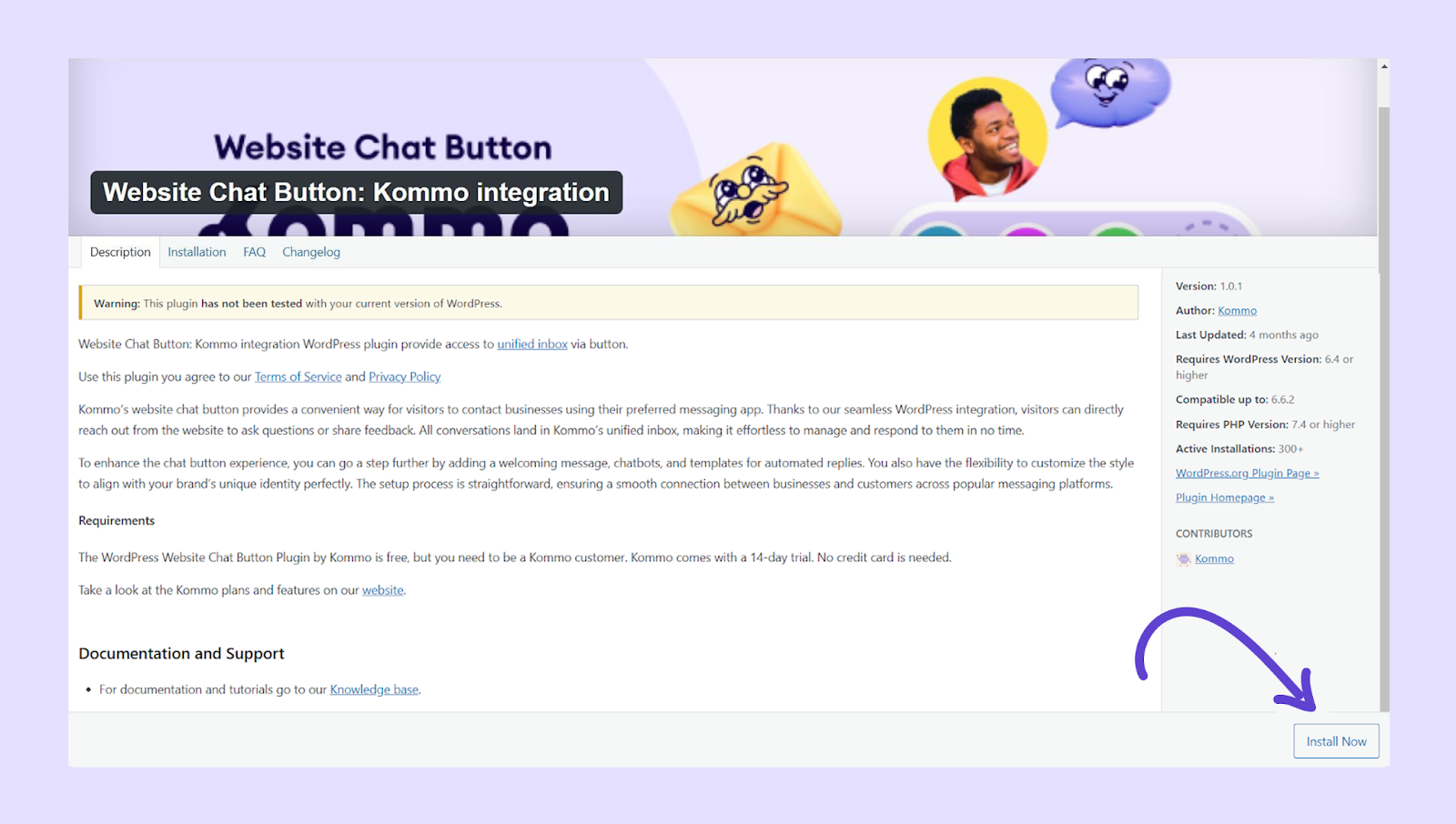
Şimdi Yükle'ye tıklayın.
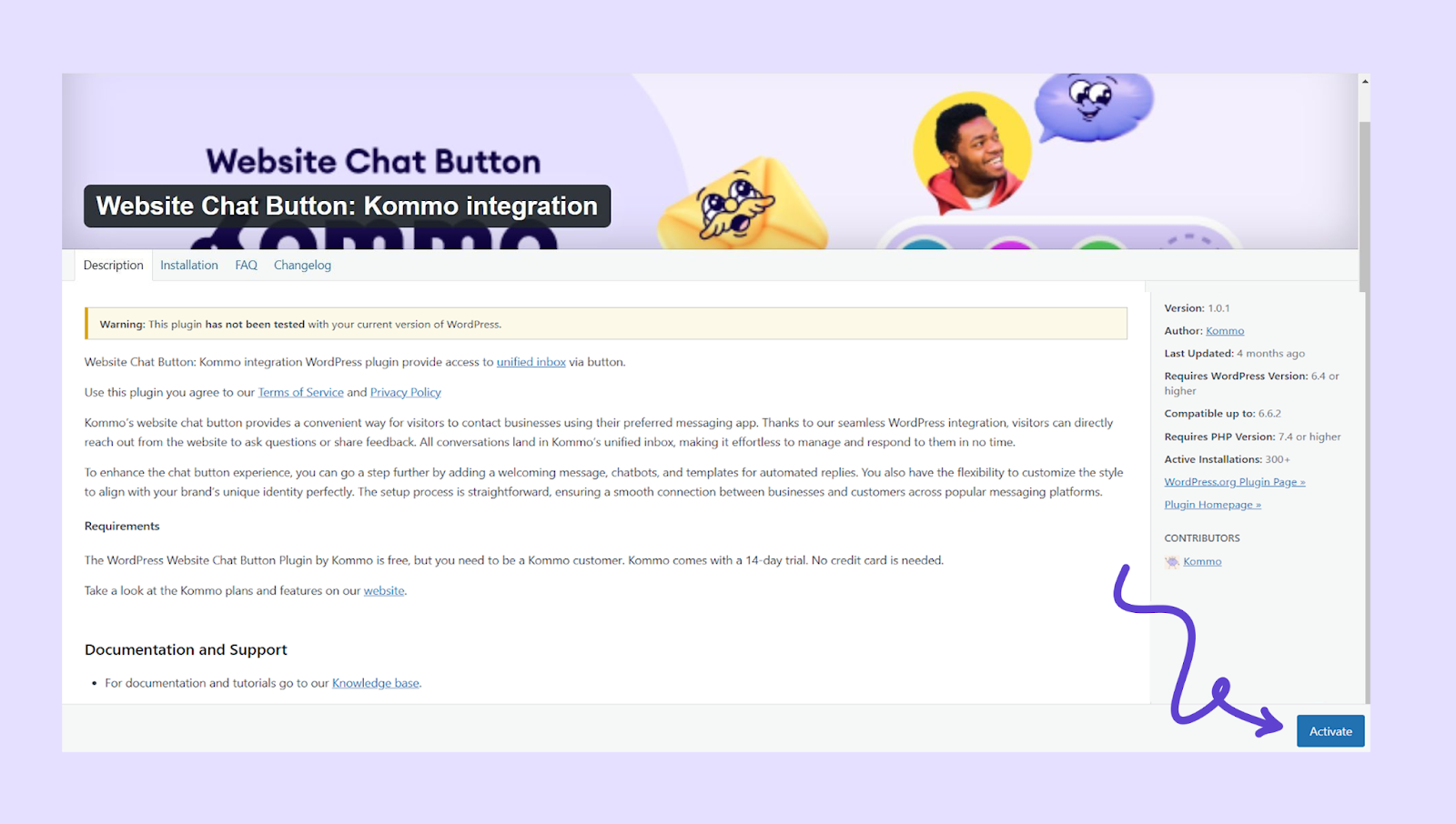
Ardından Etkinleştir'e tıklayın.
Kommo hesabınıza giriş yapın. WooCommerce ile bağlamak istediğiniz hesabı seçin.
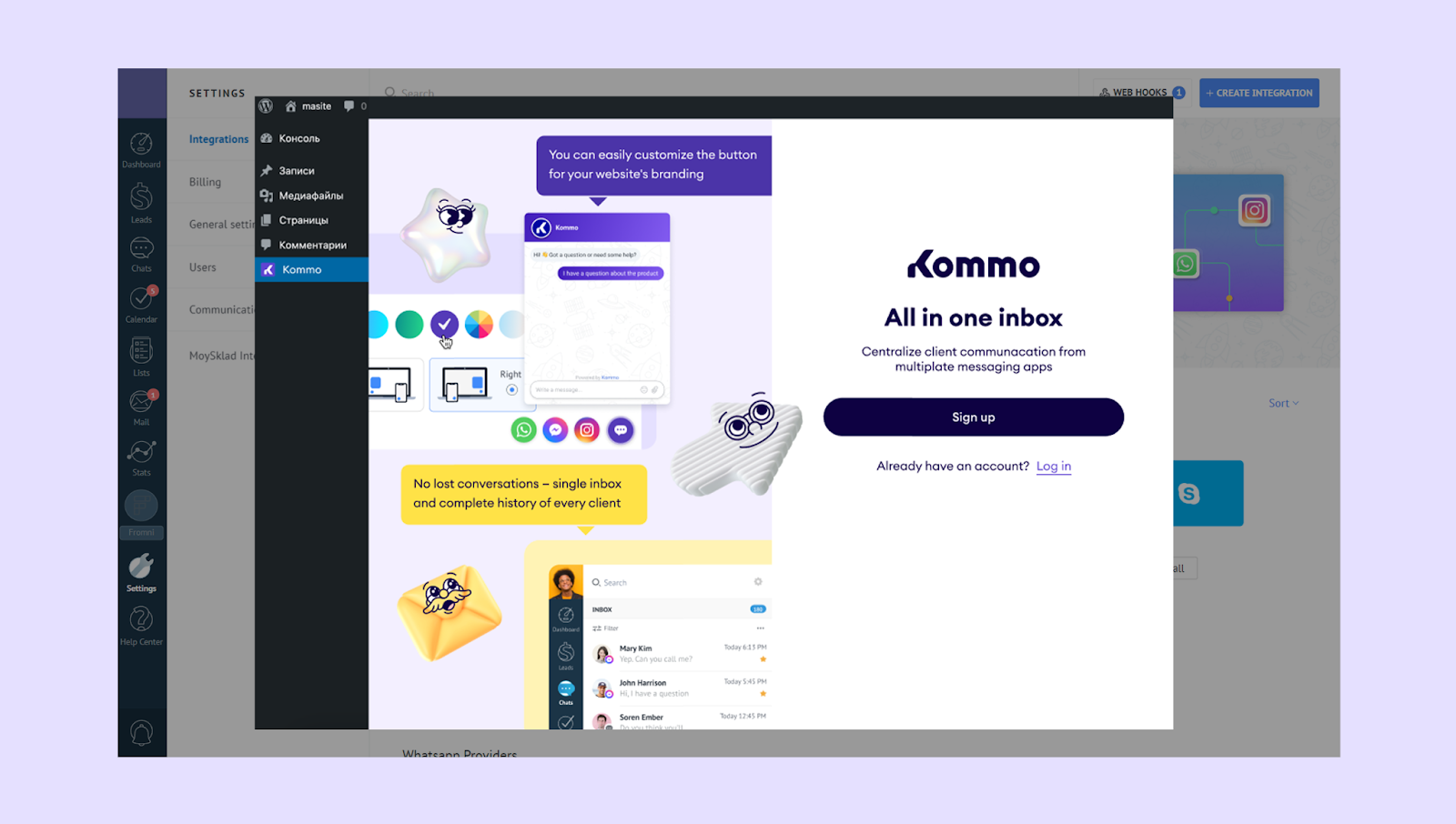
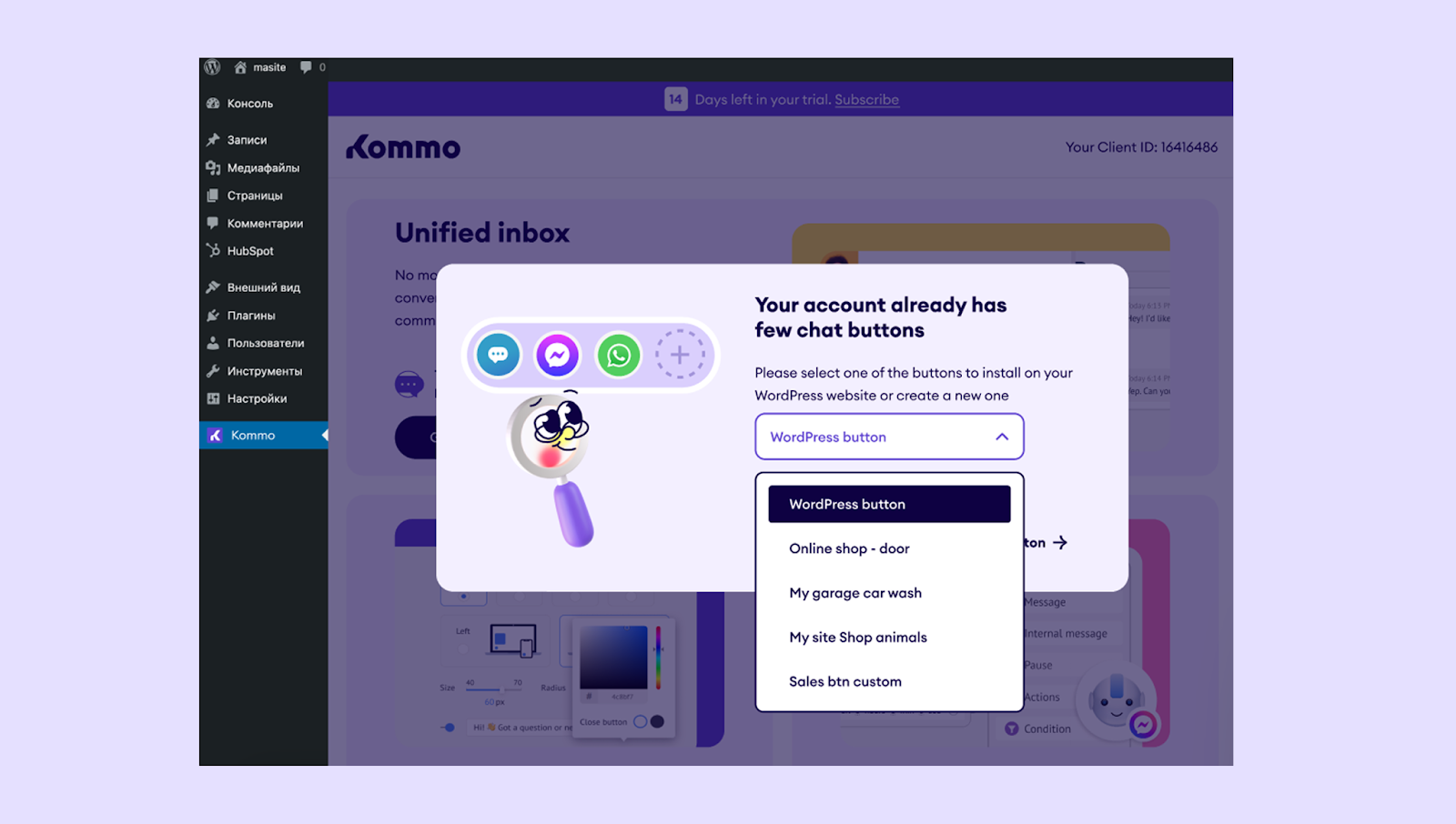
Açılır menüden Woo sohbet tuşunu seçin ve Yükle'ye tıklayın.
WooCommerce'i AI ajanına bağlama
Kommo AI aracı ayarları üzerinden bağlanıyorsanız, bu ekstra adımları izleyin:
Ayarlar > Kommo AI bölümüne gidin. Kommo AI aracısı bölümünde WooCommerce entegrasyonunu bulun ve Yükle'ye tıklayın.
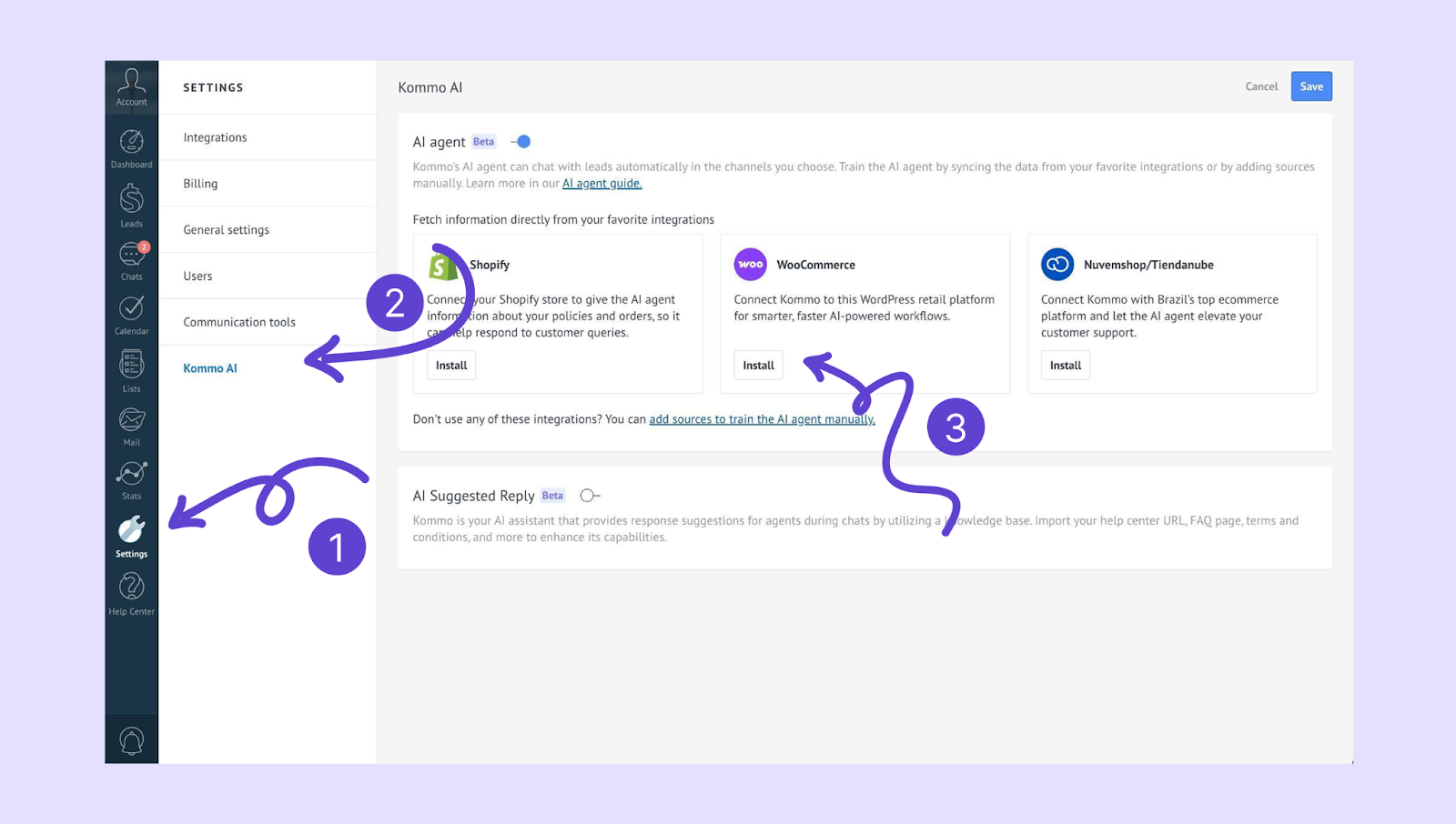
Gizlilik politikasını kabul edin ve Yükle'ye tıklayın.
WooCommerce mağaza bağlantınızı kopyalayın ve alana yapıştırın. Mağazayı bağla'ya tıklayın.
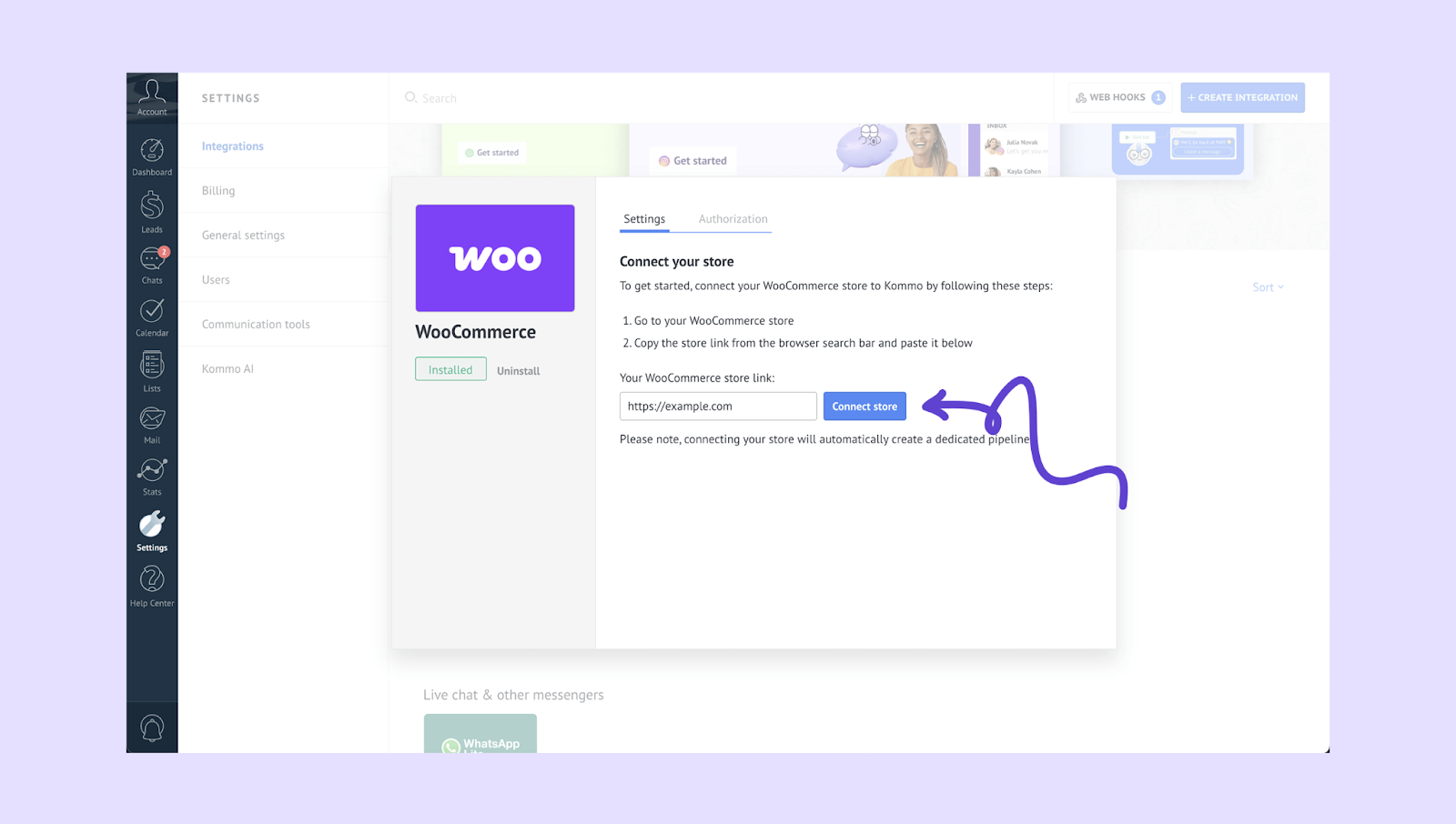
Oturum açma talimatlarını izleyin ve bağlantıyı tamamlamak için Onayla'ya tıklayın.
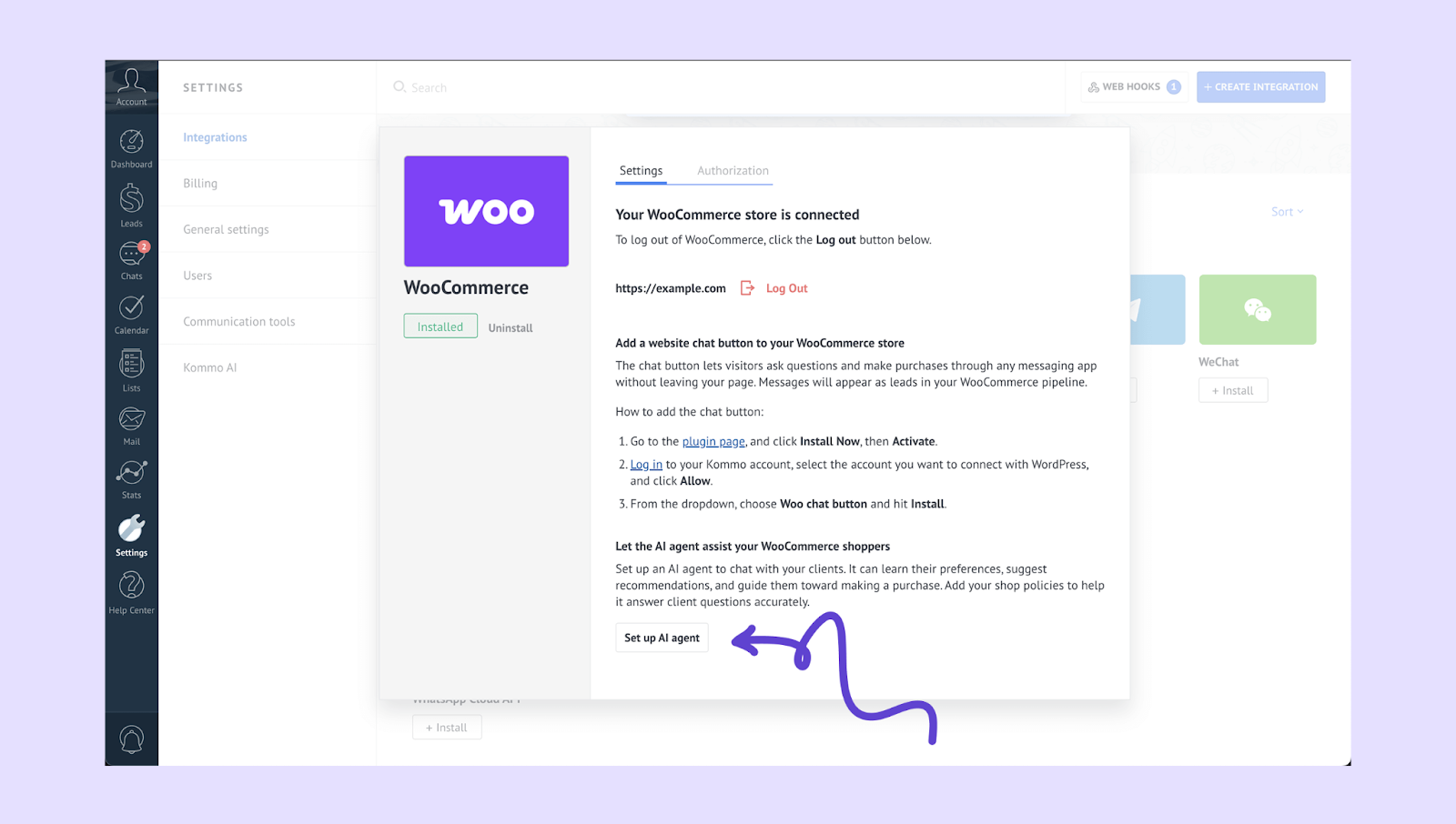
AI aracısını etkinleştirmek için AI aracısını kur'a tıklayın.
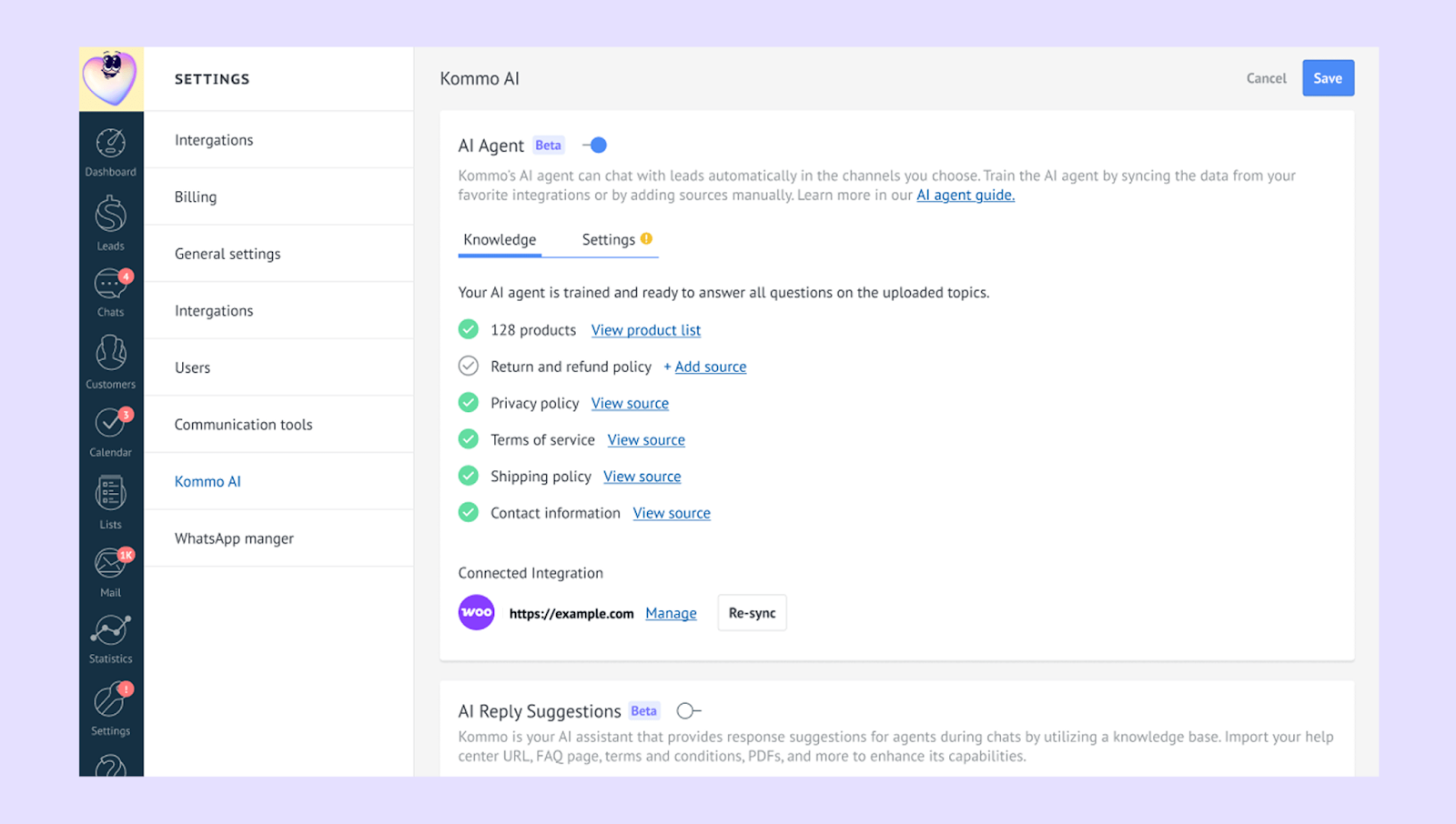
Gerekli tüm veriler otomatik olarak içe aktarılır ve gerekirse konulara kaynak ekleyebilirsiniz. Yapay zeka aracısının yanıt vereceği sohbetleri yapılandırın.
Not: Bu konuda yeniyseniz, adım adım talimatlar için Kommo AI aracınızı kurma kılavuzumuza göz atın.
WooCommerce'i Kommo'da Kullanma
Mağazanızı bağladığınızda, gerekli tüm bilgiler Kommo'ya aktarılacak ve WooCommerce'den müşterileri yönetmek için tüm CRM işlevlerini kullanmanıza izin verilecektir.
Siparişler ile çalışma
WooCommerce'den gelen siparişler ayrı bir Kommo satış takip hattında görüntülenecektir. Her sipariş şunları içerecektir:
Müşteri bilgileri
Sipariş edilen ürünler
Sipariş durumu
Ödeme yöntemi
Teslimat yöntemi
Müşterilerle çalışma
Kommo, entegrasyon kurulduktan sonra sipariş veren tüm müşteriler hakkında bilgi depolayacaktır. Her müşteri için Kommo kaydedecektir:
İletişim bilgileri
İsim
Soyadı