Mercado Pago, anlık para transferleri ve kredi seçenekleri gibi çeşitli finansal hizmetler sunan dijital bir ödeme platformudur. Ücretsiz ve kullanımı kolay bir dijital hesap açmanıza olanak tanır. Ürün satabilir ve yaygın olarak kullanılan ödeme yöntemleriyle paranızı anında alabilirsiniz.
Not: Mercado Pago, Brezilya, Arjantin, Meksika, Kolombiya, Şili, Peru ve Uruguay’da kullanılabilir. Şu anda İspanyolca, Portekizce ve İngilizce dillerinde hizmet vermektedir.
Bu makale, Kommo içerisinde Mercado Pago entegrasyonunun nasıl kurulacağı, yapılandırılacağı ve kullanılacağı konusunda ayrıntılı bir kılavuzdur. Ürün eklemekten fatura oluşturmaya (manuel olarak veya otomatik süreçler aracılığıyla), bu kılavuz Mercado Pago ile olan deneyiminizi en iyi hale getirmek için çeşitli kullanım senaryolarını kapsar.
Bu makalede şunları öğreneceksiniz:
Mercado Pago entegrasyonu ve sunduğu avantajlar
Entegrasyonun nasıl yükleneceği
Entegrasyonun nasıl yapılandırılacağı
Ürünlerin nasıl ekleneceği
Fatura oluşturmanın farklı yöntemleri
Mercado Pago entegrasyonu ve avantajları
Mercado Pago entegrasyonu, işletmelerin Mercado Pago’nun dijital ödeme platformunu Kommo ile sorunsuz bir şekilde entegre etmesine olanak tanıyan bir araçtır. Bu entegrasyonun sunduğu avantajlar şunlardır:
Fatura oluşturma işlemleri, ister manuel ister otomatik olsun, daha hızlı ve daha kolay hale gelir.
Anında para transferleri ve çeşitli popüler ödeme yöntemleri sayesinde işlemler hızlı ve zahmetsiz gerçekleştirilir.
Entegrasyon, dijital ödemeleri ve faturalandırmayı yönetmenize yardımcı olarak tüm finansal faaliyetlerinizi düzenli ve verimli tutar.
İşletmenizin ihtiyaçlarına göre uyarlanmış fatura kalemlerini ekleyebilir ve yönetebilirsiniz.
Mercado Pago entegrasyonu nasıl yüklenir
Mercado Pago entegrasyonunu yüklemek için:
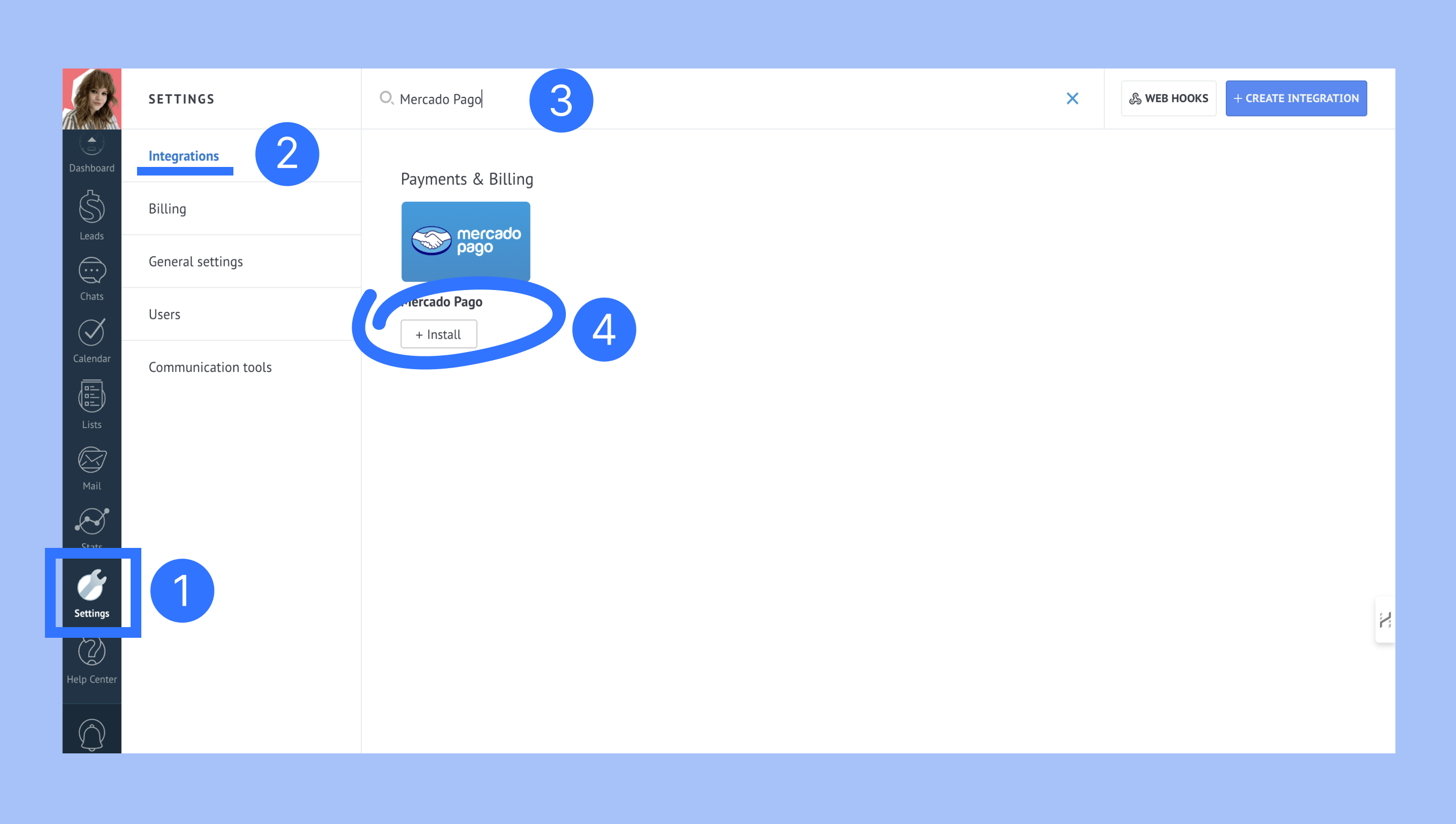
Kommo hesabınızda Ayarlar > Entegrasyonlar bölümüne gidin. Mercado Pago’yu aratın ve Yükle butonuna tıklayın.
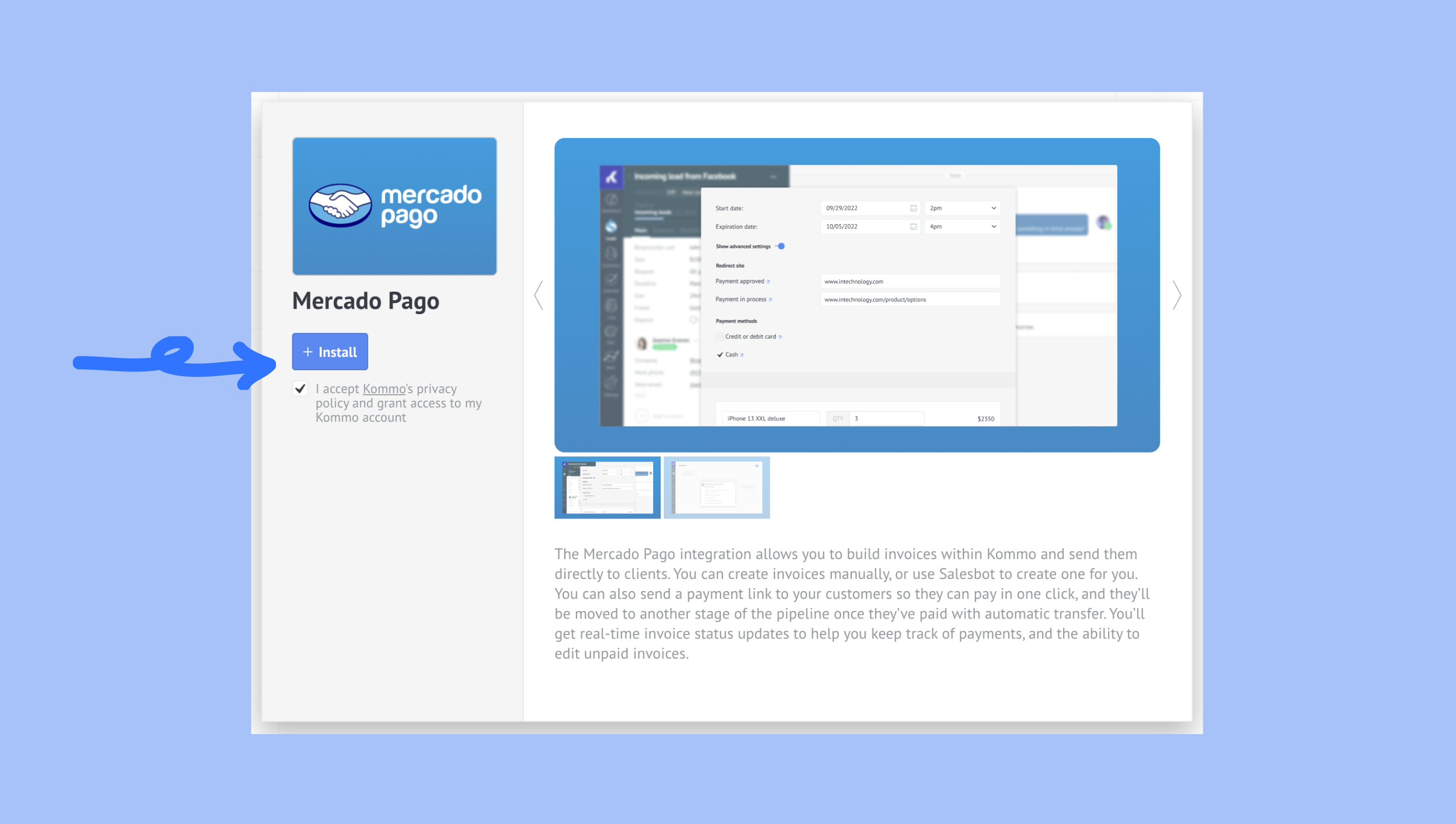
Kurulumu tamamlamak için gizlilik politikasını kabul edin ve +Yükle butonuna tıklayın.
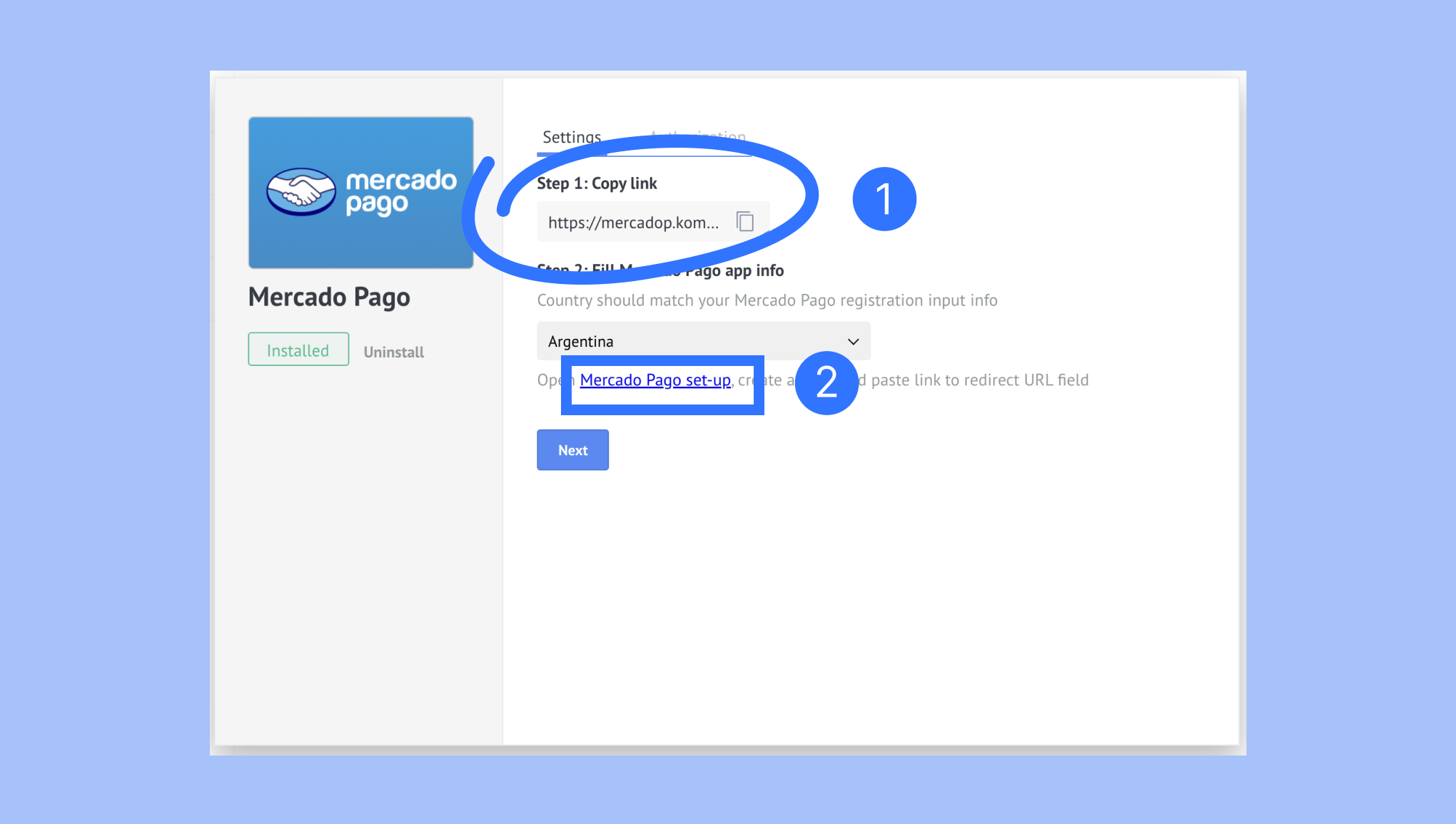
Adımdaki bağlantıyı kopyalayın (aşağıdaki görsele bakın). Ardından Mercado Pago kurulumu butonuna tıklayın.
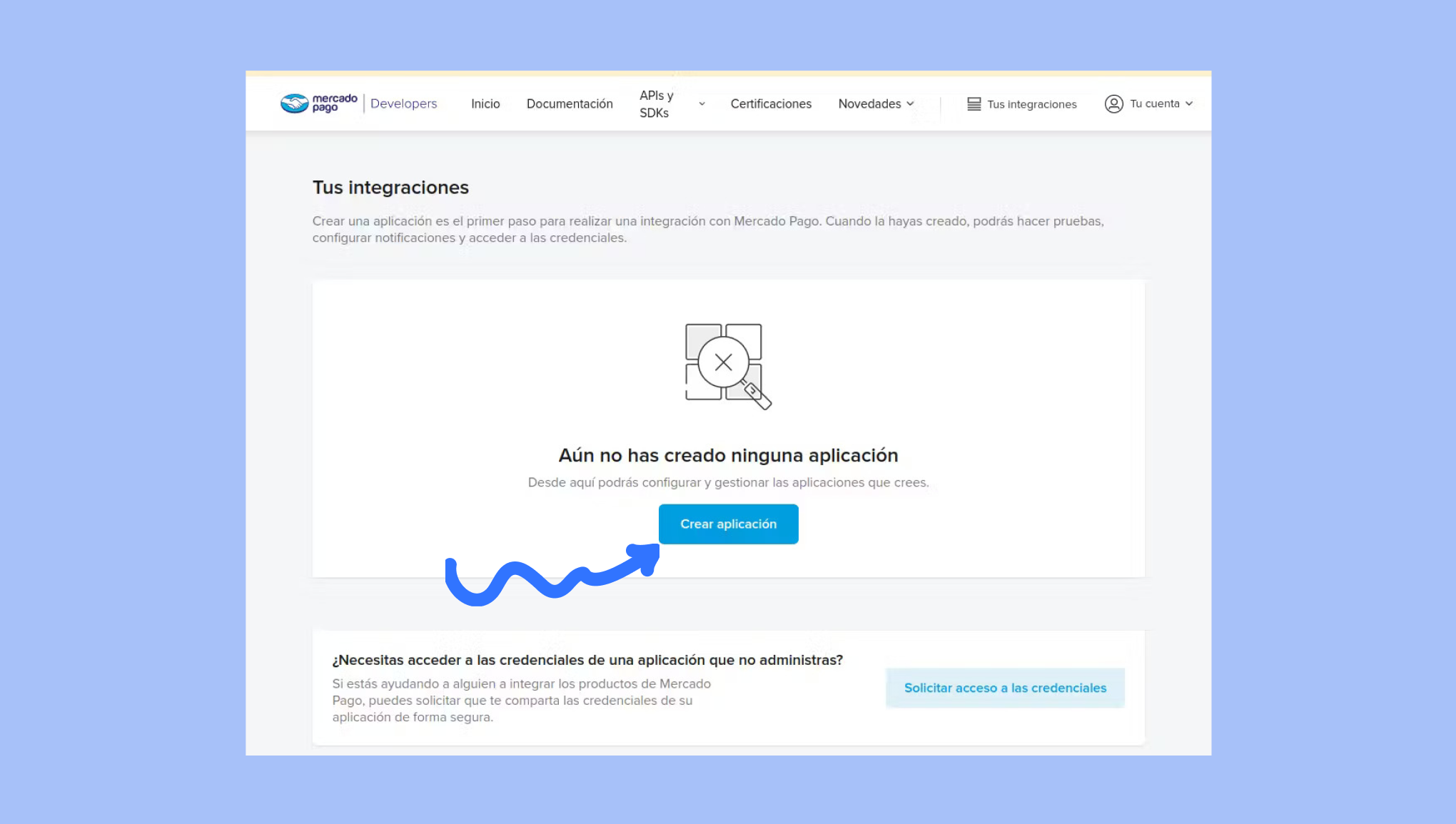
Mercado Pago hesabınıza giriş yaptıktan sonra Geliştiriciler paneline yönlendirileceksiniz. Entegrasyonu kullanabilmek için burada bir uygulama oluşturmanız gerekir. Uygulama oluştur butonuna tıklayın.
Aşağıdaki formu doldurun. Hangi ürünü entegre ediyorsunuz? alanında, genellikle hangisini kullandığınıza bağlı olarak CheckoutAPI veya CheckoutPro seçeneklerinden birini seçin.
Mercado Pago formunu doldurduktan sonra Uygulama oluştur butonuna tıklayın.
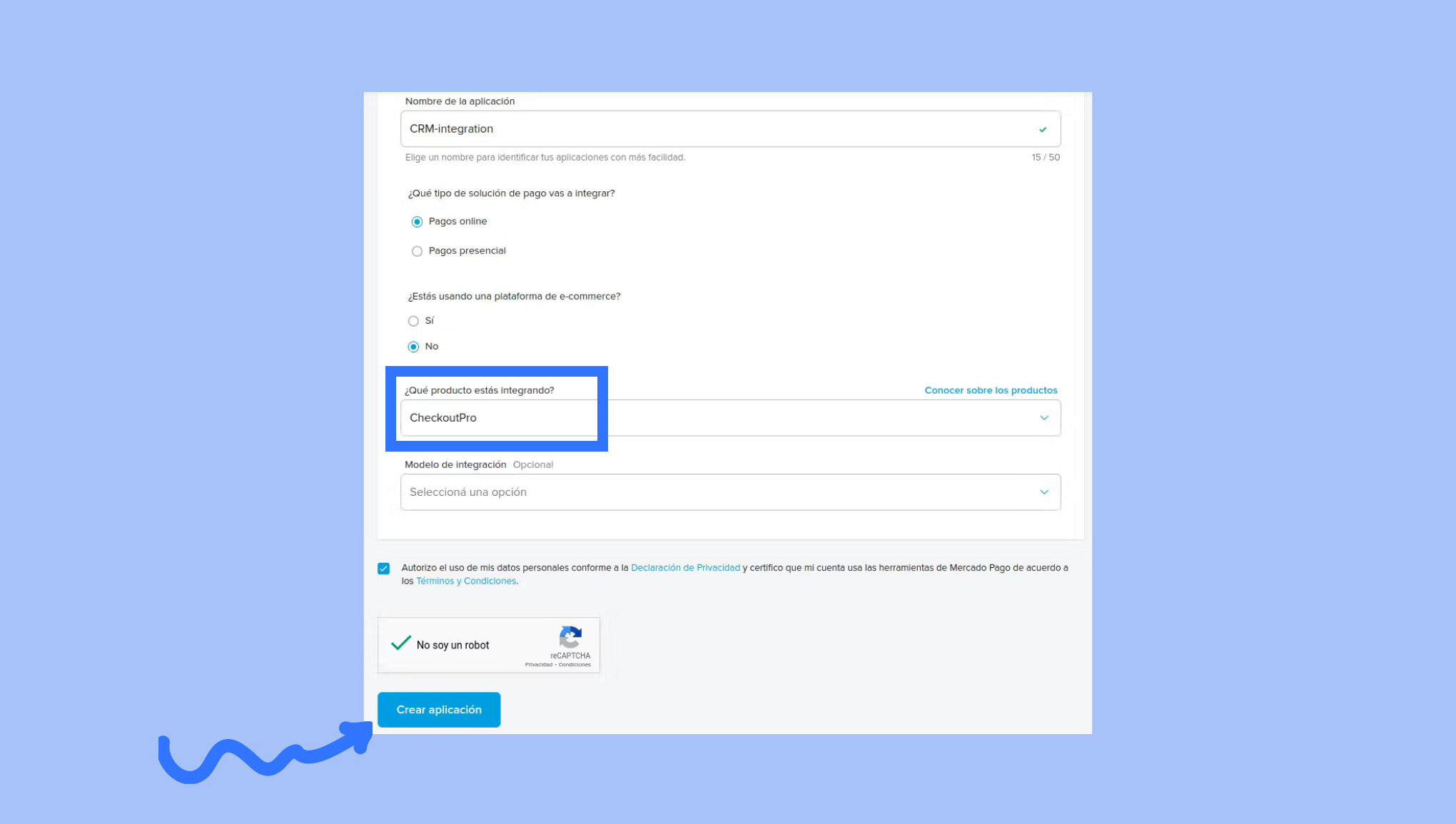
Not: Mercado Pago, kullanıcıların ödeme işlemlerini tamamlaması için iki farklı yöntem sunar:
Checkout Pro: Bu, önceden hazırlanmış, standart bir arayüze sahip hazır bir çözümdür. Kullanıcı arayüzü ve deneyimi sizin için tamamen tasarlanmış ve kurulmuştur. Uygulaması oldukça kolaydır çünkü her şey önceden yapılandırılmıştır.
Checkout API: Bu seçenek daha fazla özelleştirme imkânı sunar. Kendi ödeme sürecinizi tasarlayıp oluşturabilir, kullanıcı arayüzünü ve deneyimini ihtiyaçlarınıza göre uyarlayabilirsiniz.
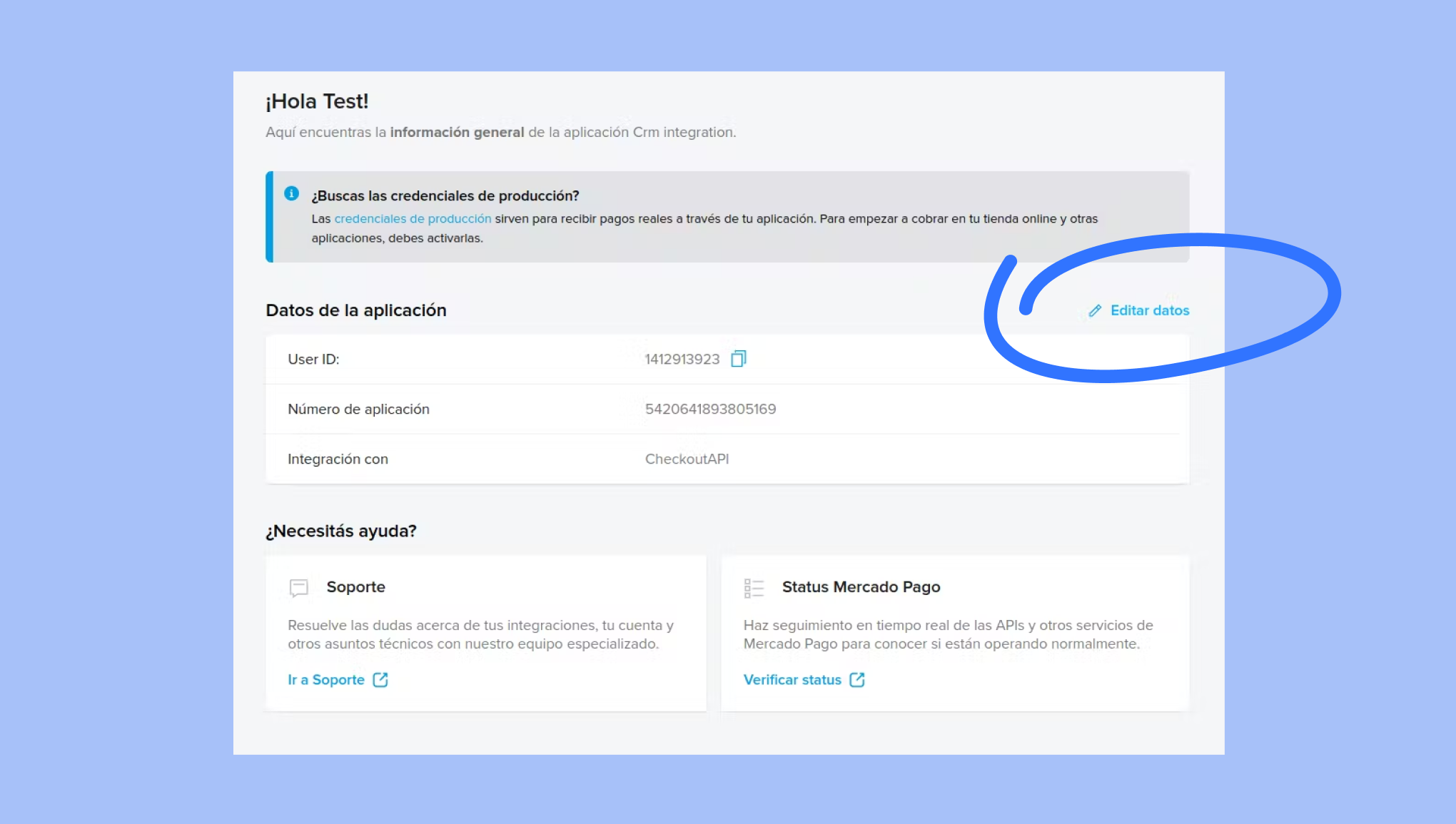
Uygulama sayfasına yönlendirilmesini bekleyin. Ardından Verileri Düzenle butonuna tıklayın.
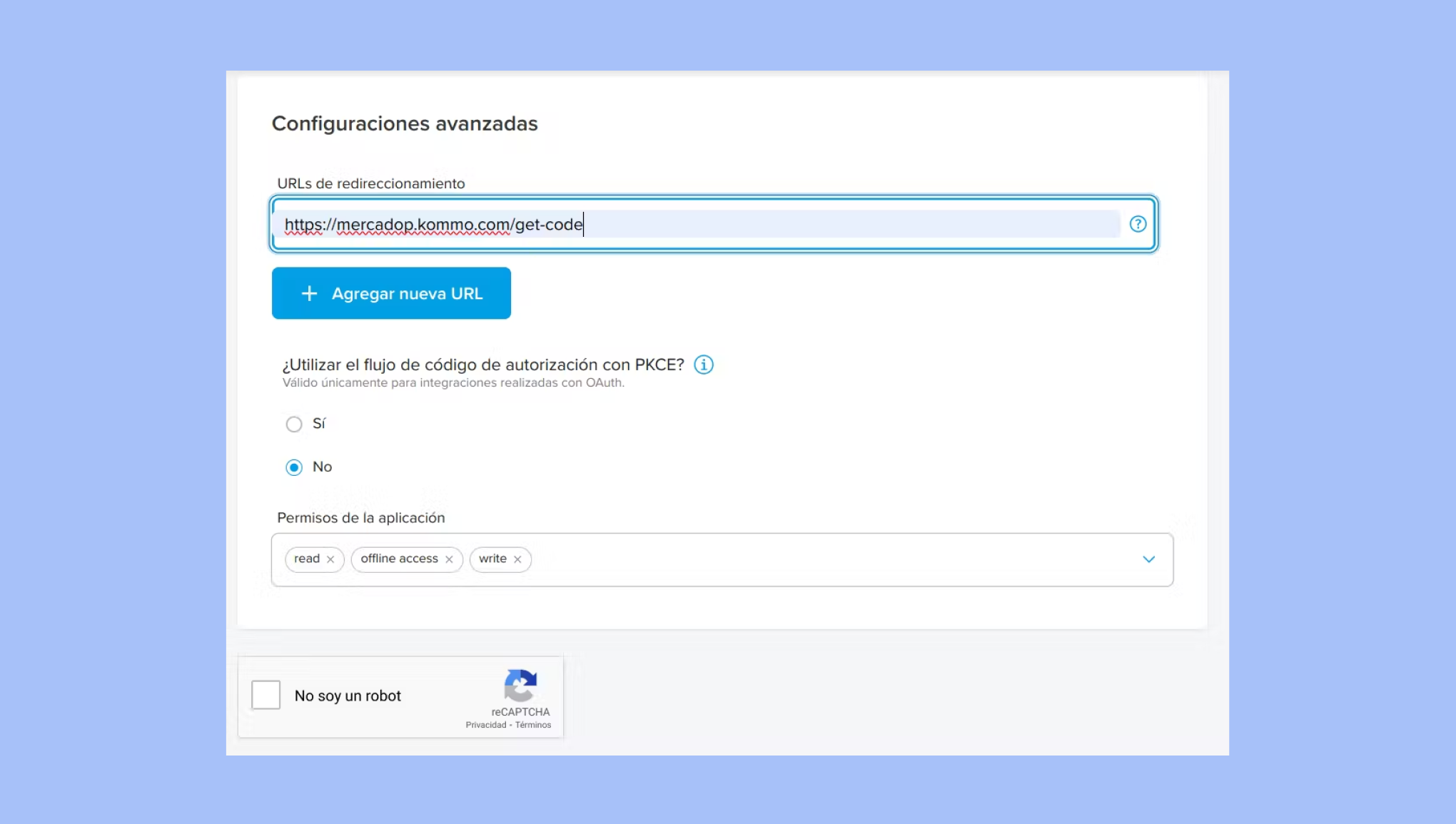
Aşağı kaydırın, Kommo entegrasyonundan kopyaladığınız yönlendirme bağlantısını ilgili alana yapıştırın ve değişiklikleri kaydedin.
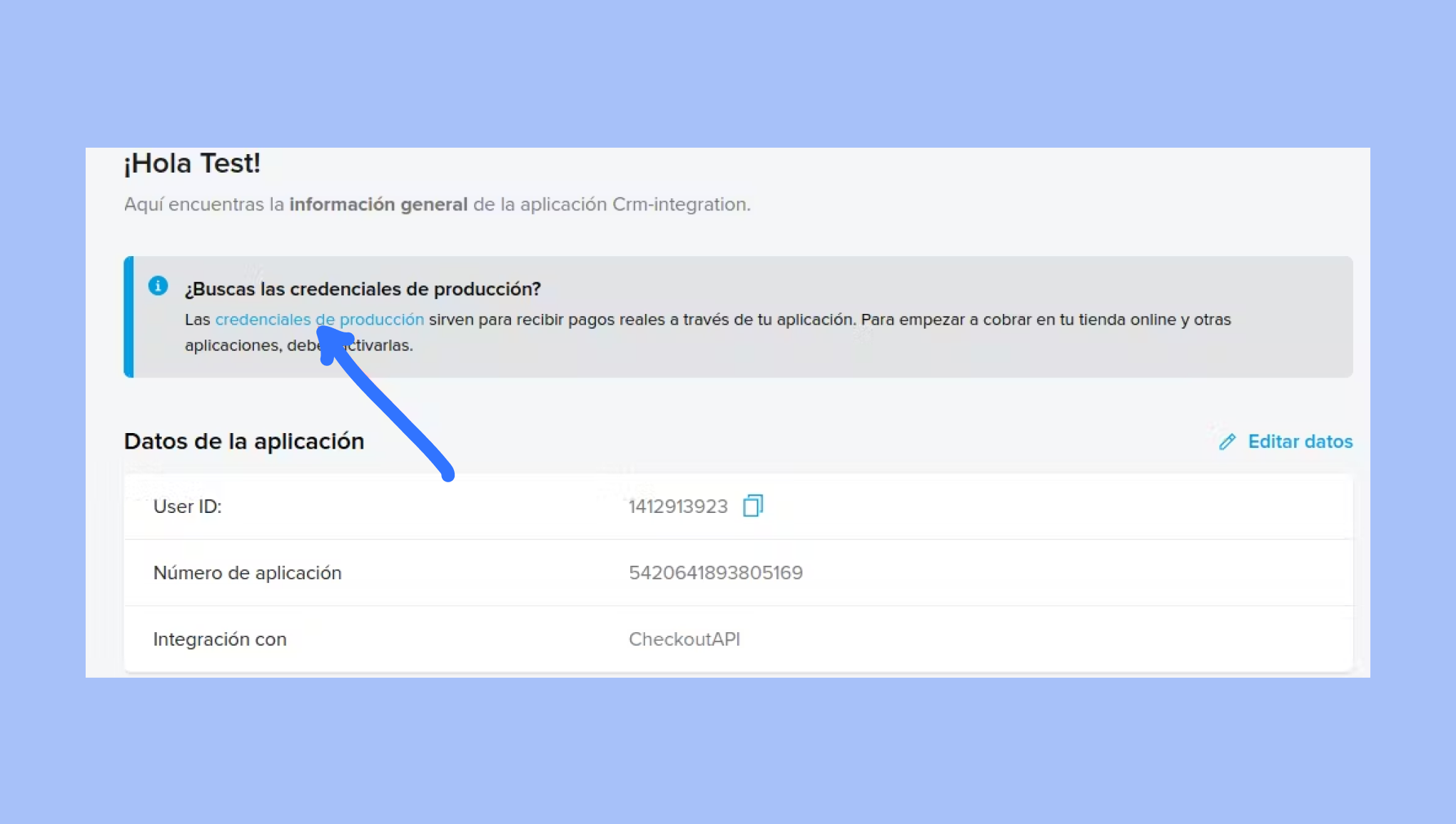
Değişiklikleri kaydettikten sonra otomatik olarak uygulama sayfasına yönlendirileceksiniz. Burada üretim bilgileri seçeneğine tıklayarak uygulama verileri sayfasına erişin.
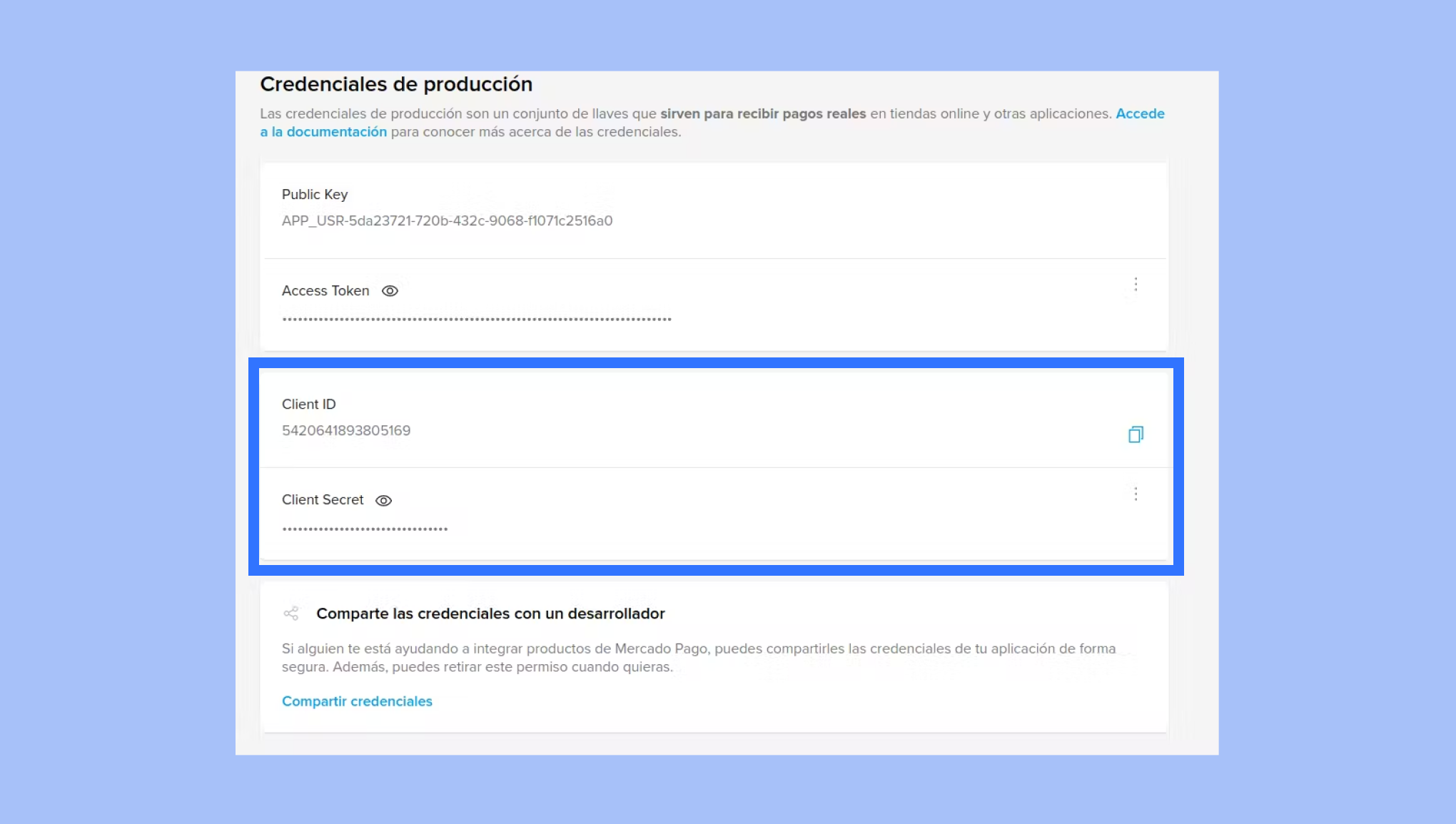
Uygulama veri sayfasına ulaştığınızda, Client ID ve Client Secret’ı (Kommo’ya bağlanmak için kullanılan benzersiz şifre) kopyalayın.
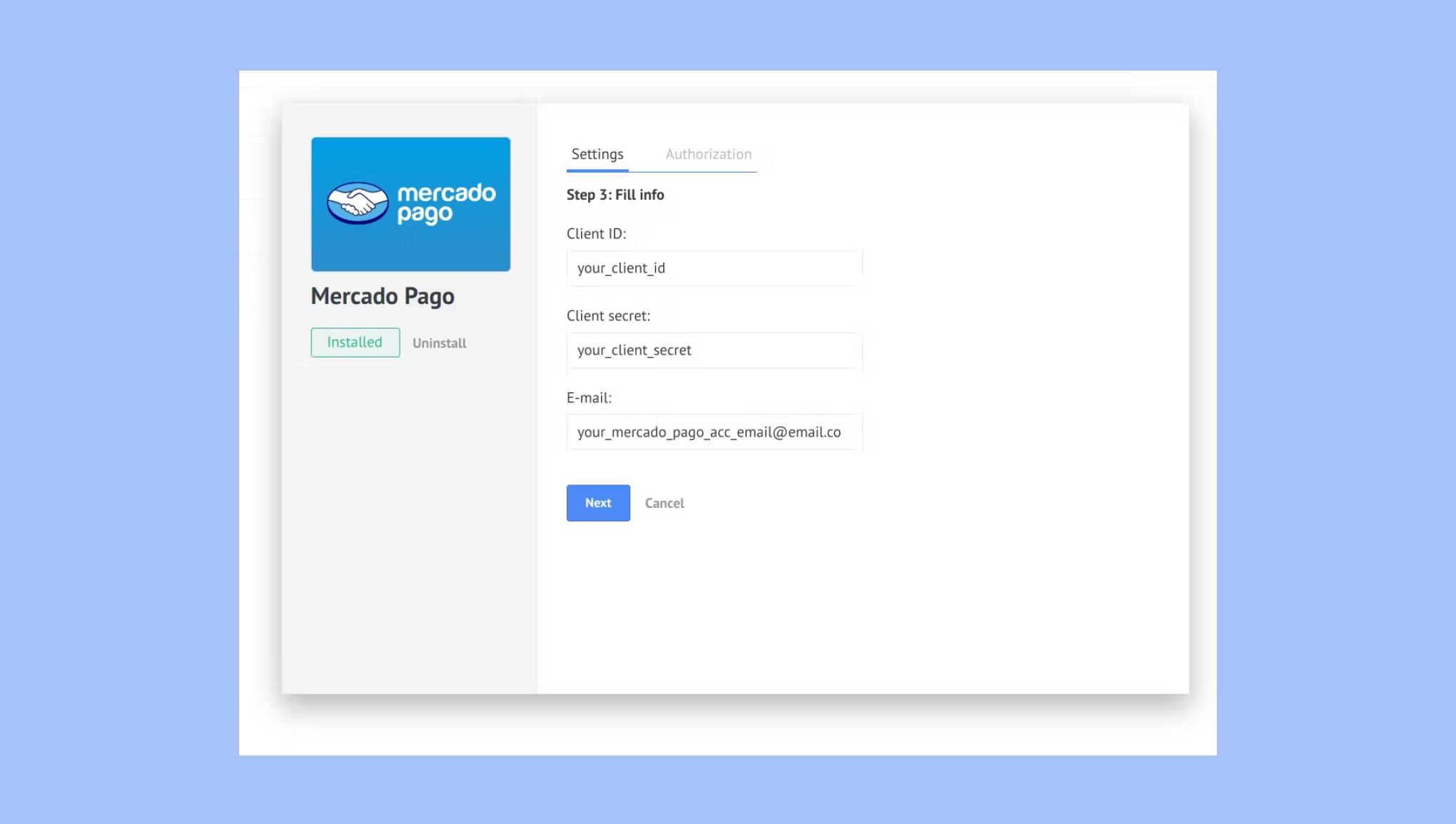
Kommo’ya geri dönün ve entegrasyon kurulumunda İleri butonuna tıklayın. Açılan pencerede daha önce kopyaladığınız Client ID ve Client Secret bilgilerini yapıştırın. E-posta adresinin, uygulamanın oluşturulduğu hesapla aynı olduğundan emin olun. Yoksa hata oluşabilir. Son olarak, tekrar İleri butonuna tıklayın.
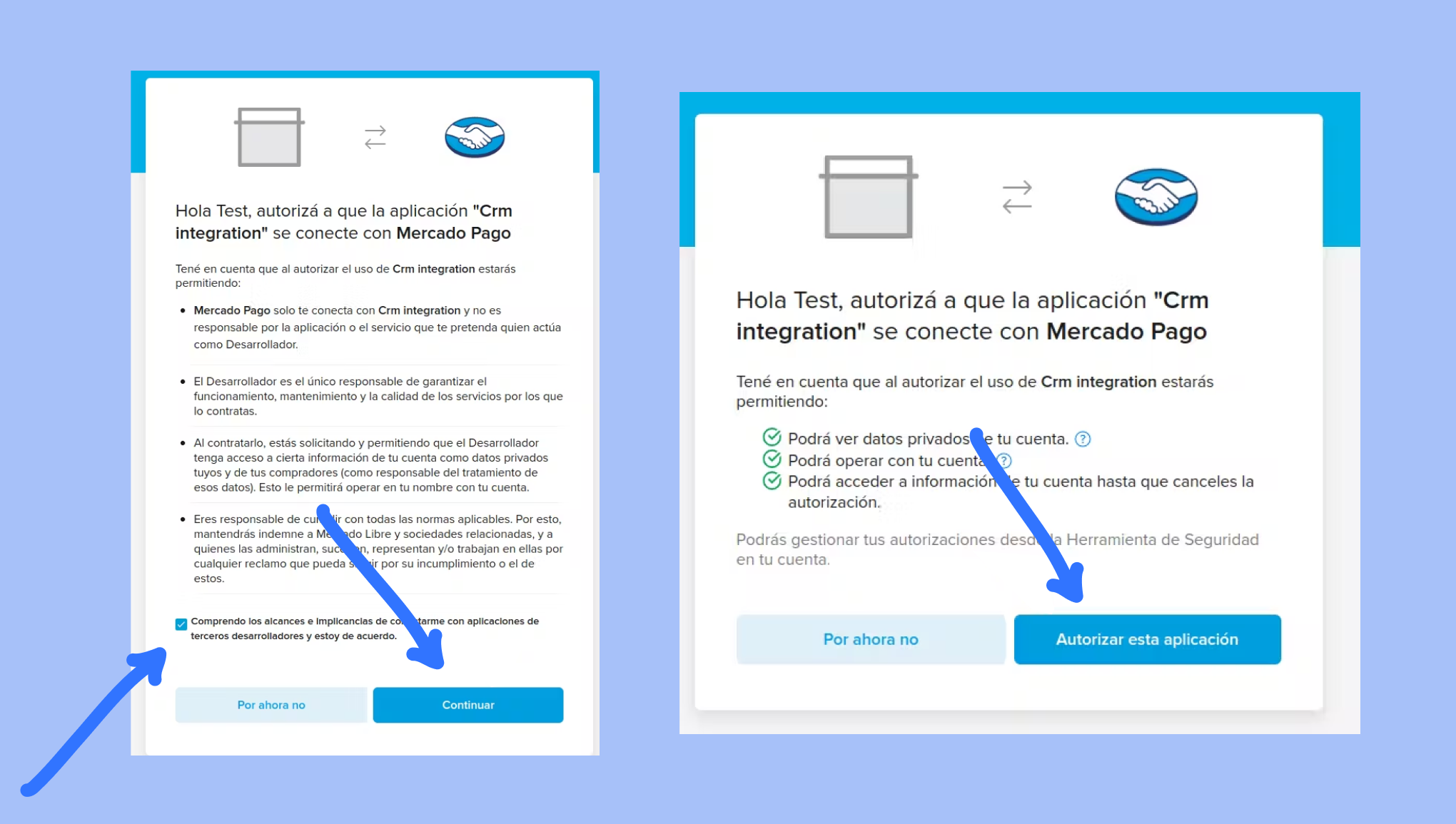
Mercado Pago web sitesine yönlendirileceksiniz. Öncelikle gerekli izinleri verin.
Sonraki adımda, uygulamanın bağlantısını onaylamak için e-posta adresinizi girmeniz gerekecek. E-posta onay kodu, açılır pencerede bulabileceğiniz hesap kimliğinizin son 6 hanesidir.
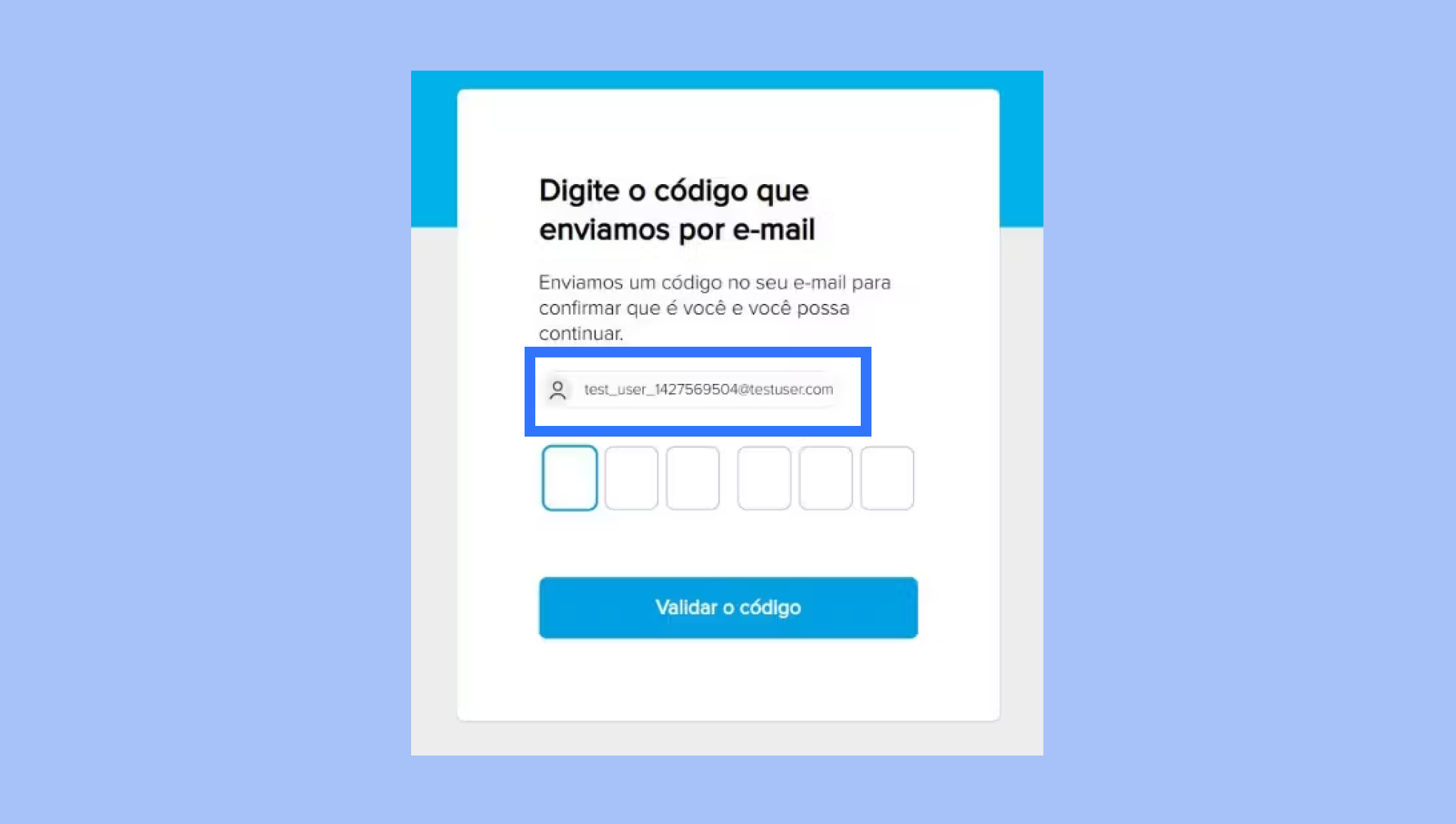
Örneğin, Arjantin hesabınızın ID’si 1412913923 ise, onay kodu 913923 olacaktır. Onay işlemi tamamlandıktan sonra uygulamanın başarıyla bağlandığına dair bir bildirim alacaksınız.
Not: Mercado Pago hesabınızda doğru ülkeyi seçtiğinizden emin olun. Aksi takdirde hatalarla karşılaşabilirsiniz.
Otomatik olarak Kommo’ya yönlendirileceksiniz ve entegrasyonun başarıyla yüklendiğini göreceksiniz.
Öğeleri Ekleme
Mercado Pago öğelerini eklemek için:
Kommo’da bir kişiyle birlikte bir müşteri oluşturun ve kaydedin. Daha önce yapmadıysanız, Başlarken Kılavuzumuza göz atın. Ayrıca halihazırda var olan bir müşteriyi de açabilirsiniz. Müşteri kartı sekmelerinde Kurulum’a tıklayın.
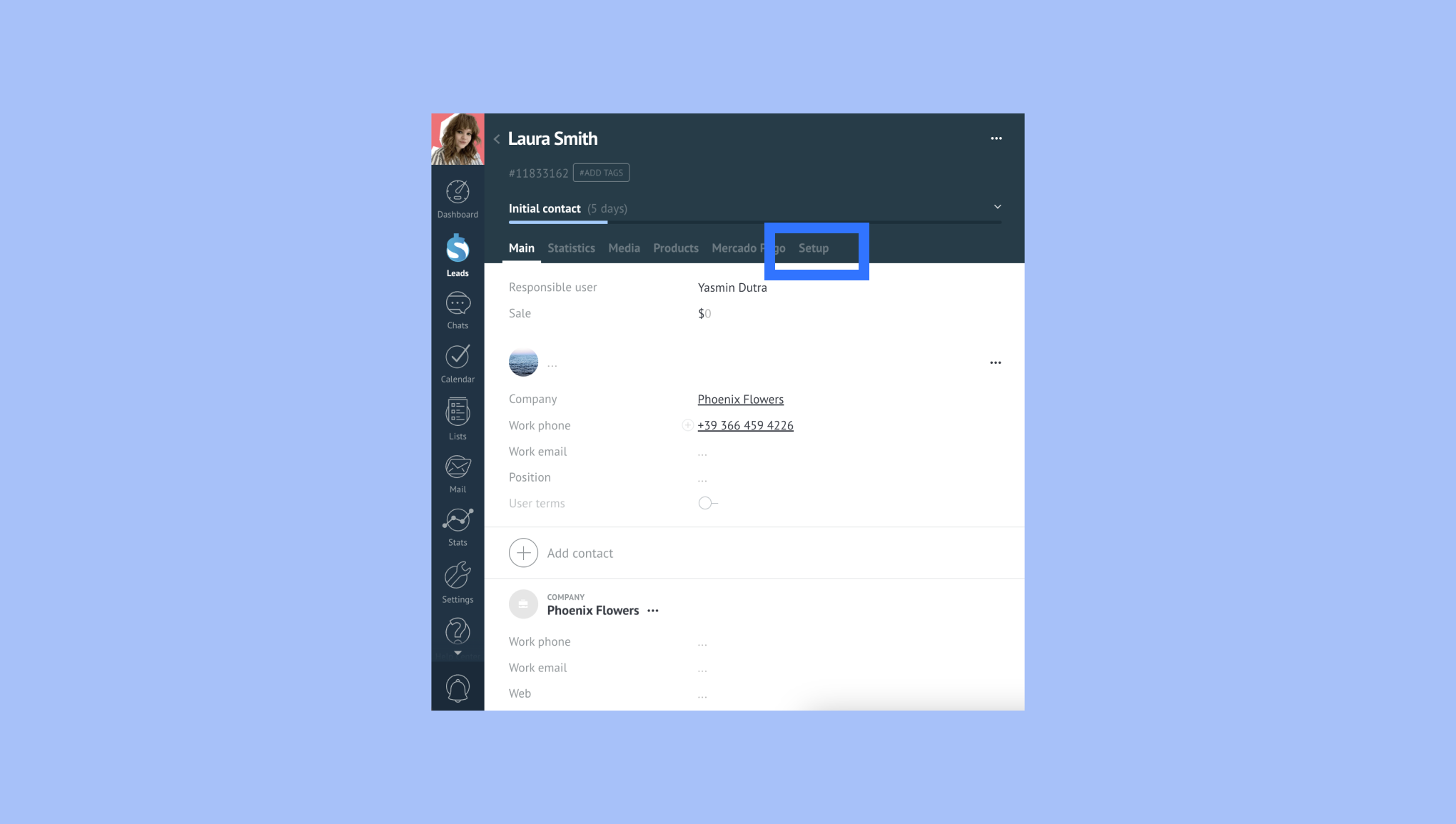
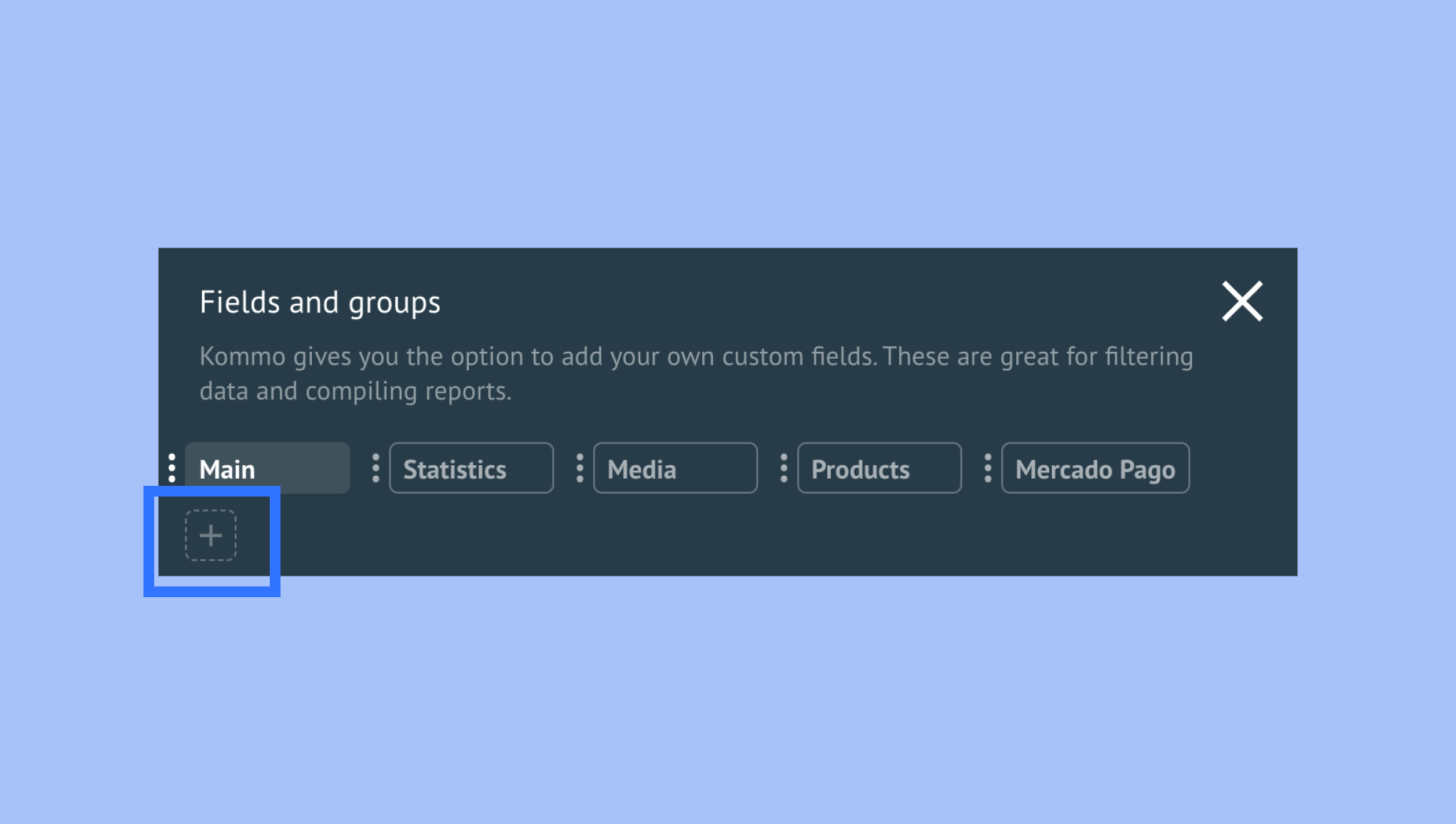
Sonra + butonuna tıklayın. Bir liste açılacaktır. Mercado Pago Ürünlerini seçin ve ürünleri ekleyin.
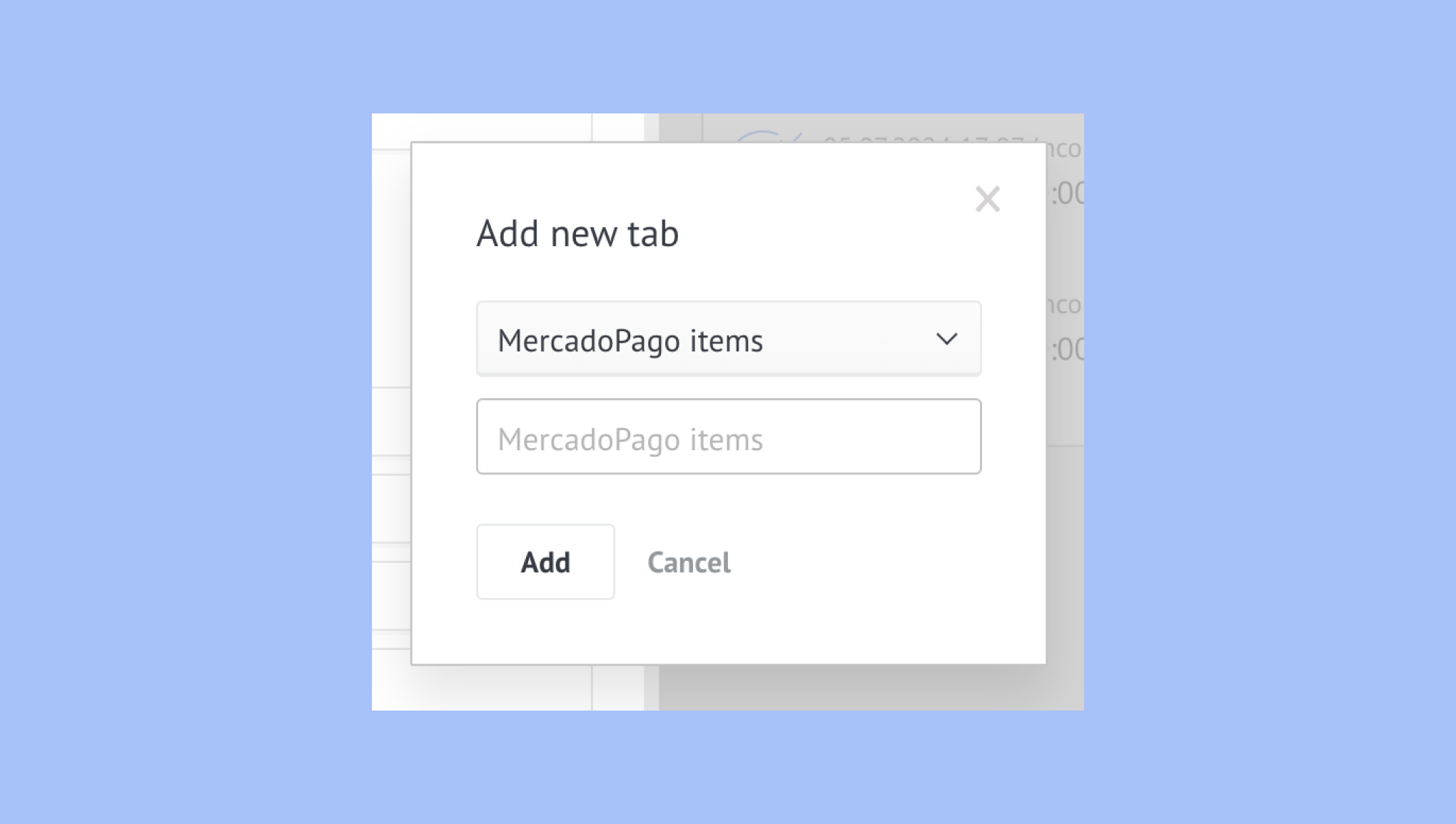
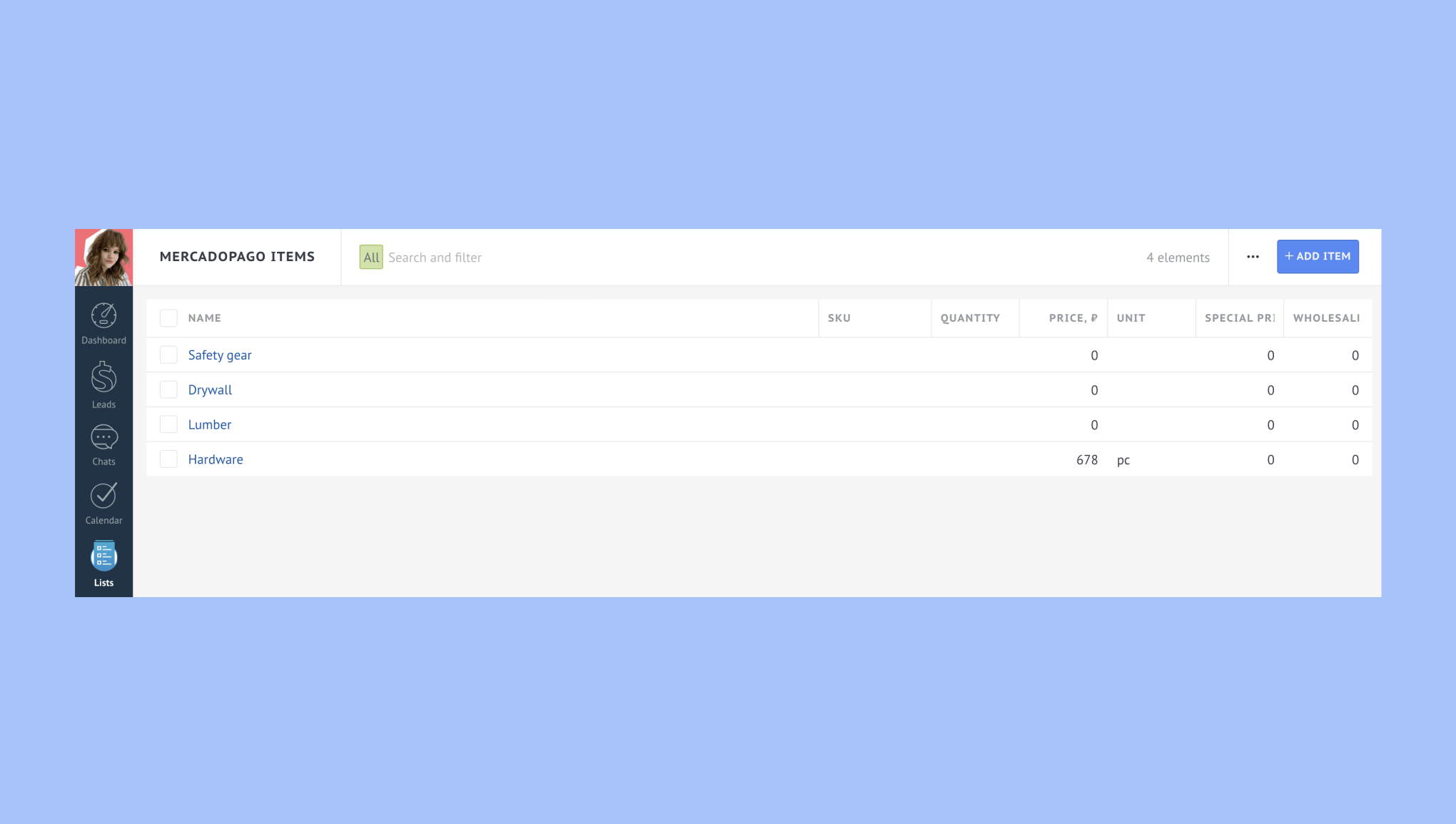
Kommo’da yeni bir ürün listesi oluşturuldu. Bu listeyi görüntülemek ve düzenlemek için Listeler > Mercado Pago Ürünleri kısmına gidin.
Fatura Nasıl Oluşturulur
Mercado Pago faturası, satıcıdan alıcıya sağlanan mal veya hizmetlerin detaylarını, miktarlarını ve fiyatlarını belirten resmi bir belgedir. Ödenecek miktarı belirtir, muhasebe ve vergi amaçları için satışı belgeler, ödeme koşullarını içerir ve anlaşmazlık çözümünde yasal bir kayıt olarak hizmet verir.
Mercado Pago üzerinden fatura oluşturmanın birkaç yolu vardır:
Manuel Olarak Fatura Oluşturma
Manuel olarak fatura eklemek, entegrasyonu test etmek ve nasıl çalıştığını görmek için şu adımları izleyin:
Kommo’da bir kişiyle bir müşteri oluşturun ve kaydedin. Ayrıca halihazırda var olan bir müşteriyi de açabilirsiniz.
Üst sekmelerde Mercado Pago’nun eklendiğini göreceksiniz. Üzerine tıklayın.
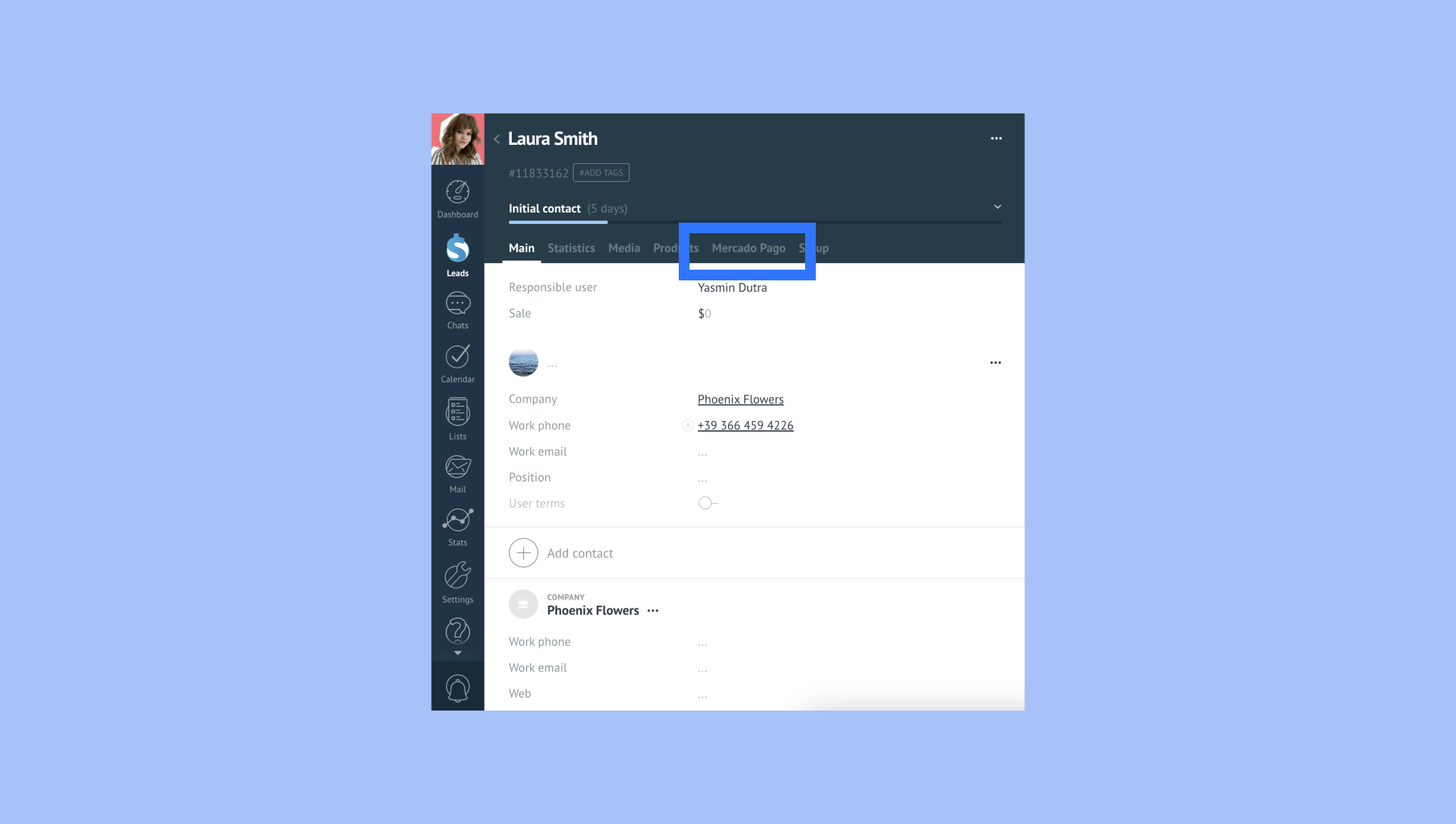
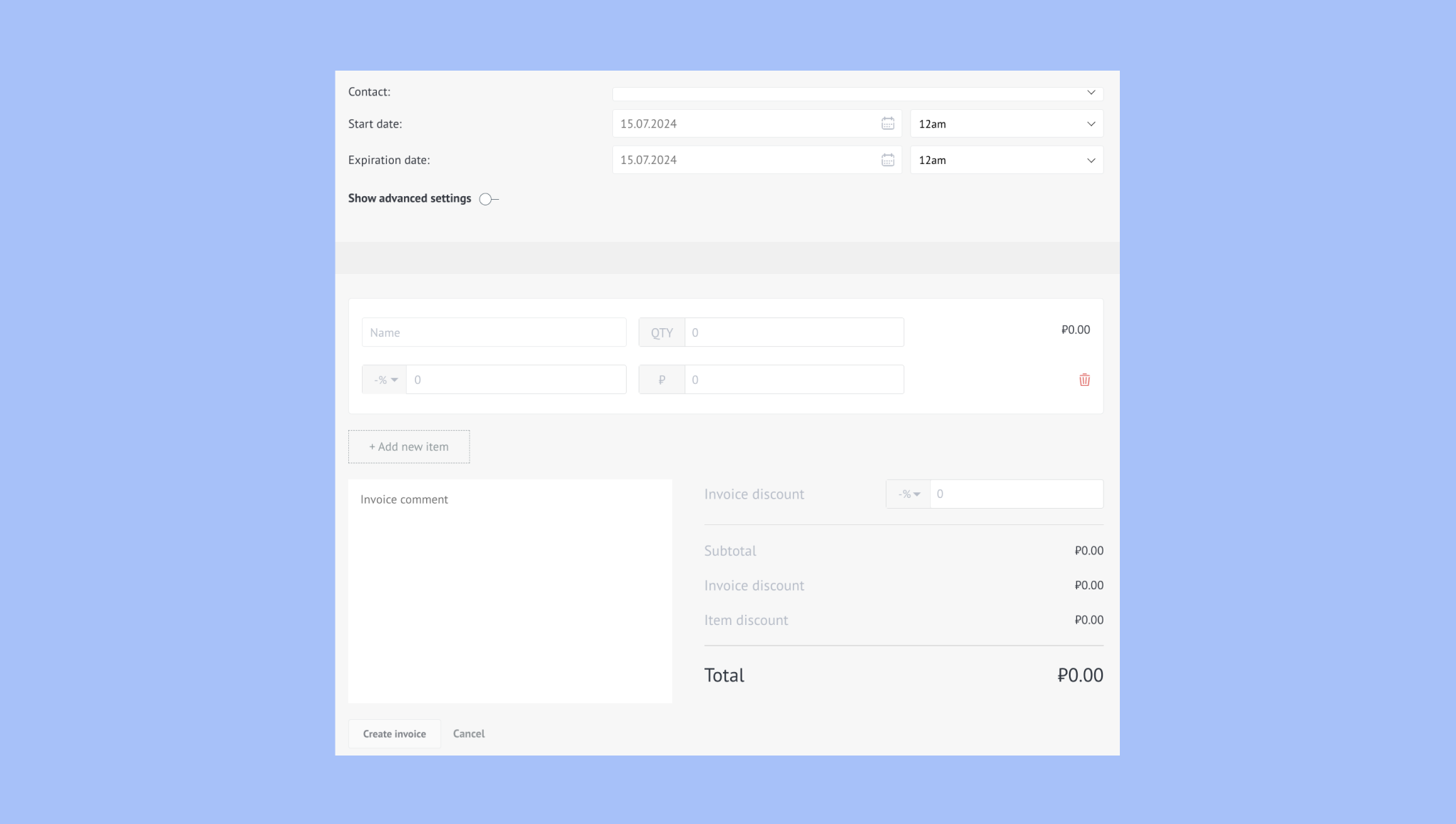
Fatura Oluştur’a tıklayın. Ardından, öğeleri belirtin ve faturayı tüm gerekli verilerle doldurun.
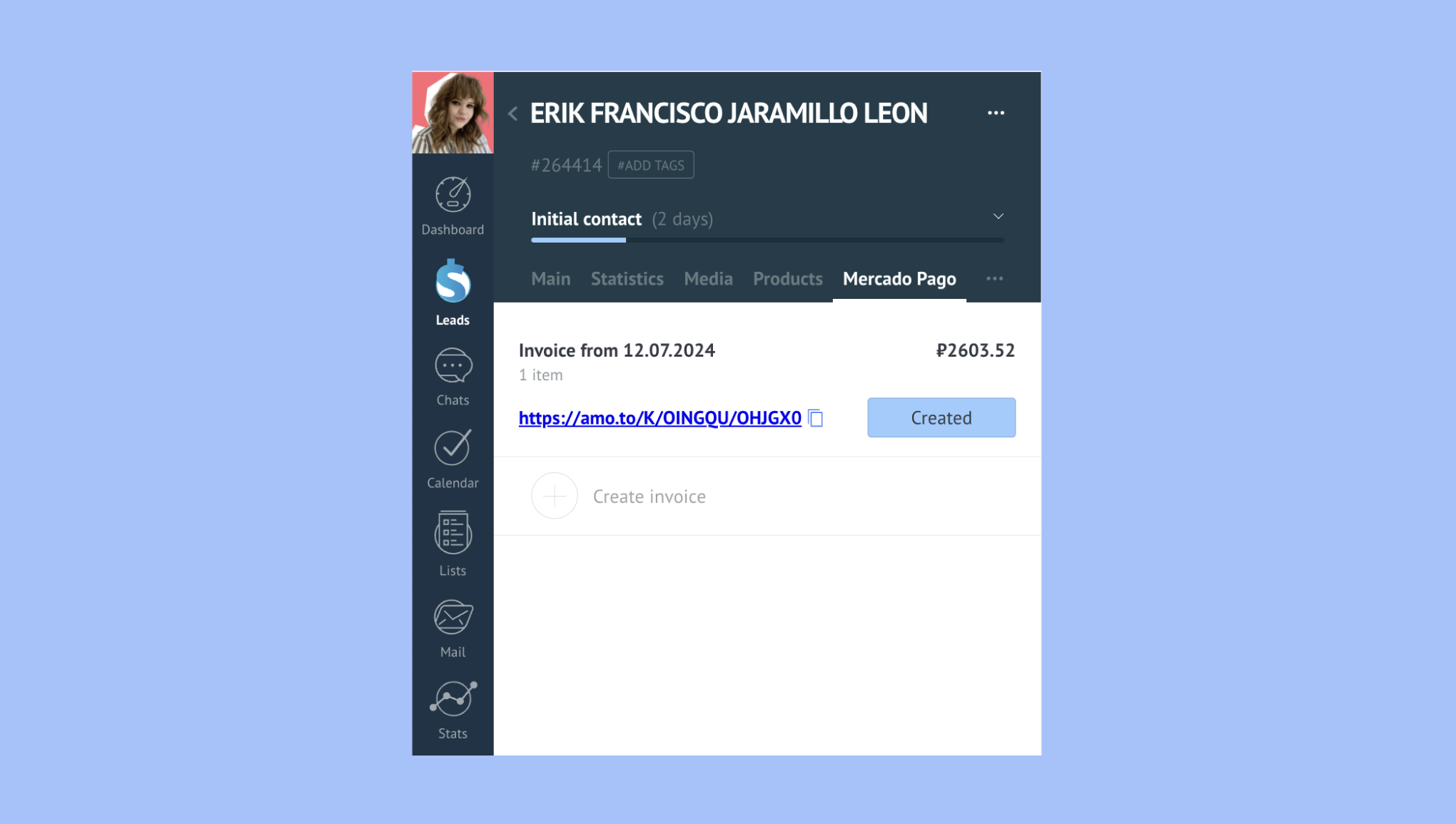
Faturayı kaydettikten sonra, fatura oluşturulacak ve Mercado Pago sekmesindeki listede görünecektir.
Dijital Satış Takip Hattı üzerinden fatura oluşturma
Not: Satış Takip Hattı üzerinden bir fatura oluşturmadan önce, Kommo’da bir kişiyle eşleştirilmiş bir müşteri oluşturduğunuzdan ve müşteri kartında Mercado Pago Ürünleri sekmesinin bulunduğundan ve ürünlerin ekli olduğundan emin olun.
Müşteriler > Otomasyon bölümüne gidin. Görüşmeler aşamasında, Tetikleyici Ekle seçeneğine tıklayarak bu aşamaya eklenebilecek tetikleyicilerin listesini açın.
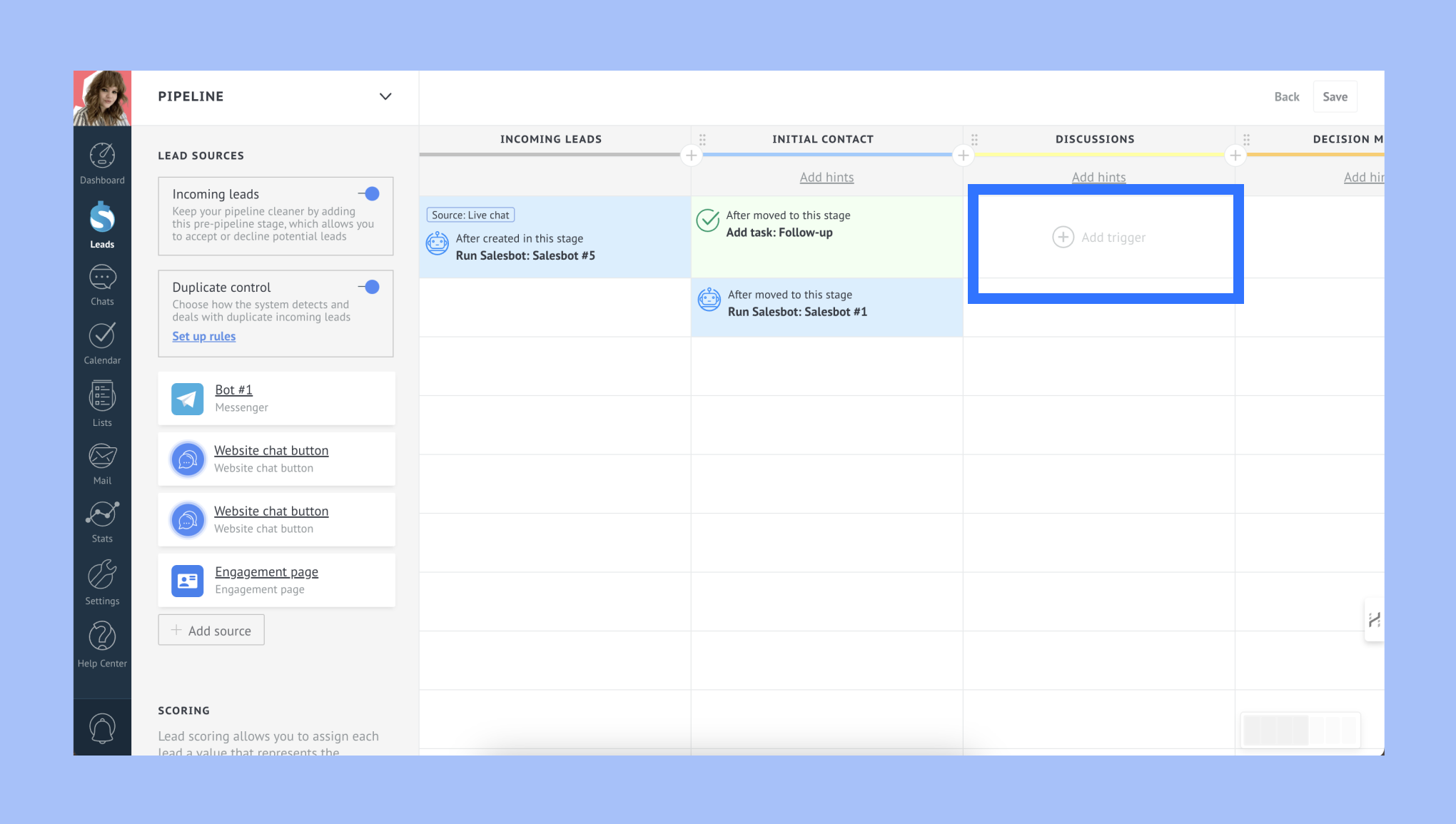
Arama ve filtreleme alanına Mercado Pago yazın. Mercado Pago tetikleyicisi ekranda belirecektir. + Ekle butonuna tıklayın.
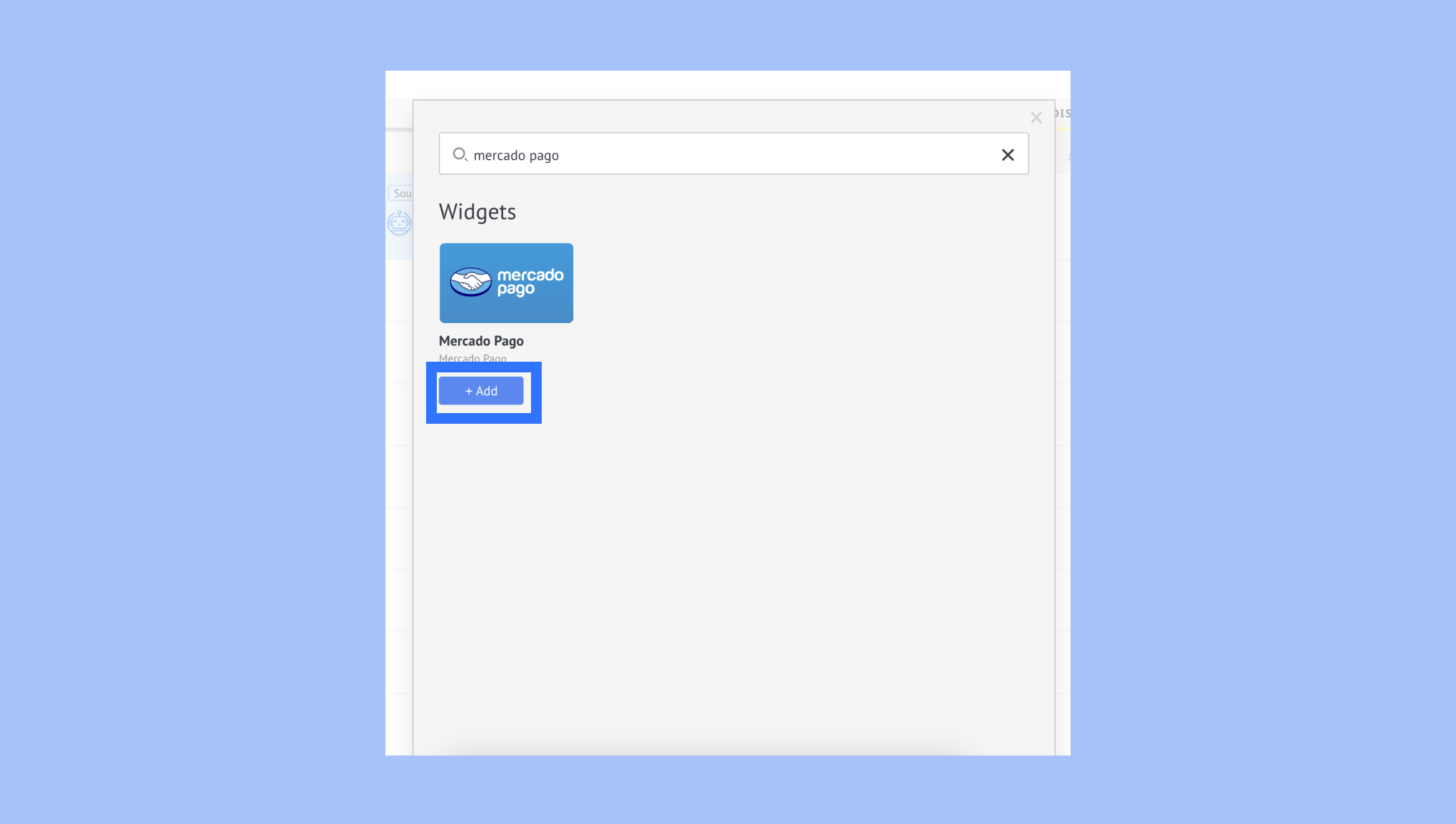
+ Ekle butonuna tıklayın → Mercado Pago tetikleyicisi, Görüşmeler aşamasına eklenir ve tetikleyici ayarları penceresi açılır.
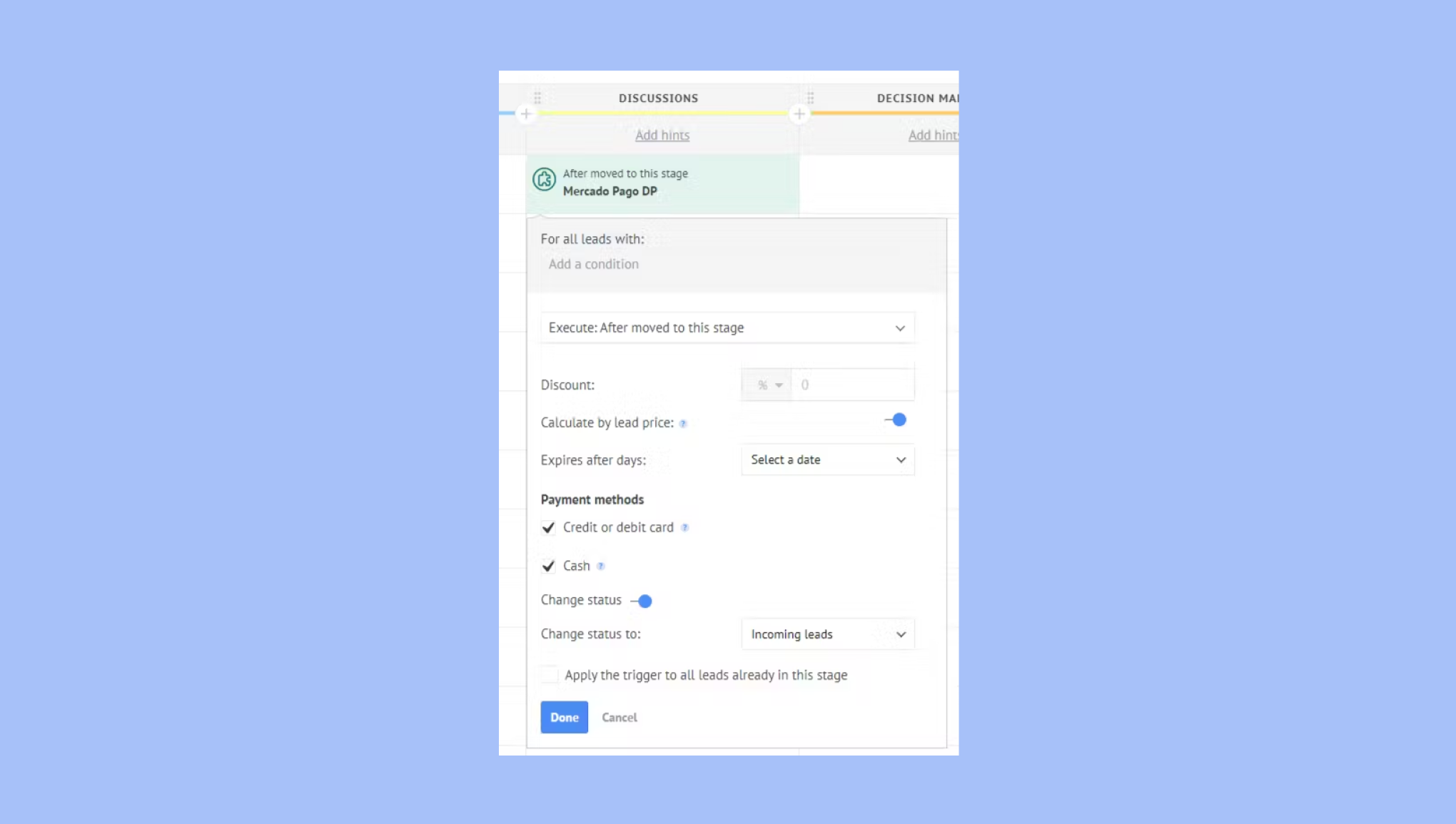
Durumu Değiştir seçeneğinin işaretini kaldırın, ardından Bitti butonuna tıklayın → Tetikleyici yapılandırma penceresi küçülür. Son olarak, satış hattı ayarlarını kaydetmek için sağ üst köşedeki Kaydet butonuna tıklayın.
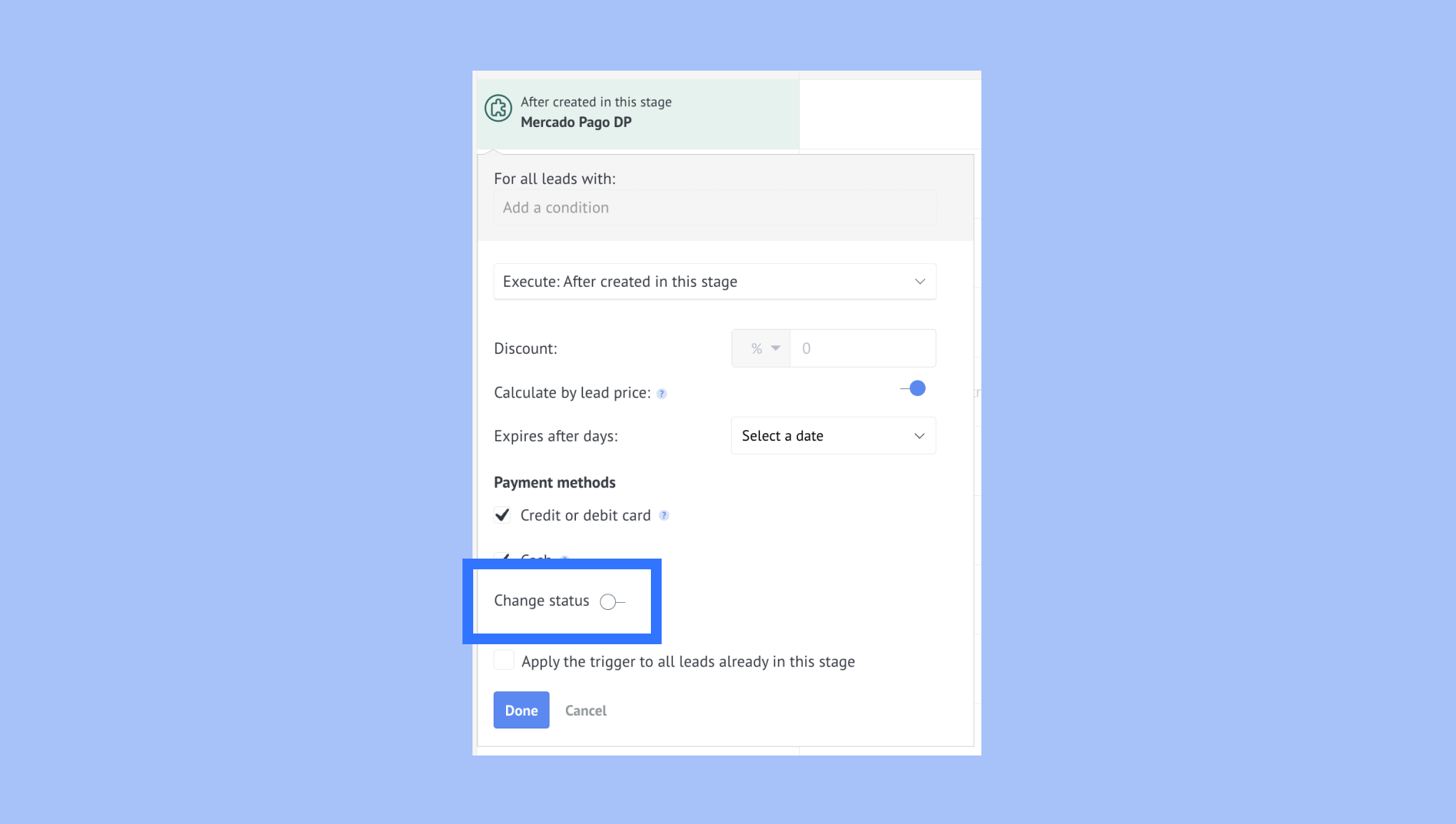
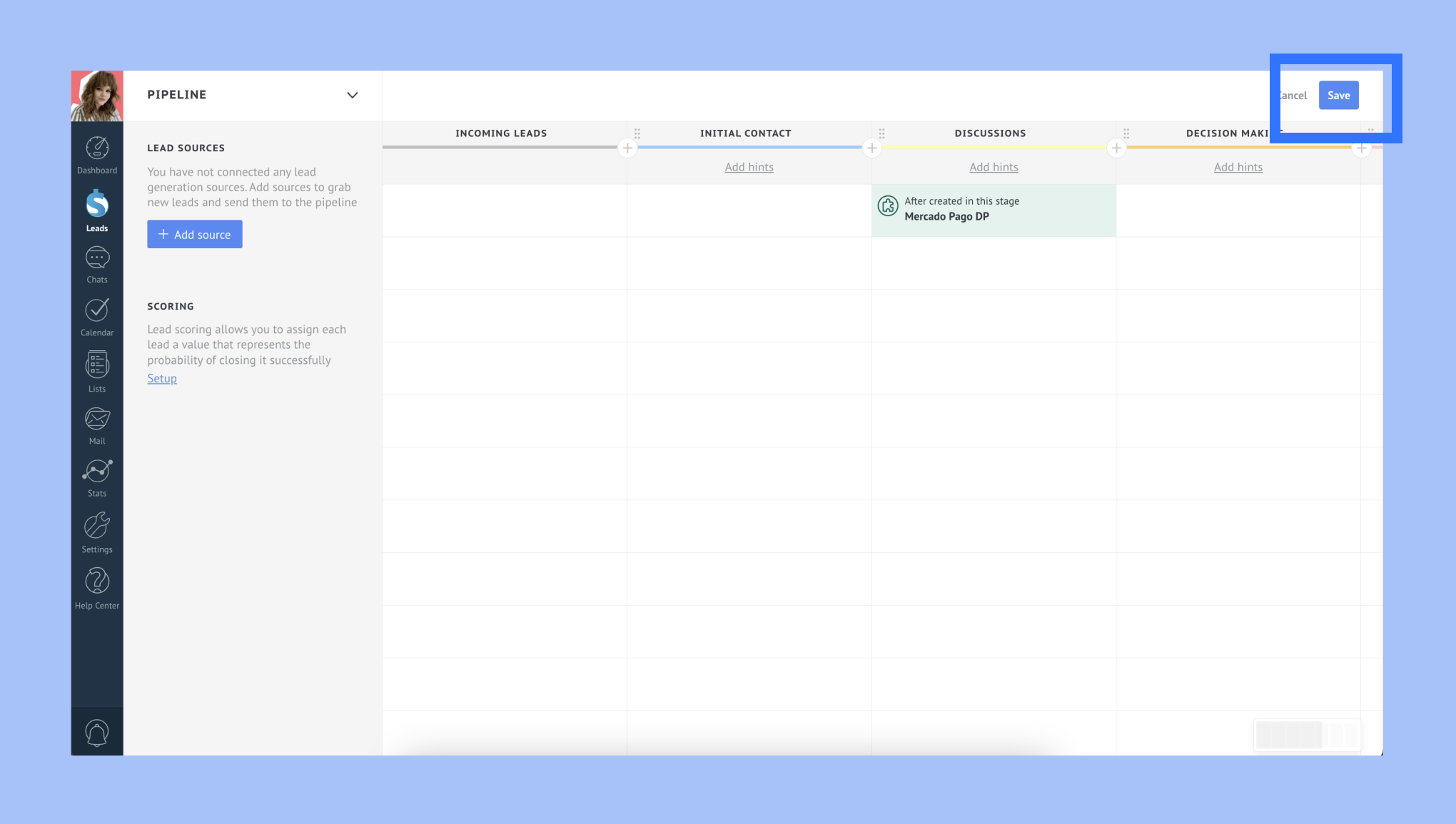
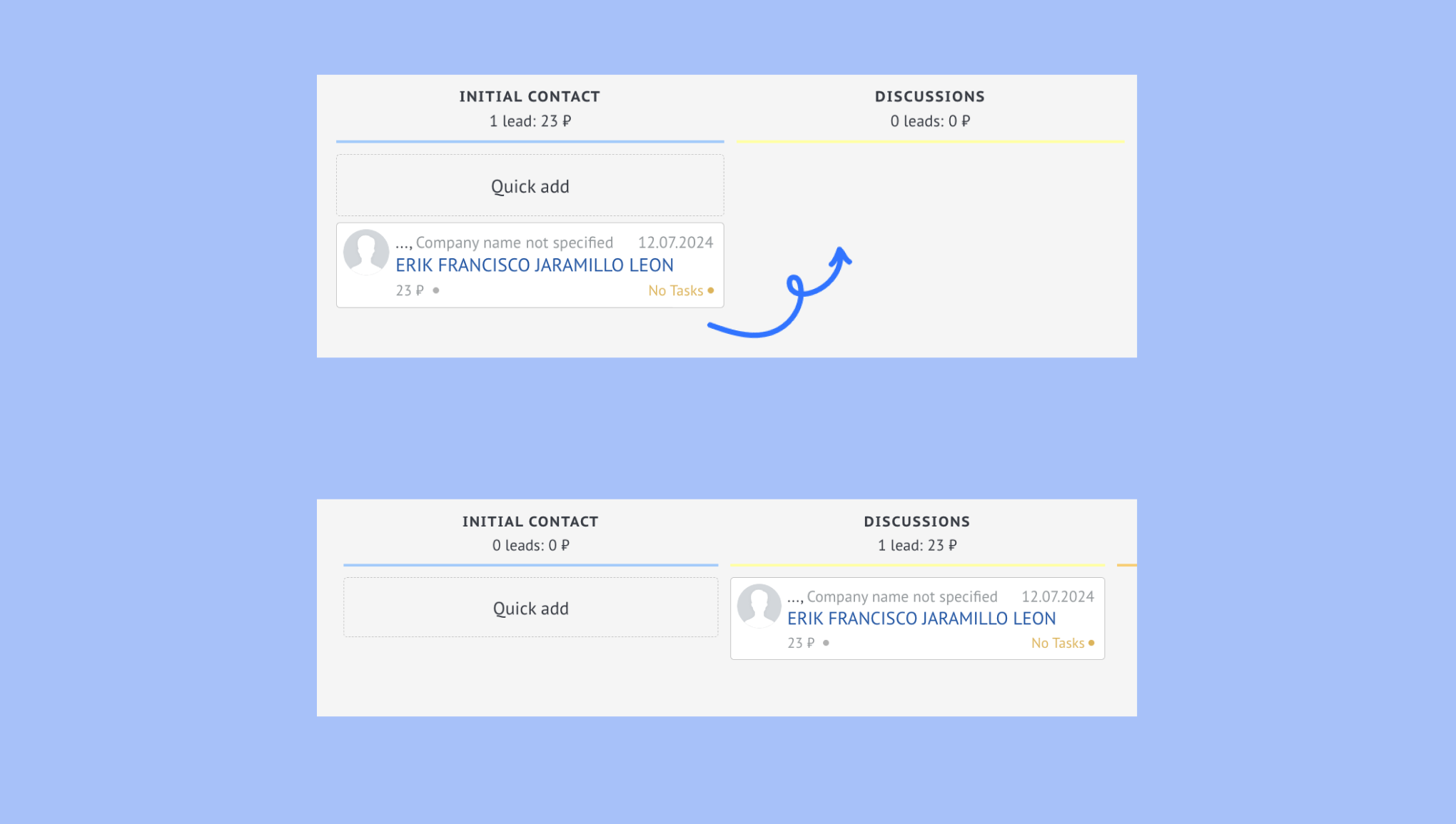
Üzerinde çalıştığınız müşterinin durumunu İlk Temas aşamasından Görüşmeler aşamasına değiştirin. Bunu yapmak için müşteri kartını satış hattında sürükleyerek Görüşmeler aşamasına bırakmanız yeterlidir.
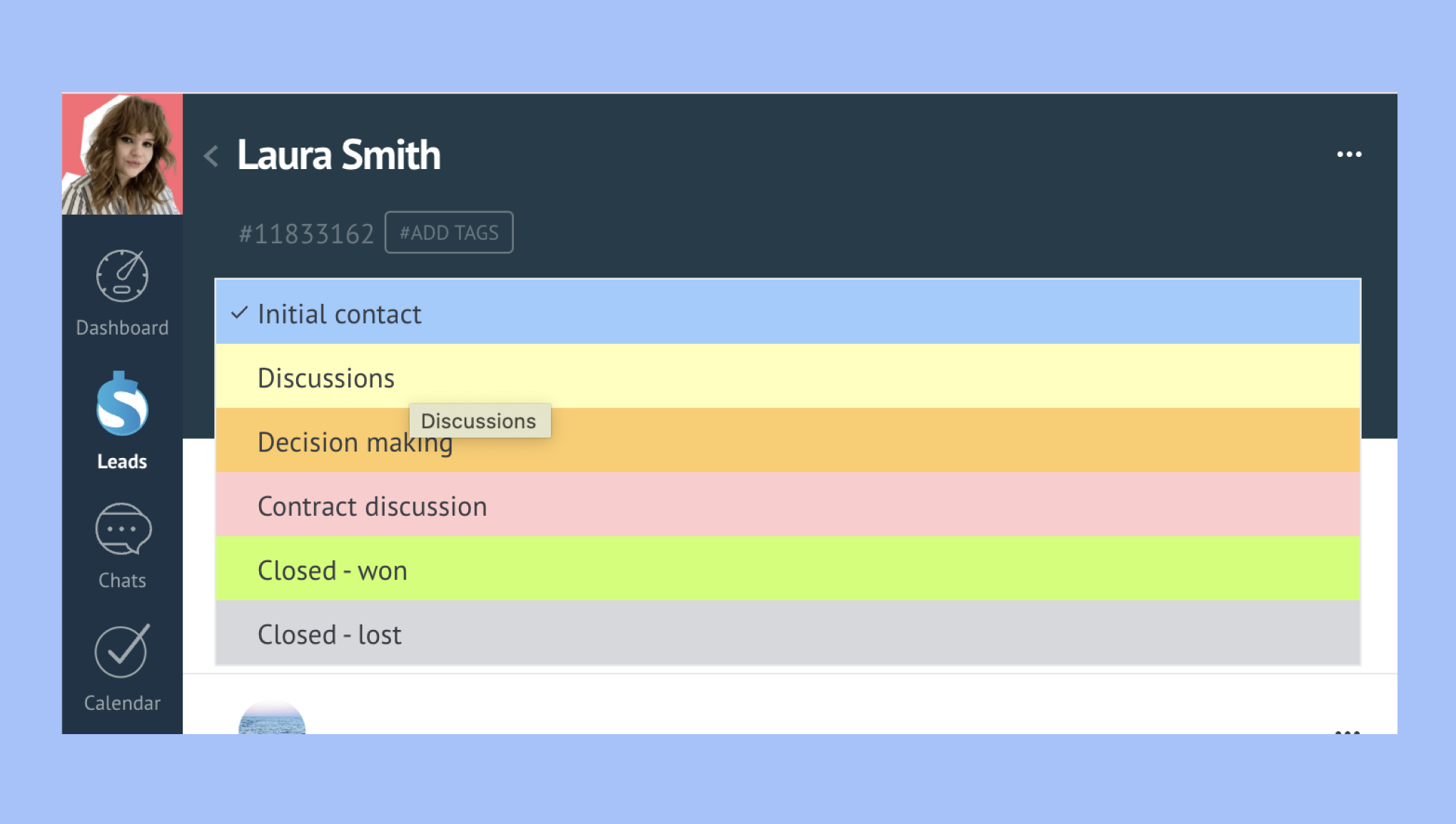
Bu işlem, müşteri kartı içinden durumunu değiştirerek de yapılabilir. Müşteri kartını açın, Durum alanından Görüşmeler aşamasını seçin ve Kaydet’e tıklayın.
Salesbot aracılığıyla fatura oluşturma
Not: Salesbot üzerinden fatura oluşturmadan önce, Kommo’da bir kişiyle birlikte bir müşteri oluşturduğunuzdan ve müşteri kartında Mercado Pago ürünleri sekmesinde ürünlerin eklendiğinden emin olun.
Salesbot aracılığıyla fatura eklemek için şu adımları izleyin:
Yeni bir Salesbot oluşturun. Nasıl yapılacağını öğrenmek için Salesbot nasıl oluşturulur? makalemizi inceleyin.
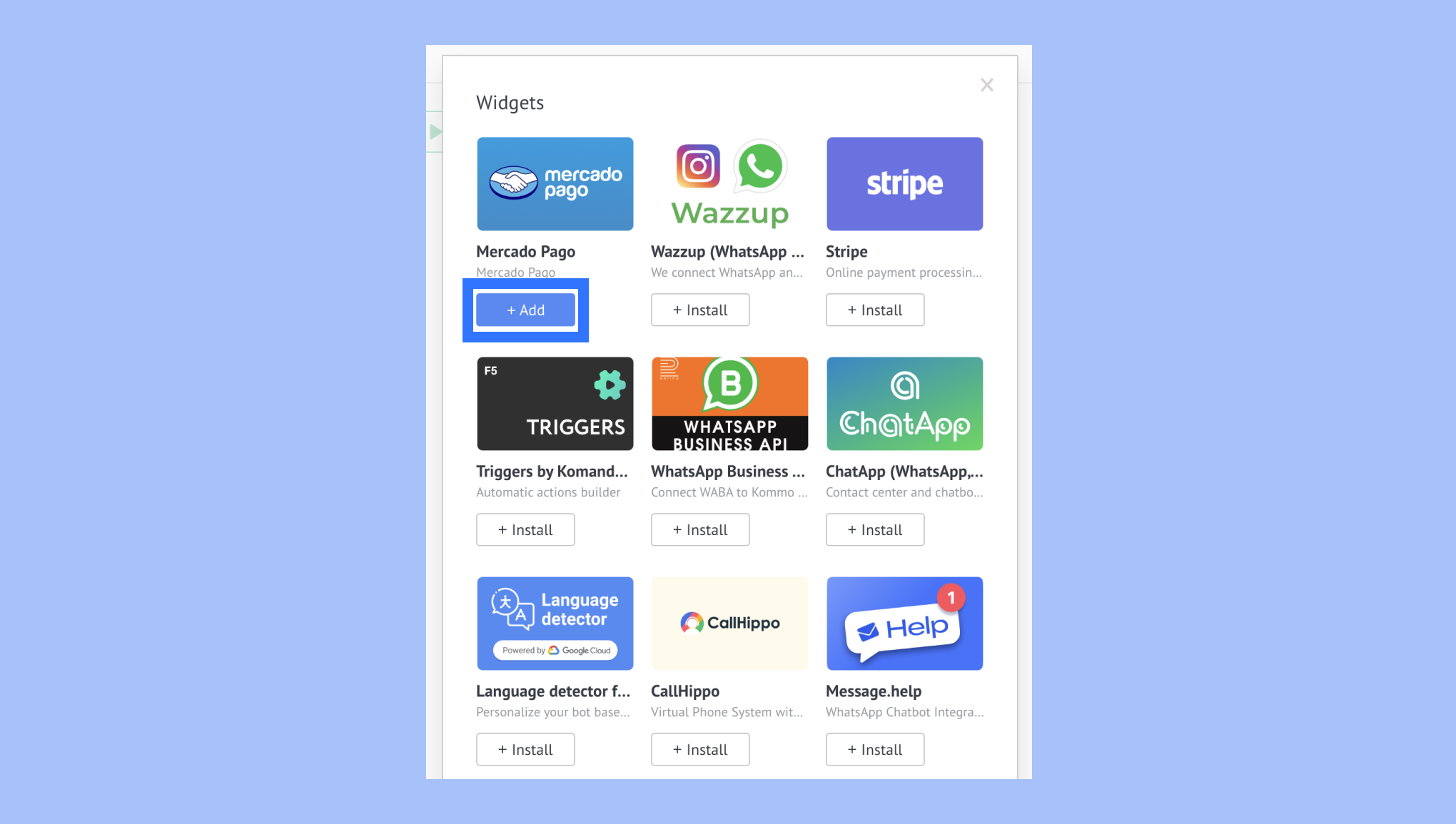
Salesbot içinde bir widget adımı oluşturun. Ekleyebileceğiniz widget'ların bir listesi açılacaktır. Bu listeden Mercado Pago widget’ını ekleyin.
Gerekli alanları doldurun.
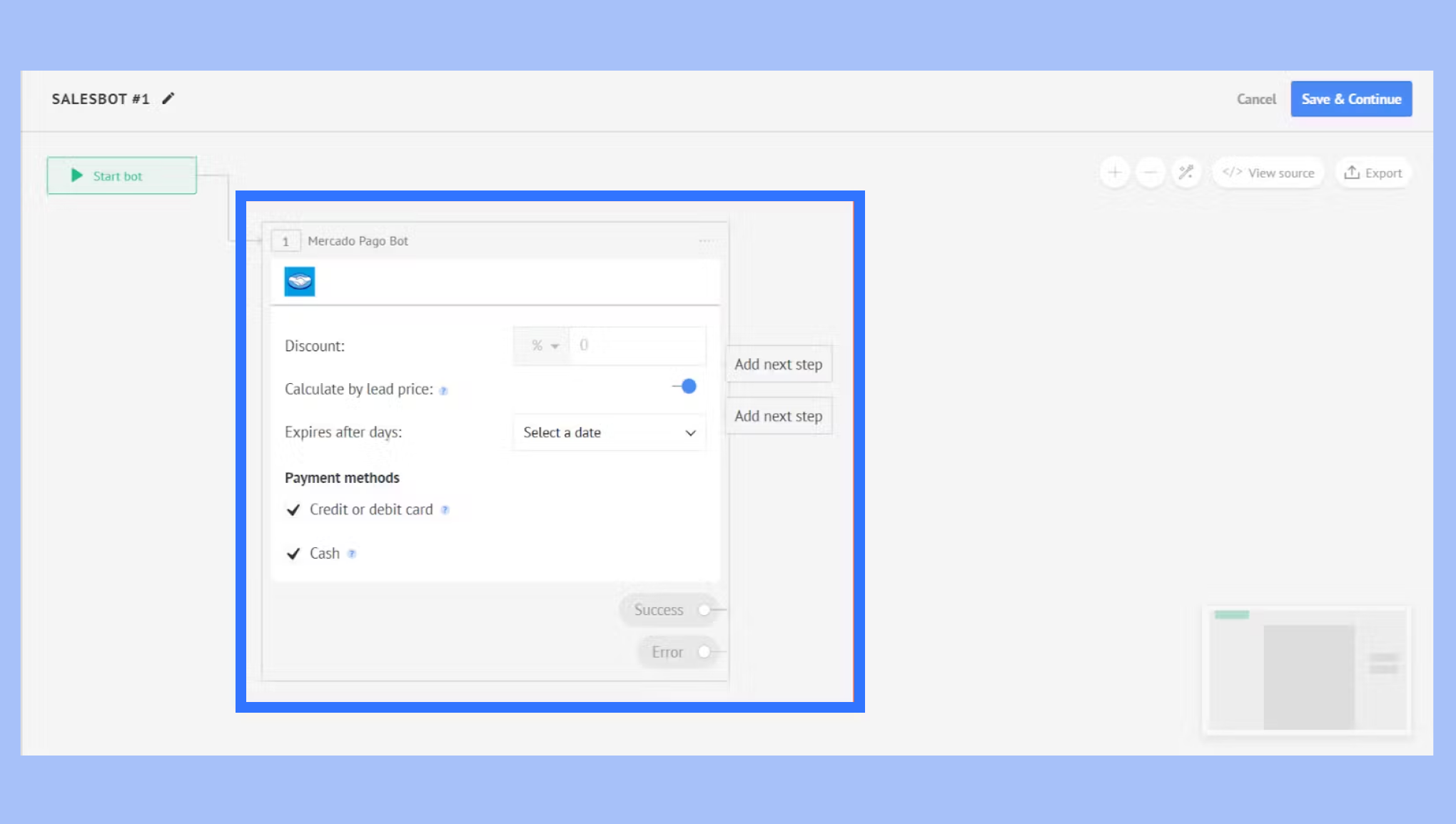
Not: Mercado Pago’yu Kommo’ya bağlamadıysanız, hiçbir alanı dolduramazsınız.
Bota başarı ve hata adımları ekleyin. Örneğin, fatura başarıyla oluşturulursa, bot Müşteri kartına “Fatura oluşturdum :)” metniyle bir not gönderir. Fatura oluşturulamazsa, bot Müşteri kartına “Fatura oluşturamadım :(” metniyle bir not gönderir.
Ayarları yaptıktan sonra, pencerenin sağ üst köşesindeki Kaydet ve Devam Et’e tıklayın. Bot kaydedilecektir. Bir tetikleyici penceresi açılacak ve bot için tetikleyiciyi özelleştirmenize olanak tanıyacaktır. Bu olduğunda alanında, Müşteri bir satış takip hattı aşamasına taşındığında seçeneğini ekleyin. Tüm müşteriler için alanında Karar verme’yi ekleyin.
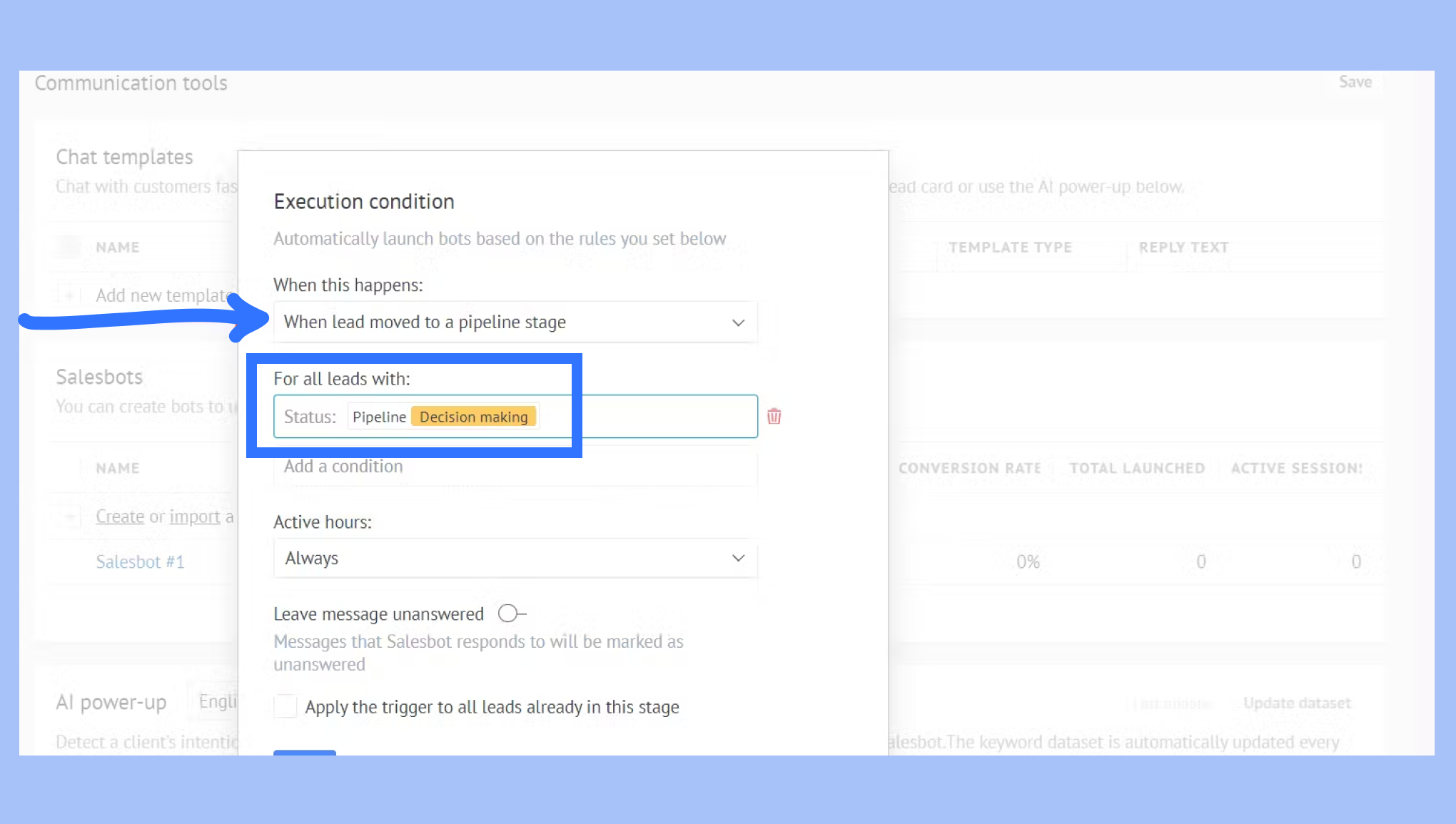
Salesbot tetikleyicilerinin nasıl ayarlanacağı hakkında daha fazla bilgi edinmek için tetikleyici ayarlarını yapılandırma makalemizi okuyabilirsiniz.
Tamam butonuna tıklayın.
Üzerinde çalıştığınız müşteri durumunu İlk Temas aşamasından Görüşmeler aşamasına değiştirin ve ardından Kaydet butonuna tıklayın. Bu işlemi, müşteri kartını pipeline’daki görüşmeler aşamasına sürükleyerek de kolayca yapabilirsiniz.
Bir müşteri ile sohbet sırasında Salesbot’u çalıştırmak
Faturayı oluşturmadan önce aşağıdakilerin sağlandığından emin olun:
Kommo’da bir müşteri ve ona bağlı bir kişi oluşturulmuş olmalı.
Salesbot, önceki adımda anlatıldığı şekilde yapılandırılmış olmalı.
Müşteri kartındaki Mercado Pago ürünler sekmesine ürünler eklenmiş olmalı.
Bir müşteriyle sohbet sırasında Salesbot ile fatura oluşturmak için şu adımları izleyin:
Önceden oluşturulmuş bir müşteri ve ilgili Kişi ile sohbeti açın. Yıldırım (⚡) simgesine tıklayın. Mercado Pago widget’lı Salesbot’u seçin ve ardından Çalıştır butonuna tıklayın.
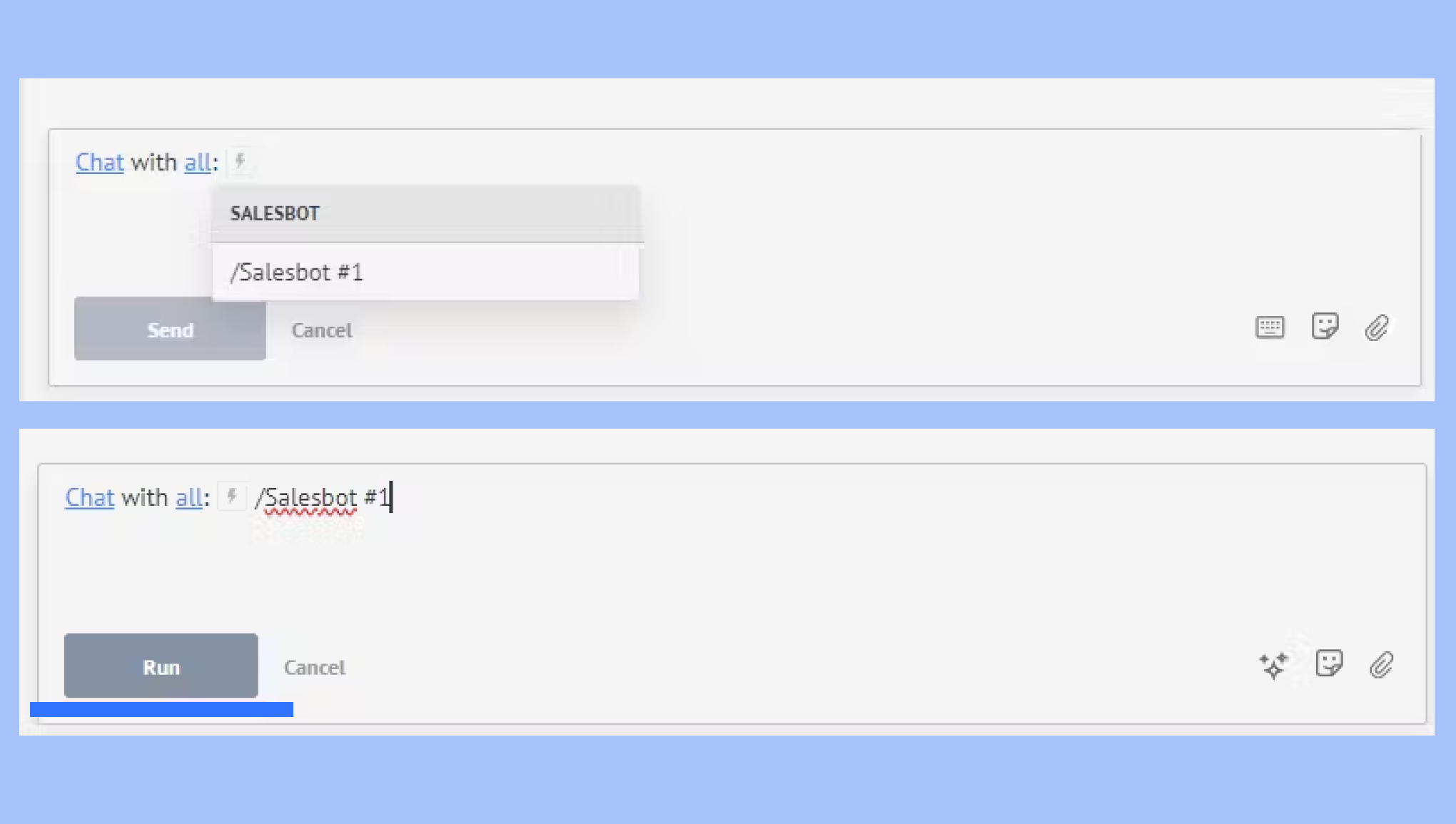
Bot çalıştıktan sonra, faturayı müşteriye gönderecektir.
Kommo’nun diğer entegrasyonları hakkında daha fazla bilgi edinmek için Bilgi Bankamızdaki Entegrasyonlar bölümünü inceleyebilirsiniz.
Mercado Pago’yu Kommo ile entegre etmek, dijital ödemeleri ve faturalandırmayı işletme süreçleriniz içinde sorunsuz ve verimli bir şekilde yönetmenin kolay yoludur. Bu rehberi takip ederek Mercado Pago’yu Kommo içinde en iyi şekilde kullanabilir, finansal işlemlerinizi daha akıcı ve etkili hale getirebilirsiniz.