Kommo'da PayPal faturaları oluşturun ve gönderin
PayPal ile profesyonel faturalar göndermek hızlı ve kolaydır. Kommo, bu süreci otomatikleştirmenize ve ödemelerinizle ilgili tüm bilgileri doğrudan müşteri kartının içinde tutmanıza yardımcı olabilir.
PayPal hesabınızı Kommo ile nasıl bağlayacağınızı öğrenmek istiyorsanız PayPal - Nasıl bağlanır yazımızı ziyaret edebilirsiniz.
Müşteri kartında faturalar nasıl oluşturulur?
PayPal entegrasyonunu başarıyla yüklediğinizde, Müşteri kartının sol tarafındaki sekmede yeni bir PayPal bölümü oluşturulacaktır. Burada, mevcut Müşteri için tüm faturalarınızı bulabilir veya ‘Fatura oluştur’ düğmesine tıklayarak yeni bir fatura oluşturabilirsiniz.
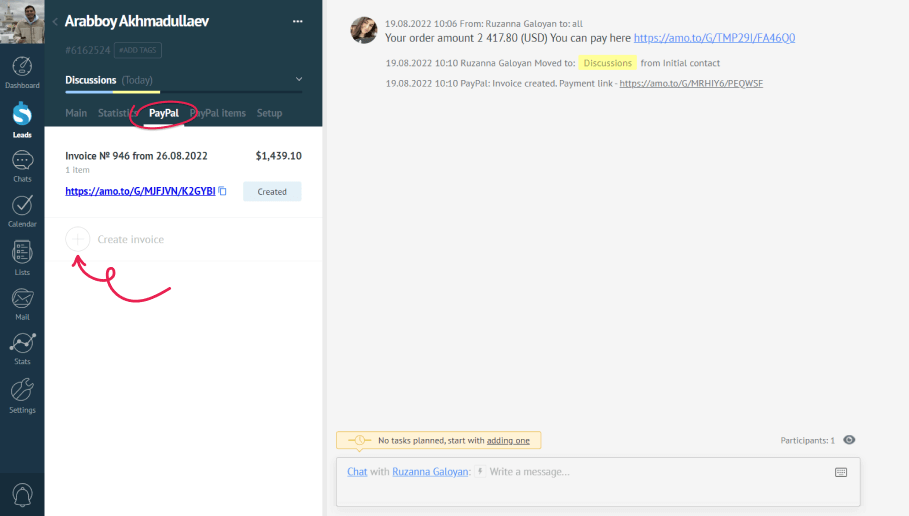
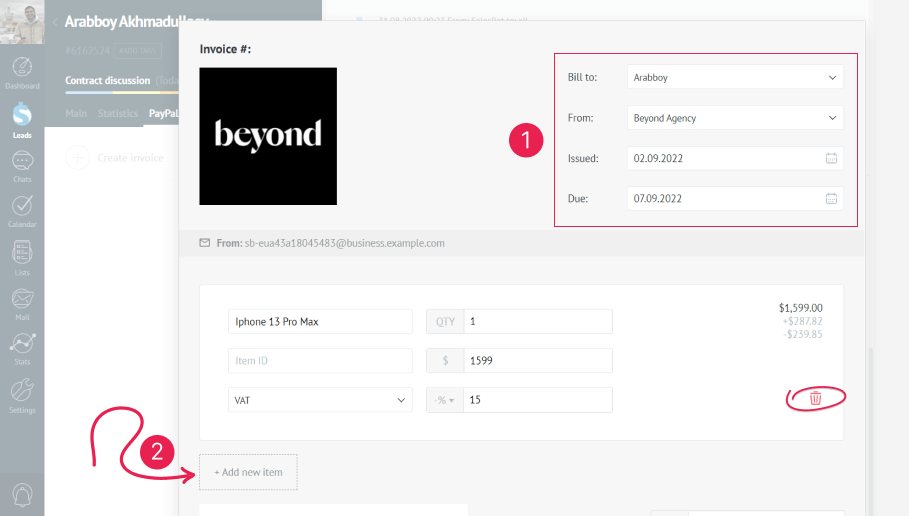
'Fatura oluştur' seçeneğine tıklandığında, faturanızın ayrıntılarını girmeniz gerekir. İlk olarak, Müşteri için istediğiniz kişiyi ve ardından açılır listeden bir iş girişi seçin ve faturanın düzenlenme tarihini seçin. Ödeme için net bir son tarih istiyorsanız bir son tarih de belirleyebilirsiniz.
Ardından, müşterinizin satın aldığı ürünleri girmeniz gerekir. Sadece tüm ayrıntıları doldurun ve gerekirse vergi veya indirim uygulayın. Bir fatura gönderdiğinizde, öğe otomatik olarak PayPal öğeleri listenize eklenecek ve bir dahaki sefere fatura oluşturmak istediğinizde, açılır menüden seçebileceksiniz.
Birden fazla öğe eklemek için ‘Yeni öğe ekle’ düğmesini kullanın. Silmek için çöp kutusu simgesini kullanın.
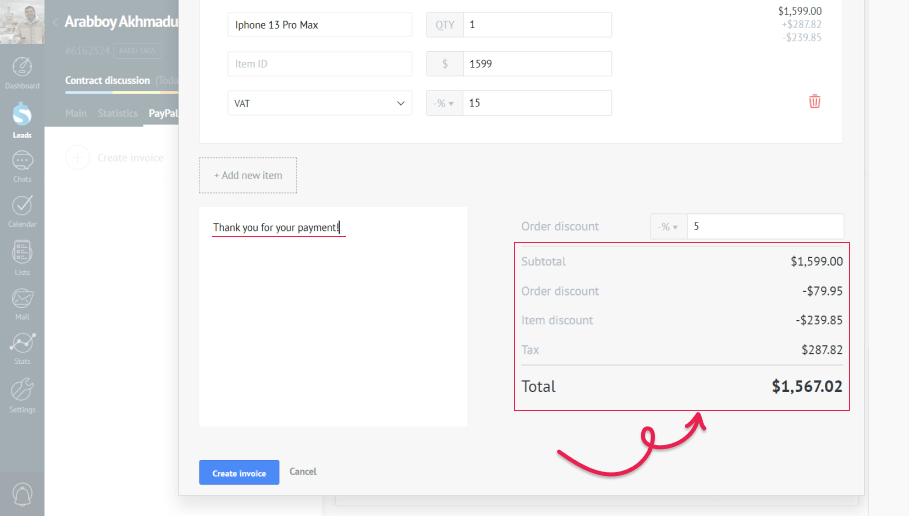
Son olarak, sol taraftaki metin alanında faturanıza bir not ekleyebilirsiniz. Sağ tarafta ise tüm siparişe indirim verebilir ve fatura detaylarını inceleyebilirsiniz.
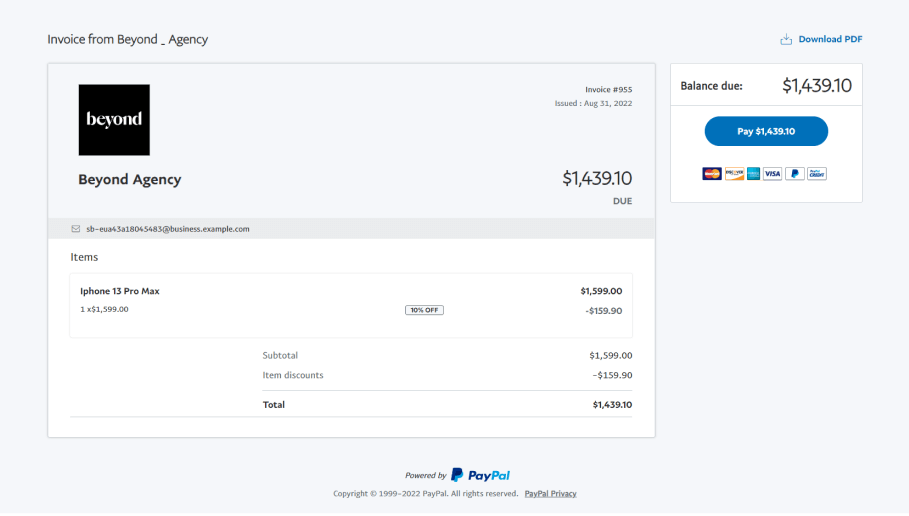
Her şey ayarlandıktan sonra 'Fatura oluştur'a tıklayın. Faturanın bağlantısı yazışma geçmişine ve Müşteri kartının sol tarafındaki PayPal bölümüne kaydedilecektir. Bağlantıya tıklayarak faturanızın neye benzediğini görebilirsiniz.
Salesbot ile otomatik faturalar nasıl oluşturulur?
Salesbot ile fatura gönderme sürecini otomatikleştirebilirsiniz. Bunu yapmak için PayPal widget adımına sahip bir bot oluşturmanız gerekir.
Not: Salesbot'ta, Müşterinin Satış değerine veya Müşteriye ekli ürünlere göre fatura oluşturabilirsiniz. Her ikisi de boşsa, fatura oluşturulmayacaktır.
Salesbot hakkında daha fazla bilgi edinmek istiyorsanız Salebot makalelerimizi ziyaret edin.
PayPal fatura adımına sahip bir Salesbot oluşturmak için:
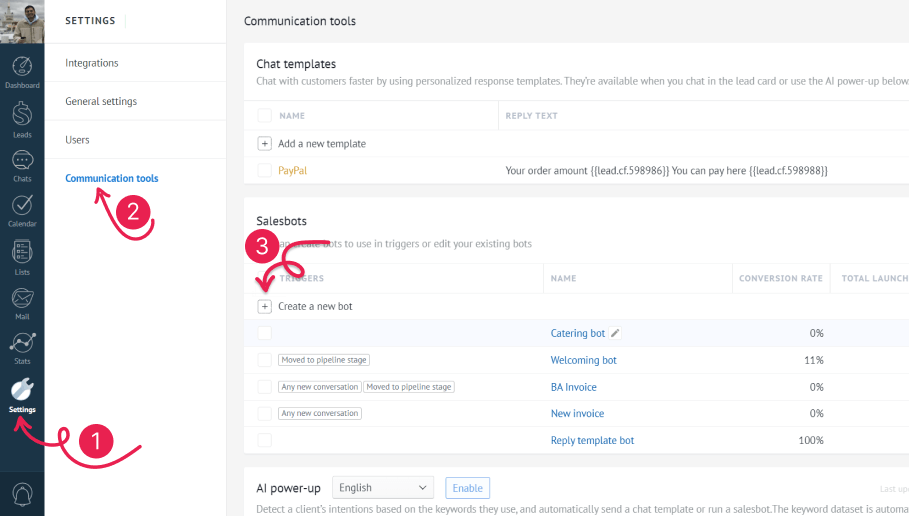
Ayarlar > İletişim araçları > Salesbot bölümüne gidin ve yeni bir Salesbot oluşturmayı seçin.
Hazır botların bir sonraki penceresinde, aşağıya doğru kaydırın ve ‘Sıfırdan başla’ seçeneğini seçin.
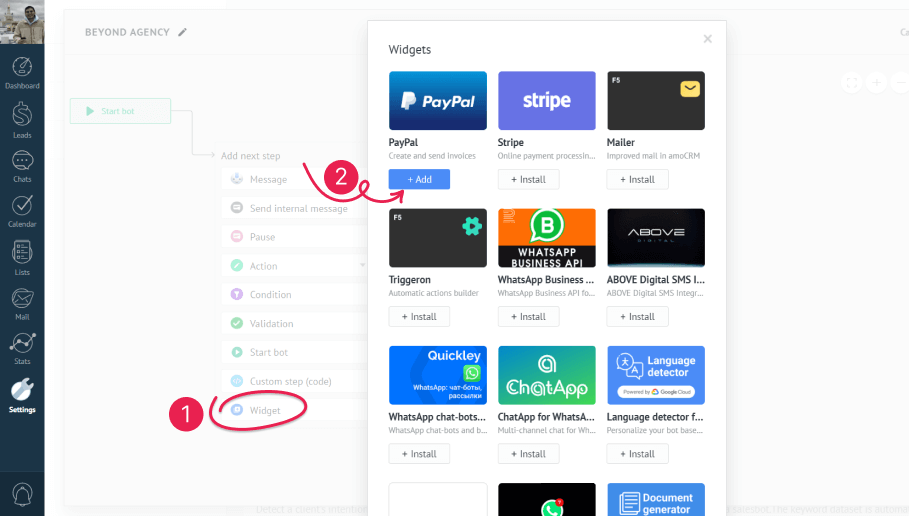
Ardından, birkaç adım görebileceğiniz Görsel düzenleyici penceresine ulaşacaksınız. 'Widget'lara tıklayın ve PayPal eklemeyi seçin.
PayPal penceresinde indirim yapabilir, bir vergi şablonu seçebilir, yasal girişinizi değiştirebilir ve/veya daha katı son ödeme tarihleri için bir son tarih belirleyebilirsiniz.
Geçişi açarak, faturanın Müşterinin satış değerine göre hesaplanmasını seçebilirsiniz. Aksi takdirde, hesaplama Müşteri kartına ekli unsurlara göre yapılacaktır.
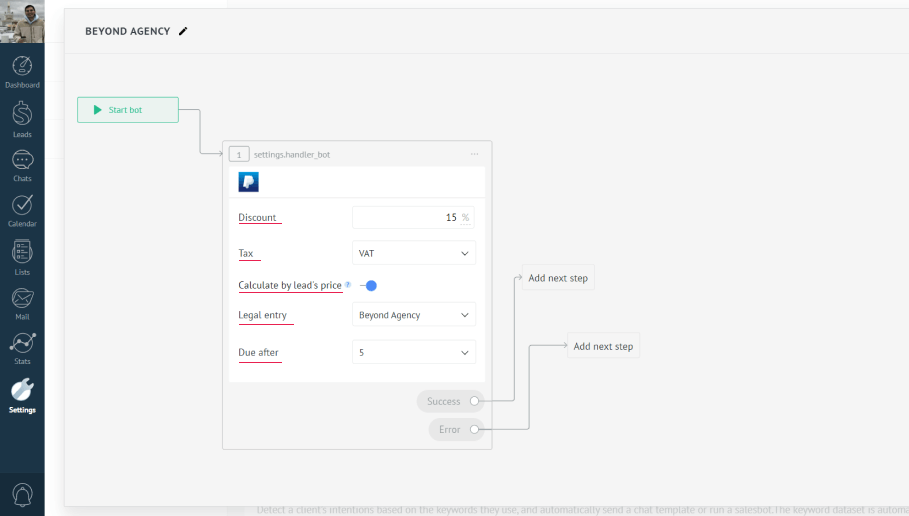
Burada başarılı ve hatalı ödeme senaryolarını görebilirsiniz.
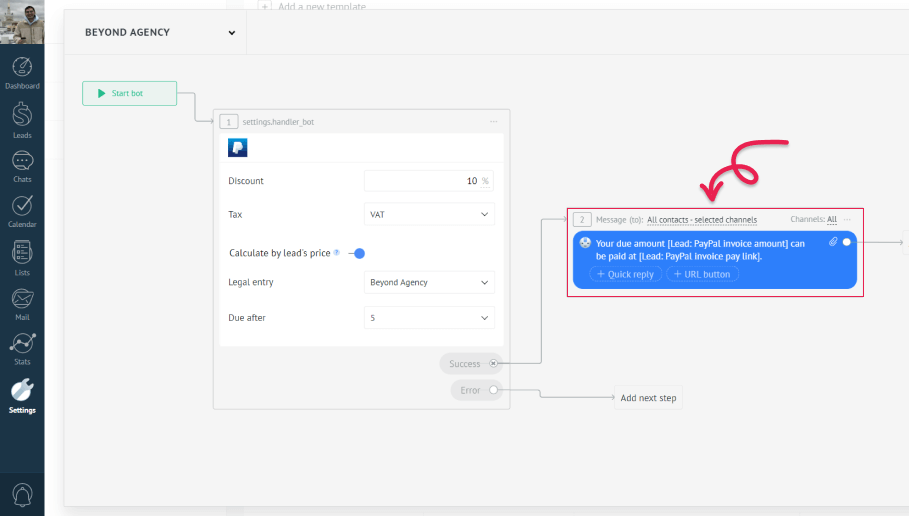
Başarı senaryosu için bir mesaj adımı ekleyin ve müşteriye bağlantıyı ve fatura tutarını göndermek için uygun yer tutucuları kullanın. Örneğin, 'Merhaba! Ödemeniz gereken tutar [PayPal fatura tutarı], [PayPal fatura bağlantısı] adresinden ödenebilir' yazabilirsiniz. Yer tutucular, metnin içine bir ayraç ‘[’ koyarak oluşturulabilir. Bunlar gerekli verileri otomatik olarak çeker ve faturalarınızı daha kişisel hale getirmenize yardımcı olur.
Bu adımı eklemezseniz, bir fatura oluşturulur ve Müşteri kartına kaydedilir ancak bağlantı müşteriye gönderilmez. Bu nedenle, bu adımı fatura bağlantısıyla birlikte eklediğinizden emin olun.
Hata senaryosu için, Sonraki adımı ekle > Eylem > Not ekle'yi seçerek bir not ekleyebilir ve örneğin ‘Ödeme başarısız oldu’ yazabilirsiniz. Bu not Müşteri kartının içinde görüntülenecek ve ödemenin durumu hakkında sizi uyaracaktır, böylece gerekli işlemleri yapabilirsiniz.
Son olarak, her iki senaryo için de ‘Botu durdur’ adımını ekleyin ve botu kaydedin.
Bir sonraki pencerede, salesbotunuzun ne zaman ve hangi durumlarda tetiklenmesi gerektiğini yapılandırın.
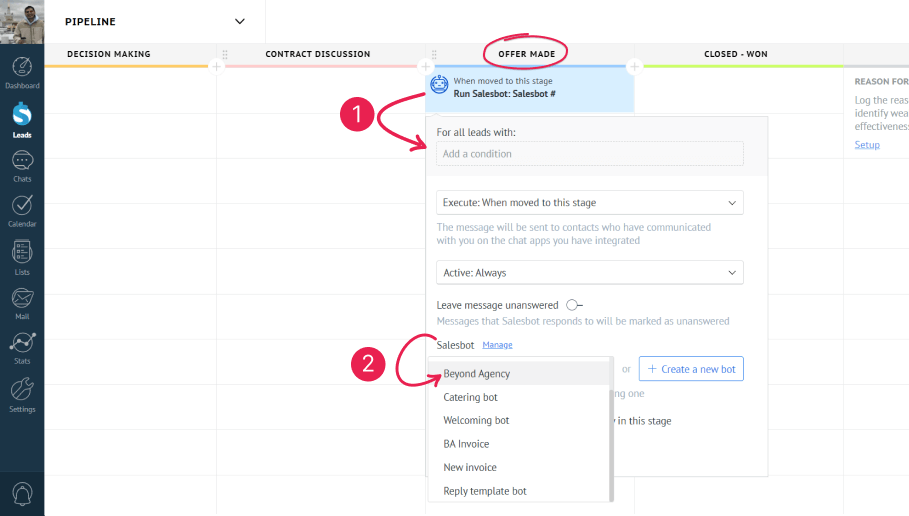
Diyelim ki müşterilerimin satış takip hattımın ‘Teklif yapıldı’ aşamasına geçtiklerinde otomatik fatura almalarını istiyorum. Bunun için Müşteriler > Kurulum'a gidiyorum ve botu yerleştirmek istediğim aşamanın altındaki artı simgesine tıklıyorum. Sonraki pencerede, Salesbot tetikleyicisini ekleyin, ilgili botu seçin ve tamam'a tıklayın. Artık müşteri bu aşamaya taşındığında, müşteri otomatik bir fatura alacak.
Digital Satış Takip Hattında otomatik faturalar oluşturma
Ayrıca Digital Satış takip hattında otomatik faturalar da oluşturabilirsiniz. Biraz zor olabilir, ancak bunu yaptığınızda size çok fazla zaman ve enerji kazandırabilir. Ayrıca, ödeme tamamlandığında müşterilerinizi otomatik olarak farklı bir aşamaya taşımanıza olanak tanır.
Bunun için Dijital Satış takip Hattına bir PayPal widget'ı yüklemeniz ve ardından bağlantıyı kullanıcıya göndermek için küçük bir bot oluşturmanız gerekir.
Müşteriler > Kurulum bölümüne gidin ve tetikleyiciyi uygulamak istediğiniz aşamanın altındaki artı simgesine tıklayın.
Ardından, PayPal widget'ına gidin ve 'Ekle'ye tıklayın.
Widget penceresinde yasal girişi seçin, son tarihi ayarlayın ve gerekirse vergi ve indirimleri uygulayın.
Fatura, Müşteri ekli ürünlerin fiyatlarına göre hesaplanır. Faturanın Müşterinin satış fiyatına göre hesaplanmasını istiyorsanız ortadaki geçişi açık konuma getirin.
Ödeme tamamlandığında Müşteriyi başka bir Müşteri aşamasına göndermeyi de seçebilirsiniz. Bunun için, alttaki geçişi açın ve Müşterinin ödemeden sonra taşınması gereken satış takip hattını seçin.
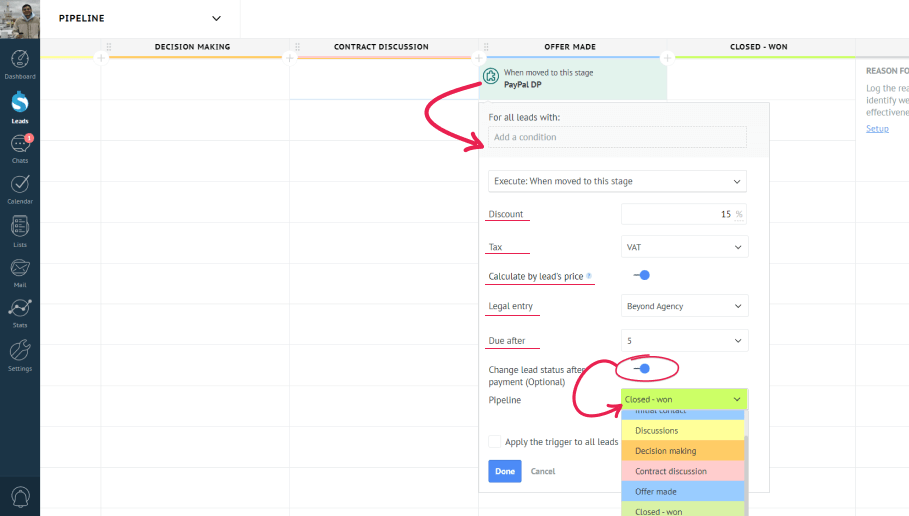
Her şey yapılandırıldığında, ‘Bitti’ tuşuna basın
İşin zor kısmı, bu widget'ın yalnızca faturayı oluşturabilmesi ancak kullanıcıya gönderememesidir. Bu yüzden ödeme bağlantısını gönderecek küçük bir bot da oluşturmanız gerekiyor.
Bir bot oluşturmak için Ayarlar > İletişim araçları > Salesbot'a gidin ve yeni bir bot oluşturmayı seçin.
Bir sonraki pencerede, aşağıya doğru kaydırın ve 'Sıfırdan başla'yı seçin.
Ardından, ‘Mesaj’ adımını seçin ve ödeme bağlantısına yer tutucu ile metninizi girin. Örneğin, ‘Merhaba! İşte satın alma işleminizin ödeme bağlantısı [PayPal fatura bağlantısı]’ yazabilirsiniz.
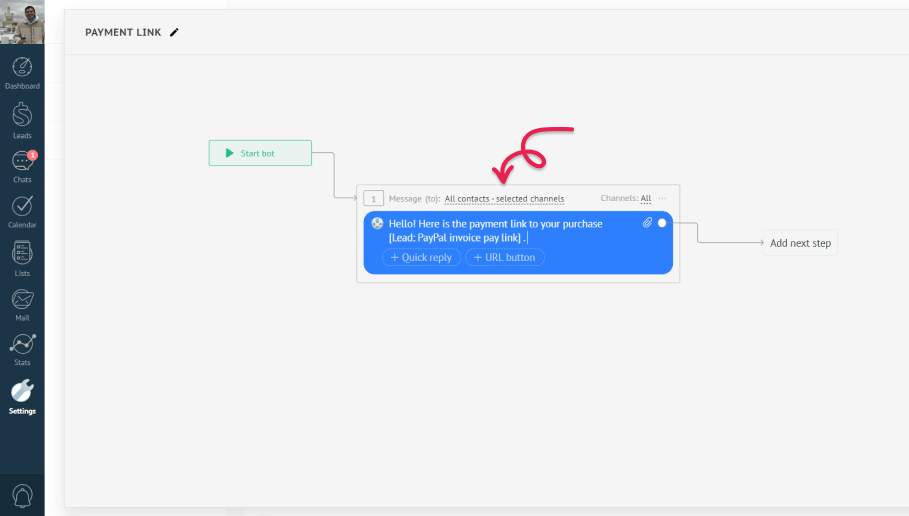
Ardından, ‘Botu durdur’ adımını ekleyin ve sağ üst köşedeki ‘Kaydet’ düğmesine basın.
Şu anda bir tetikleyici eklemek zorunda değilsiniz, bu nedenle kurulum tetikleyicileri penceresi açıldığında iptal tuşuna tıklayın.
Müşteriler > Kurulum aracılığıyla Dijital işlem hattına geri dönün ve PayPal widget tetikleyici kutunuzun altında, artı simgesine tıklayıp Salesbot'u seçerek Salesbot tetikleyicisi ekleyin.
Salesbot alanı için yeni oluşturduğunuz botu seçin.
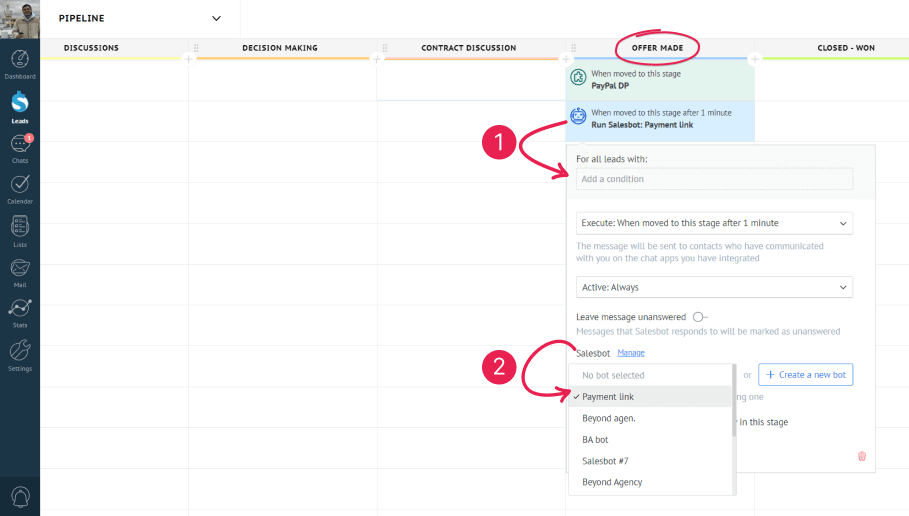
Son olarak, Yürüt alanına tıklayın, ‘Bu aşamaya taşındığında tetikle’ seçeneğine gidin, ‘Hemen’ seçeneğine tıklayın ve zaman aralığı için ‘5 dakika sonra’ seçeneğini seçin. Bu kısım için istediğiniz zaman aralığını koyabilirsiniz. Bu, bağlantıyı bu süre geçtikten sonra kullanıcıya gönderir.
Şimdi tamam'a tıklayın, değişiklikleri kaydedin ve artık Dijital satış takip hattından ayrılabilirsiniz.
Artık Müşteriyi bu aşamaya taşıdığınızda otomatik bir fatura oluşturulacak ve ödeme tamamlandığında Müşterinin durumu otomatik olarak değiştirilecektir.
Faturaları Düzenleme
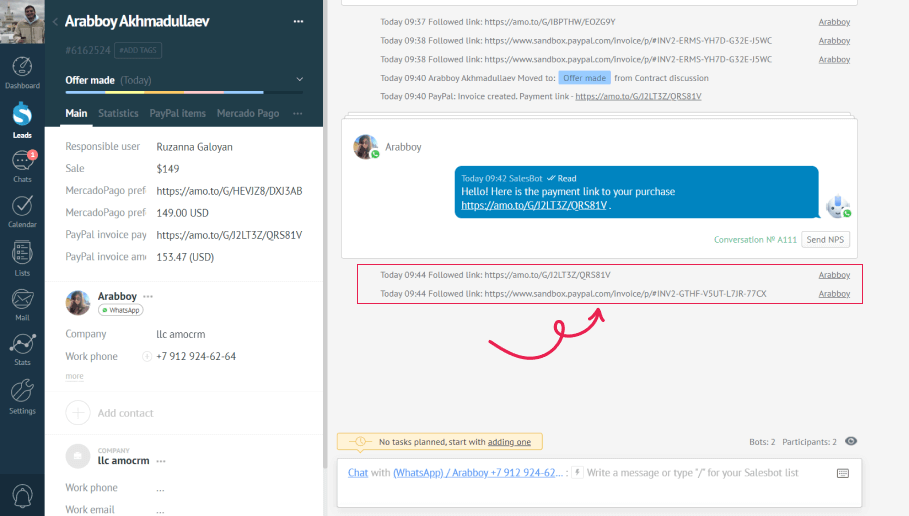
İster otomatik ister manuel fatura gönderin, faturanın bağlantısı da dahil olmak üzere tüm bilgiler yazışma geçmişine kaydedilecektir. Birisi bağlantıyı takip ettiğinde, kaydı orada bulabilirsiniz.
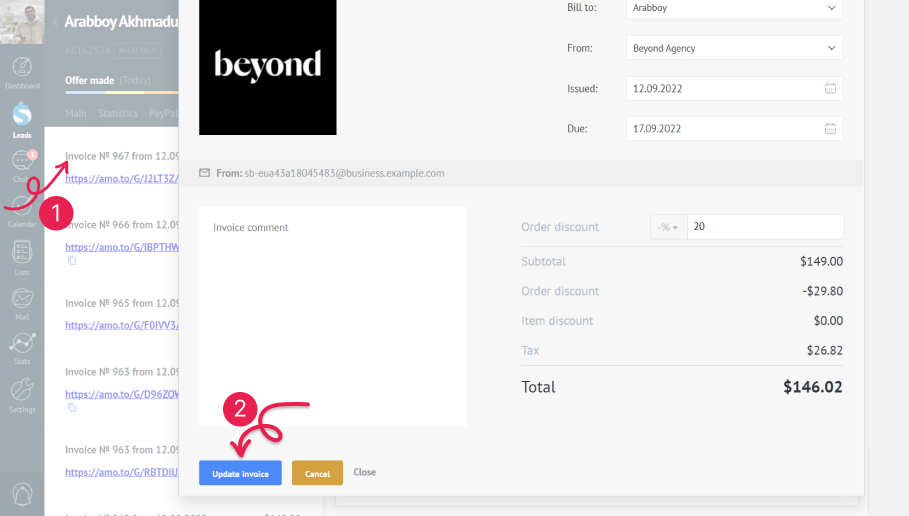
Ayrıca faturada bazı değişiklikler yapmak isterseniz faturayı güncelleyebilirsiniz. Bunun için Müşteri kartının PayPal sekmesinde faturanın adına tıklamanız ve gerekli tüm değişiklikleri yapmanız yeterlidir. İşlem tamamlandıktan sonra sayfanın altındaki ‘Güncelle’ düğmesine basın.
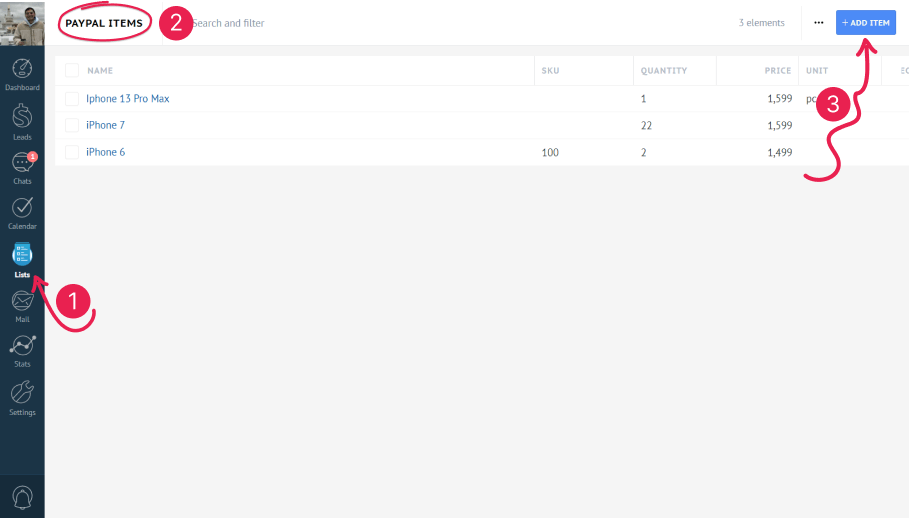
PayPal ürünleri
PayPal entegrasyonunu yüklediğinizde, Listeler bölümünde yeni bir Paypal ürün listesi oluşturulacaktır. Buraya tüm ürünlerinizi ekleyebilir ve fatura oluştururken kullanabilirsiniz. Ayrıca, bir fatura oluştururken daha önce eklenmemiş yeni bir ürün eklediğinizde, bu ürün de burada görüntülenecektir.
Belirli bir Müşteriye bir öğe eklemek istiyorsanız, Müşteri kartına gidin, sol taraftaki sekmede PayPal öğelerine geçin ve 'Ekle'ye tıklayın. Ardından, PayPal öğeleri listenizden bir öğe seçebilirsiniz.
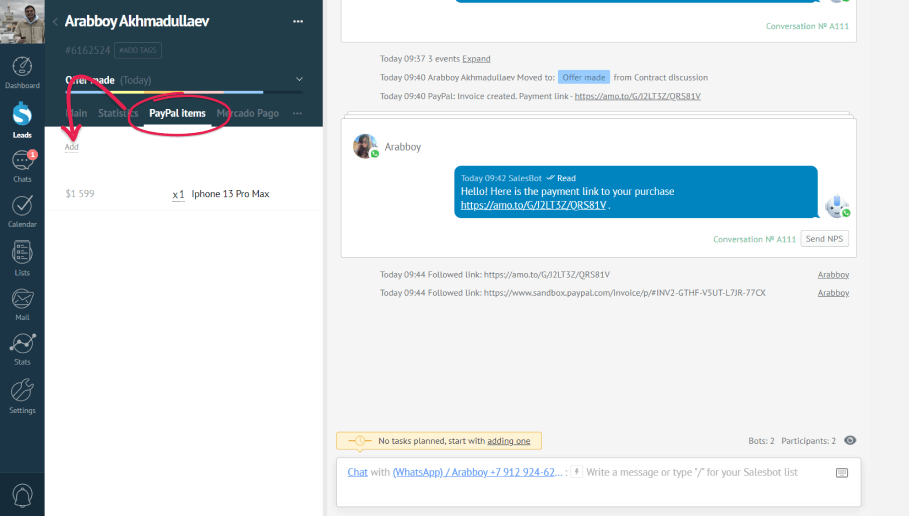
Ayrıca, bir fatura oluştururken eklediğiniz yeni kalemler de ilgili müşteri adayına eklenecektir. Müşteriden ayırmak için x düğmesini kullanabilirsiniz.
Kurulum veya sorun giderme konusunda daha fazla yardıma mı ihtiyacınız var? support@kommo.com adresine e-posta göndererek veya Facebook üzerinden bize yazarak bize ulaşın.
Henüz kullanıcı değil misiniz? Tur sayfamızı ziyaret edin veya demo için bizimle iletişime geçin.