İhtiyacınız olanlar:
Pro, Enterprise veya aktif 14 günlük deneme hesabı.
Kommo'da yönetici erişimi.
Aklınızda bulundurun:
Takım üyelerine gerçek rollerine ve gerekli Kommo erişimine göre farklı koltuk türleri atabiliyorsun.
Pro ve Kurumsal hesaplar otomatik olarak 10 ücretsiz takvim profili içerir (deneme hesapları 10'a kadar takvim profilini de test edebilir).
Kullanıcı koltuğu tipini değiştirmek kullanıcı profilinin silinmesini gerektirmez.
Ekip üyelerinizin sadece planlama araçlarına ihtiyacı varsa, onlara tam kullanıcı koltuğu yerine bir takvim profili atayabilirsiniz. Bu, tam Kommo erişimi olmadan rezervasyonlarını yönetmeleri için temiz bir çalışma alanı sağlar.
Rezervasyonlar hakkında daha fazla bilgi için genel makalemizi okuyun.
Takvim profili ile, uzmanlar, stilistler veya doktorlar gibi planlama personeli atanan potansiyel müşterileri ve iç notları görebilir, Google Takvim ile senkronize olabilir ve dahili Takım Sohbeti kullanabilir. Ancak bu profiller, doğrudan müşteri mesajlaşmasına, potansiyel müşteri veya iletişim düzenlemeye, tam iletişim bilgilerine ve rezervasyon ayarlarına erişimi sınırlar.
Buna karşılık, tam kullanıcı koltuğu , daha geniş satış süreçlerini, potansiyel müşterileri ve sistem ayarlarını yöneten ekip üyelerine Kommo'ya tam erişim sağlıyor.
Google Takvimi'yi Kommo'ya nasıl bağlayacağınızı veya Takım sohbetini yönetmeyi makalelerimizde öğrenin.
Bu rehberde, Kommo'da rezervasyonları nasıl yöneteceğinizi öğreneceksiniz:
Yeni bir kullanıcıya takvim profili atama
Daha fazla takvim profili ekle
Bir ekip üyesine takvim profili atama
Takvim → Takım sekmesine gidin.
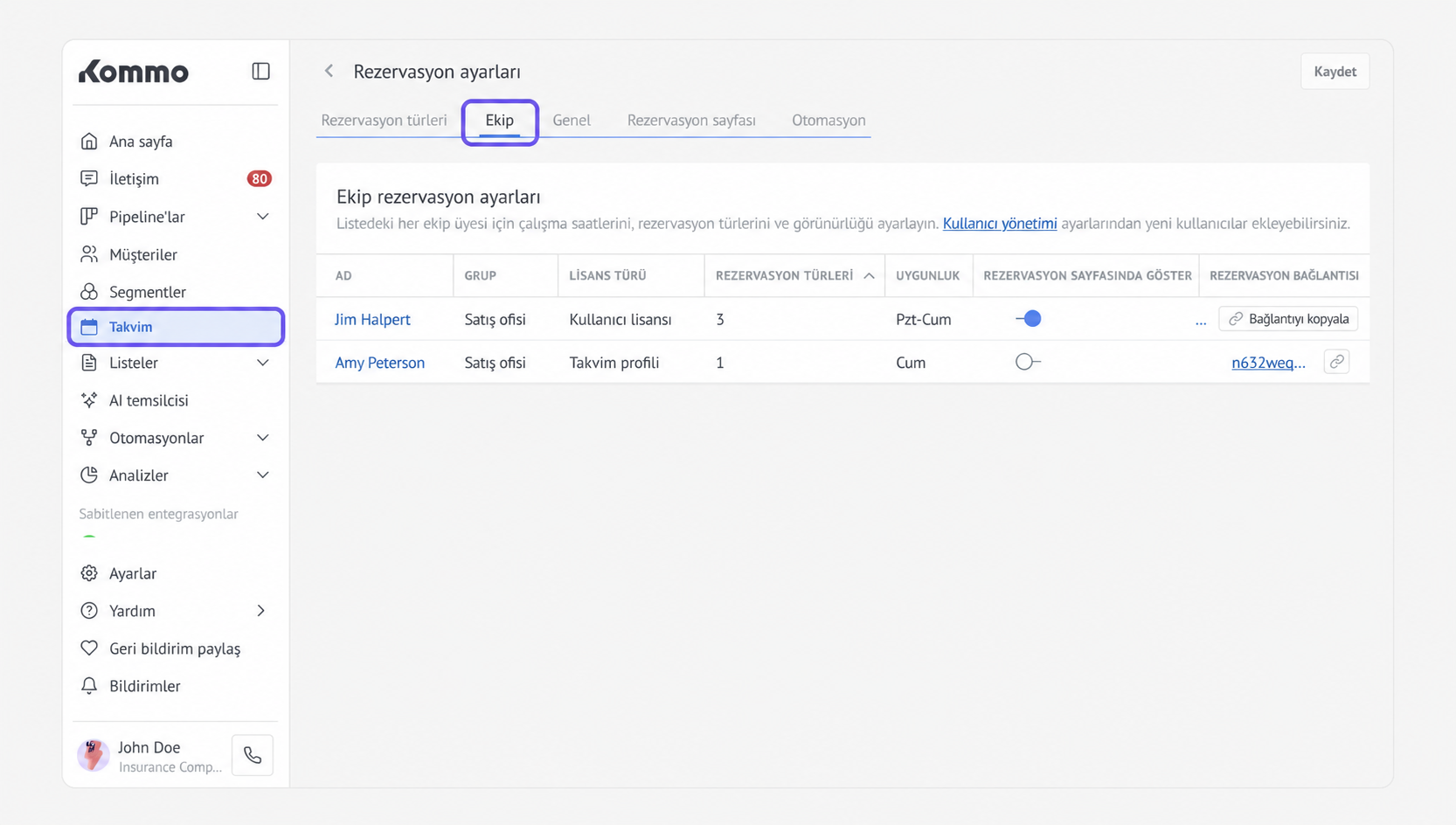
Takım rezervasyon ayarları bölümünde kullanıcı yönetim bağlantısına tıklayın.
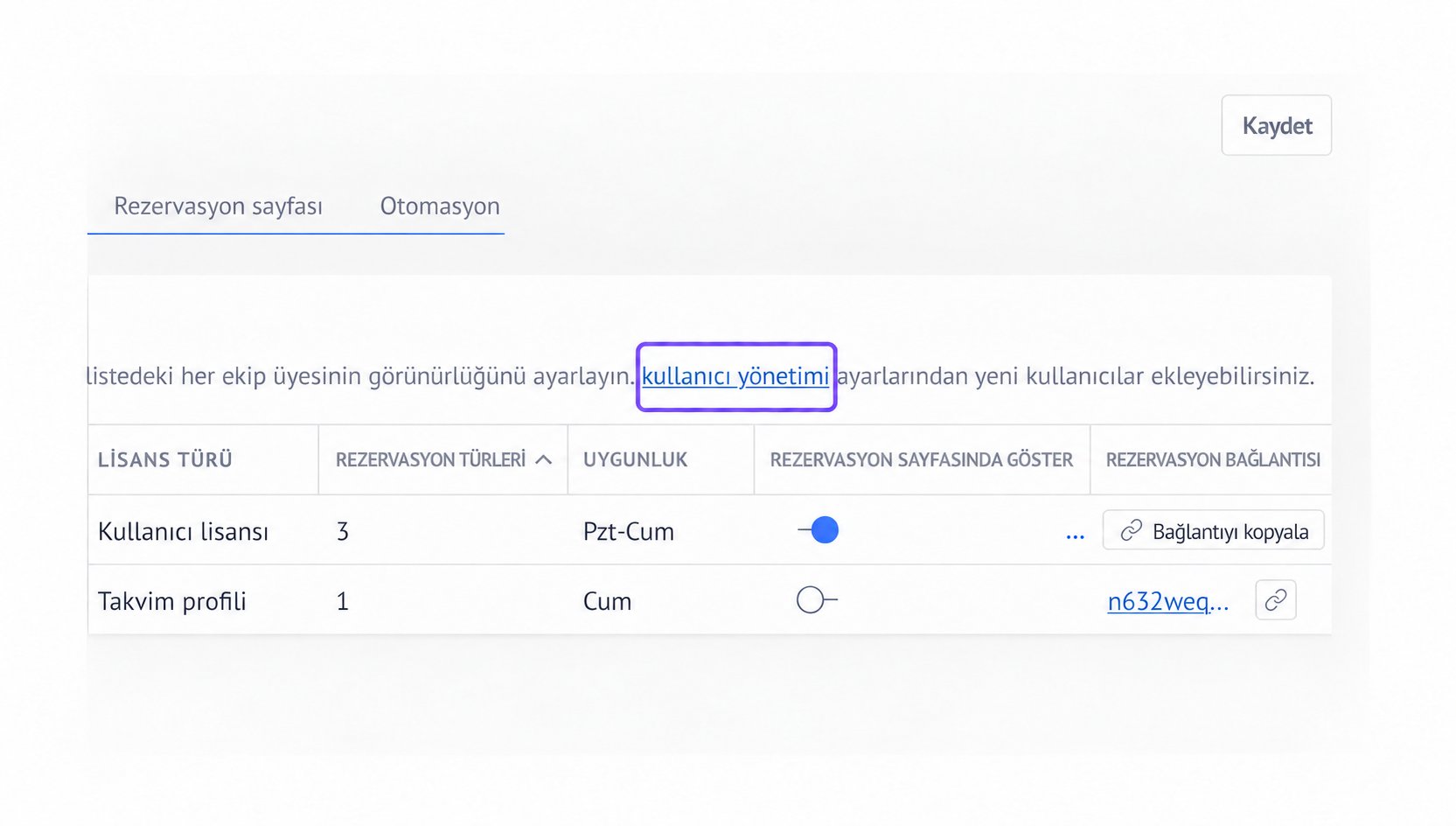
Not: Aynı sayfayı Ayarlar → Kullanıcı yönetimi bölümlerine giderek açabilirsiniz.
Kommo'da kullanıcıları nasıl yöneteceğinizi makalemizde öğrenin.
Tıklayın + Kullanıcı ekle.
Kullanıcının adı, e-posta adresi, şifre girin ve grubu atayın.
Koltuk tipi açılır menüsünde Takvim profilini seçin:
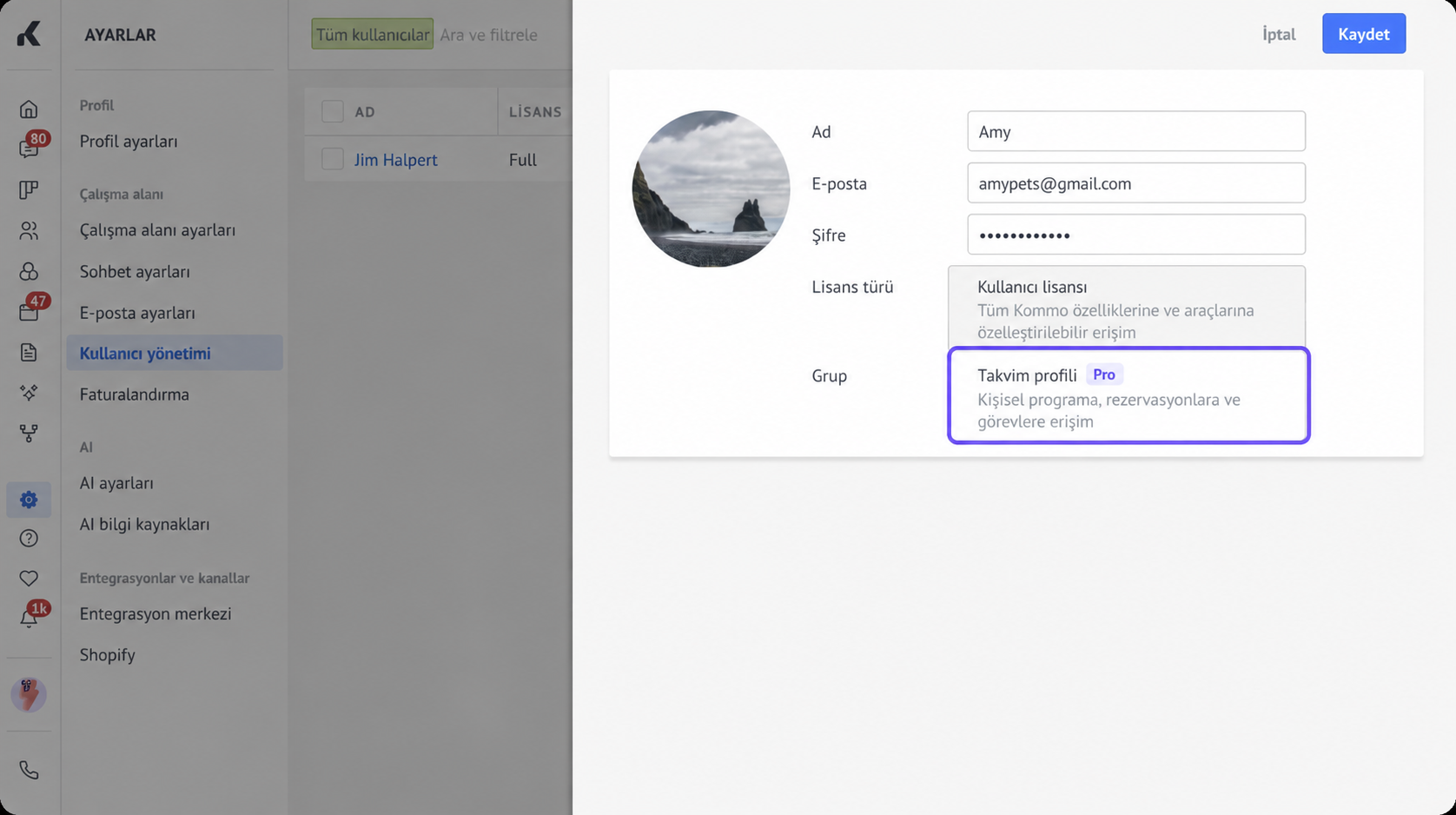
Kaydet.
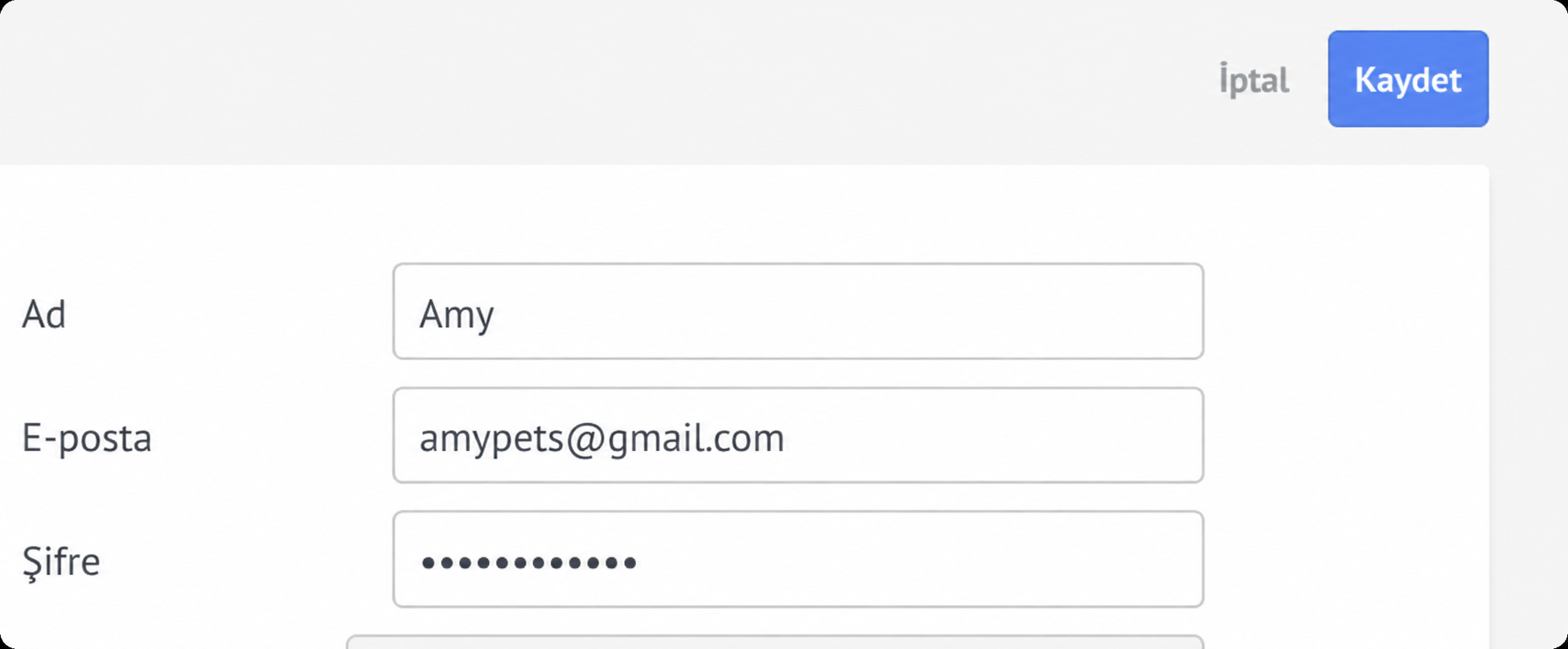
İpucu: Bir kullanıcıya tam koltuk atamak için rehberimizi takip edin.
Ek profiller talep edin
Pro Kommo planınız varsayılan olarak 10 takvim profili içerir, ancak ekibiniz büyüdükçe ek kapasiteye ihtiyacınız olabilir. Daha fazla talep etmek için aşağıdaki adımları izleyin:
Takvim profili olan yeni bir kullanıcı ekleyin.
Takvim profil sınırına ulaşırsanız, modal bir pencere açılır.
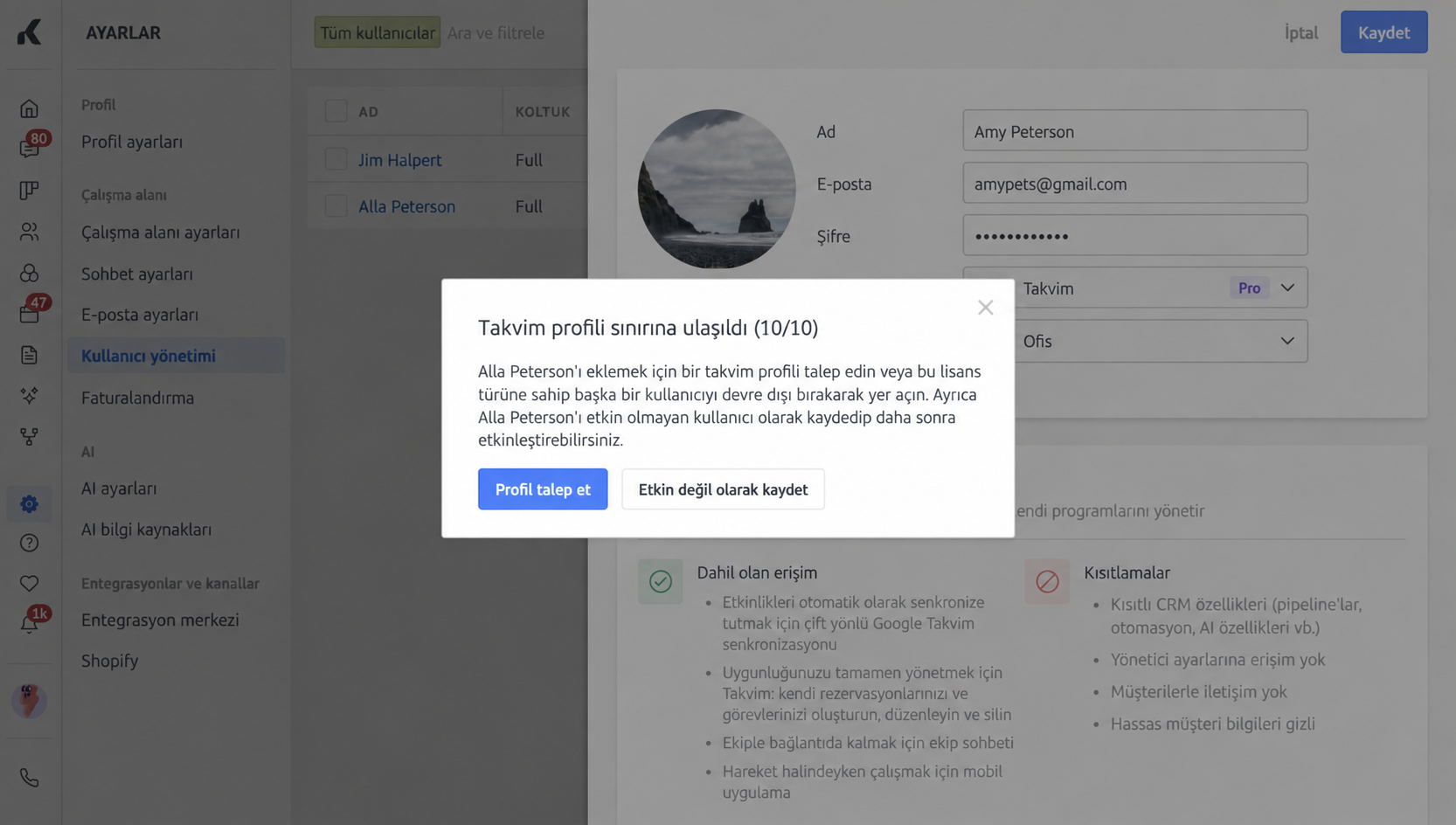
Ek takvim profilleri talep etmek için Profil İste seçeneğine tıklayın.
Not: Kullanıcıyı Aktif Olarak Kaydet'e tıklayarak devre dışı bırakabilirsiniz.
İhtiyacınız olan ek takvim profili sayısını girin ve İste tuşuna basın.
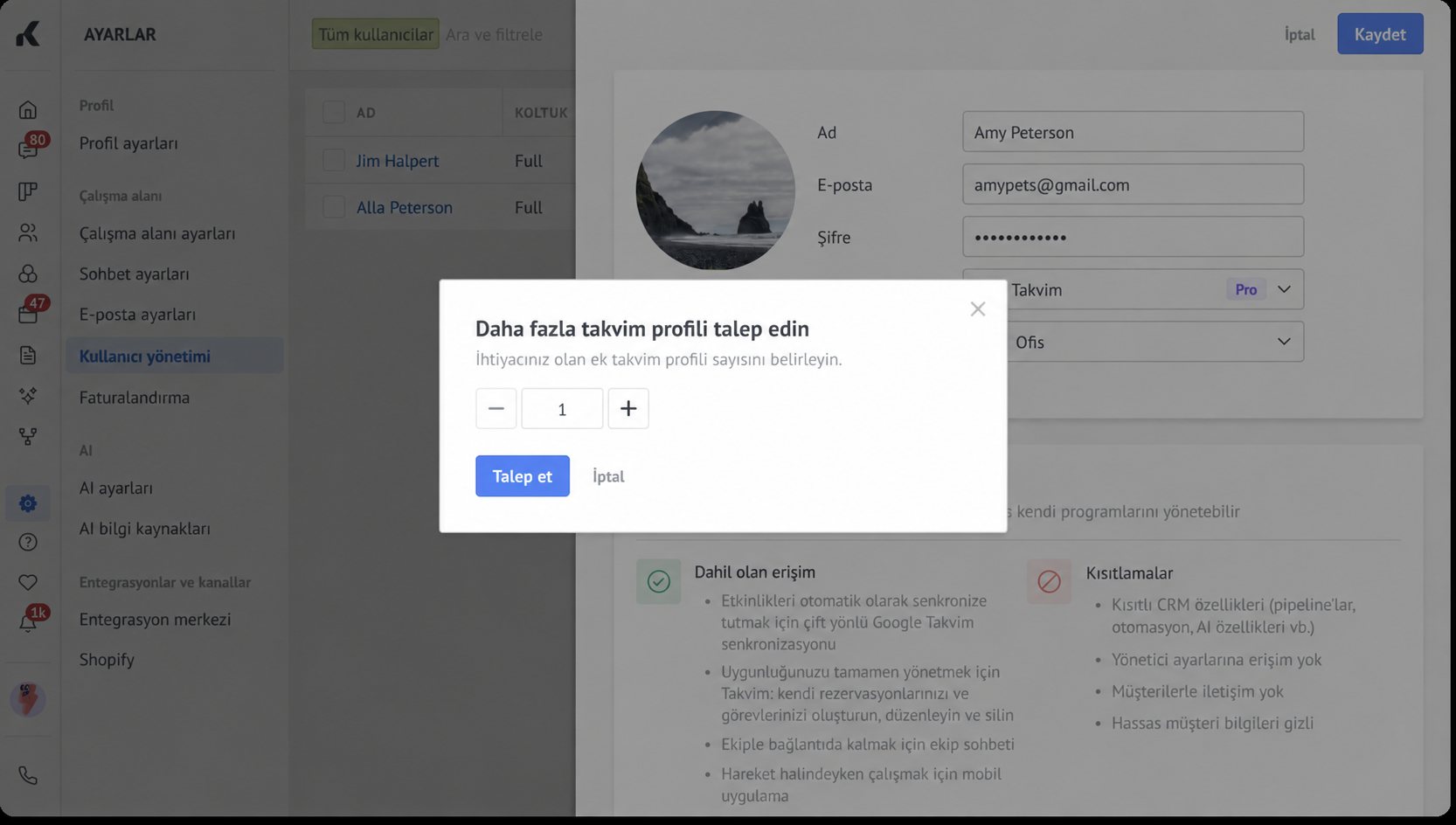
Talep et tuşu sizi Kommo Destek'e yönlendirir ve ekibimiz hesabınıza takvim profillerini manuel olarak ekler.