O que você vai precisar:
Uma conta comercial do Facebook com uma conta ativa do Whatsapp Business.
A mesma conta do WhatsApp Business conectada à Kommo.
Um catálogo criado no Gerenciador de Comércio da Meta (catálogos do aplicativo móvel do WhatsApp não são compatíveis).
O catálogo vinculado à sua conta do WhatsApp Business no Meta WhatsApp Manager.
Para transmissões, modelos de mensagens de marketing aprovados pela Meta. Saiba mais sobre Transmissões.
Qualquer plano da Kommo – Básico, Avançado, Empresarial ou teste de 14 dias.
Tenha em mente:
Apenas um catálogo pode ser adicionado por conta do WhatsApp Business.
Se você fizer alterações no catálogo na Meta, precisará sincronizar o catálogo na Kommo para atualizar as alterações.
Os catálogos do WhatsApp estão atualmente em fase beta. À medida que aprimoramos este recurso, algumas funções podem operar de maneira inesperada. Caso encontre algum problema, consulte nosso guia de solução de problemas.
Os catálogos do WhatsApp permitem que você compartilhe seus produtos da Meta diretamente nas conversas com clientes.
Os catálogos são criados no Meta Commerce Manager e conectados à Kommo através da sua conta do WhatsApp Business. Após conectar, você pode compartilhar produtos ou o catálogo completo nos chats da Kommo, permitindo que os clientes vejam detalhes diretamente no WhatsApp.
Casos de uso
Recomendar um produto em uma conversa – Envie um cartão de produto quando um cliente solicitar um item específico, preço ou recomendação.
Ajudar clientes a navegar pelas ofertas – Compartilhe o catálogo completo para que os clientes possam explorar os produtos disponíveis e escolher o que interessa.
Permitir que os clientes comparem opções – Envie diversos produtos para ajudar os clientes a comparar estilos, modelos ou faixas de preço.
Promover novos produtos ou ofertas especiais – Inclua produtos em uma transmissão para anunciar uma nova coleção, oferta da temporada ou reposição de estoque.
Orientar clientes automaticamente – Adicione produtos às mensagens do Salesbot para sugerir itens relevantes com base nas necessidades ou respostas do cliente.
Este passo a passo mostra como conectar seu catálogo do WhatsApp à Kommo.
Conectar os catálogos do WhatsApp à Kommo permite exibir e gerenciar catálogos de produtos da Meta dentro dos chats da Kommo, personalizar suas configurações e sincronizá-los com sua conta Meta.
Conecte o catálogo do WhatsApp à Kommo
Antes de conectar os catálogos do WhatsApp à Kommo, conecte o Catálogo de produtos da Meta à sua conta do WhatsApp Business. Em seguida, você poderá conectá-lo à Kommo.
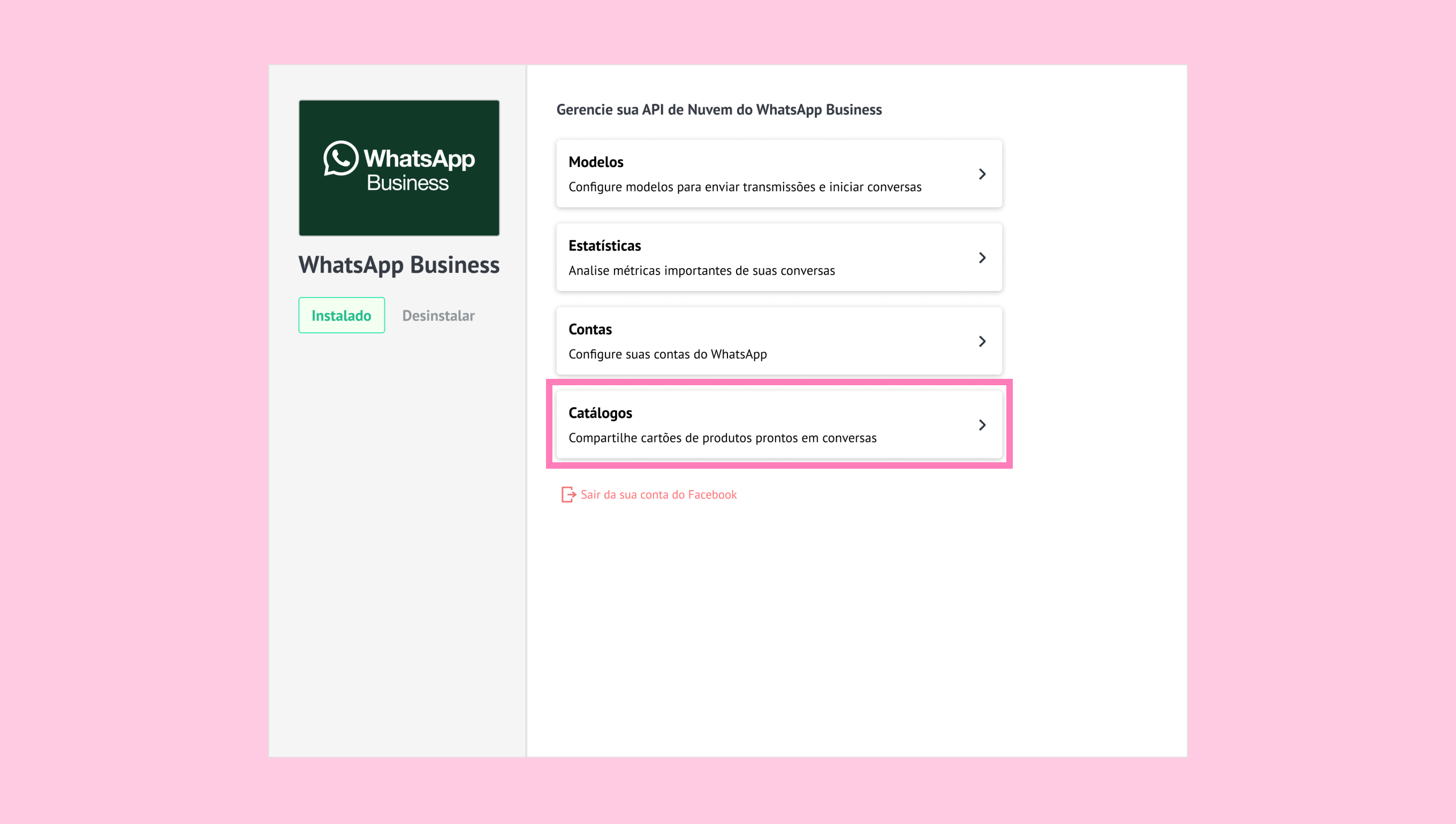
Acesse WhatsApp Business → Visão geral dos recursos. Clique em Conectar.
.png)
Clique em Catálogos.
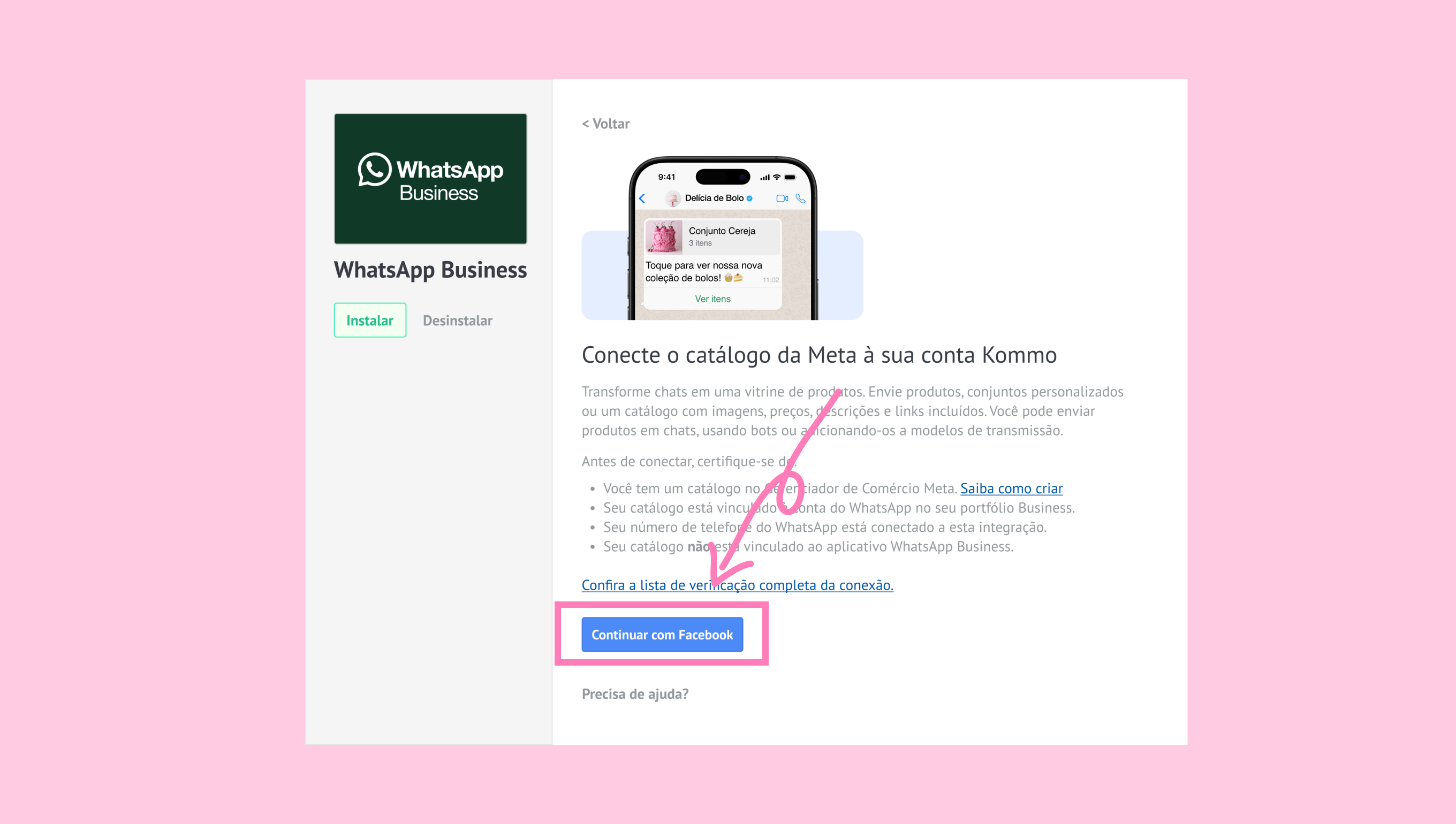
Clique em Continuar com Facebook.
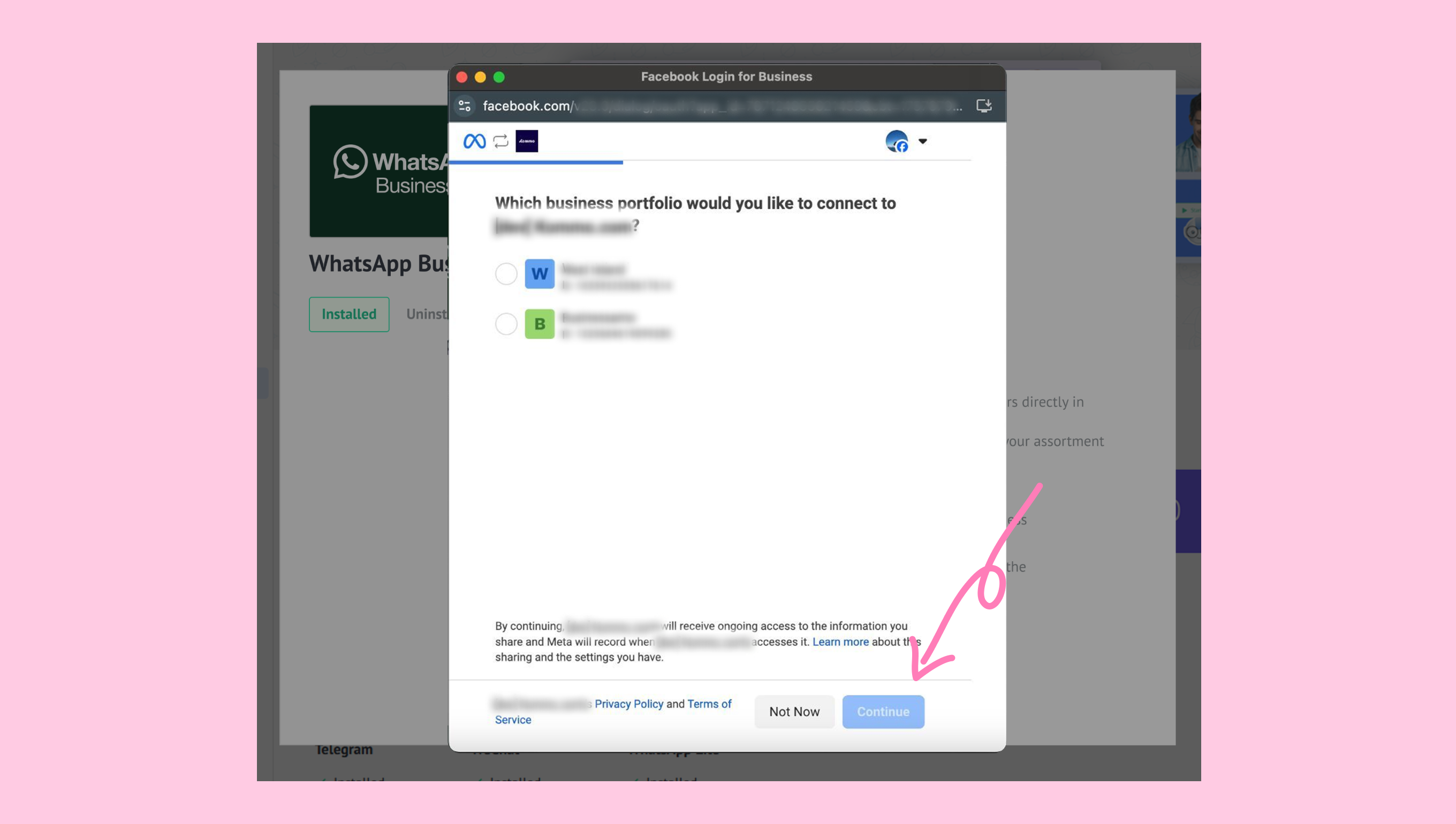
Selecione um portfólio comercial e clique em Continuar.
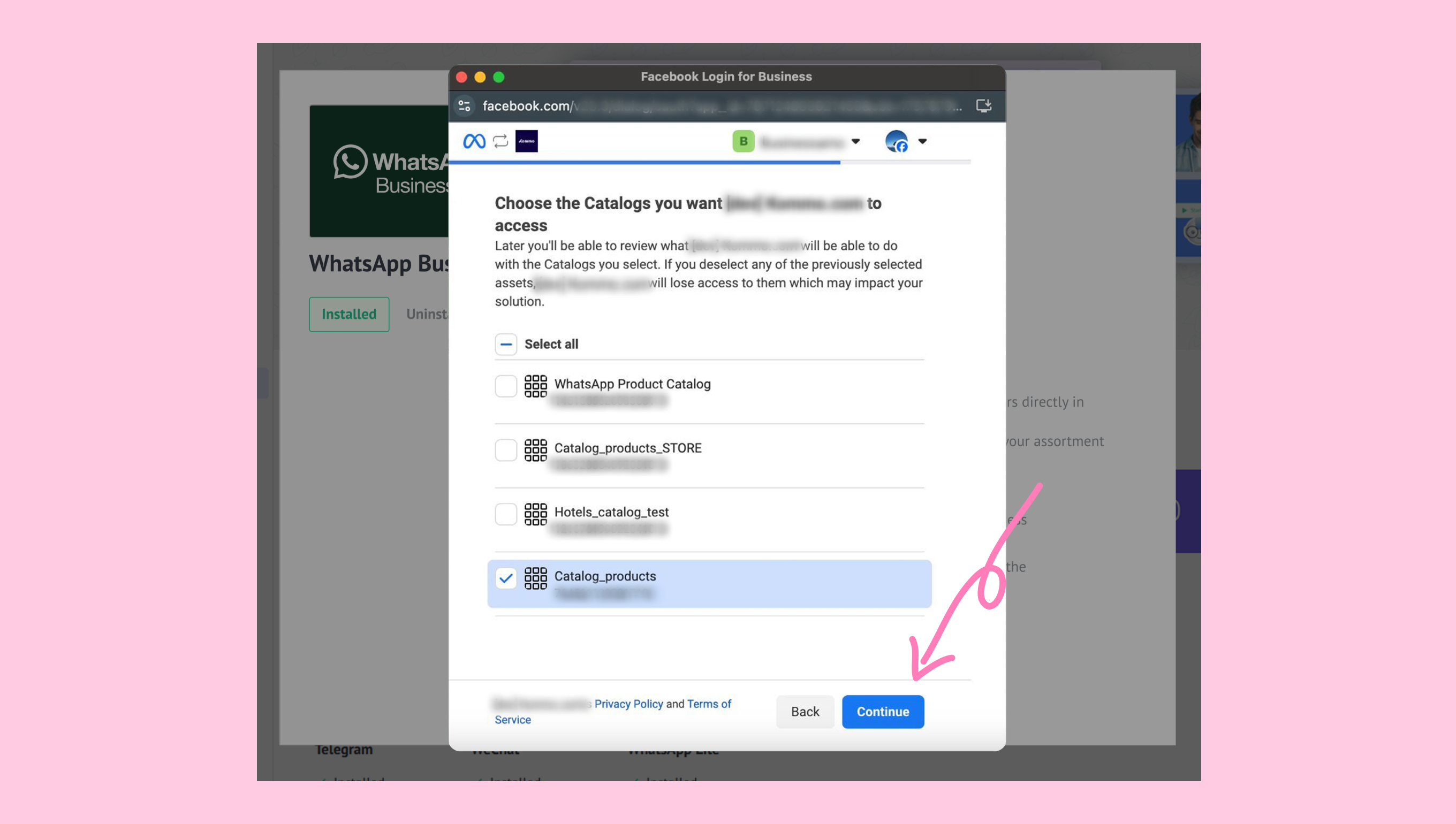
Selecione um catálogo e clique em Continuar.
Conclua o processo de conexão com o Facebook.
Clique em Conectar.
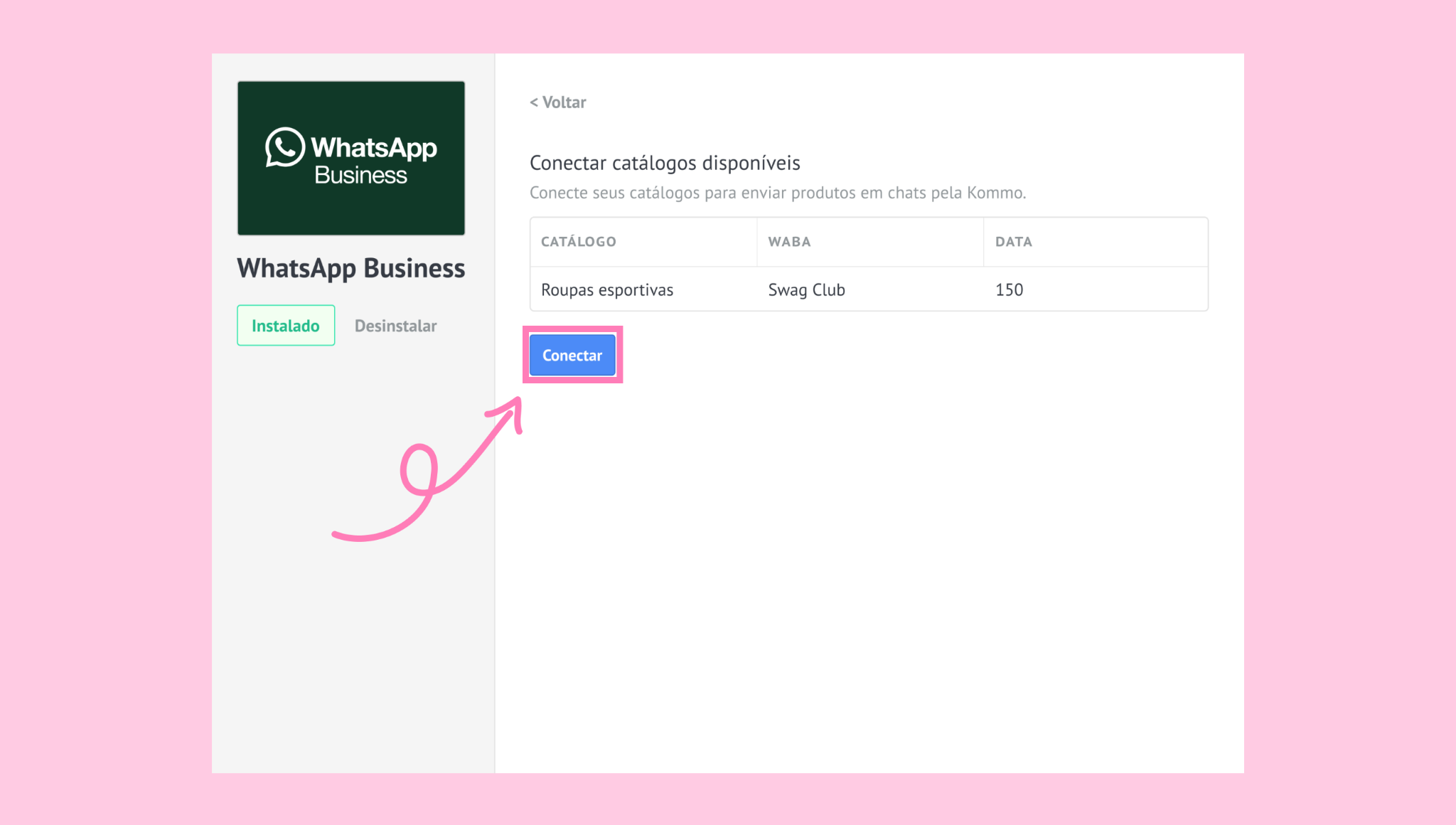
Observação: o catálogo não será conectado se estiver vinculado a uma conta do WhatsApp Business diferente daquela conectada à Kommo.
O processo de conexão pode levar até 10 minutos. Durante esse período, o status exibirá Sincronizando.
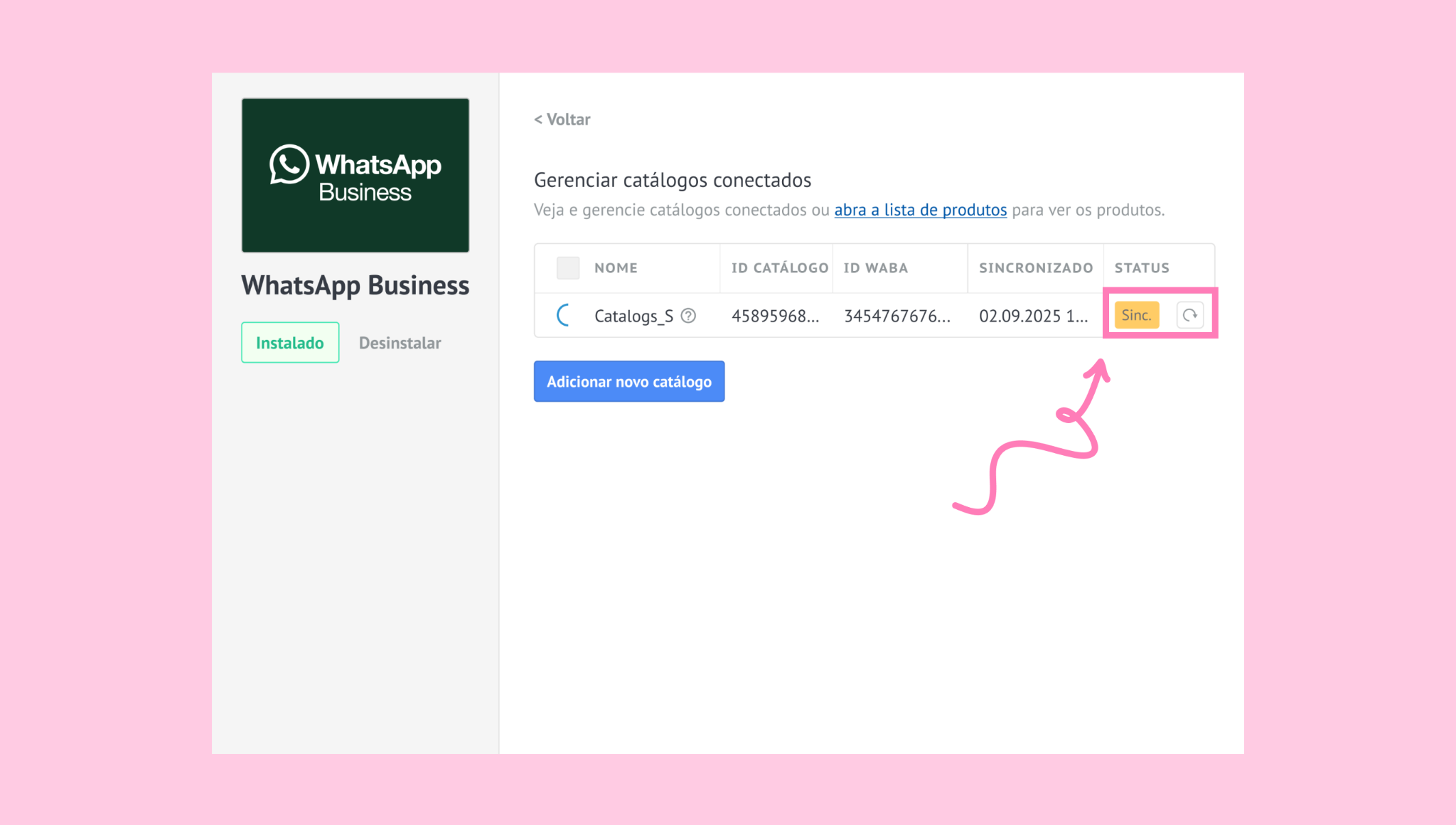
Assim que a conexão for concluída, o status mudará para Ativo.
Gerencie catálogos na Kommo
Após a conexão ser concluída, você pode acessar o catálogo novamente a qualquer momento pelo WhatsApp Business → Catálogos. Lá você poderá:
Sincronizar o catálogo em caso de alterações:
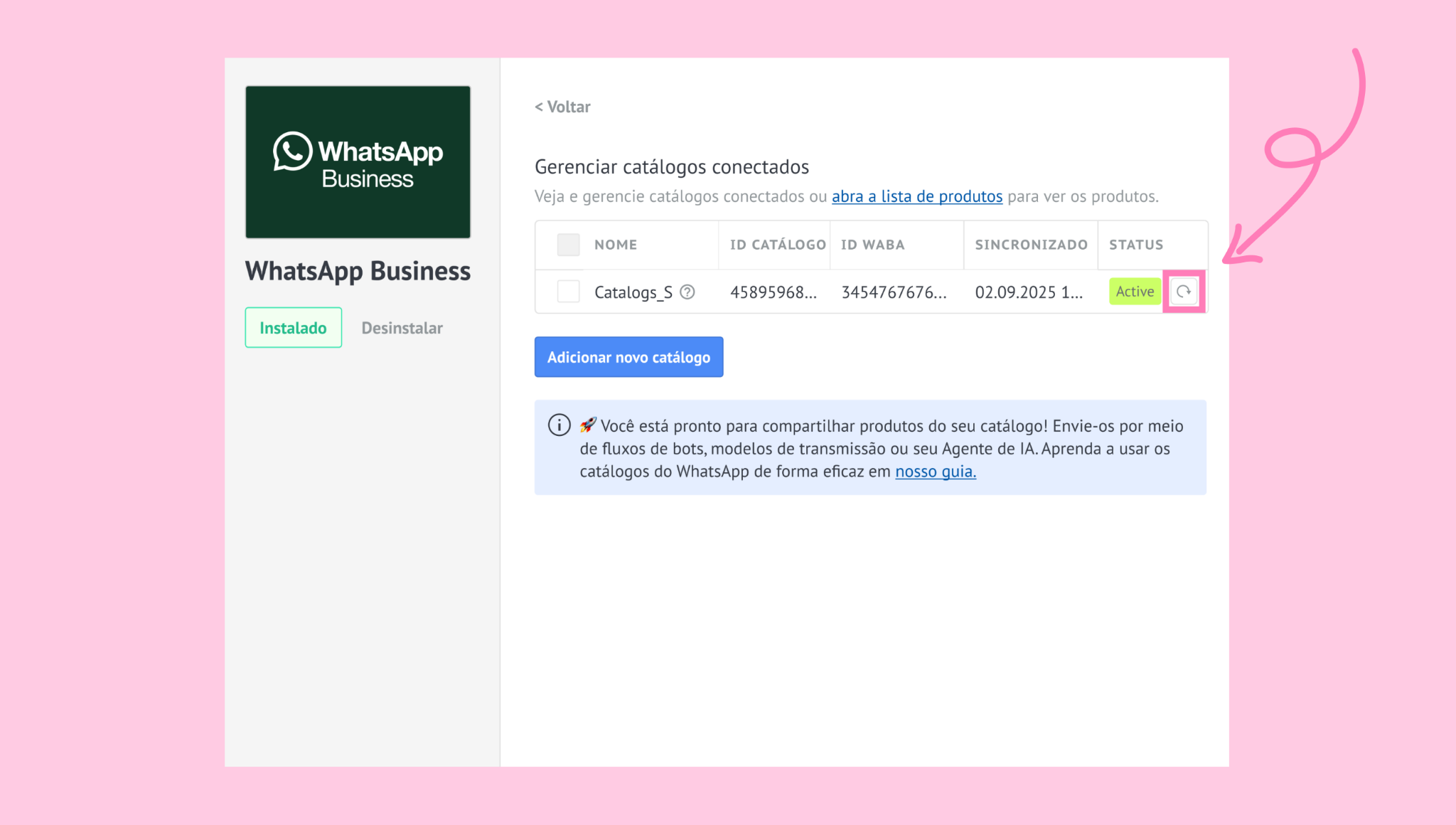
Observação: os catálogos não podem ser editados diretamente na Kommo. Para atualizar um catálogo, faça as alterações na Meta e sincronize manualmente na Kommo. O processo de sincronização pode levar alguns minutos.
Acessar a lista de produtos:
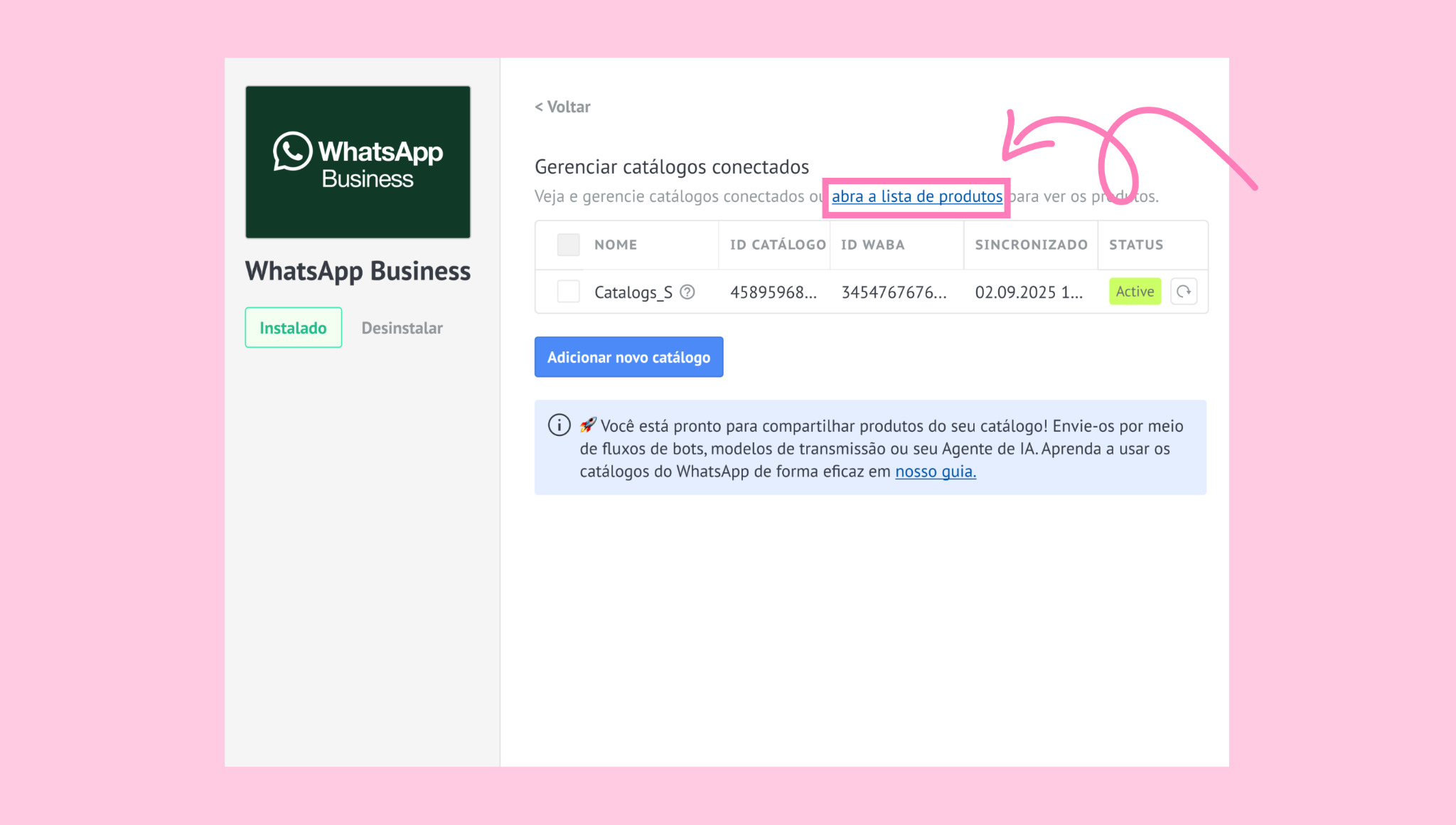 Os produtos do catálogo conectado serão adicionados a Listas → Produtos: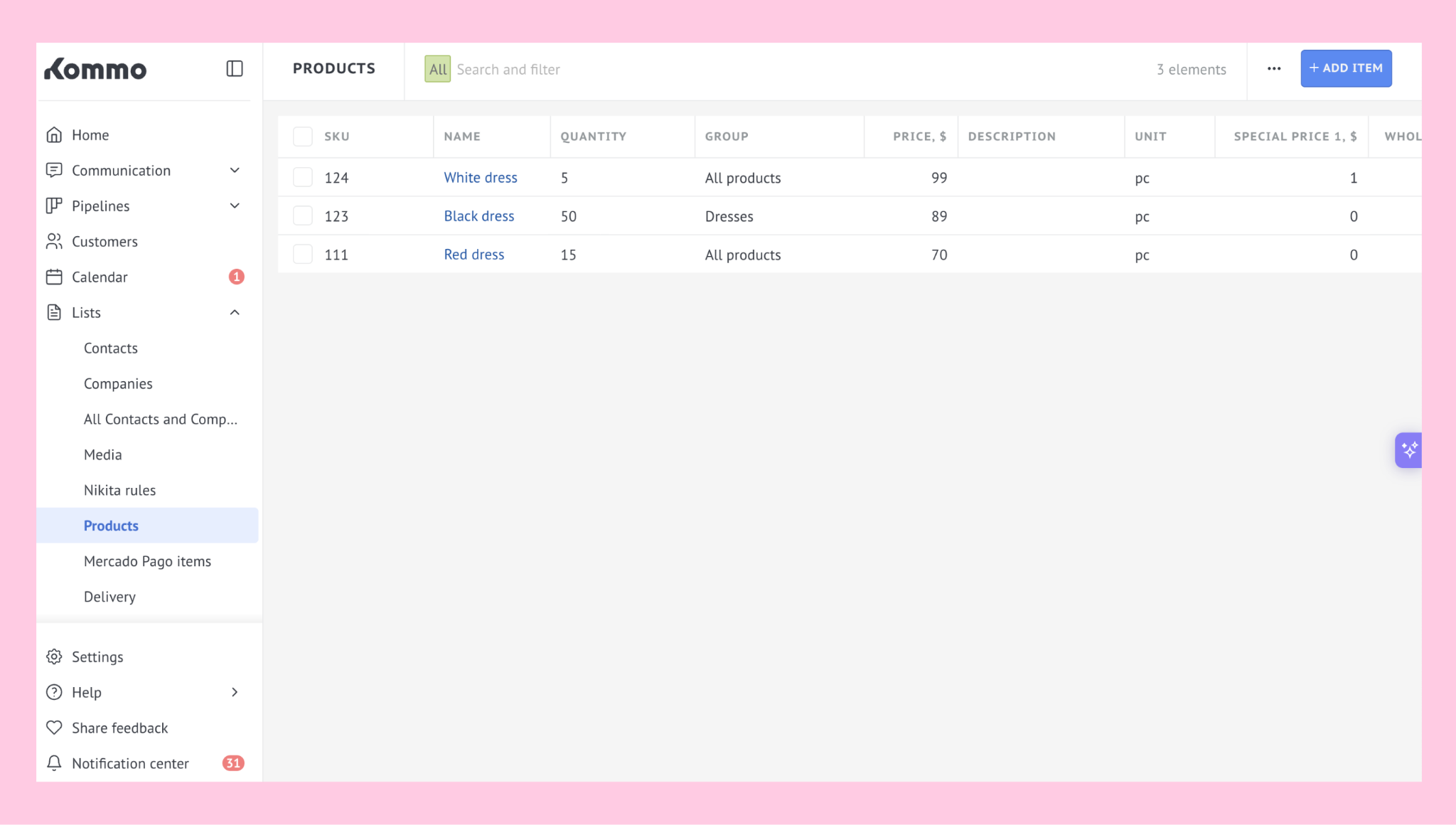
Adicionar um novo catálogo:
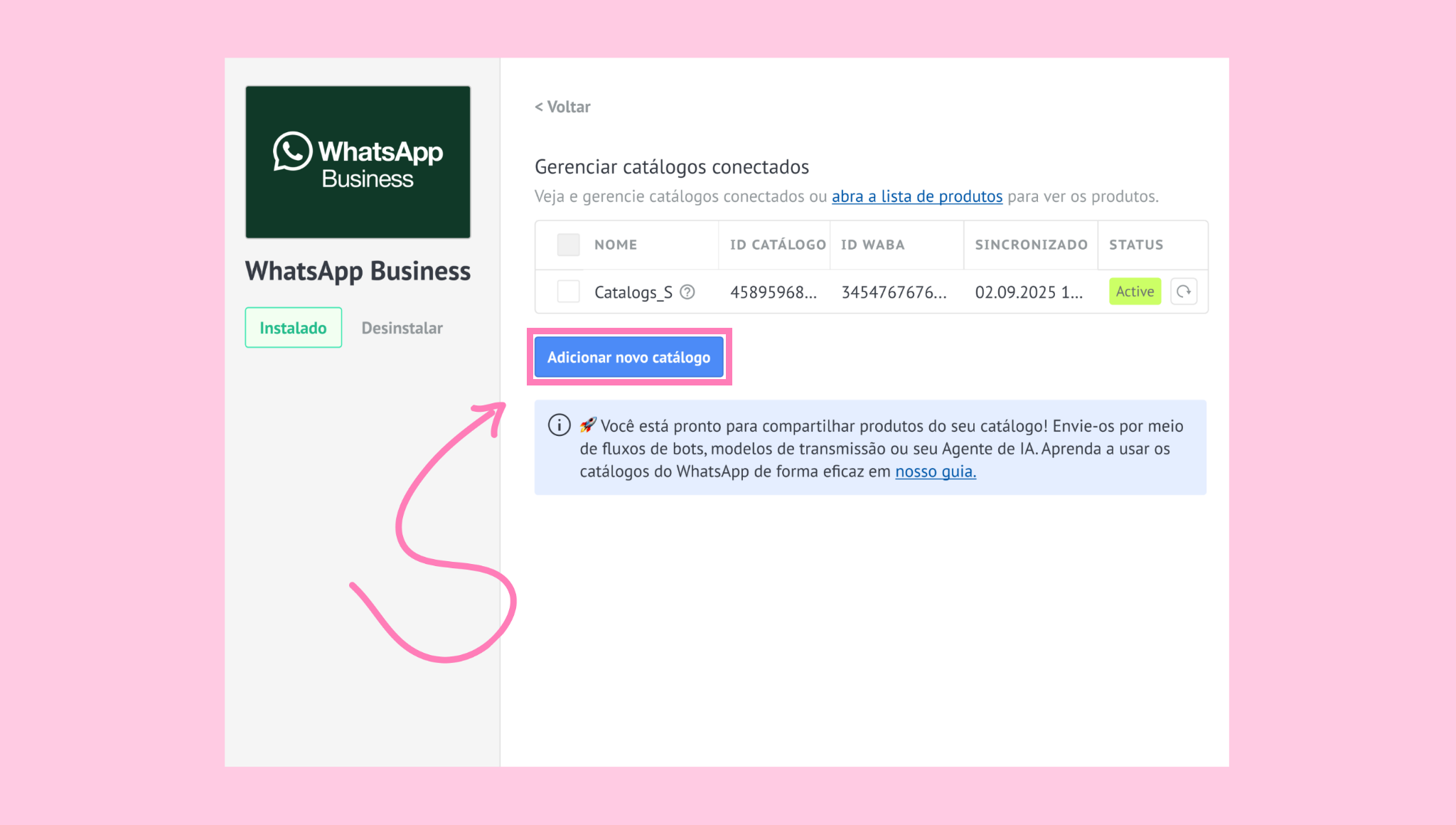
Observação: Apenas um catálogo pode ser conectado por vez. Ao adicionar um novo catálogo, o catálogo conectado anteriormente é removido e substituído pelo novo. Quaisquer produtos importados do catálogo anterior também serão excluídos da Kommo.
Excluir o catálogo (marque a caixa de seleção primeiro):
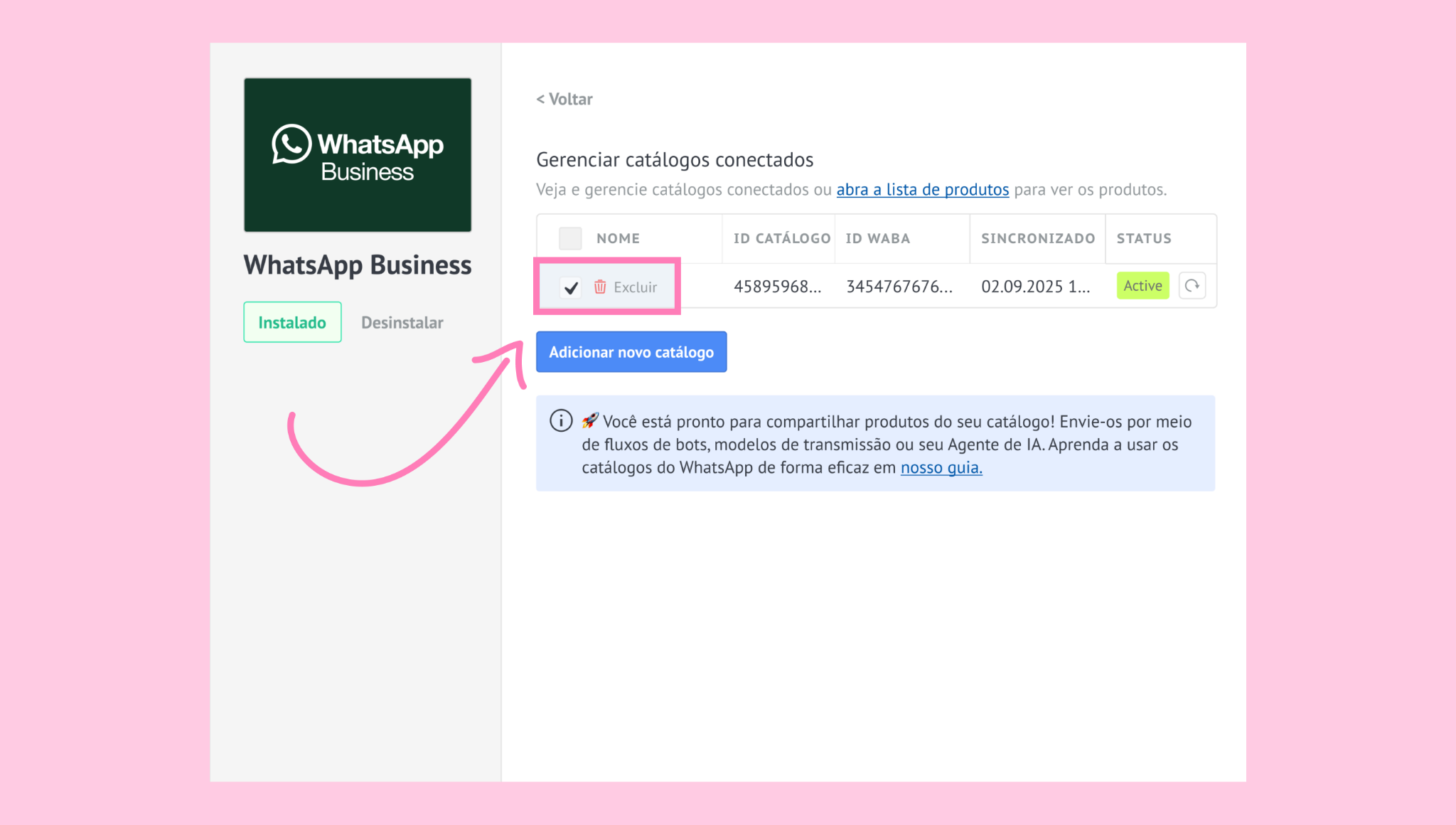
Observação: os catálogos não podem ser excluídos enquanto uma sincronização estiver em andamento. Quando um catálogo é excluído, todos os produtos importados dele também são removidos da Kommo.