O que você vai precisar:
Acesso de admin ao Gerenciador de Negócios da Meta (MBM).
Informações completas da empresa no MBM — incluindo nome, endereço, telefone, email e site.
Documentos comprobatórios que confirmem que os dados da sua empresa correspondem aos do MBM (por exemplo, licença comercial, contrato social, conta de serviços, etc.). Todos os dados nos documentos devem corresponder exatamente às informações do seu perfil no Gerenciador de Negócios.
Tenha em mente:
O nome da empresa, endereço e telefone nos seus documentos devem corresponder exatamente aos dados no seu perfil do Gerenciador de Negócios da Meta.
O processo de verificação da empresa permite que a Meta confirme que sua empresa é uma organização legítima e oficialmente registrada. Após a verificação, você pode gerar mais confiança com clientes, desbloquear limites maiores de mensagens para alcançar mais leads e gerenciar vários números de WhatsApp em uma única conta.
A verificação também aumenta sua visibilidade ao exibir o nome da sua empresa para todos os usuários do WhatsApp – mesmo aqueles que não salvaram seu número – e fortalece a credibilidade da marca ao permitir que você solicite o selo azul de Conta Comercial Oficial do WhatsApp.
Observação: A verificação da empresa por si só não qualifica seu número para a Conta Comercial Oficial do WhatsApp. Saiba mais sobre como solicitar a Conta Comercial Oficial do WhatsApp no nosso artigo.
Como obter a verificação da empresa?
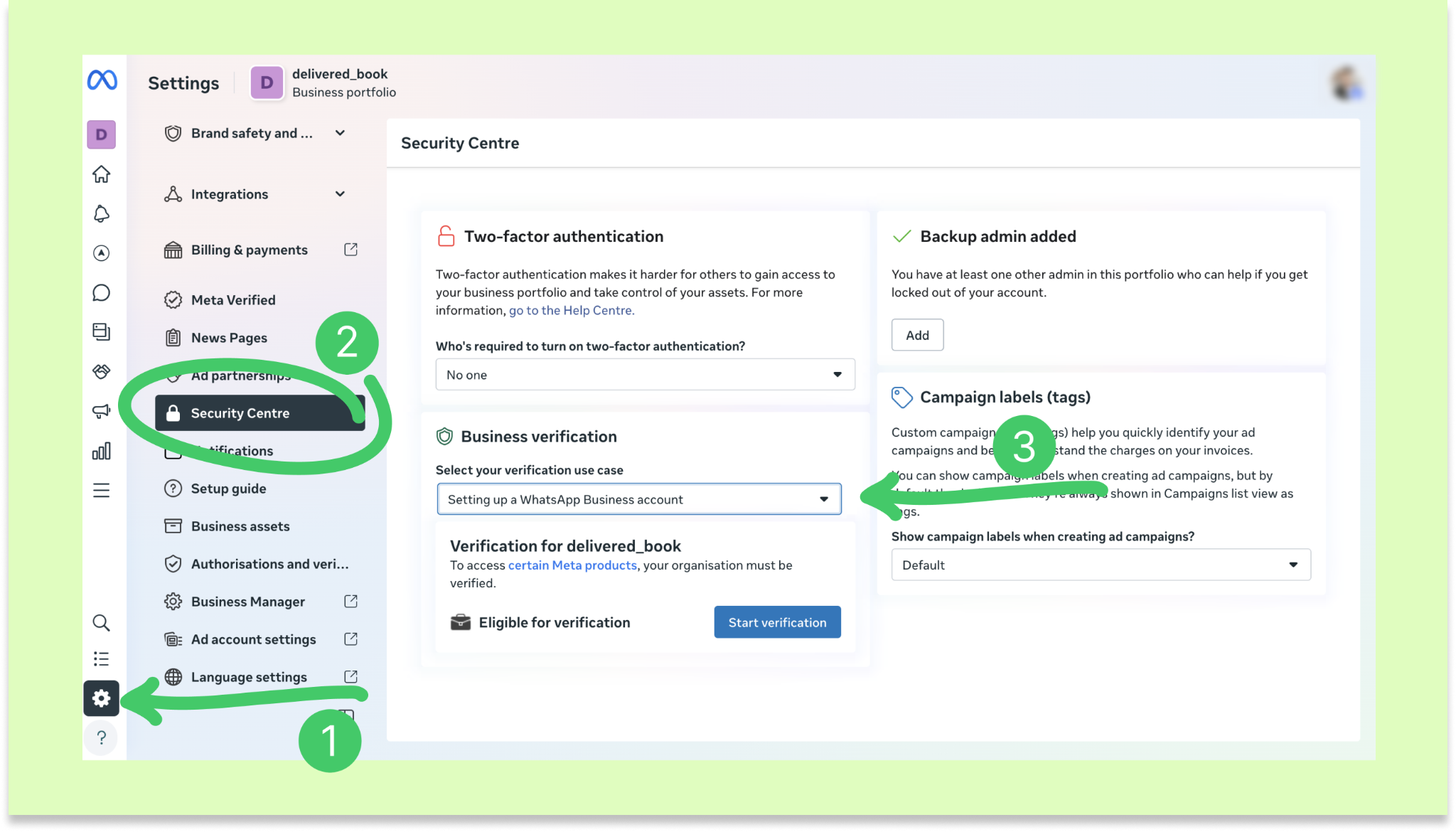
No Gerenciador de Negócios da Meta, vá em Configurações → Central de segurança nas configurações do negócio. Escolha Configurar uma conta do WhatsApp Business.
Observação: Os nomes dos menus podem variar dependendo da sua interface da Meta.
Clique em Iniciar verificação para começar o processo.
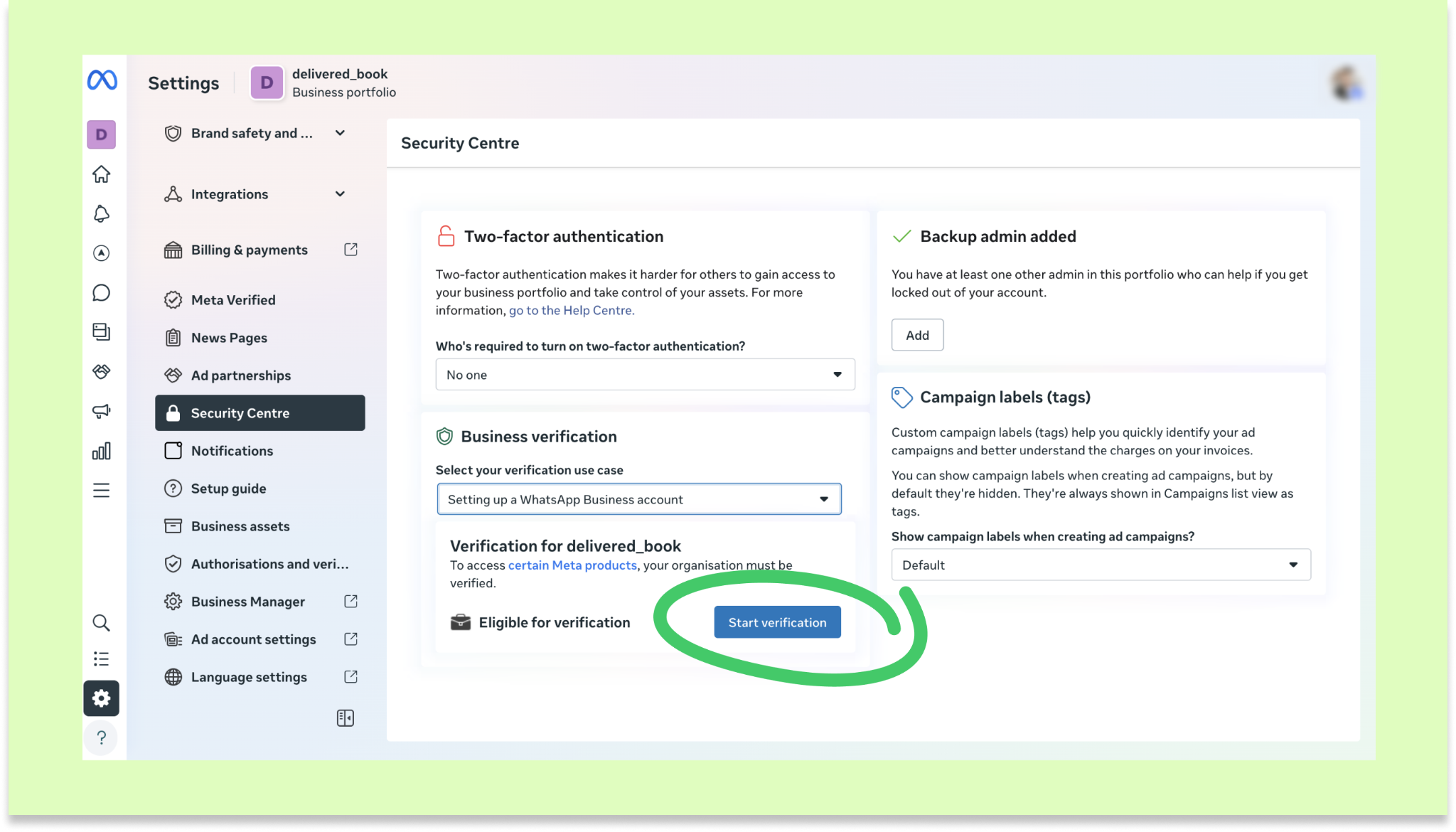
Observação: Se você não encontrar o botão Iniciar verificação, certifique-se de ter preenchido as informações da sua empresa no Gerenciador de Negócios da Meta, incluindo nome legal, endereço, site e telefone. Assim que todos os campos estiverem completos, o botão Iniciar verificação aparecerá automaticamente.
Preencha seus dados:
País da empresa
Tipo de empresa
Nome legal da empresa e CNPJ (se aplicável no seu país)
Endereço e telefone (exatamente como nos documentos oficiais)
Envie seus documentos:
Licença comercial ou certificado de registro
Documento de identificação fiscal
Conta de serviços ou extrato bancário (emitido há menos de 3 meses)
Observação: Certifique-se de que todos os arquivos estejam claros, legíveis e com menos de 5 MB (formato PDF ou JPEG).
Ative a autenticação de dois fatores usando SMS ou um aplicativo autenticador.
Once you’ve finished, Meta will review your request. Processing usually takes 3–5 business days, up to 14 days. You can also check the status anytime in WhatsApp Accounts → Settings → Business Verification.
Depois de concluir, a Meta irá revisar sua solicitação. O processo geralmente leva de 3 a 5 dias úteis, podendo chegar a até 14 dias. Você também pode verificar o status a qualquer momento em Contas do WhatsApp → Configurações → Verificação da empresa.
Solução de problemas na verificação da empresa
Se sua solicitação de verificação falhar:
Verificação da empresa rejeitada → Certifique-se de que todos os dados da empresa no Gerenciador de Negócios da Meta correspondem exatamente aos seus documentos legais. Verifique se os arquivos estão claros, legíveis e atualizados.
Informações incompletas → Preencha todos os campos obrigatórios na seção Informações da empresa (nome, endereço, telefone, site) antes de reenviar.
Documentos ilegíveis → Envie novamente os arquivos em um formato aceito (PDF, JPG ou PNG) e certifique-se de que não estejam protegidos por senha.
Dados divergentes → Verifique se o nome da empresa, endereço e telefone nos documentos são idênticos aos do Gerenciador de Negócios da Meta.
Em seguida, envie um recurso na Central de segurança.
Análise do nome de exibição
Após concluir a verificação da empresa, a Meta revisa automaticamente o nome de exibição de todos os números de telefone vinculados à sua conta. Esse nome aparece no seu perfil do WhatsApp Business e é visível para os clientes.
A Meta geralmente envia um email e uma notificação no Gerenciador de Negócios da Meta em até 1 a 2 dias para confirmar se o nome de exibição foi aprovado. Saiba mais sobre as diretrizes de nome de exibição.
Se o nome de exibição for rejeitado - certifique-se de que ele segue as regras de nomeação da Meta, atualize e envie novamente para revisão.