Ative ou desative o Meta Business Agent na Kommo, verifique seu status e assuma as conversas quando os clientes precisarem da ajuda da sua equipe.
O que você vai precisar:
Qualquer plano da Kommo: Base, Avançado, Pro ou Empresarial, ou um teste grátis de 14 dias.
Acesso de administrador à Kommo para gerenciar o Meta Business Agent.
Meta Business Agent conectado ao seu número do WhatsApp na Kommo. Se ainda não o conectou, siga as instruções de Conecte o Meta Business Agent à Kommo.
Um cartão de crédito ou uma linha de crédito da Meta configurados para pagar pelo uso do Meta Business Agent. Consulte os métodos de pagamento disponíveis da Meta.
Tenha em mente:
A Meta cobra pelo uso do Meta Business Agent. Para saber mais, consulte Regras de preços atualizadas do WhatsApp Business.
O Meta Business Agent responde às perguntas dos clientes no WhatsApp usando as informações e instruções da sua empresa. Saiba mais em Visão geral do Meta Business Agent na Kommo.
Este artigo mostra como ativar ou desativar o agente e assumir uma conversa.
Ative o Meta Business Agent
Antes de ativar o Meta Business Agent, adicione as informações e instruções da sua empresa e teste as respostas. Consulte Configure o Meta Business Agent na Kommo.
Importante: Desative o Salesbot, os gatilhos do Pipeline Digital e os agentes de IA da Kommo nos chats que você deseja que o Meta Business Agent atenda. Se outra automação enviar uma mensagem, o Meta Business Agent deixará de responder nesse chat.
Para ativar o agente:
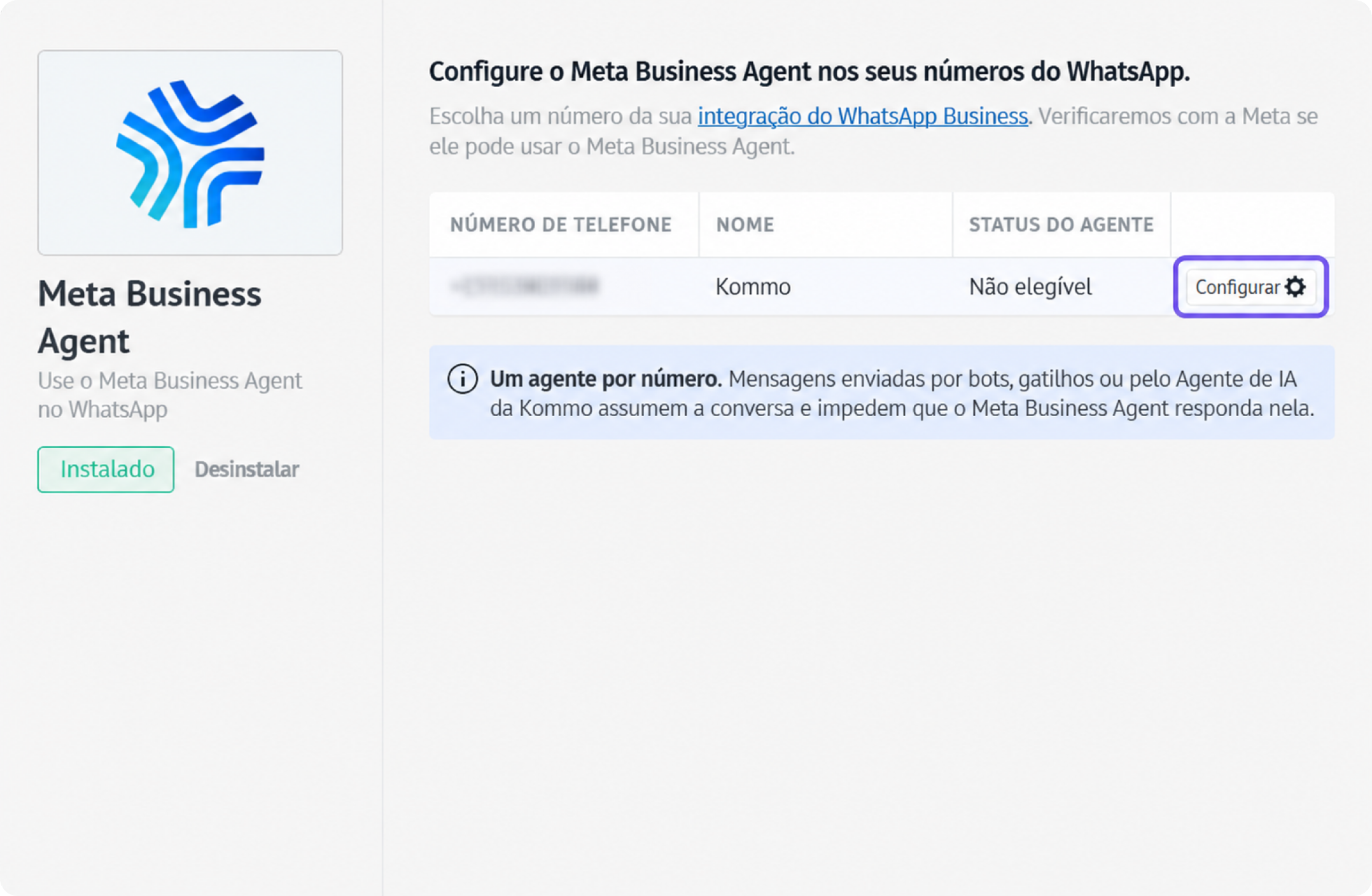
Acesse Configurações → Central de integrações e abra Meta Business Agent.
Clique em Configurar ao lado do seu número.
Clique em Ativar.
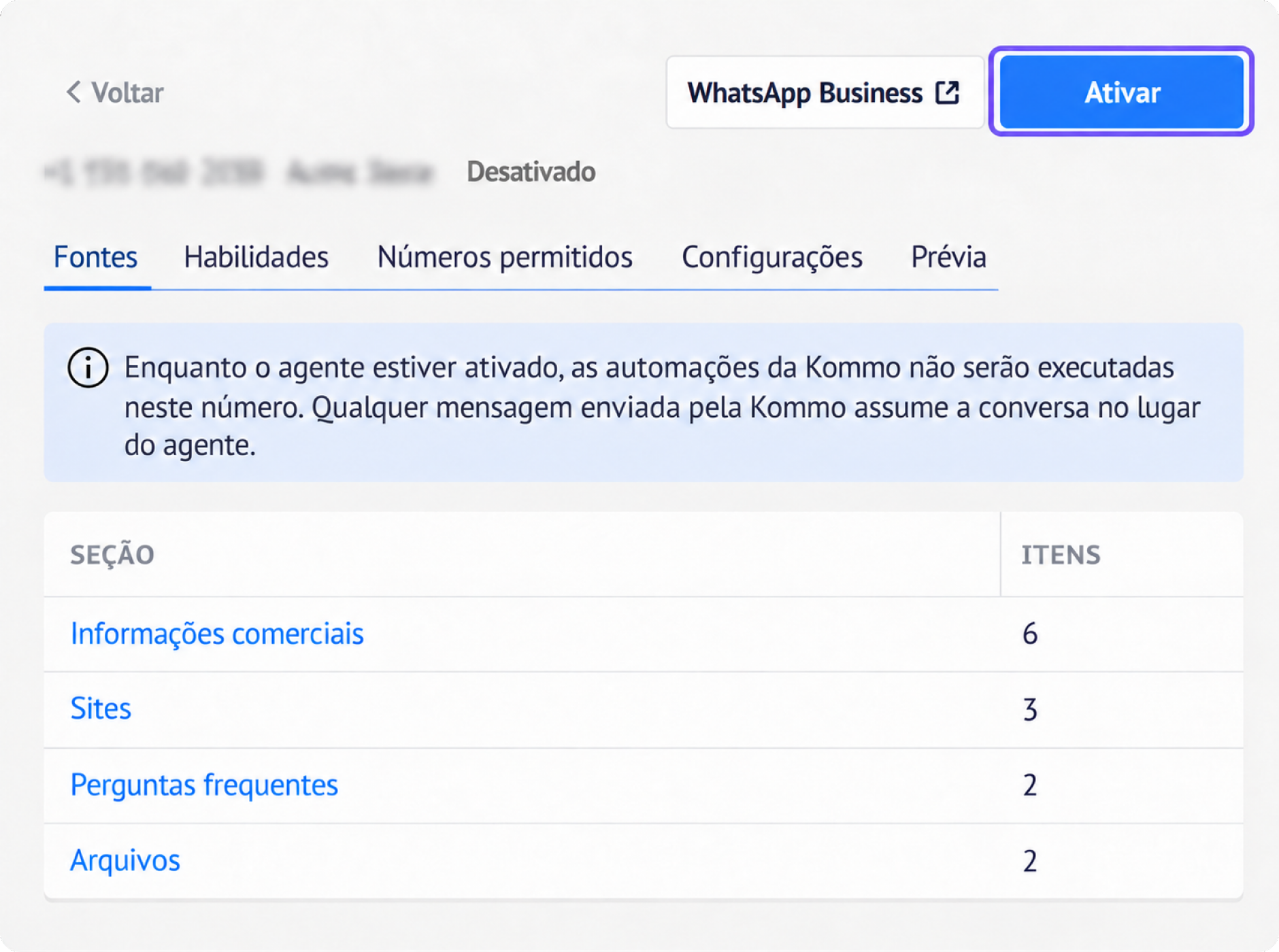
Na janela Ativar o Meta Business Agent?, clique em Ativar para confirmar.
O status muda para Ativado, e o Meta Business Agent começa a responder aos clientes automaticamente. Suas respostas são identificadas com uma etiqueta Meta Business Agent no chat da Kommo, para que sua equipe veja quem está respondendo.
Desative o Meta Business Agent
Desative o agente quando quiser que ele pare de responder aos clientes.
Importante: Se você desinstalar a integração sem desativar o Meta Business Agent, ele continuará respondendo aos clientes pela Meta, mas essas conversas não aparecerão mais na Kommo. Para interromper as respostas, desative o Meta Business Agent antes de desinstalar a integração.
Acesse Configurações → Central de integrações e abra Meta Business Agent.
Clique em Configurar ao lado do seu número.
Clique em Desativar.
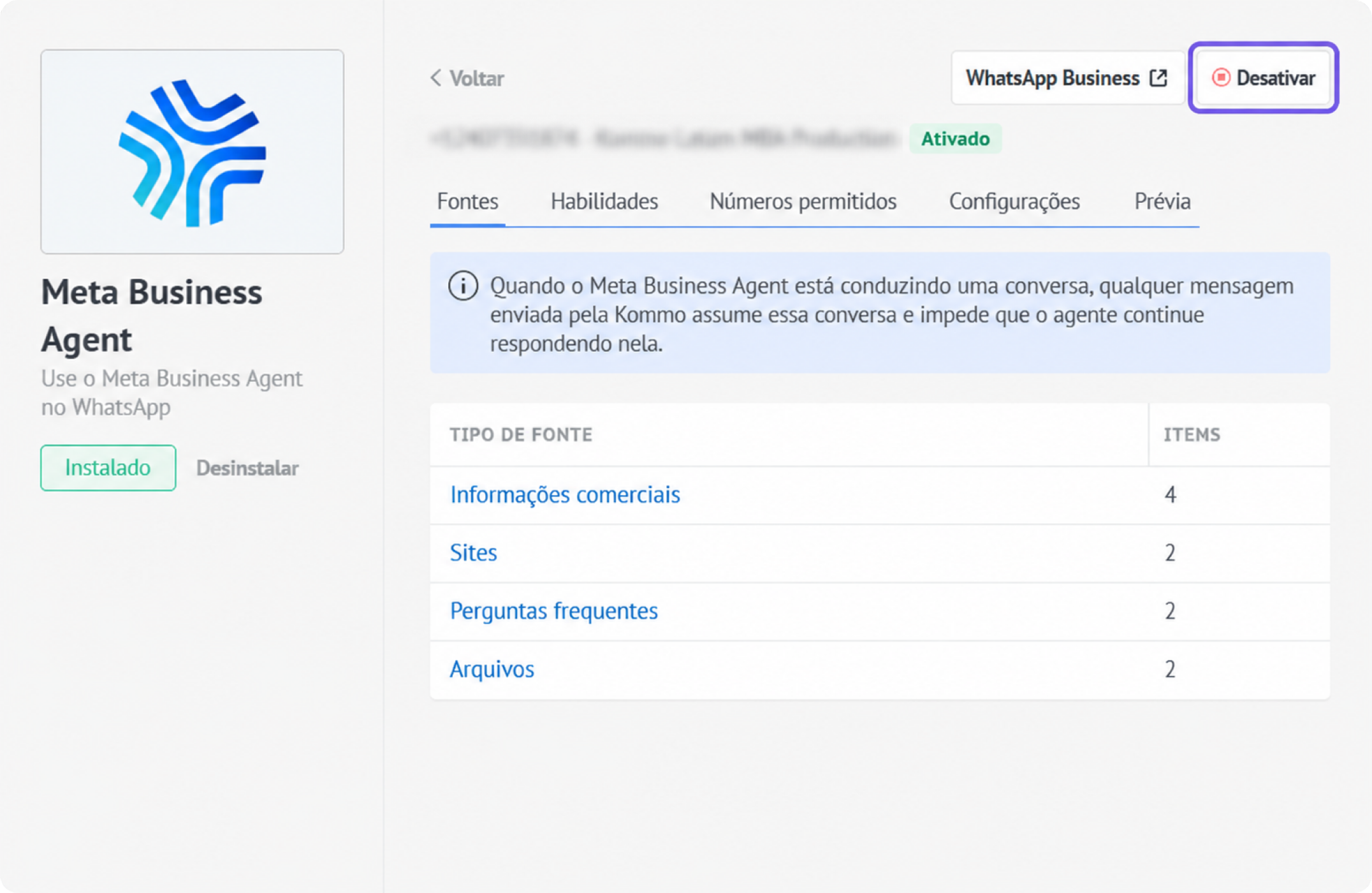
Na janela Desativar o Meta Business Agent?, clique em Desativar para confirmar.
O status muda para Desativado, e o Meta Business Agent para de responder imediatamente. Agora você pode usar o Salesbot, os gatilhos do Pipeline Digital e os agentes de IA da Kommo nesse número.
Para usar o Meta Business Agent novamente, siga as etapas de Ative o Meta Business Agent.
Observação: Quando você reativa o Meta Business Agent, ele responde apenas às mensagens que os clientes enviarem a partir desse momento. O Meta Business Agent não responde às mensagens recebidas enquanto estava desativado.
Assuma uma conversa
Quando o Meta Business Agent está ativado, ele responde automaticamente às novas mensagens dos clientes usando as informações que você forneceu.
Suas respostas são identificadas com uma etiqueta Meta Business Agent nos chats da Kommo, para que sua equipe veja quem está respondendo.
Se um cliente precisar da ajuda da sua equipe, abra o chat e envie uma mensagem. O Meta Business Agent deixará de responder nesse chat. Sua equipe deverá continuar a conversa.
O Meta Business Agent não poderá voltar a responder nesse chat.
O Meta Business Agent está ativado, mas não responde
Se o Meta Business Agent estiver ativado, mas não estiver respondendo aos clientes, verifique estas possíveis causas.
Seu número não atende mais aos requisitos da Meta
Sua empresa deve atender aos requisitos da Meta relacionados a país, setor, verificação e acesso à conta. Seu número também deve usar uma conexão direta com o WhatsApp Business.
Consulte os requisitos da Meta e Solucione problemas de conexão do Meta Business Agent.
Falta um método de pagamento
Certifique-se de que um cartão de crédito ou uma linha de crédito da Meta esteja configurado para o uso do Meta Business Agent. Se você usa uma linha de crédito, verifique se ela está conectada à conta do Business Agent.
Consulte os métodos de pagamento disponíveis da Meta.
Sua conta do WhatsApp ou seu portfólio empresarial tem restrições
Confira a Saúde do WhatsApp na Kommo. Se houver problemas, siga as recomendações da Meta.
Sua conexão com o WhatsApp não está mais ativa
Acesse Configurações → Central de integrações e abra WhatsApp Business. Encontre seu número e verifique se o status é Conectado.
Se seu número estiver desconectado, reconecte-o seguindo as instruções de Conecte o WhatsApp Business à Kommo.
O Meta Business Agent foi alterado ou excluído na Meta
Verifique se alguém alterou ou excluiu o Meta Business Agent diretamente no Meta Business Suite ou no Gerenciador do WhatsApp. Confirme se o Meta Business Agent ainda está disponível e conectado ao número correto.
O número do cliente não está na sua lista de números permitidos
Se a opção Responder apenas aos números desta lista estiver ativada, o Meta Business Agent responderá apenas aos números que você adicionou. Se a lista estiver vazia, ele não responderá a ninguém.
Adicione o número do cliente ou desative essa configuração para permitir respostas a todos. Consulte Configure o Meta Business Agent na Kommo.
Sua equipe ou outra automação assumiu a conversa
Verifique o histórico do chat para conferir se há mensagens de um membro da equipe, do Salesbot, de um gatilho do Pipeline Digital ou de um agente de IA da Kommo.
Assim que um deles envia uma mensagem, o Meta Business Agent deixa de responder nesse chat. Sua equipe precisa continuar a conversa.
A janela de atendimento de 24 horas foi encerrada
O Meta Business Agent só pode responder em até 24 horas após a última mensagem do cliente. A janela é reaberta quando o cliente envia uma nova mensagem.
Saiba mais em Regras de preços atualizadas para o WhatsApp Business.
Suas fontes ou habilidades não atendem aos requisitos
Verifique se as informações e instruções que você adicionou atendem a estes requisitos:
Perguntas frequentes: Remova as entradas duplicadas.
Títulos das habilidades: Use até 64 caracteres, apenas com letras minúsculas do alfabeto inglês, números e hífens. Os títulos não podem começar nem terminar com hífen.
Arquivos: Use arquivos .pdf, .doc, .docx, .png, .jpg ou .jpeg, com no máximo 25 MB cada.
Esses limites afetam a possibilidade de adicionar ou usar o conteúdo. Eles não necessariamente interrompem todas as respostas.
Consulte Configure o Meta Business Agent na Kommo.
Se o Meta Business Agent ainda não responder, entre em contato com o suporte da Kommo.