Configure o Meta Business Agent na Kommo, adicione informações da empresa e instruções, personalize suas mensagens e teste suas respostas.
O que você vai precisar:
Qualquer plano da Kommo: Básico, Avançado, Pro ou Empresarial, ou um teste gratuito de 14 dias.
Acesso de administrador à Kommo. Somente administradores podem alterar as configurações do agente.
Meta Business Agent conectado ao seu número do WhatsApp na Kommo. Se você ainda não o conectou, siga as instruções em Conecte o Meta Business Agent à Kommo.
Uma forma de pagamento adicionada à sua conta WhatsApp Business (WABA). Siga as instruções da Meta para adicionar uma forma de pagamento.
Informações da empresa e conteúdo que você quer que o agente use, como perguntas frequentes, endereços de sites e arquivos.
Tenha em mente:
Cada número do WhatsApp permite um agente. Configure cada número separadamente.
Verifique suas automações antes de ativar o agente. Se o Salesbot, um agente de IA da Kommo ou um gatilho do Pipeline Digital enviar uma mensagem, o Meta Business Agent deixará de responder nesse chat.
O agente só pode responder dentro de 24 horas após a última mensagem do cliente.
A Meta cobra pelo uso do agente. Consulte Regras de preços atualizadas do WhatsApp Business.
O Meta Business Agent é um assistente de IA desenvolvido pela Meta. Ele responde automaticamente às mensagens do WhatsApp usando as informações da empresa e as instruções que você fornece.
Na Kommo, você pode fornecer ao agente as informações necessárias para ajudar seus clientes e testar suas respostas antes de ativá-lo.
Importante: O Meta Business Agent tem configurações separadas da Kommo IA. Ele não pode usar o recurso Conhecimentos da Kommo IA nem outras informações armazenadas na Kommo. Mesmo que você já tenha configurado a Kommo IA, precisará adicionar as informações da sua empresa e as instruções ao Meta Business Agent separadamente.
Este artigo mostra como adicionar fontes e habilidades, escolher a quem o Meta Business Agent responde, configurar mensagens de transferência de atendimento e acompanhamento e testar suas respostas.
Como funcionam as configurações do Meta Business Agent
As configurações do Meta Business Agent estão organizadas em cinco abas: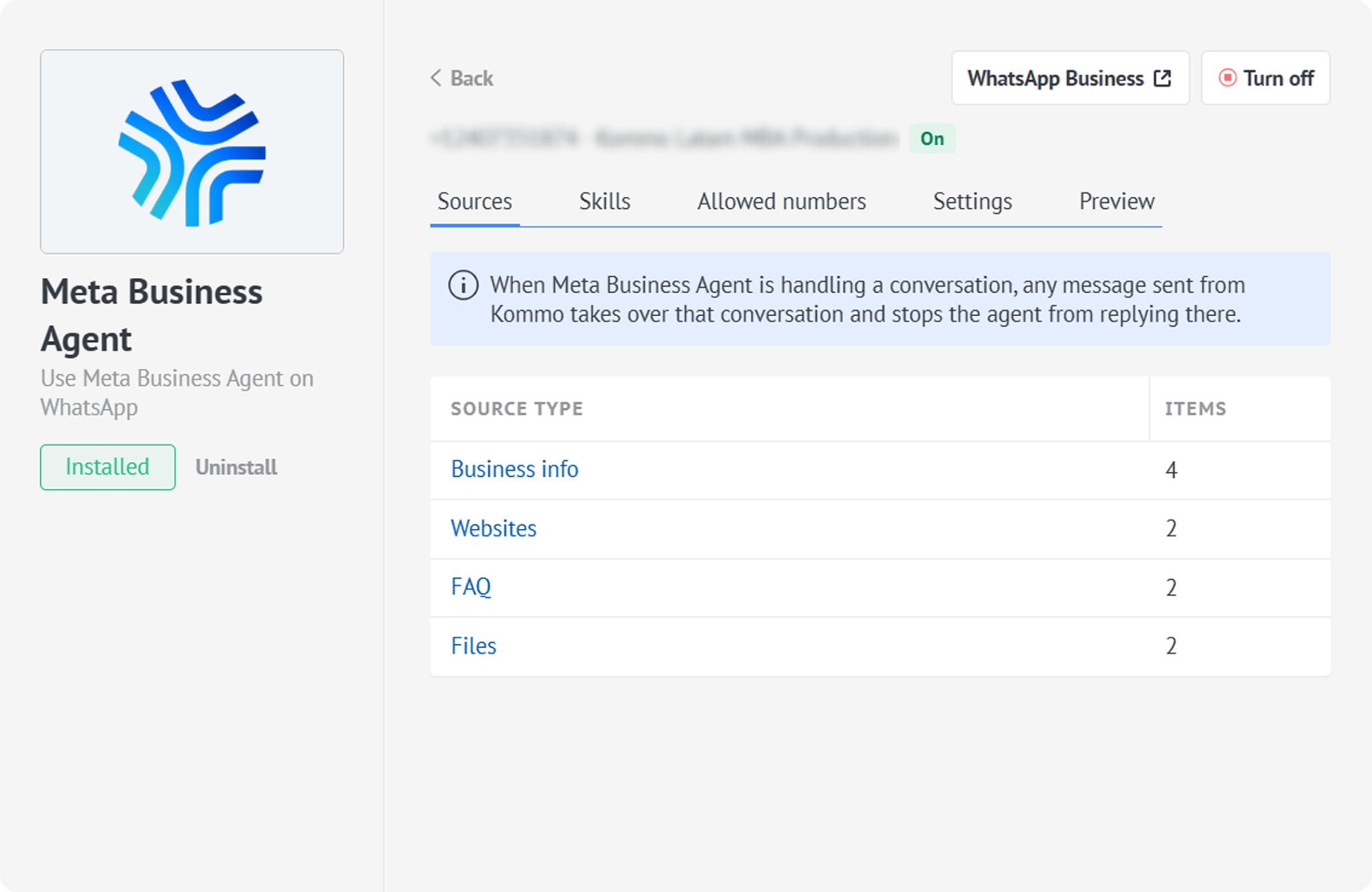
Fontes: Armazena informações da empresa, sites, perguntas frequentes e arquivos que o Meta Business Agent pode usar nas respostas.
Skills: Fornece ao Meta Business Agent instruções para lidar com situações específicas.
Números permitidos: Limita as respostas aos números de telefone selecionados. Por padrão, o Meta Business Agent pode responder a todos.
Configurações: Permite personalizar a mensagem enviada antes de uma conversa ser transferida para sua equipe e configurar lembretes de acompanhamento.
Prévia: Permite testar o Meta Business Agent sem enviar mensagens a clientes reais.
As seções abaixo explicam como usar cada aba.
Abra as configurações do seu Meta Business Agent
O Meta Business Agent de cada número do WhatsApp tem suas próprias configurações.
Para abrir as configurações do Meta Business Agent:
Acesse Configurações → Central de integrações.
Encontre a integração Meta Business Agent e abra-a.
Clique em Configurar ao lado do número com o agente que você quer configurar.
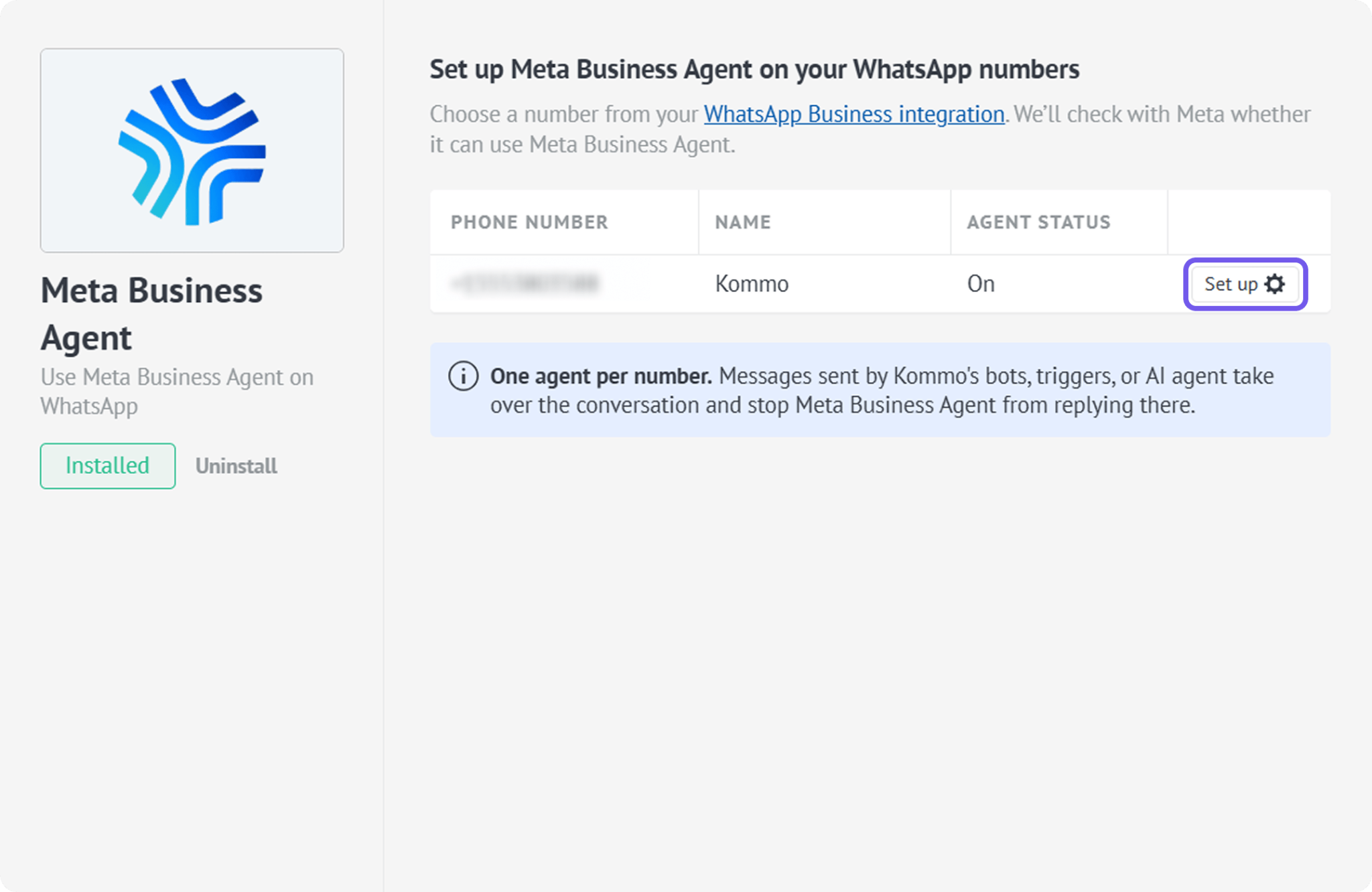
Escolha a aba com a qual você quer trabalhar.
Adicione informações que o Meta Business Agent pode usar
Adicione informações em Sources para que o Meta Business Agent possa responder às perguntas sobre sua empresa.
Adicione informações da empresa
Descreva sua empresa, o que você oferece e como os clientes podem entrar em contato.
Abra Fontes.
Clique em Informações comerciais.
Insira as informações da sua empresa.
Clique em Salvar.
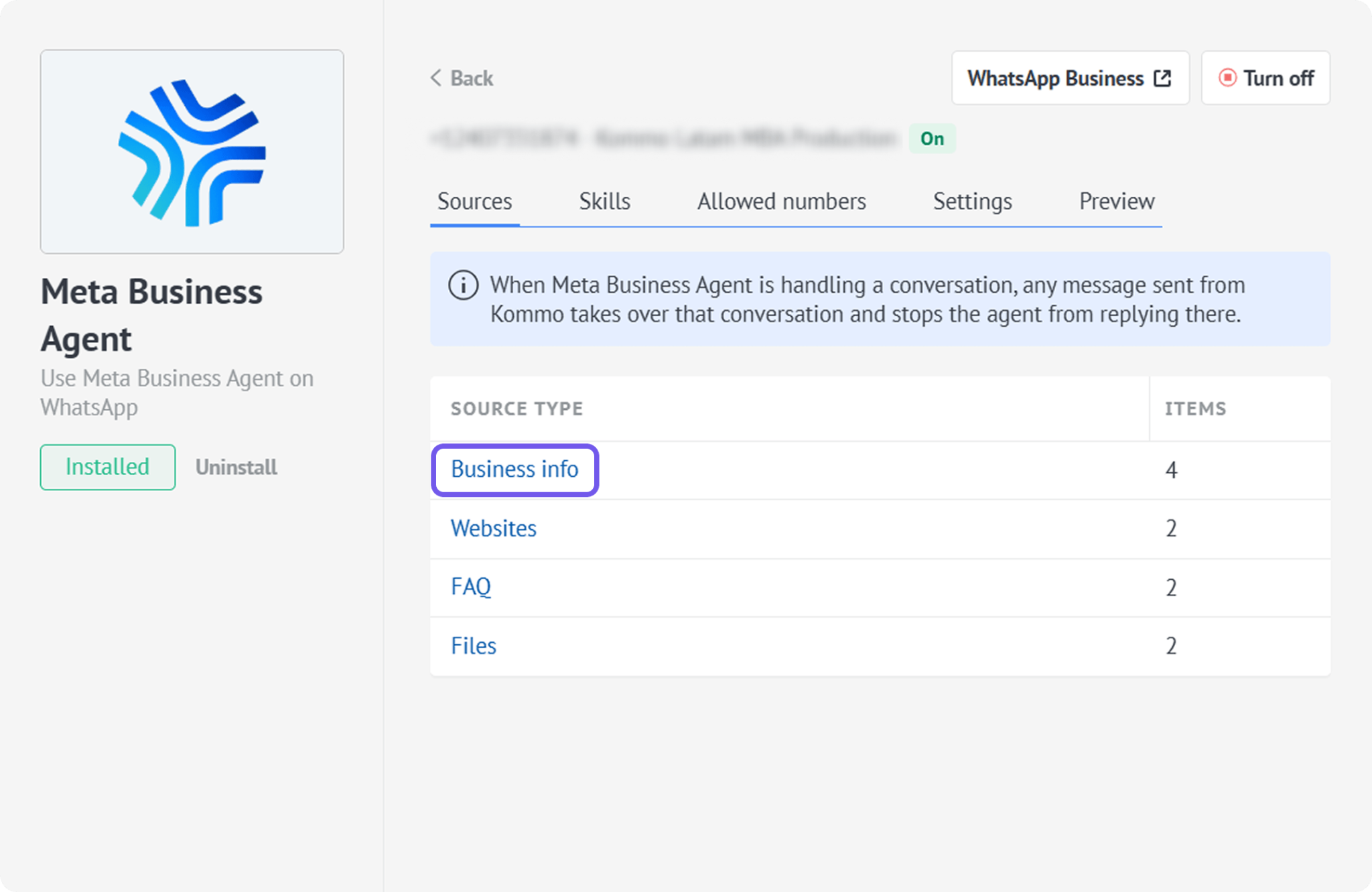
Adicione sites
Adicione links de sites com informações que o Meta Business Agent pode usar nas respostas. Você pode adicionar quantos sites precisar. Primeiro, a Meta lê e indexa as páginas para que o conteúdo fique pronto para uso.
Cada site adicionado mostra seu endereço e status: Processando, acessível ou Não processado. Quando estiver pronto, você também verá quantas páginas foram processadas.
Se o status for Não processado, exclua o site adicionado e adicione-o novamente.
Em Fontes, clique em Websites.
Clique em Adicionar site.
Insira o endereço do site.
Clique em Salvar.
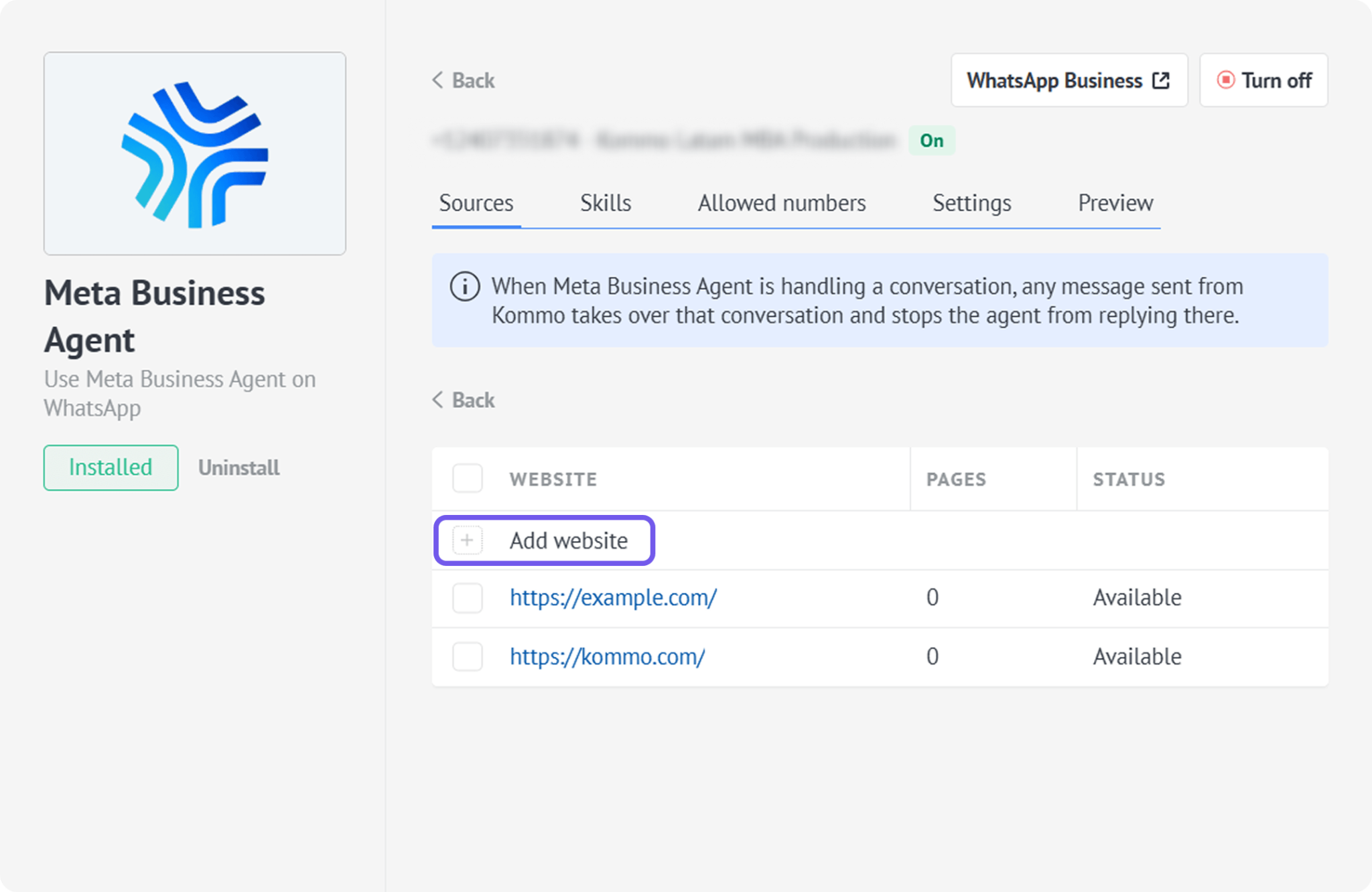
Repita essas etapas para adicionar mais sites.
Adicione perguntas frequentes
Adicione as perguntas que seus clientes costumam fazer, junto com as respostas que você quer que o Meta Business Agent use. Você pode adicionar quantas perguntas e respostas precisar.
Em Fontes, clique em Perguntas frequentes.
Clique em Adicionar pergunta.
Insira a pergunta e sua resposta.
Clique em Salvar.
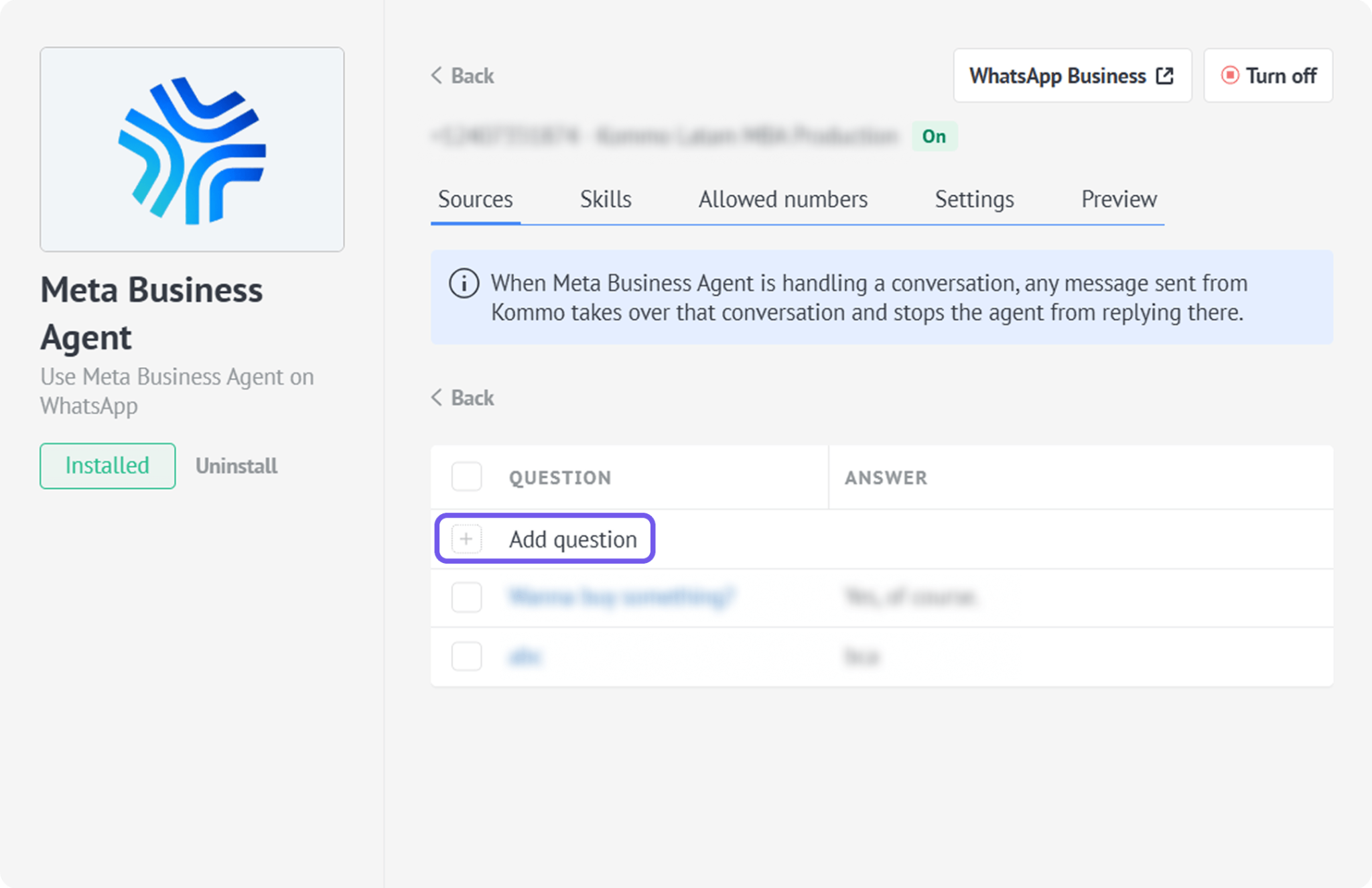
Repita essas etapas para adicionar mais perguntas.
Envie arquivos
Envie arquivos com informações que você quer que o Meta Business Agent use nas respostas. Você pode adicionar quantos arquivos precisar.
Verifique se cada arquivo atende a estes requisitos:
Tipo de arquivo: .pdf, .doc, .docx, .png, .jpg ou .jpeg.
Tamanho máximo: 25 MB por arquivo.
Importante: Confira cada arquivo antes de enviá-lo. Após o envio, você não poderá visualizar nem editar seu conteúdo nas configurações do agente.
Para enviar um arquivo:
Em Fontes, clique em Arquivos.
Clique em Adicionar Arquivo.
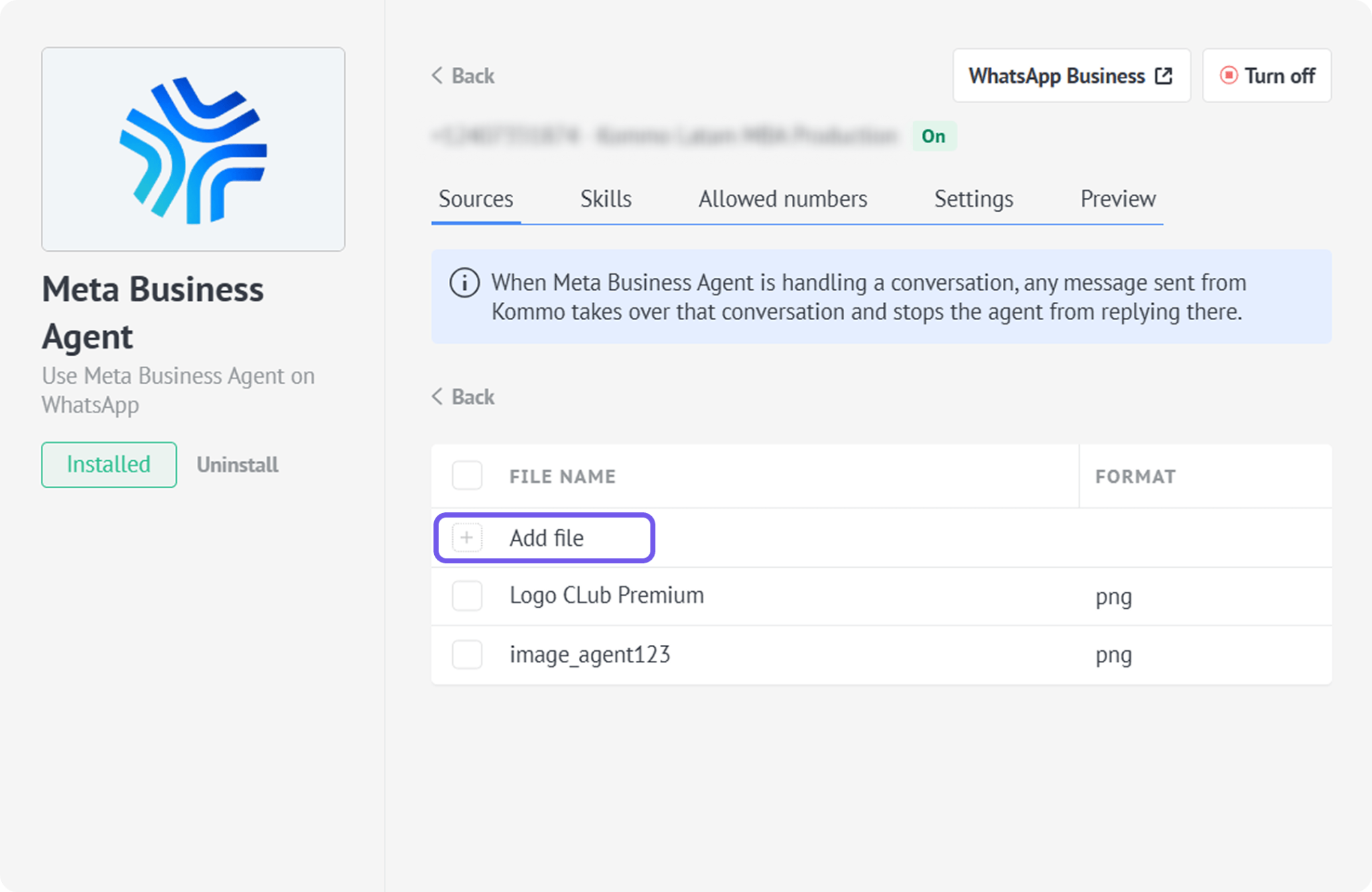
Selecione um arquivo no seu dispositivo e envie-o. Clique em Salvar.
Adicione instruções para o Meta Business Agent
As habilidades orientam o Meta Business Agent sobre o que fazer em situações específicas. Por exemplo, você pode explicar como ele deve responder às perguntas sobre o horário de funcionamento ou agradecer a um cliente por um comentário positivo.
Para adicionar uma habilidade:
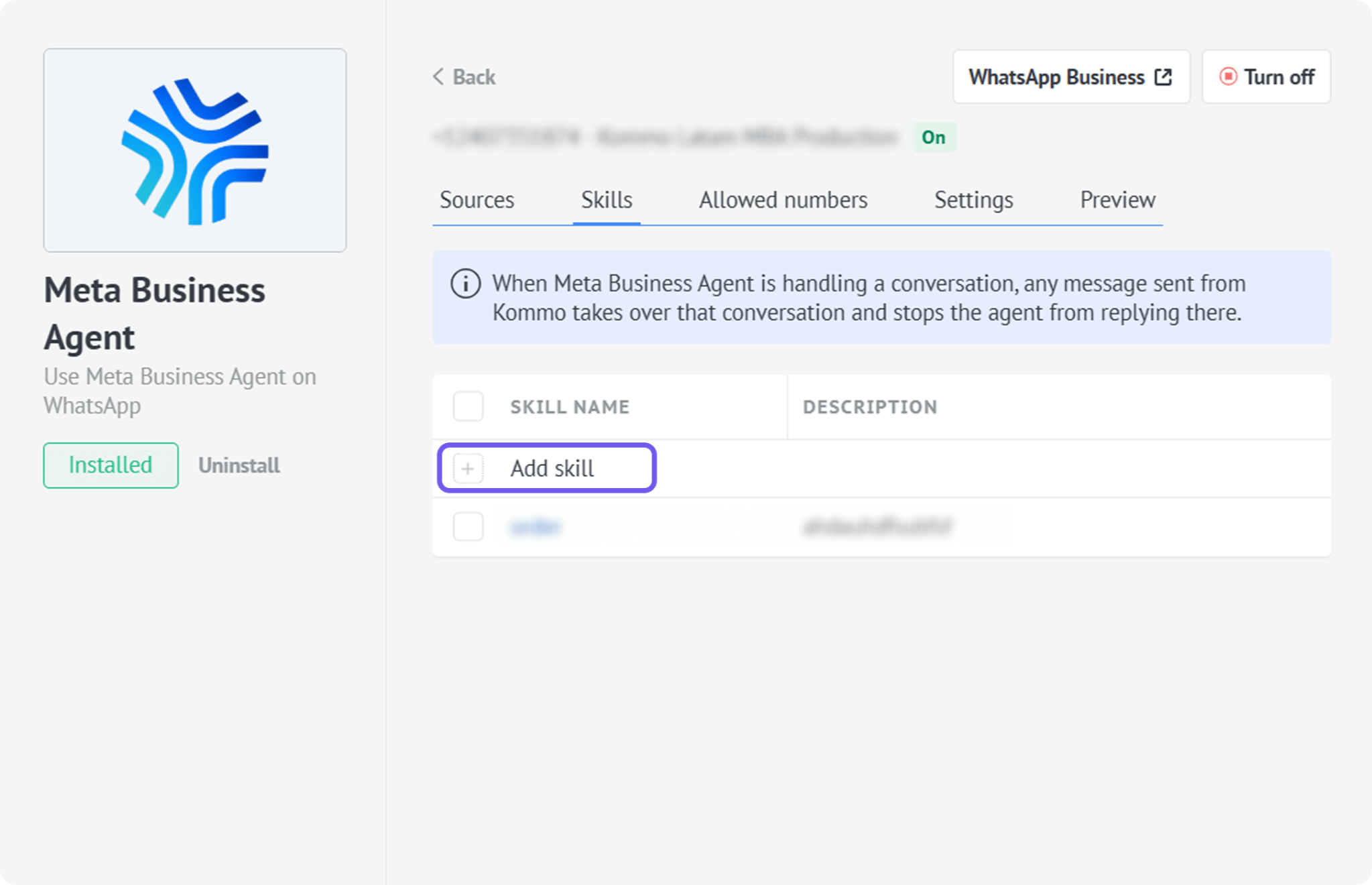
Abra Skills.
Clique em Adicionar skill.
Preencha os três campos:
Título: Dê um nome à skill, como horário-funcionamento. Você pode usar até 64 caracteres: letras minúsculas do alfabeto inglês, números e hífens. O nome não pode começar nem terminar com um hífen.
Descrição: Explique brevemente para que serve a habilidade. Você pode usar até 1.024 caracteres.
Skill: Diga ao agente o que fazer e como responder. Você pode usar até 20.000 caracteres.
Clique em Salvar.
Escolha a quem o Meta Business Agent pode responder
Por padrão, o Meta Business Agent pode responder a todos. Use Números permitidos se quiser que ele responda apenas a determinados números de telefone, por exemplo, enquanto você o testa com sua equipe.
Importante: Se você ativar Responder apenas a números nesta lista sem adicionar nenhum número de telefone, o Meta Business Agent não responderá a ninguém.
Para escolher os números de telefone:
Abra Números permitidos.
Ative Responder apenas a números nesta lista.
Clique em Adicionar número.
Insira o número no formato internacional, incluindo + e o código do país. Clique em Salvar.
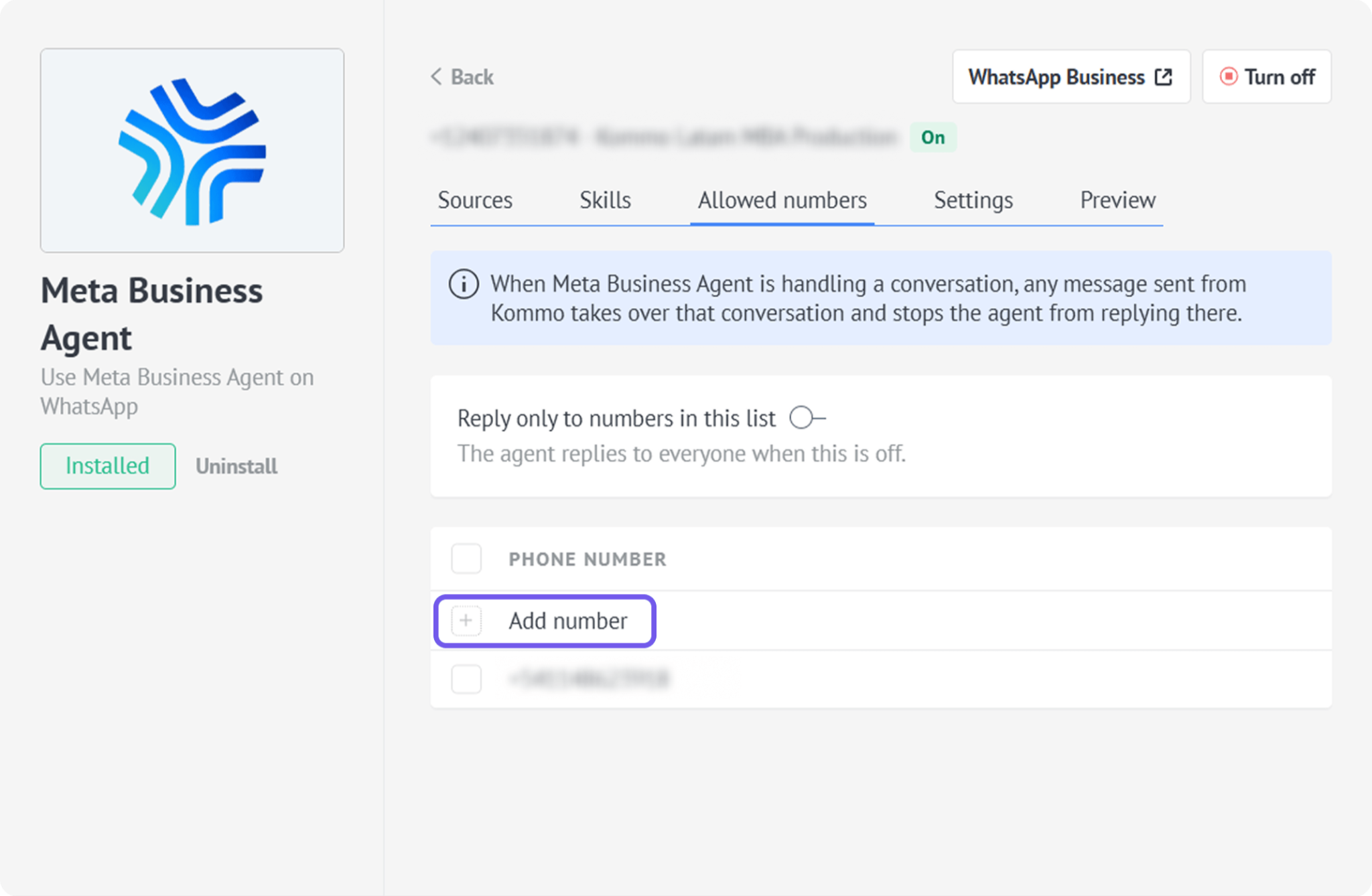
Repita as etapas para adicionar mais números.
Observação: Se o formato do número estiver incorreto, um erro aparecerá ao lado do campo e o número não será adicionado.
Para permitir que o Meta Business Agent volte a responder a todos, desative Responder apenas a números nesta lista.
Configure mensagens de transferência de atendimento e lembretes
Na aba Configurações, você pode personalizar dois tipos de mensagens:
Uma mensagem de transferência de atendimento informa ao cliente que sua equipe continuará a conversa.
Uma mensagem de acompanhamento lembra o cliente de responder caso ele pare de interagir.
Adicione uma mensagem antes de sua equipe assumir o atendimento
O Meta Business Agent decide quando transferir uma conversa para sua equipe. Por exemplo, ele pode fazer isso quando não consegue responder a uma pergunta ou quando o cliente pede para falar com uma pessoa.
Você pode personalizar a mensagem de transferência de atendimento enviada antes de isso acontecer. A mensagem informa ao cliente que sua equipe continuará a conversa.
Para configurar a mensagem:
Abra Configurações.
Ative Enviar mensagem de transferência.
Clique em Editar mensagem.
Na janela Mensagem de transferência, insira o texto em Sua mensagem.
Clique em Salvar.
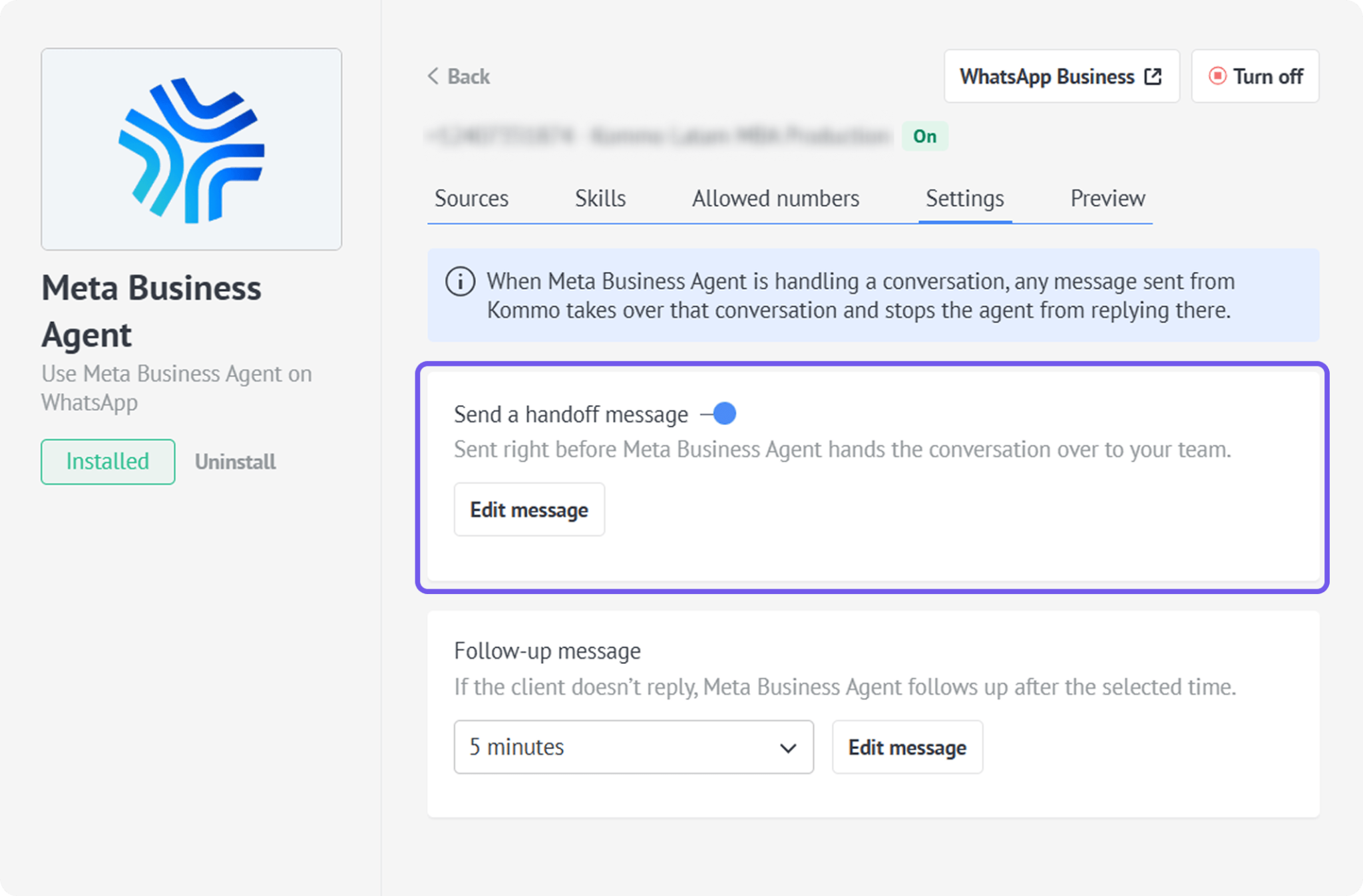
Para parar de usar sua mensagem personalizada de transferência de atendimento, desative Enviar mensagem de transferência. O Meta Business Agent continuará transferindo as conversas para sua equipe, mas enviará uma mensagem padrão gerada pela Meta.
Adicione um lembrete quando um cliente parar de responder
Uma mensagem de acompanhamento lembra o cliente de continuar a conversa caso ele pare de responder. O período de espera começa após a última resposta do Meta Business Agent à qual o cliente não respondeu.
Para adicionar uma mensagem de acompanhamento:
Abra Configurações.
No menu suspenso de acompanhamento, escolha quanto tempo o Meta Business Agent deve esperar antes de enviar o lembrete.
Clique em Editar mensagem.
Na janela Mensagem de acompanhamento, insira o texto em Sua mensagem.
Clique em Salvar.
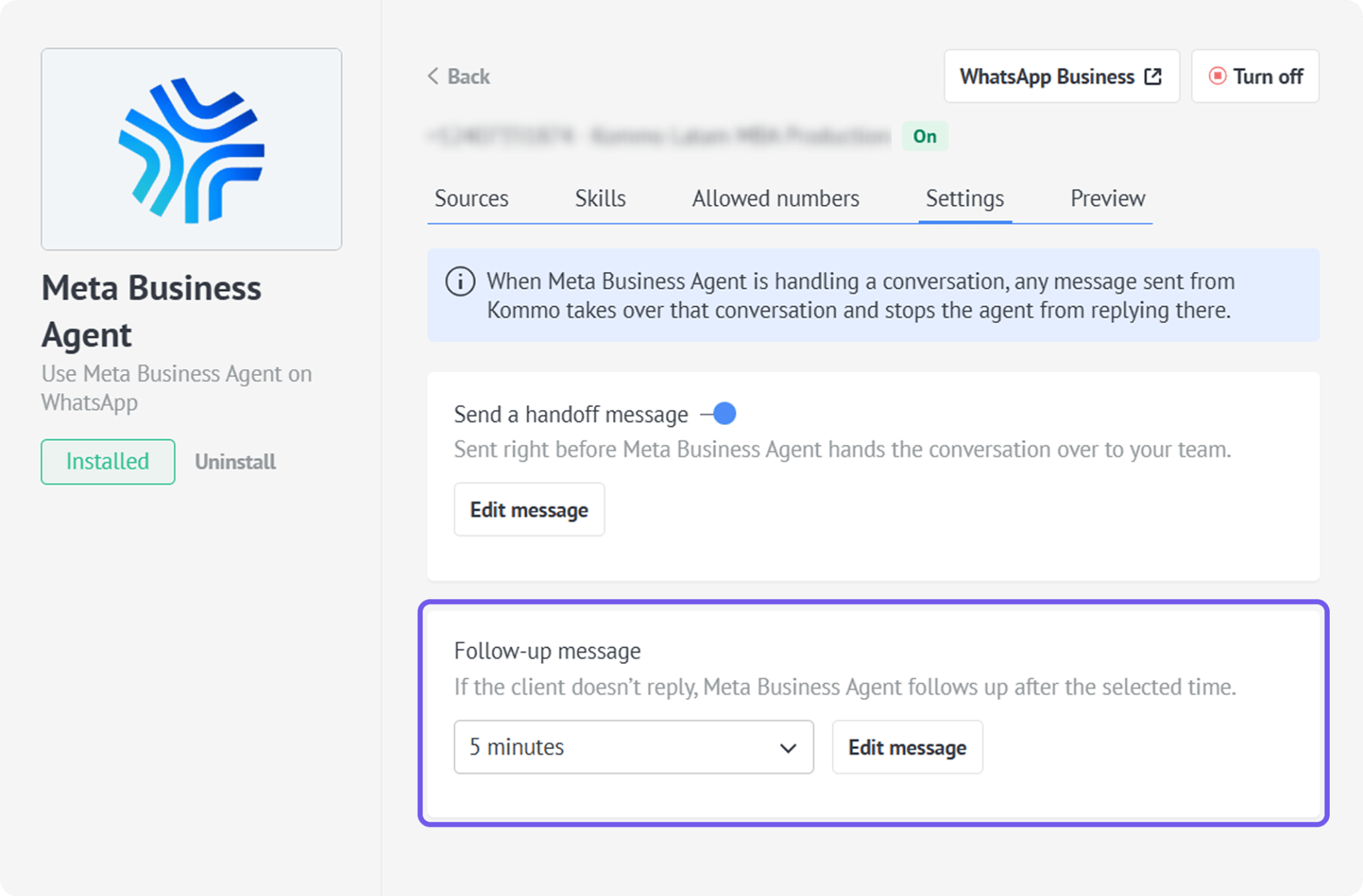 Para interromper os lembretes de acompanhamento, selecione Off no menu suspenso.
Teste seu Meta Business Agent na Prévia
Use a Prévia para verificar as respostas do Meta Business Agent sem enviar mensagens a clientes reais. Você pode usá-la antes e depois de ativar o Meta Business Agent.
Abra a Prévia.
Insira uma mensagem de teste no campo Inserir mensagem.
Pressione Inserir.
Confira a resposta do Meta Business Agent.
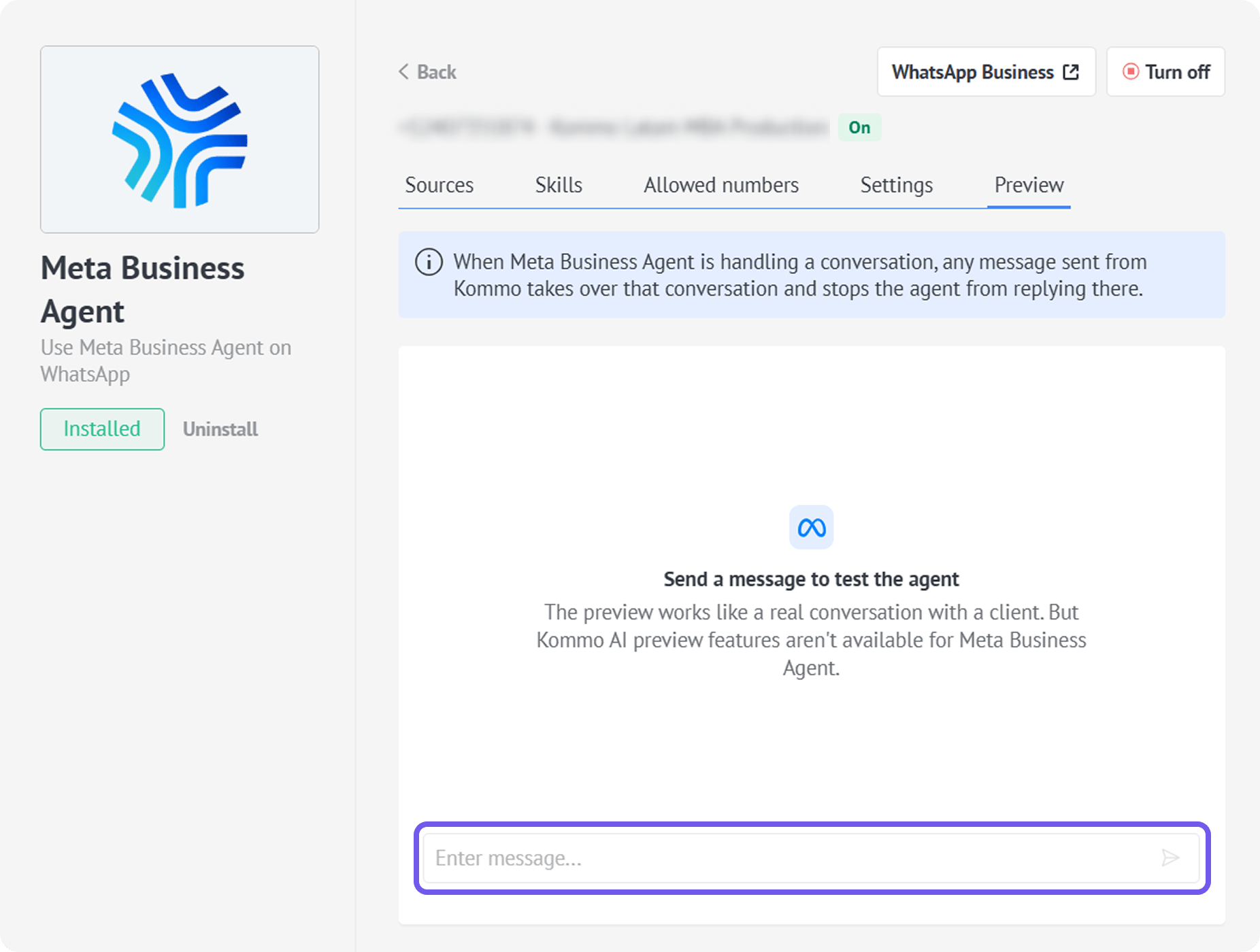
Tente fazer perguntas sobre sua empresa. Teste também as situações contempladas pelas suas habilidades. Se uma resposta precisar de melhorias, atualize as informações ou instruções que o agente usa e teste novamente.
Quando terminar de configurar o Meta Business Agent e testar suas respostas, você poderá ativá-lo. Saiba como em Gerencie o Meta Business Agent na Kommo.
Altere ou exclua itens nas configurações do Meta Business Agent
Para alterar um item:
Clique no nome dele.
Faça suas alterações.
Clique em Salvar.
Observação: Você não pode editar o conteúdo dos arquivos enviados nem os endereços dos sites.
Para excluir um item:
Marque a caixa de seleção ao lado dele.
Na barra de ferramentas, clique em Excluir.
Na janela de confirmação, clique em Excluir novamente.