Conecte o Meta Business Agent à Kommo, prepare-o para responder às mensagens do WhatsApp e ative ou desative suas respostas.
O que você vai precisar:
Qualquer plano da Kommo: Básico, Avançado, Pro ou Empresarial, ou um teste gratuito de 14 dias.
Acesso de administrador na Kommo para instalar a integração.
Um número do WhatsApp conectado à Kommo diretamente pela integração do WhatsApp Business.
Uma forma de pagamento adicionada à sua conta WhatsApp Business (WABA). Siga as instruções da Meta para adicionar uma forma de pagamento.
Tenha em mente:
Cada número do WhatsApp pode ter um Meta Business Agent. Para usá-lo em vários números, conecte um agente para cada número.
Seu número deve atender aos requisitos da Meta antes que o agente possa ser conectado.
Um novo Meta Business Agent fica com o status Off após a conexão. Configure-o e teste suas respostas antes de ativá-lo. Saiba mais em Configure o Meta Business Agent na Kommo.
Se seu número já tiver um Meta Business Agent no WhatsApp Manager da Meta, a Kommo o conectará automaticamente e manterá seu status atual: On ou Off.
A Meta cobra pelo uso do Meta Business Agent. Para saber mais, consulte Regras de preços atualizadas do WhatsApp Business.
A integração do Meta Business Agent permite conectar o assistente de IA da Meta à Kommo. Ele responde às mensagens dos clientes no WhatsApp usando as informações da empresa e as instruções que você fornece. Isso dá à sua equipe mais tempo para ajudar os clientes que precisam de atendimento personalizado.
Para saber mais, consulte Visão geral do Meta Business Agent na Kommo.
Este artigo mostra como instalar a integração e conectar seu número do WhatsApp.
Conecte a integração do Meta Business Agent
Se você já instalou a integração do WhatsApp Business e conectou seu número à Kommo, siga estas etapas:
Acesse Configurações → Central de integrações.
Encontre Meta Business Agent e instale-o.
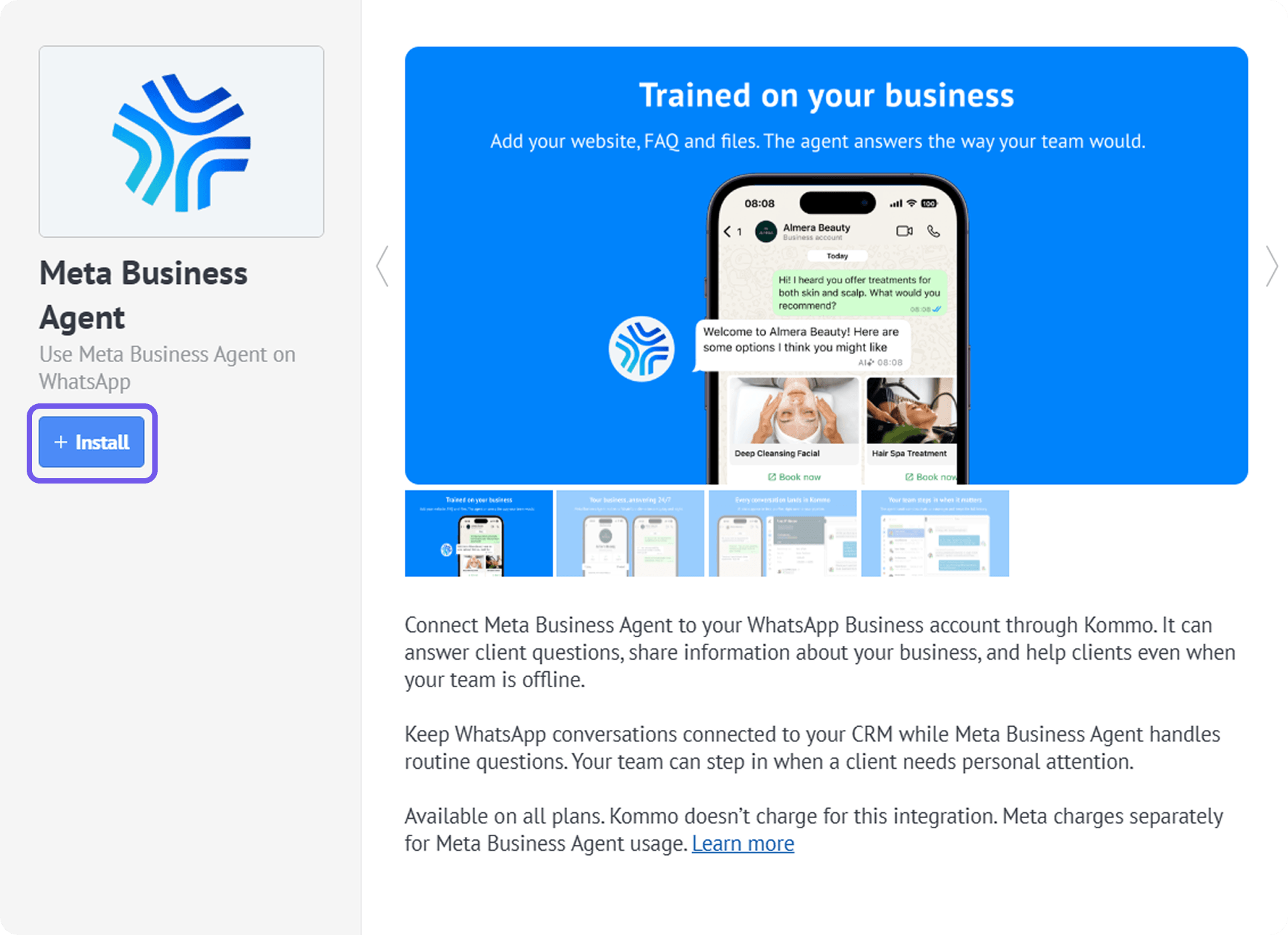
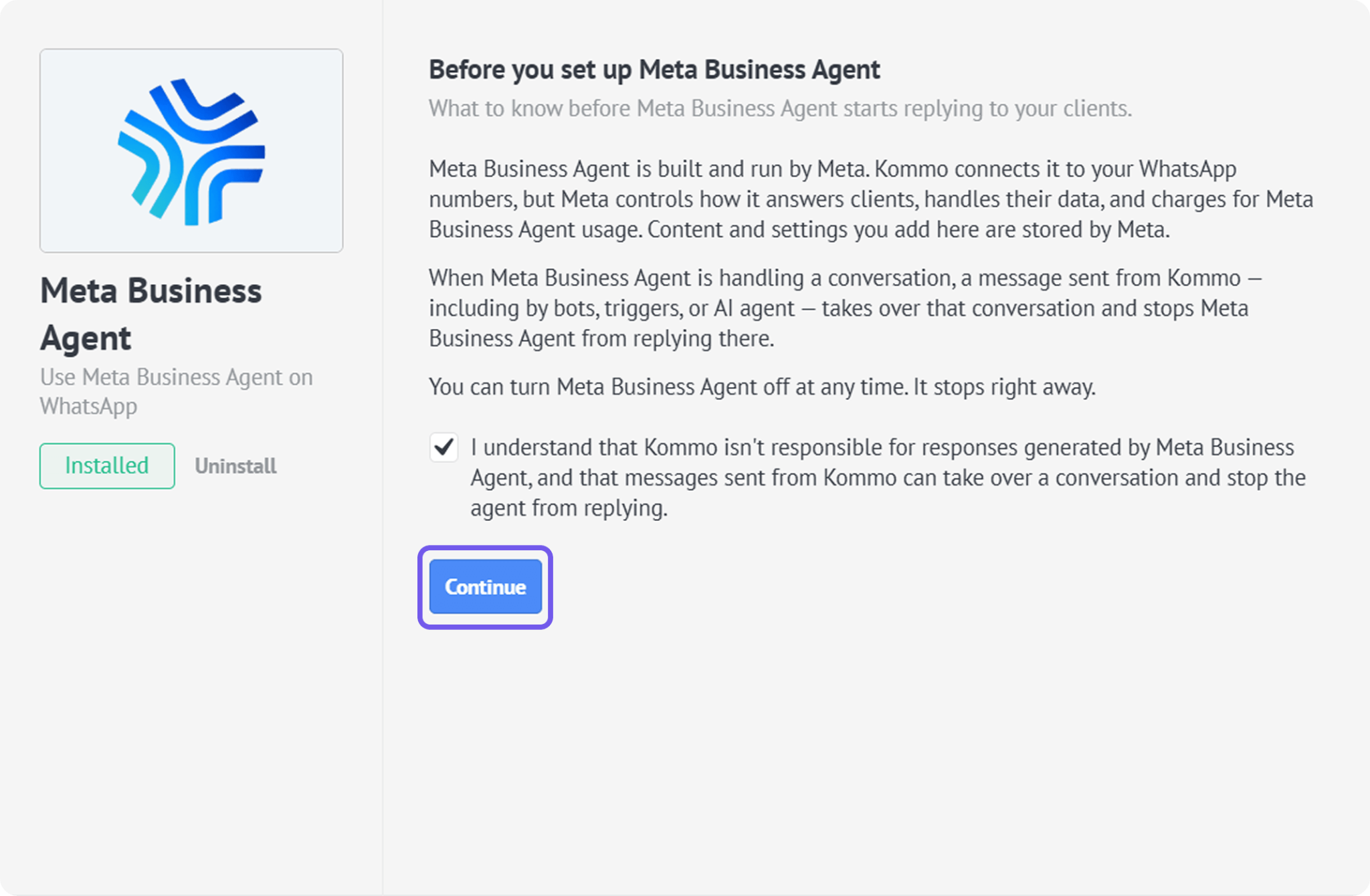
Na tela Antes de instalar o Meta Business Agent, confira as permissões e selecione Compreendo para concordar. Clique em Continuar.
Encontre o número do WhatsApp que você quer usar com o Meta Business Agent na tabela de números conectados.
Clique em Configurar ao lado desse número.
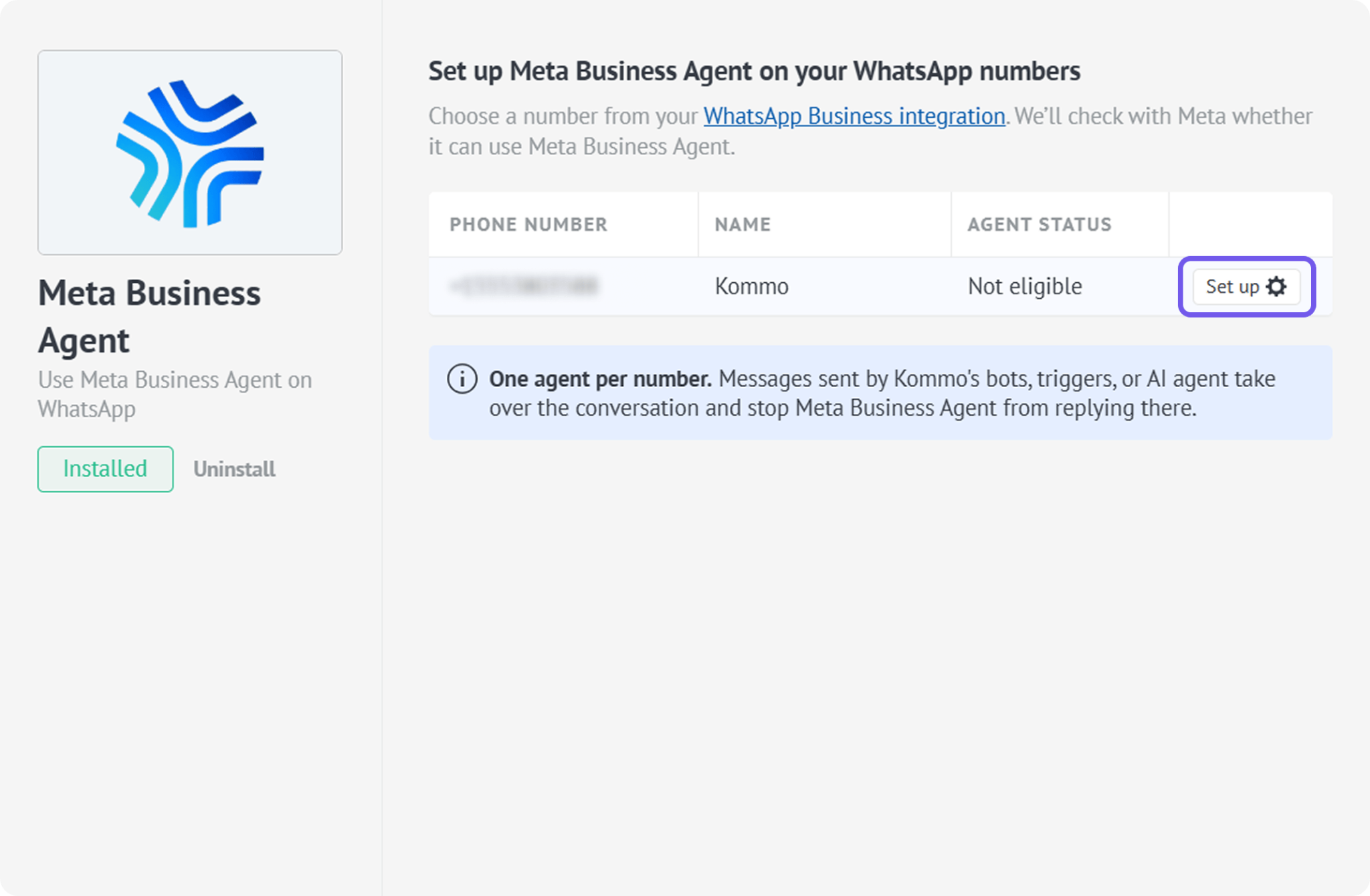
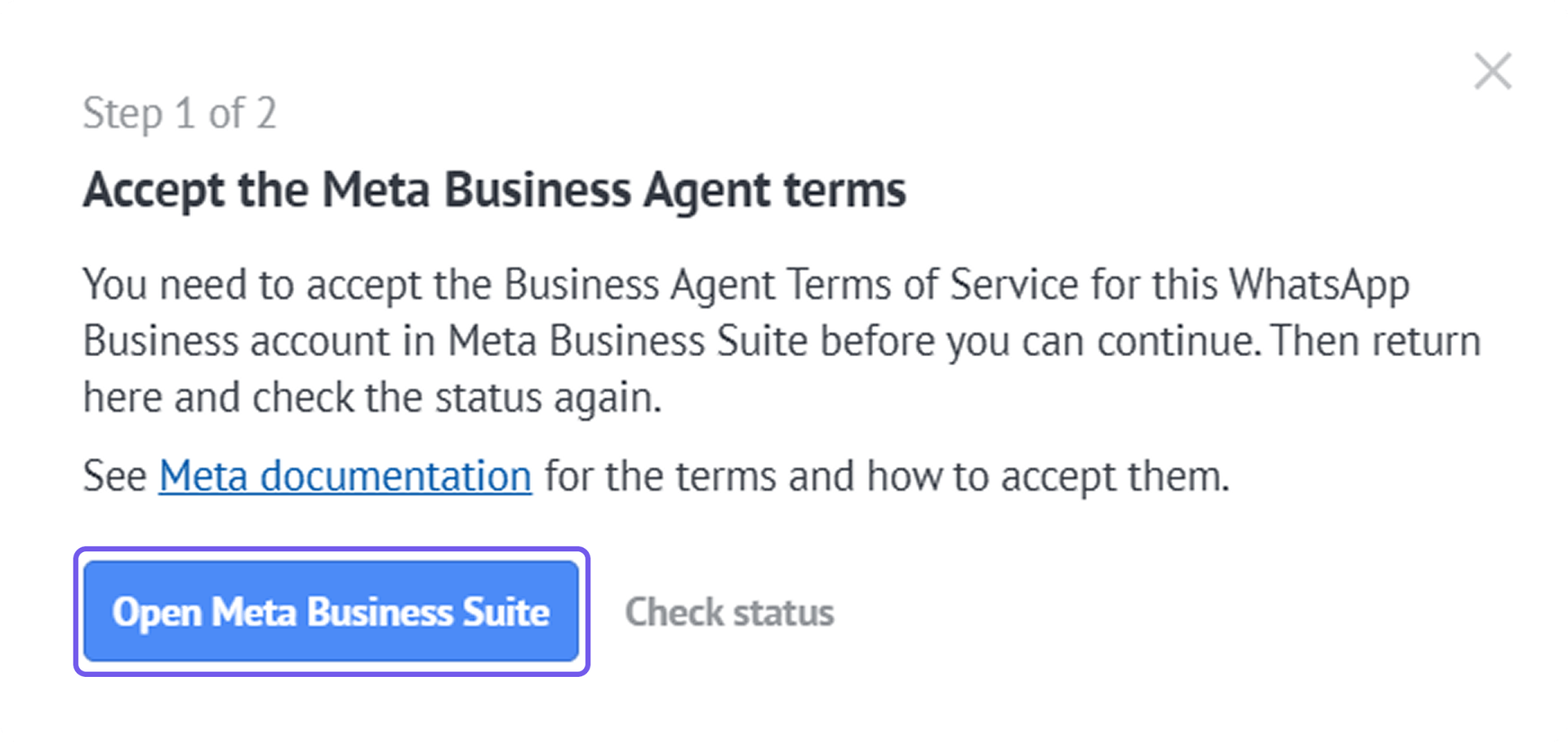
A Kommo solicita que você aceite os termos da Meta e, em seguida, verifica se seu número atende aos requisitos da Meta.
Observação: Se a integração do WhatsApp Business não estiver instalada ou nenhum número estiver conectado à integração, clique em Conectar WhatsApp Business. Siga as instruções em Conectar o WhatsApp Business à Kommo e volte à integração do Meta Business Agent.
Conecte o Meta Business Agent ao seu número do WhatsApp
Etapa 1. Aceite os termos da Meta
Aceite os Termos de Serviço do Meta Business Agent para a conta WhatsApp Business à qual seu número pertence:
Na janela Aceite os termos do Meta Business Agent, clique em Abrir Meta Business Suite.
Aceite os termos para a conta WhatsApp Business que você quer usar.
Volte à Kommo e clique em Verificar status.
Se seu número atender a todos os requisitos, o status mudará para Elegível. Em seguida, a Kommo começará a conectar o Meta Business Agent automaticamente e exibirá a janela Configure o Meta Business Agent.
Quando a conexão estiver concluída, você poderá escolher o que fazer a seguir.
Se você vir Este número não é elegível para o Meta Business Agent, vá para a Etapa 2 para verificar o que falta e o que fazer a seguir.
Etapa 2. Cumpra os requisitos pendentes da Meta, se necessário
Se seu número não tiver sido conectado após a Etapa 1, a Kommo exibirá a janela Etapa 2 de 2.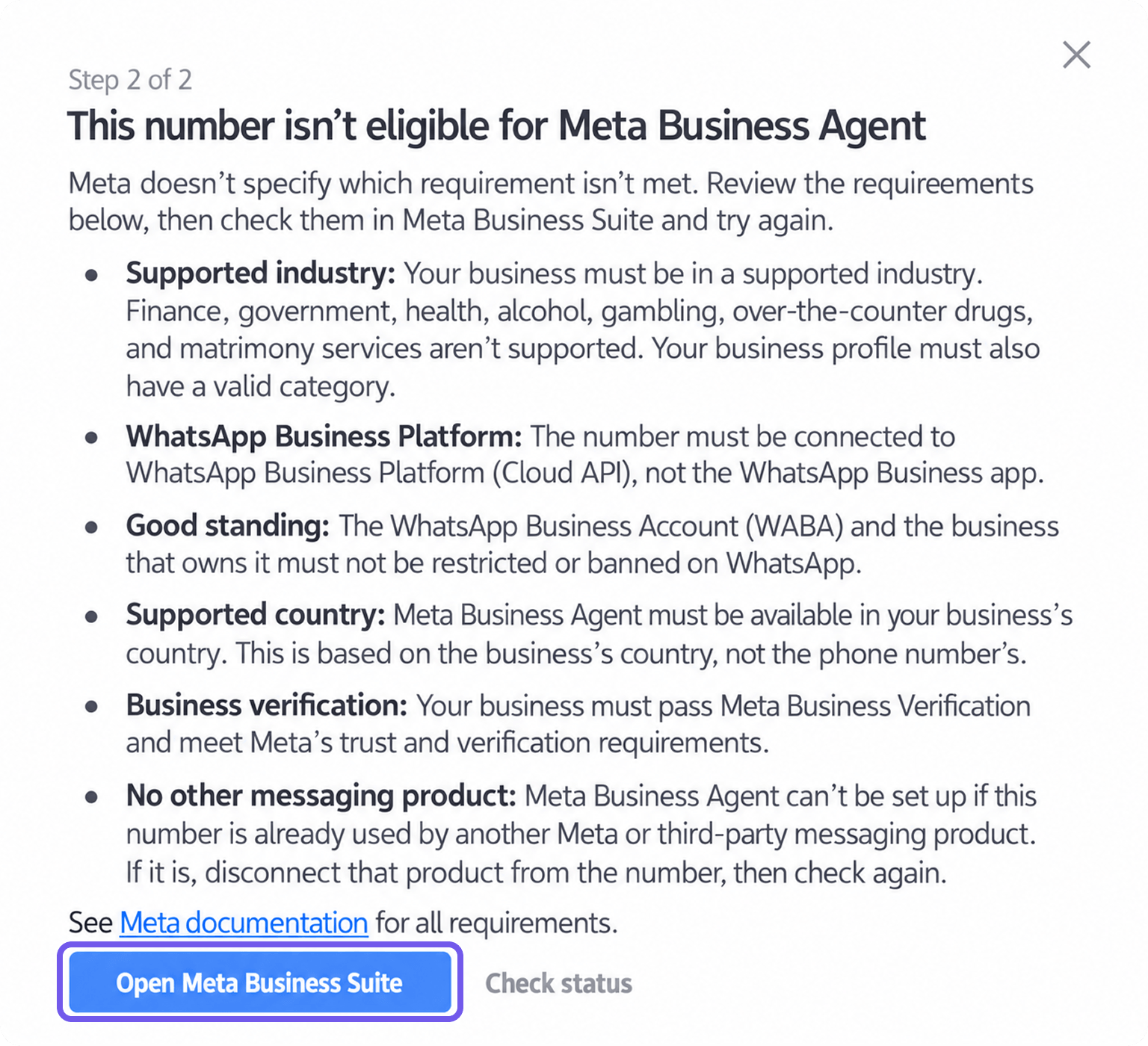
Para concluir a configuração, siga estas etapas:
Siga as instruções em Resolva problemas de conexão do Meta Business Agent para verificar os requisitos e concluir as etapas pendentes.
Volte à Kommo e clique em Verificar status.
Se todos os requisitos forem atendidos, a Kommo conectará o agente automaticamente. Aguarde a notificação O Meta Business Agent está pronto.
O status na tabela de números será Não configurado até você configurar o Meta Business Agent e ativá-lo.
Escolha o que fazer após a conexão
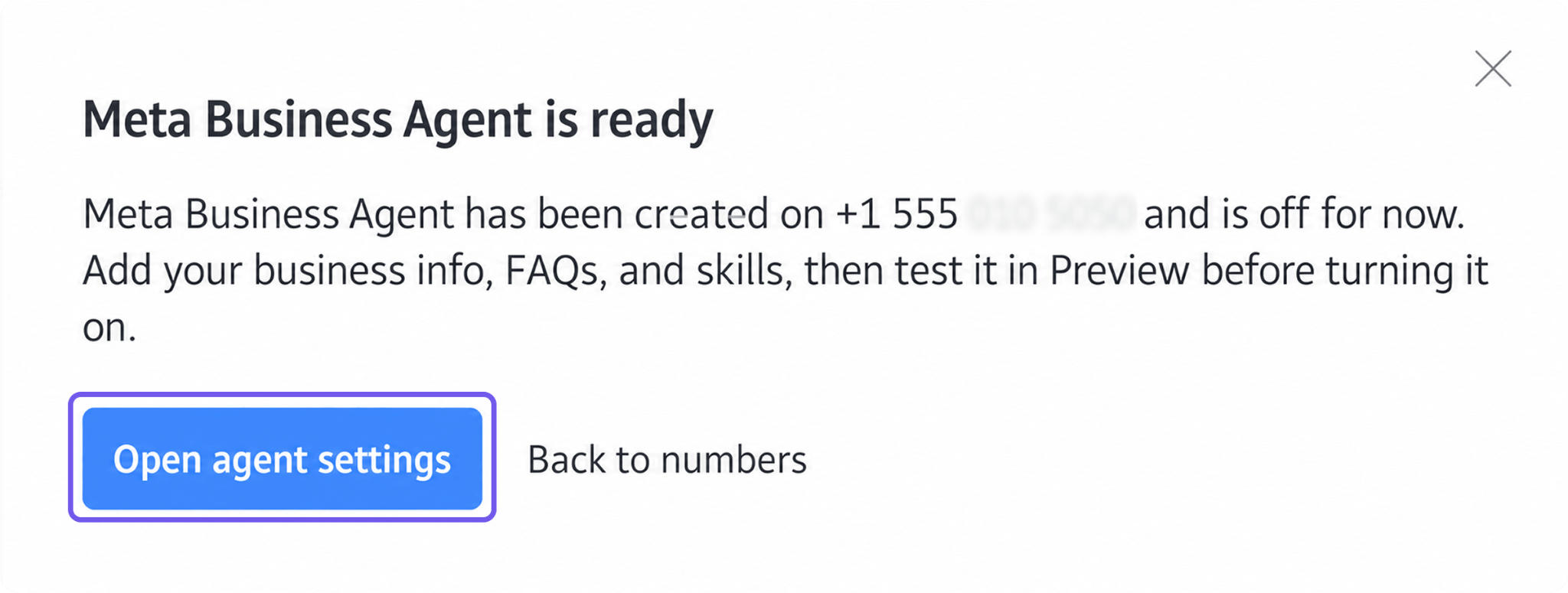
Quando seu número estiver conectado, você verá a janela O Meta Business Agent está pronto. Escolha o que você quer fazer a seguir:
Configure seu agente agora: Clique em Abrir configurações do agente para adicionar as informações da sua empresa e as instruções, escolher a quem o agente responde e testar suas respostas. Siga as instruções em Configure o Meta Business Agent na Kommo.
Conecte outro número: Clique em Voltar para números para conectar o Meta Business Agent a outro número do WhatsApp.
Configure seu agente mais tarde: Feche a janela e volte às configurações do agente quando estiver pronto.
Quando estiver pronto para começar a usar o agente, consulte Gerencie o Meta Business Agent na Kommo.