Requisitos:
Disponível em todos os planos da Kommo ou em um período de teste ativo de 14 dias.
Uma conta ativa do Dropbox.
Limitações:
Se sua conta do Dropbox atingir o limite, você não poderá enviar mais arquivos até liberar espaço ou atualizar seu plano.
Os arquivos seguem suas configurações de compartilhamento do Dropbox — se um arquivo não for compartilhado com as pessoas certas, os colegas de equipe podem não conseguir abri-lo na Kommo.
Ao integrar o Dropbox com a Kommo, você pode armazenar todos os seus arquivos de vendas e marketing com segurança na nuvem, mantendo-os vinculados aos leads corretos. Você liberará espaço de armazenamento na Kommo, manterá seus documentos organizados e facilitará o acesso aos arquivos para toda a sua equipe a qualquer momento.
Casos de uso
Armazene contratos assinados automaticamente: Carregue contratos ou propostas assinados diretamente no cartão de um lead na Kommo. Os arquivos são armazenados no Dropbox, mantendo o armazenamento da sua Kommo leve e seus documentos fáceis de encontrar.
Anexe materiais de marketing aos leads certos: Vincule brochuras, apresentações ou briefings de campanha personalizados por meio do Dropbox para que cada arquivo permaneça conectado ao lead correto e visível para sua equipe.
Compartilhe arquivos durante o acompanhamento de vendas: Envie listas de preços atualizadas ou apresentações de demonstração diretamente do Dropbox. Sua equipe sempre poderá acessar a versão mais recente diretamente da Kommo.
Mantenha os documentos organizados automaticamente: Cada arquivo adicionado pelo botão do Dropbox é armazenado em uma pasta dedicada da Kommo dentro do Dropbox, para que seus arquivos permaneçam organizados e fáceis de localizar — mesmo fora da Kommo.
Como instalar o Dropbox na Kommo
Na Kommo, acesse a Central de integrações.
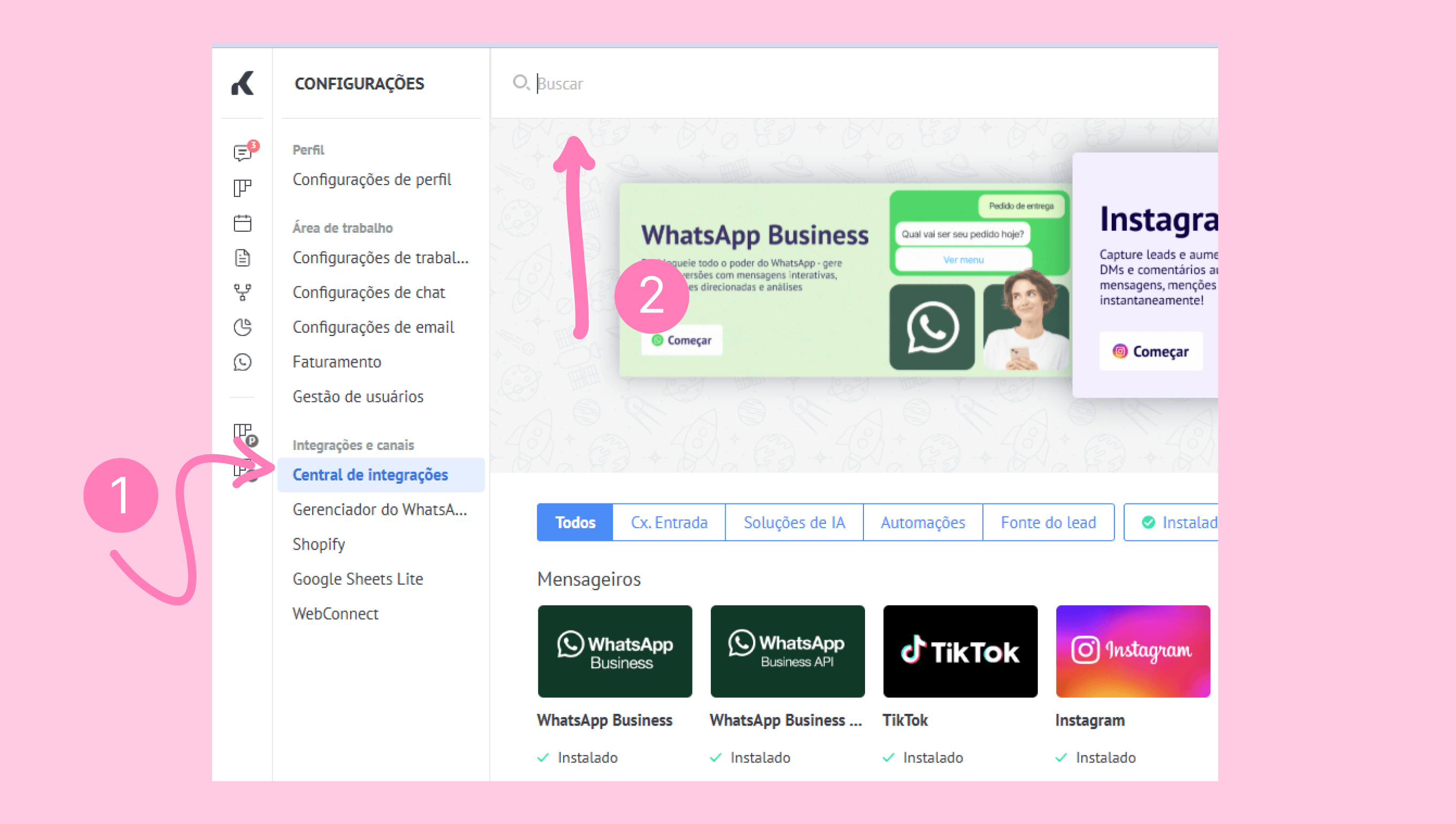
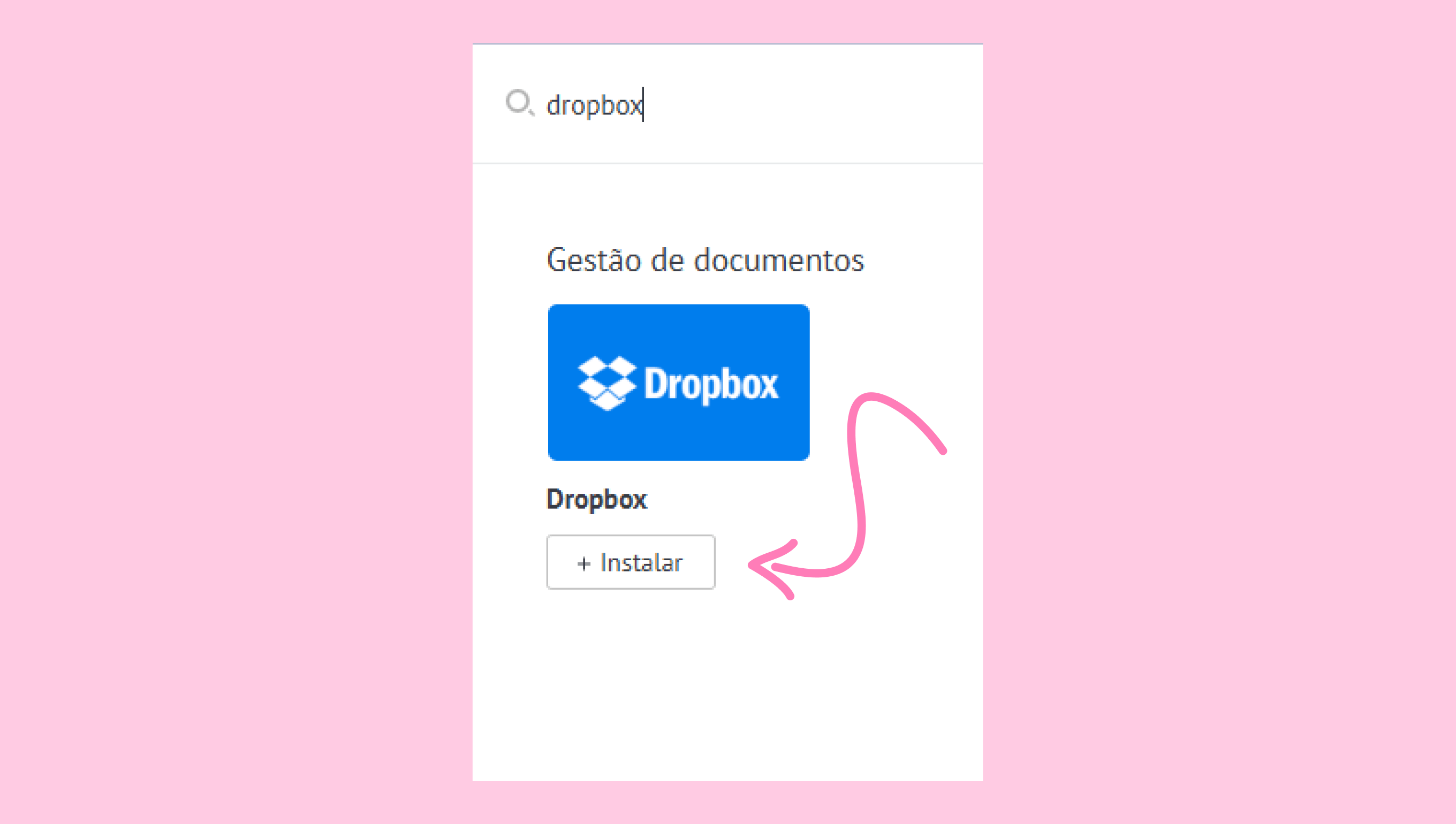
Procure por Dropbox e clique em Instalar.
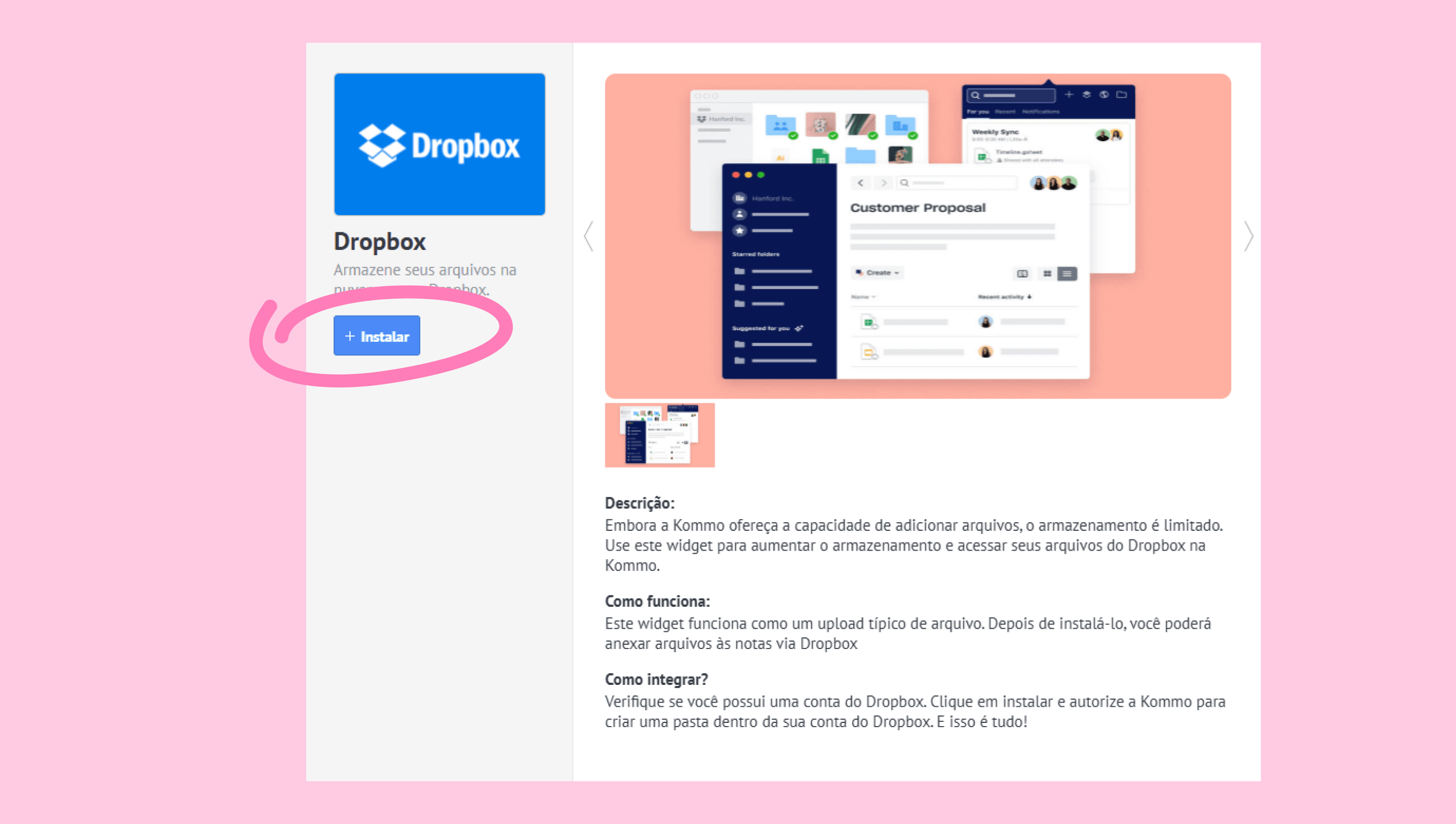
A janela de integração será exibida. Clique em Instalar.
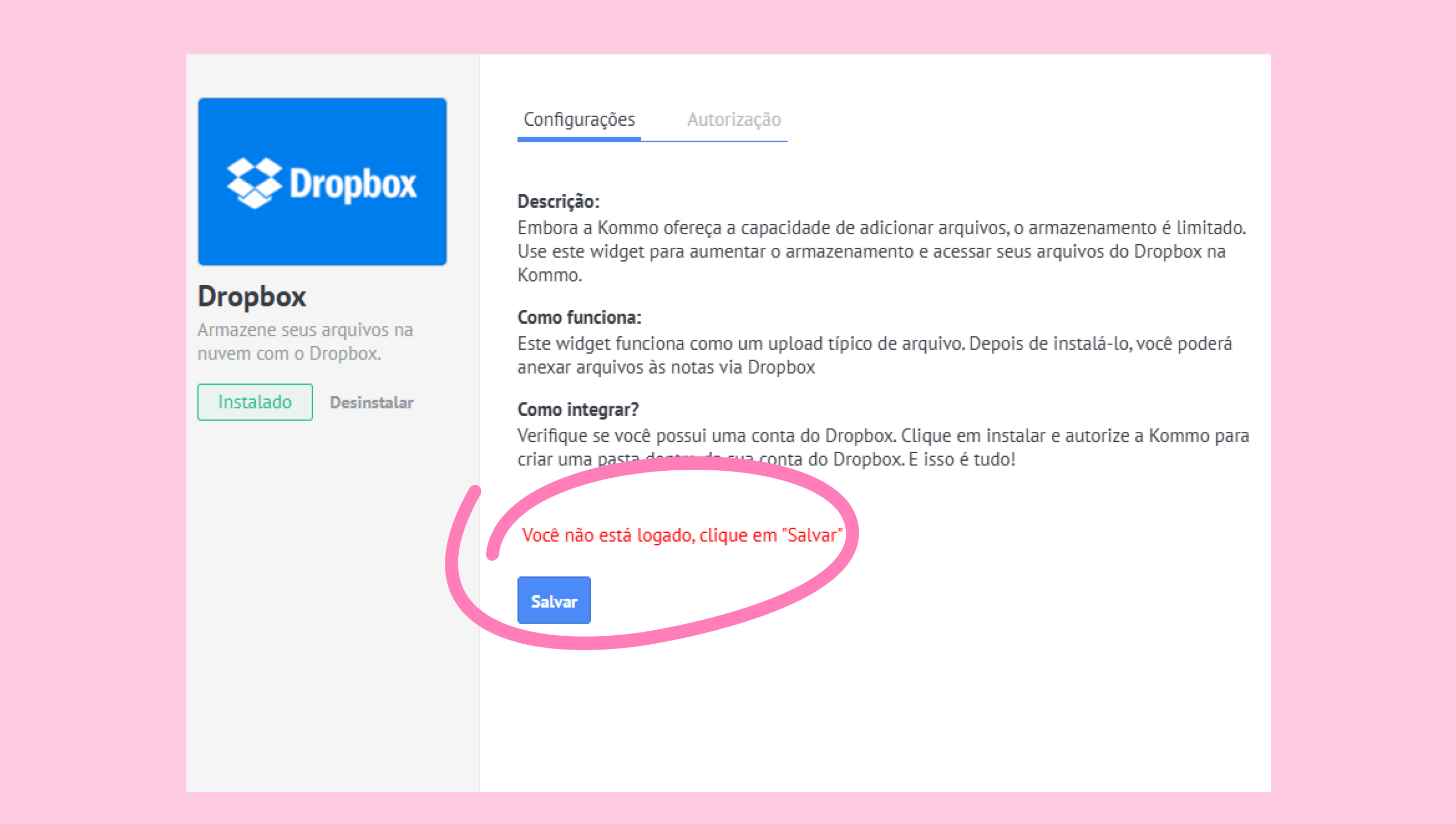
Clique em Salvar para continuar.
Faça login na sua conta do Dropbox.
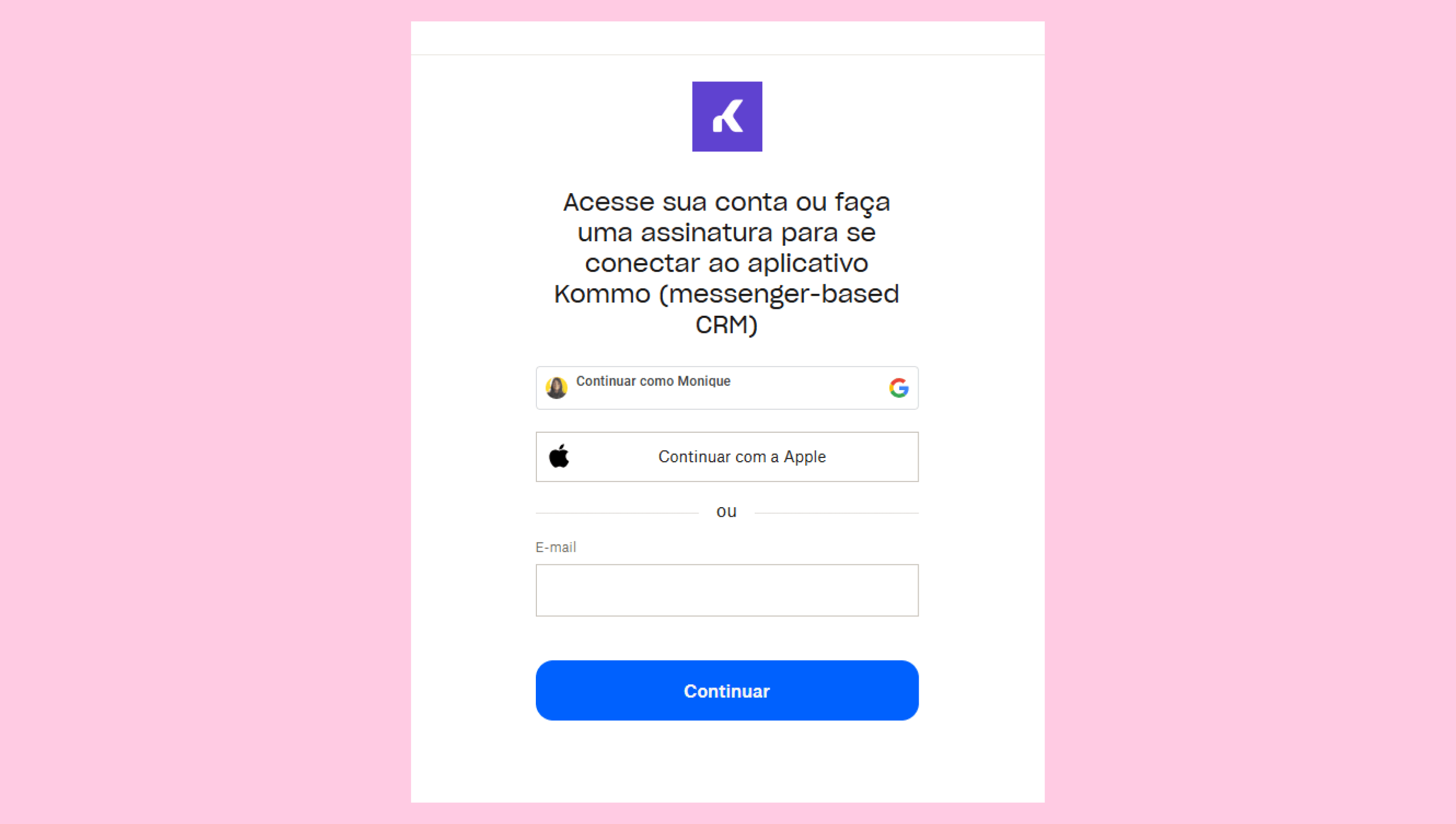
Conceda as permissões necessárias.
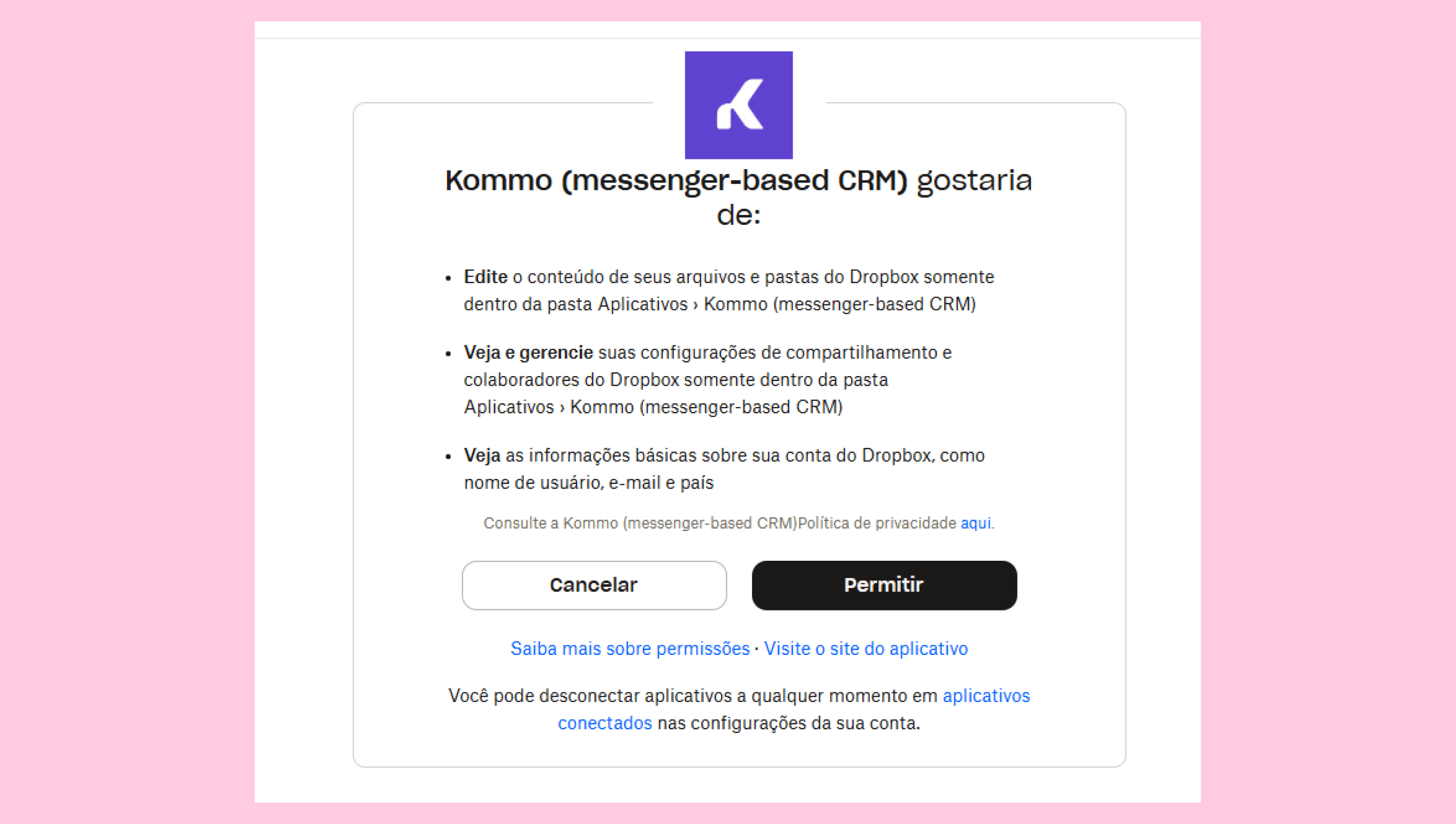
Após a conexão, a Kommo cria automaticamente uma pasta da Kommo na sua conta do Dropbox — e você já pode começar a fazer uploads!
Como usar o Dropbox na Kommo
A integração permite aumentar a capacidade de armazenamento da sua conta, anexando arquivos aos cartões de leads da Kommo, que são então salvos no Dropbox:
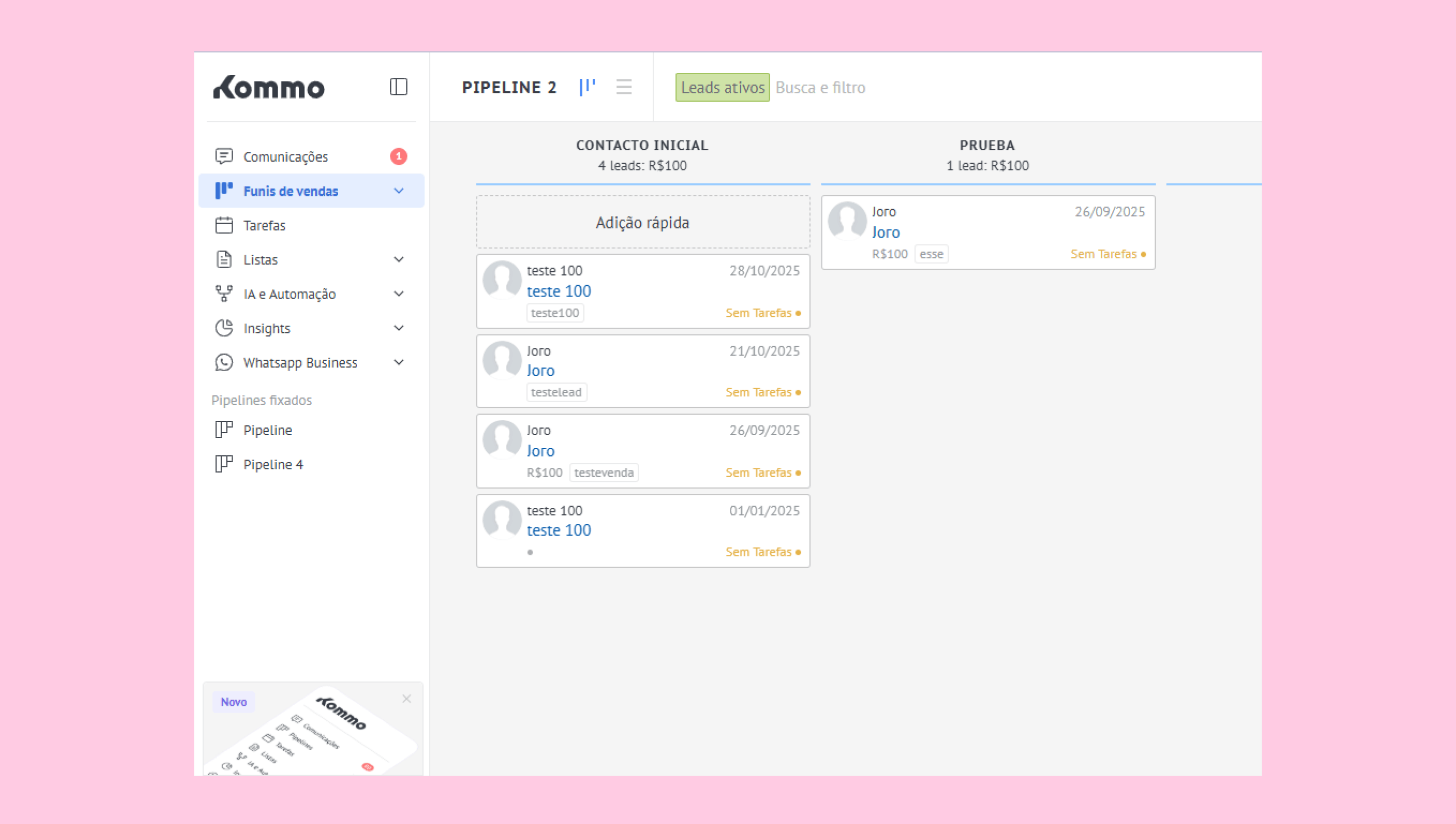
Acesse um pipeline e abra o chat de qualquer lead no qual você deseja fazer o upload de um arquivo.
Você também pode abrir uma conversa na seção Comunicação.
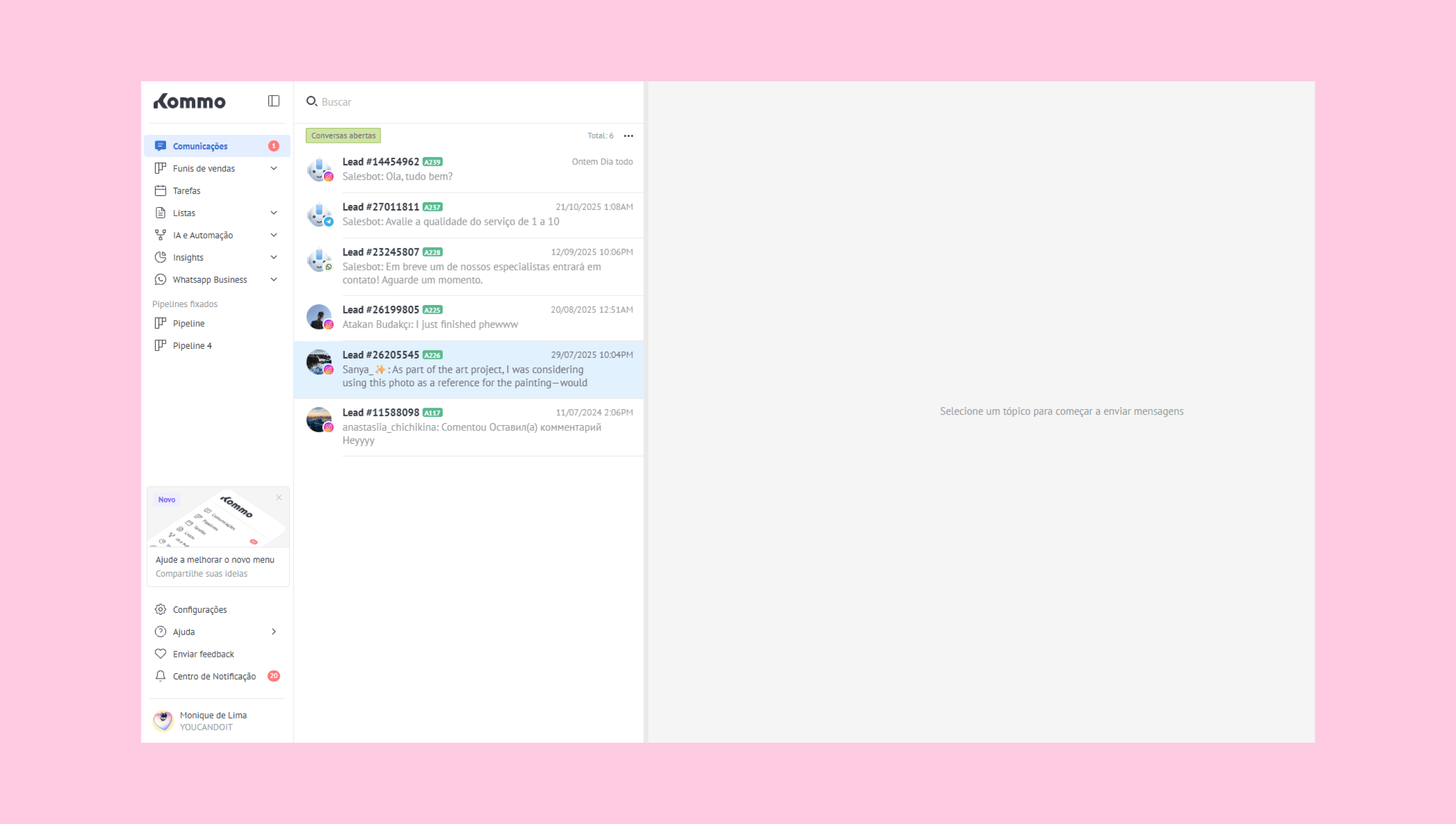
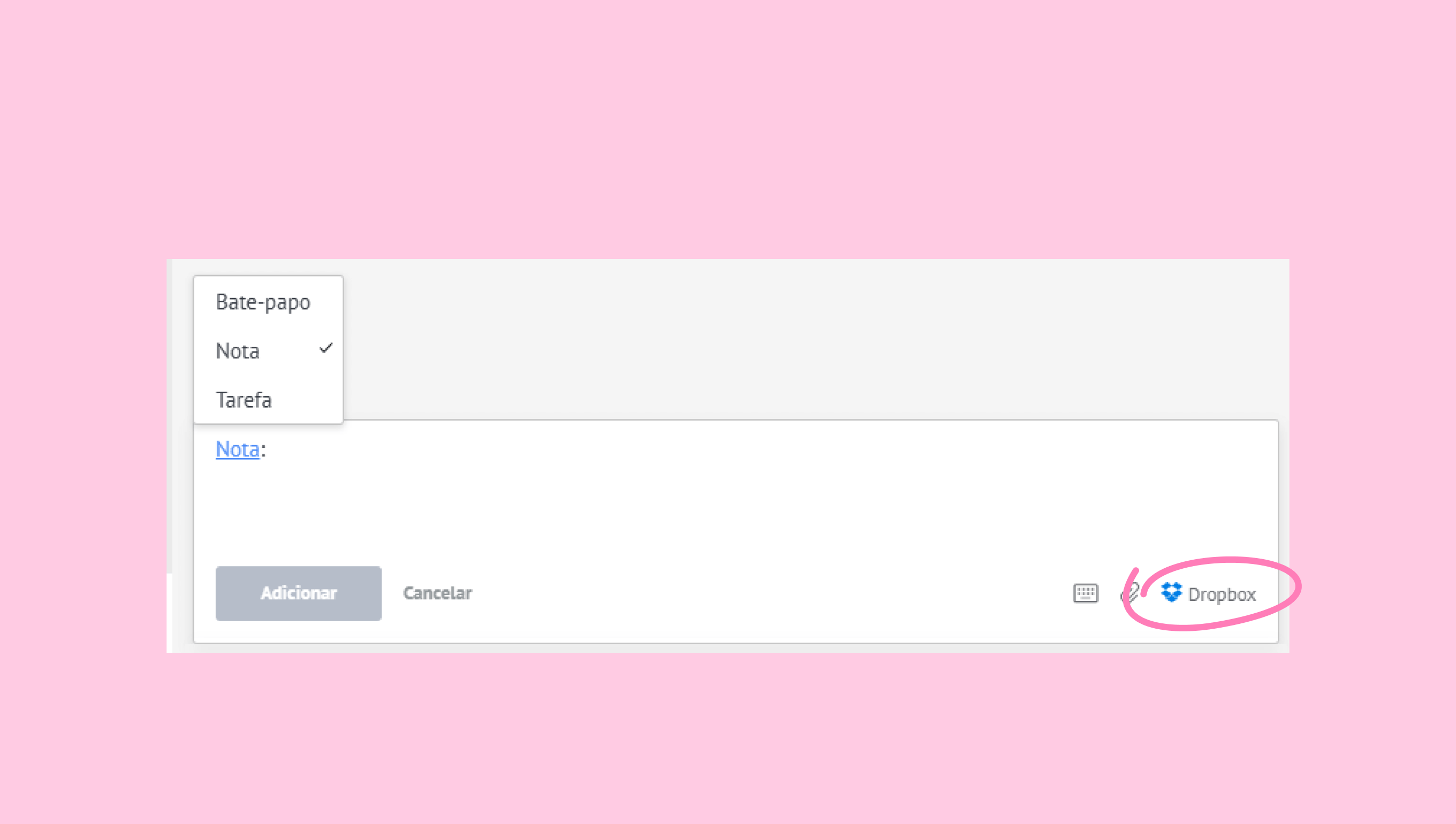
Na caixa de chat, selecione Nota e clique no ícone do Dropbox. Escolha o arquivo que deseja anexar.
O arquivo aparecerá no feed de leads como um link do Dropbox.
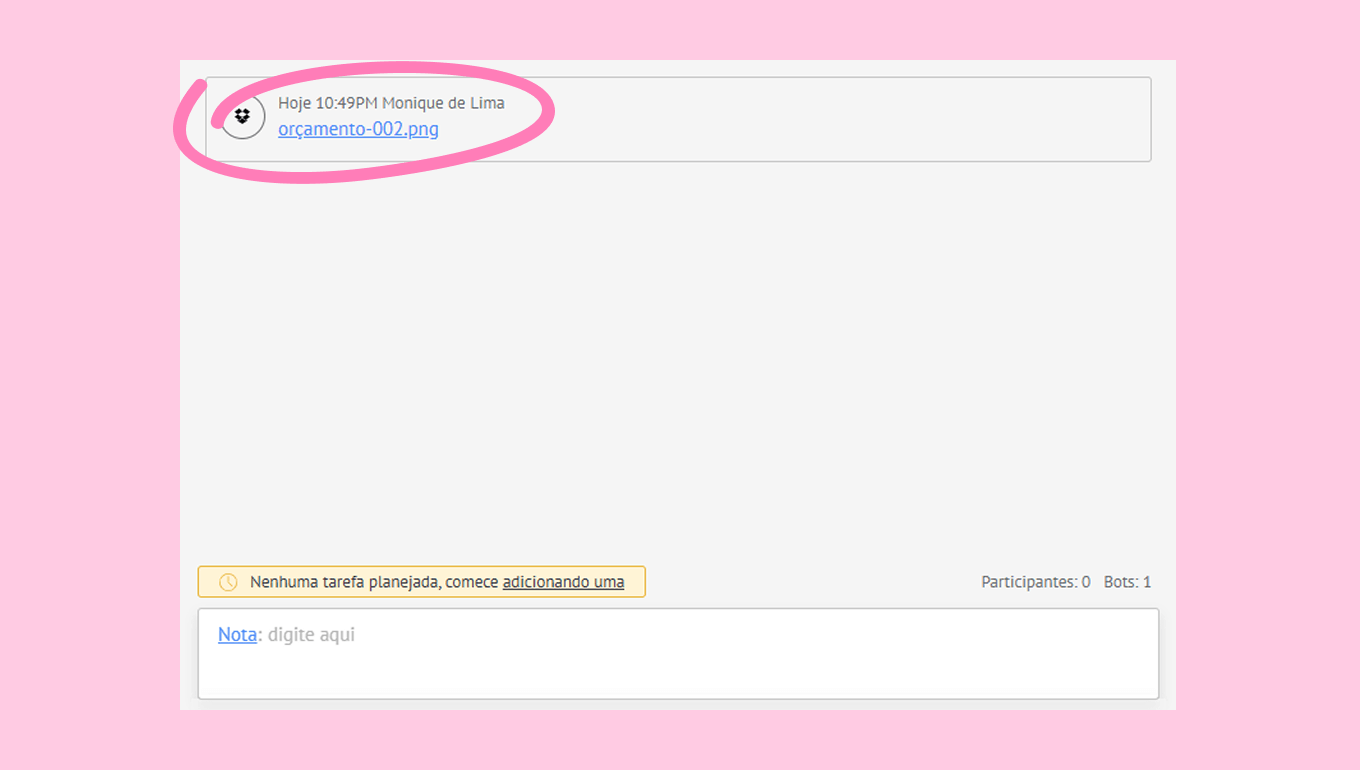
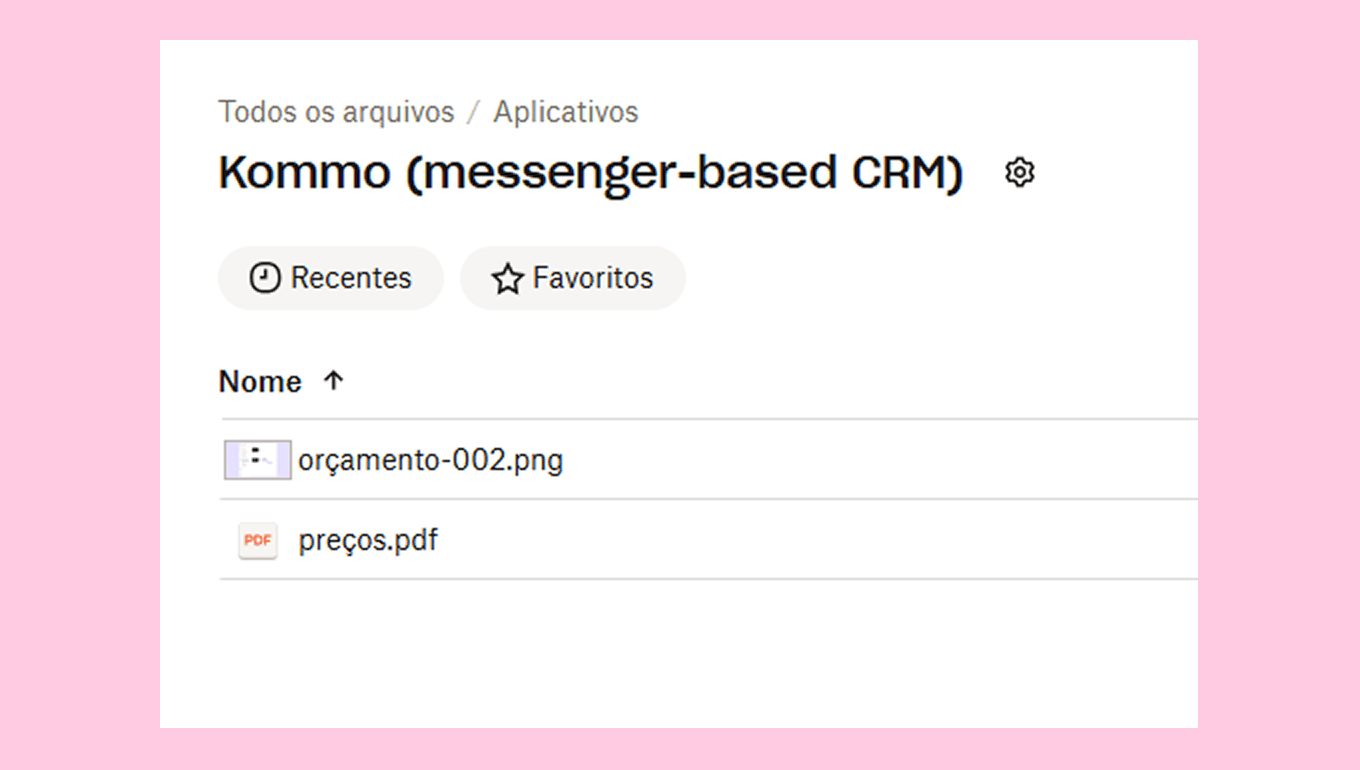
Ao clicar no link, o arquivo será aberto no Dropbox. Você também pode encontrar todos os seus arquivos enviados diretamente no Dropbox em Aplicativos → Kommo (Messenger based CRM).
Se você ainda precisa de ajuda ou tem outras dúvidas, sinta-se à vontade para entrar em contato com o nosso chat de suporte ou nos contatar via Whatsapp. Você também pode contratar um parceiro Kommo para fazer todo o trabalho pesado para você.
Ainda não é um usuário? Cadastre-se no nosso teste de 14 dias ou agende uma demo pessoal grátis.