O Mailchimp é uma plataforma de marketing por email, criada com simplicidade e facilidade de uso. Integre a Kommo com o Mailchimp e assine seus leads e clientes nas listas de email do Mailchimp - com apenas um clique.
Nota: Se você ainda não tem uma conta no Mailchimp, é possível criá-la facilmente.
Integrando o Mailchimp com a Kommo
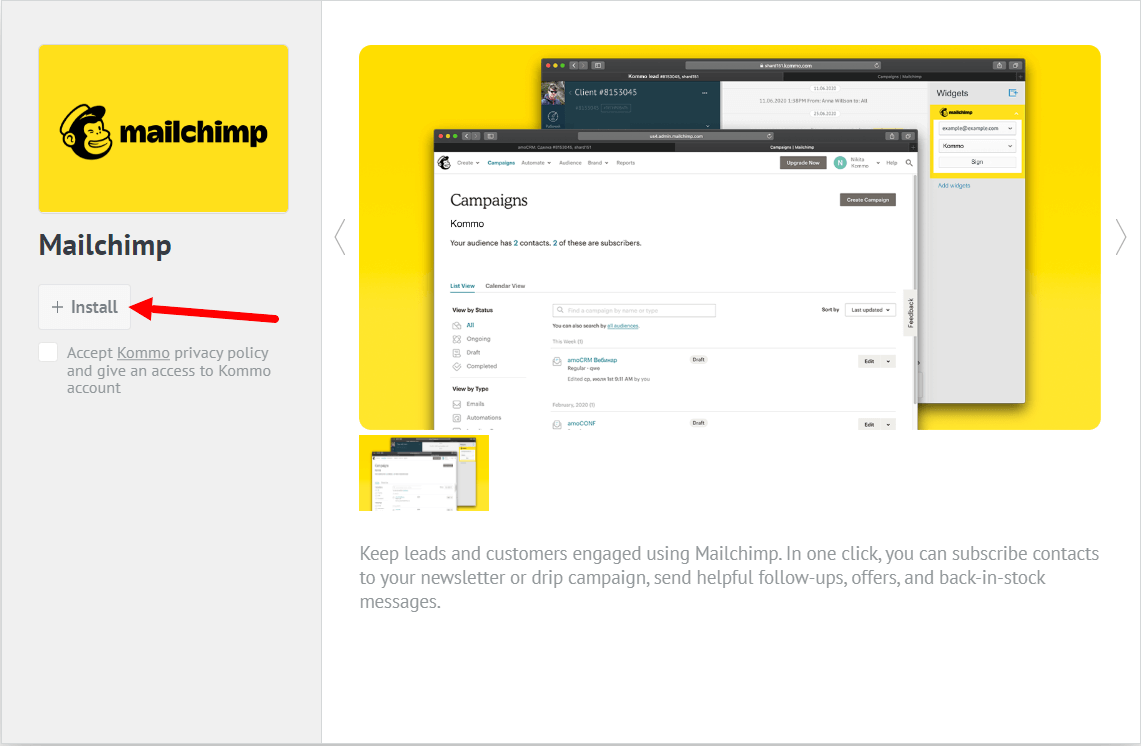
Para instalar a integração do Mailchimp com a Kommo, vá para a seção Configurações > Integrações na sua conta Kommo. Clique no ícone de integração do Mailchimp e siga estes passos:
Clique no botão Instalar.
Insira seu email e senha
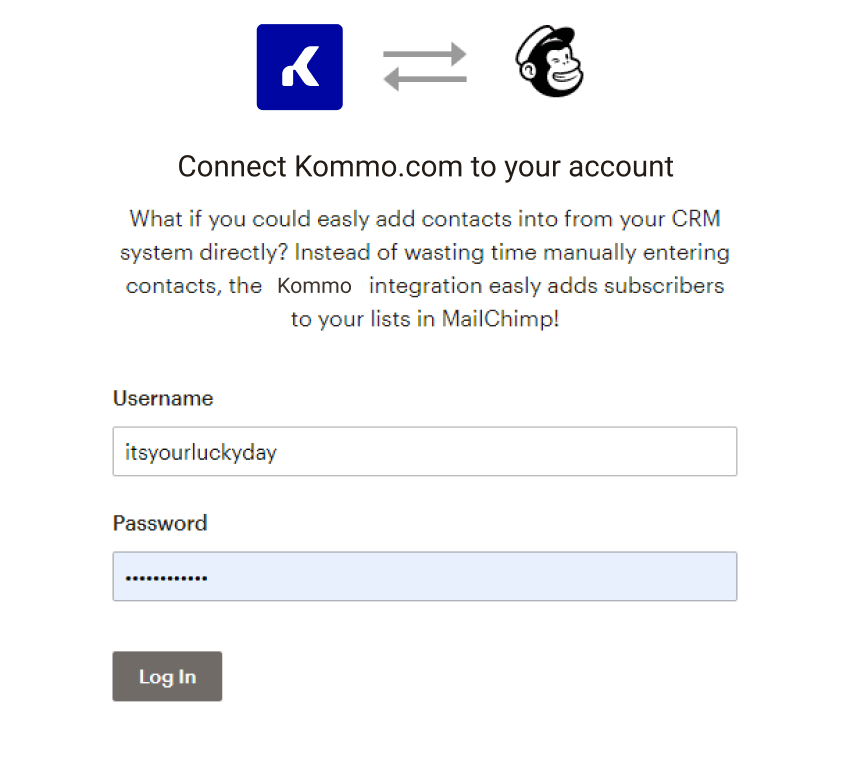
Aguarde a página ser atualizada e clique em Salvar.
E pronto - o Mailchimp está integrado.
Usando o Mailchimp na Kommo
Em essência, essa integração assinará ou cancelará a inscrição de contatos de / para as listas de discussão do Mailchimp.
Para adicionar um usuário manualmente a uma lista de discussão, abra o cartão principal ou o cartão de contato e selecione o email e a lista de discussão no widget. Depois que o contato for inscrito, você verá uma notificação no feed de eventos.
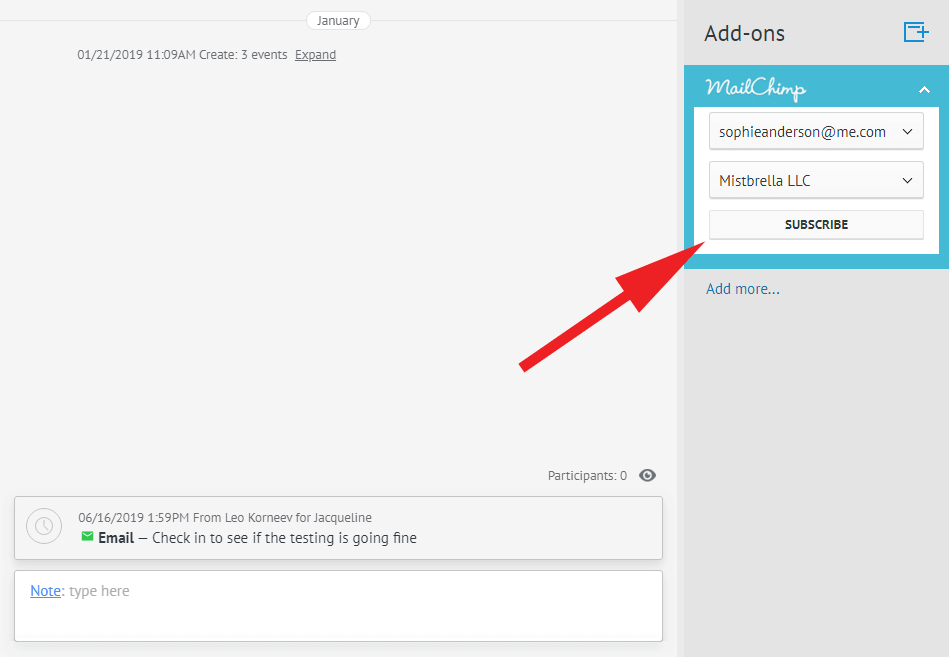
Nota: você não poderá adicionar um contato a uma lista de e-mails do cartão da empresa. Use o cartão de contato ou um cartão principal.
No Mailchimp, todos os contatos assinados estarão na guia Todos os assinantes. Todos os leads que foram cancelados automaticamente da lista estarão na guia Todos os inscritos / não inscritos.
Pode haver algo errado e você não pode assinar o contato? Verifique o seguinte:
Verifique se sua conta do Mailchimp está ativa e se o limite da sua lista de e-mails não foi atingido
Verifique o e-mail do contato e veja se ele foi inserido corretamente
Adicionando contatos a uma lista de endereçamento em massa
Você pode adicionar vários contatos a uma lista de endereçamento usando Múltiplas ações.
Para fazer isso, você precisa:
Vá para a seção Contatos
Selecione os contatos desejados marcando as caixas de seleção
Clique no botão… Mais no painel de ação e selecione Mailchimp
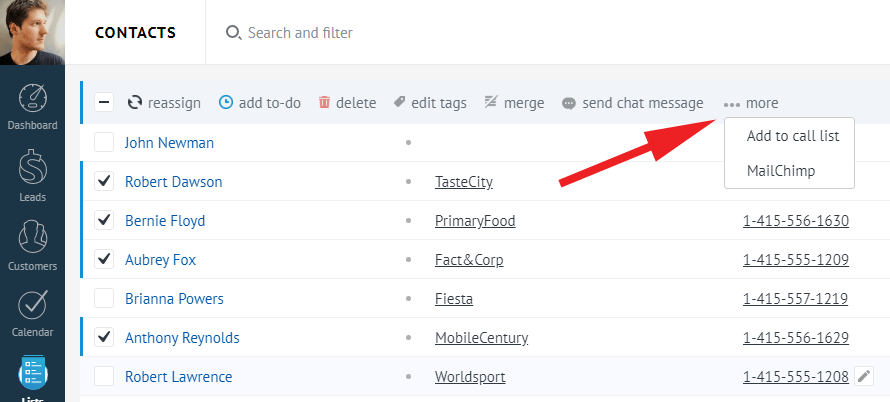
Depois disso, tudo que você precisa fazer é escolher a lista de discussão e clicar no botão Inscrever-se.
Automatizando o Mailchimp com o funil digital
Você pode inscrever automaticamente leads em uma lista de endereçamento.
Funciona assim: depois que a ação é configurada, a transferência do lead para a etapa do funil designado assinará automaticamente o contato na lista de distribuição. Ao sair dessa etapa, o lead será retirado da lista de discussão.
Para começar, vá para a seção Leads na Kommo e clique em Configurações no canto superior direito da tela.
Clique em um espaço vazio na etapa de funil de sua escolha. Role para baixo até Mailchimp e clique em Adicionar. Depois disso, insira suas credenciais de login.
Observe: o login no Mailchimp no Funil Digital é separado do login em Configurações > Integrações.
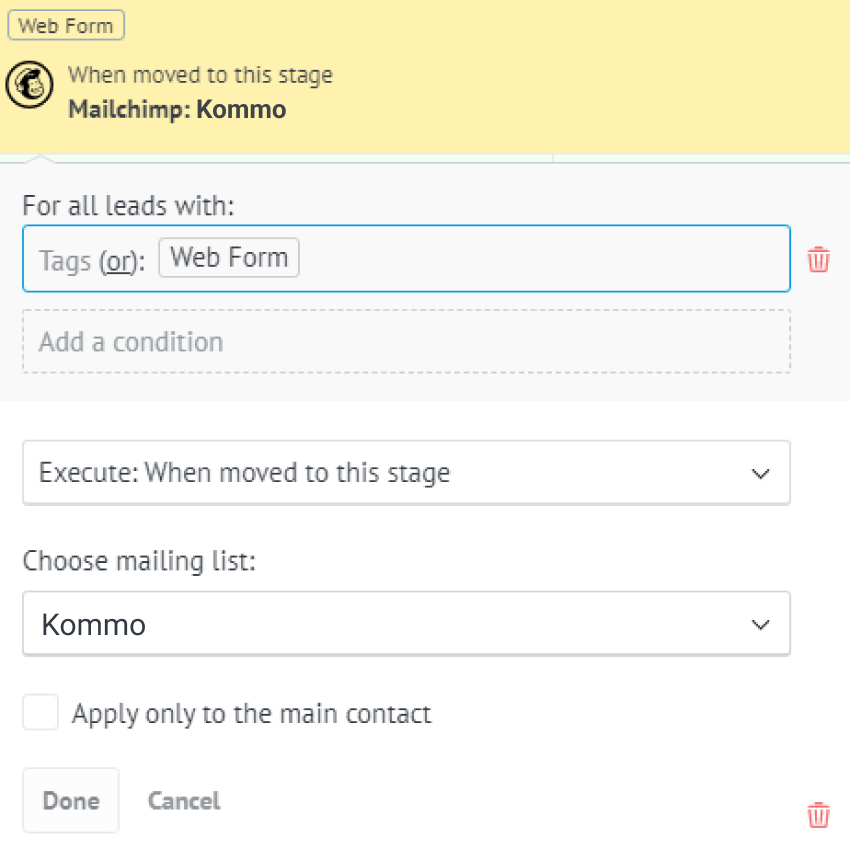
Você verá a tela com as configurações de ação.
Selecione as condições de ação, a lista de discussão e você estará pronto. A menos que você marque a caixa de seleção "Aplicar apenas ao contato principal", todos os contatos anexados ao lead serão inscritos na lista de distribuição.
Para desconectar sua conta do Mailchimp no Funil digital, clique na ação Mailchimp e pressione o botão Logout ao lado do nome da sua conta.
Observe: todas as listas de discussão associadas a Kommo serão excluídas se você sair da sua conta.
Precisa de mais ajuda para configurar ou solucionar problemas? Entre em contato conosco enviando um e-mail para support@kommo.com ou escreva-nos no Facebook.
Ainda não é um usuário? Visite nossa página de tour ou entre em contato conosco para uma demonstração.