Lo que necesitarás:
Una integración de WhatsApp Business conectada.
Permisos de administrador en Kommo para configurar la suscripción y desuscripción.
Ten en cuenta:
Usar los estados suscrito y desuscrito no es obligatorio, pero muy recomendable. Te ayuda a respetar las preferencias de los contactos, reducir las quejas y proteger la calificación de calidad de tu número de teléfono de WhatsApp Business.
Marca un contacto como Suscrito únicamente si ha aceptado recibir mensajes de marketing. Obtén más información sobre los requisitos de suscripción de Meta.
Los estados de suscripción de marketing afectan a las plantillas de marketing. No bloquean las plantillas de utilidad ni las respuestas habituales de atención al cliente enviadas dentro de la ventana de atención de 24 horas.
Las palabras clave para suscribirse y desuscribirse permiten que los contactos se suscriban o cancelen su suscripción a los mensajes de marketing de WhatsApp respondiendo con una palabra específica. Puedes usar las palabras clave predeterminadas de Kommo o crear las tuyas.
En este artículo se explica cómo funcionan las palabras clave y cómo configurarlas, editarlas, eliminarlas y agregarlas a las plantillas de marketing de WhatsApp.
Para obtener más información sobre los estados de suscripción de marketing de WhatsApp Business, consulta Información general sobre la suscripción y desuscripción de WhatsApp Business.
Para aprender a consultar y cambiar los estados de los contactos y entender cómo afecta la cancelación de suscripciones a los mensajes, consulta Usa la suscripción y desuscripción de WhatsApp en Kommo.
Cómo funcionan las palabras clave de suscripción y desuscripción
Kommo incluye dos palabras clave predeterminadas:
Comenzar — Cambia el estado del contacto a Suscrito.
Parar— Cambia el estado del contacto a Desuscrito.
Cuando Kommo recibe un mensaje de WhatsApp que coincide exactamente con una de las palabras clave configuradas, actualiza automáticamente el estado de suscripción de marketing del contacto.
Las palabras clave no distinguen entre mayúsculas y minúsculas. Por ejemplo, Kommo considera “parar”, “Parar” y “PARAR” como la misma palabra clave. Los mensajes que no coinciden exactamente con una palabra clave configurada no afectan al estado del contacto.
Importante: Una palabra clave para desuscribirse funciona independientemente del tipo de mensaje que tu compañía haya enviado antes. Por ejemplo, si un contacto responde “Parar” después de recibir un mensaje de utilidad, Kommo cambia su estado de suscripción de marketing a Desuscrito de todos modos.
También puedes configurar un mensaje de confirmación que Kommo envíe después de que una palabra clave cambie el estado del contacto.
Configura las palabras clave de suscripción y desuscripción
Agrega palabras clave en la pestaña Suscripción de marketing de tu integración de WhatsApp Business.
Limitaciones:
Cada palabra clave para suscribirse y desuscribirse debe ser única.
Puedes agregar hasta 10 palabras clave de suscripción y 10 palabras clave de desuscripción.
Las palabras clave pueden contener hasta 20 caracteres.
Los mensajes de confirmación pueden contener hasta 1024 caracteres.
Configura una palabra clave de suscripción
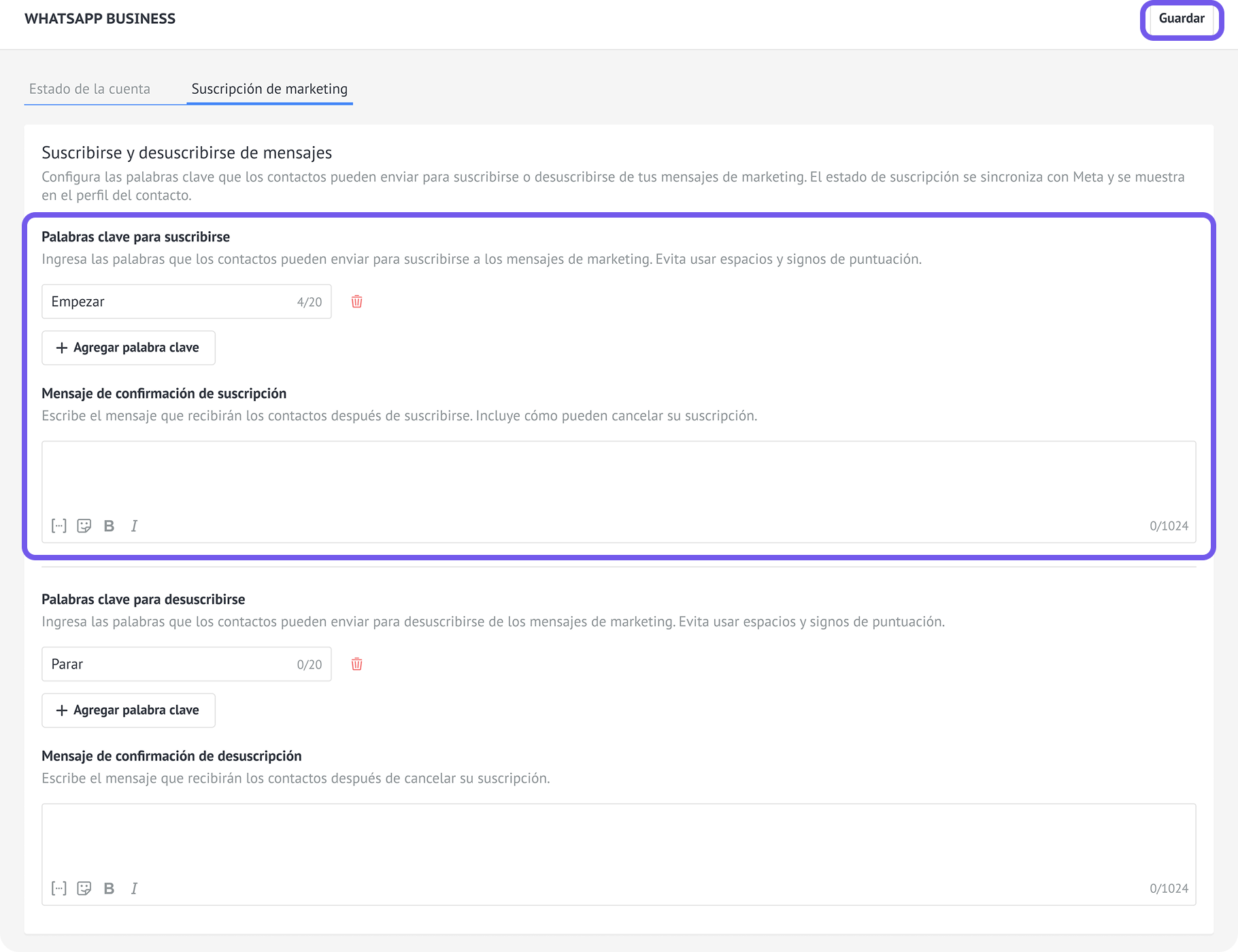
Una palabra clave de suscripción cambia el estado de suscripción de marketing de un contacto a Suscrito.
Para agregar una palabra clave de suscripción:
Abre tu integración de WhatsApp Business en Kommo.
Abre la integración de WhatsApp Business y luego la pestaña Suscripción de marketing.
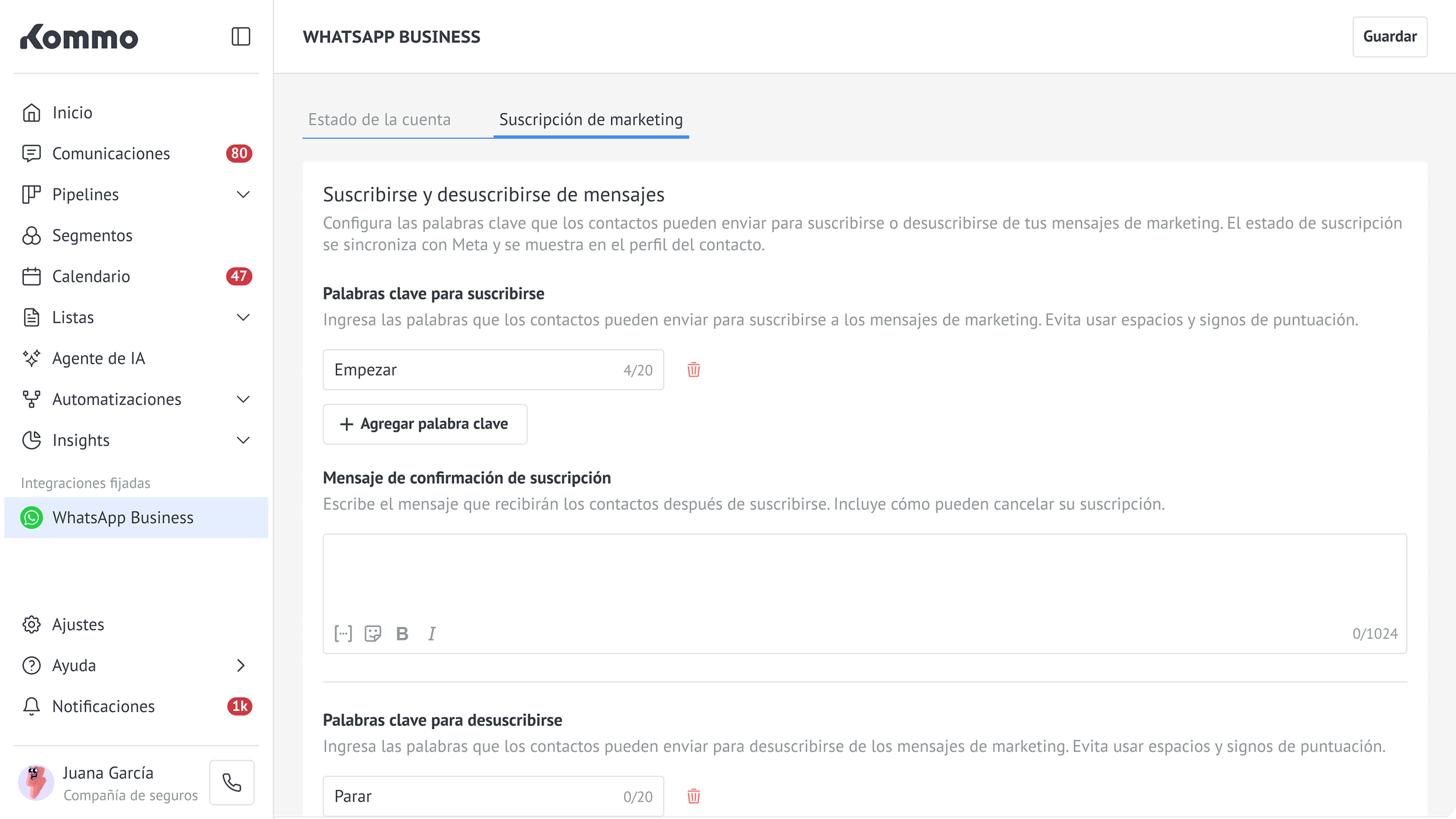
En la sección Palabras clave para suscribirse, haz clic en Agregar palabra clave.
Ingresa una palabra clave única.
Opcional: Agrega un mensaje de confirmación.
Haz clic en Guardar.
Configura una palabra clave de desuscripción
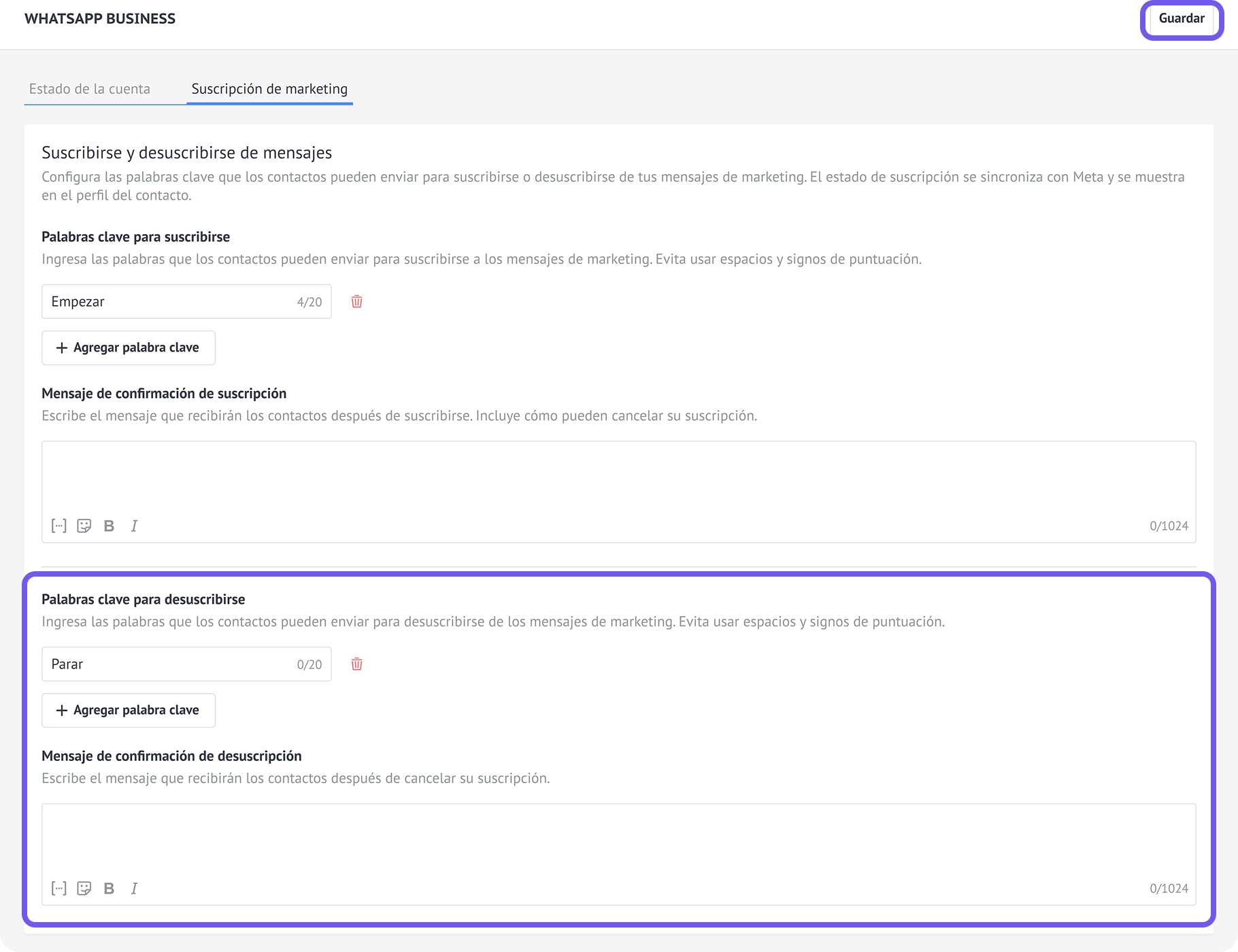
Una palabra clave para desuscribirse cambia el estado de suscripción de marketing de un contacto a Desuscrito.
Para agregar una palabra clave de desuscripción:
Abre tu integración de WhatsApp Business en Kommo.
Abre la pestaña Suscripción de marketing.
En la sección Palabras clave para desuscribirse, haz clic en Agregar palabra clave.
Ingresa una palabra clave única.
Opcional: Agrega un mensaje de confirmación.
Haz clic en Guardar.
Agrega palabras clave a una plantilla de marketing
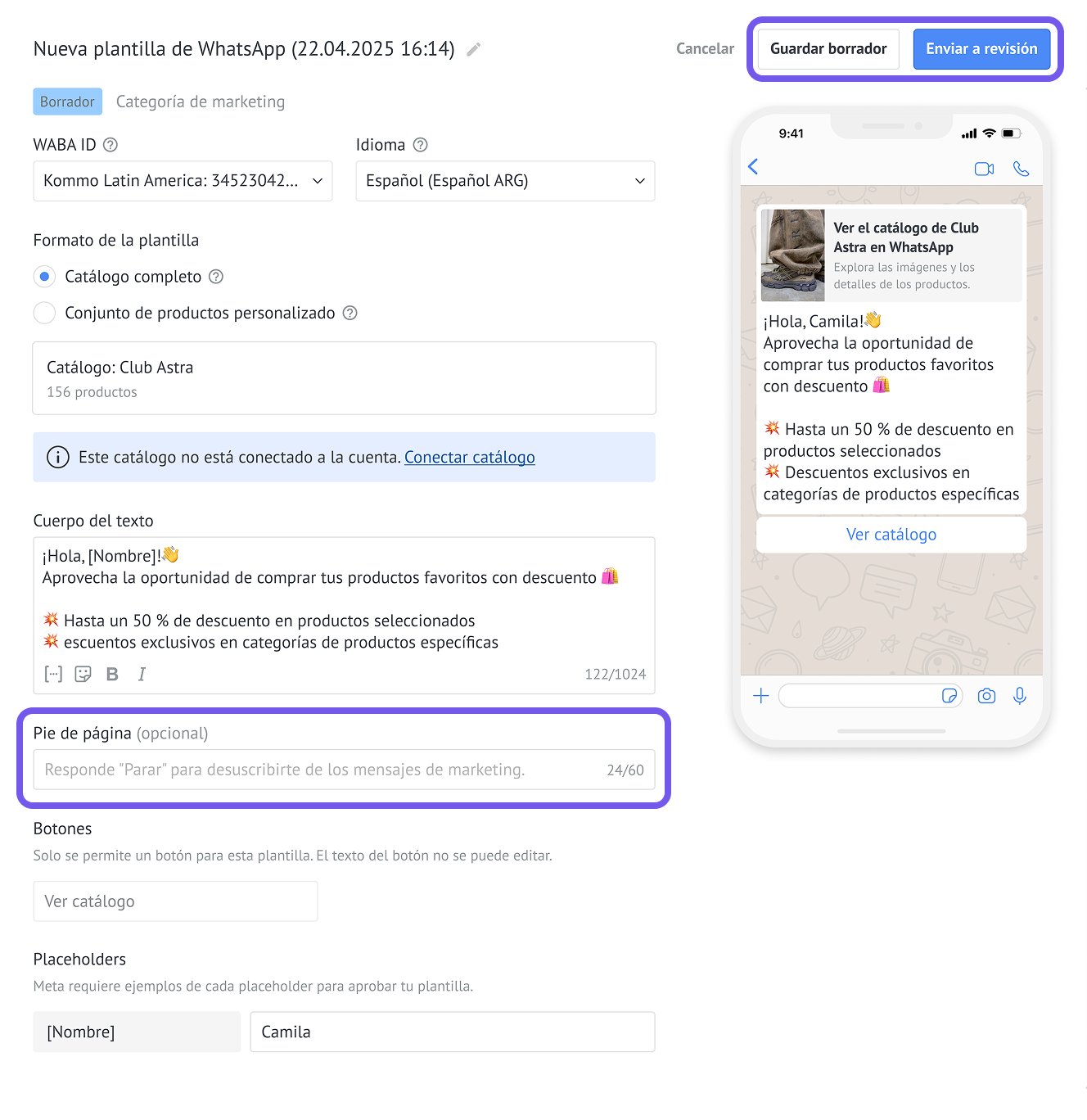
En tu plantilla de marketing, incluye una palabra clave para que los contactos se suscriban o desuscriban de los mensajes para que sepan cómo actualizar sus preferencias.
Por ejemplo, puedes agregar el siguiente texto al pie de página de la plantilla:
Para dejar de recibir nuestros mensajes, responde PARAR.
Agrega la palabra clave antes de enviar la plantilla a Meta. Una vez que Meta aprueba una plantilla, no puedes editarla. Si agregas o cambias una palabra clave, crea y envía una nueva plantilla que contenga la palabra clave actualizada.
Para agregar una palabra clave a una plantilla:
Ve a Automatizaciones → Plantillas → Plantillas de chat.
Crea una plantilla de WhatsApp. Para consultar las instrucciones detalladas, revisa Crea y gestiona plantillas de mensajes de WhatsApp Business.
Agrega al pie de página un mensaje que contenga tu palabra clave para suscribirse o desuscribirse.
Guarda la plantilla como borrador o envíala a Meta para su aprobación.
Después de que Meta apruebe la plantilla, puedes enviarla:
Manualmente desde un chat a un contacto.
Mediante una difusión.
Automáticamente mediante Salesbot o un disparador de Digital Pipeline.
Cuando los contactos responden con una palabra clave configurada, Kommo actualiza su estado de suscripción de marketing.
Para obtener más información sobre la aprobación de plantillas, consulta Información general de las plantillas de WhatsApp.
Gestiona las palabras clave
Puedes editar o eliminar palabras clave en la configuración de Suscripción de marketing.
Si cambias o eliminas una palabra clave, recuerda reemplazar las plantillas de marketing que la contengan. La palabra clave anterior dejará de actualizar los estados de los contactos.
Edita una palabra clave
Edita una palabra clave cuando quieras que los contactos usen una palabra diferente para actualizar su estado.
Para editar una palabra clave:
Abre tu integración de WhatsApp Business en Kommo.
Abre la pestaña Suscripción de marketing.
Haz clic en la palabra clave que quieras editar.
Cambia la palabra clave.
Haz clic en Guardar.
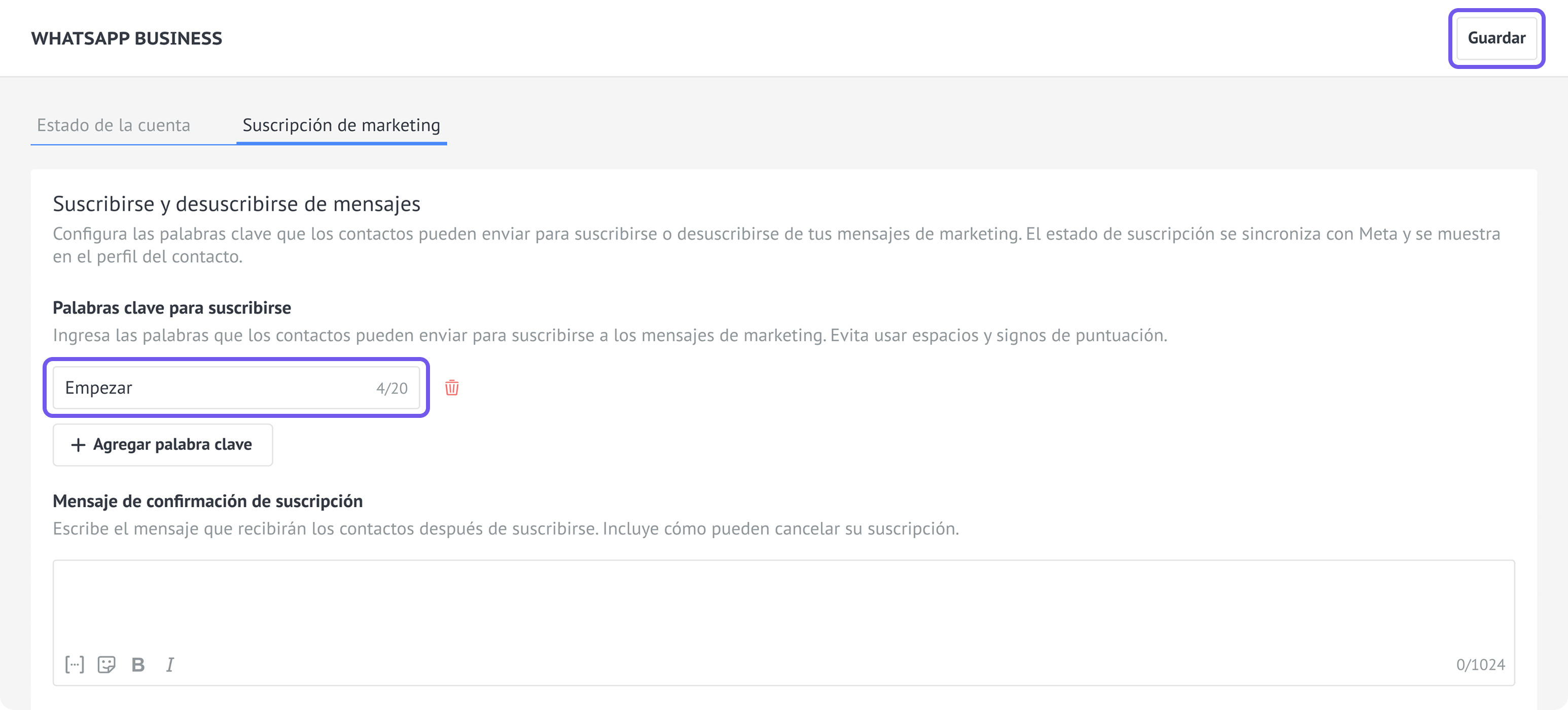
Las plantillas aprobadas no se pueden editar. Si una plantilla aprobada contiene la palabra clave anterior, crea una nueva plantilla con la palabra clave actualizada y deja de usar la plantilla anterior.
Elimina una palabra clave
Elimina una palabra clave cuando ya no quieras que los contactos la usen.
Consejo: Mantén al menos una palabra clave para suscribirse y una para desuscribirse para que los contactos puedan gestionar sus preferencias fácilmente.
Para eliminar una palabra clave:
Abre tu integración de WhatsApp Business en Kommo.
Abre la pestaña Suscripción de marketing.
Haz clic en el ícono de la papelera junto a la palabra clave.
Haz clic en Eliminar para confirmar.
Haz clic en Guardar.
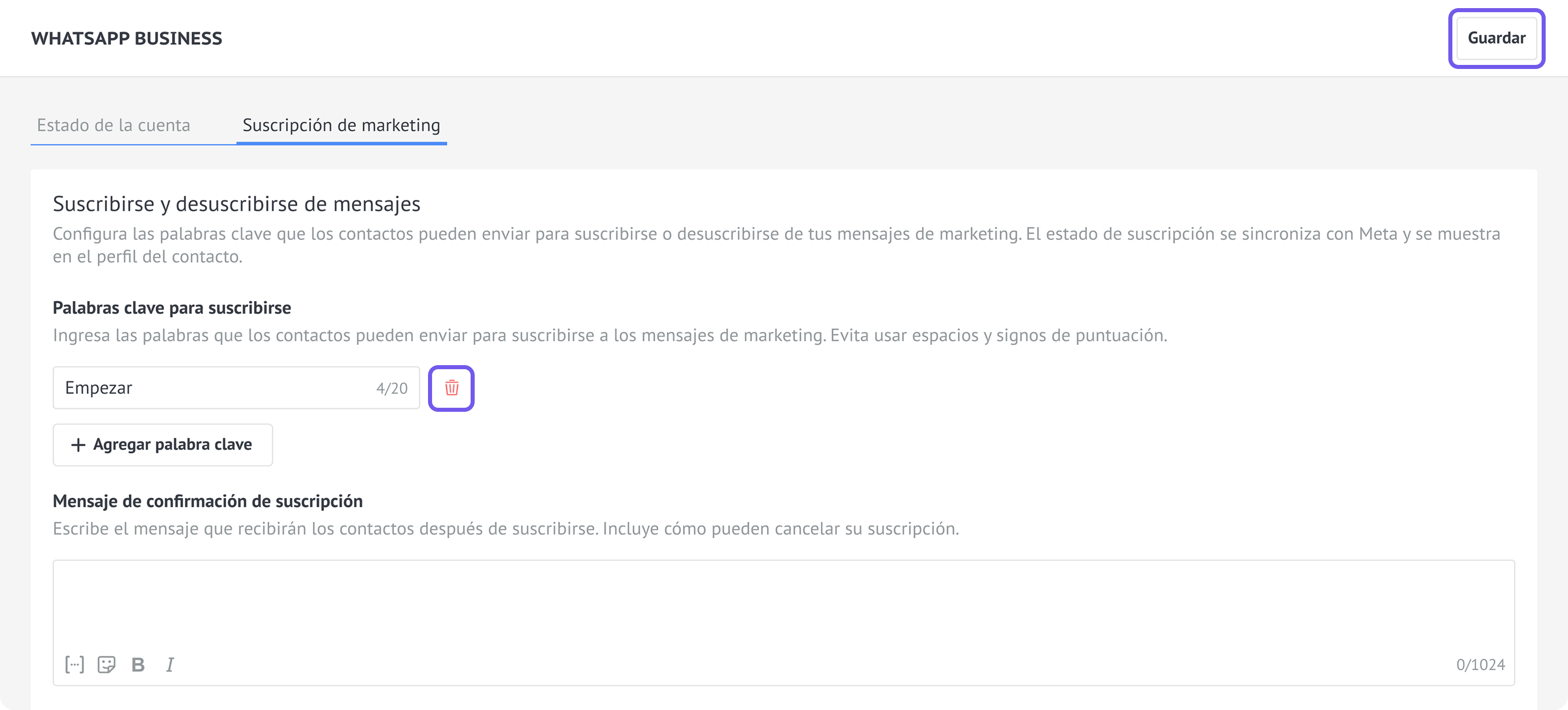
Después de eliminar una palabra clave, deja de enviar las plantillas que la contengan. Si agregas una palabra clave de reemplazo, crea nuevas plantillas que la incluyan.
Consulta los cambios en las palabras clave en el Registro de actividades
El Registro de actividades muestra qué miembros del equipo agregaron o eliminaron palabras clave y cuándo se realizó cada cambio.
Para consultar los cambios en las palabras clave:
Ve a Insights → Registro de actividades.
Revisa la tabla para ver qué palabras clave se agregaron o eliminaron, cuándo se realizaron los cambios y quién los hizo.
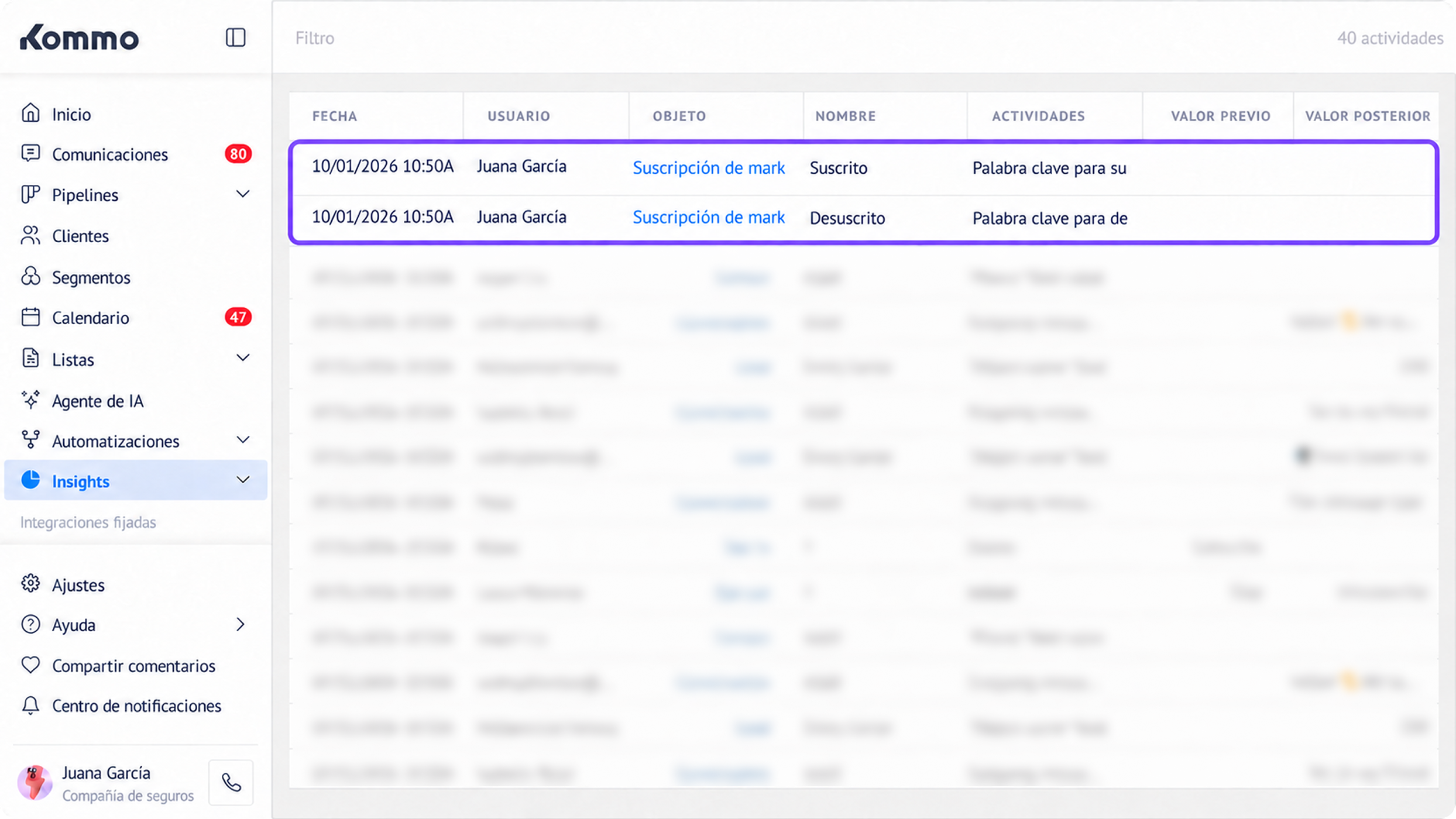
Para filtrar los resultados:
Haz clic en la barra de filtros.
Selecciona criterios como el período o el usuario.
En el menú desplegable Actividades, selecciona Suscrito, Desuscrito o ambos.
Haz clic en Aplicar.
Para borrar los filtros, haz clic en el ícono de la cruz en la barra de filtros.