Lo que necesitarás:
Disponible en los planes Básico, Avanzado, Pro y Empresarial, o con una prueba activa de 14 días.
Ten en cuenta:
Solo los administradores pueden habilitar o deshabilitar Kommo Copilot en un espacio de trabajo. Una vez habilitado, todos los usuarios pueden empezar a utilizar Copilot en su espacio de trabajo.
Kommo Copilot utiliza créditos de IA compartidos que se renuevan automáticamente durante el ciclo de facturación. Para obtener más información sobre los créditos y límites de IA, consulta nuestro artículo.
El modo Analista solo se encuentra disponible en el plan Pro.
Copilot funciona en cualquier idioma, con mejores resultados en inglés, español, portugués, indonesio, turco y ruso.
El modo Analista utiliza todos los datos del espacio de trabajo, independientemente de los permisos individuales de los usuarios. Los demás modos de Copilot se rigen por los permisos de acceso de los usuarios.
Copilot se actualiza regularmente para mejorar la calidad de las respuestas y el rendimiento, por lo que su interfaz y sus respuestas pueden cambiar con el tiempo.
Esta guía explica cómo utilizar Kommo Copilot en conversaciones y tarjetas de leads.
Comienza a usar Kommo Copilot
Puedes acceder a Kommo Copilot desde el ícono ubicado en el lado derecho de la pantalla. Se abre como un panel lateral y puede expandirse a pantalla completa. Para cerrarlo, haz clic nuevamente en el ícono o en la cruz dentro del chat de Copilot
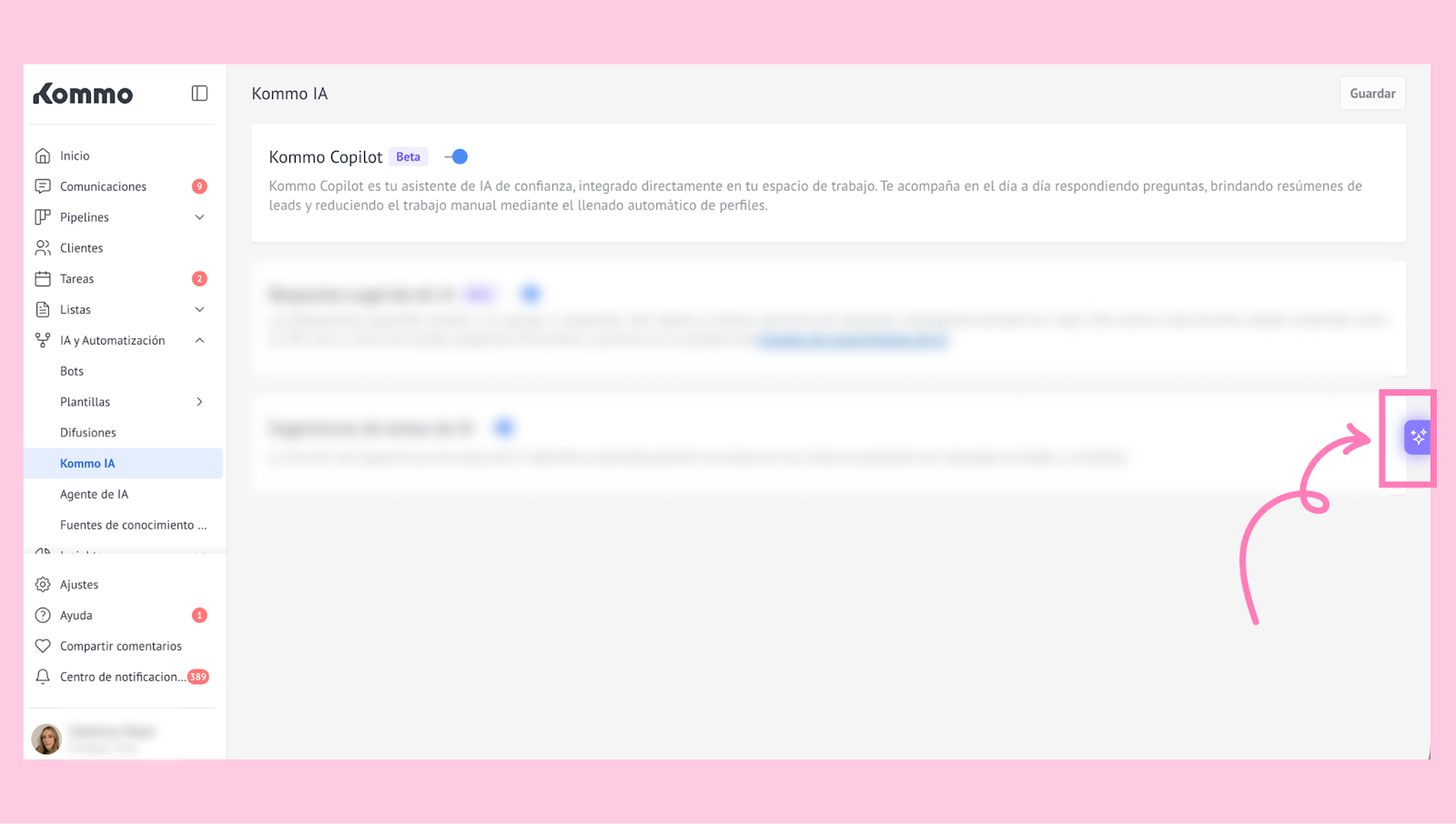
Una vez abierto, puedes comenzar a trabajar con Kommo Copilot.
Chatea con Kommo Copilot
Una vez que abras Copilot, puedes comenzar a chatear con la IA. Cada chat se guarda automáticamente para su uso posterior, y cada usuario tiene su propia lista de chats:
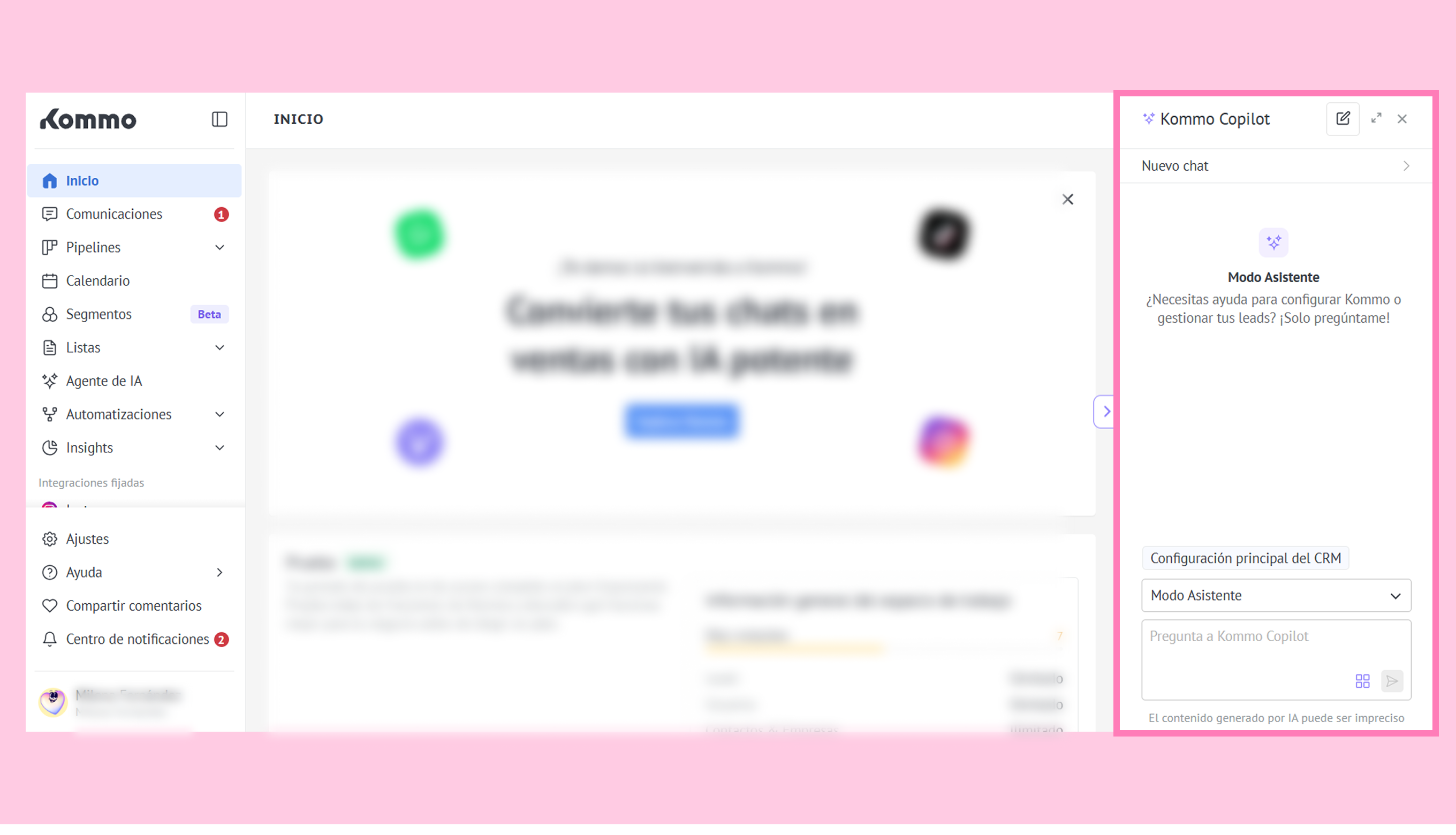
Nota: Cada respuesta de Copilot puede calificarse con Me gusta o No me gusta para ayudar a mejorar futuras interacciones.
Al hacer clic en el título del chat, se abre una lista con todas tus conversaciones anteriores. Puedes seleccionar cualquier chat y continuar la conversación previa. También puedes hacer clic en Atrás para regresar al chat anterior:
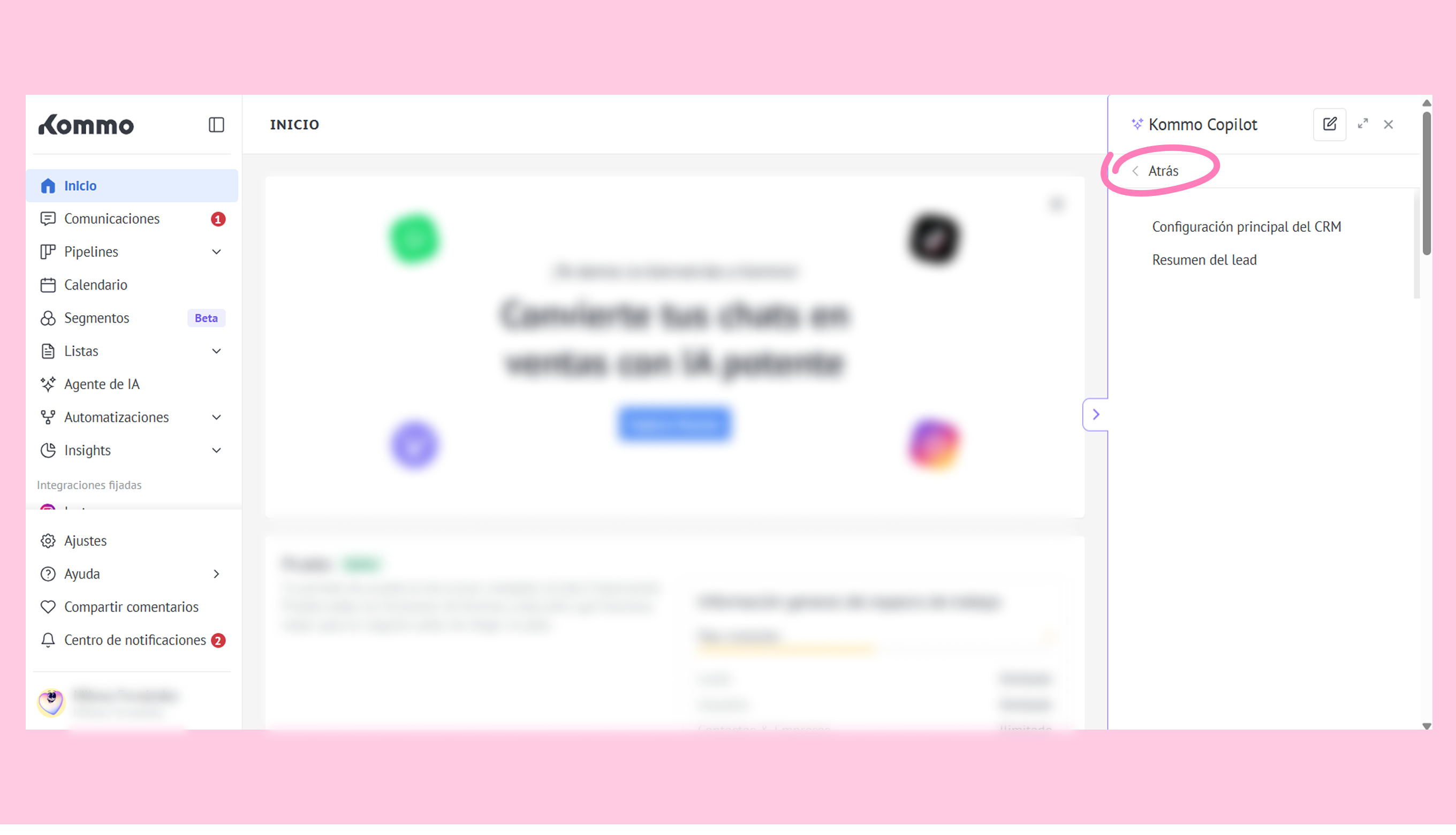
Nota: Asegúrate de que tus consultas sean claras y evita usar redacción ambigua al chatear con Copilot. De esta forma, Copilot te brindará respuestas más precisas.
Usa los modos de Kommo Copilot
Copilot incluye distintos modos para diferentes tipos de tareas. Según el modo que utilices, puede responder preguntas utilizando información de soporte de Kommo, el contexto de tu espacio de trabajo y los datos de informes del CRM.
Modo Ayuda – responde preguntas sobre funciones de Kommo, configuraciones y ajustes de la cuenta.
Modo Asistente – ayuda con las respuestas, los resúmenes, las actualizaciones de leads y demás tareas del CRM.
Modo Analista – disponible en el plan Pro, ayuda a analizar la actividad de las ventas, el rendimiento del pipeline y las tendencias del CRM.
Para elegir un modo, haz clic en el menú desplegable del chat de Copilot y selecciona uno.
.png)
Puedes cambiar de modo dentro del mismo chat según el tipo de respuesta que necesites.
Revisa los datos de leads con Kommo Copilot
Para utilizar la funcionalidad de Enriquecimiento de datos, ve a la sección Pipelines y abre cualquier lead en cualquier pipeline, o dirígete a la sección Comunicaciones, abre el Inbox de chat y selecciona la tarjeta del lead con la que deseas trabajar. Luego, haz clic en el ícono de Copilot en el lado derecho de la pantalla.
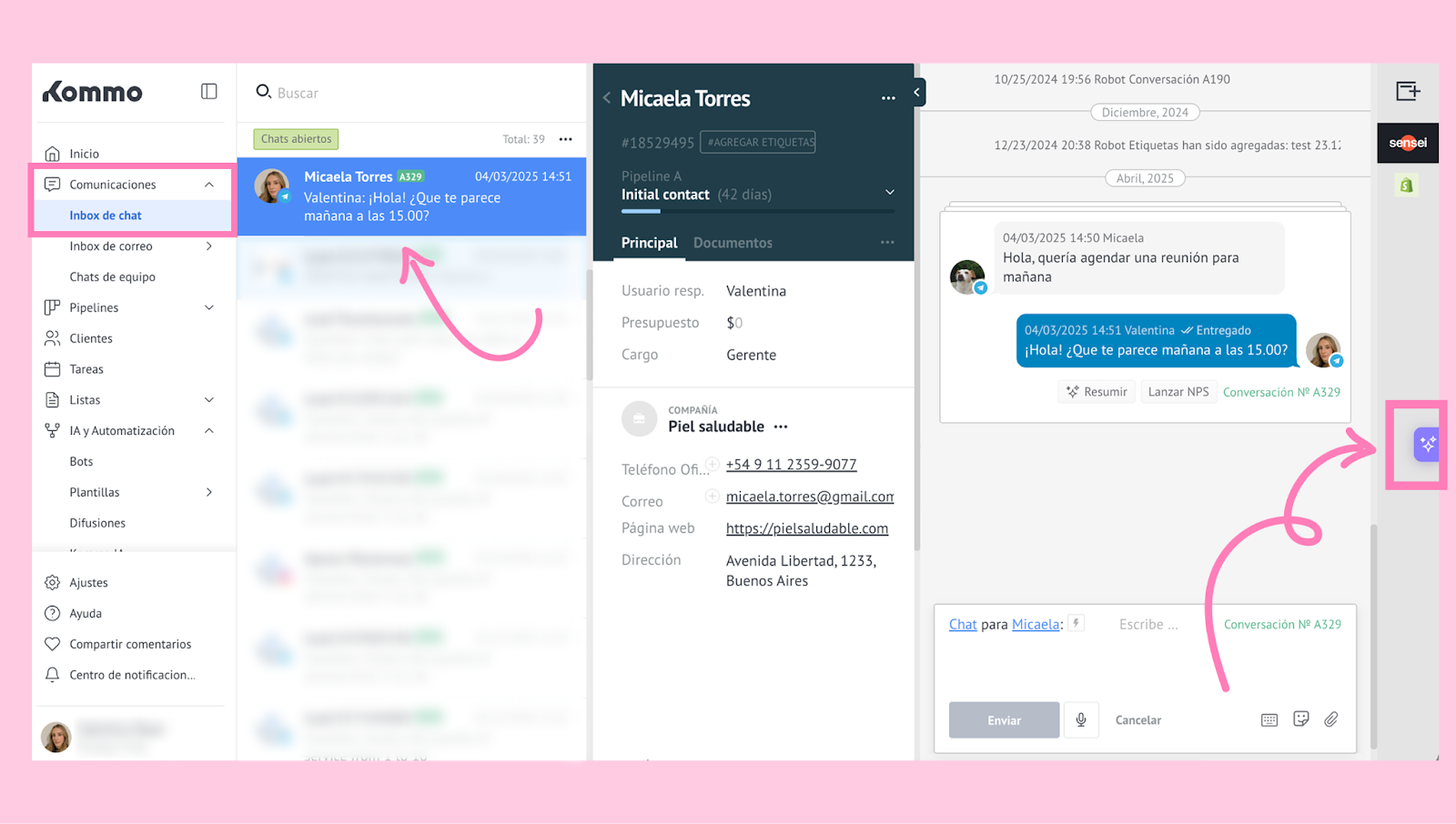
Copilot te proporcionará tres indicaciones diseñadas para ayudarte en tu trabajo:
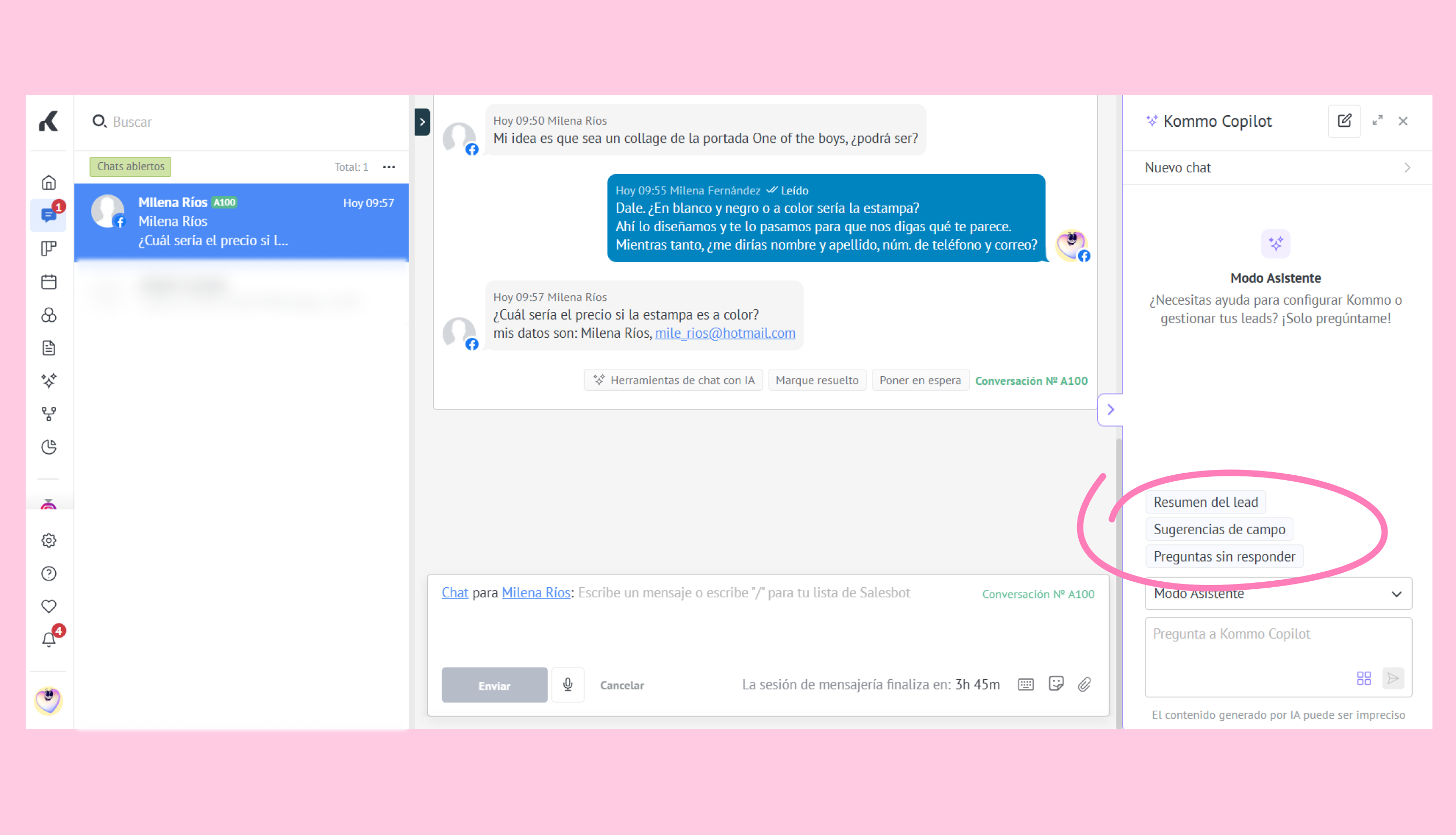
Al hacer clic en Resumen del lead, se genera automáticamente un resumen breve del historial del lead, que incluye:
La necesidad inicial del cliente
Las acciones realizadas por los responsables (reuniones, demos, etc.)
Los acuerdos alcanzados
Tareas y recordatorios caducados
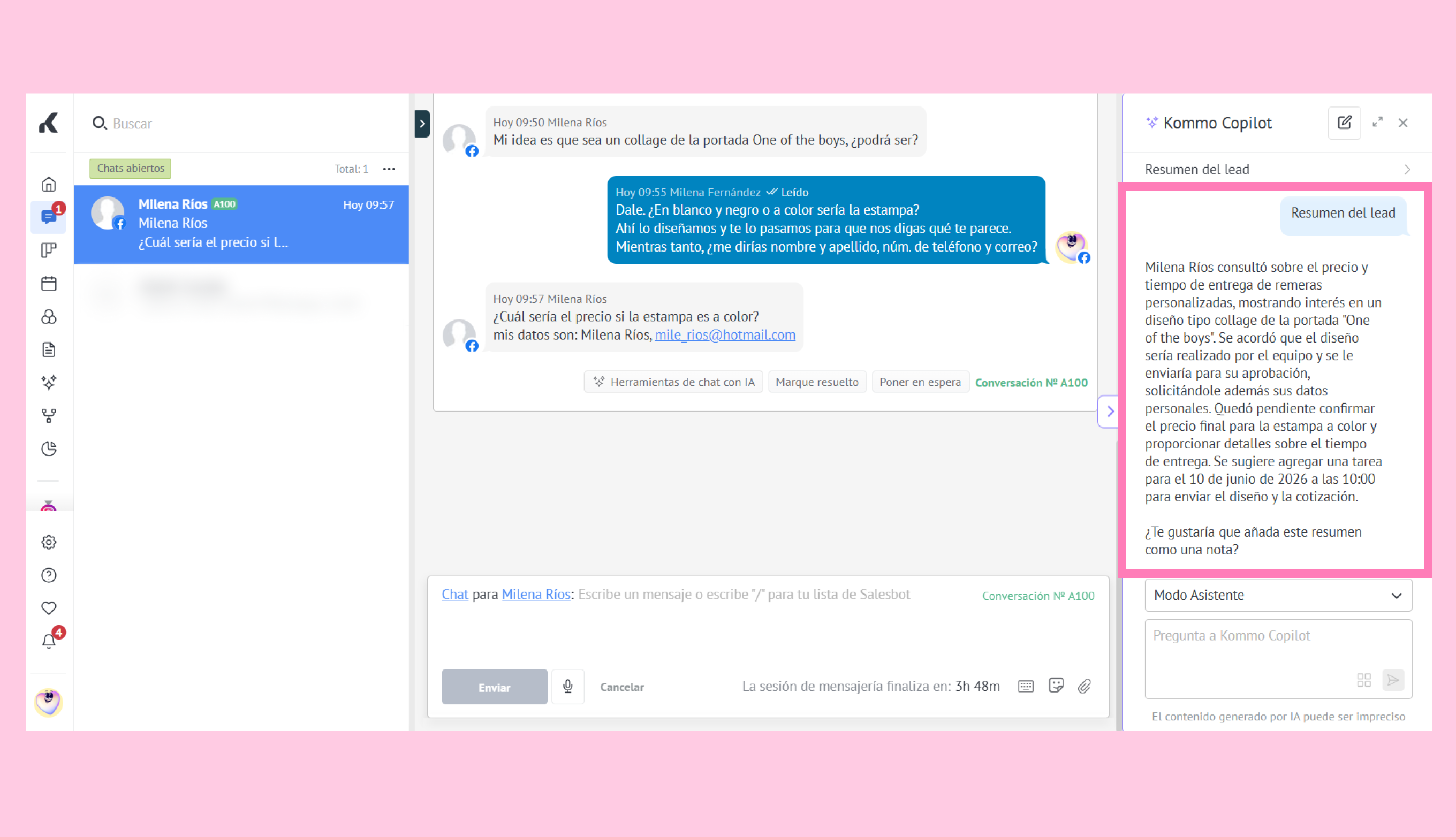
Ejemplo:
Un lead de Telegram está interesado en una capacitación corporativa para 50 empleados. La responsable María realizó la demo y se acordó una tarifa de $5,000 USD. Se configuró una cuenta de prueba y el contrato está en proceso, pero las tareas de pago y de recolectar opiniones están caducadas. El cliente preguntó recientemente sobre cursos técnicos y certificados, y está a la espera de una respuesta.
Al hacer clic en Sugerencias de campo, Copilot analiza las comunicaciones con el lead (los últimos 250 mensajes en conversaciones abiertas, los últimos 50 correos y los últimos 20 mensajes de voz) y sugiere valores para los campos vacíos del lead, del contacto y de la compañía, como correo, teléfono o cargo.
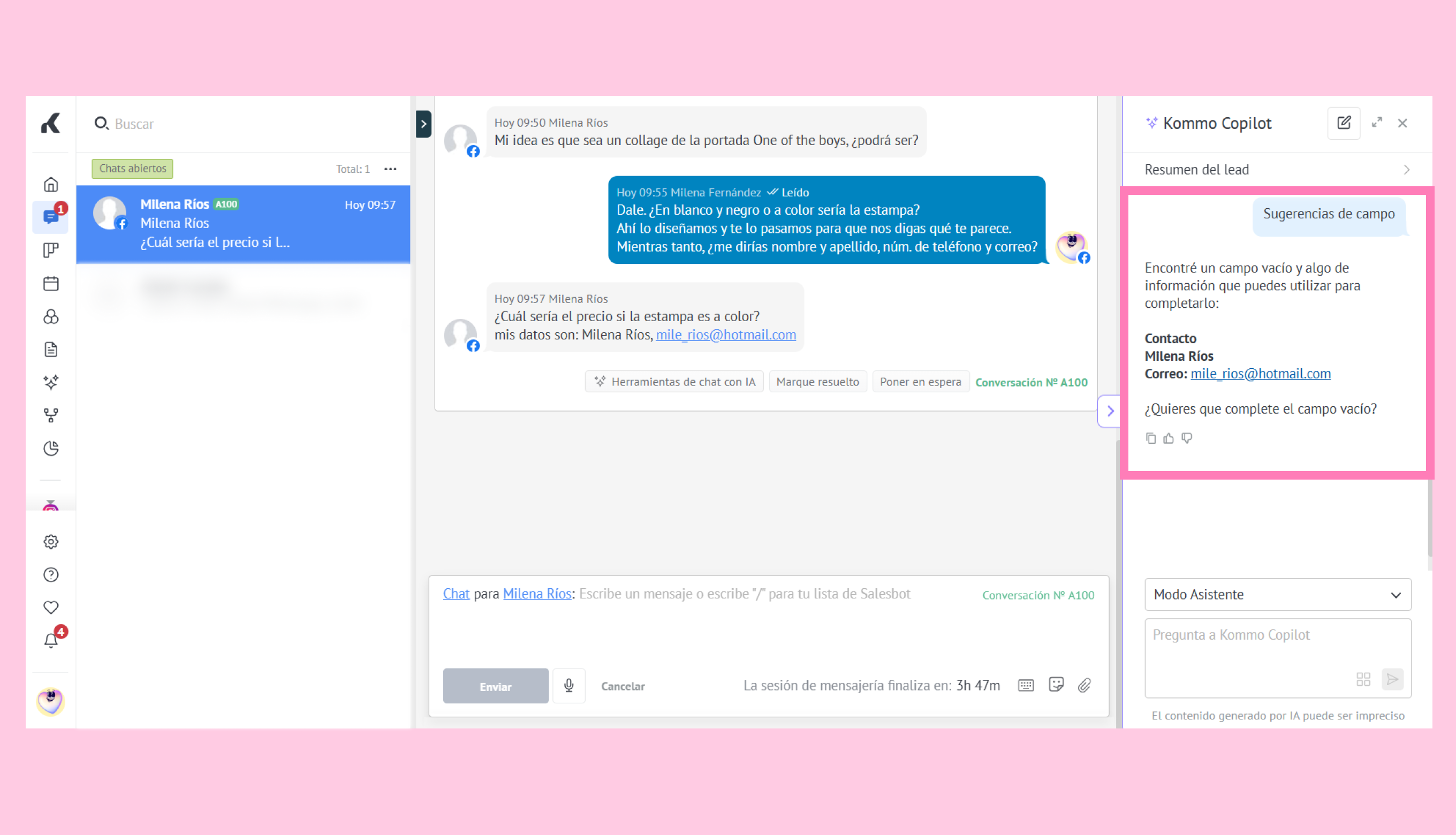
Nota: Verifica siempre la precisión de los valores sugeridos antes de confirmarlos. Para completar los campos sugeridos, simplemente escribe “Sí” a Copilot.
Ejemplo:
Si un cliente menciona su correo en el chat pero este no está en la tarjeta, Copilot sugerirá añadirlo. Una vez confirmado, el campo se completará automáticamente.
Al hacer clic en Preguntas sin responder , Copilot revisa las comunicaciones con el lead (los últimos 250 mensajes en conversaciones abiertas, los últimos 50 correos y los últimos 20 mensajes de voz) e identifica las preguntas del cliente que no han recibido respuesta.
Luego, Copilot genera un resumen de texto que detalla:
Qué preguntas hizo el cliente
Qué preguntas no fueron respondidas
Qué temas requieren seguimiento.
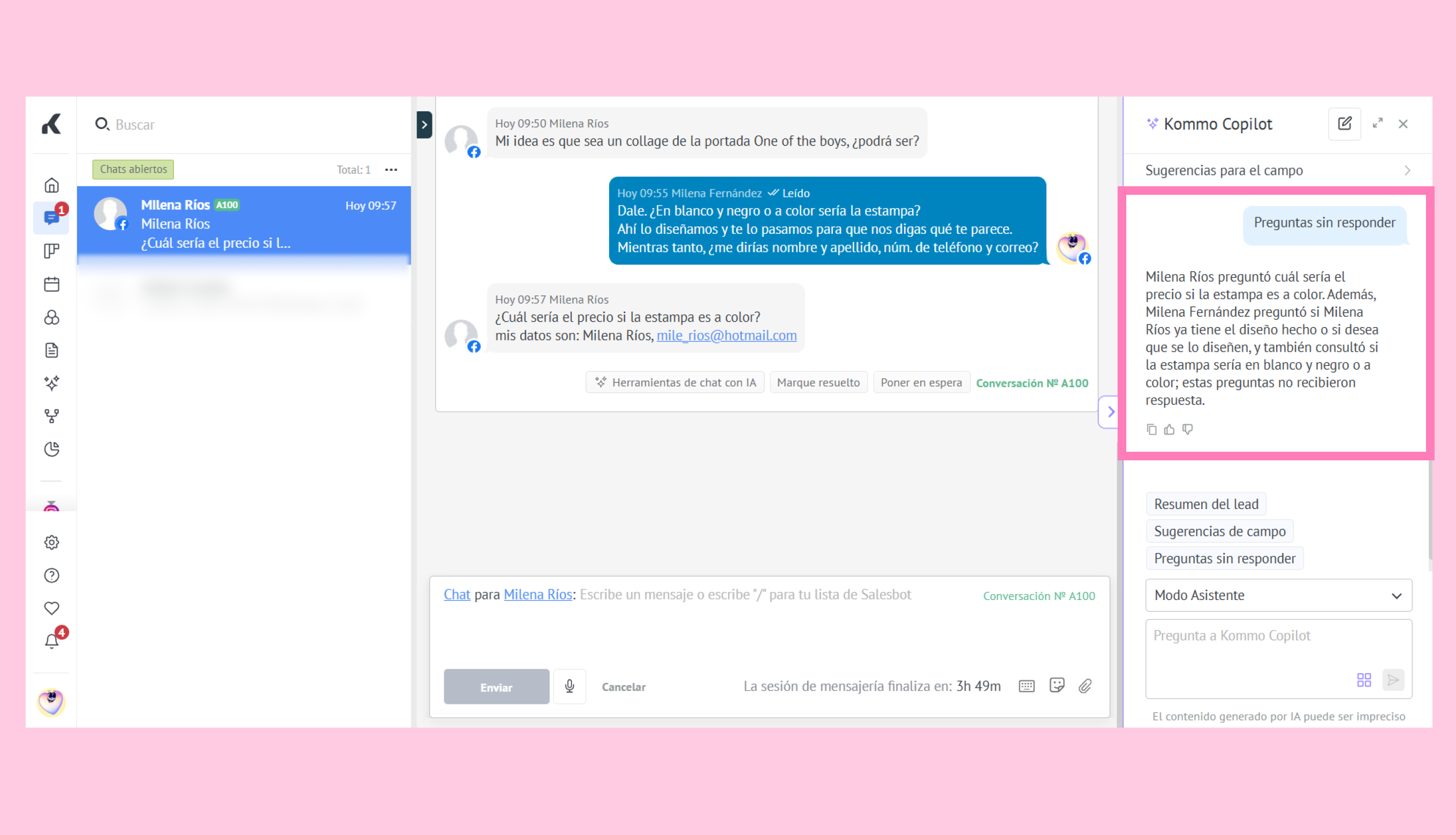
Este resumen te ayuda a identificar rápidamente qué requiere atención antes de continuar la conversación.
Ejemplo:
Si un cliente pregunta sobre precios o tiempos de entrega en un chat y esas preguntas no se responden, Copilot las incluirá en el resumen para que puedas revisarlas y darles seguimiento.
Desactiva Kommo Copilot
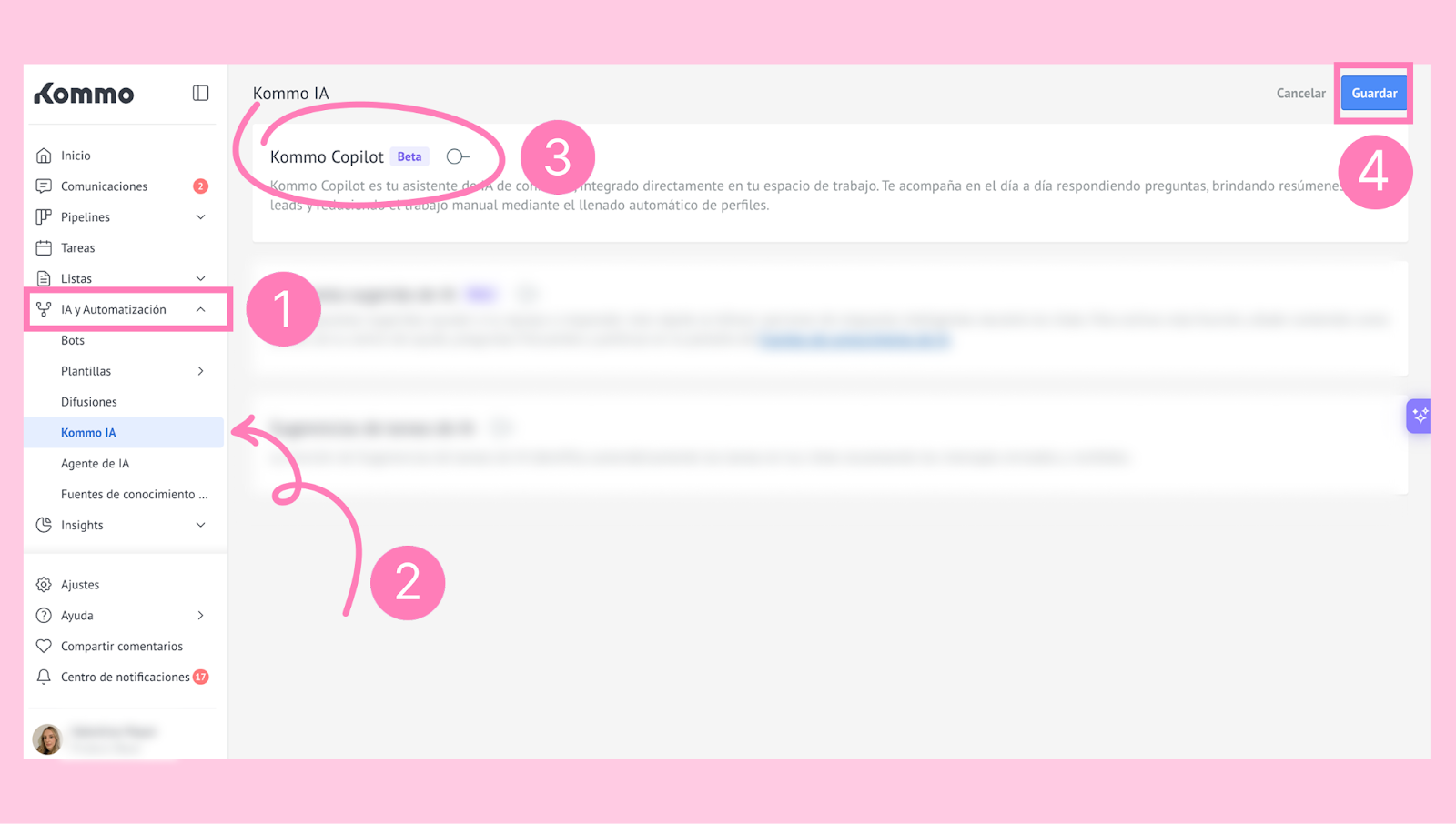
De forma predeterminada, la funcionalidad de Copilot está activada. Para desactivarla, ve a IA y Automatización → Kommo IA, desactiva el interruptor de Kommo Copilot y haz clic en Guardar.
Importante: Solo los administradores pueden activar o desactivar Kommo Copilot en la cuenta.