Lo que necesitarás:
Cualquier plan de Kommo (Básico, Avanzado, Pro, Empresarial o prueba de 14 días)
Ten en cuenta:
Solo los usuarios con el rol de administrador pueden agregar, eliminar o renombrar los campos personalizados
En Kommo, puedes crear un catálogo de todos los productos y servicios que vendes agregándolos al catálogo de productos. Esto te permite mantener toda la información de tus productos centralizada y actualizada, vincular productos a leads para hacer seguimiento del historial de compras y calcular automáticamente el valor de las ventas, y proporciona a tu agente de IA una fuente de conocimiento para responder las preguntas de los clientes.
Los productos se muestran de dos formas: una vista de lista, una tabla que permite ver todos los productos de un vistazo, y una tarjeta de producto, que contiene todos los detalles de un producto en específico.
Puedes agregar categorías, crear y editar campos, y reorganizarlos tanto en la lista como en la tarjeta para adaptar el catálogo a tus necesidades.
Este artículo explica cómo personalizar tu catálogo de productos.
Organiza los productos con categorías y subcategorías
Las categorías te ayudan a organizar el catálogo para que tenga una estructura clara. Puedes crear categorías y subcategorías, por ejemplo, por tipo de producto o área de servicio, y asignarles productos para que tu equipo encuentre rápidamente lo que necesita.
Para agregar una categoría y una subcategoría:
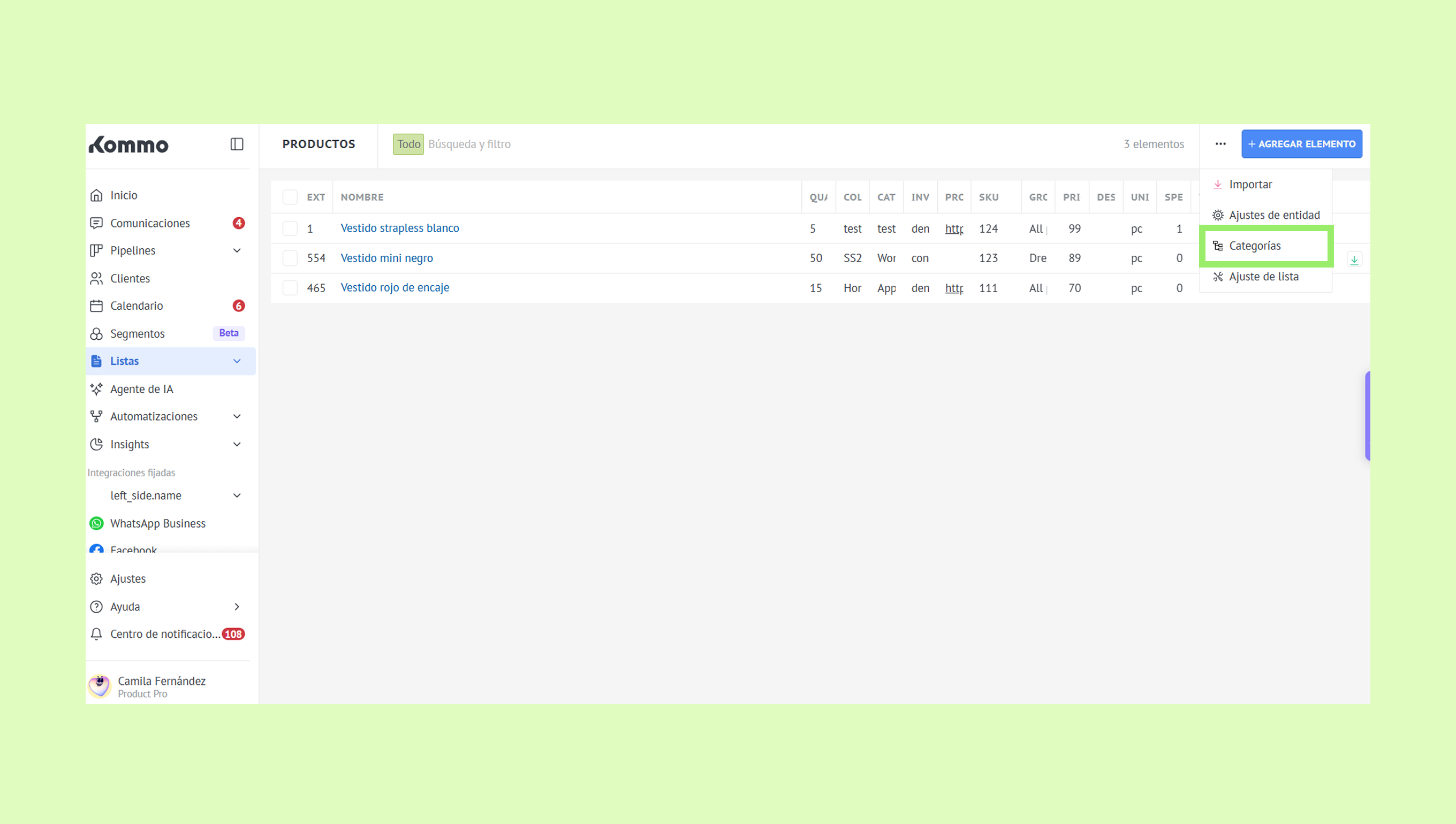
Ve a Listas → Productos, haz clic en el menú de tres puntos y selecciona Categorías.
Haz clic en Agregar categoría, ingresa un nombre y haz clic en Guardar.
Para agregar una subcategoría, haz clic en una categoría existente y, luego, en Agregar subcategoría. Ingresa un nombre y haz clic en Guardar.
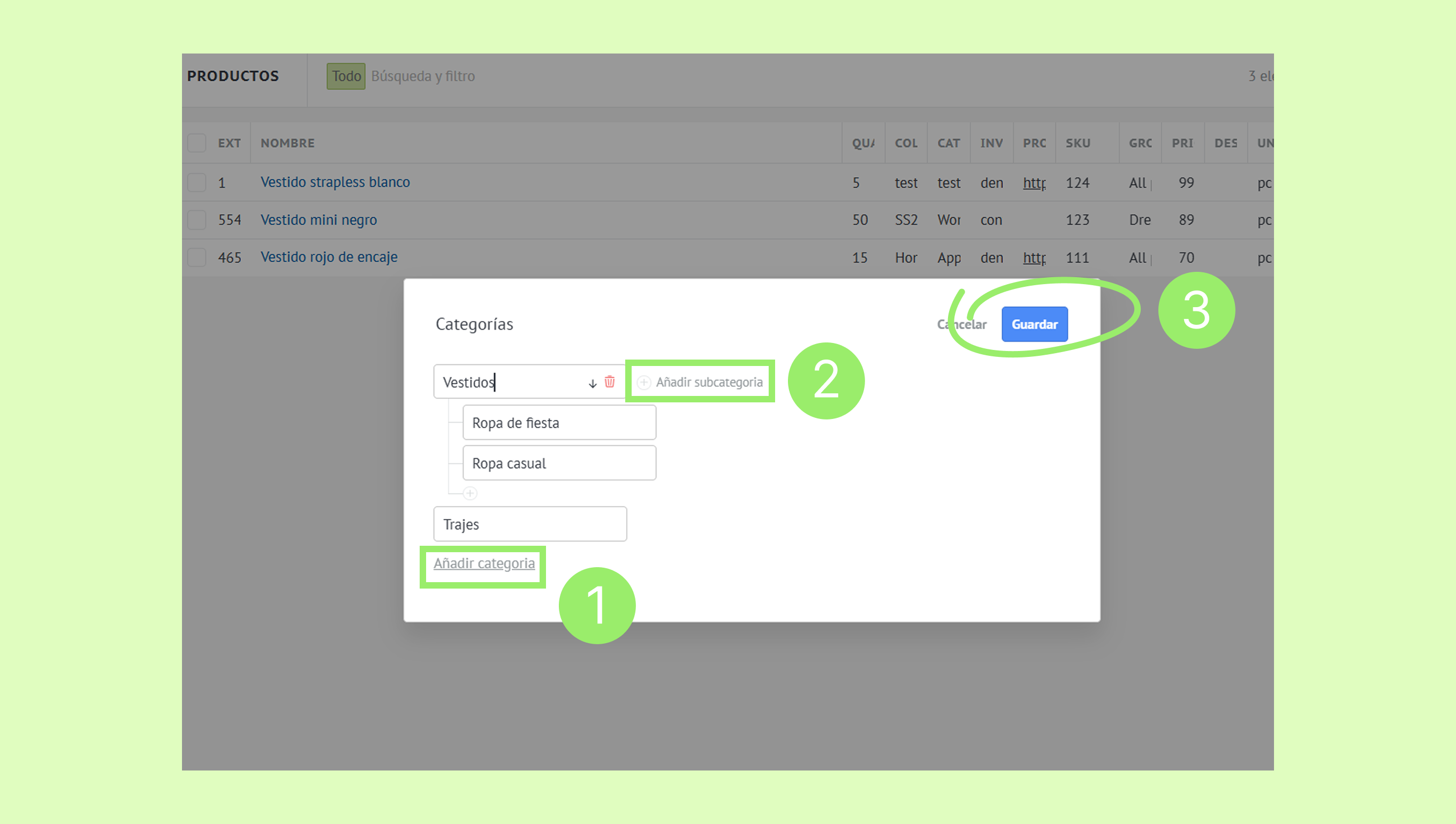
Consejo: Para cambiar el orden de las categorías, usa los íconos de flecha. Para eliminar una categoría o subcategoría, haz clic en ella y selecciona el ícono de papelera.
Agrega y organiza campos en las tarjetas de producto
Tanto la tarjeta como la lista de productos incluyen campos predeterminados, como Nombre, SKU, Precio, Descripción, Unidad y demás. Puedes editar los campos existentes o agregar nuevos según tus necesidades.
Nota: El campo Nombre es obligatorio y no se puede renombrar ni eliminar. Tampoco podrás guardar un producto sin completar este campo.
Para personalizar los campos de los productos:
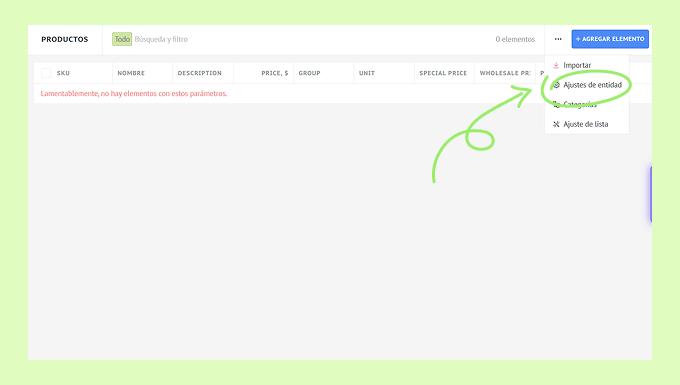
Ve a Listas → Productos y haz clic en Ajustes de entidad.
Edita los campos:
Agregar un campo: Haz clic en + Agregar un campo.
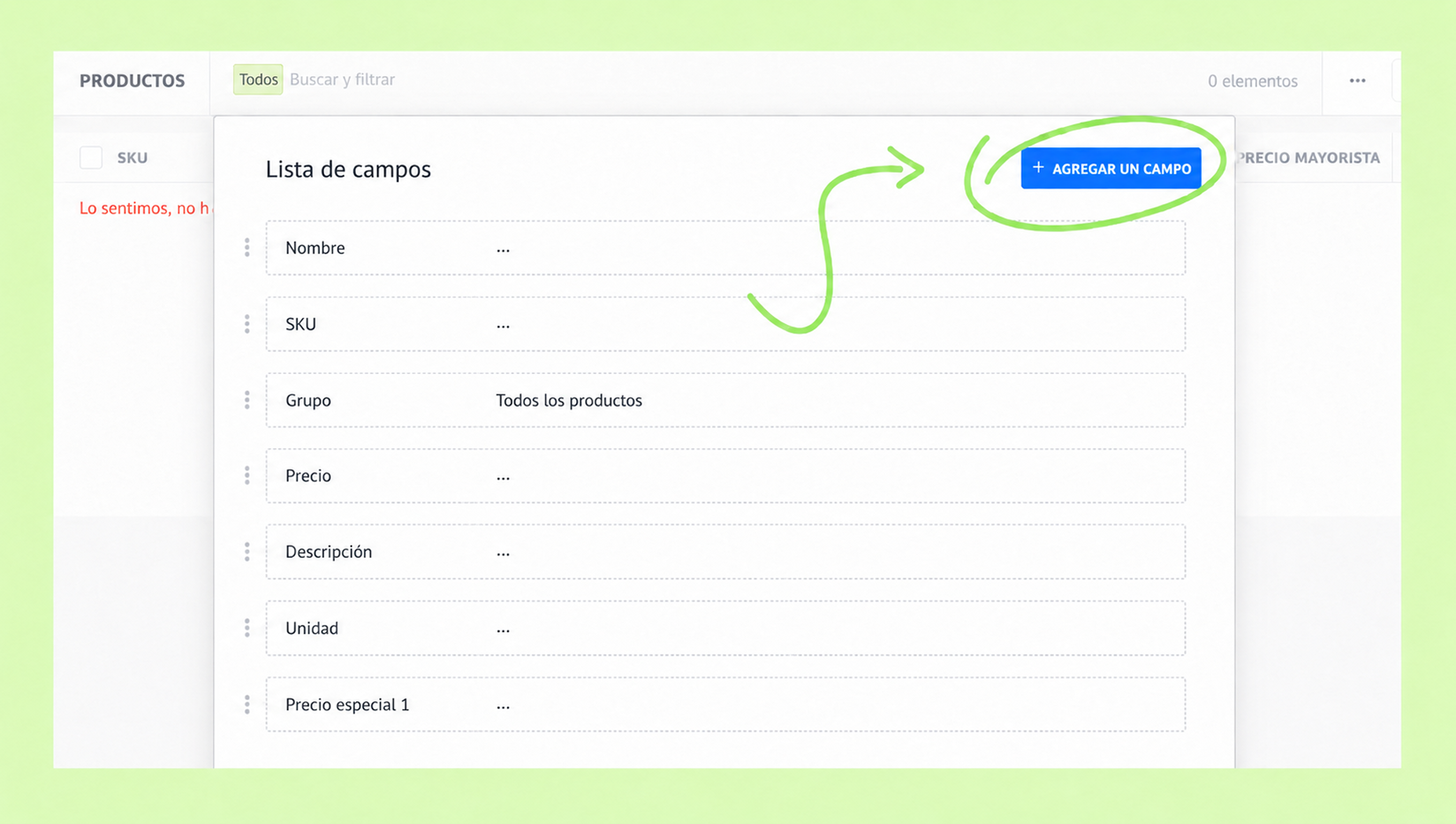
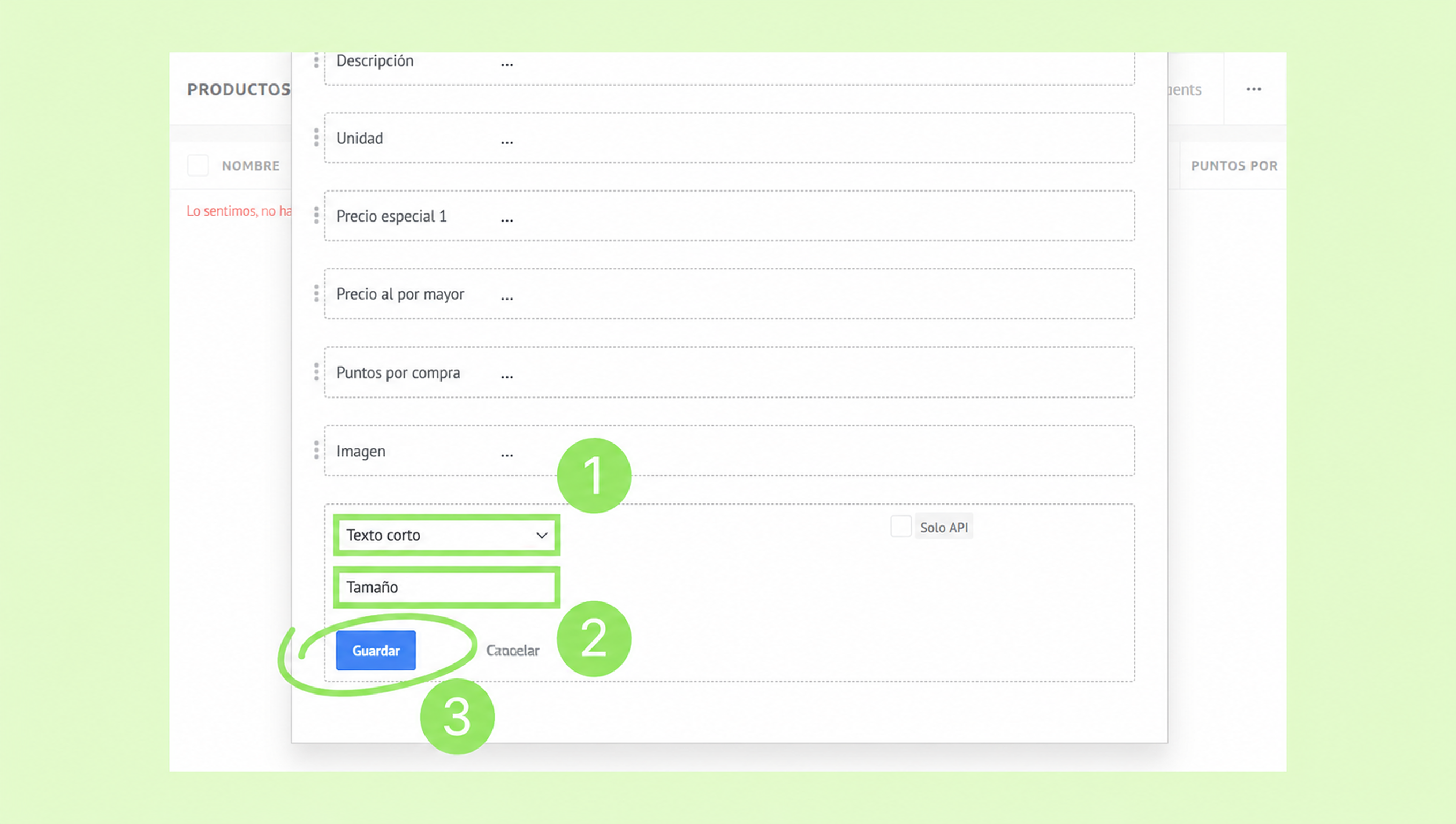
Elige un tipo de campo (Texto corto, Numérico, Interruptor, etc.), ingresa un nombre y haz clic en Guardar.
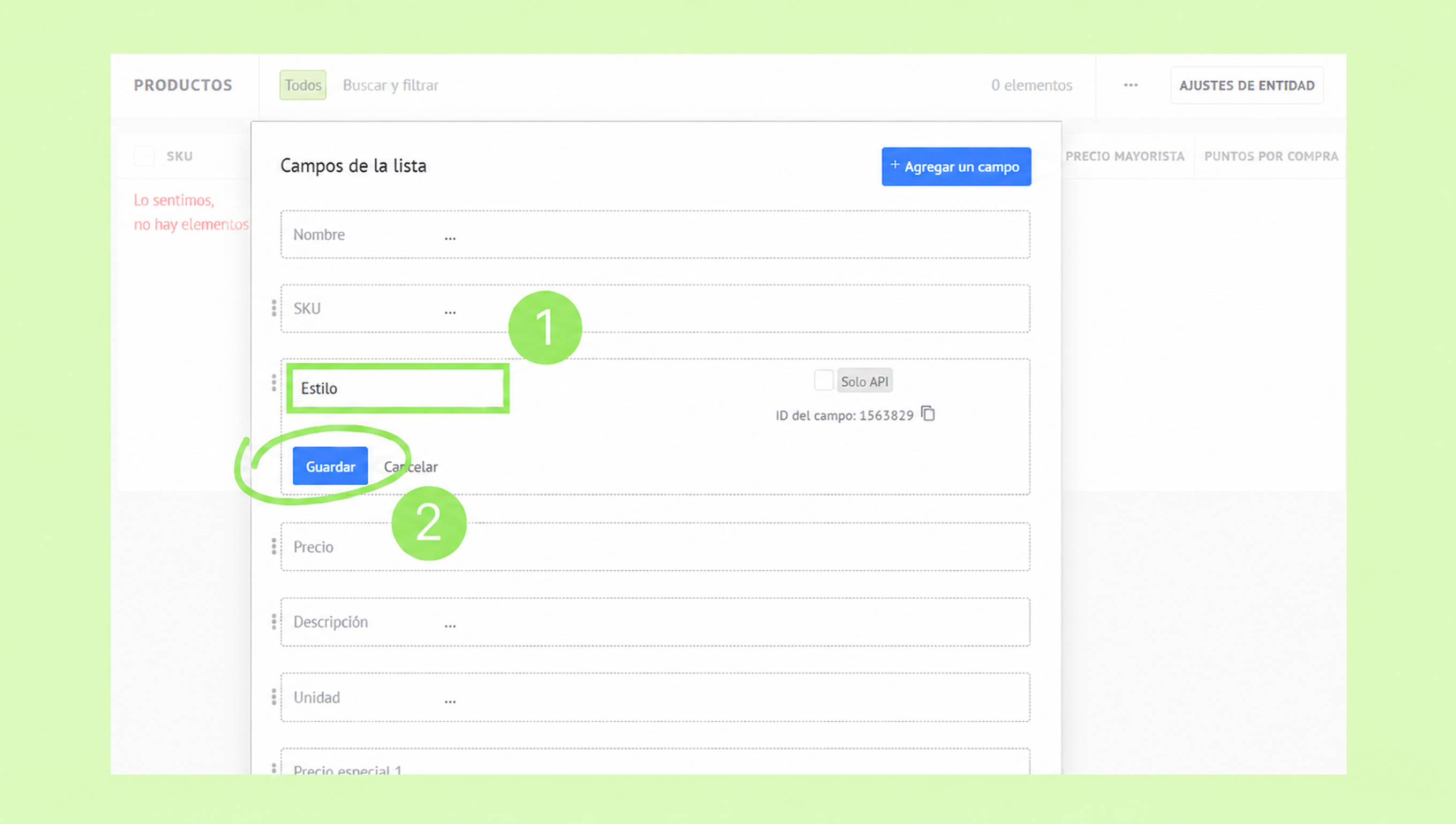
Cambiar el nombre de un campo: Haz clic en el nombre del campo, ingresa un nuevo nombre y haz clic en Guardar.
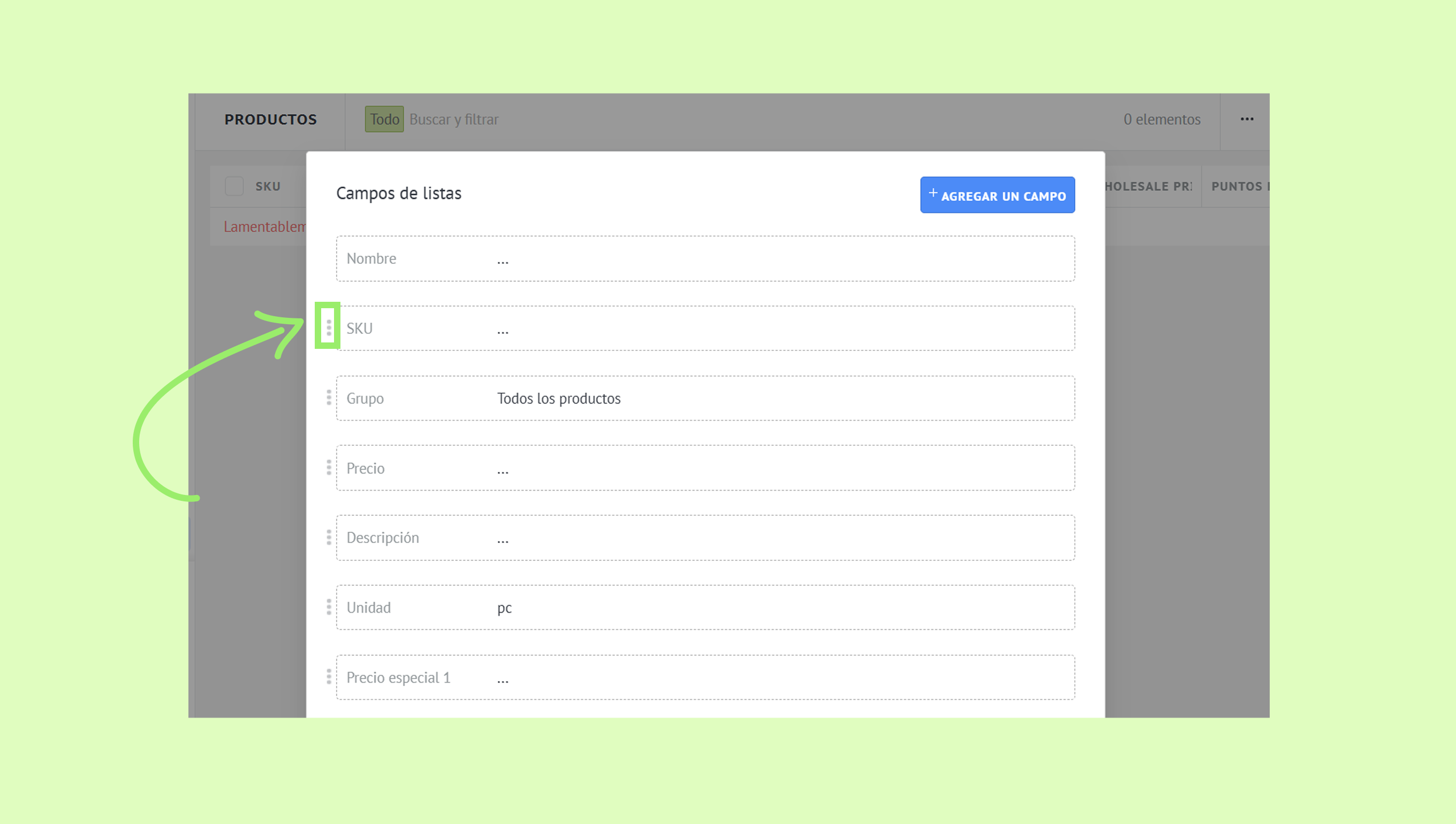
Reordenar campos: Pasa el cursor sobre el ícono ⋮ junto al campo hasta que aparezca el ícono de cruz y, luego, arrástralo a una nueva posición. Esto solo afecta a la tarjeta de producto.
Eliminar un campo: Haz clic en el campo, luego en Eliminar y confirma la eliminación.
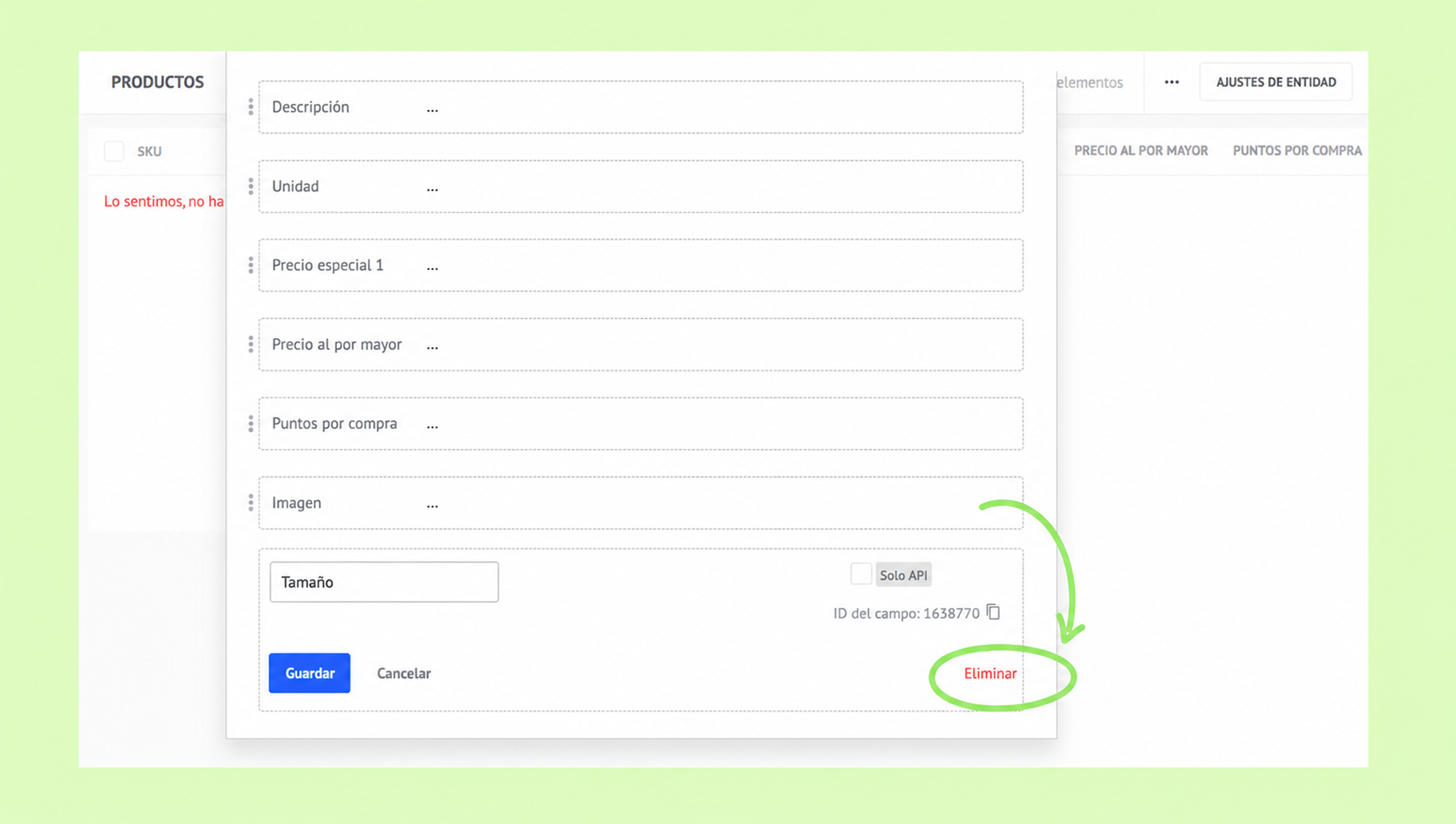
Nota: Solo se pueden eliminar los campos personalizados. Los campos predeterminados solo se pueden cambiar de nombre o reordenar.
Cierra la ventana. Los cambios se aplican automáticamente.
Elige qué detalles del producto aparecen en la lista
La lista de productos muestra todos tus productos en una tabla para que puedas verlos de un vistazo. Puedes agregar, quitar y reordenar columnas para mostrar los detalles más importantes. Puedes aplicar estos ajustes solo para ti o para todos los usuarios.
Nota: Solo los administradores pueden aplicar los ajustes de la lista para todos los usuarios.
Para personalizar la lista de productos:
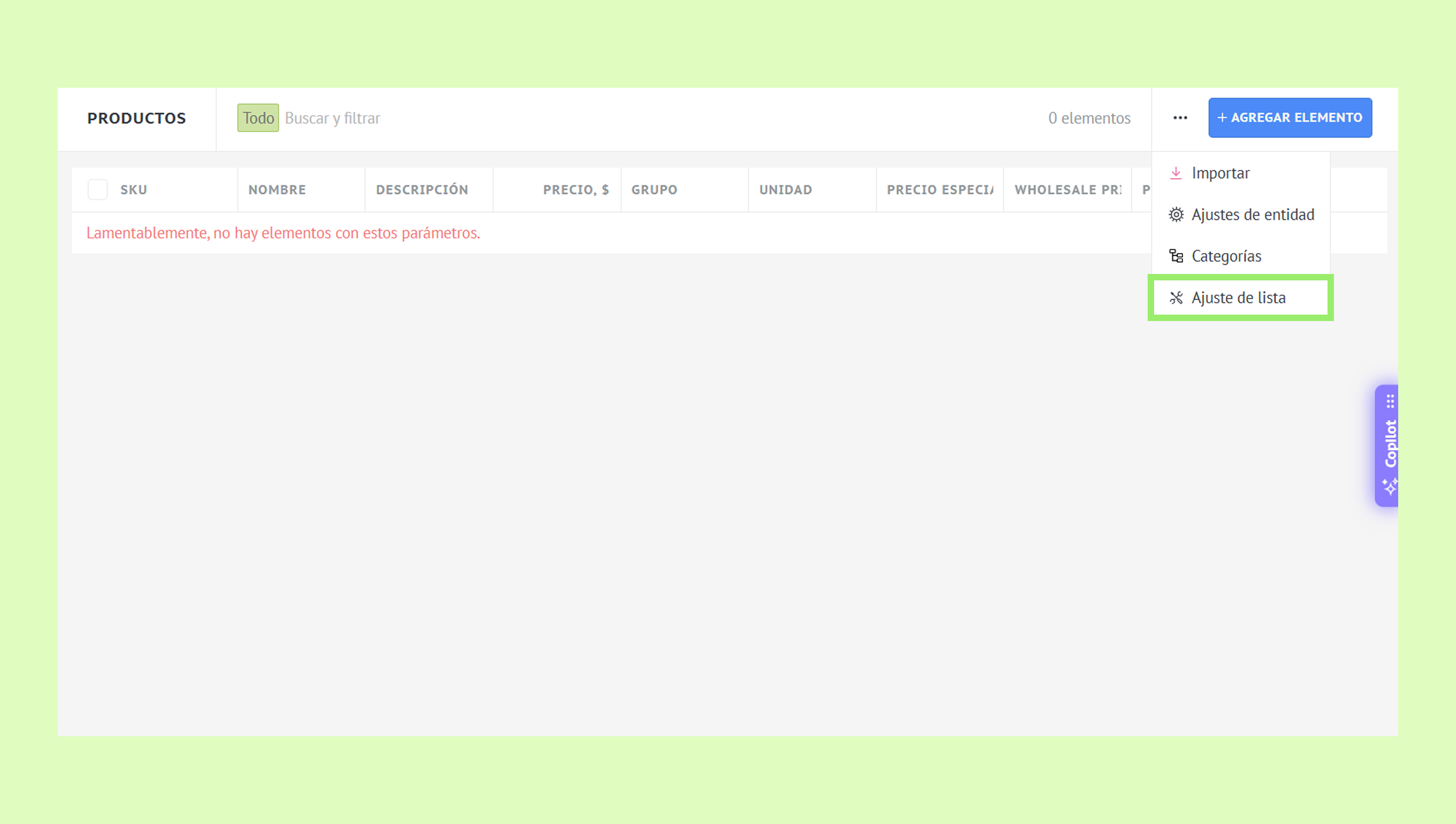
Ve a Listas → Productos, haz clic en el menú de tres puntos y selecciona Ajuste de lista.
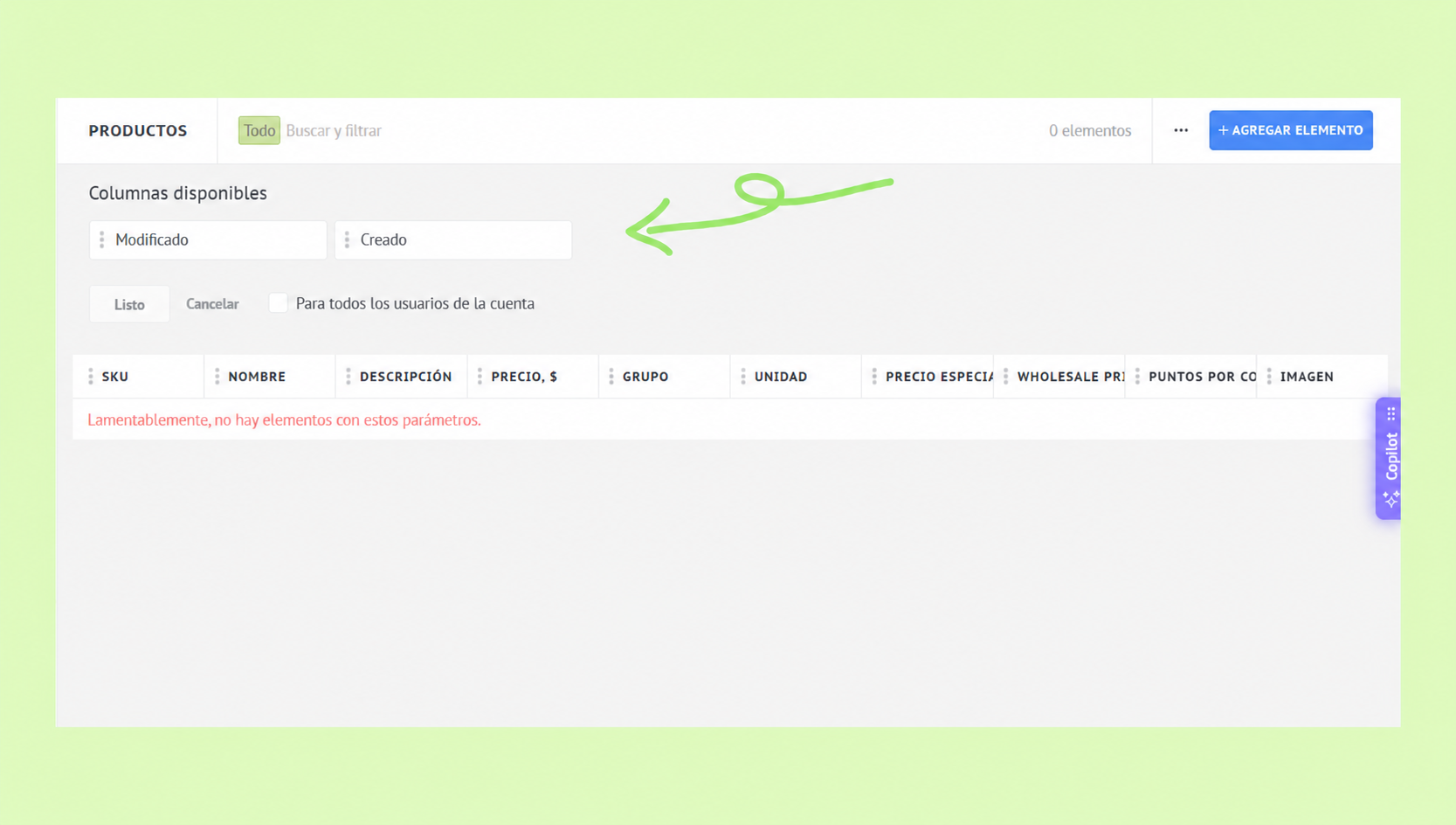
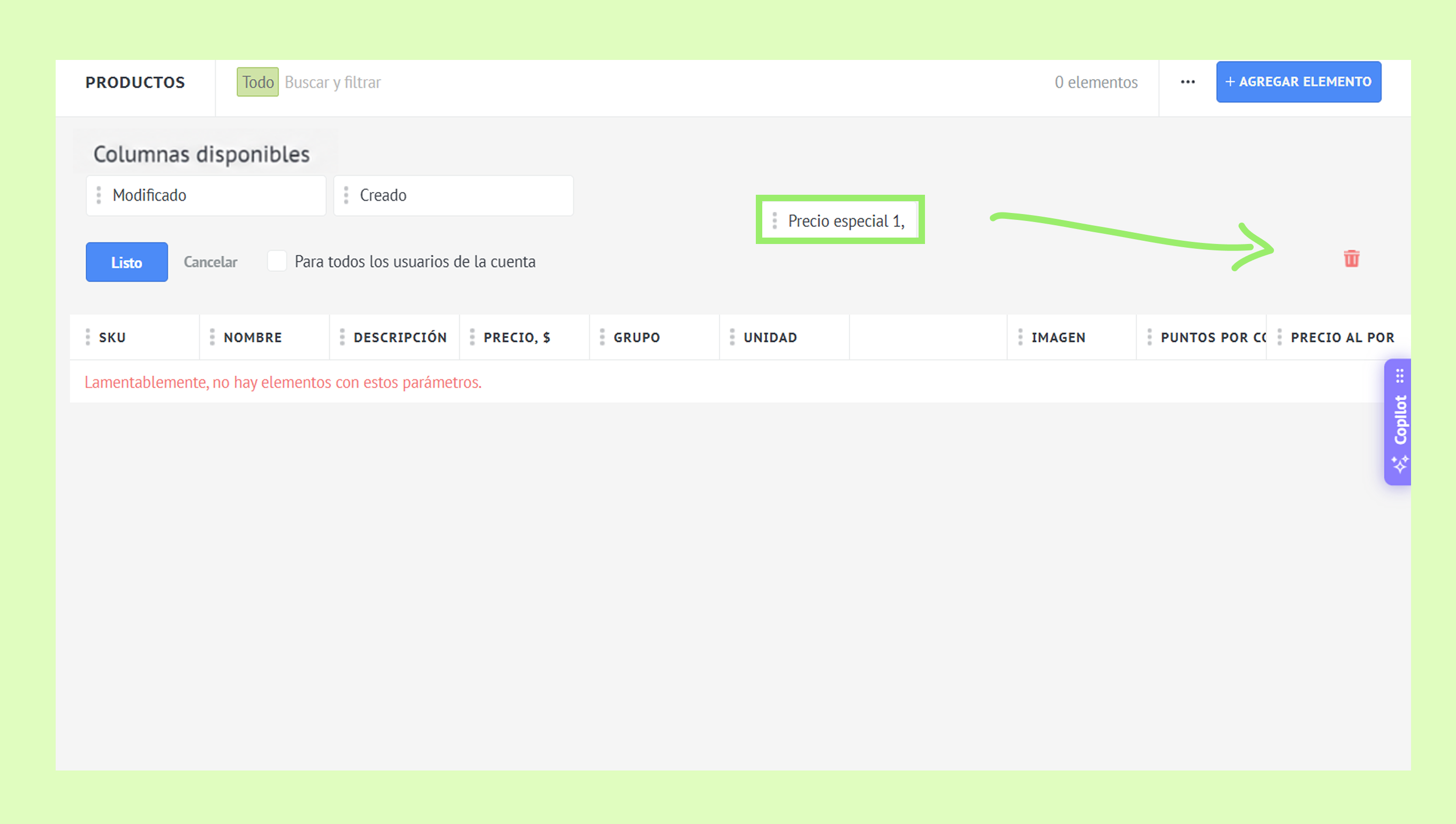
Nota: La lista de productos solo muestra las columnas predeterminadas. Si agregas campos personalizados a la tarjeta de producto, aparecerán en Columnas disponibles y podrás agregarlos a la lista en cualquier momento:
Edita la lista:
Agregar columna — búscala en Columnas disponibles y arrástrala a la lista.
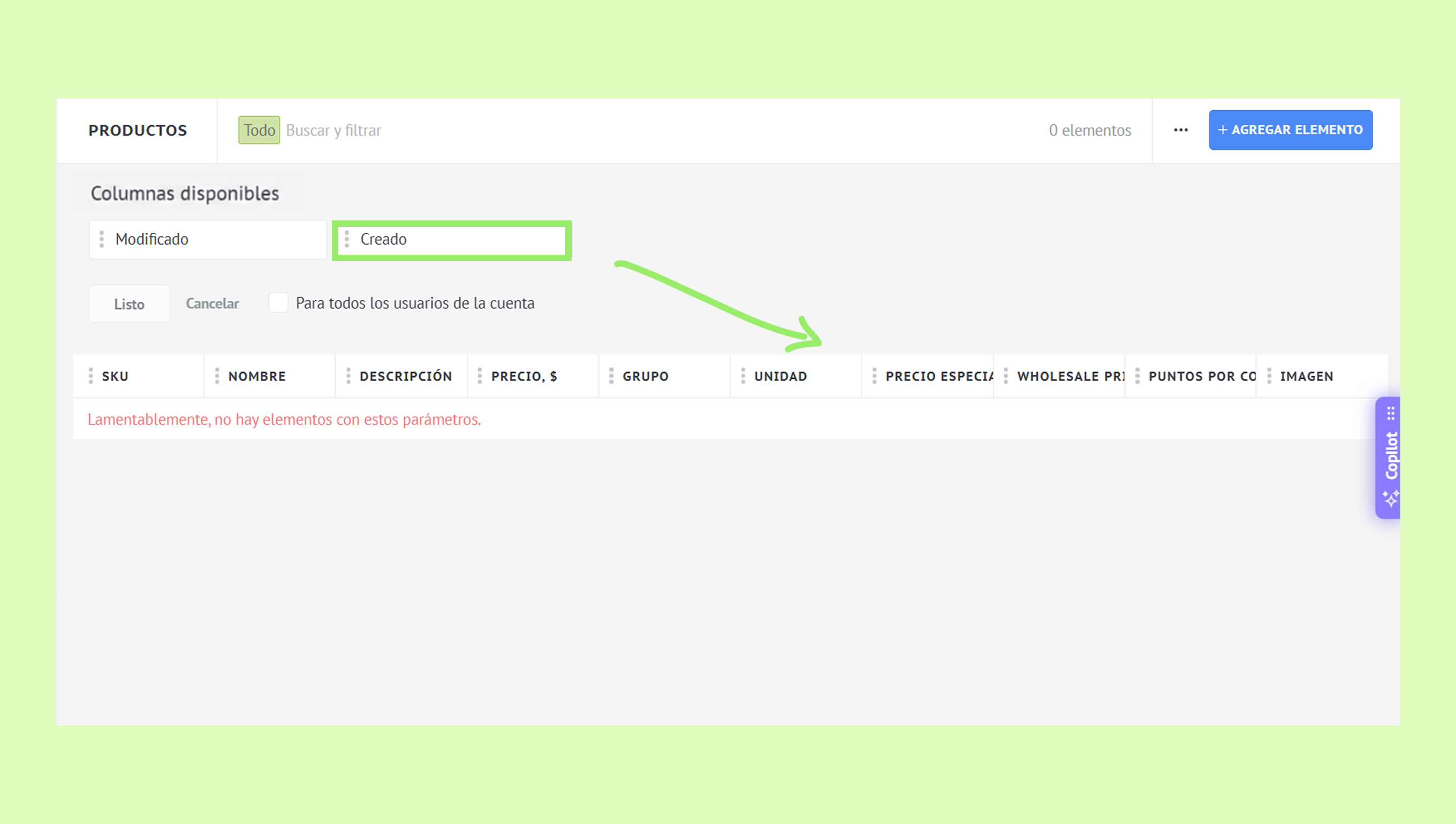
Reordenar columnas — pasa el cursor sobre una columna hasta que aparezca el ícono de cruz y, luego, arrástrala a una nueva posición.
.png)
Quitar columna — pasa el cursor sobre ella y arrástrala de vuelta a Columnas disponibles.
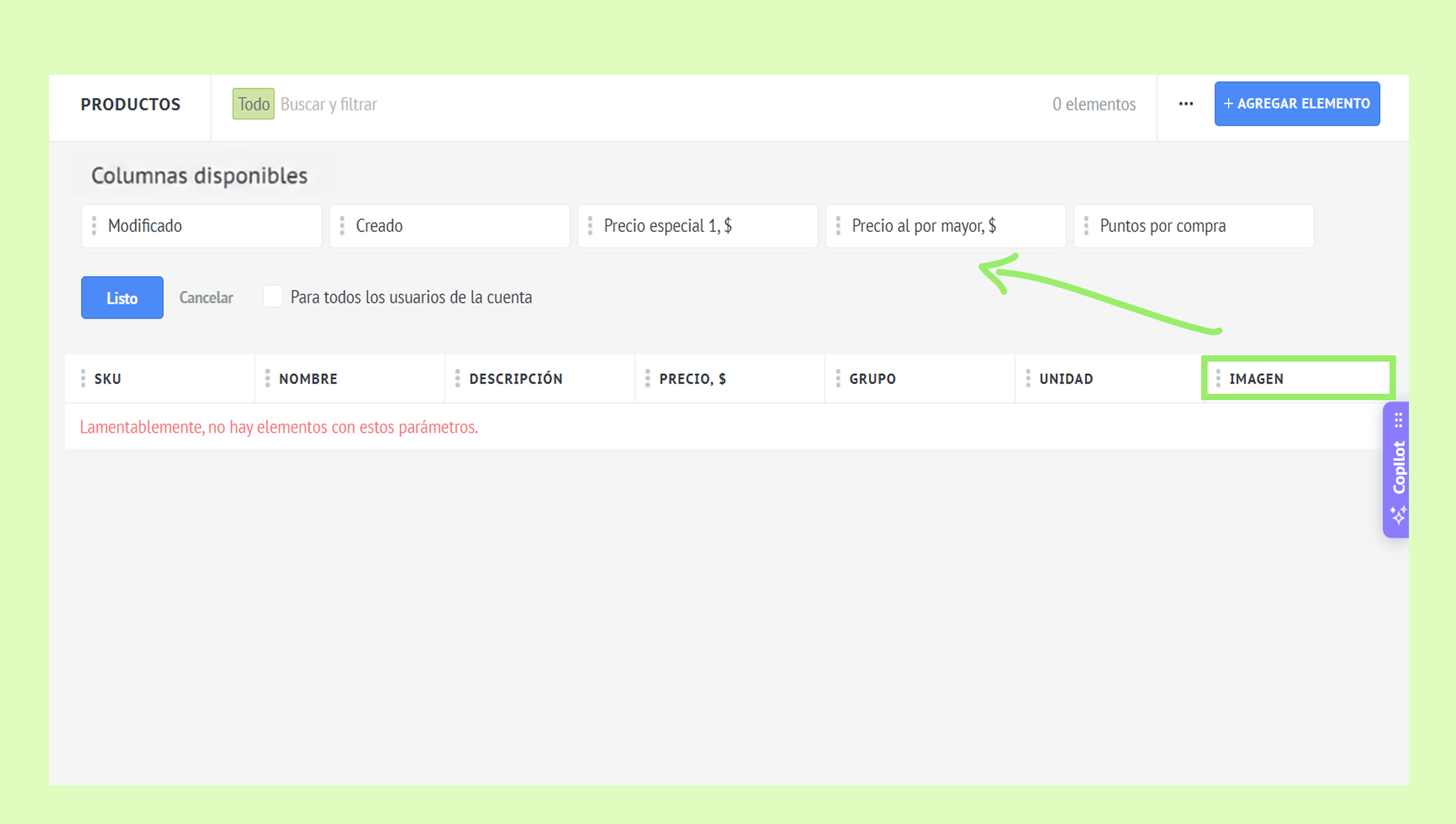
Eliminar una columna — pasa el cursor sobre ella y arrástrala a la papelera.
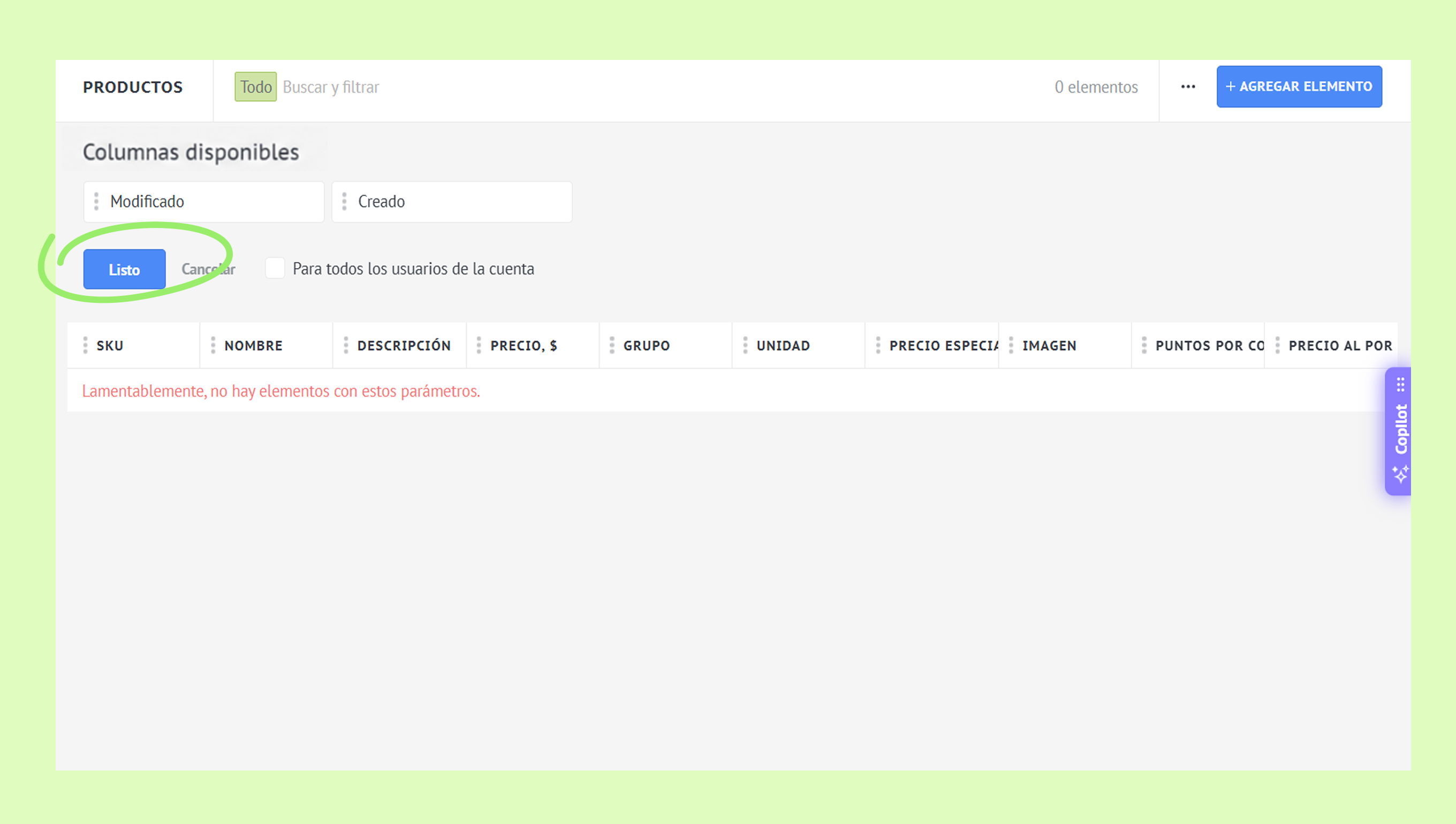
Haz clic en Listo para guardar los cambios.
Obtén más información sobre la lista de productos y sus funciones.