Lo que necesitarás:
Cualquier plan de Kommo (Básico, Avanzado, Pro, Empresarial o prueba de 14 días).
Ten en cuenta:
Para importar productos correctamente, asegúrate de que los campos de tu lista de productos coincidan con los campos de la hoja de cálculo que vas a importar.
Los archivos de importación no pueden superar las 100 columnas, 10.000 filas ni los 2 MB. Si tienes un catálogo grande, divídelo en varios archivos más pequeños antes de importarlo.
Solo los usuarios con el rol de administrador pueden agregar, eliminar o renombrar los campos personalizados.
En Kommo, el catálogo de productos es un espacio centralizado donde puedes guardar los productos y servicios que ofrece tu negocio. Mantiene organizados y actualizados datos como precios, SKU y descripciones para que tu equipo pueda acceder rápidamente a información precisa.
Puedes agregar productos y servicios de forma individual o subir varios elementos a la vez desde un archivo o una hoja de cálculo.
Este artículo explica cómo usar ambos métodos.
Agrega productos manualmente
Puedes agregar productos manualmente completando una tarjeta de producto. Cada tarjeta tiene campos, como Nombre, SKU y Descripción, que puedes personalizar para guardar solo los datos que necesitas. Aprende a personalizar los campos de productos en este artículo.
Nota: El campo Nombre es obligatorio y no se puede cambiar de nombre ni eliminar. No podrás guardar un producto sin completar este campo.
Para agregar un producto manualmente:
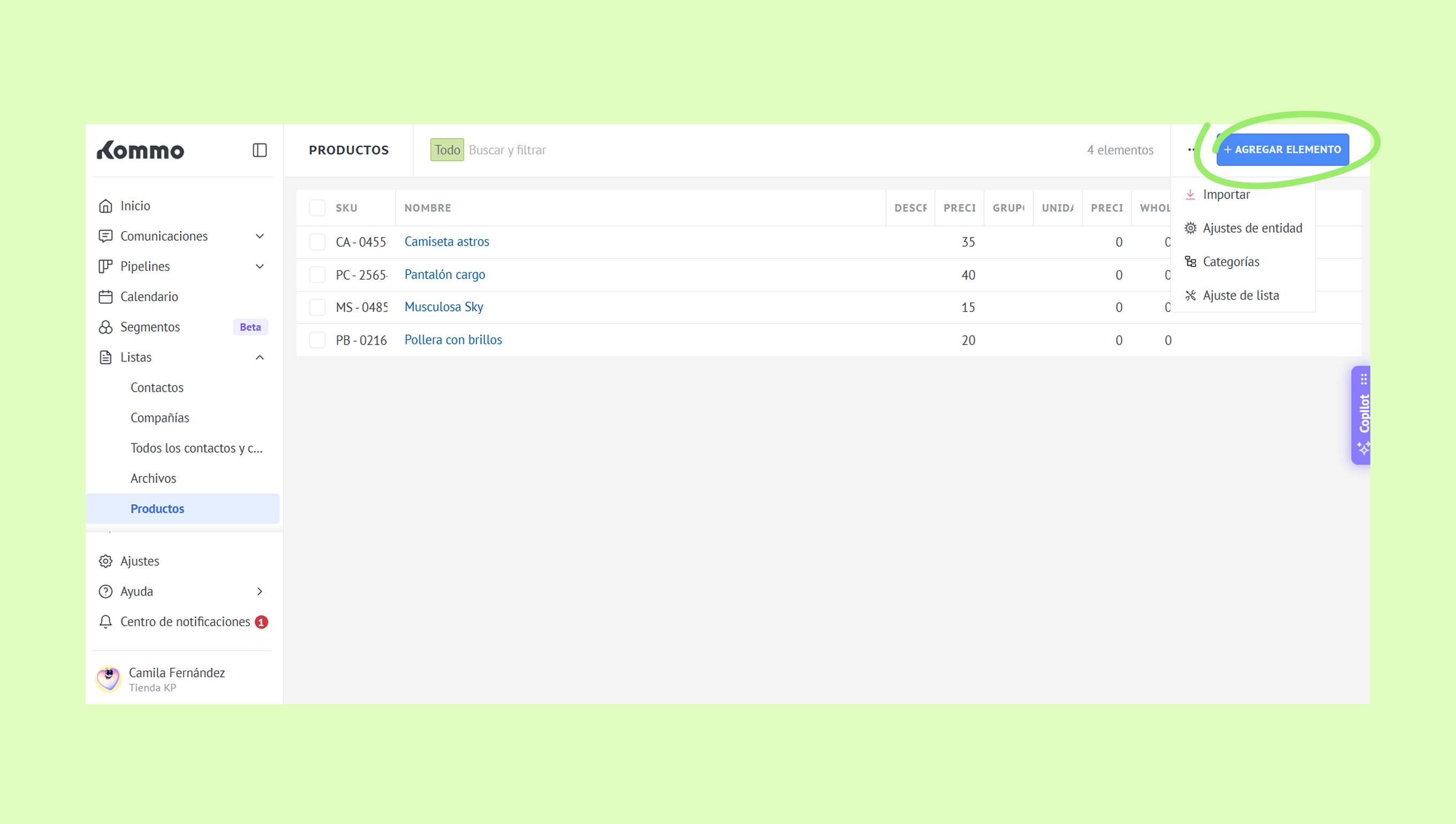
Ve a Listas → Productos y haz clic en + Agregar elemento.
Ingresa los datos del producto y haz clic en Guardar.
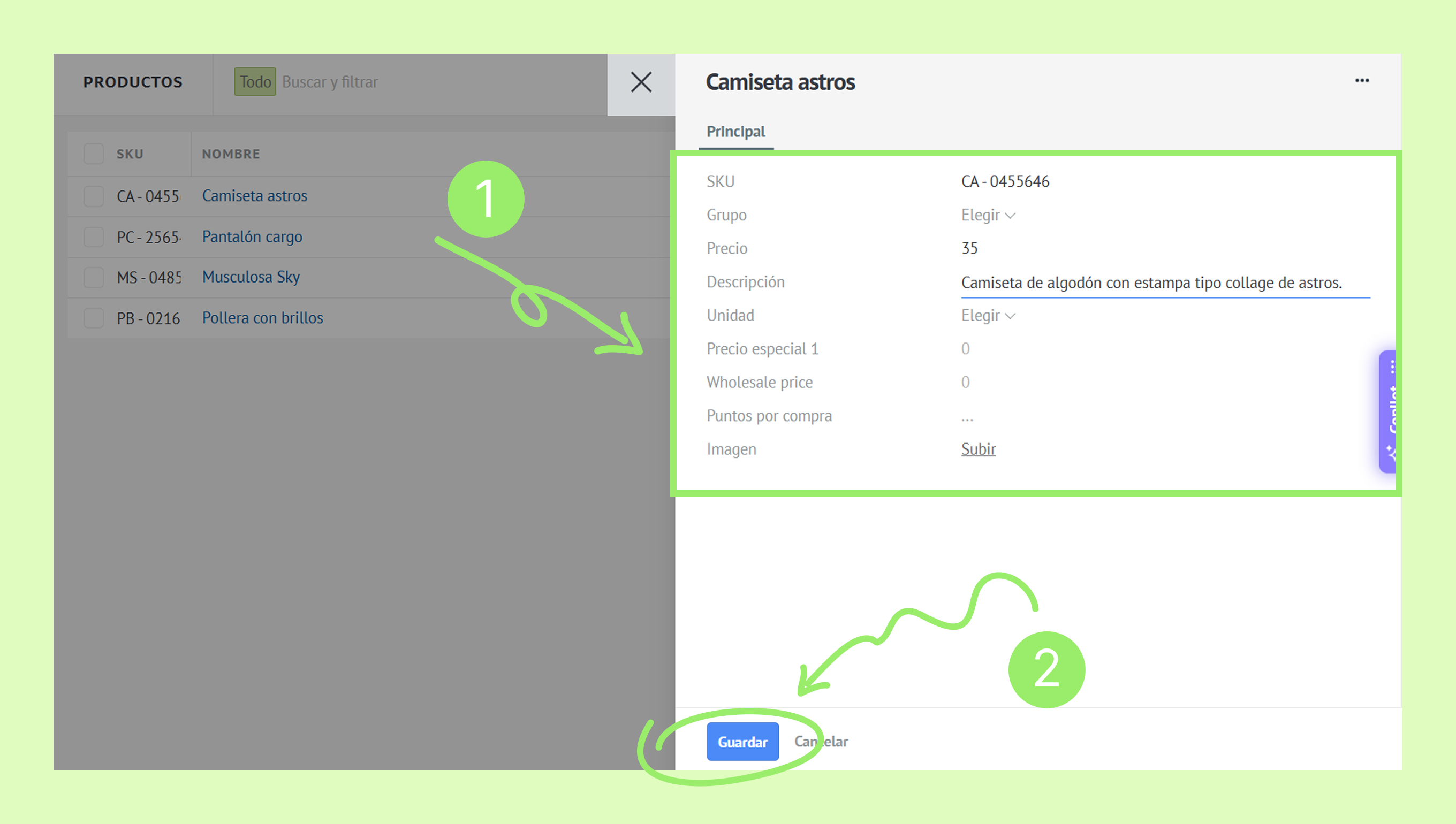
El producto aparecerá en la lista. Puedes hacer clic en su nombre en cualquier momento para abrir la tarjeta de producto y ver todos los detalles.
Consejo: Kommo no tiene un control de duplicados integrado para los productos. Si vas a agregar muchos productos o actualizar tu catálogo existente, comprueba manualmente si hay duplicados. Por ejemplo, usa la barra de búsqueda para buscar productos con el mismo nombre o SKU.
Importa productos desde un archivo
Puedes importar un catálogo de productos ya existente a Kommo desde un archivo. Selecciona el archivo, asigna sus columnas a los campos de producto correspondientes en Kommo y finaliza la importación.
Nota: Todos los productos deben tener un valor en el campo Nombre, así que asegúrate de incluir esta información en el archivo. También puedes personalizar los campos de productos antes de importar para que coincidan con la estructura de tu catálogo existente.
Los formatos compatibles son:
Archivos .xls, .xlsx, .ods o .csv
Google Sheets
Consejo: Si tu catálogo incluye fechas, como fechas de vencimiento, impórtalo en formato .csv y usa una coma como delimitador.
Para importar productos desde un archivo:
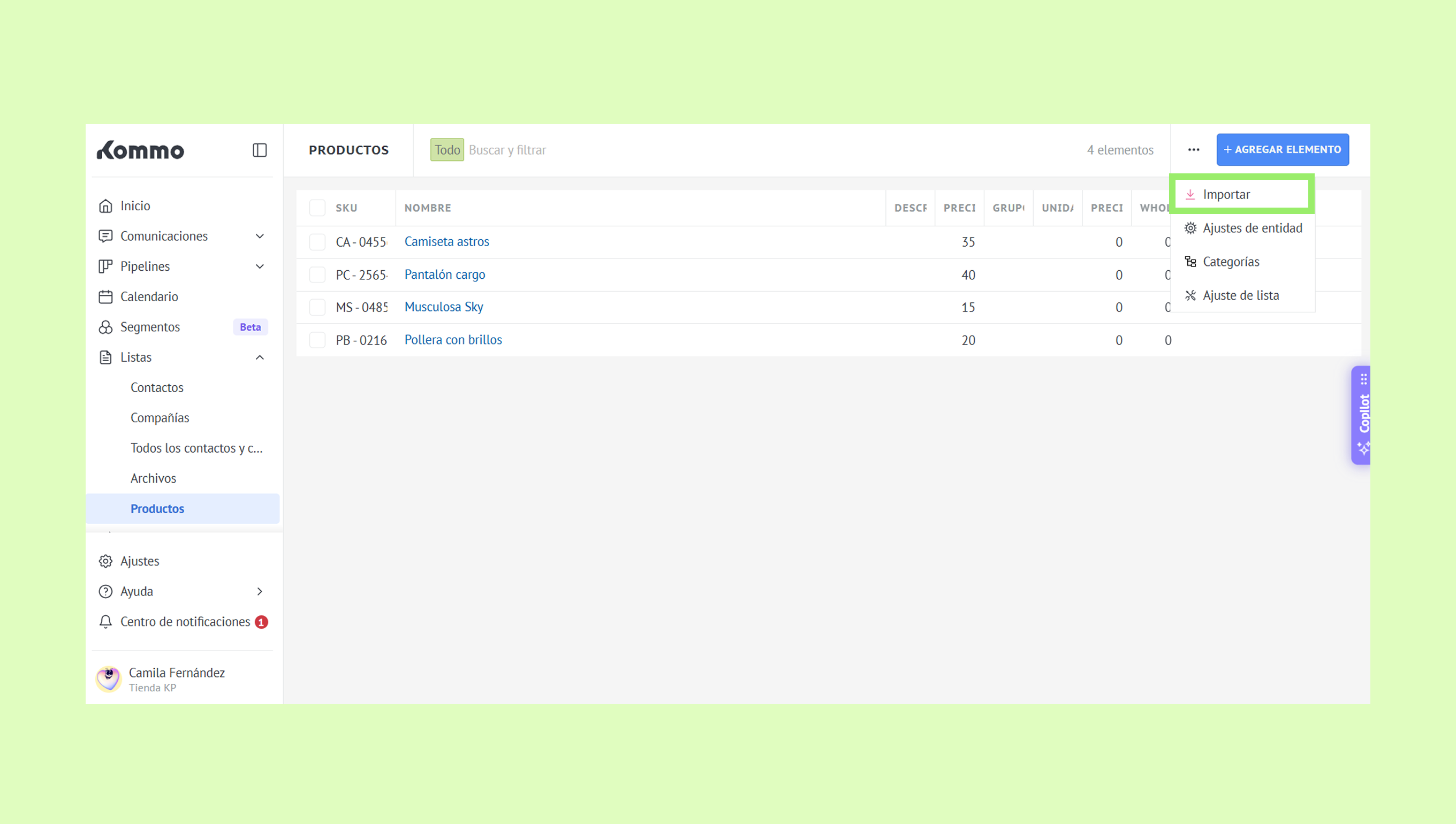
Ve a Listas → Productos, haz clic en el menú de tres puntos y selecciona Importar.
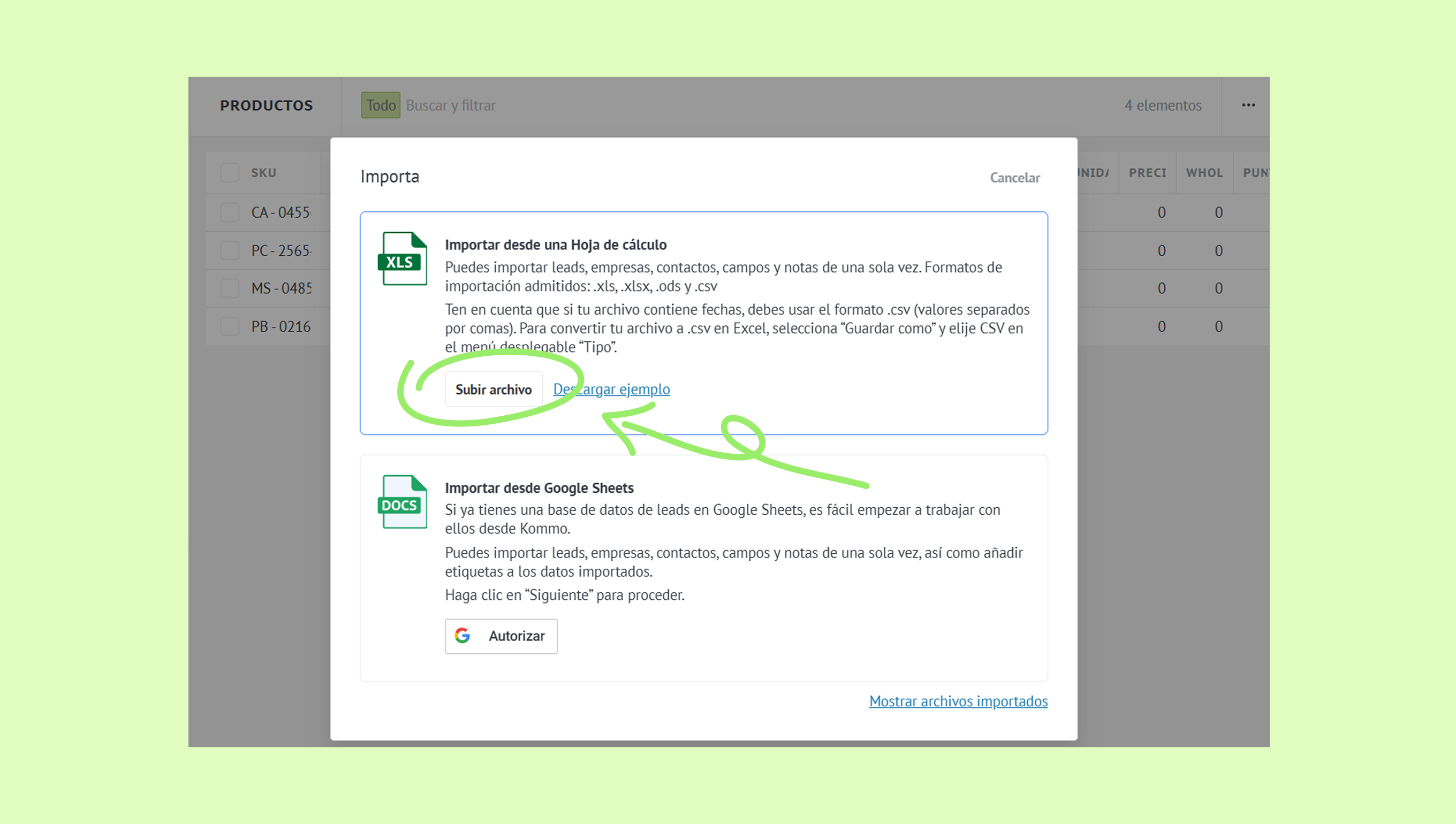
Haz clic en Subir archivo y selecciona un archivo de tu computadora.
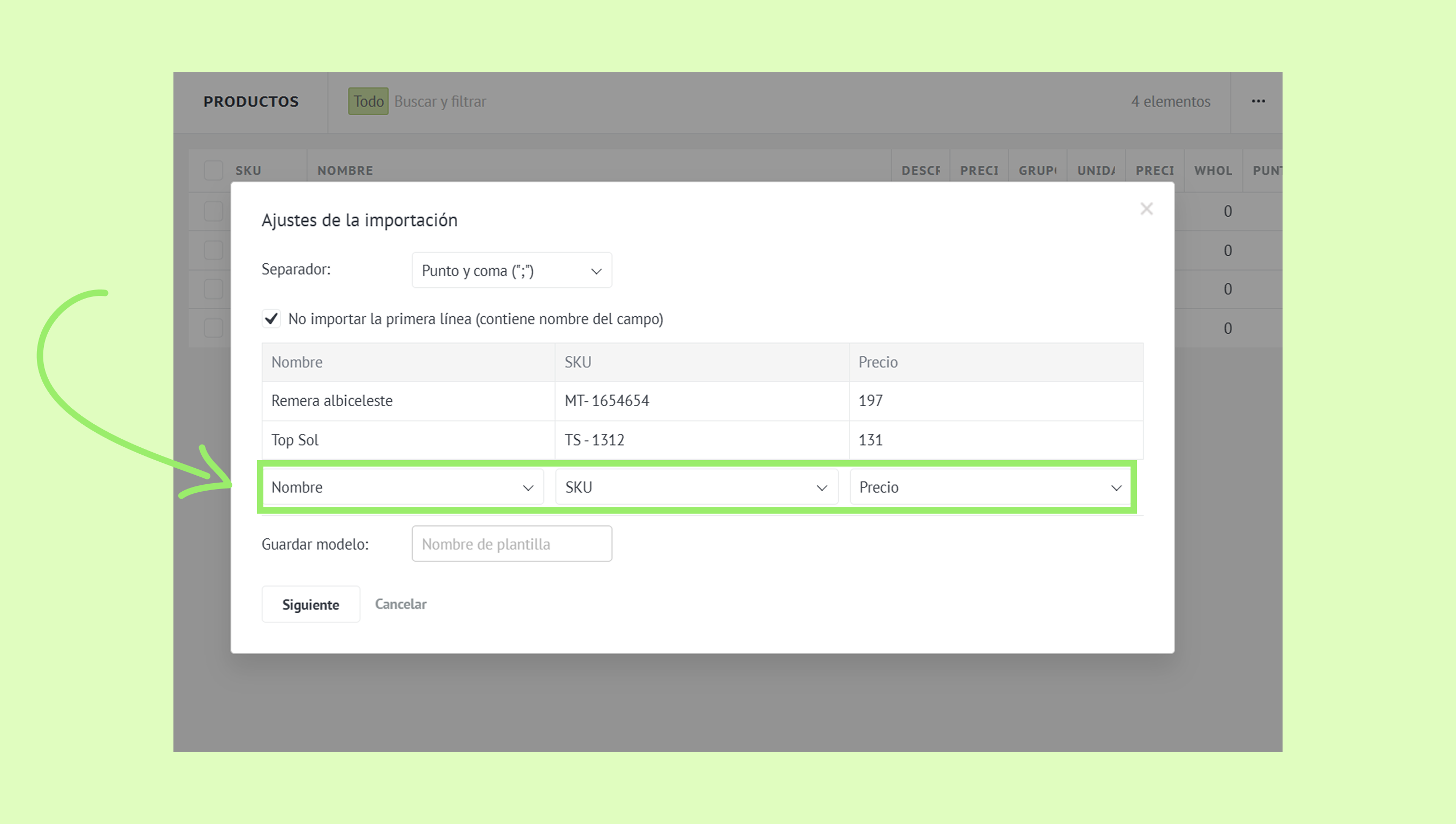
Asegúrate de que los campos del archivo coincidan con los campos de la tarjeta de producto.
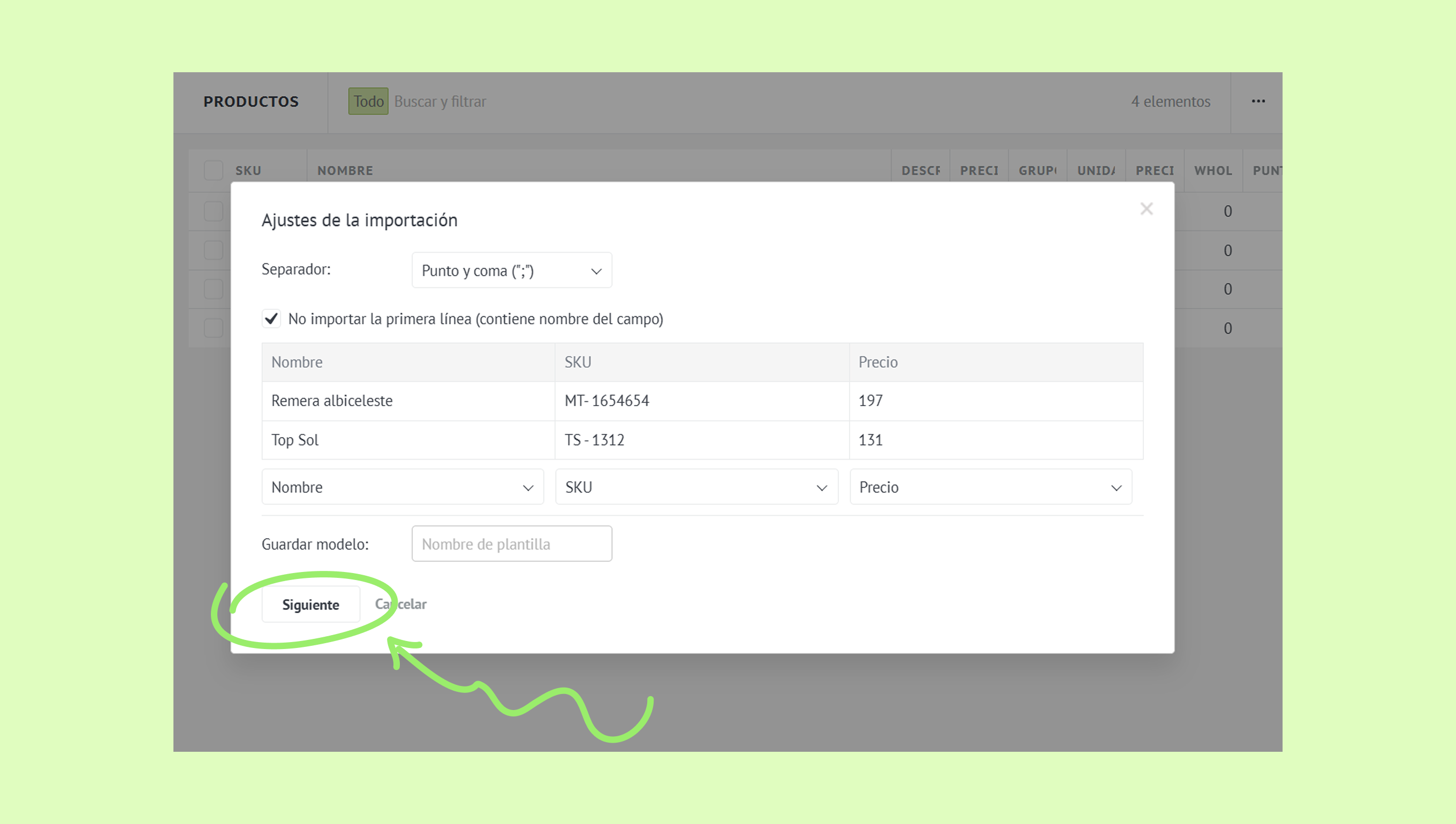
Haz clic en Siguiente.
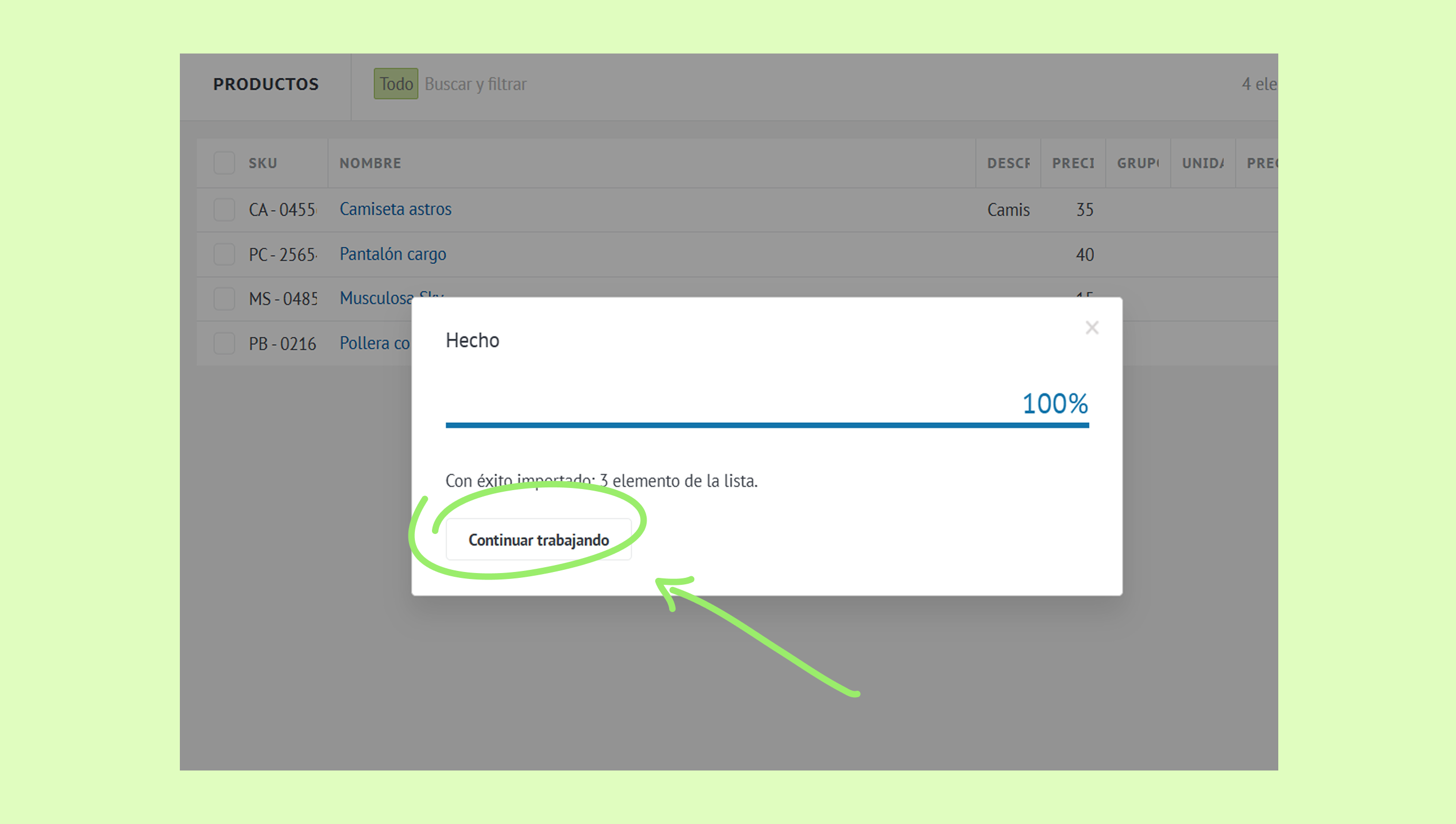
Haz clic en Continuar trabajando para finalizar la importación.
Consejo: Kommo no tiene un control de duplicados integrado para los productos. Si vuelves a importar un archivo actualizado, todos los elementos se agregarán de nuevo, aunque ya existan. Para evitar duplicados, asegúrate de que el archivo contenga solo productos nuevos antes de importarlo.
Importa productos desde una Hoja de cálculo de Google
También puedes importar productos directamente desde una Hoja de cálculo de Google.
Para importar productos desde una Hoja de cálculo de Google:
Ve a Listas → Productos, haz clic en el menú de tres puntos y selecciona Importar.
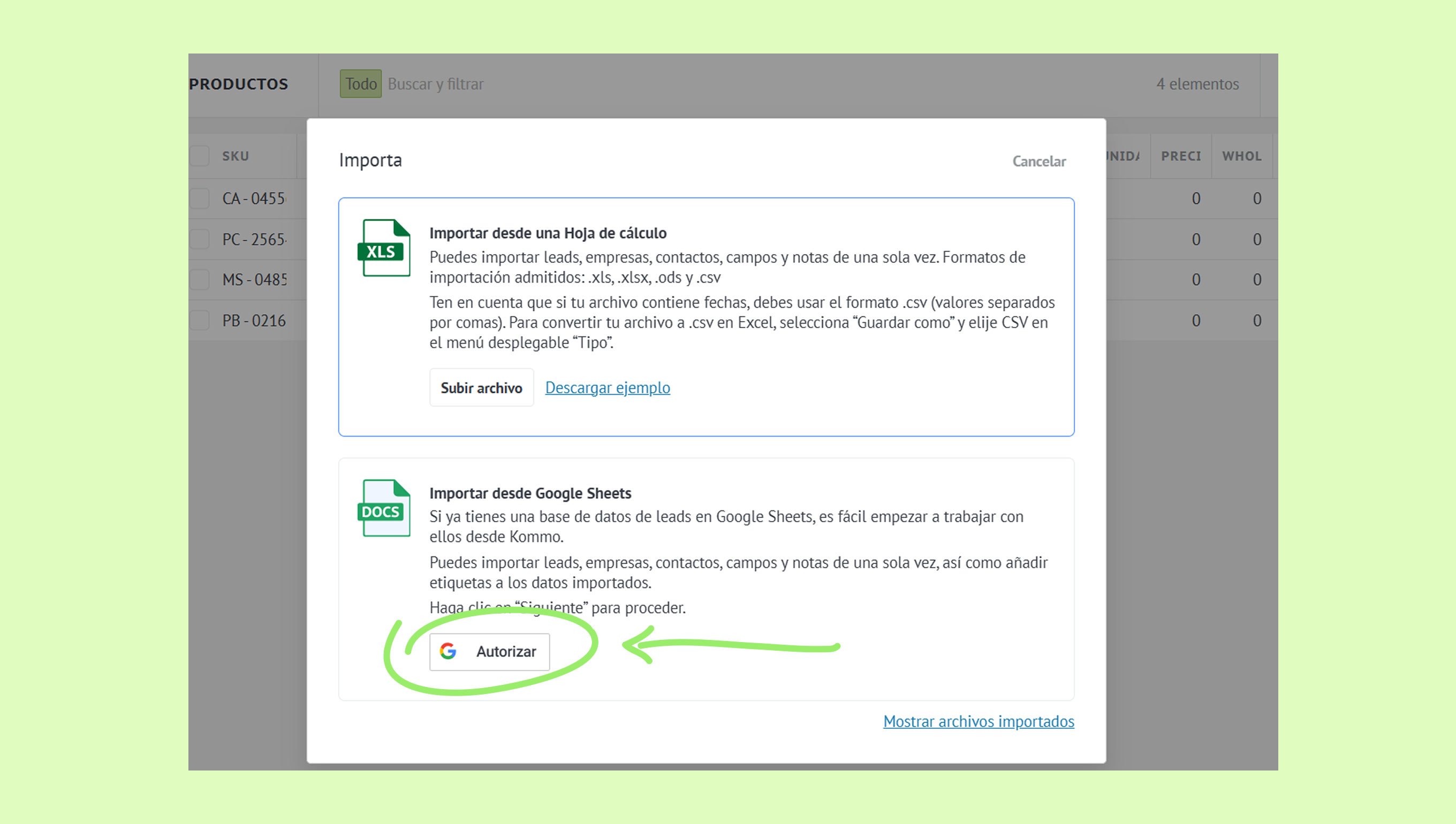
Haz clic en Autorizar e inicia sesión en tu cuenta de Google.
Cuando regreses a Kommo, haz clic en + Escoger tabla.
.png)
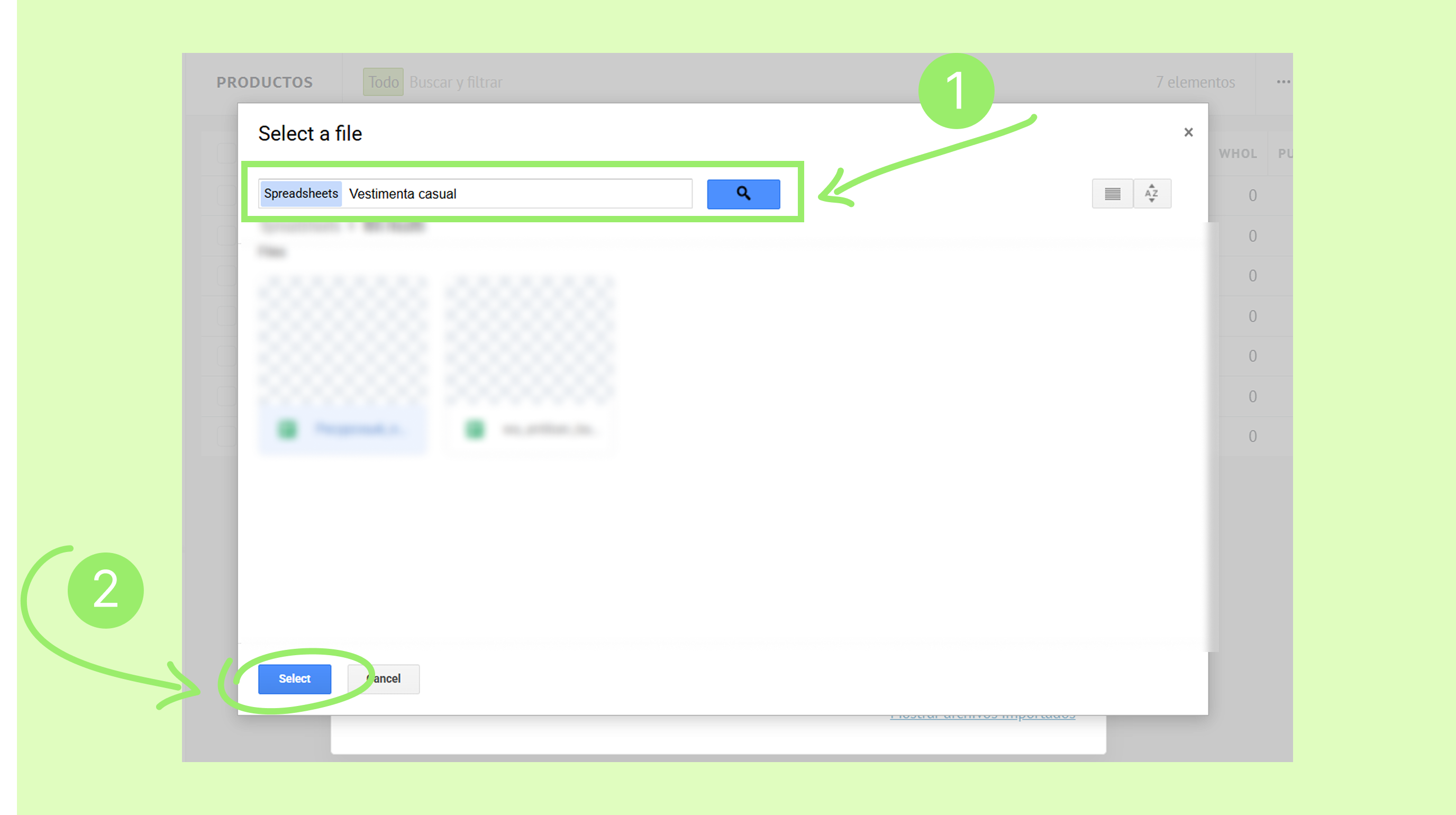
Usa la barra de búsqueda para encontrar tu hoja de cálculo, selecciónala y haz clic en Seleccionar.
Asegúrate de que los campos de la hoja coincidan con los campos de la tarjeta de producto.
Haz clic en Siguiente.
Haz clic en Continuar trabajando para completar la importación.
Nota: Kommo y Google Sheets no están sincronizados. Los cambios realizados en uno no aparecerán automáticamente en el otro. Por eso, si actualizas tu hoja de cálculo de Google, tendrás que volver a realizar la importación.
Conecta tu catálogo de WhatsApp a Kommo
Si usas la integración de WhatsApp Business, puedes conectar tu catálogo de WhatsApp a Kommo. Así, tus productos de WhatsApp estarán disponibles en Kommo para que tu equipo pueda acceder a ellos y compartirlos mientras se comunica con los clientes.
Obtén más información en este artículo.