İhtiyacınız olanlar:
Herhangi bir Kommo planı (Temel, Gelişmiş, Pro, Kurumsal veya 14 günlük deneme sürümü)
Kommo'da yönetici (Admin) erişimi
Her yeni kullanıcı için geçerli bir e-posta adresi
Unutmayın:
Bir kullanıcı e-postası birden fazla Kommo hesabında kullanılamaz
Devre dışı bırakılan kullanıcılar Etkin değil sekmesine taşınır ve istendiği zaman yeniden etkinleştirilebilir
Bir kullanıcıyı kaldırmak, verilerin yeniden atanmasından sonra onu kalıcı olarak siler
Bu kılavuz, Kommo çalışma alanınıza yeni kullanıcılar eklemeyi, etkin olmayan hesapları devre dışı bırakmayı ve kullanıcıları kaldırmayı açıklar. Lisans dağılımınızı doğru ve güncel tutmak için bu adımları izleyin.
Yeni bir kullanıcı ekleyin
Yeni bir ekip üyesine çalışma alanınıza erişim vermek için bu seçeneği kullanın:
Ayarlar → Kullanıcı yönetimi'ne gidin. Sağ üst köşedeki Kullanıcı ekle'yi tıklayın.
.png)
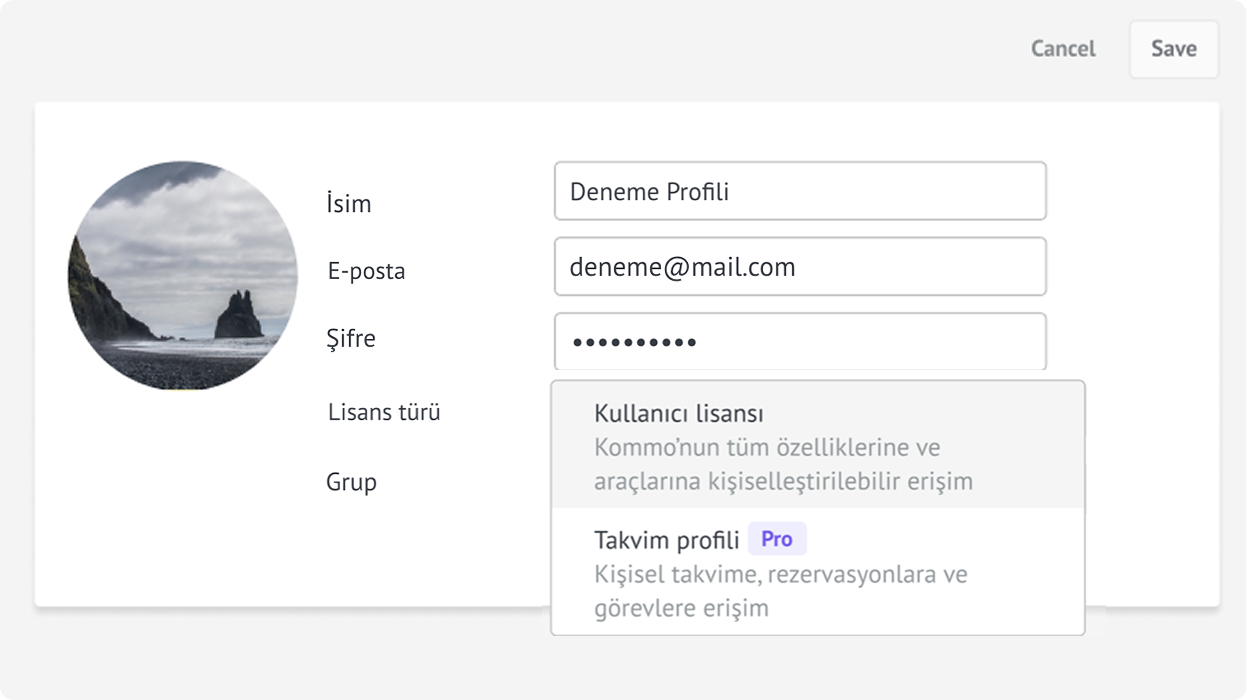
Kullanıcının adını, e-posta adresini ve şifresini girin. Bir grup atayın ve kullanıcı izinlerini ayarlayın.
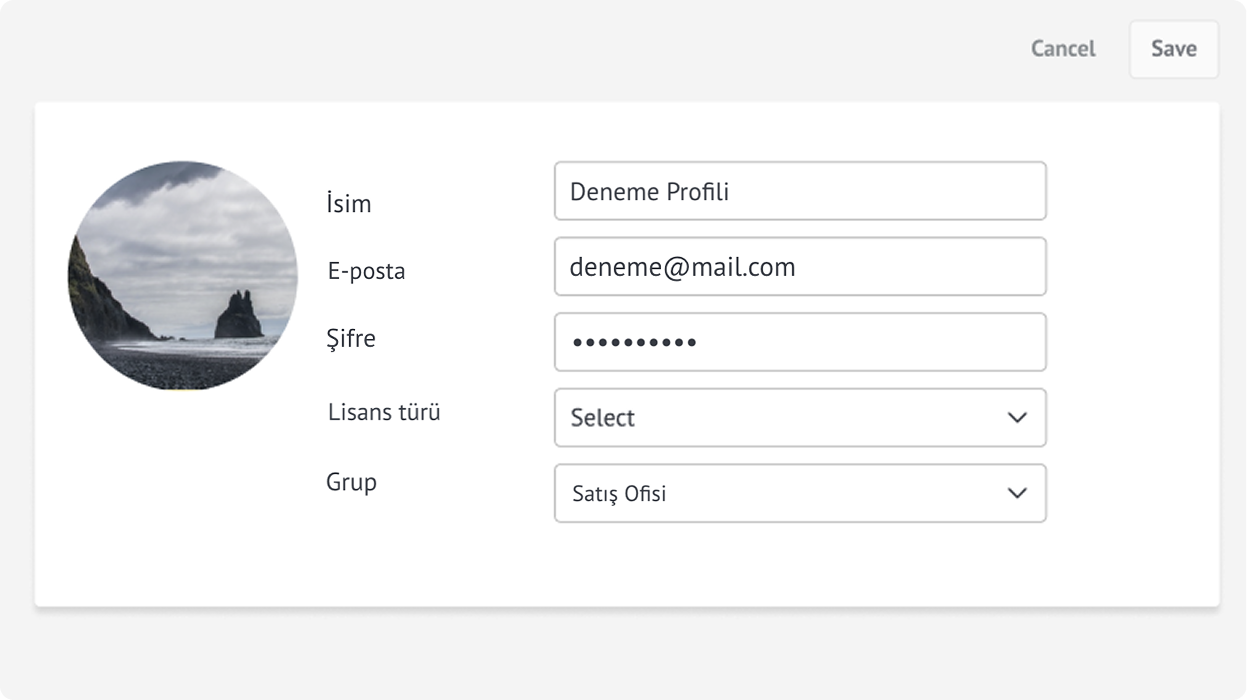
Lisans türü açılır menüsünden lisans türünü seçin:
Kullanıcı lisansı: Hesap izinlerine göre müşteri ve irtibat kişisi yönetimi, müşterilerle mesajlaşma, satış takip hatları ve raporlama dahil olmak üzere tüm Kommo özelliklerine tam erişim sağlar.
Takvim lisansı: Doktorlar, kuaförler veya eğitmenler gibi hizmet profesyonellerinin rezervasyonlarını, kişisel programlarını ve kendilerine atanan görevlerle ilgili bilgileri yönetmeleri için tasarlanmış özel bir lisanstır. Takvim lisansları hakkında daha fazla bilgi için makalemizi inceleyin.
Kaydet düğmesine tıklayın.
Not: Bir kullanıcı devre dışı bırakıldığında, müşterileri, kişileri, müşterileri ve görevleri başka bir aktif kullanıcıya yeniden atanabilir. Konuşma geçmişi ve notlar sistemde kalır.
Bir kullanıcıyı devre dışı bırakın
Artık aktif erişime ihtiyaç duymayan ancak daha sonra geri dönebilecek kullanıcıları devre dışı bırakın.
Önemli: Bir kullanıcıyı devre dışı bırakmak veya kaldırmak, fatura tutarını otomatik olarak azaltmaz. Aboneliğiniz, planınızdaki lisans sayısına göre belirlenir. Kullanıcıları devre dışı bıraktıktan sonra faturalandırmayı değiştirmek için Faturalandırma bölümünde aboneliğinizi inceleyin veya tutarın yeniden hesaplanması için Kommo destek ekibiyle iletişime geçin.
Ayarlar → Kullanıcı yönetimi bölümüne gidin.
Onay kutusunu işaretleyerek kullanıcıyı seçin. Devre dışı bırak düğmesine tıklayın.
Kullanıcının verilerini (müşteri adayları, kişiler, görevler ve sohbet geçmişi) başka bir aktif kullanıcıya aktarın (isteğe bağlı). Devre dışı bırak düğmesine tıklayın.
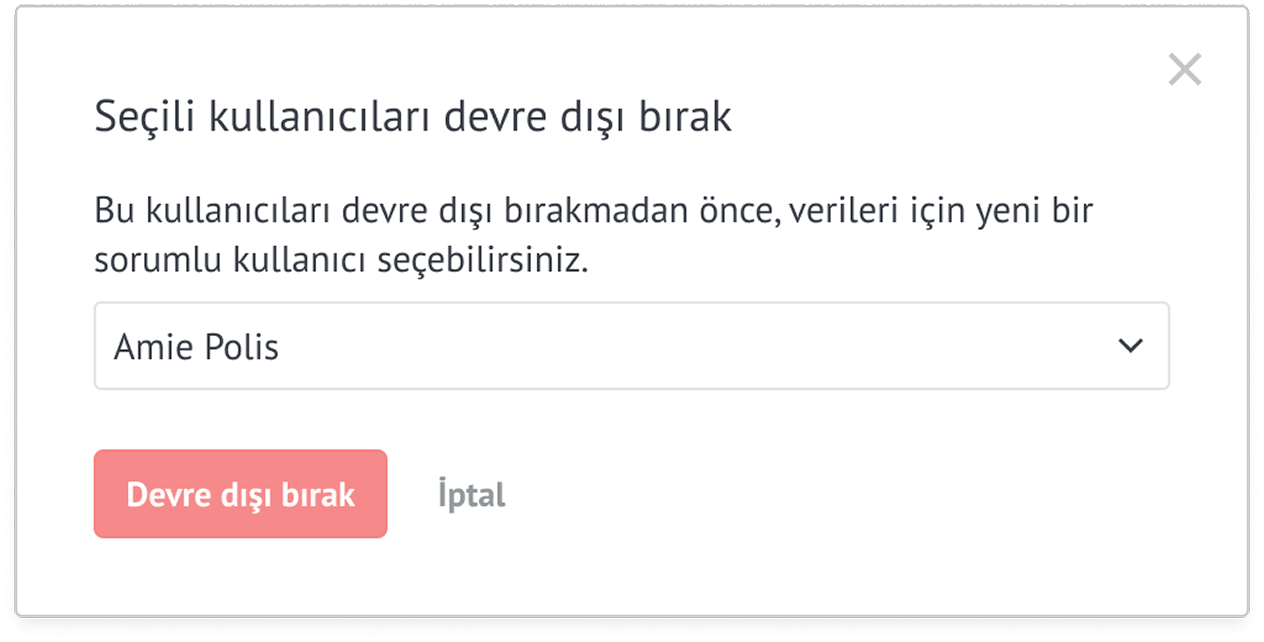
Kullanıcının verilerini (müşteriler, irtibat kişileri, görevler ve konuşma geçmişi) başka bir aktif kullanıcıya yeniden atayın (isteğe bağlı). Devre dışı bırak düğmesine tıklayın.
Devre dışı bırakılmış bir kullanıcıyı yeniden etkinleştirin
Daha önce devre dışı bırakılmış kullanıcıların erişimini geri getirin:
Ayarlar → Kullanıcı yönetimi bölümüne gidin.
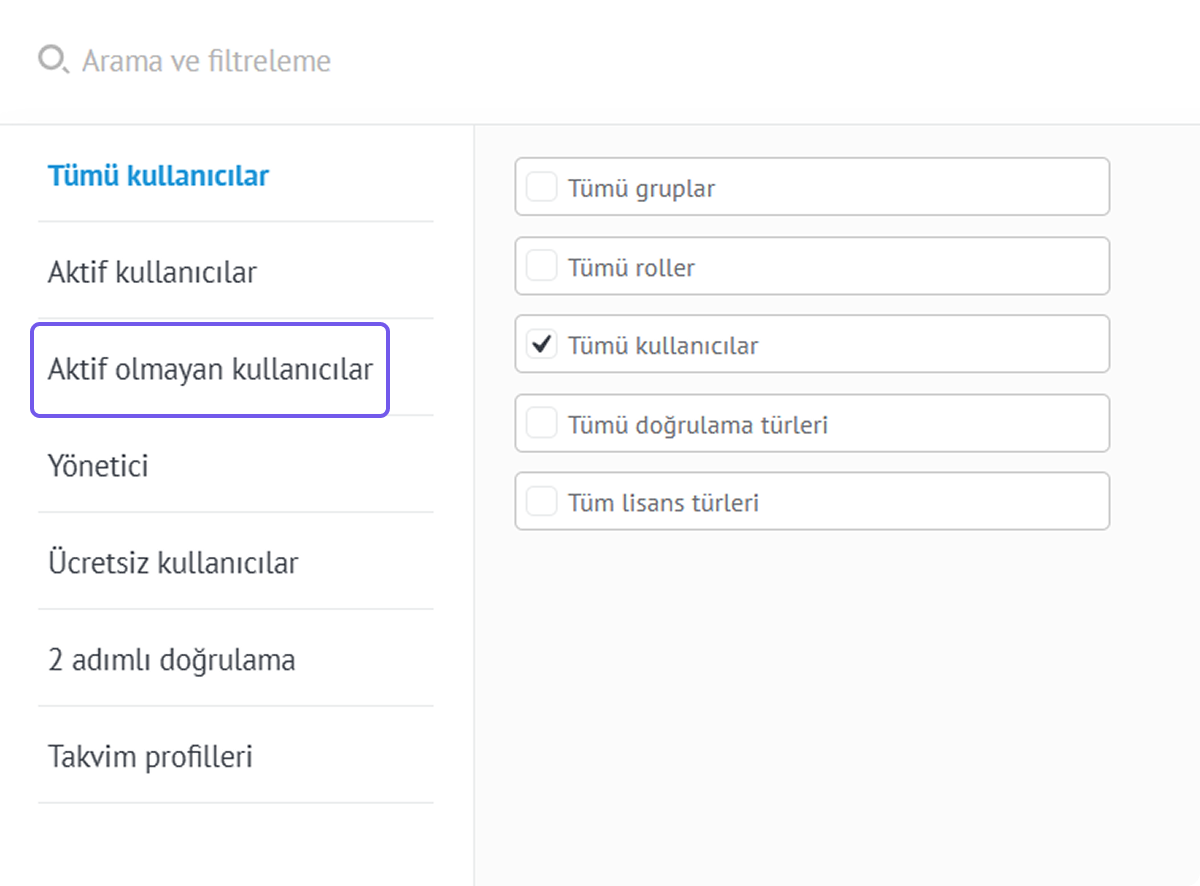
Arama ve filtreleme üzerinden Pasif sekmesini açın.
Kullanıcıyı seçin ve Etkinleştir düğmesine tıklayın.
Bir kullanıcıyı kaldırın
Artık erişime ihtiyaç duymayan bir kullanıcıyı kalıcı olarak kaldırın:
Ayarlar → Kullanıcı yönetimi bölümüne gidin. Onay kutusunu kullanarak kullanıcıyı seçin. Kullanıcıları kaldırın düğmesine tıklayın.
Kullanıcının tüm verilerini başka bir aktif kullanıcıya yeniden atayın.
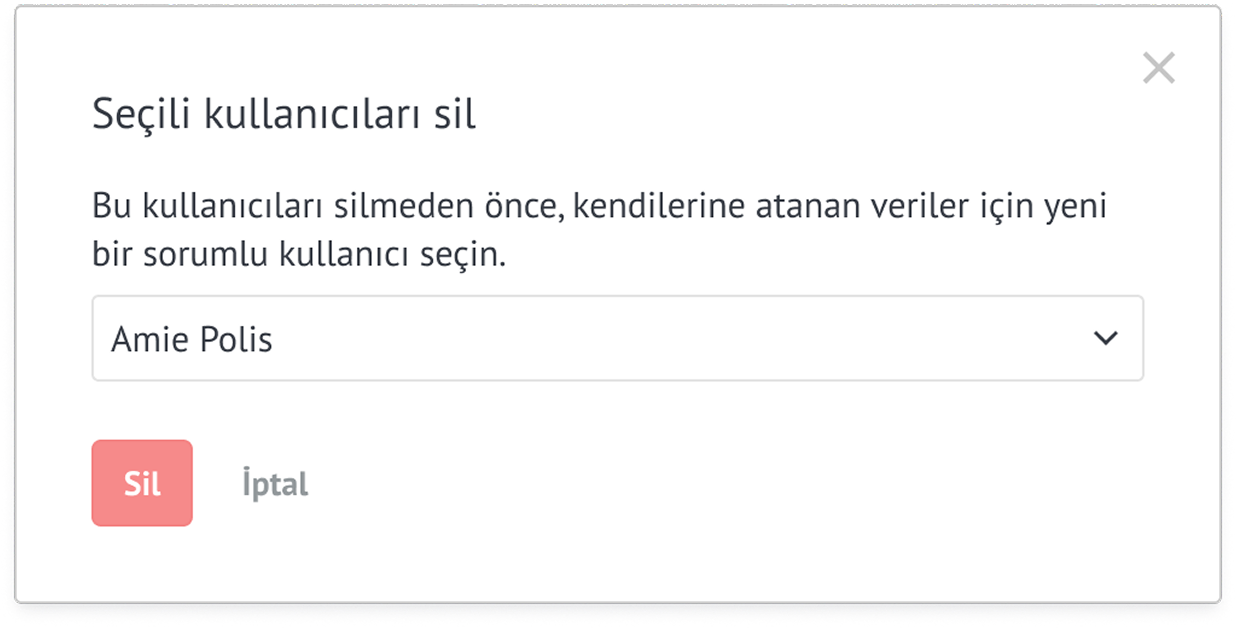
Sil düğmesine tıklayın.
Kullanıcı, çalışma alanınızdan kalıcı olarak kaldırılacaktır.
Lisans güncellemelerini ve faturalandırmaya etkisini kontrol edin
Bir kullanıcı ekledikten, devre dışı bıraktıktan veya kaldırdıktan sonra, hem erişimi hem de faturalandırmayı onaylayın:
Kullanıcı durumu
Yeni kullanıcılar Aktif olarak görünür
Devre dışı bırakılan kullanıcılar Pasif sekmesinde görünür
Kaldırılan kullanıcılar artık hiçbir listede görünmez
Faturalandırma
Bir kullanıcı eklemek, aktif lisans sayısını artırır ve faturalandırmada değişikliğe yol açabilir
Bir kullanıcıyı devre dışı bırakmak, bir lisansı boşaltır ancak aboneliğinizi otomatik olarak değiştirmez
Bir kullanıcıyı kaldırmak da bir lisansı boşaltır ancak faturalandırma güncellemeleri planınıza ve faturalandırma döneminize bağlıdır
Faturalandırmayı incelemek veya ayarlamak için: