Yang kamu butuhkan:
Paket Kommo berbayar apa pun (Base, Advanced, Pro, atau Enterprise)
Akses admin di Kommo
Setidaknya satu pesanan selesai
Invoice dibuat hanya untuk pesanan yang sudah dibayar
Semua invoice berlaku untuk seluruh ruang kerja, bukan pengguna individu
Mata uang invoice adalah USD
Penting: Beberapa fitur yang dijelaskan dalam artikel ini mungkin belum tersedia. Fitur tersebut akan segera dirilis.
Kommo menyimpan seluruh riwayat pesanan kamu di satu tempat, sehingga kamu dapat dengan mudah meninjau pembelian sebelumnya, memeriksa status pembayaran, dan mengakses invoice kapan pun diperlukan.
Kamu dapat mengunduh invoice yang tersedia, memintanya jika belum dibuat secara otomatis, atau mengajukan pembaruan jika ada informasi yang tidak benar. Artikel ini menjelaskan cara melakukan masing-masing tindakan tersebut di Kommo.
Melihat riwayat pesanan kamu
Buka Pengaturan → Tagihan, buka tab Riwayat pesanan.
.png)
Catatan: Jika kamu sedang dalam Uji Coba dan belum melakukan pembelian apa pun, tab Riwayat pesanan tidak akan muncul di halaman Tagihan kamu.
Periksa pesanan kamu.
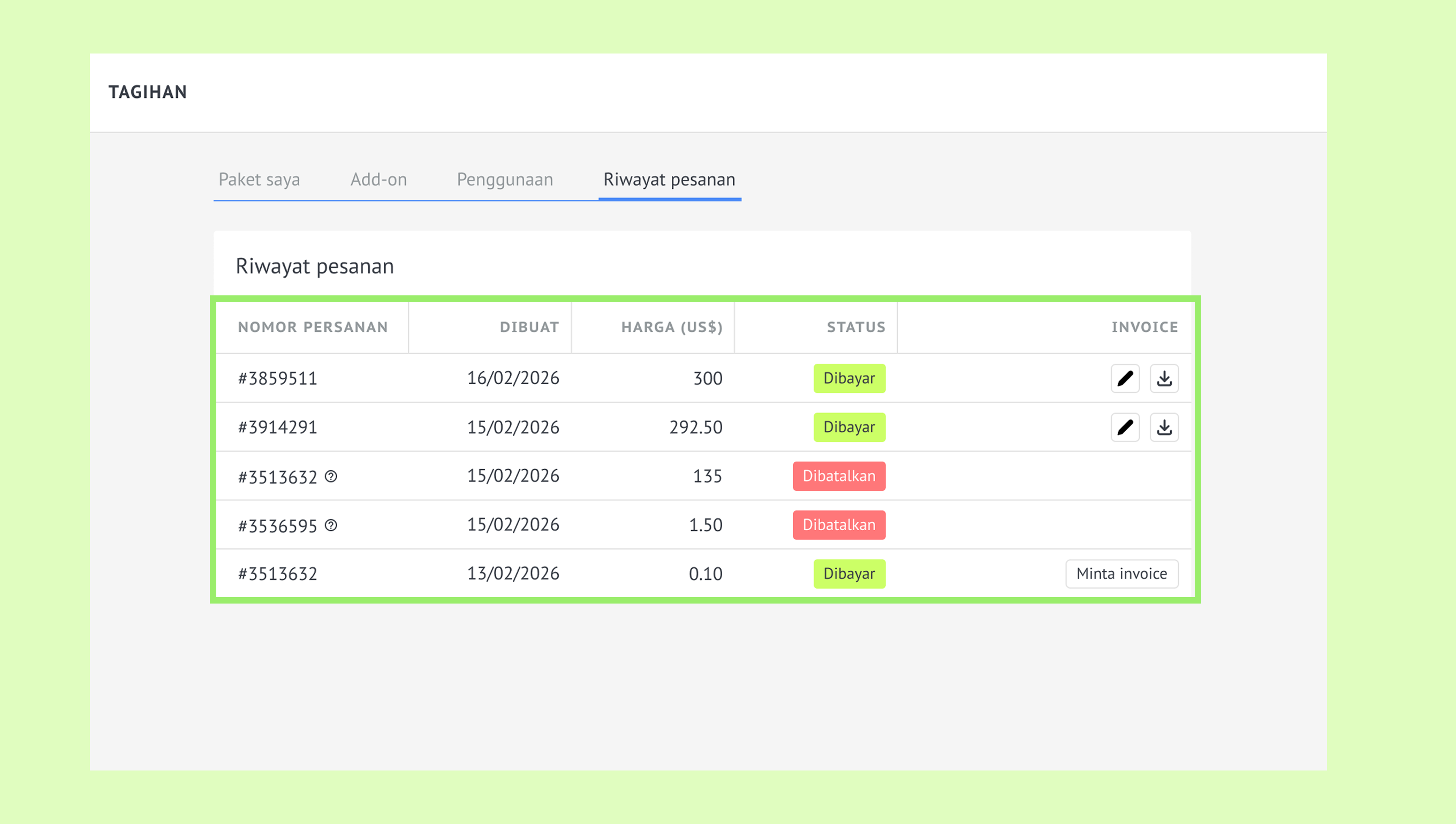
Riwayat pesanan meliputi:
Nomor pesanan
Tanggal dibuat
Harga
Status (Dibayar, Tertunda, atau Dibatalkan)
Invoice untuk pesanan yang Dibayar
Mengunduh invoice
Setelah pesanan dibayar, kamu dapat mengunduh invoicenya kapan saja.
Buka Pengaturan → Tagihan → Riwayat pesanan.
Klik ikon Unduh.
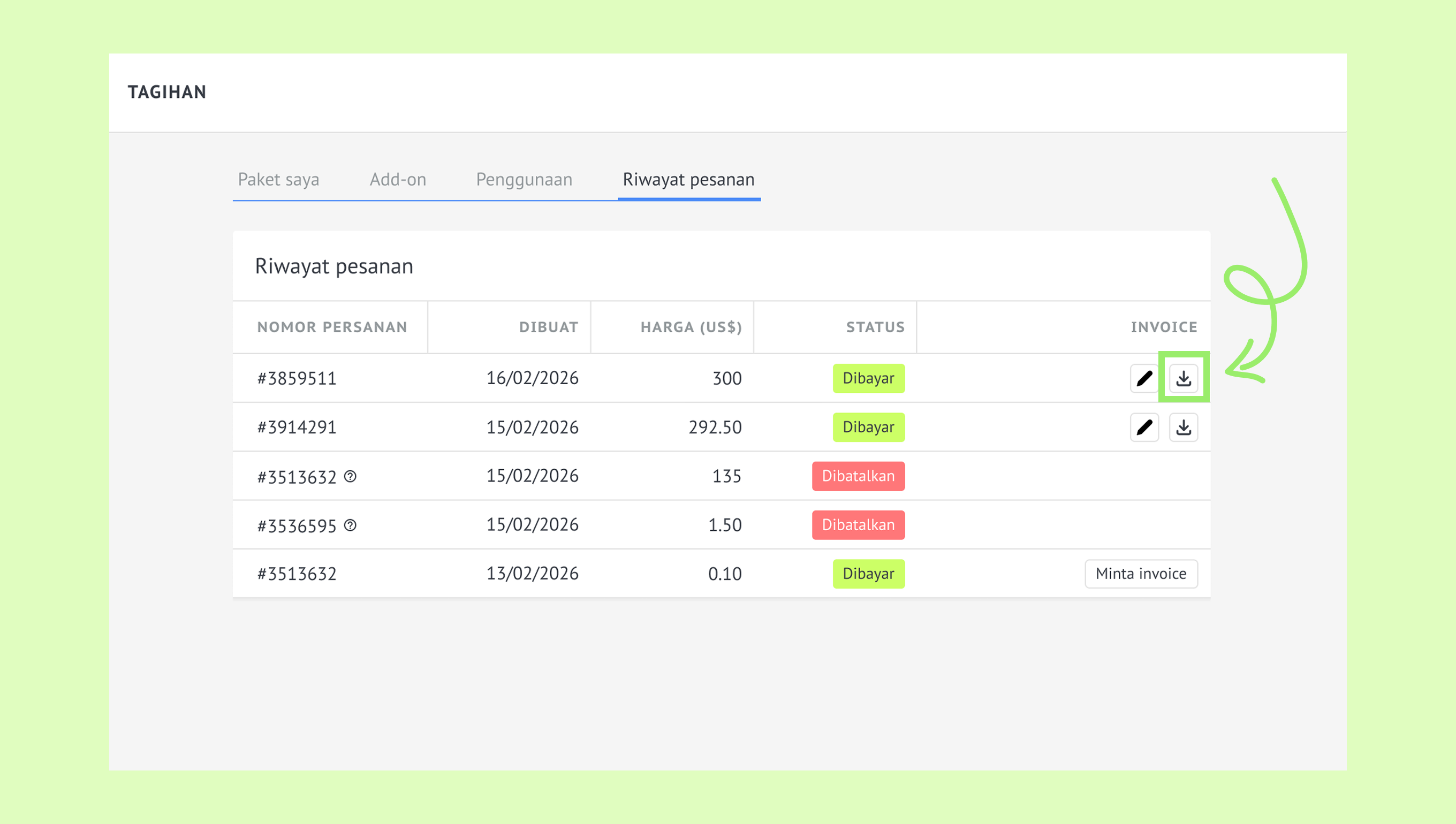
Simpan invoice di komputer kamu.
Invoice akan diunduh sebagai file PDF, siap untuk disimpan, dicetak, atau dibagikan.
Meminta invoice
Jika invoice tidak dibuat secara otomatis, kamu dapat memintanya dari Kommo.
Untuk meminta invoice:
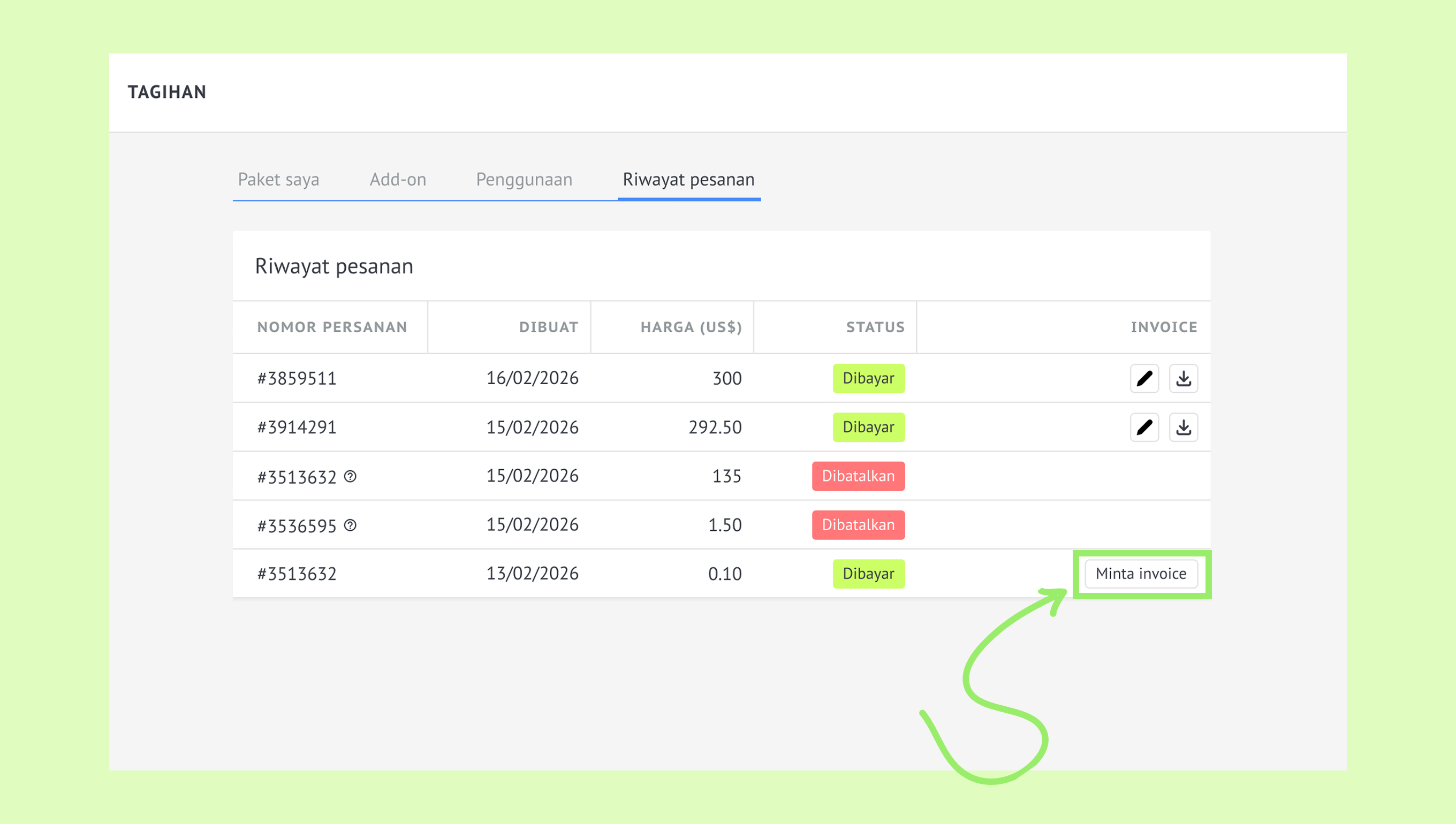
Buka Pengaturan → Penagihan → Riwayat pesanan, lalu klik Minta invoice.
Isi formulir.
Catatan: Kolom pada formulir dapat berbeda tergantung negara yang kamu pilih karena setiap negara memiliki persyaratan pajak yang berbeda.
Klik Kirim permintaan.
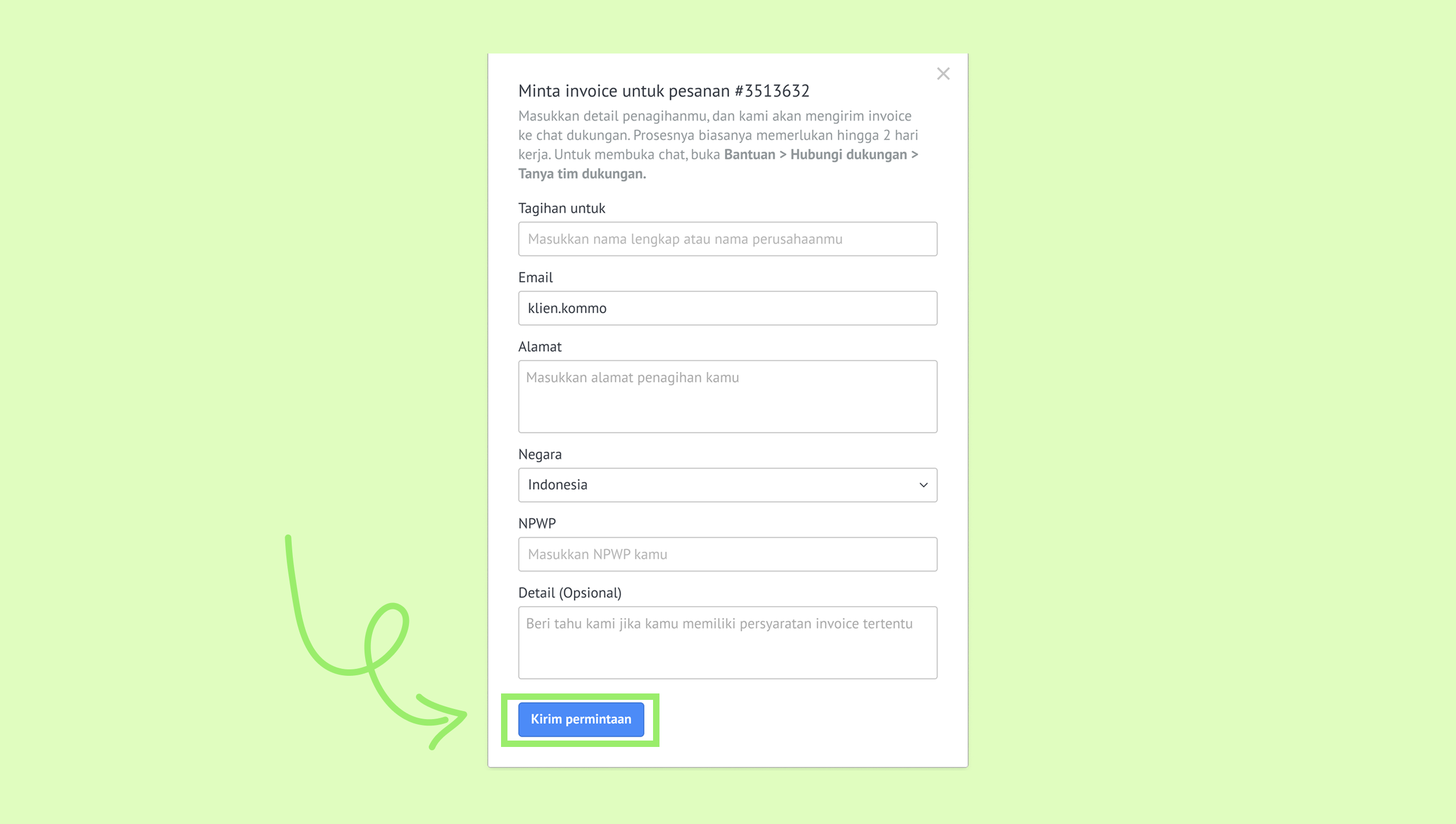
Setelah Kommo menerima permintaan kamu, tim akuntansi kami akan menyiapkan invoice. Proses ini mungkin memerlukan waktu.
Saat invoice sudah siap, kamu akan menerimanya melalui chat Dukungan di ruang kerja Kommo. Kamu juga dapat mengunduhnya kapan saja dari Riwayat pesanan..
Meminta pembaruan invoice
Jika invoice berisi informasi yang tidak benar, kamu dapat meminta versi yang telah diperbarui..
Untuk meminta pembaruan invoice:
Buka Pengaturan → Penagihan → Riwayat pesanan.
Klik ikon pensil di samping pesanan yang invoice-nya ingin kamu perbarui.
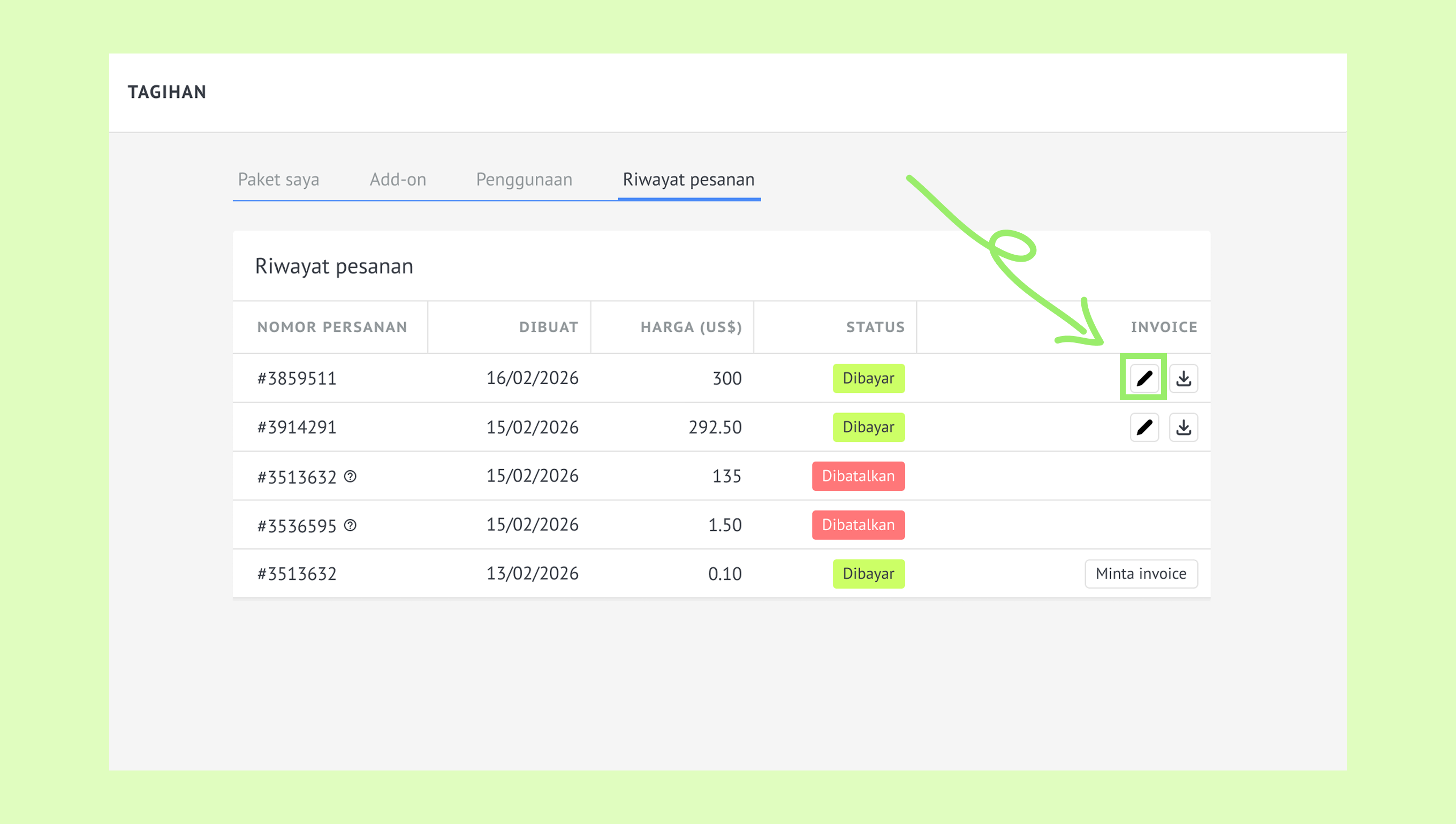
Isi formulir, lalu klik Kirim permintaan.
.png)
Saat invoice yang diperbarui sudah siap, kamu akan menerimanya melalui chat Dukungan di ruang kerja Kommo.
Informasi yang terdapat pada invoice Kommo
Invoice Kommo mencakup:
Nomor dan tanggal invoice
Detail perusahaan
Detail pesanan
Total pembayaran
Informasi ini membuat invoice dapat digunakan untuk keperluan akuntansi, penggantian biaya, atau pelaporan internal.
Verifikasi riwayat pesanan kamu
Untuk mengonfirmasi semuanya benar:
Periksa apakah semua pesanan berbayar muncul di Riwayat pesanan
Verifikasi tanggal dan jumlah
Jika ada yang terlihat salah atau invoice hilang, hubungi dukungan Kommo untuk mendapatkan bantuan melalui chat di ruang kerja atau WhatsApp kamu.