Yang kamu butuhkan:
Paket Kommo apa pun (Base, Advanced, Pro, Enterprise, atau uji coba 14 hari)
Akses Administrator (Admin) di Kommo
Alamat email yang valid untuk setiap pengguna baru
Perlu diingat:
Satu alamat email tidak bisa digunakan di lebih dari satu akun Kommo
Pengguna yang dinonaktifkan akan dipindahkan ke tab Tidak aktif dan bisa diaktifkan kembali kapan saja
Menghapus pengguna akan menghapus mereka secara permanen setelah data dialihkan
Panduan ini menjelaskan cara menambahkan pengguna baru, menonaktifkan akun yang tidak aktif, dan menghapus pengguna dari akun Kommo kamu. Gunakan langkah-langkah ini untuk memastikan alokasi slot selalu akurat dan terkini.
Menambahkan pengguna baru
Gunakan opsi ini untuk memberikan akses ruang kerja kepada anggota tim baru:
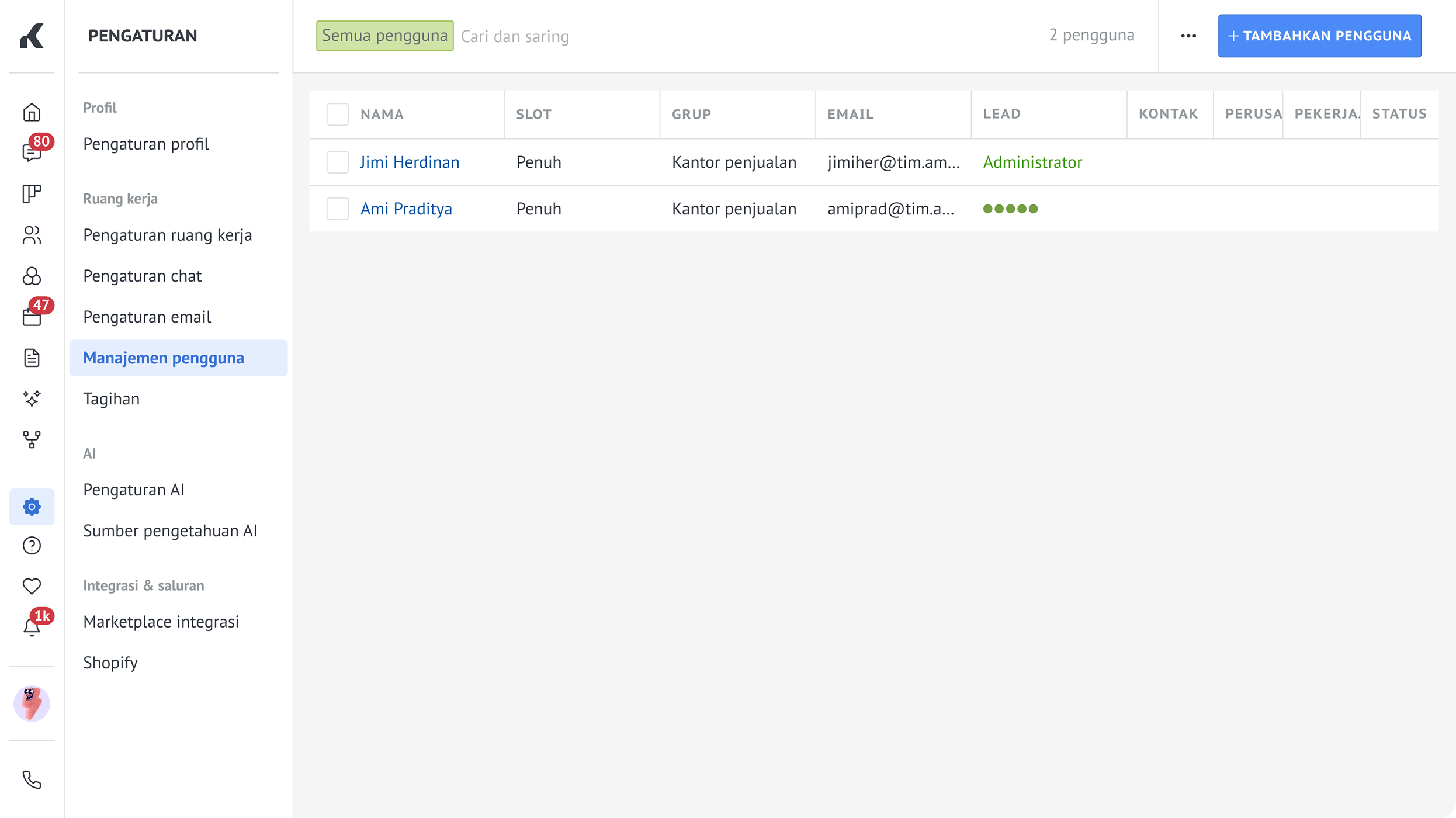
Buka Pengaturan → Manajemen pengguna. Klik Tambah pengguna di pojok kanan atas.
Masukkan nama dan alamat email pengguna. Tetapkan grup dan atur izin pengguna,
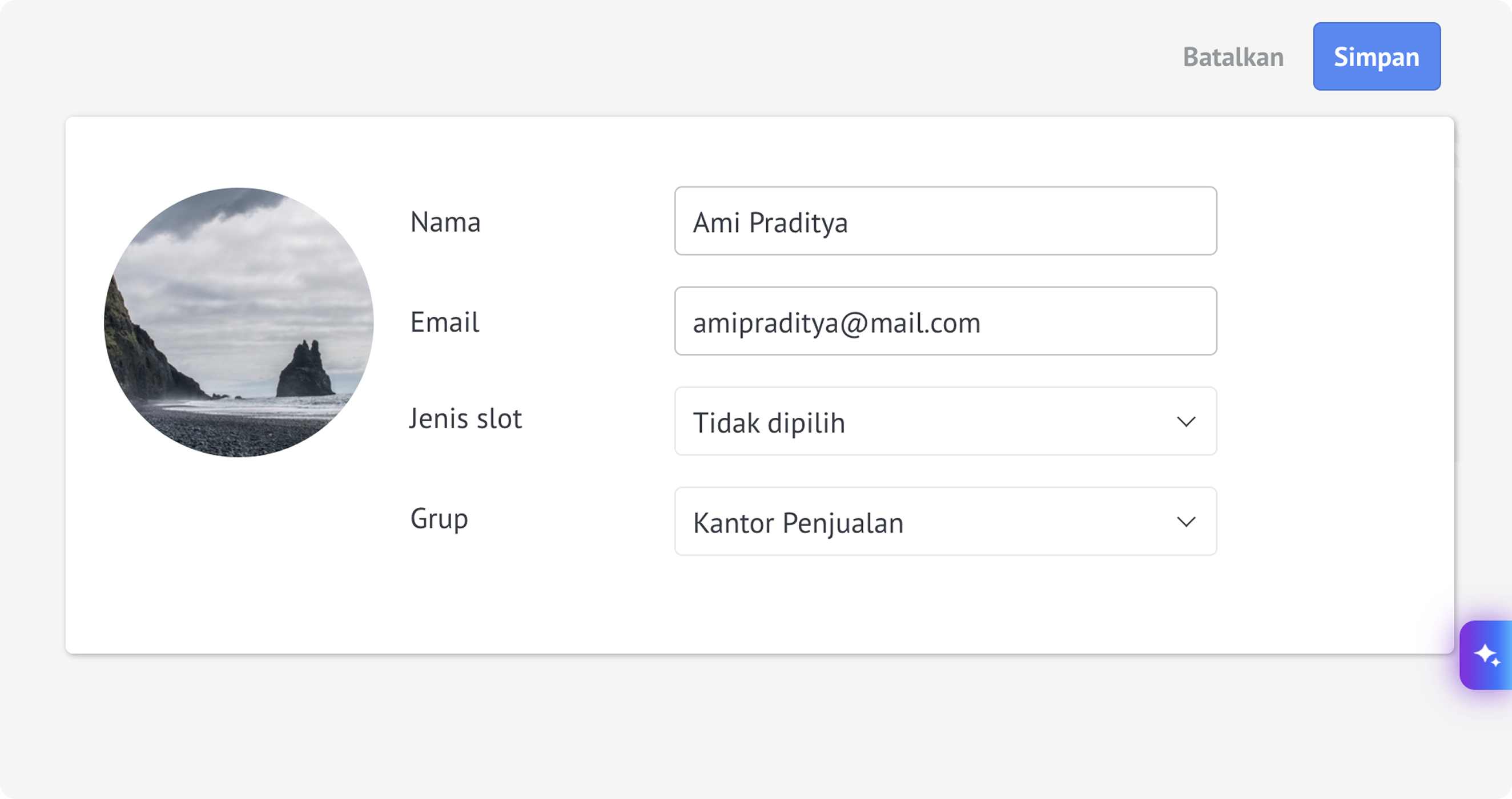
Di menu dropdown Jenis slot, pilih jenis slot yang diinginkan:
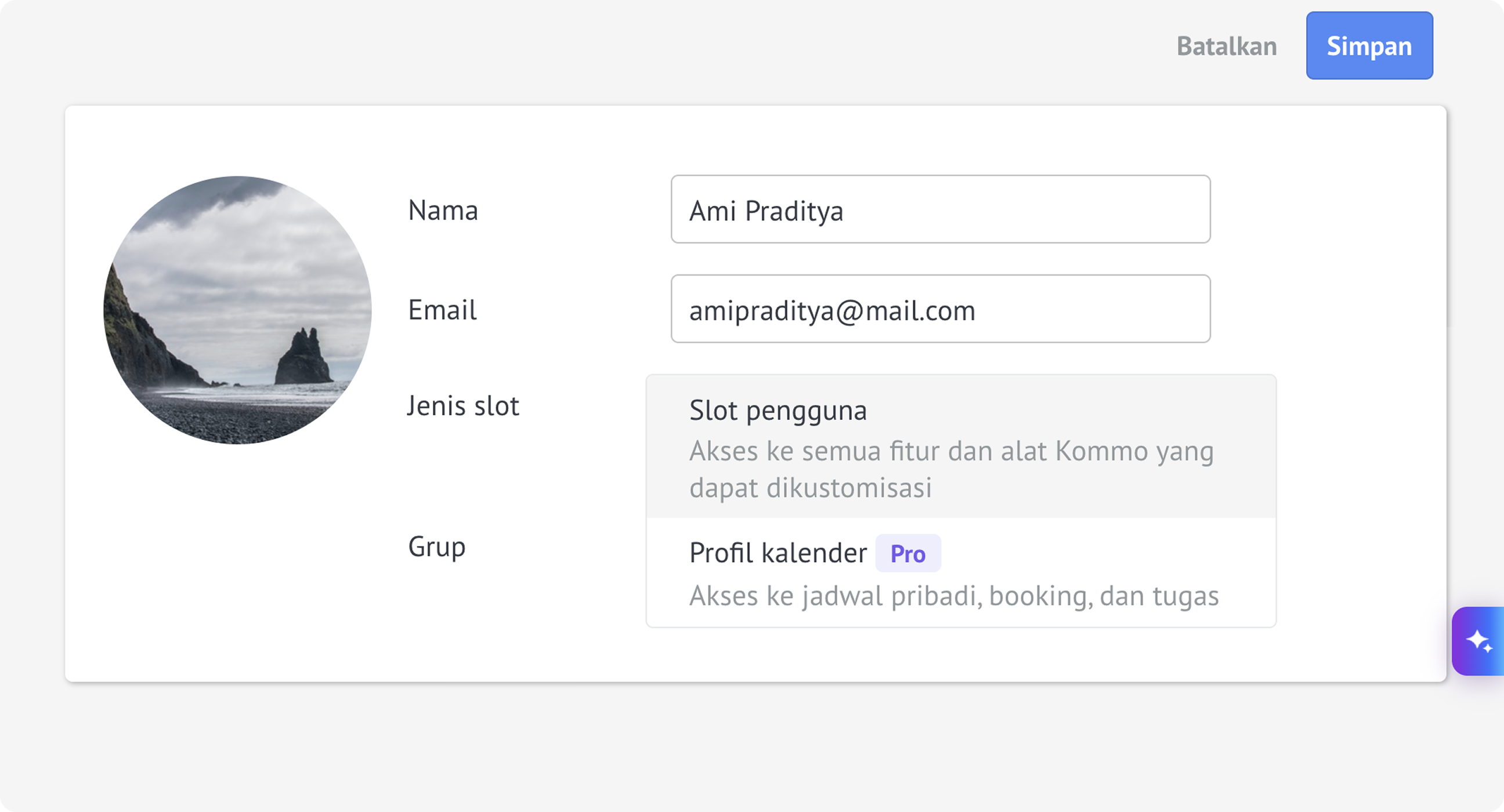
- Slot pengguna: Memberikan akses penuh ke semua fitur Kommo, termasuk pengelolaan lead dan kontak, komunikasi dengan pelanggan, pipeline, dan laporan, sesuai dengan izin akun.
- Profil kalender: Lisensi khusus bagi tenaga layanan, seperti dokter, penata gaya, atau pelatih, untuk mengelola booking, jadwal pribadi, dan tugas yang diberikan kepada mereka. Pelajari selengkapnya tentang Profil kalender di artikel kami.
Klik Simpan.
Kommo mengirimkan email ke rekan timmu dan mengajaknya untuk bergabung ke ruang kerjamu. Kamu tidak perlu membuatkan kata sandi untuk mereka — mereka akan membuat kata sandi baru dengan mengikuti tautan yang ada di email. Untuk detail lebih lanjut, lihat Menambahkan pengguna ke ruang kerja Kommo kamu.
Catatan: Saat pengguna dinonaktifkan, lead, kontak, pelanggan, dan task miliknya dapat dialihkan ke pengguna aktif lain. Riwayat percakapan dan catatan tetap tersimpan di sistem.
Menonaktifkan pengguna
Nonaktifkan pengguna yang tidak lagi membutuhkan akses aktif tetapi mungkin akan kembali di kemudian hari.
Penting: Menonaktifkan atau menghapus pengguna tidak secara otomatis mengurangi biaya. Langganan kamu didasarkan pada jumlah slot dalam paket. Untuk menyesuaikan tagihan setelah menonaktifkan pengguna, tinjau langganan di Tagihan atau hubungi dukungan Kommo untuk perhitungan ulang.
Buka Pengaturan → Manajemen pengguna.
Pilih pengguna menggunakan kotak centang, lalu klik Nonaktifkan.
Alihkan data pengguna (lead, kontak, tugas, dan riwayat percakapan) ke pengguna aktif lain (opsional), lalu klik Nonaktifkan.
.png)
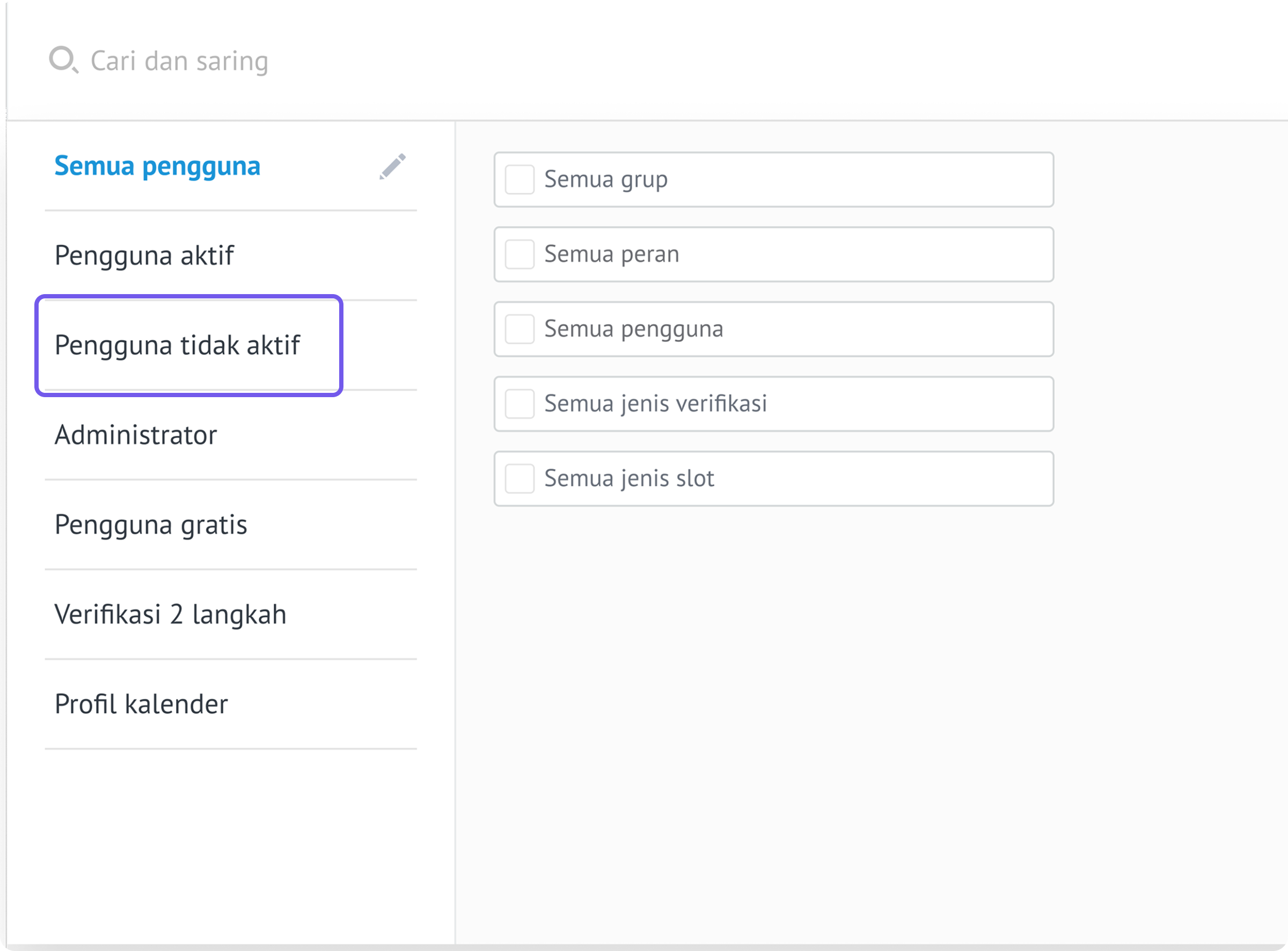
Pengguna akan dipindahkan ke tab Pengguna tidak aktif (tersedia melalui fitur Cari dan saring).
Mengaktifkan kembali pengguna yang dinonaktifkan
Kembalikan akses untuk pengguna yang sebelumnya dinonaktifkan:
Buka Pengaturan → Manajemen pengguna.
Buka tab Pengguna tidak aktif melalui Cari dan saring.
Pilih pengguna dan klik Aktifkan.
Menghapus pengguna
Hapus pengguna secara permanen jika mereka tidak lagi memerlukan akses:
Buka Pengaturan → Manajemen pengguna. Pilih pengguna menggunakan kotak centang, lalu klik Hapus pengguna.
Alihkan semua data pengguna ke pengguna aktif lain.
.png)
Klik Hapus.
Pengguna akan dihapus secara permanen dari ruang kerja kamu.
Memverifikasi pembaruan slot dan dampaknya ke penagihan
Setelah menambahkan, menonaktifkan, atau menghapus pengguna, pastikan akses dan tagihan sudah sesuai.
Status pengguna
Pengguna baru akan berstatus Aktif
Pengguna yang dinonaktifkan akan muncul di tab Tidak aktif
Pengguna yang dihapus tidak akan muncul di daftar mana pun
Penagihan
Menambahkan pengguna akan menambah jumlah slot aktif dan dapat memicu perubahan tagihan
Menonaktifkan pengguna akan membebaskan slot, tetapi tidak otomatis mengubah langganan
Menghapus pengguna juga membebaskan slot, namun pembaruan penagihan bergantung pada paket dan siklus penagihan
Untuk meninjau atau menyesuaikan penagihan: