Yang kamu butuhkan:
Paket Kommo apa pun (Base, Advanced, Pro, Enterprise, atau uji coba 14 hari)
Perlu diperhatikan:
Setiap paket Kommo mencakup jumlah lead, kontak, dan perusahaan yang terbatas. Kamu dapat melihat batas pastinya di sini
Di Kommo, database klien kamu dibangun di sekitar tiga jenis data: lead, kontak, dan perusahaan.
Lead mewakili peluang penjualan kamu, kontak menyimpan informasi terkait orang-orang yang berbisnis dengan kamu, dan perusahaan adalah akun untuk bisnis mereka. Ketiganya dapat dihubungkan bersama dan dilacak dari waktu ke waktu — memberi kamu gambaran lengkap tentang setiap klien dan pembelian mereka.
Artikel ini menjelaskan cara mengelola data kamu — satu per satu atau dalam jumlah besar.
Mengelola lead, kontak, dan perusahaan secara individual
Menambahkan lead
Lead dapat dibuat secara manual atau otomatis.
Untuk membuat lead secara manual, tambahkan satu per satu seperti yang ditunjukkan di bawah ini.
Untuk membuat lead secara otomatis, hubungkan saluran — seperti WhatsApp, Facebook, Instagram, atau Telegram — ke Kommo. Setelah terhubung, setiap pesan masuk dari saluran tersebut akan berubah menjadi lead baru di pipeline kamu. Pelajari cara menghubungkan saluran dalam artikel ini.
Buka Pipeline → Semua lead dan klik + Lead baru.
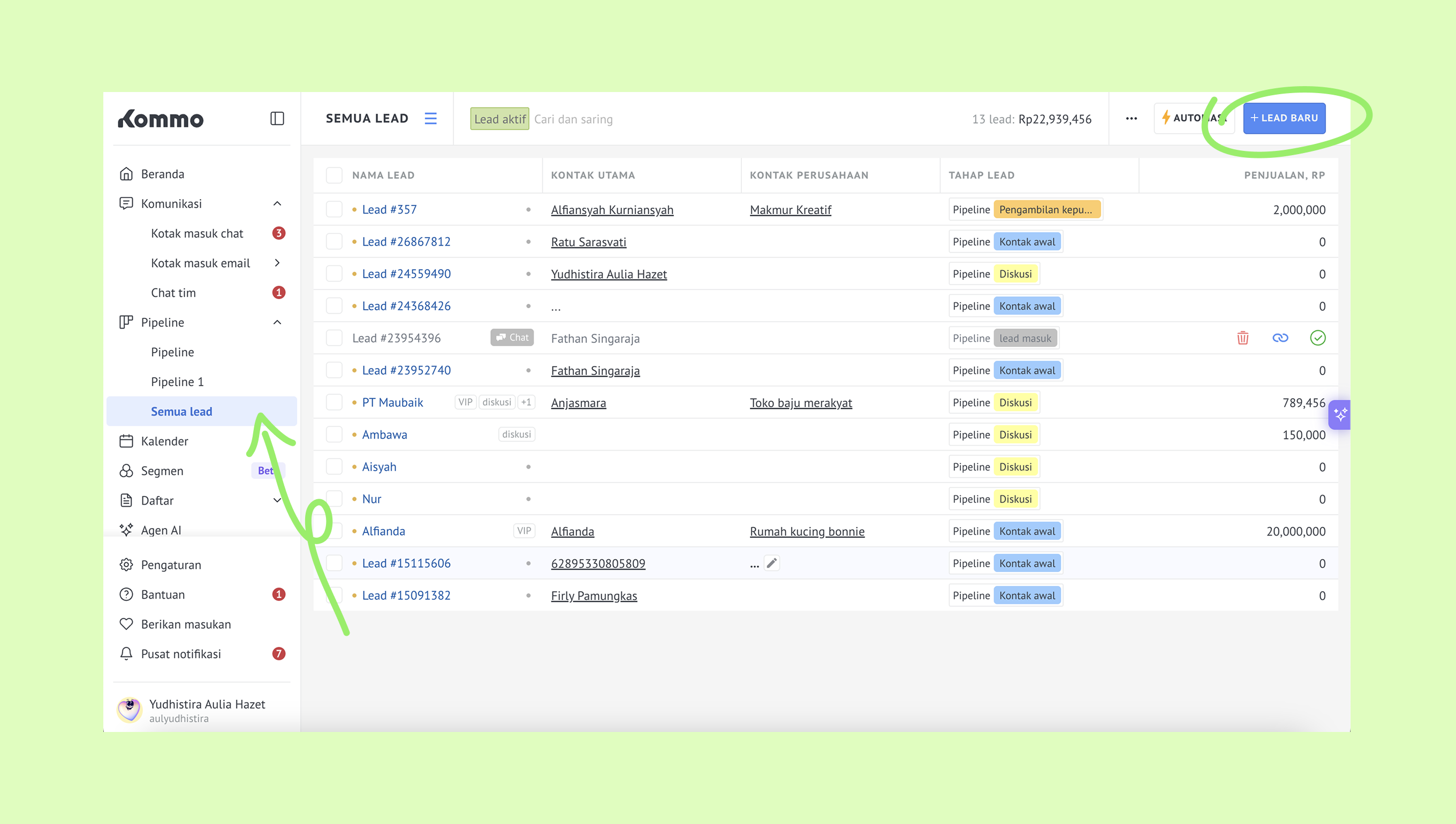
Isi detail lead:
Masukkan nama lead
Tambahkan tag
Pilih pipeline dan tahapnya
Menetapkan penanggung jawab
Masukkan jumlah penjualan
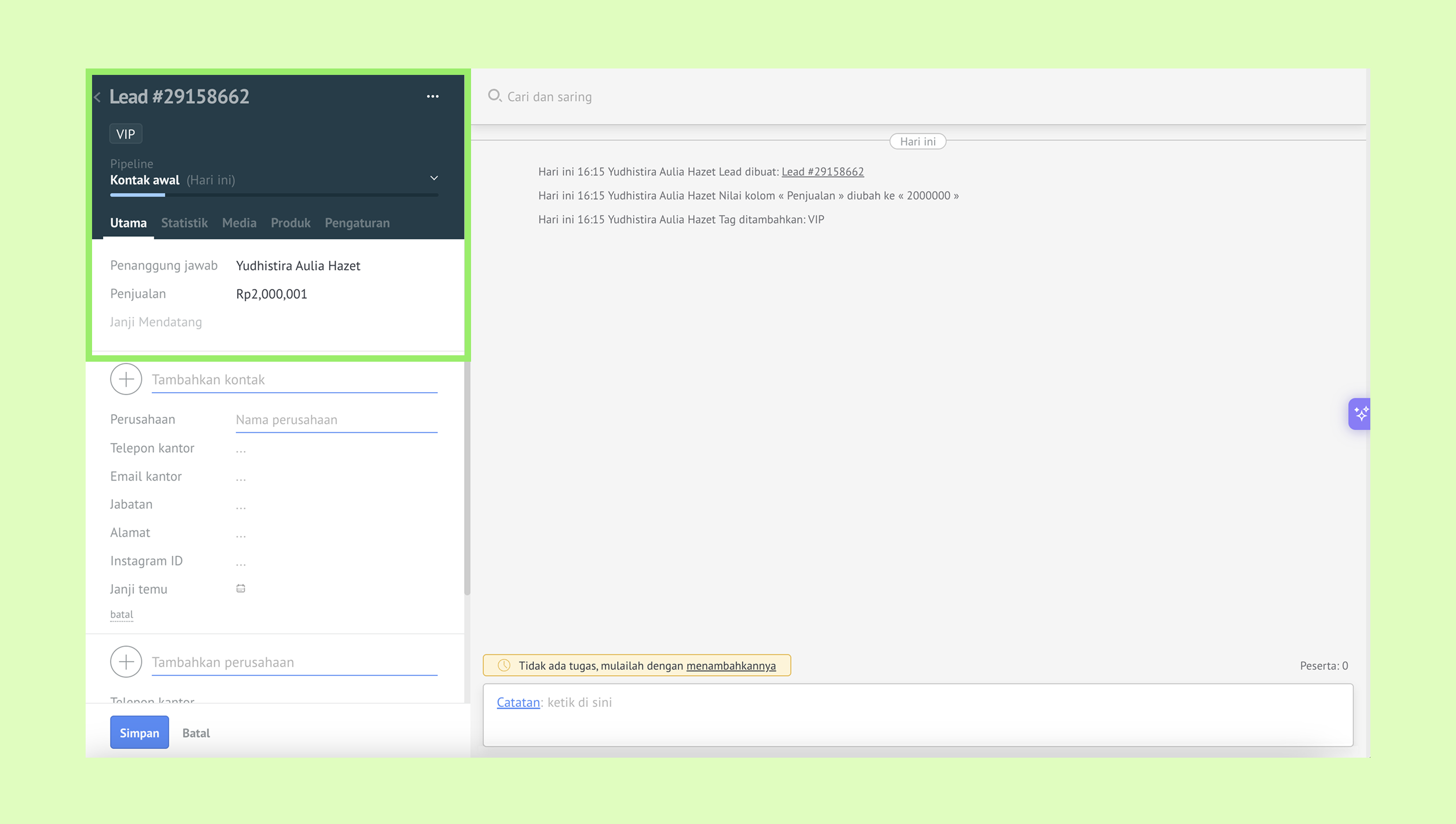
Untuk menautkan kontak (opsional): Klik + Tambahkan kontak dan masukkan nama, telepon, email, nama perusahaan, dan jabatannya.
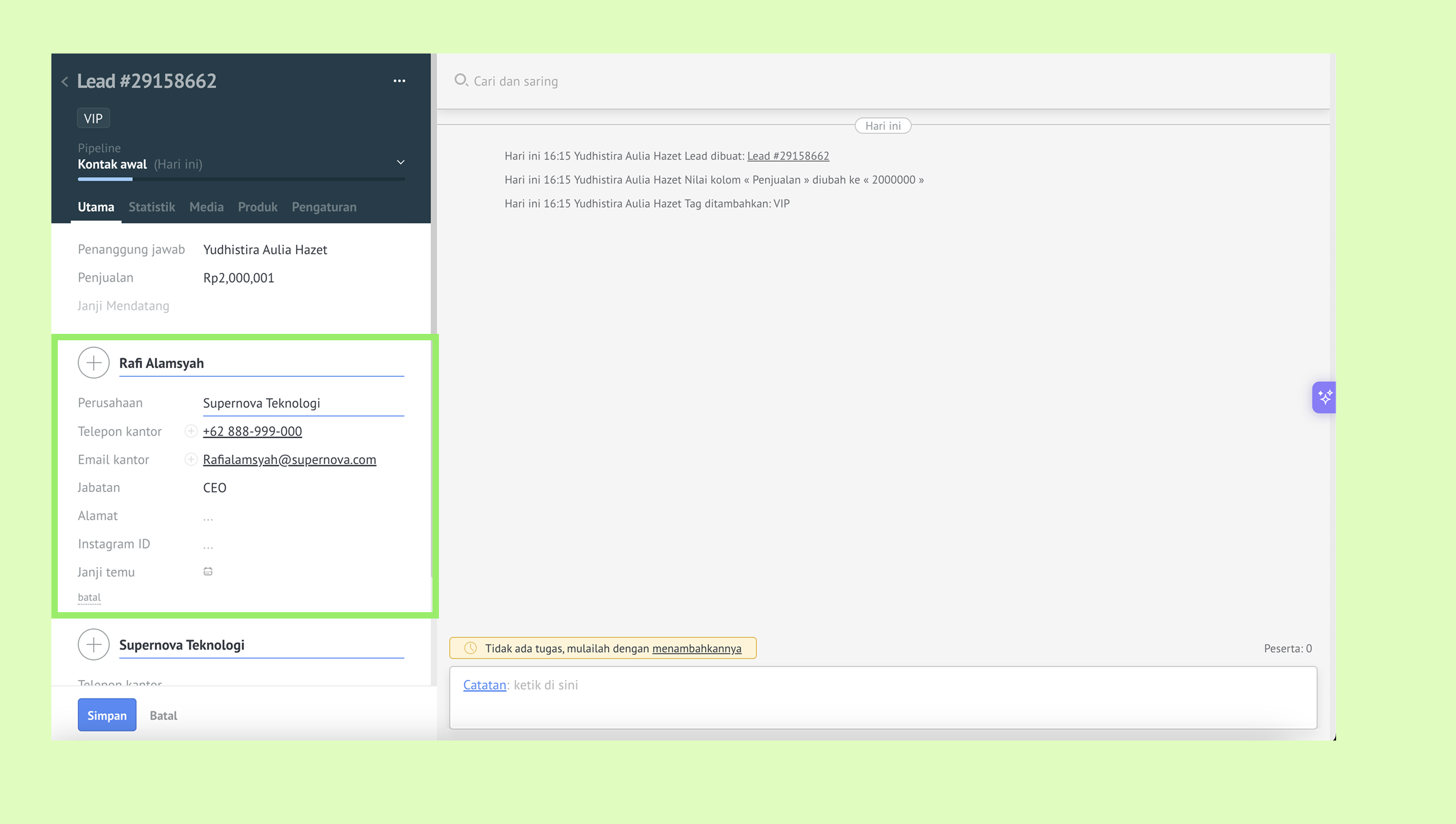
Kommo akan secara otomatis membuat data kontak — Kamu dapat menemukannya di Daftar → Kontak.
Untuk menautkan perusahaan (opsional): Klik + Tambahkan perusahaan dan masukkan nama, telepon, email, website, dan alamat perusahaan.
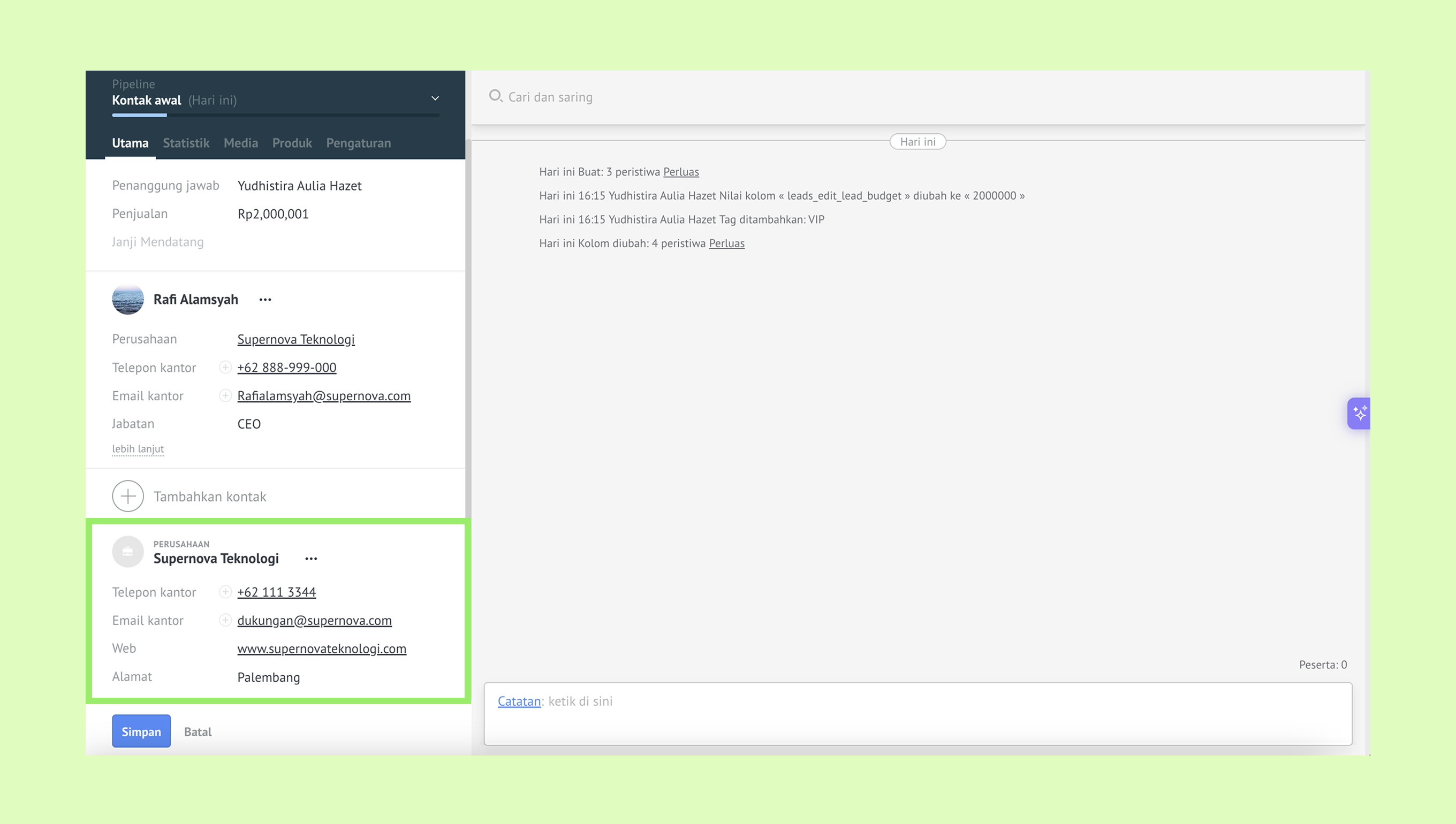
Kommo akan secara otomatis membuat data perusahaan — Kamu dapat menemukannya di Daftar → Perusahaan.
Klik Simpan.
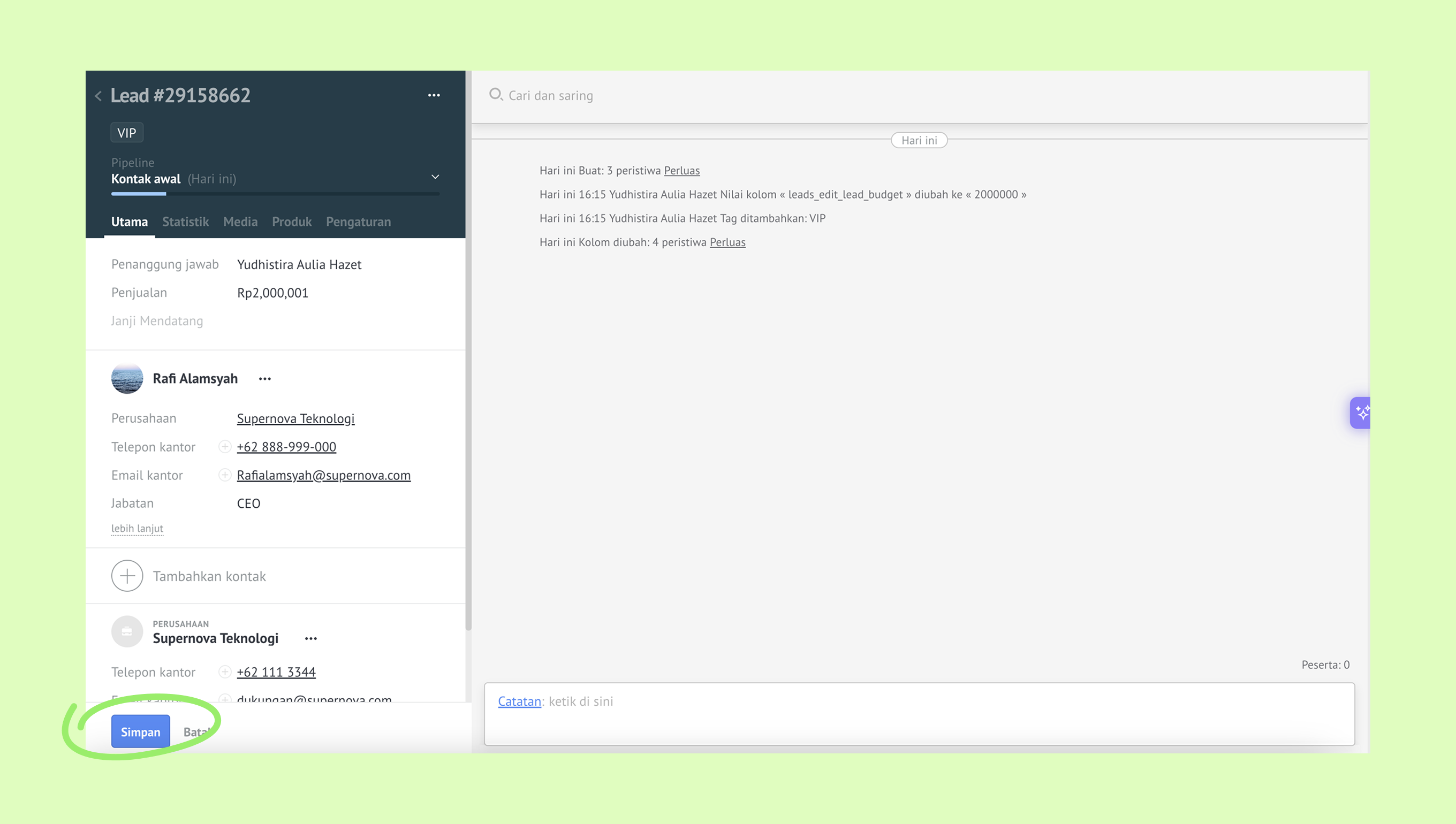
Kamu juga dapat menambahkan kontak dan perusahaan secara terpisah — buka Daftar → Kontak atau Perusahaan dan klik +Tambahkan kontak atau +Tambahkan perusahaan.
Tip: Untuk menyimpan detail tambahan tentang lead — seperti tanggal lahir, metode kontak pilihan, atau nomor kartu loyalitas — gunakan kolom khusus. Pelajari caranya dalam panduan ini.
Catatan: Kamu dapat menambahkan lead, kontak, dan perusahaan secara massal dengan mengimpornya dari file atau spreadsheet. Untuk petunjuk langkah demi langkah, lihat artikel ini.
Mengedit lead
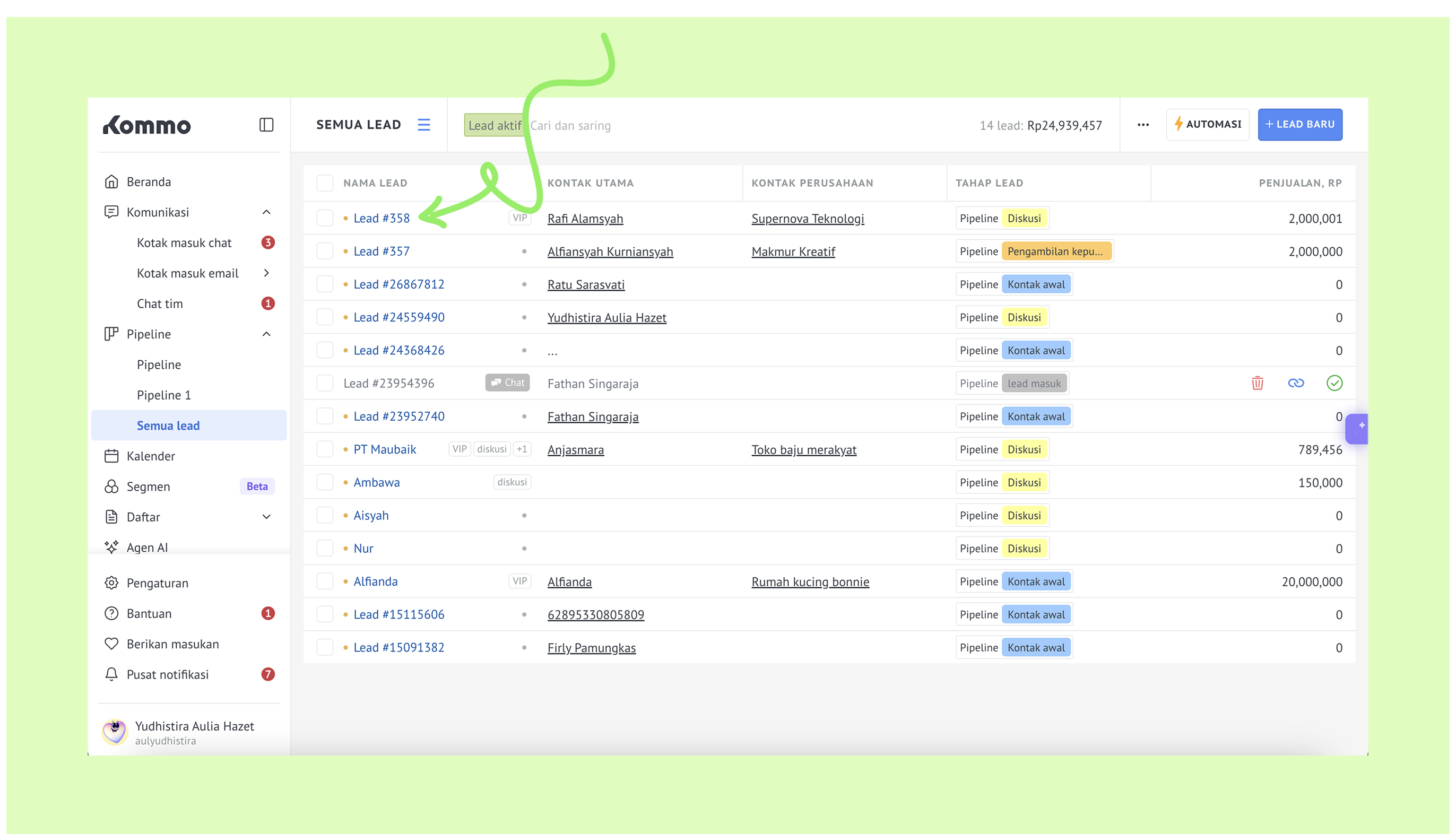
Buka Pipeline → Semua lead dan klik nama lead untuk membukanya.
Klik kolom yang ingin kamu edit dan buat perubahan.
Klik Simpan.
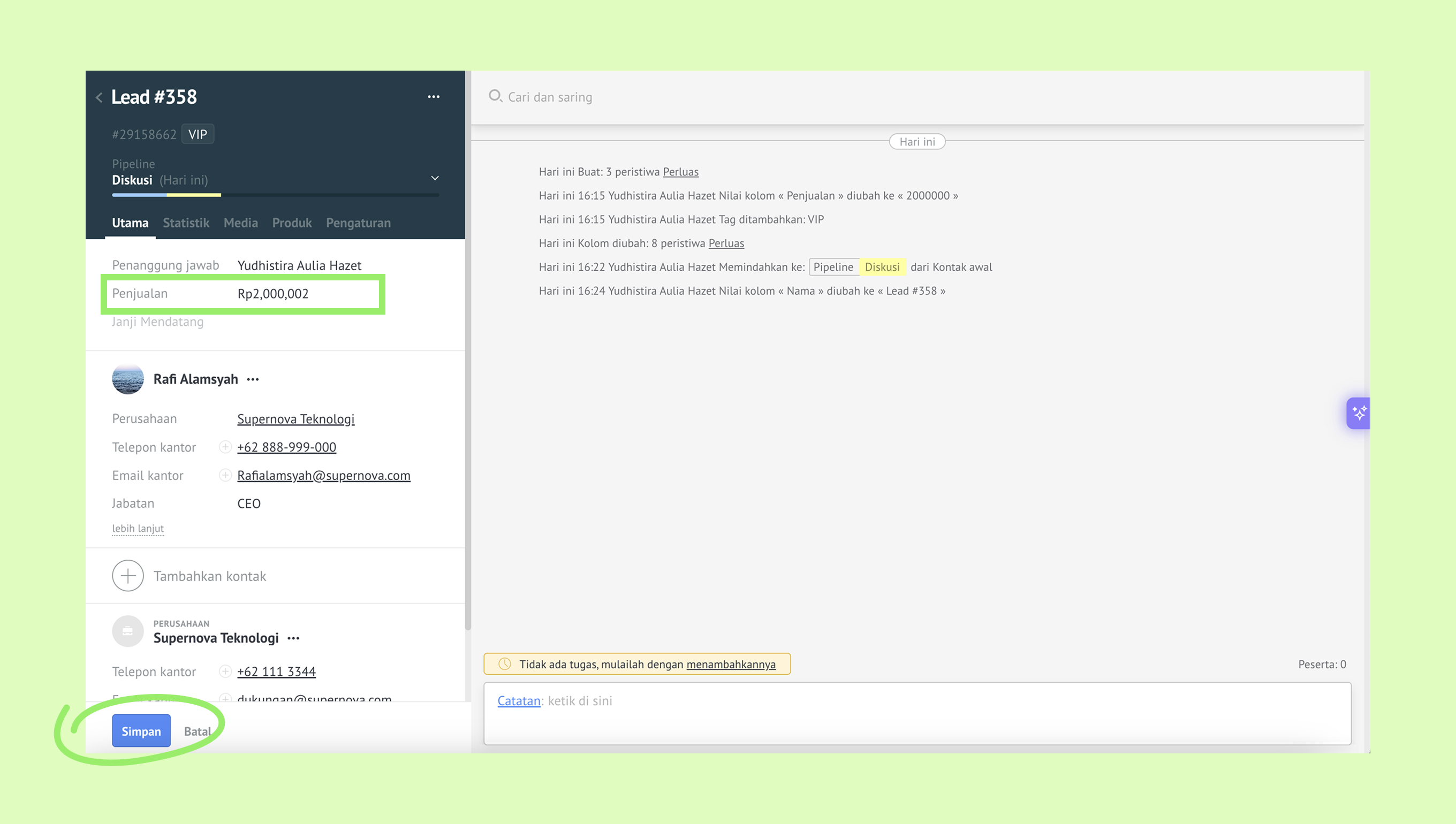
Kamu juga dapat mengedit kontak dan perusahaan dengan cara yang sama — buka Daftar → Kontak atau Perusahaan, klik nama data untuk membukanya, buat perubahan, dan klik Simpan.
Tip: Kamu dapat mengedit detail kontak dan perusahaan yang terhubung langsung dari profil lead – tidak perlu membuka data secara terpisah. Pelajari cara melakukannya di artikel ini.
Menghapus lead
Buka Pipeline → Semua lead dan klik nama lead untuk membukanya.
Klik ... → Hapus lead.
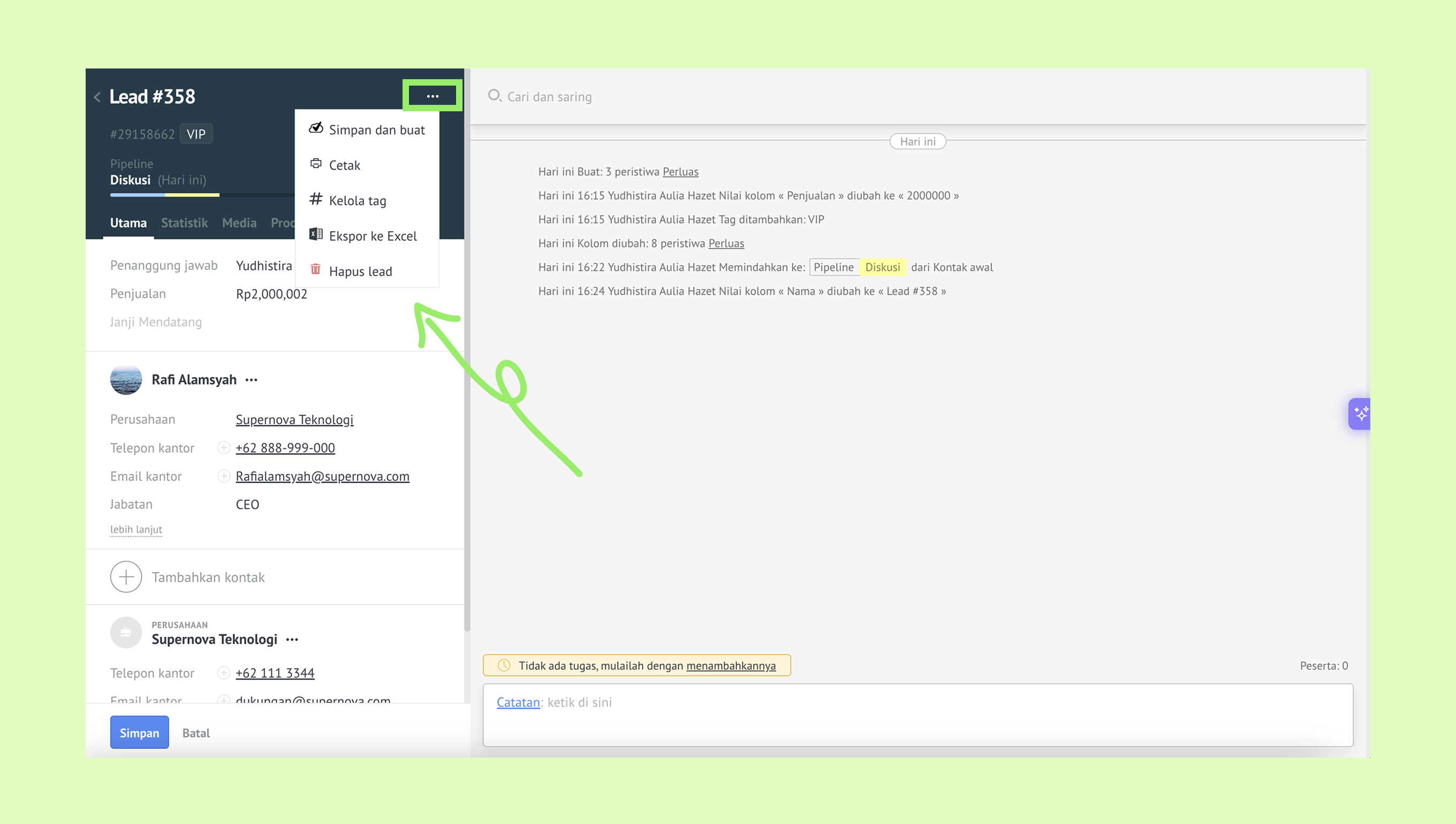
Konfirmasi penghapusan.
Kamu juga dapat menghapus kontak dan perusahaan dengan cara yang sama — buka Daftar → Kontak atau Perusahaan, klik nama data untuk membukanya, dan klik ... → Hapus kontak atau Hapus perusahaan.
Mengelola lead, kontak, dan perusahaan dalam jumlah besar
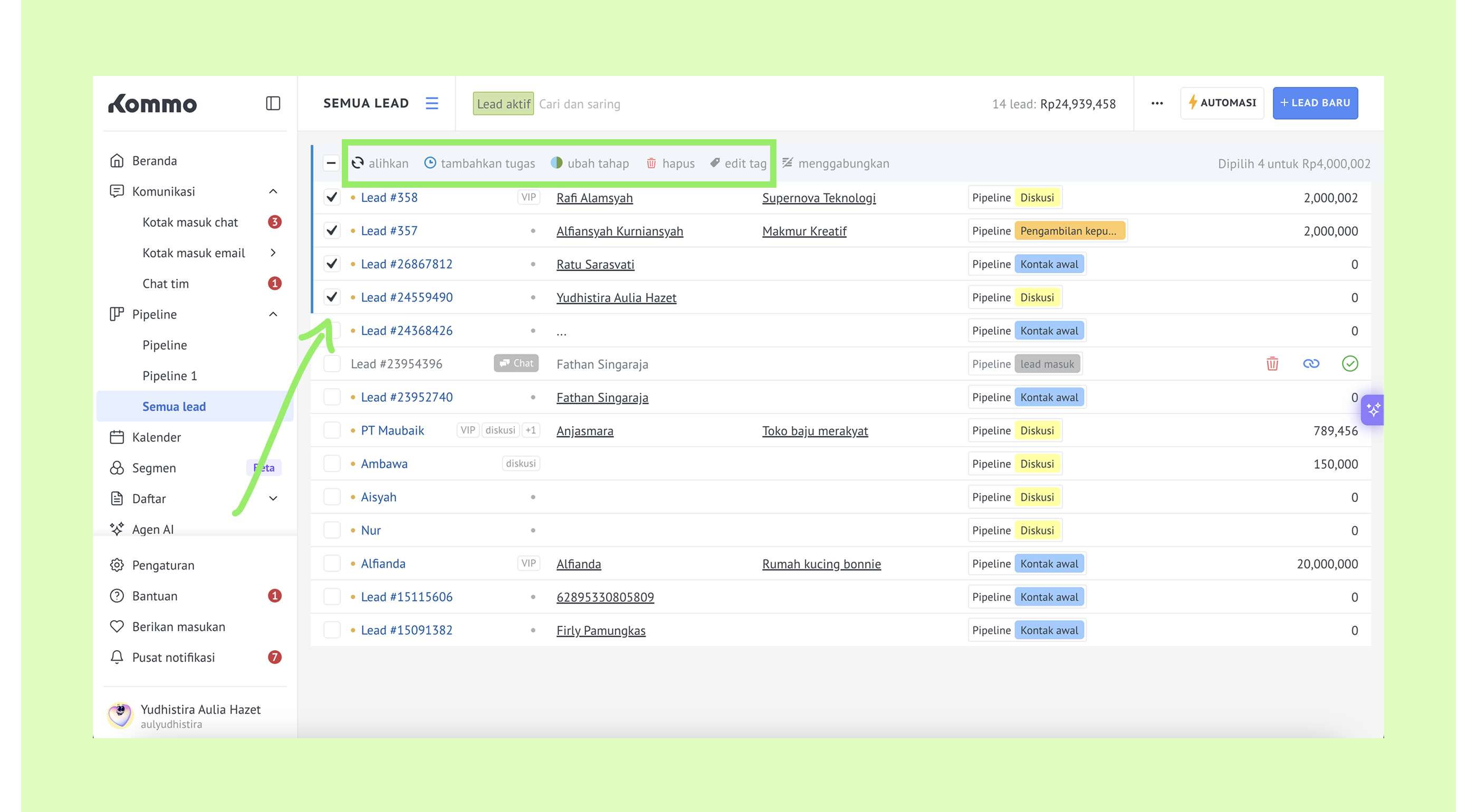
Buka Pipeline → Semua lead dan pilih lead yang ingin kamu perbarui.
Pilih tindakan dari toolbar — alihkan pengguna, tambahkan tugas, ubah tahap, edit tag, atau hapus.
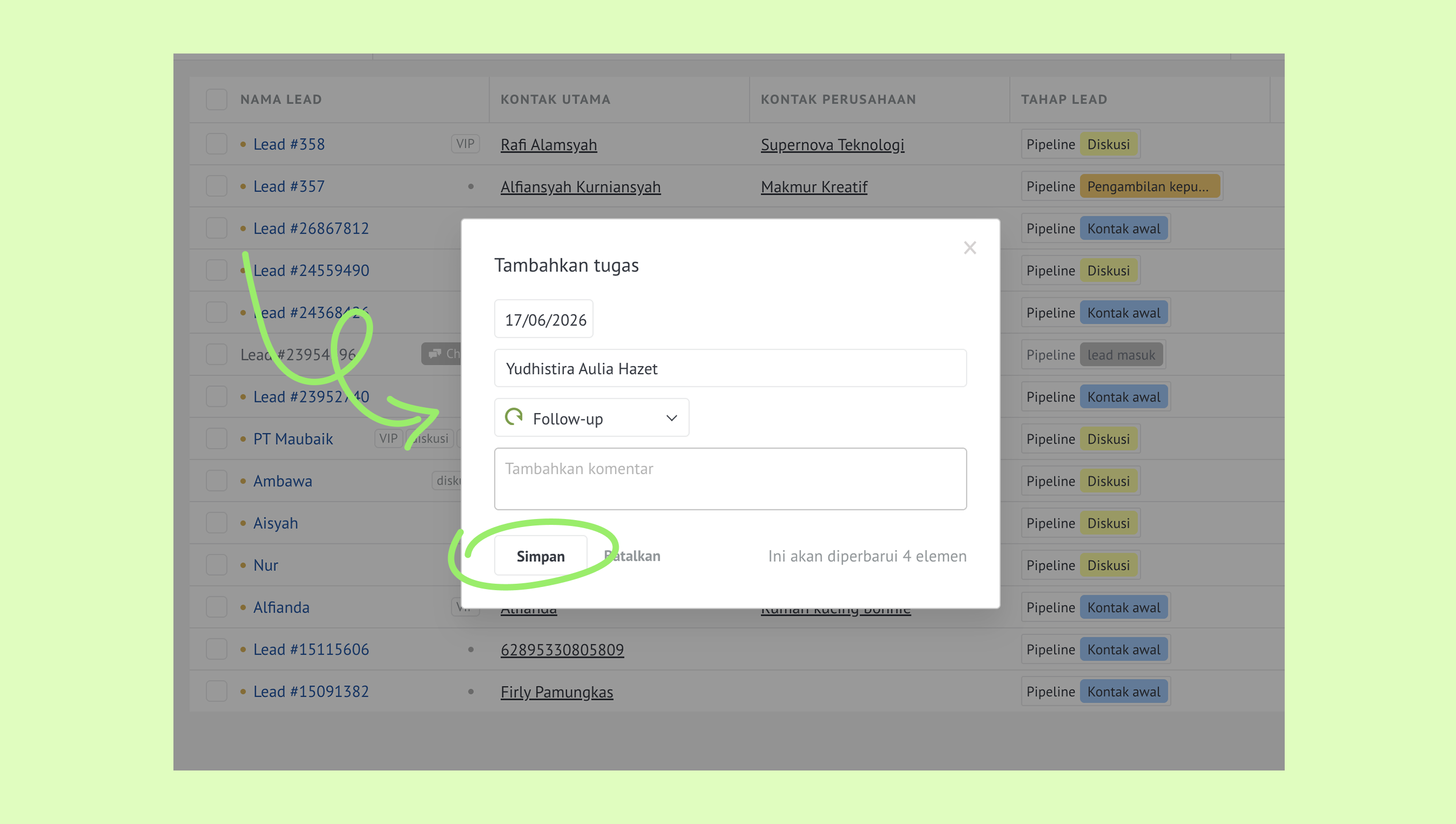
Atur tindakan dan klik Simpan.
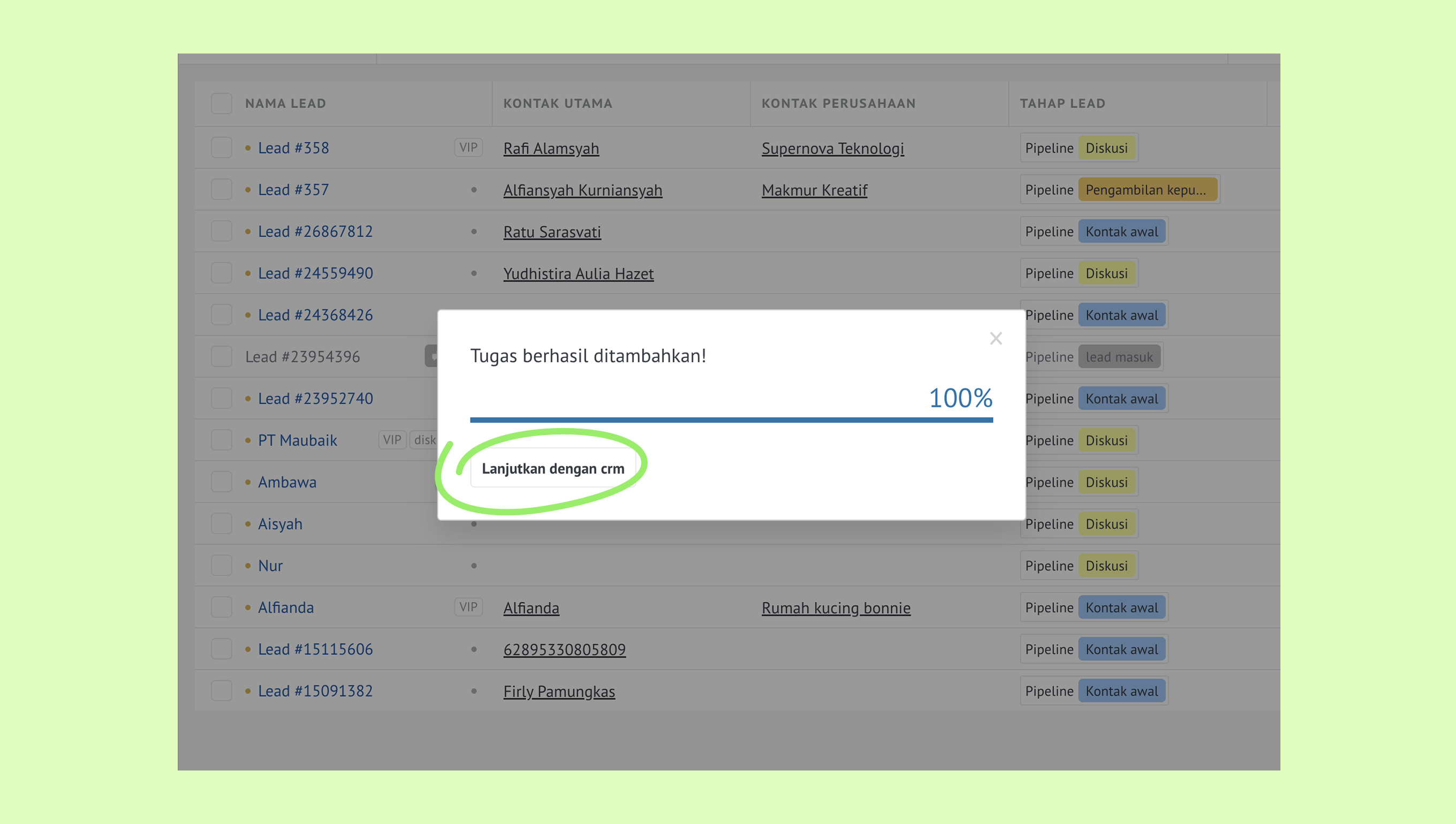
Setelah perubahan diterapkan, klik Lanjutkan dengan CRM.
Kamu juga dapat mengedit atau menghapus kontak dan perusahaan secara massal — buka Daftar → Kontak atau Perusahaan, pilih data yang ingin kamu perbarui, pilih tindakan dari toolbar, dan konfirmasi perubahan.
Catatan: Jika kamu memiliki data duplikat, kamu dapat memilih dan menggabungkannya di toolbar yang sama. Pelajari lebih lanjut di artikel ini.