Lo que necesitarás:
Cualquier plan de Kommo (Básico, Avanzado, Pro, Empresarial o prueba de 14 días)
Acceso de administrador (Admin) en Kommo
Una dirección de correo válida para cada nuevo usuario
Ten en cuenta:
La dirección de correo de un usuario no puede utilizarse en más de una cuenta de Kommo
Los usuarios desactivados se mueven a la pestaña Inactivos y pueden reactivarse en cualquier momento
Al eliminar un usuario, este se borra de forma permanente después de reasignar sus datos
En esta guía se explica cómo añadir nuevos usuarios, desactivar cuentas inactivas y eliminar usuarios de tu espacio de trabajo en Kommo. Utiliza estos pasos para mantener la asignación de licencias precisa y actualizada.
Añade un nuevo usuario
Utiliza esta opción para otorgar acceso a un nuevo miembro del equipo a tu espacio de trabajo:
Ve a Ajustes → Gestión de usuarios. Haz clic en Agregar usuario en la esquina superior derecha.
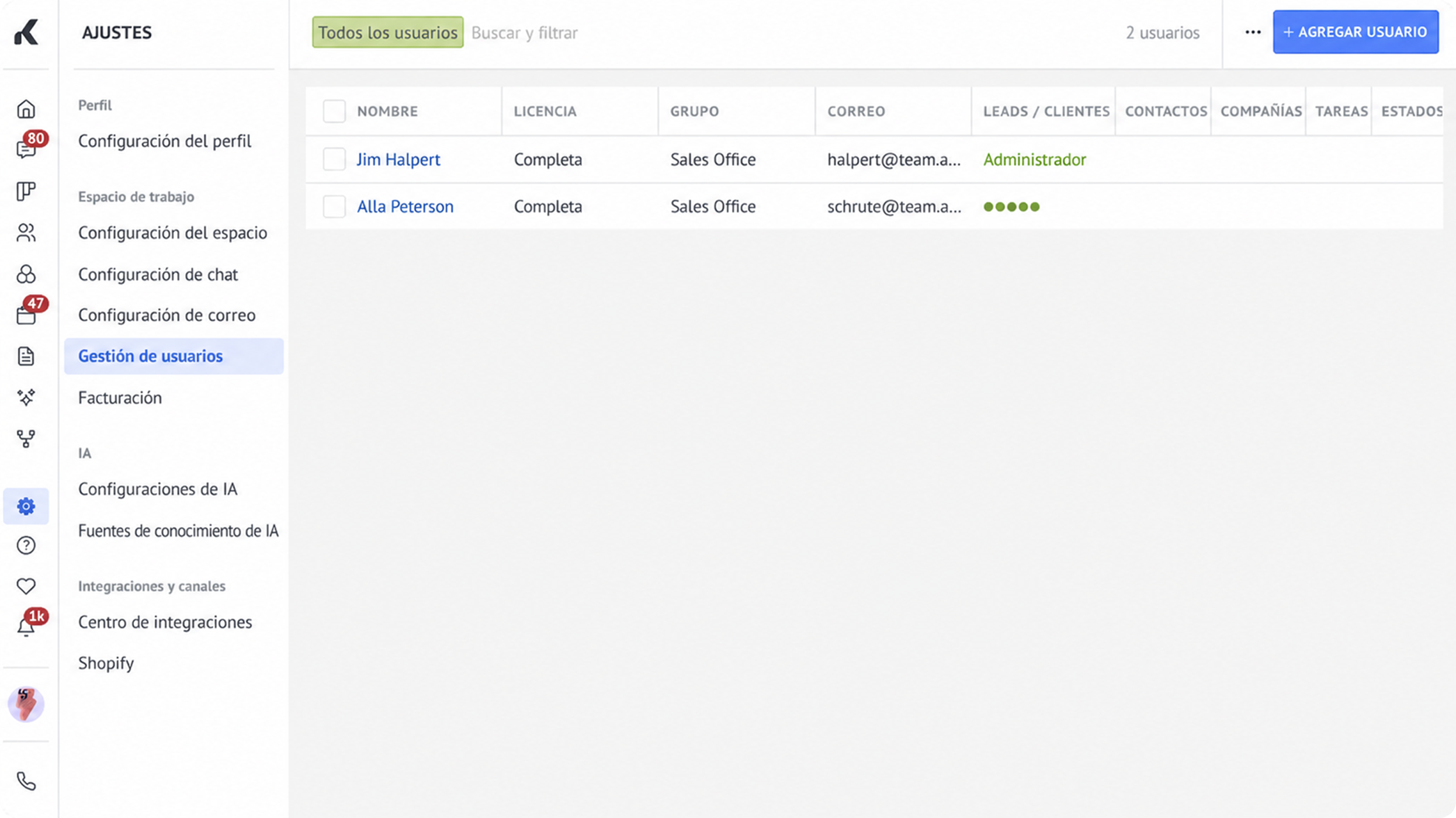
Ingresa el nombre del usuario, su correo y su clave. Asigna un grupo y configura los permisos del usuario.
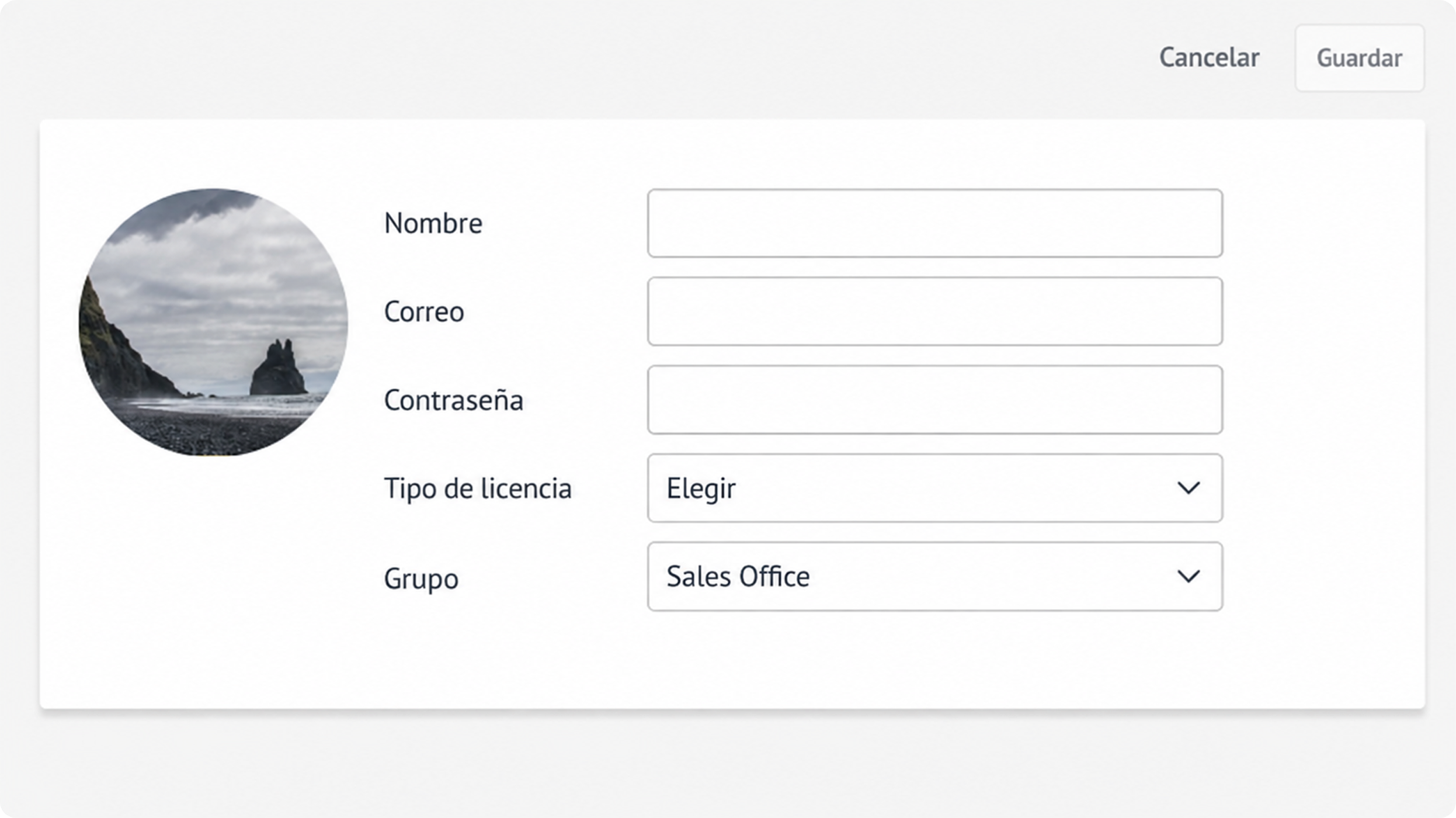
En el menú desplegable Tipo de licencia, selecciona el tipo de licencia:
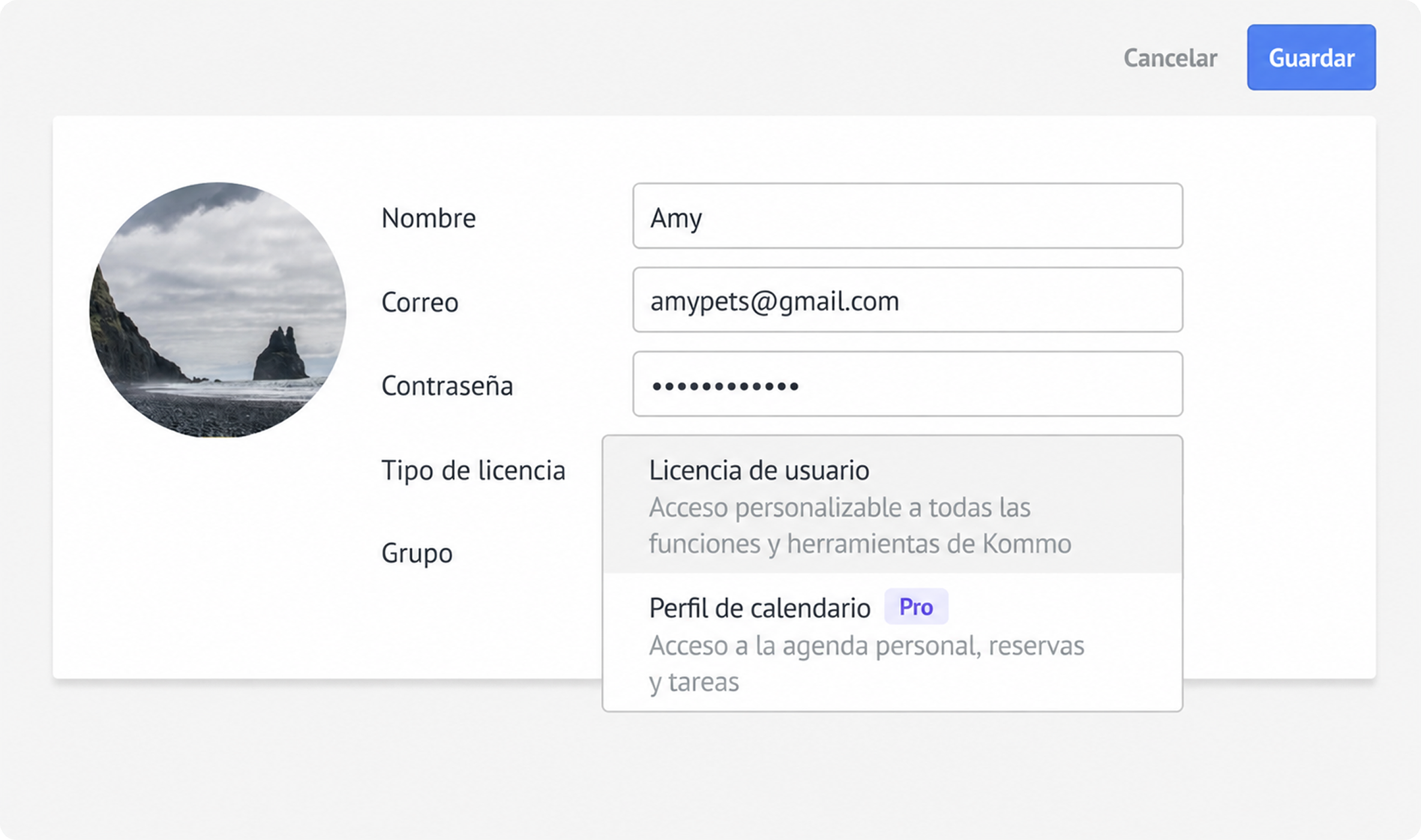
Licencia de usuario: Proporciona acceso completo a todas las funciones de Kommo, incluidas la gestión de leads y contactos, la mensajería con clientes, los pipelines y los informes, según los permisos de la cuenta.
Perfil de calendario: Un perfil especializado diseñado para que los profesionales de servicios (como médicos, estilistas o entrenadores) administren sus reservas, sus agendas personales y el contexto de las tareas asignadas. Obtén más información sobre los perfiles de calendario en nuestro artículo.
Haz clic en Guardar.
Nota: Cuando un usuario se desactiva, sus leads, contactos, clientes y tareas pueden reasignarse a otro usuario activo. El historial de conversaciones y las notas permanecen en el sistema.
Desactiva un usuario
Desactiva a los usuarios que ya no necesitan acceso activo, pero que podrían regresar más adelante.
Importante: Desactivar o eliminar un usuario no reduce automáticamente la facturación. Tu suscripción se basa en la cantidad de licencias incluidas en tu plan. Para modificar la facturación después de desactivar usuarios, revisa tu suscripción en Facturación o contacta al soporte de Kommo para solicitar un nuevo cálculo de la facturación.
Ve a Ajustes → Gestión de usuarios.
Selecciona al usuario mediante la casilla de verificación. Haz clic en Desactivar.
Reasigna los datos del usuario (leads, contactos, tareas y su historial de conversaciones) a otro usuario activo (opcional). Haz clic en Desactivar.
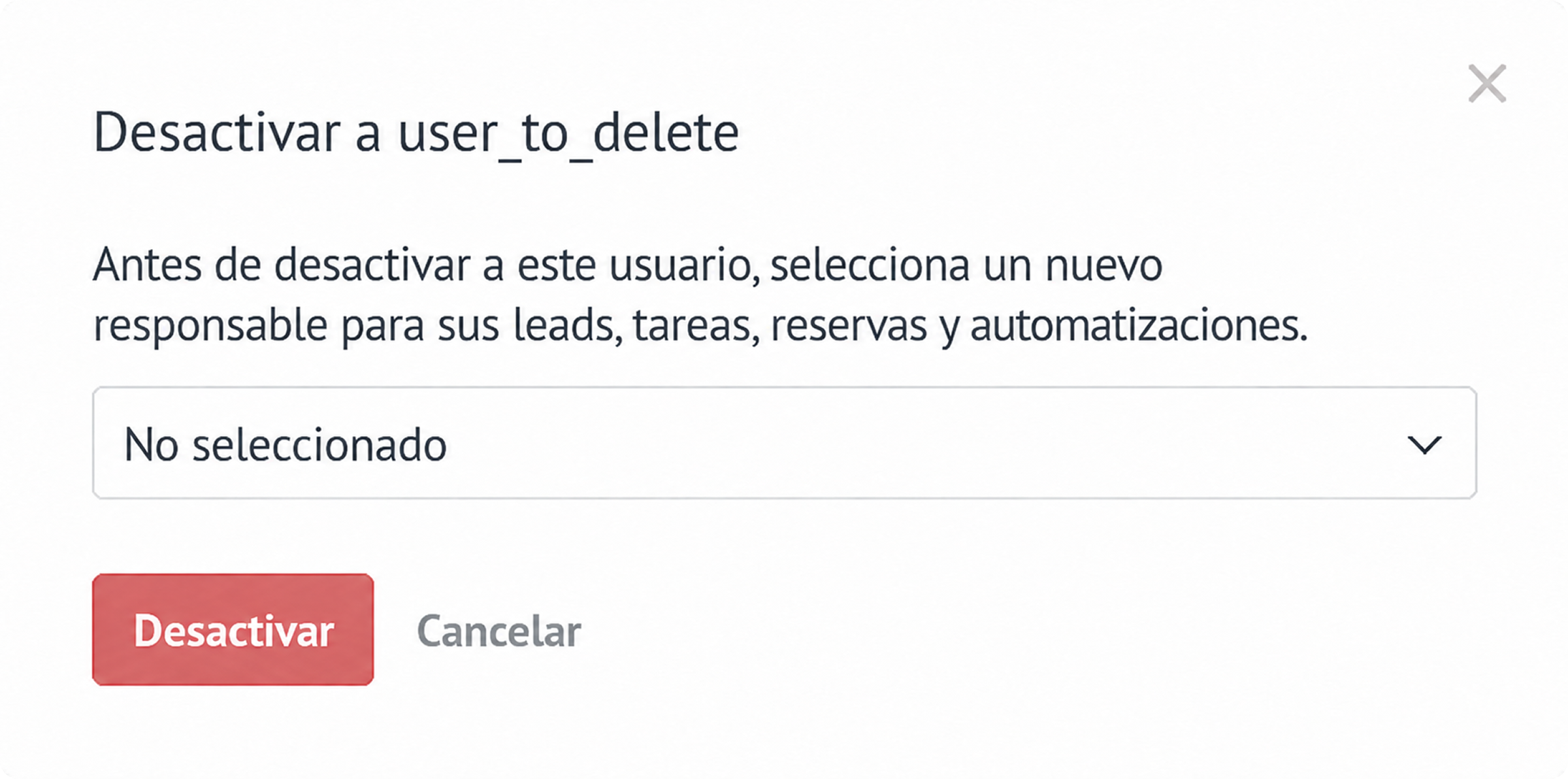
El usuario se moverá a la pestaña Inactivos (disponible mediante Búsqueda y filtro).
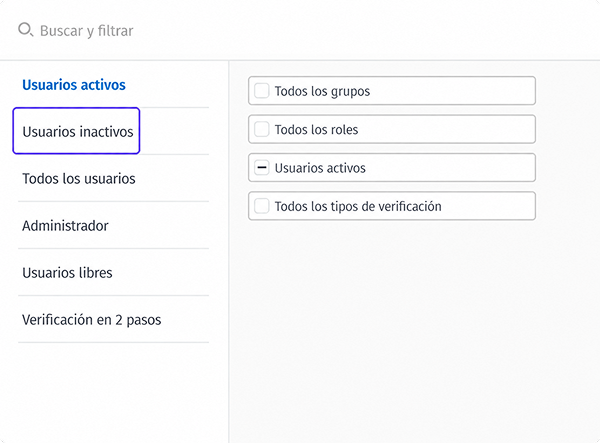
Reactiva un usuario desactivado
Devuelve el acceso a los usuarios que fueron desactivados previamente:
Ve a Ajustes → Gestión de usuarios.
Abre la pestaña Inactivos utilizando Búsqueda y filtro.
Selecciona el usuario y haz clic en Activar.
Elimina un usuario
Elimina de forma permanente a un usuario que ya no necesita acceso:
Ve a Ajustes → Gestión de usuarios. Selecciona al usuario utilizando la casilla de verificación. Haz clic en Eliminar usuarios.
Reasigna todos los datos del usuario a otro usuario activo.
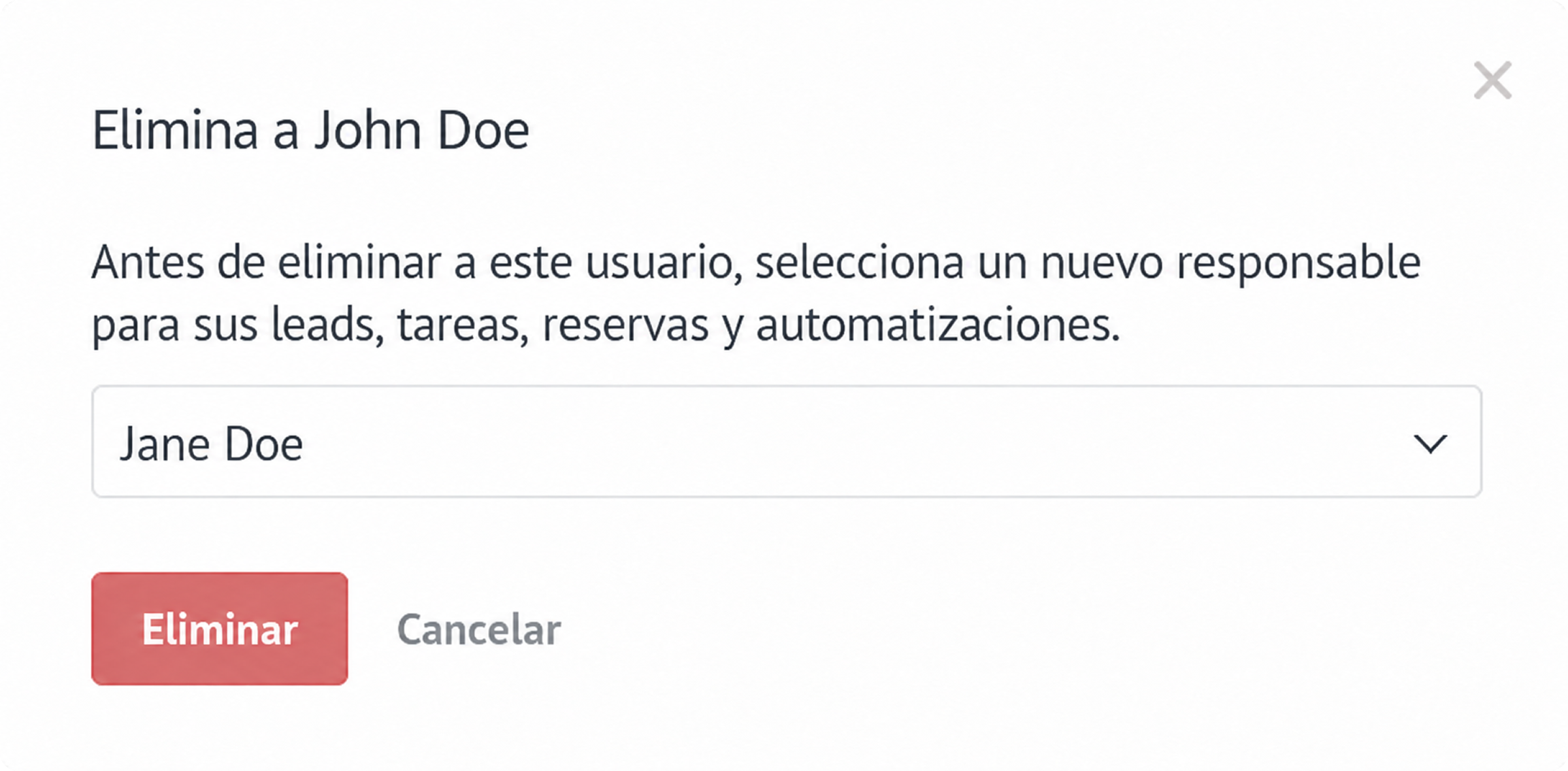
Haz clic en Desactivar
El usuario se eliminará de forma permanente de tu espacio de trabajo.
Verifica las actualizaciones de licencias y el impacto en la facturación
Después de añadir, desactivar o eliminar un usuario, confirma tanto el acceso y la facturación:
Estado del usuario
Los nuevos usuarios aparecen como Activos
Los usuarios desactivados aparecen en la pestaña Inactivos
Los usuarios eliminados ya no aparecen en ninguna lista
Facturación
Añadir un usuario aumenta el número de licencias activas y puede generar un cambio en la facturación
Desactivar un usuario libera una licencia, pero no modifica automáticamente tu suscripción
Eliminar un usuario también libera una licencia, pero las actualizaciones de facturación dependen de tu plan y del ciclo de facturación
Para revisar o ajustar la facturación: