Your title goes here
Cualquier plan de Kommo (Básico, Avanzado, Pro, Empresarial o prueba de 14 días).
Acesso como administrador o propietario para activar esta función.
Ten en cuenta:
Kommo IA funciona mejor cuando tus mensajes coinciden con el idioma de tu interfaz. Es compatible con inglés, indonesio, portugués, ruso, español y turco. Los resultados pueden variar en otros idiomas.
La respuesta sugerida de IA requiere agregar fuentes de conocimiento antes de poder generar respuestas.
Esta función solo admite texto.
Las respuestas de IA se generan en función de los datos disponibles, por lo que los resultados pueden variar según el contenido.
Se aplican límites de uso de Kommo IA, que pueden restringir temporalmente el acceso a ciertas funciones.
En esta guía, aprenderás a activar las respuestas sugeridas y a utilizarlas para generar respuestas a clientes basadas en la información de tu negocio.
Cómo configurar respuestas sugeridas de IA
La respuesta sugerida de IA ayuda a generar respuestas a mensajes de clientes usando la información de tu negocio. Utiliza las fuentes de conocimiento para sugerir respuestas que puedes revisar y editar antes de enviarlas.
Para usar esta función, necesitas activarla y agregar al menos una fuente de conocimiento.
Para comenzar:
Ve a Ajustes → Configuraciones de IA.
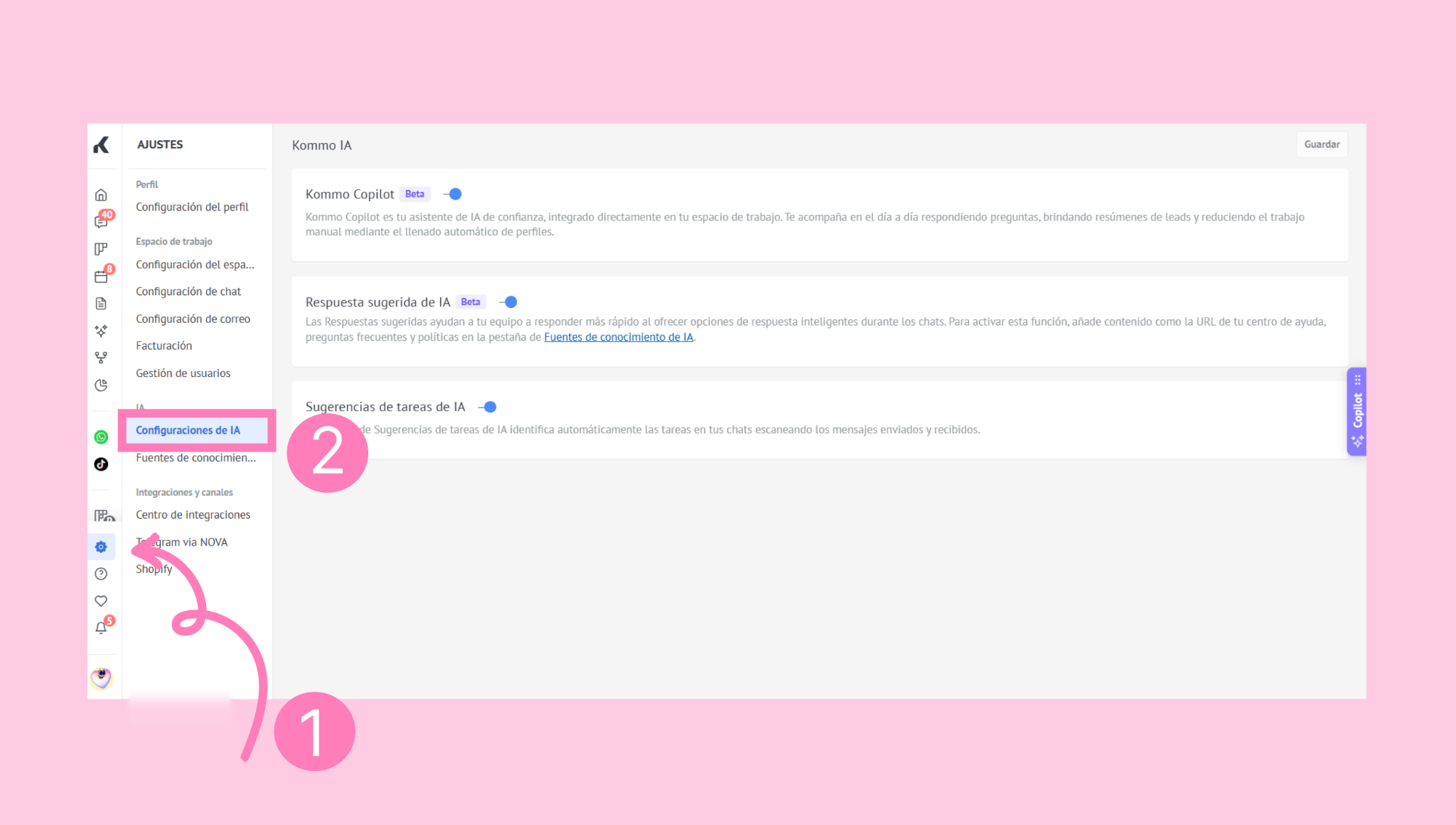
En la sección respuesta sugerida de IA, activa el interruptor y haz clic en Guardar.
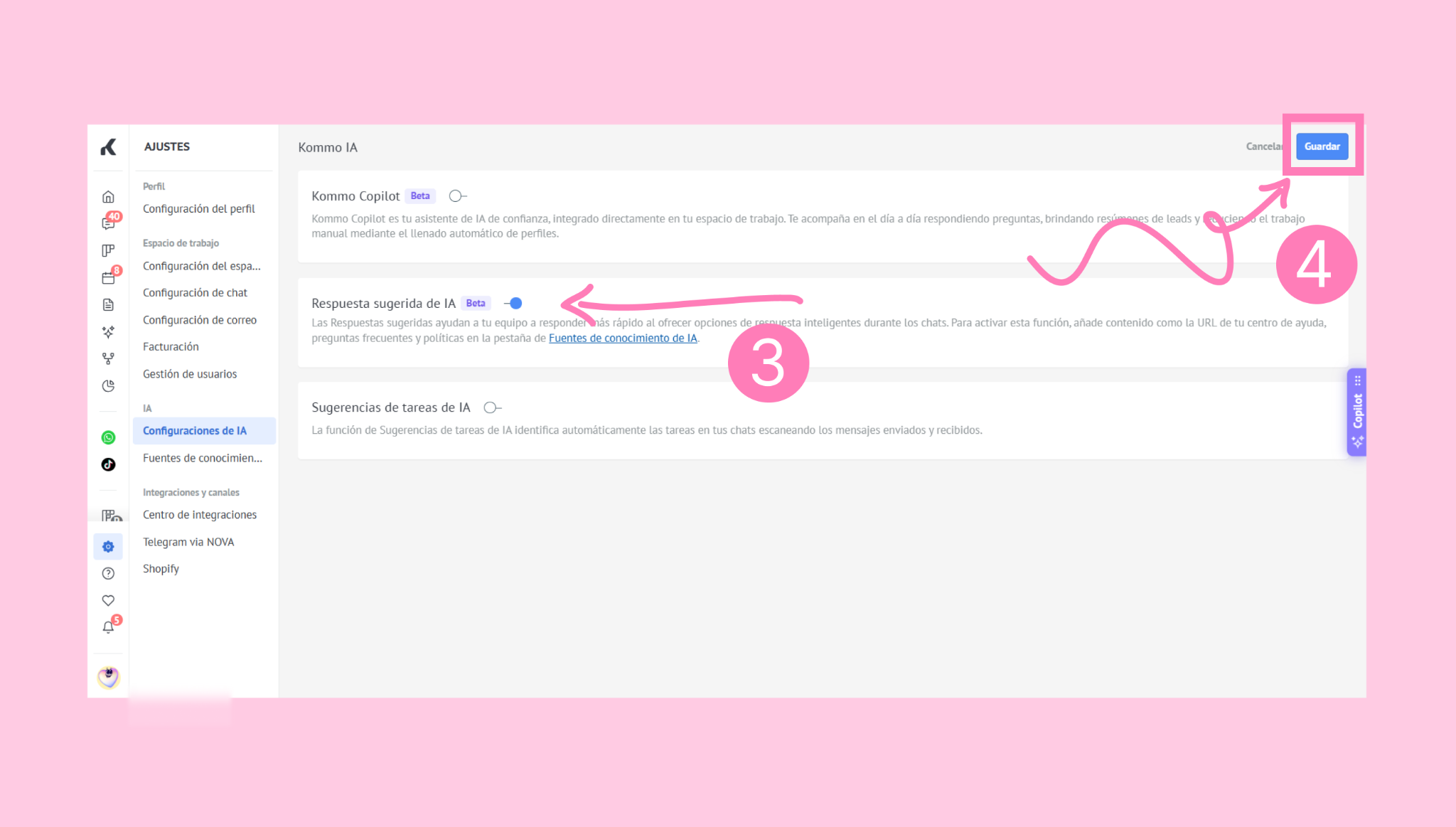
Una vez activada, se te redirigirá a la sección fuentes de conocimiento de IA, donde tendrás que agregar información sobre tus productos, servicios y preguntas frecuentes.
Para instrucciones sobre agregar y gestionar fuentes de conocimiento, consulta nuestro artículo sobre fuentes de conocimiento de IA.
Cómo usar respuestas sugeridas de IA
Para usar esta herramienta, asegúrate de que ya esté activada y de haber agregado una fuente de conocimiento.
Una vez hecho, puedes generar respuestas de dos maneras:
A) Obtener una respuesta sugerida automáticamente
En la sección Comunicaciones, ve a Inbox de chat y abre un chat con un lead.
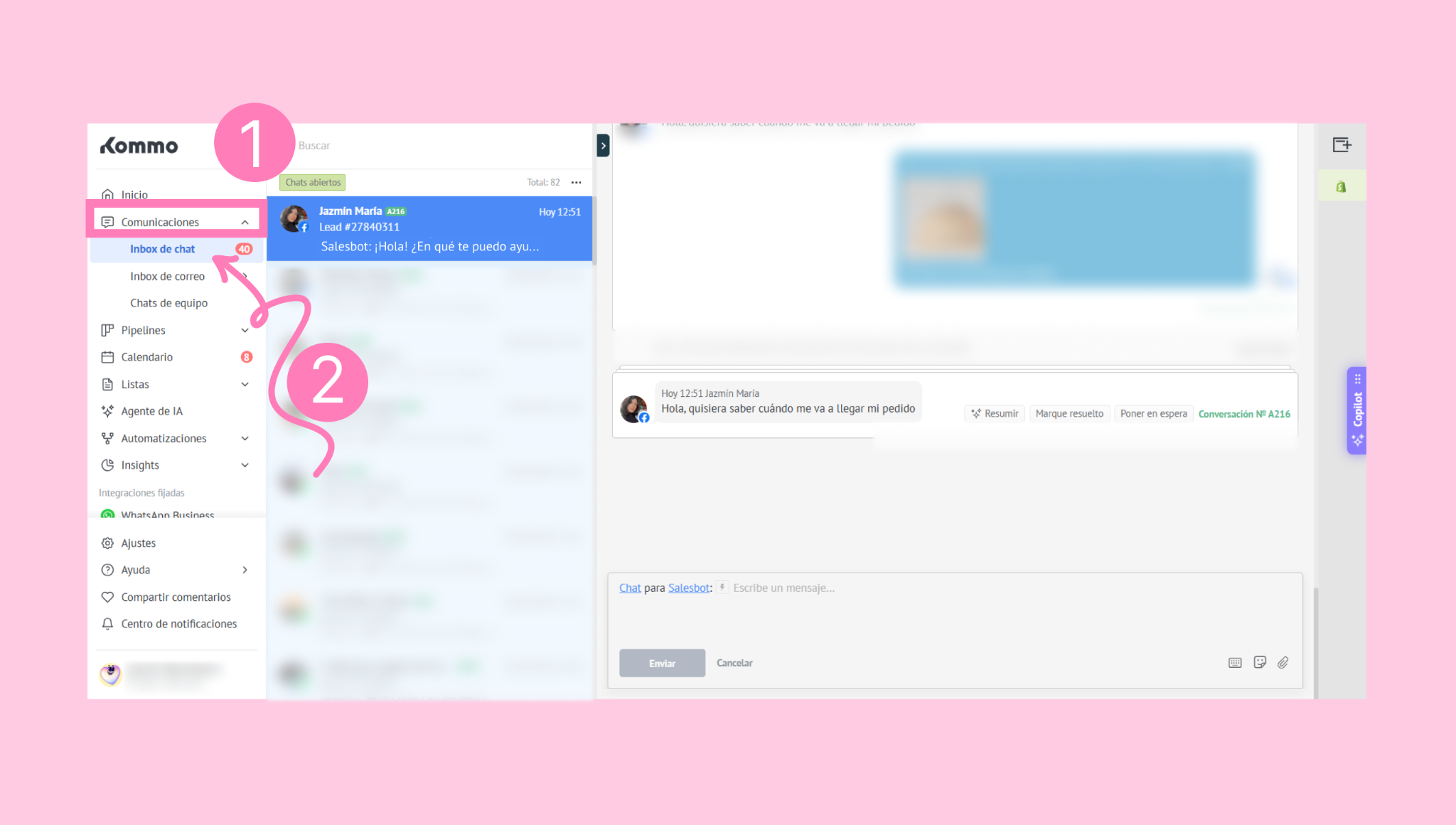
Cuando recibas un mensaje de un cliente, haz clic en el cuadro de texto. Kommo IA analizará el mensaje y tus fuentes de conocimiento.
Si se encuentra información relevante, aparecerá una respuesta sugerida encima del cuadro de chat.
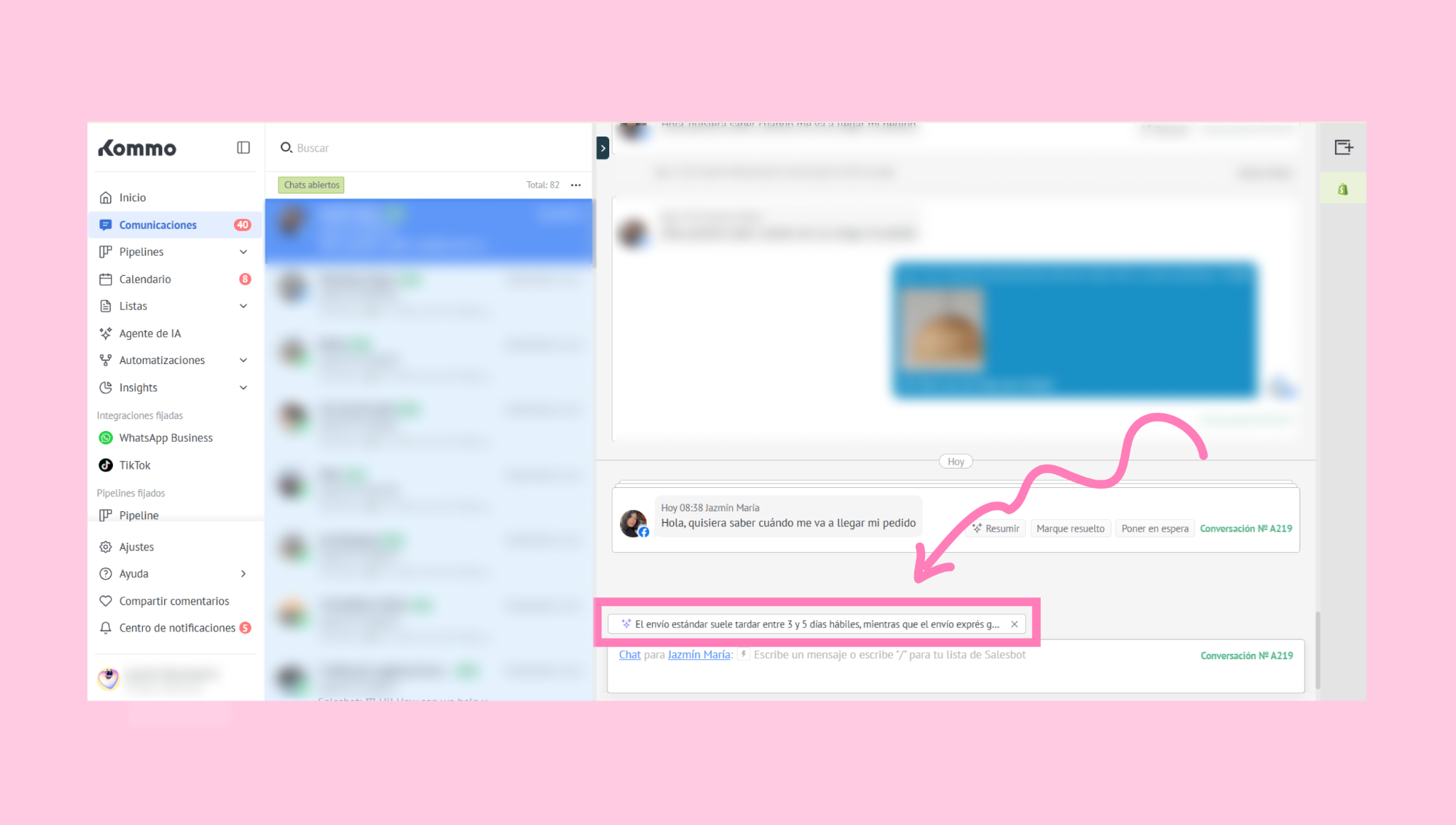
Haz clic en la respuesta para una vista previa, luego haz clic en Añadir como borrador.
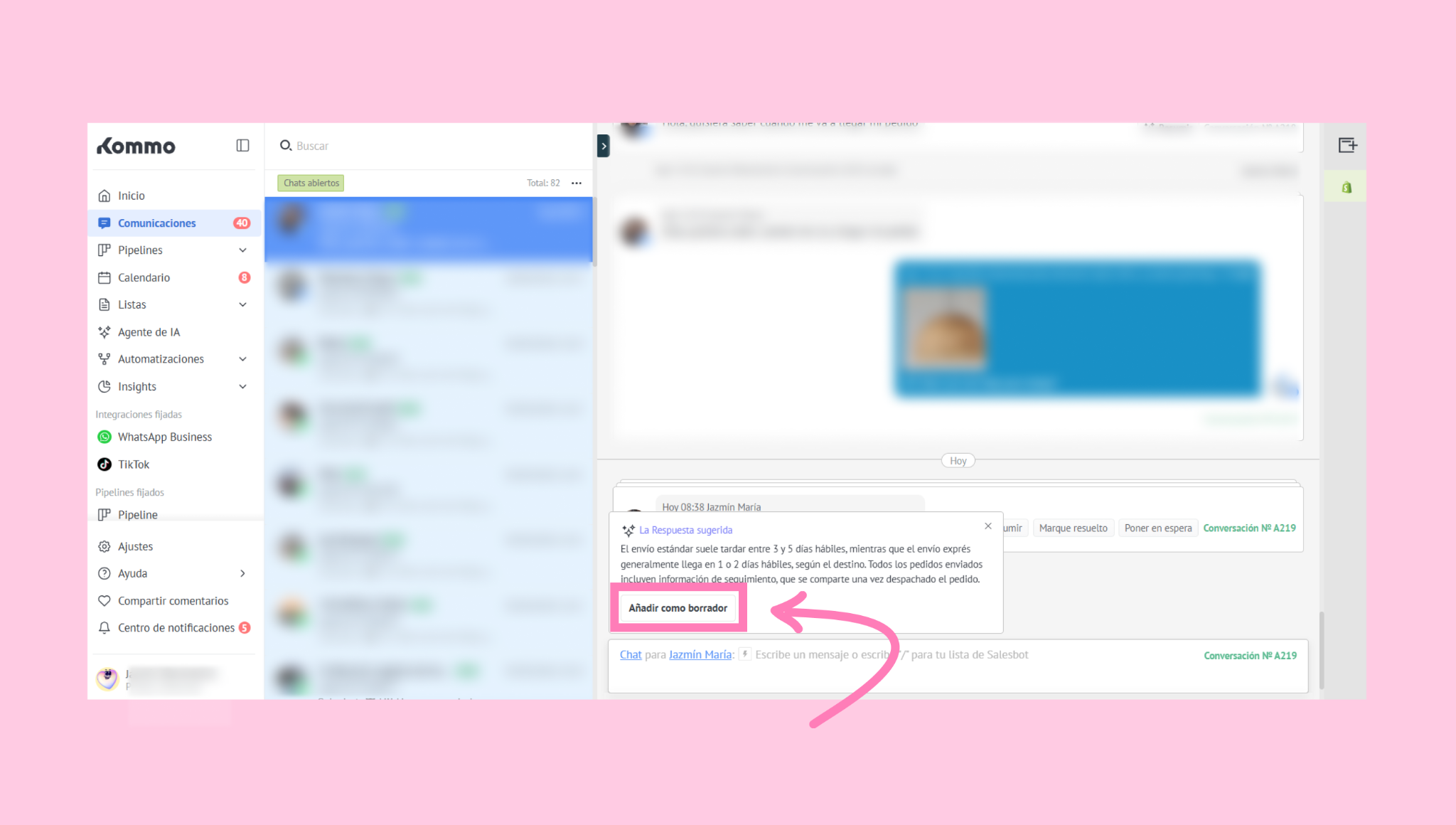
Revisa la respuesta, edítala de ser necesario, luego haz clic en Enviar.
Importante: La IA no puede generar respuestas de más de 25000 caracteres.
Ejemplo:
Un cliente está consultando los detalles de envío antes de realizar un pedido.
Envía:
“Hola, ¿cuánto suelen tardar los envíos?”
Kommo IA analiza el mensaje y tus fuentes de conocimiento, y aparece una respuesta sugerida encima del cuadro de chat:
“Los envíos suelen tardar entre 2 y 4 días hábiles, según dónde te encuentres. Si quieres, puedo verificar el plazo exacto según tu dirección”.
Puedes revisar la respuesta, hacer cambios y enviarla.
B) Generar una respuesta para un mensaje específico
También puedes generar una respuesta manualmente para cualquier mensaje:
Pasa el cursor sobre la fecha y hora del mensaje para abrir el menú desplegable.
Luego haz clic en Generar respuesta.
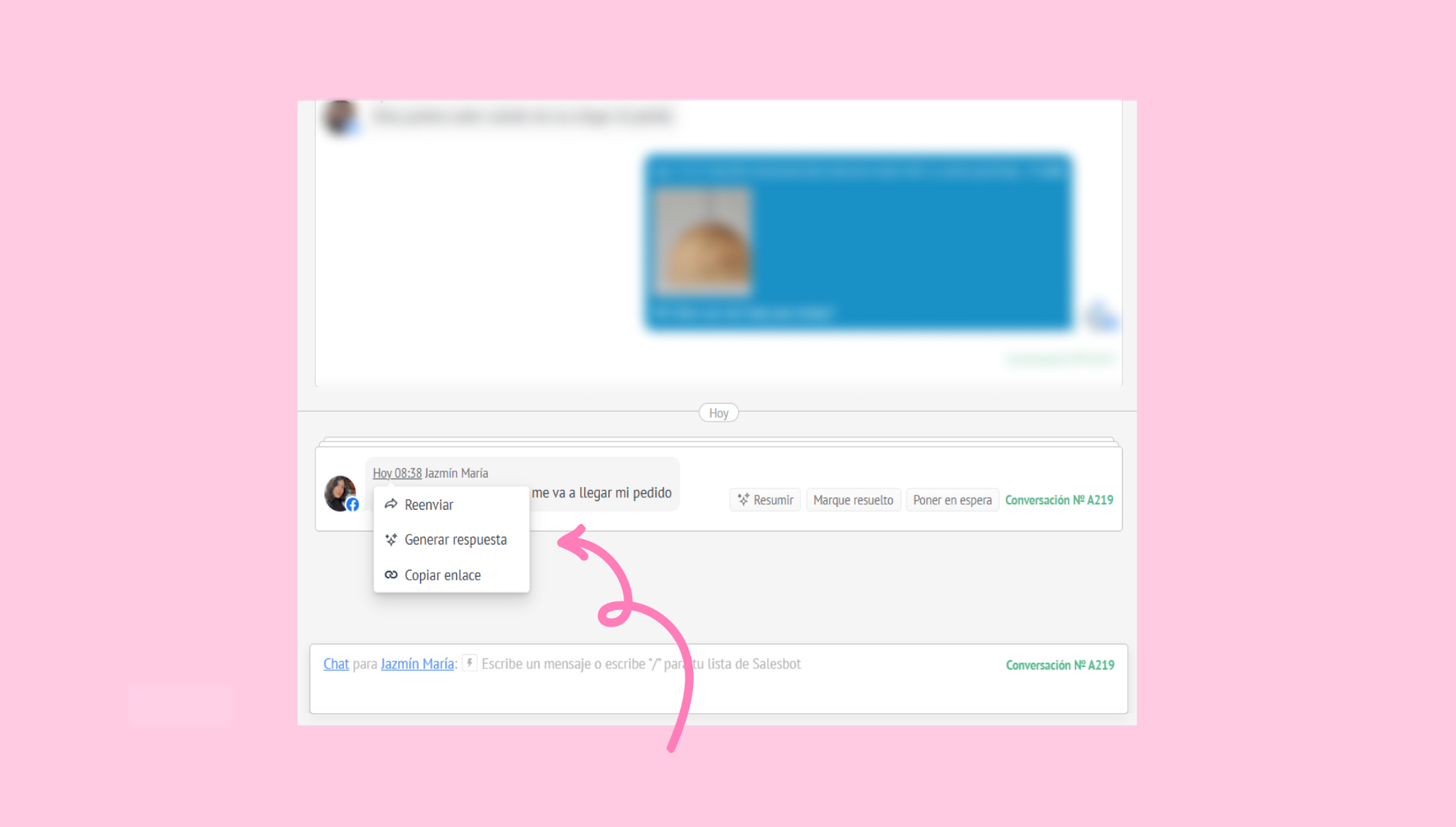
Nota: Cualquier sugerencia previa desaparecerá una vez que hagas clic en Generar respuesta.
Espera mientras se genera la lista (aparecerá el mensaje “Trabajando en ello…”).
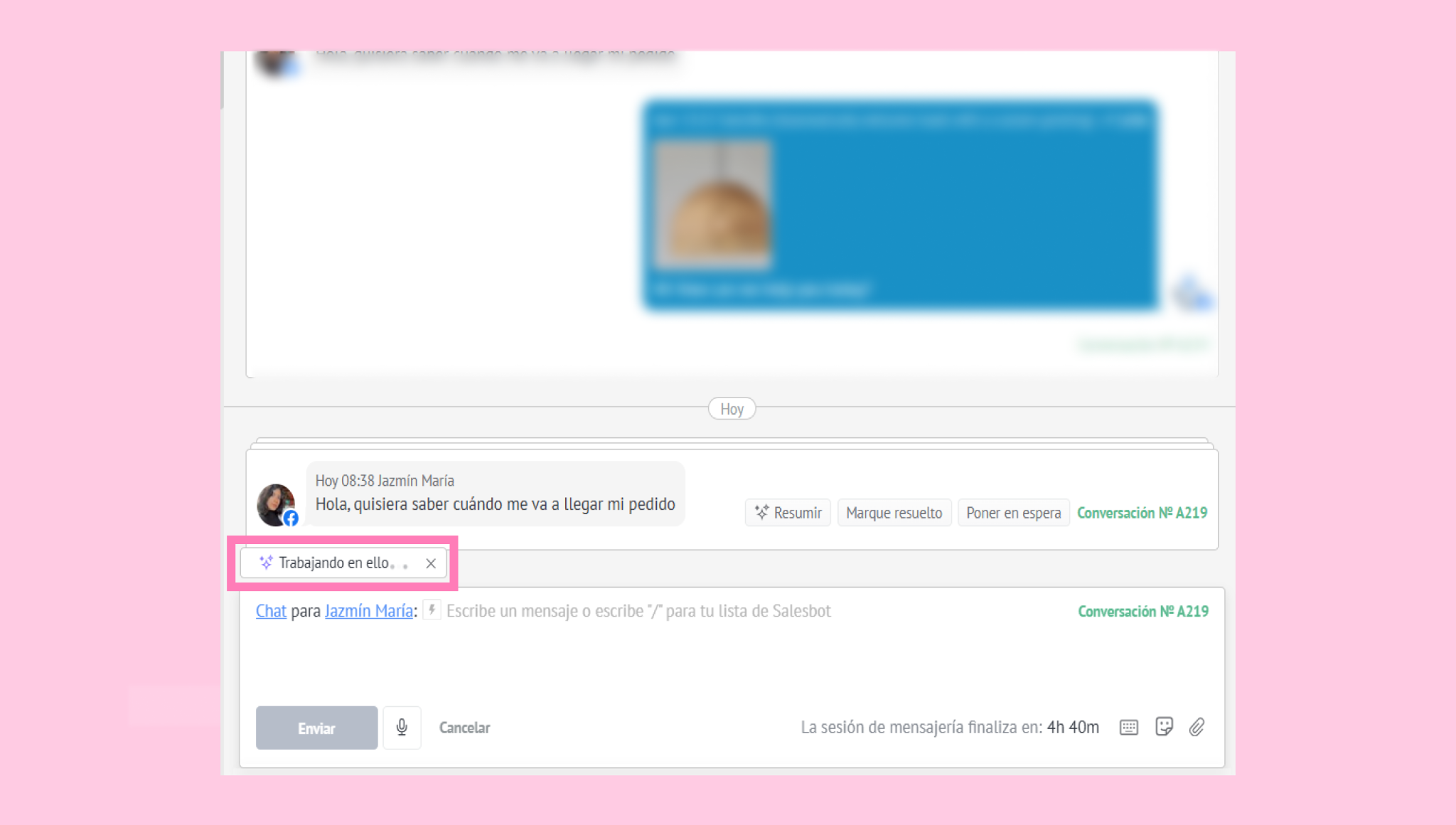
Una vez lista, aparecerá una respuesta sugerida:
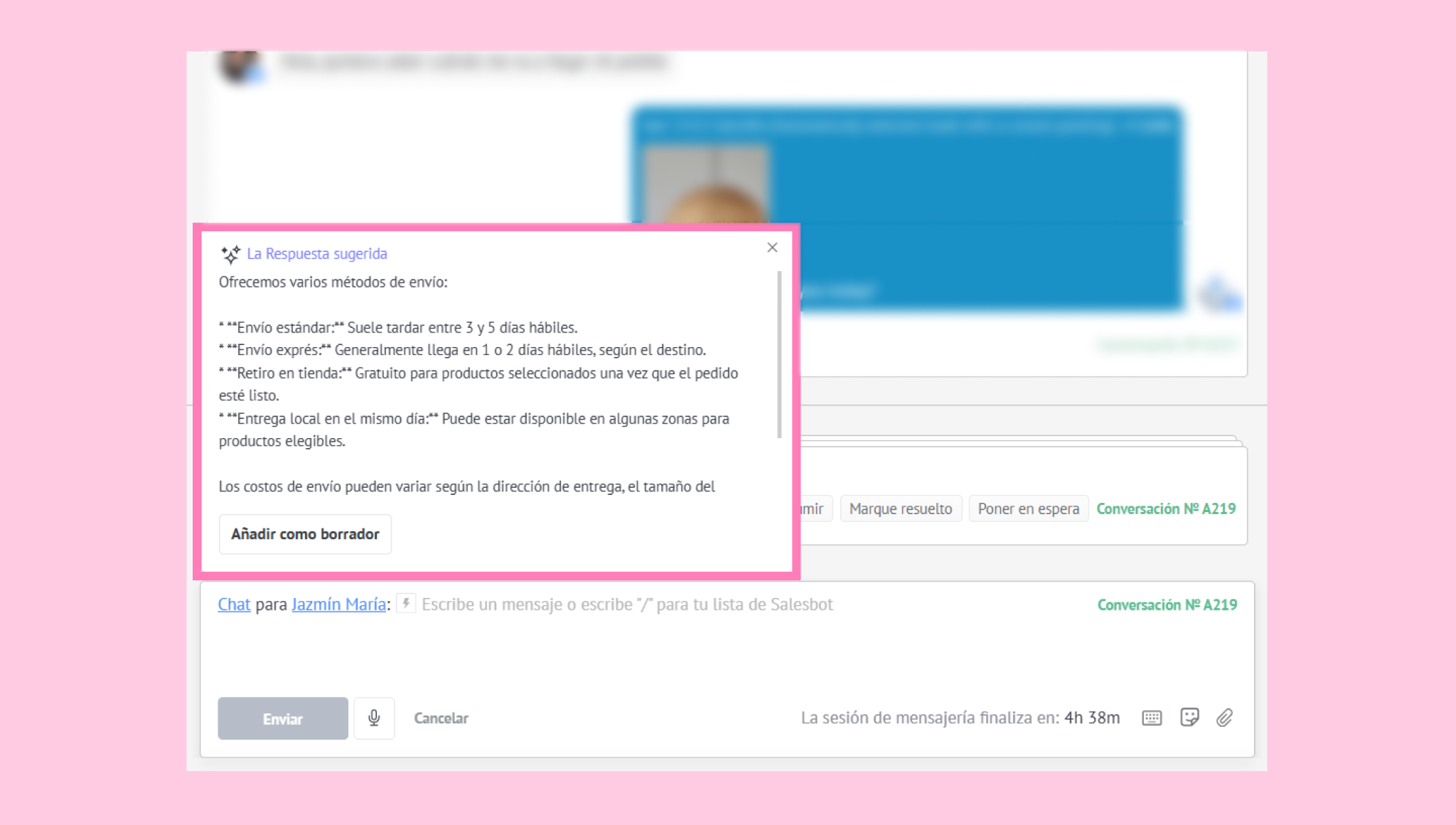
Nota: La respuesta permanecerá visible hasta que llegue un nuevo mensaje o generes otra respuesta.
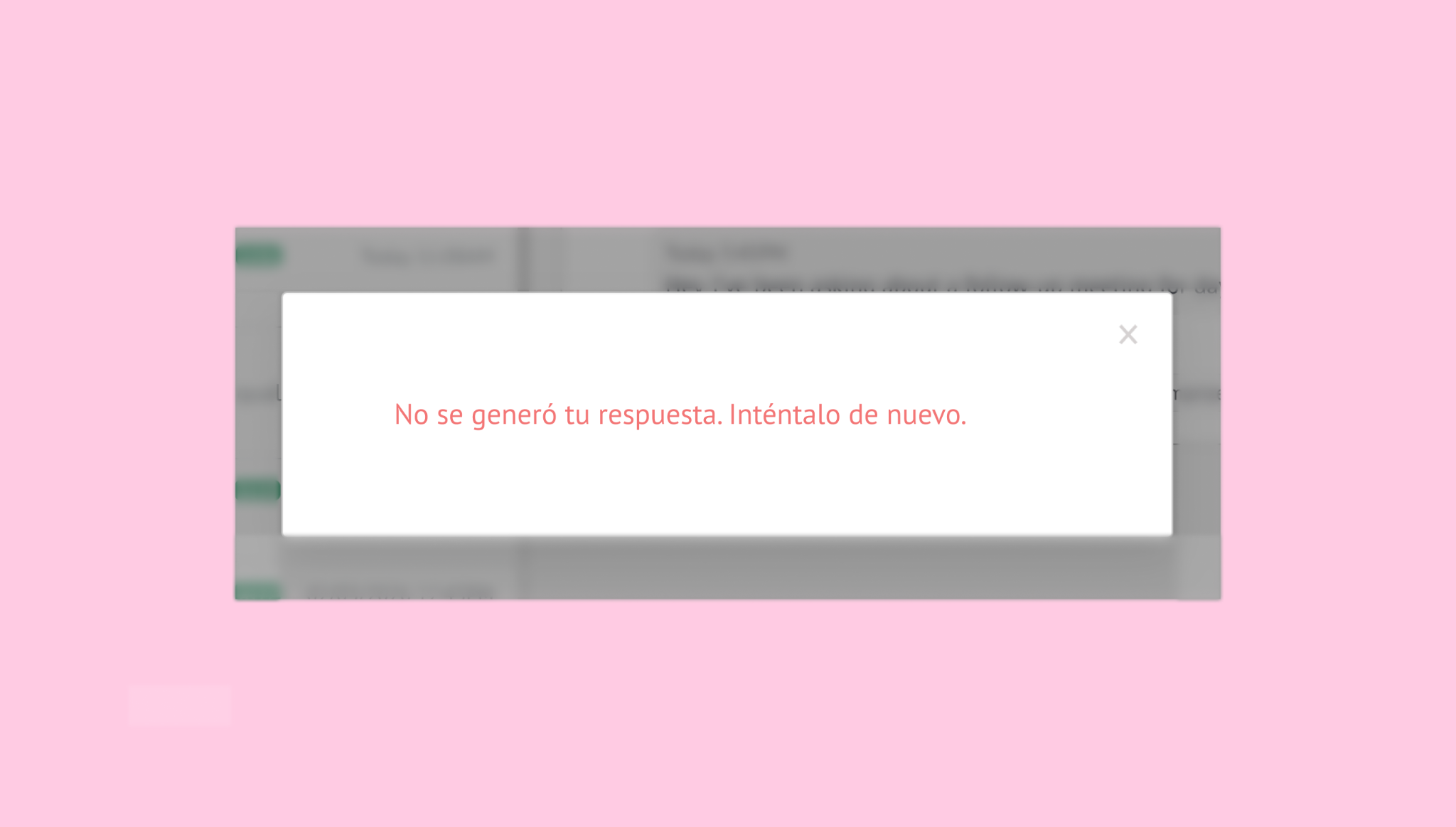
Si no se encuentra información relevante, aparecerá un mensaje de error:
Haz clic en Añadir como borrador para insertar la sugerencia en el cuadro de chat después del último texto que escribiste.
Para obtener más información sobre los roles de usuario, consultá nuestro artículo sobre permisos de usuario.
Nota: Si alcanzas los límites de uso de Kommo IA, la herramienta seguirá disponible, pero aparecerá un mensaje de error al intentar generar una respuesta. Consulta nuestro artículo sobre límites de Kommo IA para más detalles.
Ejemplo:
Un cliente consulta sobre un descuento, pero no aparece ninguna respuesta automática.
Envía:
“¿Ofrecen algún descuento por pedidos al por mayor?”
Pasas el cursor sobre el mensaje y haces clic en Generar respuesta.
Kommo IA genera una respuesta como:
‘Sí, ofrecemos descuentos para pedidos al por mayor. Indícame la cantidad que te interesa y te informaré de las opciones disponibles.’
Puedes agregarla como borrador, ajustarla si es necesario y enviarla.