Kommo brinda la capacidad de optimizar su cuenta mediante la creación de campos personalizados que se ajustan a las necesidades de su negocio. Nuestro sistema le ofrece la opción de elegir entre muchos tipos de campos diferentes para mantener su información concisa y organizada.
Crear un campo personalizado
Crear un campo personalizado es un proceso fácil: sólo requiere unos pocos clics. Existe la posibilidad de crear estos campos para cualquier sección de nuestro sistema: Lead, Contacto, Empresa o Cliente. En este ejemplo, crearemos campos personalizados para la sección Lead. Sin embargo, el proceso es idéntico en cualquier otro segmento de Kommo.
Para comenzar, asegúrese de tener derechos de administrador en su cuenta de Kommo antes de comenzar. Ahora, vamos a la sección Leads y haga clic en cualquier lead que tenga. Si recién está comenzando con Kommo, agregue unlead haciendo clic en el botón "Agregar rápido" o "Crear nuevo lead".
Después de hacer clic en el Lead, haga clic en la pestaña "Configuración" a la izquierda de su pantalla y se abrirá una plantilla para crear campos.
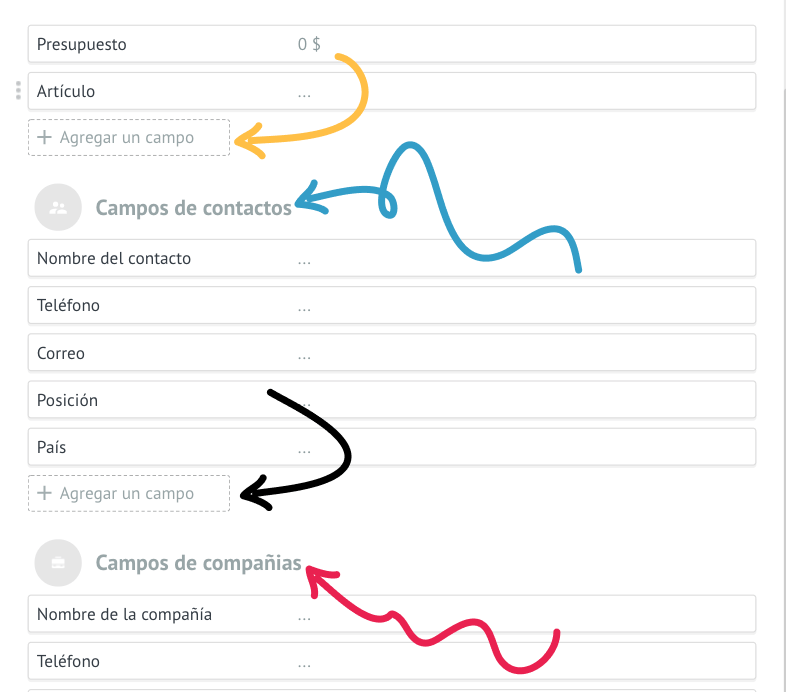
En primer lugar, deberá decidir dónde se creará el campo: Lead, Contacto o Empresa. Desplácese a la sección necesaria y presione el botón "+ Agregar campo".
Se abrirá el modo de configuración de campo, aquí puede:
Ingresar el nombre de un campo
Establecer el modo "solo API": en este caso, solo podrá ingresar información dentro de este campo utilizando nuestra API abierta para desarrolladores.
Elegir el tipo de campo
Decidir si este campo es obligatorio u opcional.
Hablaremos de las dos últimas configuraciones más a fondo en los próximos capítulos.
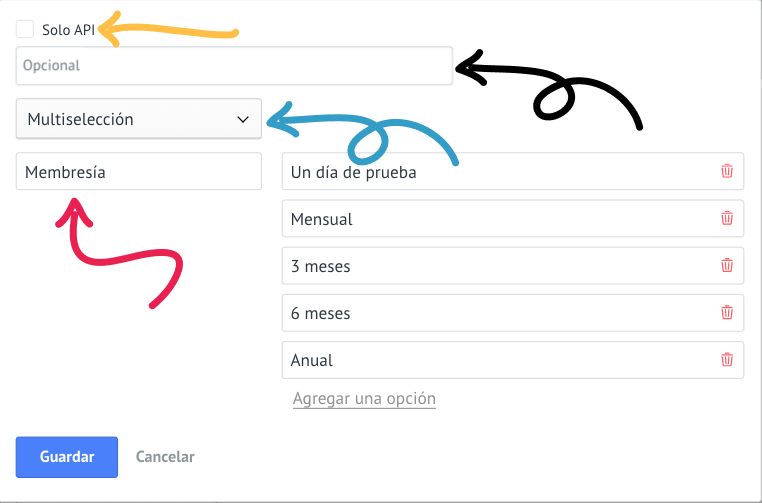
Cuando esté listo, presione "Guardar" y salga de la plantilla haciendo clic en el signo "x" en la esquina superior derecha.
Tenga en cuenta que solo puede elegir el tipo de campo una vez. Si crea un campo personalizado y desea cambiar el tipo, deberá eliminar el campo y crear uno nuevo. Tenga en cuenta también que cuando elimina un campo personalizado, también se eliminan todos los datos asociados con ese campo en todos los leads/contactos/empresas de su cuenta.
Si siguió todas las instrucciones correctamente, verá este campo en la tarjeta de lead y podrá realizar cambios en él.
Tipos de campo en Kommo
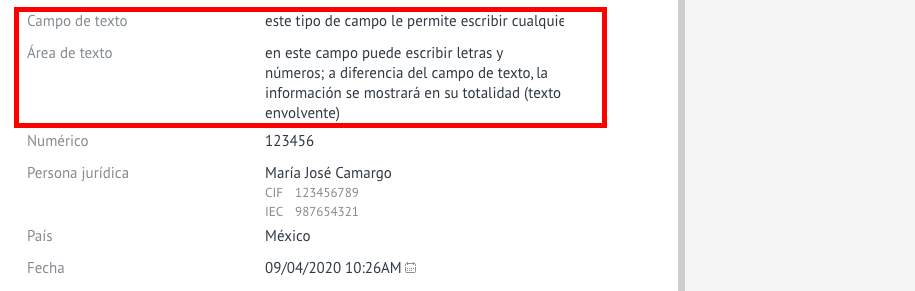
Texto: este tipo de campo le permite escribir cualquier valor de campo: letras y números. Si el texto es largo, entonces no lo verá por completo, y el signo "..." estará al lado, lo que indica que parte del texto está oculto.
Área de texto: en este campo puede escribir letras y números, a diferencia del campo de texto, la información se mostrará completa (texto envolvente).
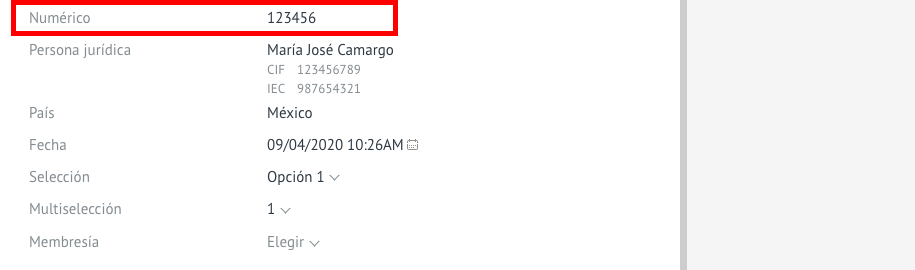
Numérico: un campo numérico sólo acepta números. No puede introducir valores menores de 0, sin embargo, para los números negativos, puede usar el campo "Texto" o "Área de texto".
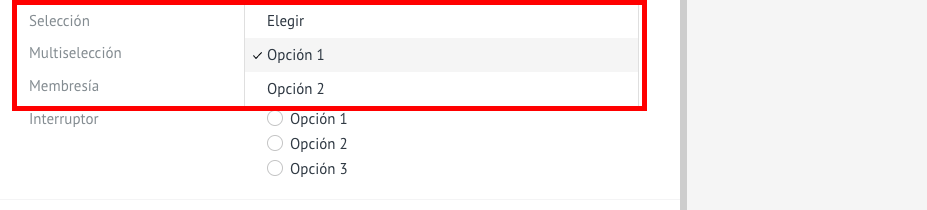
Selección - en este tipo de campo, se pueden especificar varias opciones para elegir. Sólo puede elegir un valor para un lead/contacto o empresa después de que el campo sea creado.
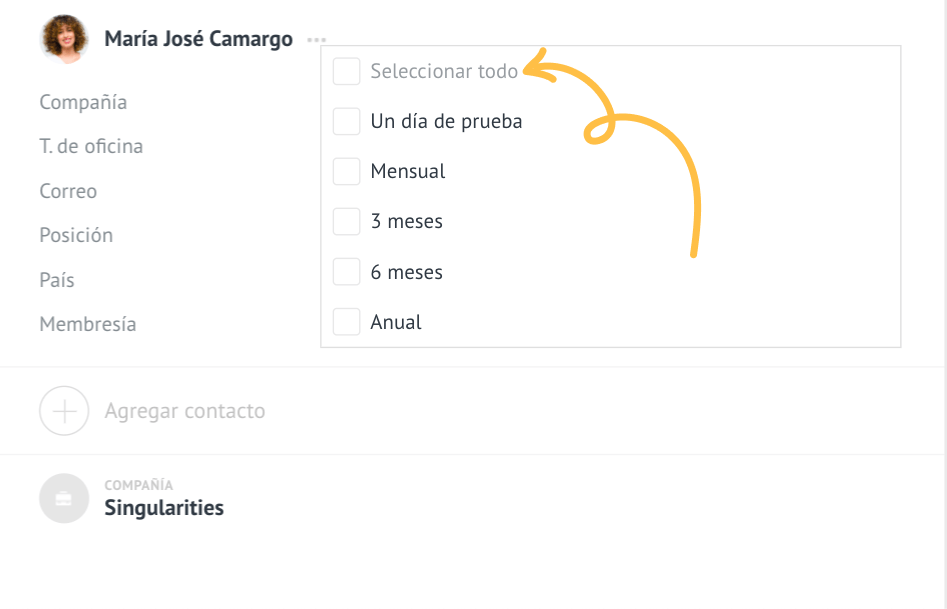
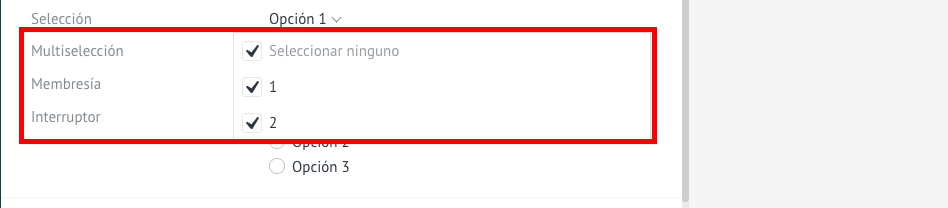
Selección múltiple - en este tipo de campo, se pueden especificar varias opciones para elegir. Puede elegir varios valores después de que se cree el campo.
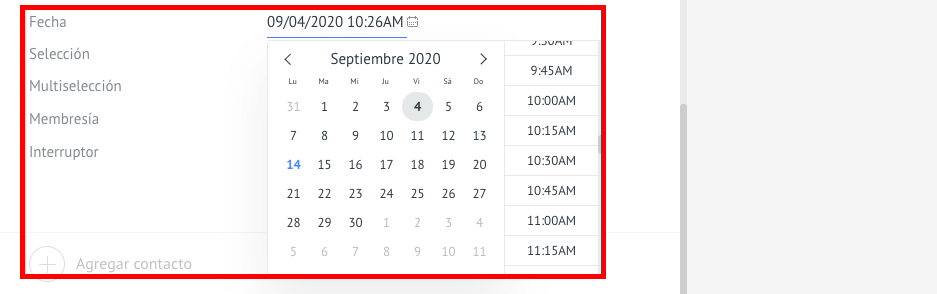
Fecha - en este campo se puede seleccionar una fecha de calendario o introducirla manualmente
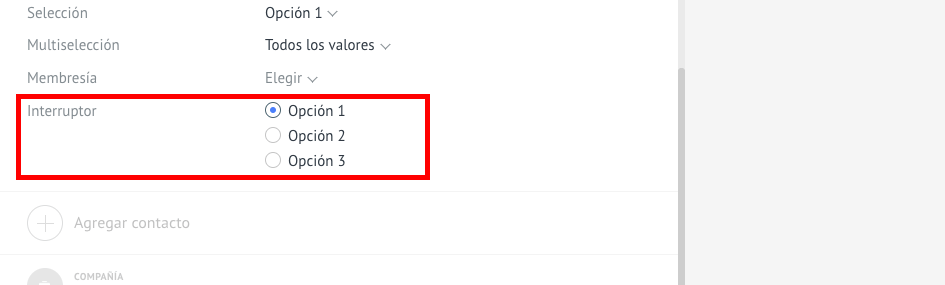
Botón de opción: muy similar al tipo de campo "Seleccionar", pero las opciones aparecen como botones de opción en lugar de un menú desplegable.
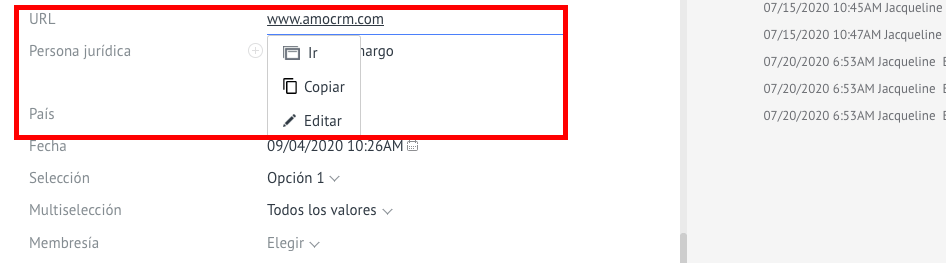
URL - en este campo, puede colocar un enlace que lo lleve directamente a una página web. Para ello, haga clic en la URL y pulse "Ir a" y será dirigido a la página correcta.
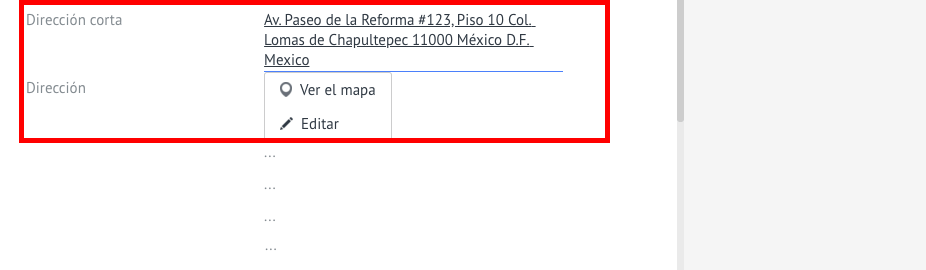
Dirección corta - en este campo, puede introducir la dirección en cualquier formato. Este campo es inteligente - puede llevarlo a la dirección que introdujo en Google Maps. Para ello, haga clic en la dirección y pulse "Ver en el mapa".
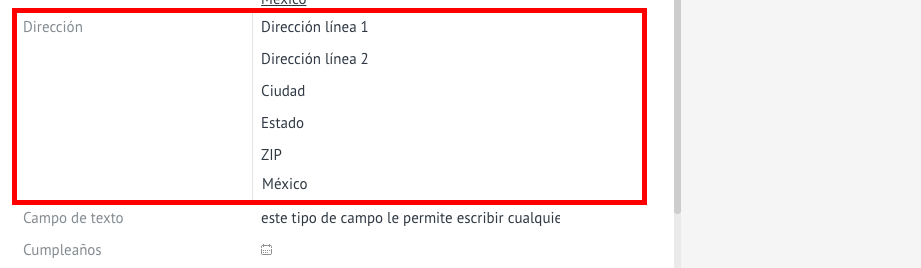
Dirección - divide la dirección en partes más fáciles de leer y filtrar
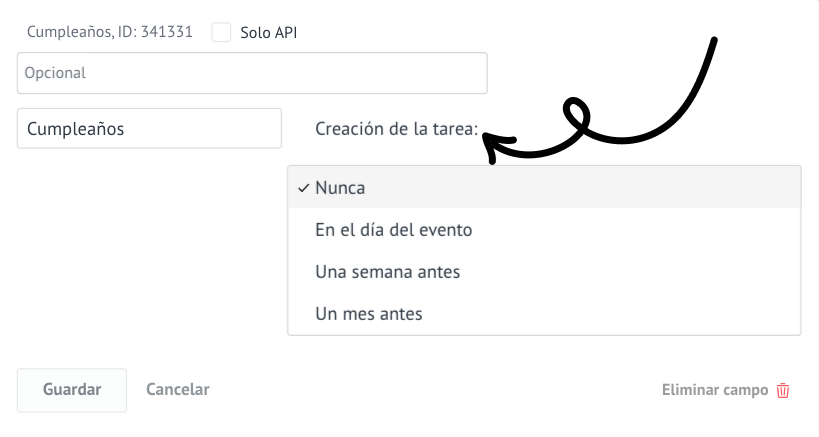
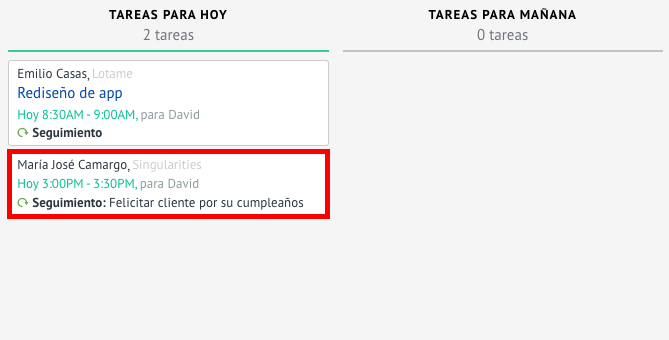
Cumpleaños - un campo de tipo "Fecha". Este campo es inteligente - le permite establecer automáticamente tareas para felicitar al cliente en su próximo cumpleaños. Para ello, al configurar el campo, elija cuándo "Crear una tarea". Puede elegir entre crear la tarea "En el momento del evento", "Una semana antes" o "Un mes antes". Ponga la fecha de nacimiento en el Lead y pulse "Guardar". La tarea se creará automáticamente.
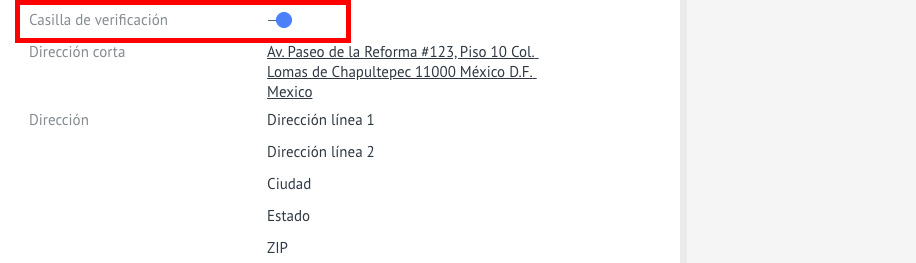
Casilla de verificación - proporciona una casilla de verificación que se puede utilizar para un elemento de la lista de verificación rápida como "¿Suscrito?" o "¿Aprobado para el préstamo?
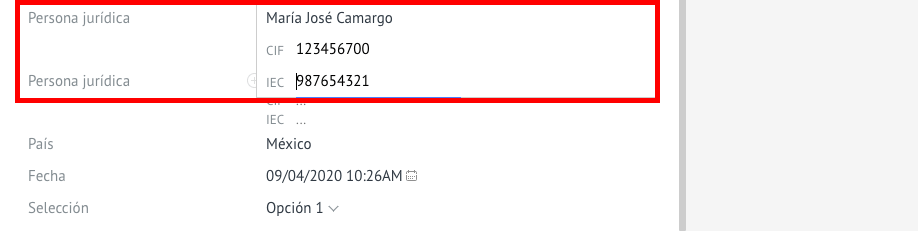
Persona jurídica - este campo se crea para mantener la información sobre la persona jurídica en el Kommo. Se divide en tres líneas: nombre, NICI (número de identificación del contribuyente individual) y CEI (código de exportación e importación). Después de introducir el número de NICI - se creará una nota automáticamente
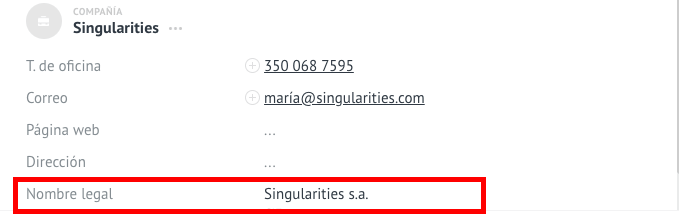
Nombre legal - un campo que puede utilizarse para almacenar el nombre legal completo de una persona o el nombre de la entidad comercial.
Campo opcional o requerido
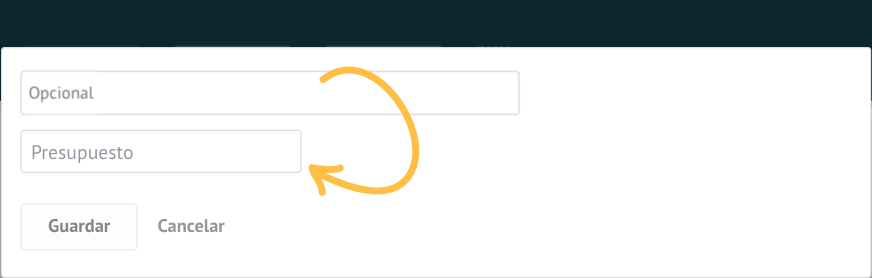
Al crear un campo personalizado en Kommo, tiene la opción de hacer que sea necesario para ciertas etapas del pipeline. Para hacer esto, en el modo de configuración de campo, haga clic en el campo "Opcional" y elija de qué etapas en adelante se debe requerir el campo.
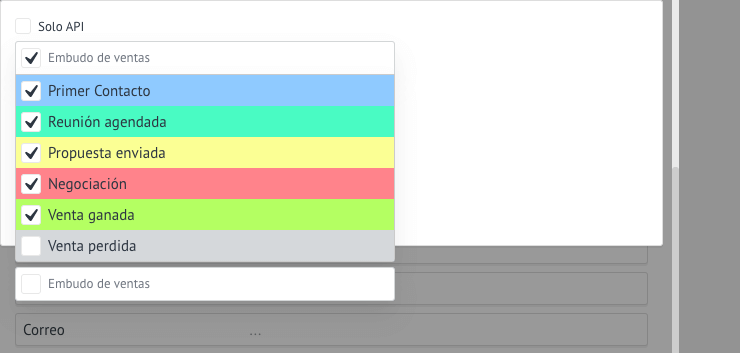
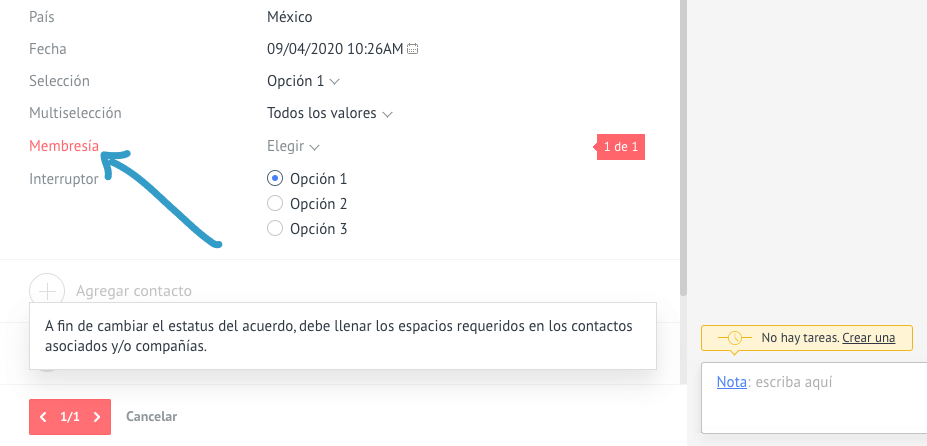
De esta manera, usted y sus usuarios no pueden cambiar la etapa del lead sin rellenar este campo. Por ejemplo, si paso mi lead a la etapa de Negociaciones Contractuales - recibiré un mensaje para llenar el campo requerido. Si marca la etapa de Venta Perdida, los usuarios no podrán cerrar el lead si el campo está vacío
Editar y eliminar campos personalizados
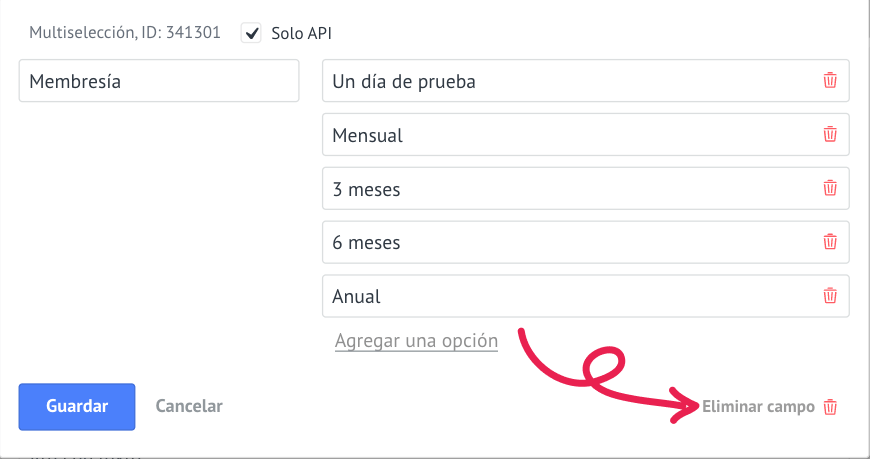
Para editar un campo, haga clic en la pestaña "Configuración" nuevamente y haga clic en el nombre del campo que desea editar. Aquí deberá editar el nombre del campo, establecer el modo "solo API", elegir si el campo es obligatorio y cambiar las opciones de selección.
Tenga en cuenta que no podrá editar el tipo de campo. Esto se desarrolló para evitar la pérdida innecesaria de información.
Una vez que esté satisfecho con los cambios, presione Guardar, ¡y listo!
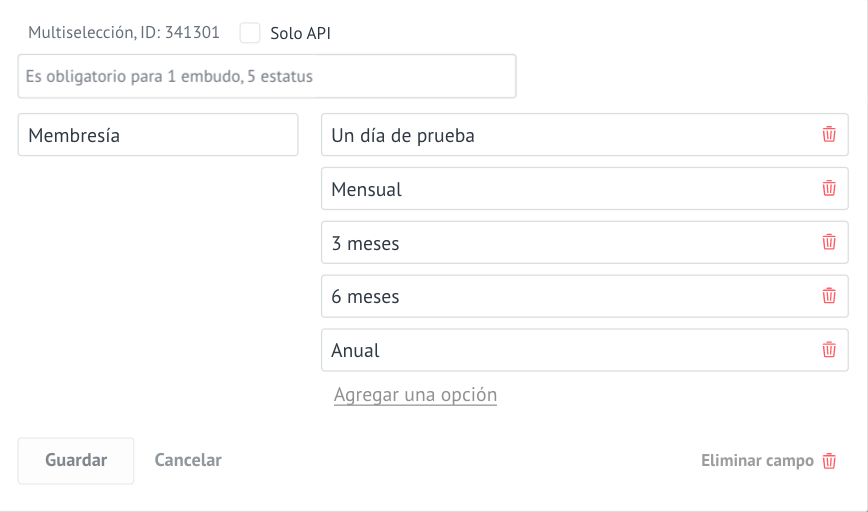
Para eliminar un campo, haga clic en el nombre del campo y presione "Eliminar campo" en la esquina inferior derecha. Tenga MUCHO cuidado con la eliminación de campos: la eliminación de un campo borrará toda la información asociada de todos los clientes potenciales en su cuenta.
Es imposible eliminar algunos campos, ya que son campos predeterminados del sistema. Hablaremos de ellos en el próximo capítulo.
Campos del Sistema
Los campos del sistema son campos que Kommo tiene por defecto. No es posible eliminar o editar un campo del sistema. Un ejemplo de un campo del sistema sería el campo "Valor de ventas". Si desea editarlo, deberá crear otro campo personalizado y trabajar con ese campo.
Agregar grupos de campos
Puede dividir los campos principales en grupos para reducir la cantidad de información en la parte principal de la tarjeta. Para agregar un grupo, vaya a la pestaña Configuración y presione el signo más al lado de las pestañas de grupo en el lado derecho.
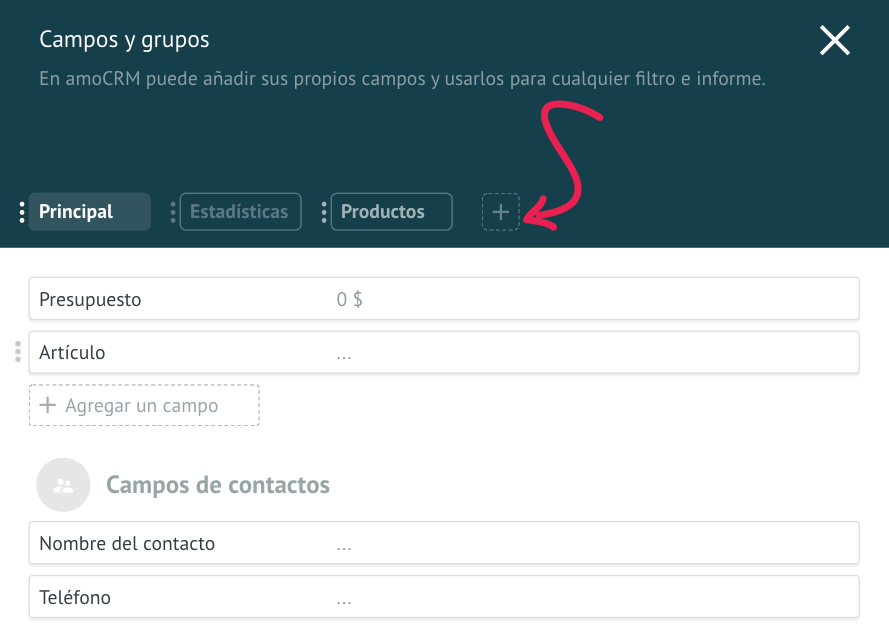
Aparecerá la configuración del grupo de campo. Aquí puede agregar un nuevo grupo o agregar un catálogo existente a sus leads.
¿Necesita más ayuda para configurar o solucionar problemas? Contáctenos enviándonos un correo a support@kommo.com o escríbanos en Facebook.
¿Todavía no es usuario? Visite nuestra página de guía o contáctenos para una demostración.