Lo que necesitarás:
Disponible con una prueba activa de 14 días y como complemento de pago en los planes Básico, Avanzado, Pro y Empresarial (después de la prueba).
Ten en cuenta:
La configuración guiada está disponible solo durante la prueba de 14 días.
Las cuentas en prueba pueden subir hasta 10 fuentes; los planes de pago, hasta 100.
El agente de IA solo responde a mensajes entrantes y no puede iniciar conversaciones.
Solo puede haber un agente de IA activo por espacio de trabajo. Al guardar un agente nuevo, se reemplaza el existente.
Para garantizar un uso justo y evitar la sobrecarga del sistema, se aplican límites de uso. Si alcanzas un límite, aparecerá un error – puedes comprar un paquete de agente de IA o contactar al equipo de Soporte para recibir ayuda.
Esta guía explica, paso a paso, la configuración guiada para que puedas crear y activar rápidamente un agente de IA en tu espacio de trabajo de Kommo.
Configura un agente de IA automáticamente
Este flujo de configuración está diseñado para ayudar a las personas usuarias a crear y probar rápidamente un agente de IA con una configuración mínima. Genera automáticamente un agente listo para usar utilizando la información que proporcionaste durante el proceso de inicio (por ejemplo, industria, nombre del negocio, subdominio, etc.).
Esta opción es útil si quieres probar el agente de IA rápidamente y revisar o ajustar la configuración más adelante.
Para comenzar:
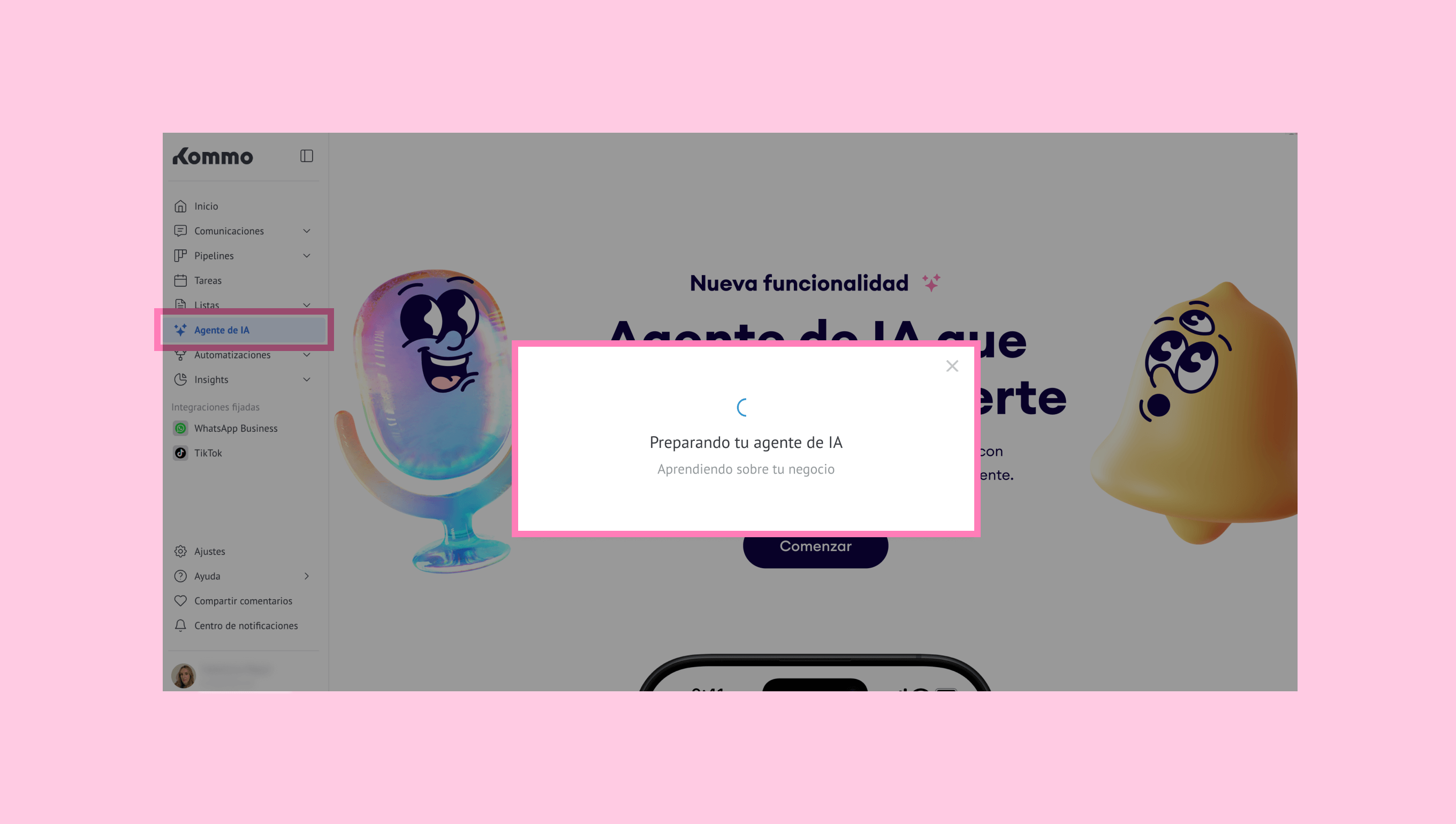
Ve a la sección Agente de IA y haz clic en Comenzar en la página principal.
.png)
Espera mientras se genera el agente de IA.
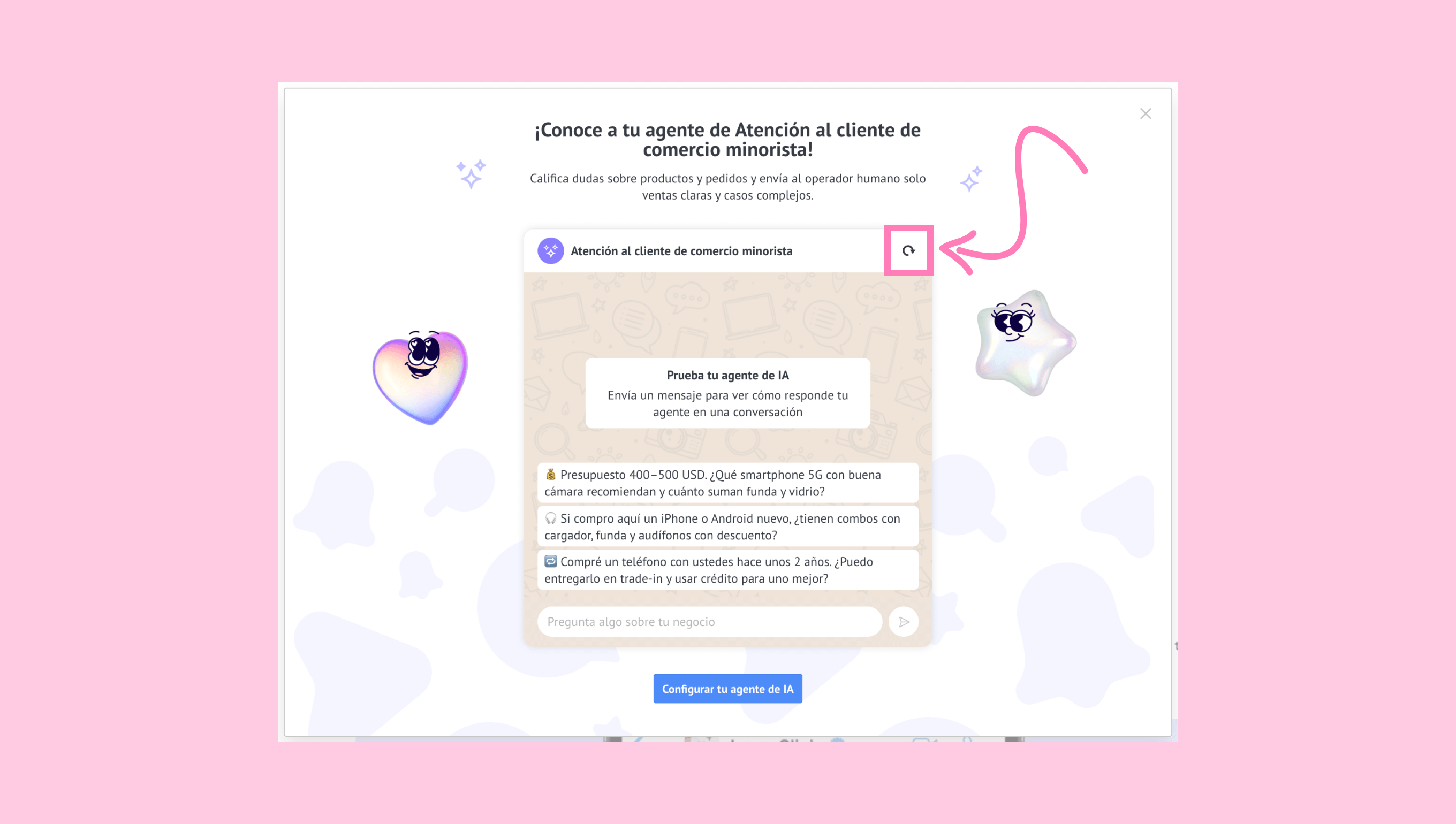
Verás una vista previa del agente de IA generado. Pruébalo enviando un mensaje y reinicia la vista previa en cualquier momento haciendo clic en el botón Reiniciar.
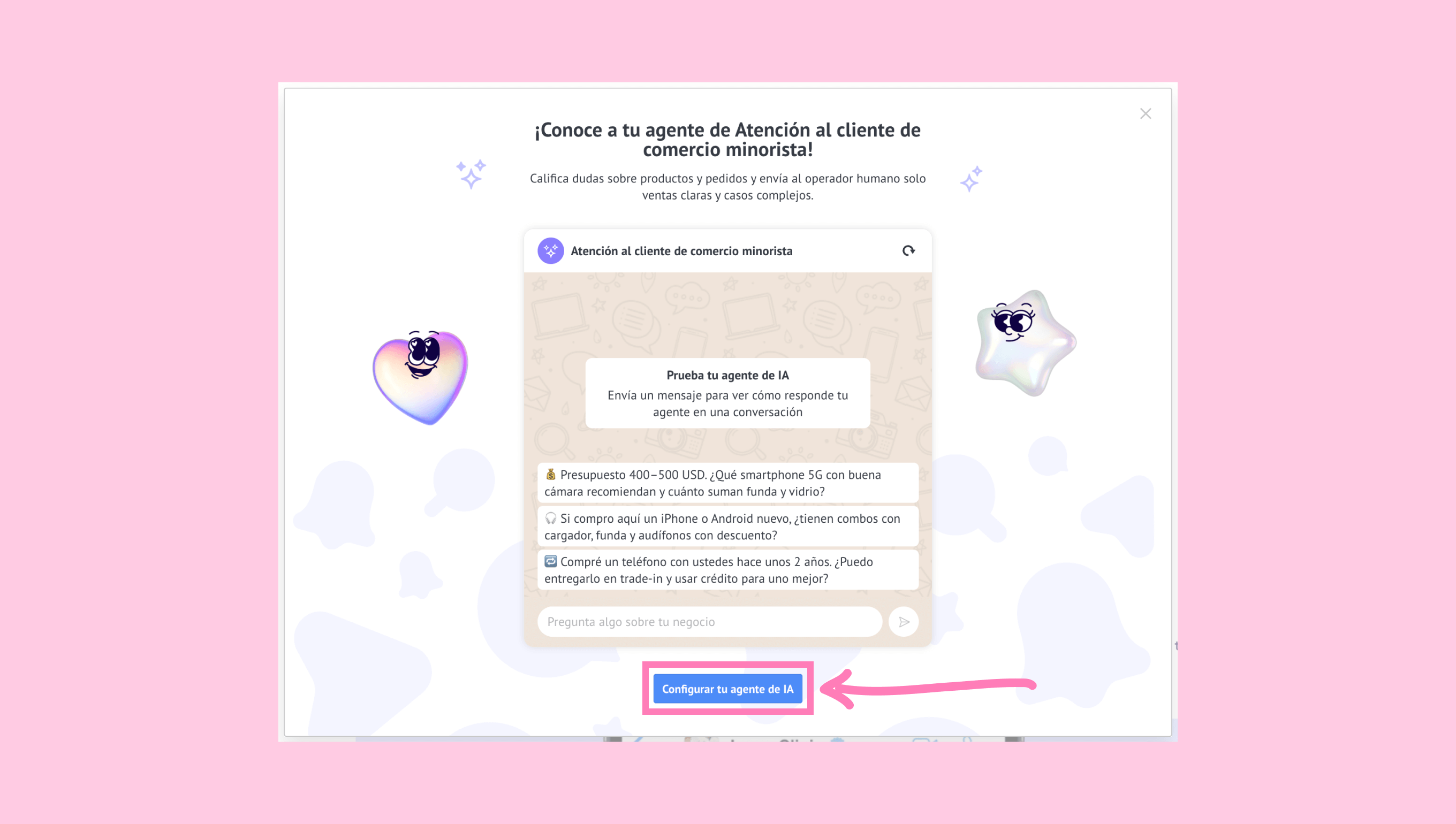
Luego, haz clic en Configurar tu agente de IA para continuar.
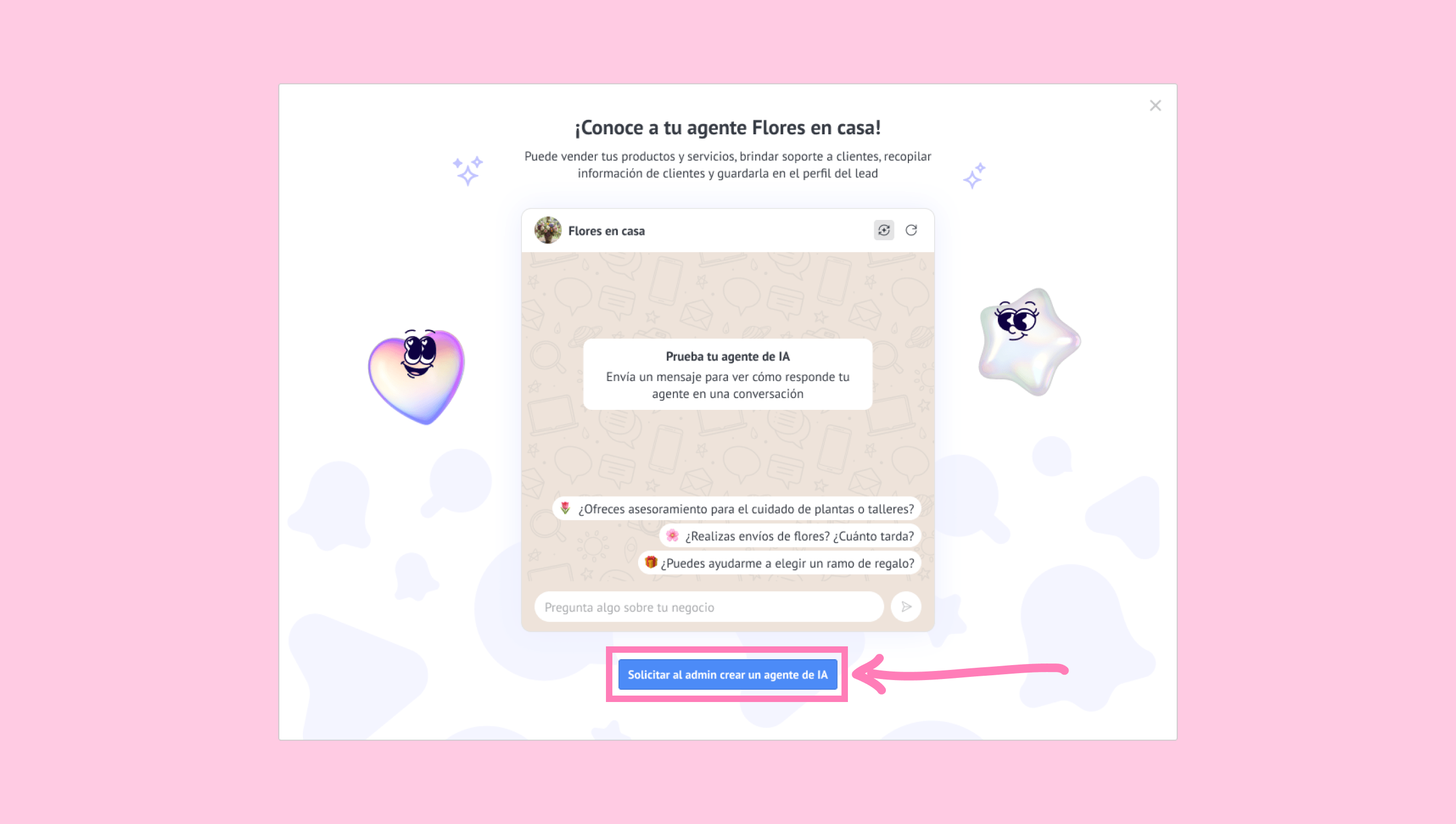
Nota: Los usuarios que no son administradores solo pueden generar y probar el agente de IA en modo de vista previa. Para continuar, deben hacer clic en Pedir al administrador que cree el agente de IA, lo que envía una solicitud a un administrador para revisar el agente generado y completar la configuración.
Conecta al menos un canal (por ejemplo, WhatsApp Business, Instagram, etc.).
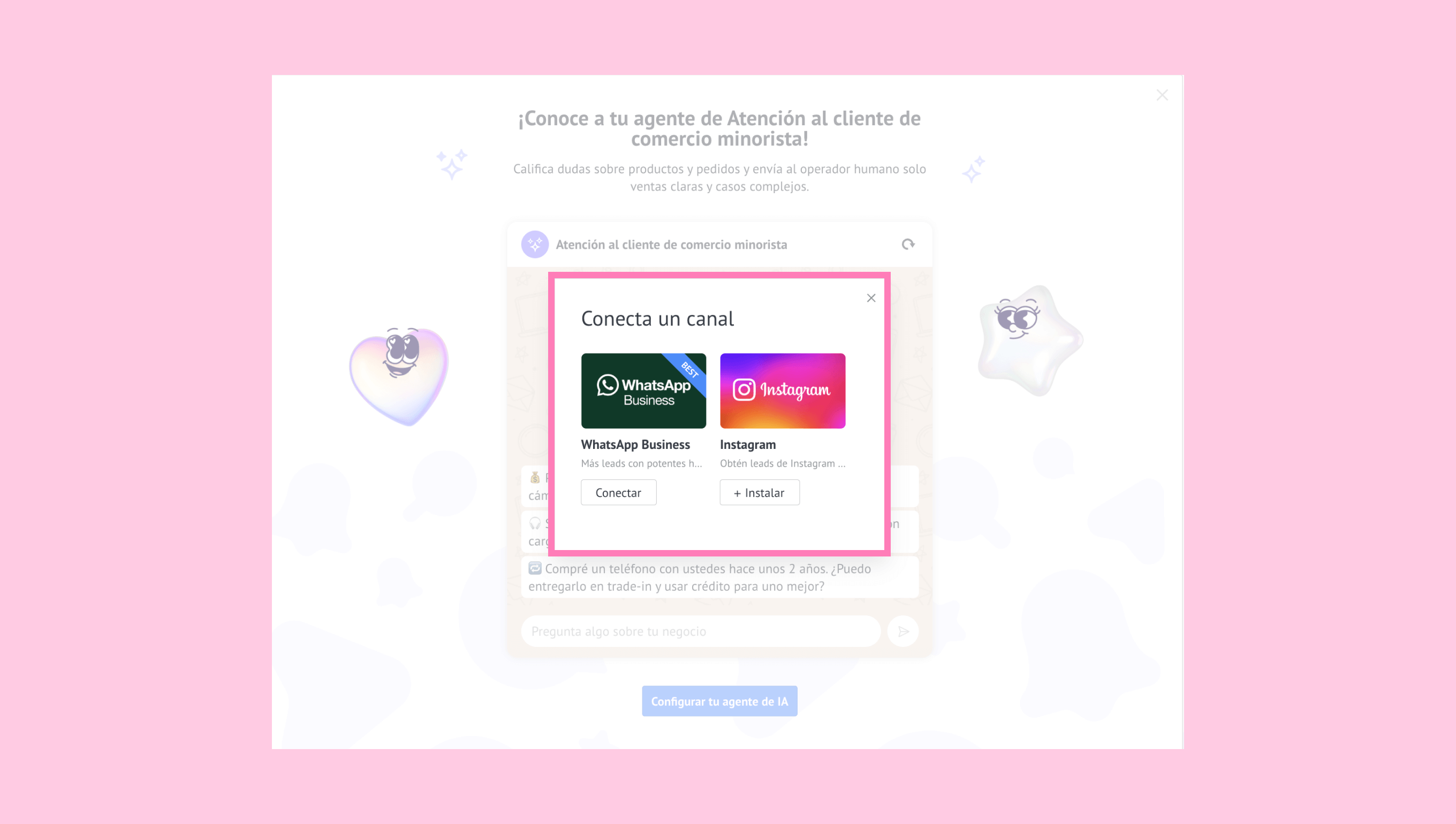
Aparecerá una ventana de confirmación para informarte que el agente está activo. Puedes revisar y ajustar la configuración generada en la sección Agente de IA.
Puedes omitir esta configuración guiada, pero para continuar configurando el agente de IA más adelante, primero deberás conectar un canal y activar el agente. Si quieres configurar el agente de IA de forma manual, revisa nuestra guía de configuración.
Después de que el agente de IA esté activo, revisa la guía de uso para aprender cómo funciona en conversaciones reales.