Lo que necesitarás:
Acceso de administrador a Meta Business Manager (MBM).
Información completa del negocio en MBM — incluyendo nombre, dirección, teléfono, correo y sitio web.
Documentos de respaldo que demuestren que los datos de tu negocio coinciden con los que aparecen en MBM (por ej.: licencia comercial, acta constitutiva, factura de servicios, etc.). Todos los datos en los documentos deben coincidir exactamente con la información en tu perfil de Business Manager.
Ten en cuenta:
El nombre del negocio, la dirección y el número de teléfono en tus documentos deben coincidir exactamente con los datos en tu perfil de Meta Business Manager.
El proceso de verificación del negocio permite que Meta confirme que tu compañía es una organización legítima y oficialmente registrada. Una vez verificada, podrás generar confianza con tus clientes, desbloquear límites de mensajería más altos para conectar con más leads y administrar varios números de WhatsApp desde una sola cuenta.
La verificación también aumenta tu visibilidad al mostrar el nombre de tu negocio a todos los usuarios de WhatsApp – incluso a quienes no han guardado tu número – y fortalece la credibilidad de tu marca al permitirte solicitar la insignia azul de Cuenta oficial de WhatsApp Business.
Nota: La verificación del negocio por sí sola no califica tu número para obtener una Cuenta oficial de WhatsApp Business. Obtén más información sobre cómo solicitar la Cuenta oficial de WhatsApp Business en nuestro artículo.
¿Cómo obtener la verificación del negocio?
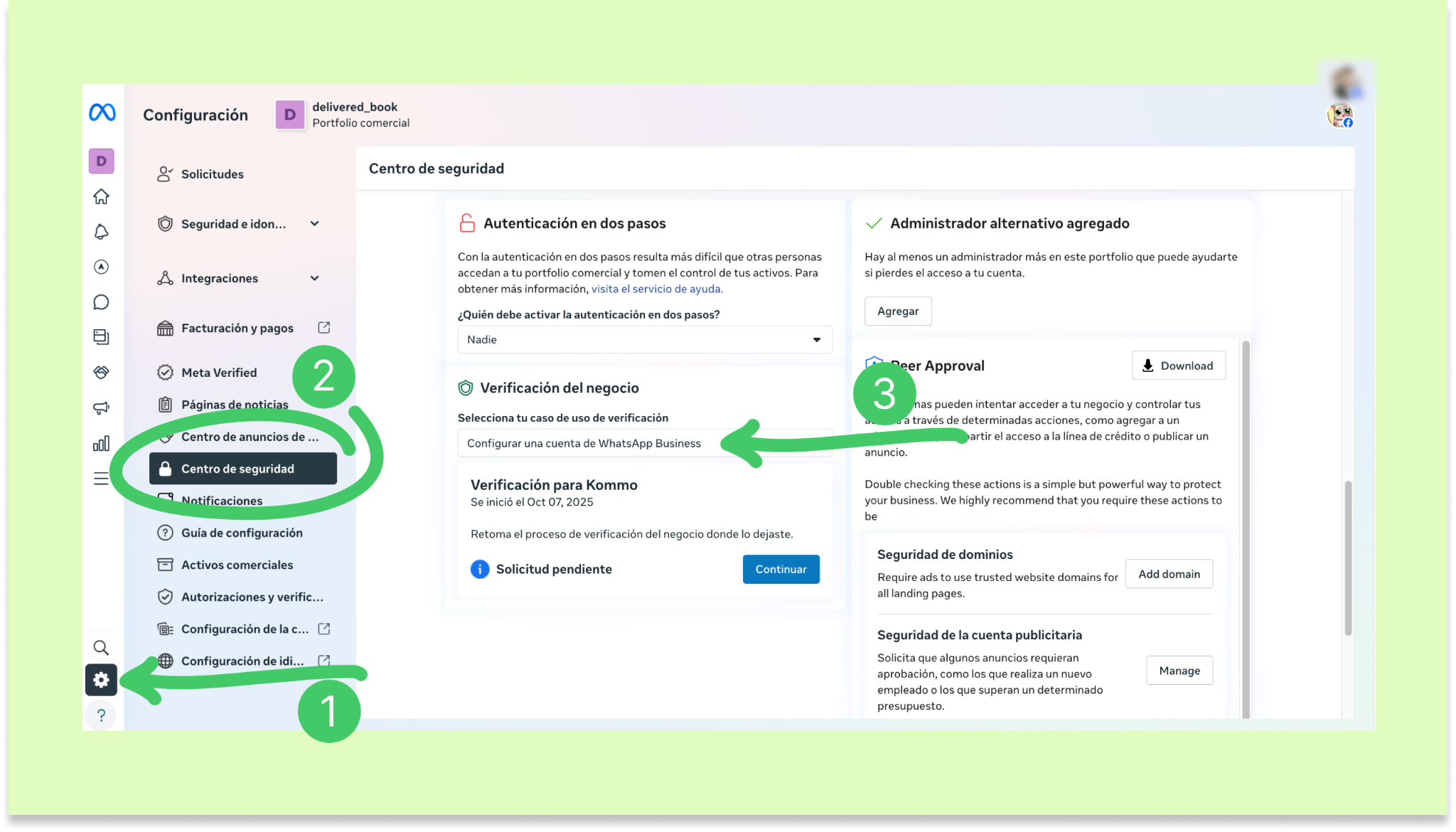
En Meta Business Manager, ve a Configuración → Centro de seguridad dentro de la configuración del negocio. Luego, selecciona Configurar una cuenta de WhatsApp Business.
Nota: Los nombres del menú pueden variar según tu interfaz de Meta.
Haz clic en Iniciar verificación para comenzar el proceso o en Continuar si ya lo has iniciado.
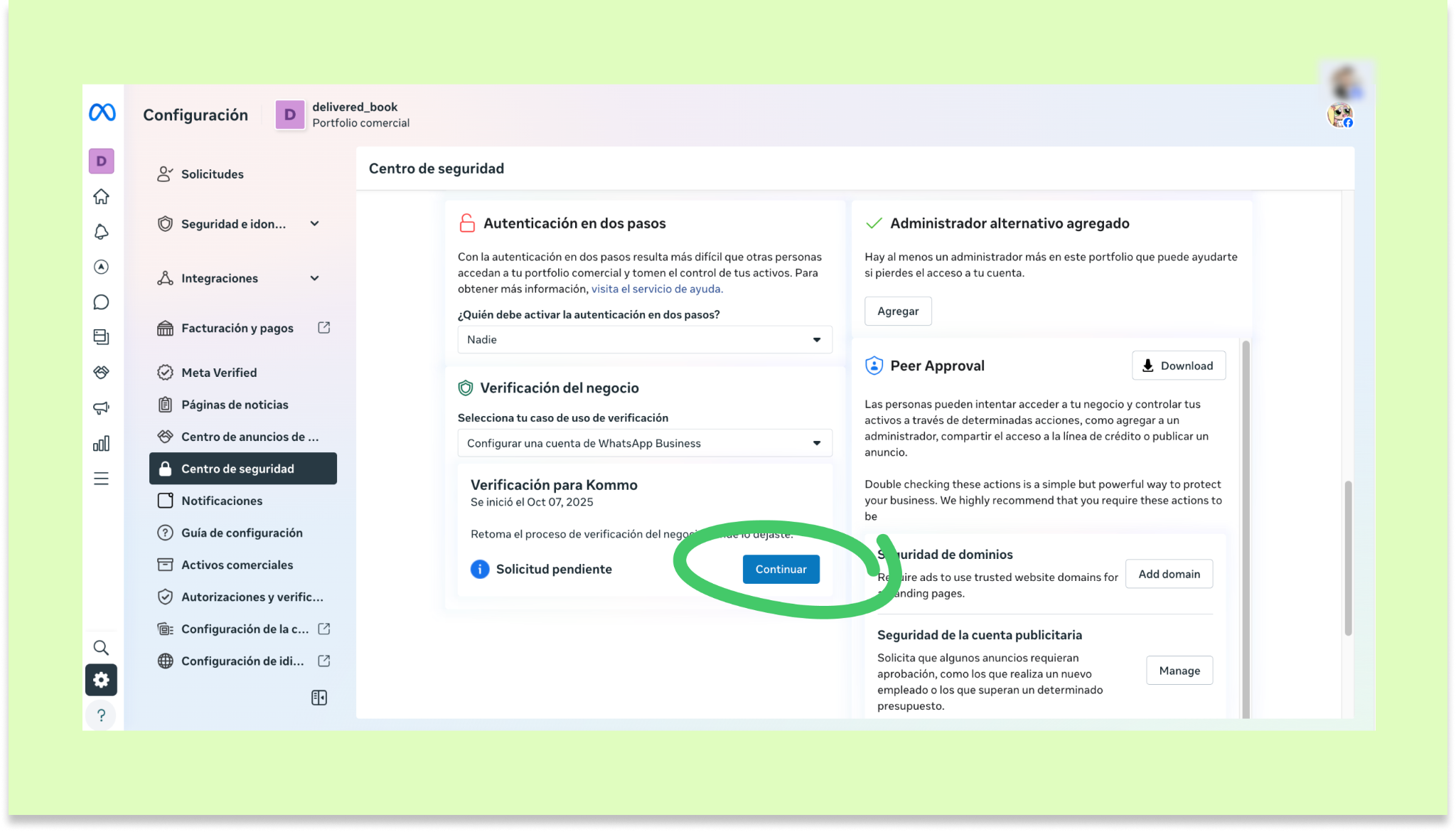
Nota: Si no puedes encontrar el botón Iniciar verificación asegúrate de haber completado la información de tu negocio en Meta Business Manager, incluyendo el nombre legal, la dirección, el sitio web y el número de teléfono. Una vez que todos los campos estén completos, el botón Iniciar verificación aparecerá automáticamente.
Completa la información:
País de tu negocio
Tipo de negocio
Nombre legal del negocio y número de identificación fiscal (si aplica en tu país)
Dirección y número de teléfono (exactamente como aparecen en los documentos oficiales)
Carga los documentos:
Licencia comercial o certificado de registro
Documento de identificación fiscal
Factura de servicios o estado de cuenta bancario (con menos de 3 meses de antigüedad)
Nota: Asegúrate de que todos los archivos sean claros, legibles y pesen menos de 5 MB (formato PDF o JPEG).
Activa la verificación en dos pasos utilizando SMS o una aplicación de verificación.
Una vez que hayas terminado, Meta revisará tu solicitud. El proceso suele tardar entre 3 y 5 días hábiles, y puede extenderse hasta 14 días. También puedes consultar el estado en cualquier momento en Cuentas de WhatsApp → Configuración → Verificación del negocio.
Solución de problemas con la verificación del negocio
Si tu solicitud de verificación es rechazada:
Verificación del negocio rechazada → Asegúrate de que todos los datos de tu negocio en Meta Business Manager coincidan exactamente con tus documentos legales. Revisa que los archivos estén claros, sean legibles y estén actualizados.
Información incompleta → Completa todos los campos obligatorios en la sección Información del negocio (nombre, dirección, teléfono y sitio web) antes de volver a enviar la solicitud.
Documentos no visibles → Vuelve a subir los archivos en un formato aceptado (PDF, JPG o PNG) y asegúrate de que no estén protegidos con contraseña.
Datos que no coinciden → Verifica que el nombre del negocio, la dirección y el número de teléfono en tus documentos sean idénticos a los que aparecen en Meta Business Manager.
Luego, envía una apelación en el Centro de seguridad.
Revisión del nombre visible
Después de completar la verificación del negocio, Meta revisa automáticamente el nombre visible de todos los números de teléfono vinculados a tu cuenta. Este nombre aparece en tu perfil de WhatsApp Business y es visible para los clientes.
Meta normalmente envía un correo y una notificación en Meta Business Manager dentro de 1–2 días para confirmar si tu nombre visible fue aprobado. Obtén más información sobre las pautas del nombre visible.
Si tu nombre visible es rechazado - asegúrate de que cumpla con las normas sobre nombres de Meta, actualízalo y vuelve a enviarlo para revisión.
¿Necesitas más ayuda para configurar o solucionar problemas? Contáctanos por el chat de soporte o vía WhatsApp. También puedes contratar a un socio de Kommo para que haga todo el trabajo por ti.
¿Aún no eres usuario? Regístrate para una prueba de 14 días gratis o reserva una demo gratuita para verlo en acción.