O que você vai precisar:
Qualquer plano da Kommo (Básico, Avançado, Pro, Empresarial ou teste de 14 dias).
Observação: As Sugestões de Tarefas não estão disponíveis nos planos Básico e Avançado criados antes de 4 de maio de 2026.
Acesso de Admin ou Proprietário para ativar este recurso.
Tenha em mente:
A IA da Kommo funciona melhor quando suas mensagens correspondem ao idioma da interface. Ela oferece suporte a inglês, indonésio, português, russo, espanhol e turco. Os resultados podem variar para outros idiomas.
Apenas texto é suportado neste recurso.
As respostas de IA são geradas com base nos dados disponíveis, portanto os resultados podem variar dependendo do seu conteúdo.
Limites de uso da IA da Kommo se aplicam e podem restringir temporariamente o acesso a determinados recursos.
Neste guia, você vai aprender como ativar sugestões de tarefas e usá-las para criar tarefas com base nas ações mencionadas nas suas conversas.
Como configurar Sugestões de tarefas
Sugestões de tarefas detecta automaticamente tarefas nas suas conversas ao analisar mensagens recebidas e enviadas. Ela identifica ações como acompanhamentos ou agendamentos e as transforma em sugestões de tarefas.
Para usar essa ferramenta:
Vá para Configurações → Configurações de IA.

Na seção de Sugestões de tarefas de IA, ative o botão e clique em Salvar.

Observação: No plano Empresarial, essa ferramenta vem ativada por padrão.
Como usar Sugestões de tarefas
Após ativar o recurso, você pode começar a gerar tarefas:
Vá para Comunicações → Inbox de chat e inicie um chat com um lead.

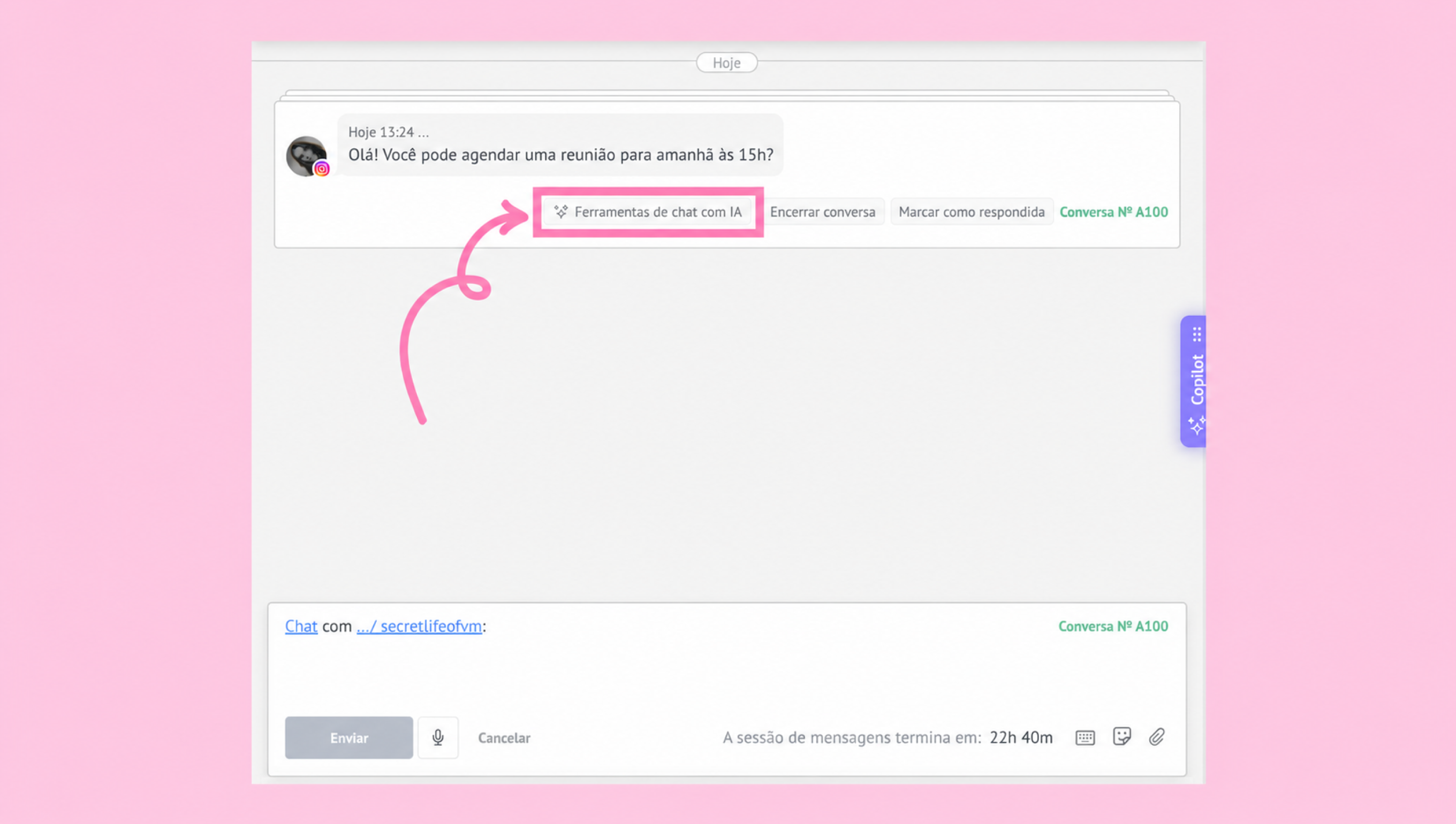
No histórico da conversa, clique em Ferramentas de chat IA.
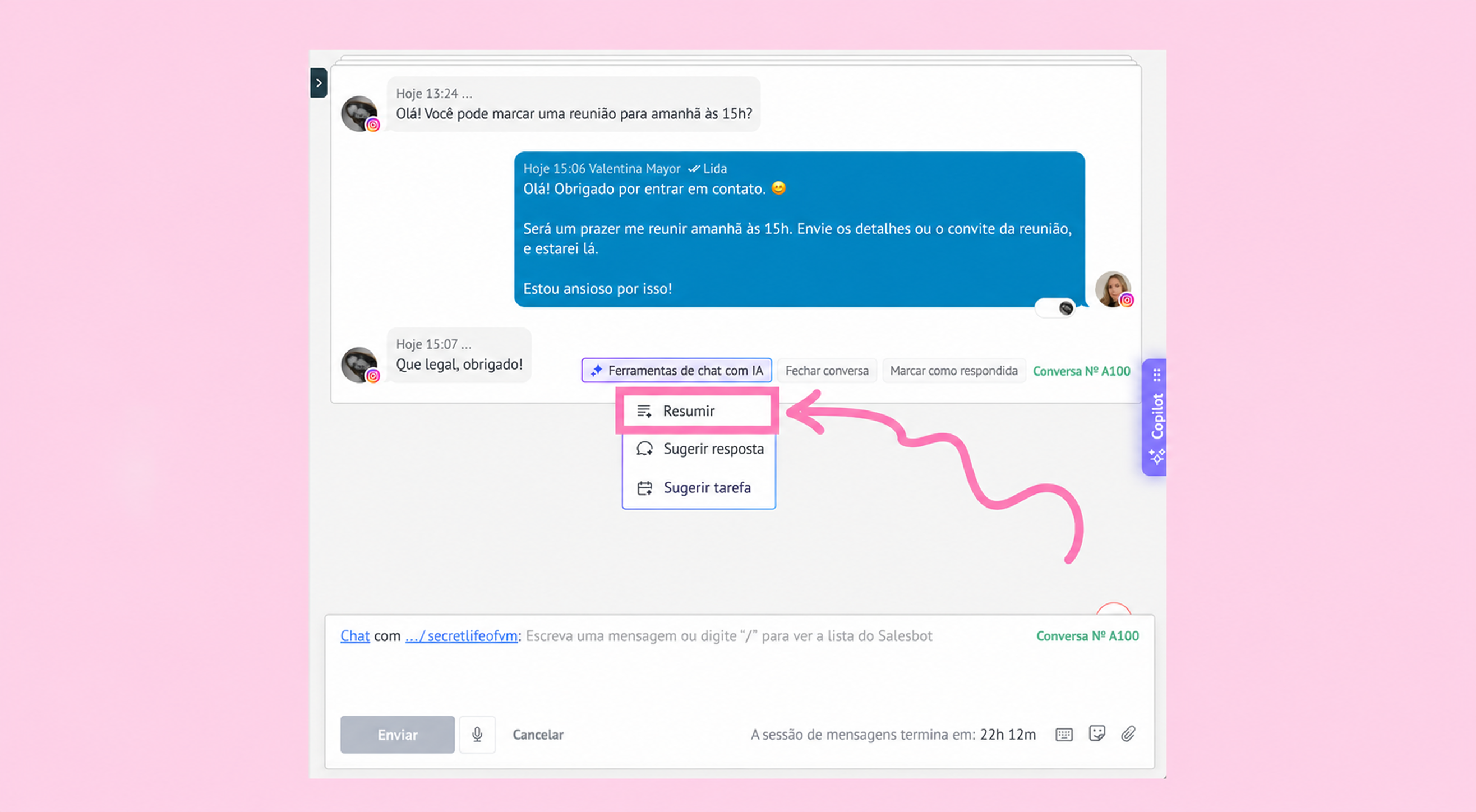
No menu suspenso, selecione Sugerir tarefa.
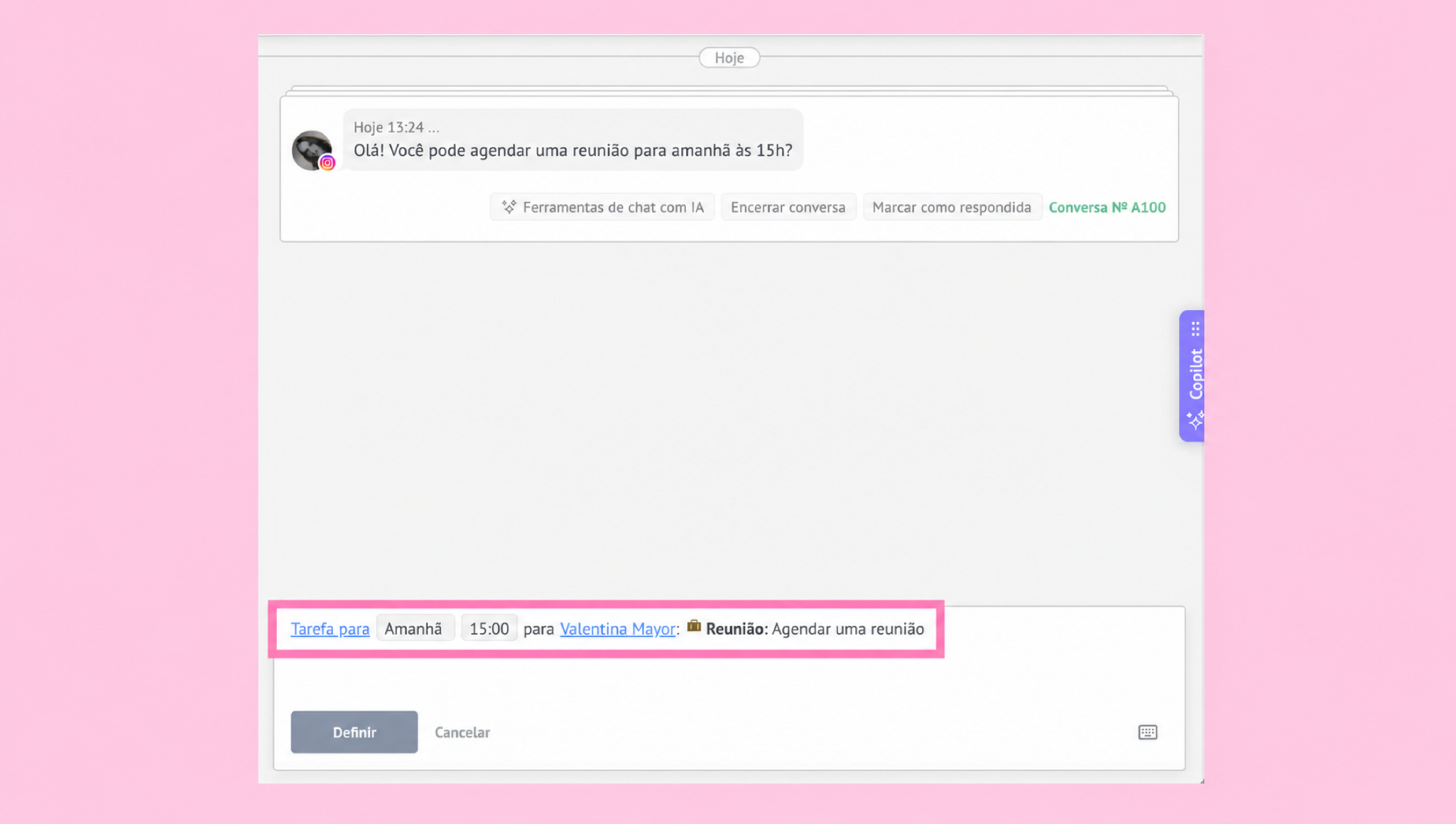
Quando estiver pronto, o rascunho da tarefa aparecerá na caixa de mensagens. Ele incluirá:
Assunto da tarefa
Prazo
Tipo de tarefa
Usuário responsável (quem clicou na sugestão de tarefa).
Observação: A IA não usa informações gerais do lead (como nomes de agentes, dados de clientes, produtos ou outras entidades) para criar tarefas. Ela se baseia apenas nas informações das mensagens. Uma tarefa só será criada se a mensagem incluir explicitamente uma ação que exija uma tarefa.
Revise a tarefa e faça alterações, se necessário.
Clique em Definir para criar a tarefa.
Exemplo:
Um cliente pergunta sobre um serviço de instalação, mas nenhuma sugestão de tarefa automática aparece. Eles enviam:
‘Estou interessado no pacote de instalação. Você pode me mandar o orçamento final na sexta-feira à tarde?’
Você clica em Ferramentas de chat IA → Sugerir tarefa.
A IA da Kommo gerará uma tarefa com as seguintes informações:
Assunto da tarefa: Enviar orçamento final
Prazo: Em 7 dias às 16:00
Tipo de tarefa: Acompanhamento
Usuário responsável: Você
Você pode revisar a tarefa, fazer as alterações necessárias, e criá-la.
Para saber mais sobre como trabalhar com tarefas, confira nosso artigo sobre Tarefas.